

Wenn Sie die Cutting Edge-Version verwenden, können Sie neue Funktionen ausprobieren, bevor sie fertig sind. So können Sie Google Feedback geben oder Ihr Betriebssystem umfassender anpassen als in der normalen, stabilen ChromeOS-Version.
ChromeOS-Channel ändern
Ihr ChromeOS-Gerät verwendet normalerweise die stabile Version. Die stabile Version wurde umfassend getestet und wird von Google unterstützt. Sie ist die beste Wahl, um Abstürze oder andere Probleme mit Ihrem Betriebssystem zu vermeiden. Es gibt zwei weitere Channels: Beta und Entwickler. Im Betakanal können Sie sich ansehen, was als Nächstes ansteht, ohne großes Risiko einzugehen. Er wird jedoch nicht vollständig von Google unterstützt. Er wird in der Regel wöchentlich aktualisiert. Die Entwicklerversion wird mehrmals pro Woche aktualisiert und enthält den jeweils verfügbaren Code.
Wenn Sie den Kanal ändern möchten, öffnen Sie die Einstellungen > „Über ChromeOS“ > „Weitere Details“ und klicken Sie auf die Schaltfläche „Kanal ändern“. Daraufhin wird ein Dialogfeld angezeigt, in dem Sie den ChromeOS-Channel ändern können. Beim Wechseln von Sendern müssen die neuen Senderinformationen heruntergeladen werden. Außerdem ist ein Neustart erforderlich, damit die Änderungen übernommen werden.
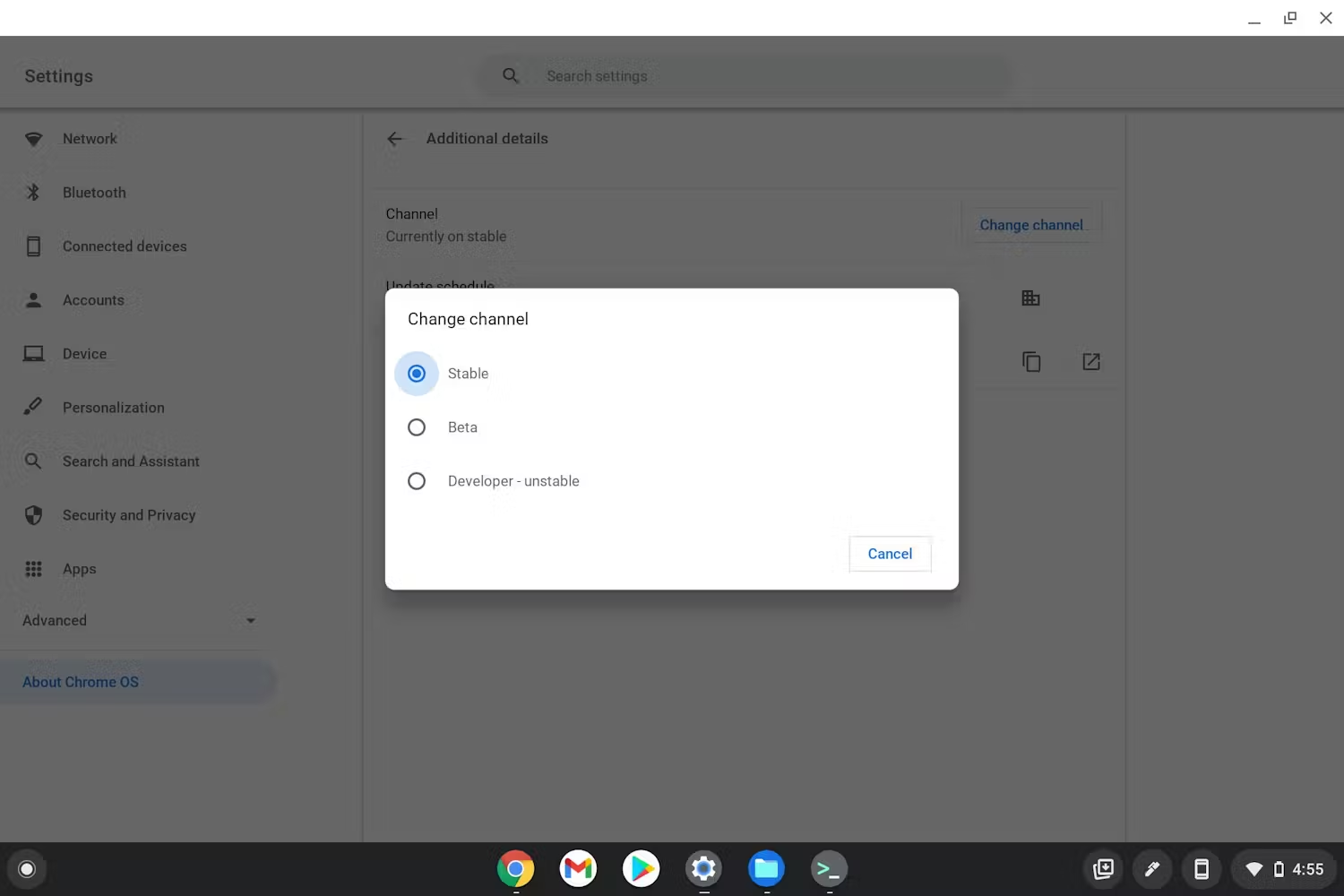
Dialogfeld zur Auswahl des ChromeOS-Channels
Flags für experimentelle Funktionen
Chrome-Flags sind experimentelle Funktionen, die mit Ihrem aktuellen ChromeOS-Channel ausgeliefert werden, aber nicht standardmäßig aktiviert sind, da sie noch nicht vollständig getestet wurden. Sie geben einen Einblick in die Entwicklung bei Google und bieten eine gewisse Implementierung, die Sie ausprobieren können, bis sie ausgeliefert wird. Hyper-Threading, das die Nutzung aller Threads Ihrer CPU ermöglicht, ist ein Beispiel für ein experimentelles Feature-Flag, das aktiviert werden kann.
Wenn Sie Feature-Flags auf Ihrem Computer aktivieren möchten, rufen Sie chrome://flags in der Omnibox Ihres Chrome-Browsers auf. Eine Liste der Flags ist entweder im Status „Standard“, „Aktiviert“ oder „Deaktiviert“ verfügbar. Suchen Sie das gewünschte Feature-Flag und ändern Sie den Status, damit es wirksam wird.
Entwicklermodus
Im Entwicklermodus von ChromeOS haben Sie mehr Zugriff auf das Betriebssystem als im normalen stabilen Modus. Das liegt daran, dass einige Schutzmaßnahmen entfernt und einige Funktionen verfügbar gemacht werden, die sonst aktiviert oder ausgeblendet sind, um eine sichere und stabile Nutzung zu gewährleisten. Das unterscheidet sich vom Entwicklerkanal, der stattdessen eine häufig aktualisierte Version des Betriebssystems ist, die ansonsten in einem stabilen Modus ausgeführt wird. Der Entwicklermodus bietet mehr Möglichkeiten, birgt aber auch mehr Risiken. Sie sollten ihn nur aktivieren, wenn Sie sich der damit verbundenen Risiken bewusst sind.
So aktivieren Sie den Entwicklermodus:
-
Rufen Sie den Wiederherstellungsmodus auf, indem Sie die Tasten Esc und Aktualisieren (F3) gedrückt halten und dann die Ein/Aus-Taste drücken.
-
Wenn der Bildschirm Wiederherstellung angezeigt wird, drücke
control+d. Es gibt keine Aufforderung für diese Aktion, du musst sie einfach ausführen. Anschließend werden Sie aufgefordert, den Entwicklermodus zu bestätigen und neu zu starten.
Wenn beim Einschalten des Geräts einer der Bildschirme aus Abbildung 2 angezeigt wird, haben Sie den Entwicklermodus erfolgreich aktiviert.
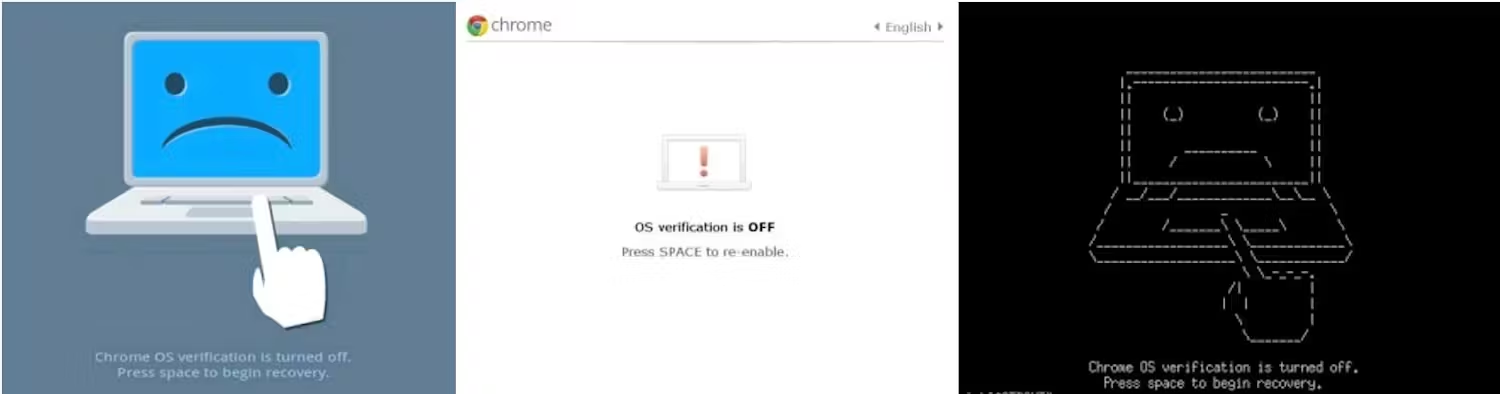
Bestätigungsbildschirme für den Entwicklermodus.