

অত্যাধুনিক প্রযুক্তির মাধ্যমে আপনি নতুন বৈশিষ্ট্যগুলি প্রস্তুত হওয়ার আগেই চেষ্টা করে দেখতে পারবেন, যার ফলে আপনি Google-কে প্রতিক্রিয়া জানাতে পারবেন অথবা আপনার অপারেটিং সিস্টেমকে স্বাভাবিক, স্থিতিশীল ChromeOS রিলিজে যা পাওয়া যায় তার চেয়ে আরও গভীরভাবে পরিবর্তন করতে পারবেন।
ChromeOS চ্যানেল পরিবর্তন করুন
আপনার ChromeOS ডিভাইসটি সাধারণত একটি স্থিতিশীল চ্যানেলে থাকে। স্থিতিশীল চ্যানেলটি সম্পূর্ণরূপে পরীক্ষিত এবং Google দ্বারা সমর্থিত, এবং আপনার অপারেটিং সিস্টেমের ক্র্যাশ বা অন্যান্য সমস্যা এড়াতে এটি সর্বোত্তম। আরও দুটি চ্যানেল রয়েছে: বিটা এবং ডেভেলপার । বিটা চ্যানেল আপনাকে ন্যূনতম ঝুঁকি নিয়ে পরবর্তী কী হবে তা দেখতে দেয়, যদিও এটি Google দ্বারা সম্পূর্ণরূপে সমর্থিত নয়। এটি সাধারণত প্রতি সপ্তাহে আপডেট করা হয়। ডেভেলপার চ্যানেলটি প্রতি সপ্তাহে একাধিকবার আপডেট করা হয়, বর্তমানে যে কোনও কোডের সাথে পাঠানো হয়।
আপনি কোন চ্যানেলে আছেন তা পরিবর্তন করতে, "সেটিংস"->"About ChromeOS"->"Additional Details" খুলুন এবং "Change channel" বোতামে ক্লিক করুন। এটি আপনাকে একটি ডায়ালগ বক্স দেখাবে যেখানে আপনি আপনার ChromeOS চ্যানেল পরিবর্তন করতে পারবেন। চ্যানেল পরিবর্তন করার জন্য নতুন চ্যানেলের তথ্য ডাউনলোড করতে হবে এবং প্রয়োগ করার জন্য পুনরায় চালু করতে হবে।
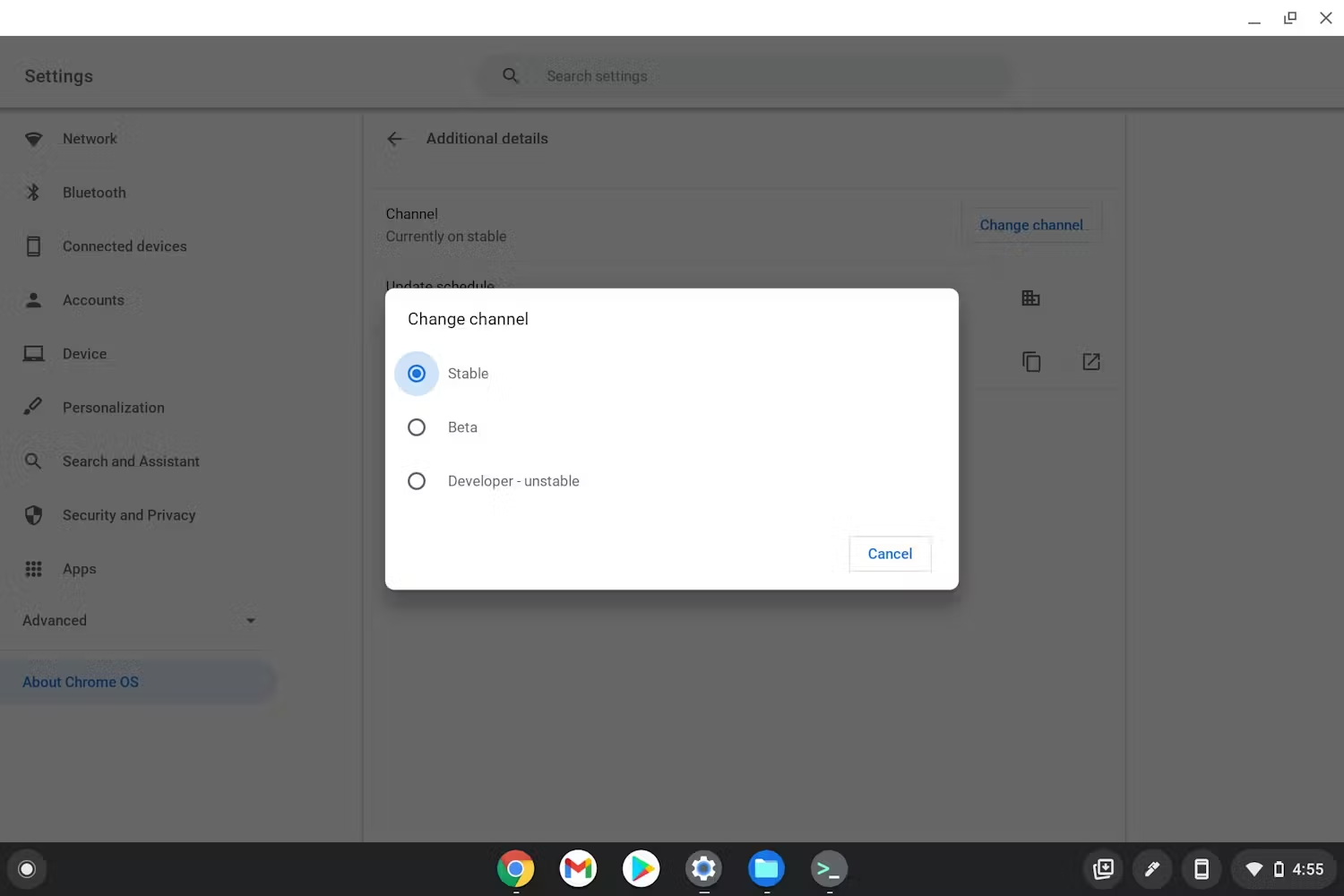
ChromeOS চ্যানেল নির্বাচন ডায়ালগ বক্স
পরীক্ষামূলক বৈশিষ্ট্য পতাকা
Chrome ফিচার ফ্ল্যাগগুলি হল পরীক্ষামূলক বৈশিষ্ট্য যা আপনার বর্তমান ChromeOS চ্যানেলের সাথে পাঠানো হয় কিন্তু ডিফল্টভাবে সক্রিয় করা হয় না কারণ সেগুলি এখনও সম্পূর্ণরূপে পরীক্ষা করা হয়নি। এগুলি Google কী কাজ করছে তার একটি ঝলক প্রদান করে এবং এটি পাঠানো না হওয়া পর্যন্ত আপনার জন্য কিছু স্তরের বাস্তবায়নের সুযোগ রয়েছে। হাইপার-থ্রেডিং , যা আপনার CPU-এর সমস্ত থ্রেড ব্যবহার সক্ষম করে, একটি পরীক্ষামূলক বৈশিষ্ট্য ফ্ল্যাগের একটি উদাহরণ যা সক্ষম করা যেতে পারে।
আপনার মেশিনে ফিচার ফ্ল্যাগ সক্রিয় করতে চাইলে, আপনার ক্রোম ব্রাউজারের অমনিবক্সে chrome://flags এ যান; ফ্ল্যাগগুলির একটি তালিকা "ডিফল্ট", "সক্ষম", অথবা "অক্ষম" অবস্থায় পাওয়া যাবে। আপনার আগ্রহী ফিচার ফ্ল্যাগটি খুঁজুন এবং এটি কার্যকর করার জন্য অবস্থা পরিবর্তন করুন।
ডেভেলপার মোড
ChromeOS-এ ডেভেলপার মোড অপারেটিং সিস্টেমে স্বাভাবিক স্থিতিশীল মোডের তুলনায় আরও গভীর অ্যাক্সেস আনলক করে, কিছু সুরক্ষা সরিয়ে দেয় এবং কিছু কার্যকারিতা প্রকাশ করে যা অন্যথায় সক্ষম বা লুকানো থাকে যাতে একটি নিরাপদ, স্থিতিশীল অভিজ্ঞতা নিশ্চিত করা যায়। এইভাবে, এটি ডেভেলপার চ্যানেল থেকে আলাদা, যা পরিবর্তে অপারেটিং সিস্টেমের ঘন ঘন আপডেট হওয়া সংস্করণ যা অন্যথায় একটি স্থিতিশীল মোডে চলে। ডেভেলপার মোড আপনাকে আরও শক্তি দেয়, তবে দুর্দান্ত ক্ষমতার সাথে দুর্দান্ত দায়িত্ব আসে; এটি করার সাথে সম্পর্কিত ঝুঁকিগুলি সম্পর্কে আপনি যদি স্বাচ্ছন্দ্য বোধ করেন তবেই আপনার এটি সক্ষম করা উচিত।
ডেভেলপার মোডে প্রবেশ করতে, এই পদক্ষেপগুলি সম্পূর্ণ করুন:
esc এবং Refresh (f3) কী টিপে ধরে রেখে, তারপর পাওয়ার বোতাম টিপে রিকভারি মোড চালু করুন।
যখন Recovery স্ক্রিনটি প্রদর্শিত হবে, তখন
control+dটিপুন। এই ক্রিয়াটির জন্য কোনও প্রম্পট নেই, তাই আপনাকে কেবল এটি সম্পূর্ণ করতে হবে। এরপর, আপনাকে নিশ্চিত করতে এবং ডেভেলপার মোডে রিবুট করতে বলা হবে।
আপনার ডিভাইসটি চালু করার সময় যদি আপনি চিত্র ২- এর যেকোনো একটি স্ক্রিন দেখতে পান, তাহলে আপনি সফলভাবে ডেভেলপার মোডে প্রবেশ করেছেন।
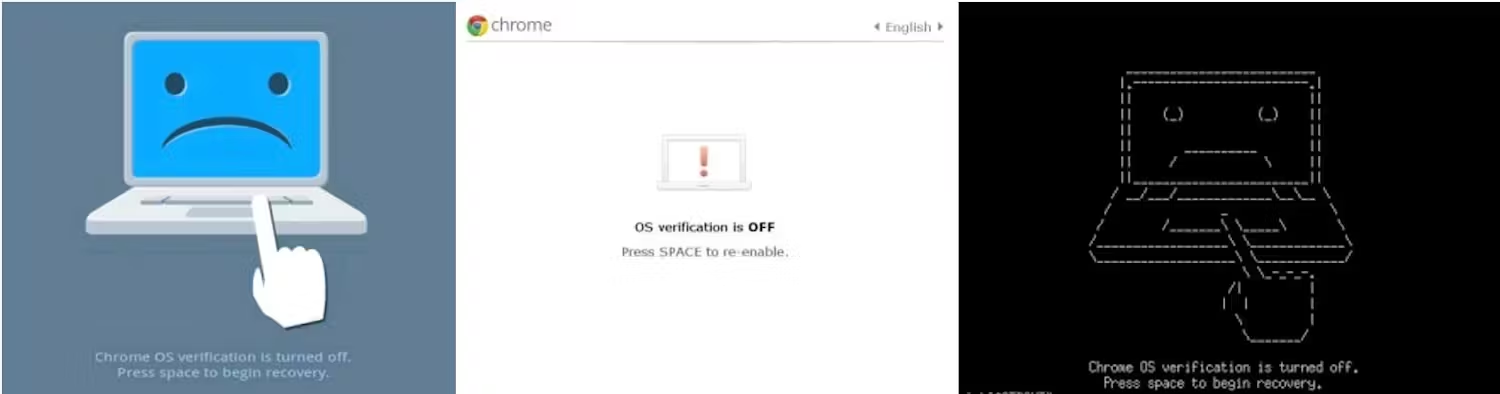
ডেভেলপার মোড নিশ্চিতকরণ স্ক্রিন।