

Nhà phát triển Android có thể sử dụng nhiều mẹo và công cụ khác để gỡ lỗi và tạo ứng dụng cho thiết bị ChromeOS.
Tuỳ chọn cho nhà phát triển Android
Bạn có thể định cấu hình các tuỳ chọn khác cho nhà phát triển Android:
- Mở phần Cài đặt
- Chuyển đến phần Ứng dụng rồi chọn Cửa hàng Google Play.
- Nhấp vào Quản lý lựa chọn ưu tiên trên Android để mở phần cài đặt Android. Bạn có thể nhấp chuột phải vào biểu tượng cài đặt Android trên kệ rồi ghim biểu tượng đó vào kệ để truy cập nhanh hơn trong tương lai.
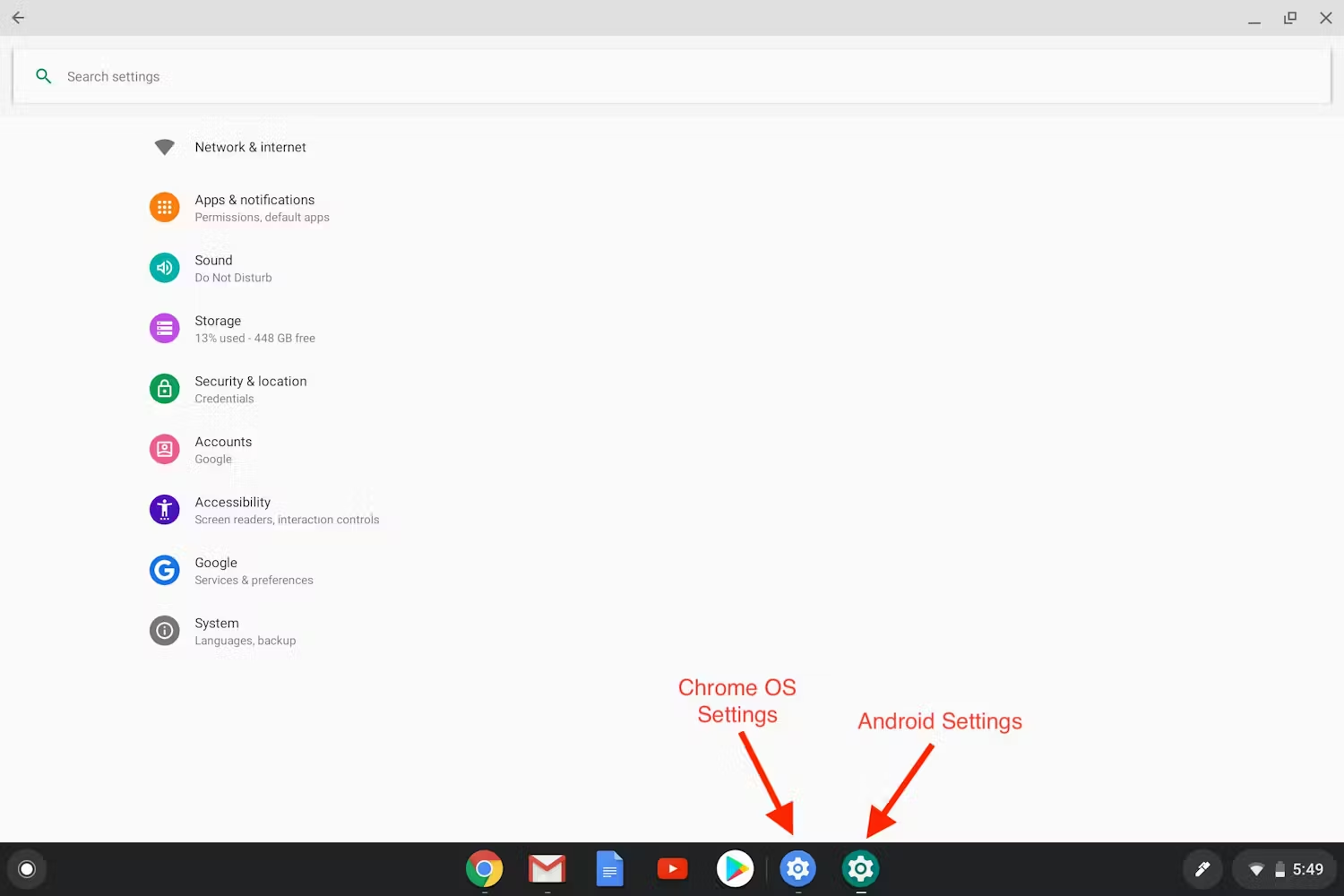
- Chuyển đến phần Hệ thống, bạn sẽ thấy trình đơn Tuỳ chọn cho nhà phát triển. Nếu không, hãy làm như sau:
- Nhấp vào Thông tin về thiết bị.
- Nhấp vào Số bản dựng 7 lần để chuyển sang chế độ nhà phát triển.
- Nhấp vào mũi tên ở vùng trên cùng bên trái của cửa sổ để quay lại màn hình Hệ thống chính.
- Nhấp vào Tuỳ chọn dành cho nhà phát triển rồi chọn cấu hình bạn cần. Một cờ có thể đặc biệt hữu ích là:
- Hiện thông tin gỡ lỗi trong tiêu đề chú thích – Hiển thị thông tin gỡ lỗi cho các ứng dụng Android trong thanh tiêu đề cửa sổ.
Cài đặt Flutter trên ChromeOS
Ngoài việc sử dụng Android Studio trên Chromebook, bạn cũng có thể dùng Flutter để tạo ra những trải nghiệm đẹp mắt và nhanh chóng cho các ứng dụng Android và ChromeOS. Flutter cung cấp thêm chế độ hỗ trợ và công cụ được thiết kế riêng cho hoạt động nhập bằng bàn phím và chuột cũng như quản lý cửa sổ. Đây là những yếu tố quan trọng cần hỗ trợ khi điều chỉnh ứng dụng từ trải nghiệm trên điện thoại Android truyền thống sang trải nghiệm trên Chromebook.
Tìm hiểu thêm về lý do Flutter và ChromeOS là sự kết hợp tuyệt vời. Để bắt đầu sử dụng Flutter trên ChromeOS, hãy làm theo hướng dẫn cài đặt ChromeOS trên trang web Flutter.