

นักพัฒนาแอป Android สามารถใช้เคล็ดลับและเครื่องมือเพิ่มเติมมากมายเพื่อแก้ไขข้อบกพร่องและสร้างแอปสำหรับอุปกรณ์ ChromeOS
ตัวเลือกสำหรับนักพัฒนาแอป Android
คุณกำหนดค่าตัวเลือกสำหรับนักพัฒนาแอป Android เพิ่มเติมได้ดังนี้
- เปิดการตั้งค่า
- ไปที่แอป แล้วเลือก Google Play Store
- คลิกจัดการค่ากำหนด Android เพื่อเปิดการตั้งค่า Android คุณอาจต้องคลิกขวาที่ไอคอนการตั้งค่า Android ในชั้นวางแล้วปักหมุดไว้เพื่อให้เข้าถึงได้เร็วขึ้นในอนาคต
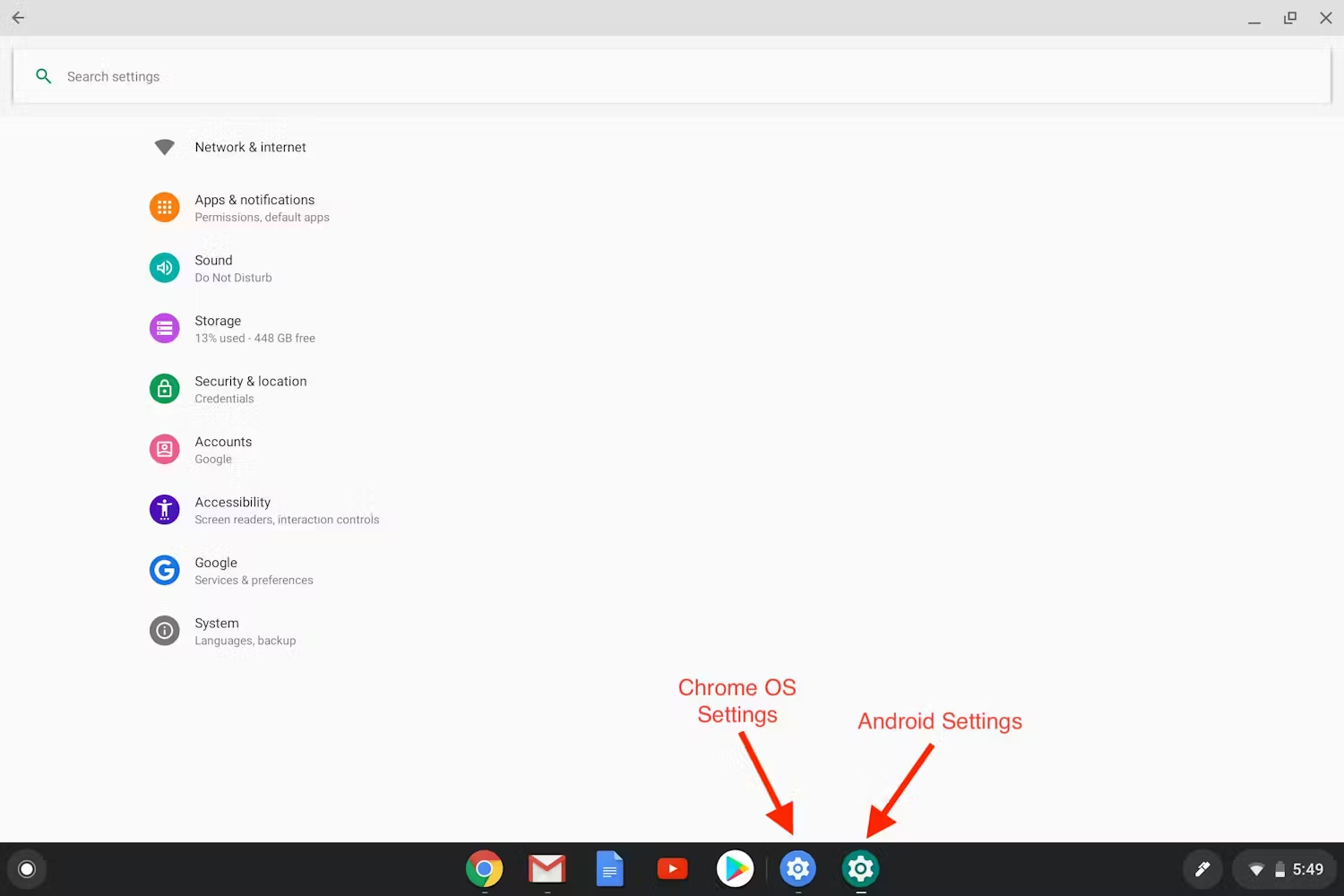
- ไปที่ระบบ คุณควรเห็นเมนูตัวเลือกสำหรับนักพัฒนาแอป หากยังไม่ได้ทำ ให้ทำดังนี้
- คลิกเกี่ยวกับอุปกรณ์
- คลิกหมายเลขบิลด์ 7 ครั้งเพื่อเข้าสู่โหมดนักพัฒนาแอป
- คลิกลูกศรที่ด้านซ้ายบนของหน้าต่างเพื่อกลับไปที่หน้าจอระบบหลัก
- คลิกตัวเลือกสำหรับนักพัฒนาแอป แล้วเลือกการกำหนดค่าที่ต้องการ โดยฟีเจอร์ที่อาจมีประโยชน์เป็นพิเศษมีดังนี้
- แสดงข้อมูลการแก้ไขข้อบกพร่องในชื่อคำบรรยายแทนเสียง - แสดงข้อมูลการแก้ไขข้อบกพร่องสำหรับแอปพลิเคชัน Android ในแถบชื่อหน้าต่าง
ติดตั้ง Flutter ใน ChromeOS
นอกเหนือจากการใช้ Android Studio ใน Chromebook แล้ว คุณอาจต้องการใช้ Flutter เพื่อช่วยสร้างประสบการณ์ที่สวยงามและรวดเร็วในแอป Android และ ChromeOS ด้วย Flutter มีการสนับสนุนและเครื่องมือเพิ่มเติมที่ออกแบบมาโดยเฉพาะสำหรับการป้อนข้อมูลด้วยแป้นพิมพ์และเมาส์ รวมถึงการจัดการหน้าต่าง ซึ่งเป็นสิ่งสำคัญที่ต้องรองรับเมื่อปรับแอปจากประสบการณ์การใช้งานโทรศัพท์ Android แบบเดิมไปเป็นประสบการณ์การใช้งาน Chromebook
ดูข้อมูลเพิ่มเติมเกี่ยวกับสาเหตุที่ Flutter และ ChromeOS ทำงานได้ดียิ่งขึ้นเมื่อใช้ร่วมกัน หากต้องการเริ่มใช้ Flutter ใน ChromeOS ให้ทำตามวิธีการติดตั้ง ChromeOS ในเว็บไซต์ Flutter