

Deweloperzy aplikacji na Androida mają do dyspozycji wiele dodatkowych wskazówek i narzędzi do debugowania i tworzenia aplikacji na urządzenia z ChromeOS.
Opcje programisty na Androidzie
Możesz skonfigurować dodatkowe opcje programisty na Androida:
- Otwórz Ustawienia
- Otwórz Aplikacje i wybierz Sklep Google Play.
- Kliknij Zarządzaj ustawieniami Androida, aby wyświetlić ustawienia Androida. Aby w przyszłości mieć szybszy dostęp do ustawień Androida, możesz kliknąć prawym przyciskiem myszy ikonę ustawień Androida na półce i przypiąć ją tam.
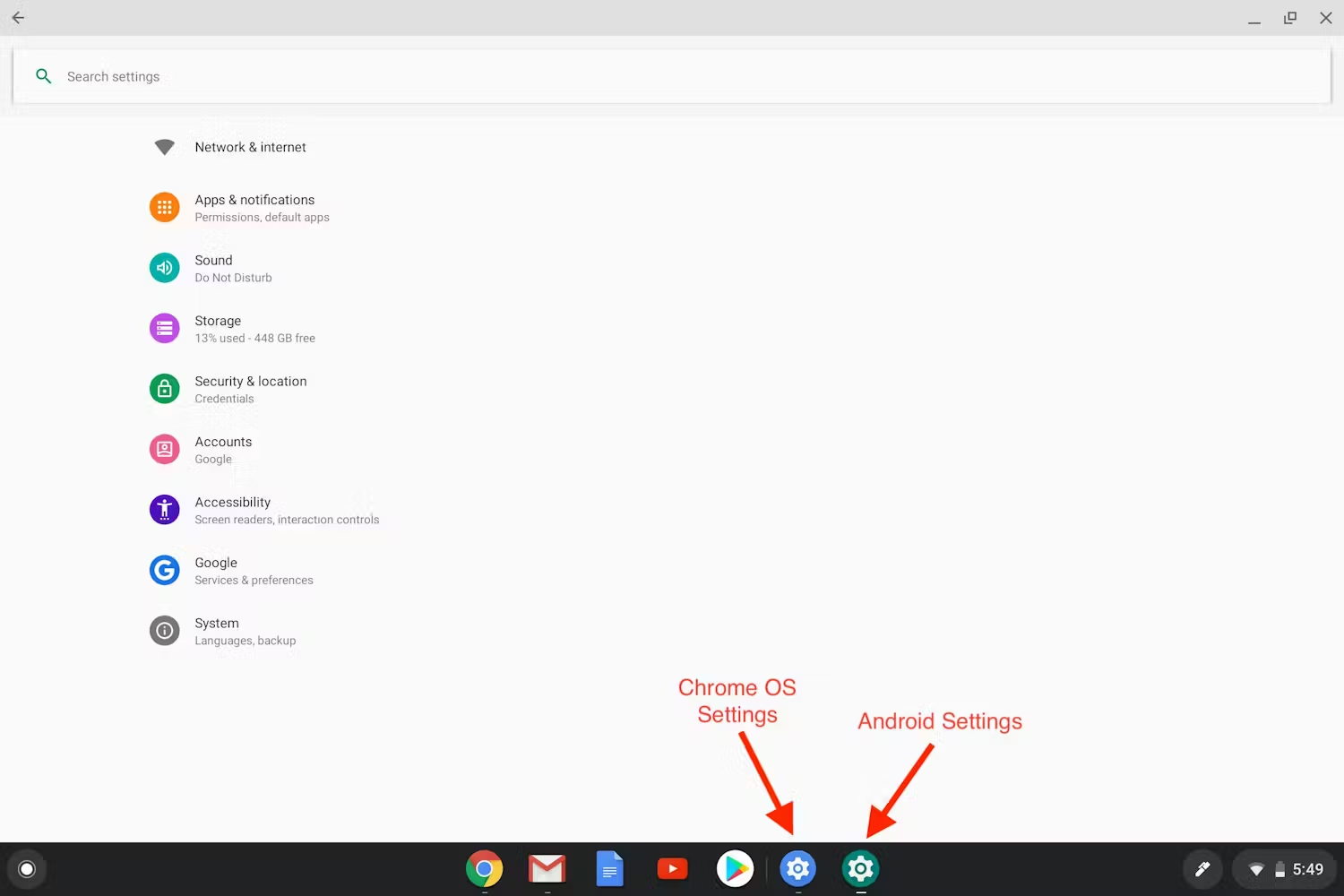
- Otwórz System. Powinno się wyświetlić menu Opcje programisty. Jeśli nie, wykonaj te czynności:
- Kliknij Informacje o urządzeniu.
- Kliknij 7 razy Numer kompilacji, aby przejść do trybu programisty.
- Aby wrócić do głównego ekranu System, kliknij strzałkę w lewym górnym rogu okna.
- Kliknij Opcje programisty i wybierz potrzebną konfigurację. Jedna z flag, która może być szczególnie przydatna, to:
- Wyświetlaj informacje do debugowania w tytule okna – wyświetla informacje do debugowania aplikacji na Androida na pasku tytułu okna.
Instalowanie Fluttera w ChromeOS
Oprócz korzystania z Android Studio na Chromebooku możesz też używać Fluttera, aby tworzyć atrakcyjne i szybkie aplikacje na Androida i ChromeOS. Flutter zapewnia dodatkową obsługę i narzędzia dostosowane specjalnie do wprowadzania danych za pomocą klawiatury i myszy oraz zarządzania oknami, co jest ważne podczas dostosowywania aplikacji z tradycyjnego środowiska telefonu z Androidem do środowiska Chromebooka.
Dowiedz się więcej o tym, dlaczego Flutter i ChromeOS lepiej ze sobą współpracują. Aby zacząć korzystać z Fluttera w ChromeOS, postępuj zgodnie z instrukcjami instalacji w ChromeOS na stronie Fluttera.