

De nombreux conseils et outils supplémentaires sont à la disposition des développeurs Android pour déboguer et créer des applications pour les appareils ChromeOS.
Options pour les développeurs Android
Vous pouvez configurer d'autres options pour les développeurs Android :
- Ouvrir les paramètres
- Accédez à Applications, puis sélectionnez Google Play Store.
- Cliquez sur Gérer les préférences Android pour afficher les paramètres Android. Vous pouvez effectuer un clic droit sur l'icône des paramètres Android dans l'étagère et l'y épingler pour y accéder plus rapidement à l'avenir.
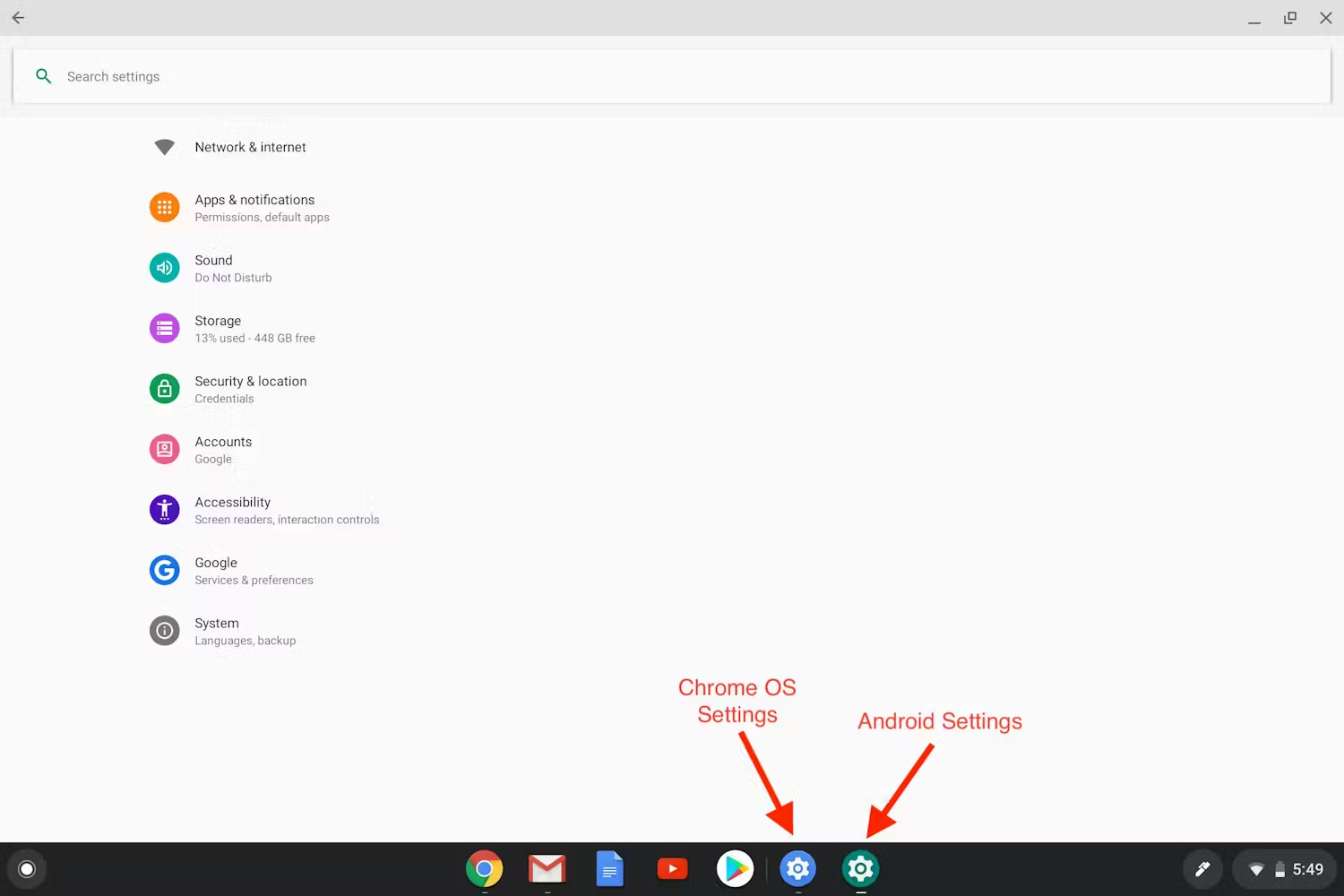
- Accédez à Système. Le menu Options pour les développeurs devrait s'afficher. Si ce n'est pas le cas, procédez comme suit :
- Cliquez sur À propos de l'appareil.
- Cliquez sept fois sur Numéro de build pour passer en mode développeur.
- Cliquez sur la flèche en haut à gauche de la fenêtre pour revenir à l'écran principal "Système".
- Cliquez sur Options pour les développeurs et choisissez la configuration dont vous avez besoin. Voici un indicateur qui pourrait être particulièrement utile :
- Afficher les informations de débogage dans le titre de la légende : affiche les informations de débogage des applications Android dans la barre de titre de la fenêtre.
Installer Flutter sur ChromeOS
En plus d'utiliser Android Studio sur votre Chromebook, vous pouvez également utiliser Flutter pour créer des expériences rapides et esthétiques dans vos applications Android et ChromeOS. Flutter fournit une assistance et des outils supplémentaires spécialement conçus pour la saisie au clavier et à la souris, ainsi que pour la gestion des fenêtres. Ces éléments sont importants à prendre en charge lorsque vous adaptez votre application d'une expérience Android traditionnelle sur téléphone à une expérience sur Chromebook.
Découvrez pourquoi Flutter et ChromeOS fonctionnent mieux ensemble. Pour commencer à utiliser Flutter sur ChromeOS, suivez les instructions d'installation de ChromeOS sur le site Flutter.