
ChromeOS ডিভাইসের জন্য অ্যাপ ডিবাগ এবং তৈরি করার জন্য অ্যান্ড্রয়েড ডেভেলপারদের কাছে অনেক অতিরিক্ত টিপস এবং সরঞ্জাম উপলব্ধ রয়েছে।
অ্যান্ড্রয়েড ডেভেলপার বিকল্পগুলি
আপনি অতিরিক্ত অ্যান্ড্রয়েড ডেভেলপার বিকল্পগুলি কনফিগার করতে পারেন:
- সেটিংস খুলুন
- অ্যাপস -এ নেভিগেট করুন এবং গুগল প্লে স্টোর নির্বাচন করুন।
- অ্যান্ড্রয়েড সেটিংস আনতে "ম্যানেজ অ্যান্ড্রয়েড প্রেফারেন্সেস" এ ক্লিক করুন। ভবিষ্যতে দ্রুত অ্যাক্সেস পেতে আপনি শেল্ফে অ্যান্ড্রয়েড সেটিংস আইকনে ডান-ক্লিক করতে পারেন এবং এটি সেখানে পিন করতে পারেন।
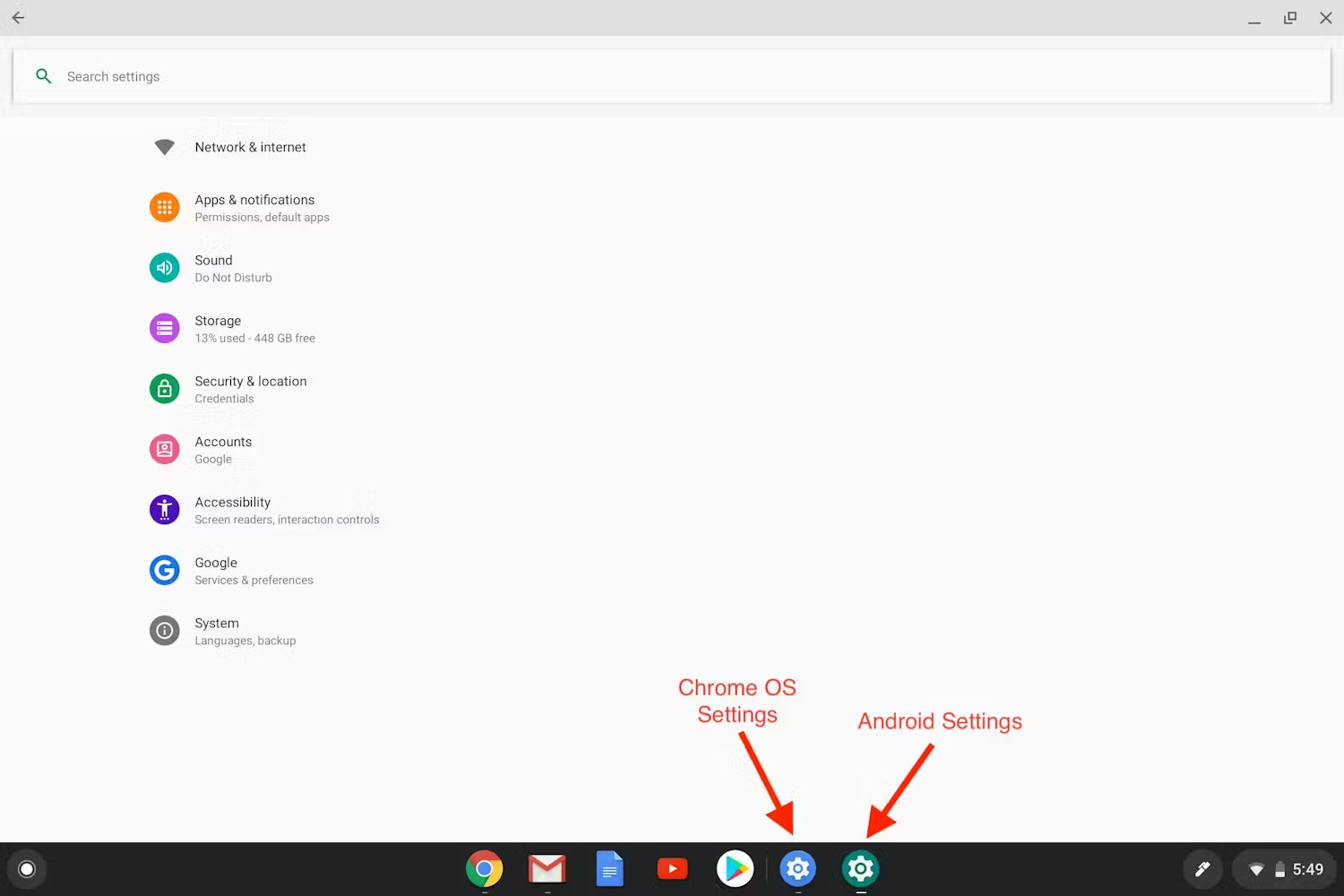
- সিস্টেমে যান, আপনি ডেভেলপার অপশন মেনু দেখতে পাবেন। যদি না পান, তাহলে নিম্নলিখিতগুলি করুন:
- ডিভাইস সম্পর্কে ক্লিক করুন।
- ডেভেলপার মোডে যেতে বিল্ড নম্বরে সাতবার ক্লিক করুন।
- মূল সিস্টেম স্ক্রিনে ফিরে যেতে উইন্ডোর উপরের বাম দিকের তীর চিহ্নে ক্লিক করুন।
- ডেভেলপার অপশনে ক্লিক করুন এবং আপনার প্রয়োজনীয় কনফিগারেশনটি বেছে নিন, একটি পতাকা যা বিশেষভাবে কার্যকর হতে পারে তা হল:
- ক্যাপশন শিরোনামে ডিবাগ তথ্য দেখান - উইন্ডো শিরোনাম বারে অ্যান্ড্রয়েড অ্যাপ্লিকেশনের জন্য ডিবাগিং তথ্য প্রদর্শন করে।
ChromeOS-এ Flutter ইনস্টল করুন
আপনার Chromebook-এ Android Studio ব্যবহারের পাশাপাশি, আপনি আপনার Android এবং ChromeOS অ্যাপগুলিতে সুন্দর এবং দ্রুত অভিজ্ঞতা তৈরি করতে Flutter ব্যবহার করতে পারেন। Flutter বিশেষভাবে কীবোর্ড এবং মাউস ইনপুট এবং উইন্ডো পরিচালনার জন্য তৈরি অতিরিক্ত সহায়তা এবং সরঞ্জাম সরবরাহ করে যা আপনার অ্যাপটিকে একটি ঐতিহ্যবাহী Android ফোন অভিজ্ঞতা থেকে Chromebook অভিজ্ঞতায় অভিযোজিত করার সময় সমর্থন করা গুরুত্বপূর্ণ।
Flutter এবং ChromeOS একসাথে কেন ভালো সে সম্পর্কে আরও জানুন। ChromeOS-এ Flutter ব্যবহার শুরু করতে, Flutter সাইটে ChromeOS ইনস্টল করার নির্দেশাবলী অনুসরণ করুন।