

تتوفّر العديد من النصائح والأدوات الإضافية لمطوّري تطبيقات Android لتصحيح الأخطاء وإنشاء تطبيقات لأجهزة ChromeOS.
خيارات المطوّرين في Android
يمكنك ضبط خيارات مطوّر Android الإضافية على النحو التالي:
- فتح الإعدادات
- انتقِل إلى التطبيقات واختَر متجر Google Play.
- انقر على إدارة إعدادات Android المفضَّلة لعرض إعدادات Android. يمكنك النقر بزر الماوس الأيمن على رمز إعدادات Android في الرف وتثبيته هناك للوصول إليه بشكل أسرع في المستقبل.
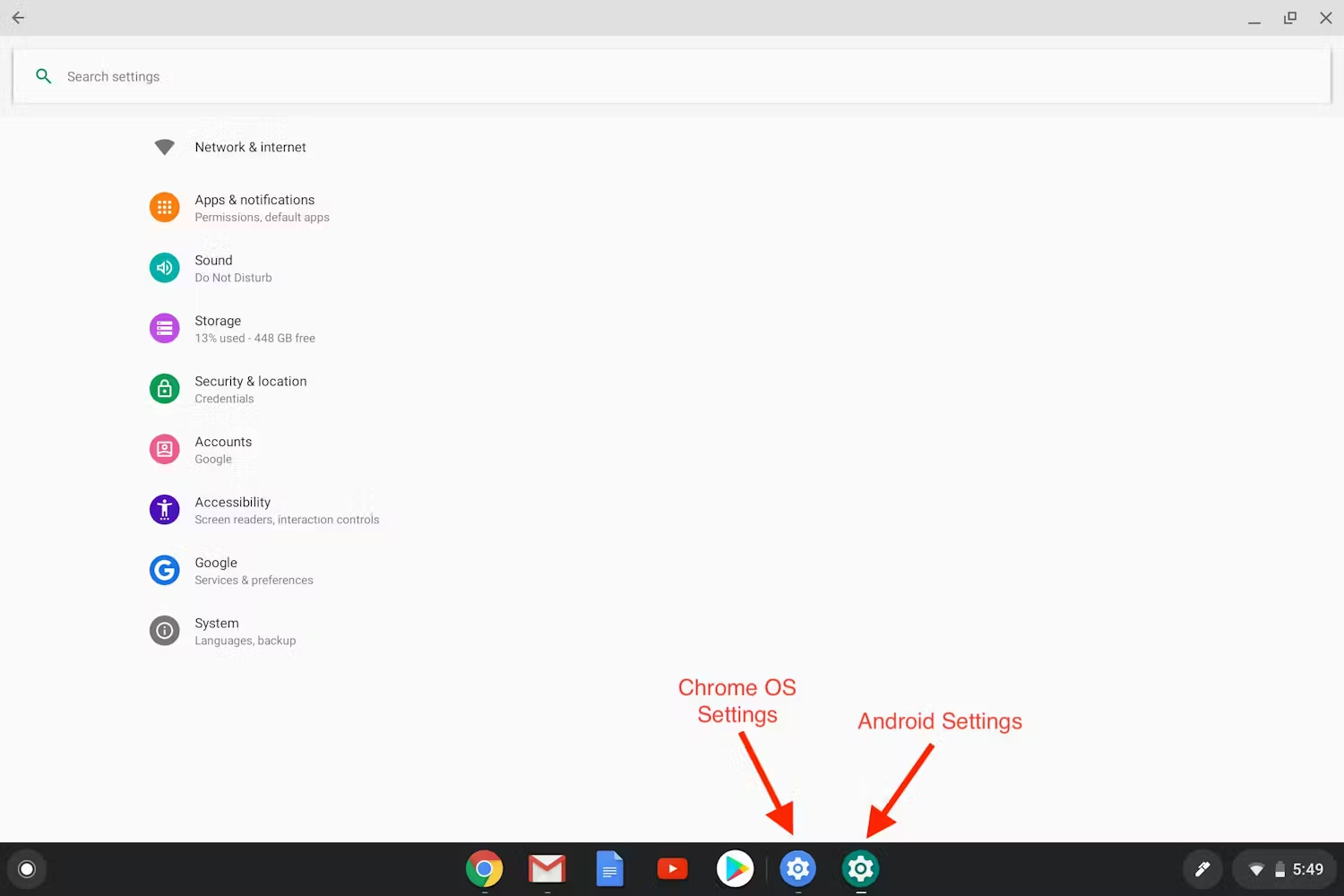
- انتقِل إلى النظام، من المفترض أن تظهر لك قائمة خيارات المطوّرين. إذا لم يكن كذلك، اتّبِع الخطوات التالية:
- انقر على لمحة عن الجهاز.
- انقر على رقم الإصدار سبع مرات للانتقال إلى وضع المطوّرين.
- انقر على السهم في أعلى يمين النافذة للرجوع إلى شاشة "النظام" الرئيسية.
- انقر على خيارات المطوّرين واختَر الإعداد الذي تحتاجه. إليك أحد الخيارات التي قد تكون مفيدة بشكل خاص:
- إظهار معلومات تصحيح الأخطاء في عنوان الشرح: يعرض معلومات تصحيح الأخطاء لتطبيقات Android في شريط عنوان النافذة.
تثبيت Flutter على ChromeOS
بالإضافة إلى استخدام Android Studio على جهاز Chromebook، يمكنك أيضًا استخدام Flutter لمساعدتك في إنشاء تجارب رائعة وسريعة في تطبيقات Android وChromeOS. توفّر Flutter دعمًا وأدوات إضافية مصمّمة خصيصًا لإدخال البيانات باستخدام لوحة المفاتيح والماوس وإدارة النوافذ، وهي ميزات مهمة يجب توفيرها عند تكييف تطبيقك من تجربة هاتف Android تقليدية إلى تجربة Chromebook.
مزيد من المعلومات حول توافق Flutter مع نظام التشغيل ChromeOS لبدء استخدام Flutter على ChromeOS، اتّبِع تعليمات التثبيت على ChromeOS على موقع Flutter الإلكتروني.