

Os desenvolvedores Android precisam testar os apps em dispositivos reais. O Android Debug Bridge (ADB) é a ferramenta ideal para enviar apps e depurar. Há três maneiras principais de usar o ADB:
- ADB por USB
- ADB por Wi-Fi
- ADB via Ethernet
Na maioria dos smartphones e tablets, é possível conectar um dispositivo Android à máquina de desenvolvimento usando um cabo USB-C, e o ADB vai funcionar normalmente. Desde agosto de 2023, a maioria dos Chromebooks não oferece suporte ao ADB por USB, restando os outros dois métodos: Wi-Fi e Ethernet.
Observação:também é possível usar o ADB por Bluetooth para dispositivos WearOS.
ADB por Wi-Fi
Se o dispositivo estiver executando o Android 11 (API 30) ou mais recente, use a funcionalidade Parear dispositivos usando Wi-Fi que vem com o Android Studio.
Para dispositivos com o Android 10 ou versões anteriores, ou se você estiver com problemas para parear pelo Android Studio, conecte manualmente usando um dispositivo IP e o terminal.
- Confira se a máquina de desenvolvimento e o dispositivo Android estão na mesma rede sem fio.
- Verifique se a rede permite o tráfego na porta
5555(ou outra porta escolhida manualmente). Algumas redes corporativas e domésticas têm firewalls que impedem o funcionamento do ADB. Você também pode usar um smartphone como um hub de rede sem fio para fornecer uma rede que permita o tráfego da porta5555, embora isso possa resultar em uma grande quantidade de tráfego de rede e consumo de bateria do smartphone. - Em smartphones e tablets que não usam o ChromeOS, é necessário ativar o modo TCP/IP. Para isso, conecte o dispositivo Android à máquina de desenvolvimento via USB e execute o comando
adb tcpip 5555na máquina de desenvolvimento. Isso coloca o dispositivo no modo TCP/IP detectando a porta 5555. Depois de ativada, você pode desconectar o cabo USB. - Determine o endereço IP do aplicativo. Os endereços IPv4 são o tipo mais comum e têm esta aparência:
192.168.1.4. Os endereços IPv6 estão se tornando mais comuns e têm uma aparência semelhante a esta:2001:0db8:3c4d:0015:0000:0000:1a2f:1a2b. Se o dispositivo listar os dois, use o endereço IPv4.- Em smartphones/tablets, acesse as configurações e informações do Android e role a tela para baixo até encontrar seu endereço IP.
- No ChromeOS, clique no relógio no canto inferior direito, clique no menu suspenso abaixo do ícone de rede e clique na rede a que você está conectado. Em Rede, você vai encontrar o endereço IP atribuído ao Chromebook.
- Na sua máquina de desenvolvimento, digite
adb connect IP_ADDRESS_FROM_STEP4, por exemplo,adb connect 192.168.1.4. Também é possível especificar manualmente a porta, comoadb connect 192.168.1.4:5555. - Use o ADB ou o Android Studio como de costume. Para verificar a conexão, execute
adb devices.
Dica:para mais informações, consulte Conectar-se a um dispositivo por Wi-Fi.
ADB via Ethernet
Em alguns casos, não é possível usar uma rede Wi-Fi devido a restrições de firewall, ou uma solução com fio pode ser preferível. Nesses casos, você pode se conectar com um cabo Ethernet. As etapas são semelhantes ao ADB via Wi-Fi, mas usando um cabo Ethernet.
Pré-requisitos
Antes de começar, verifique se o dispositivo é compatível com a conectividade Ethernet:
- Cabo Ethernet:um cabo físico para conectar os dispositivos. Os tipos de Ethernet Cat 5/5e/6/6a são adequados.
- Porta Ethernet:uma porta Ethernet para o dispositivo de teste e a máquina de desenvolvimento.
Observação:se o dispositivo não tiver uma porta Ethernet, use um dongle Ethernet que se conecta ao dispositivo via USB e oferece capacidade Ethernet.
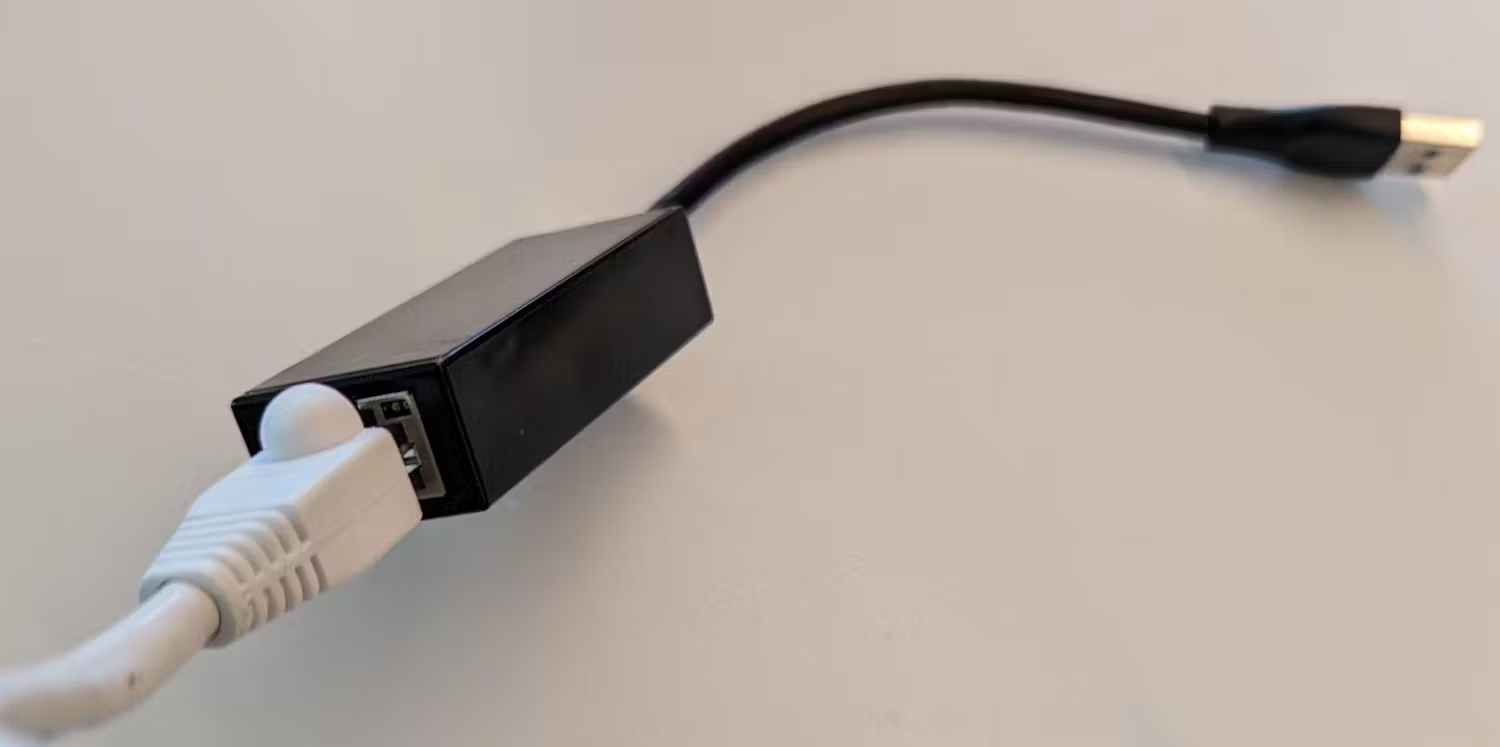
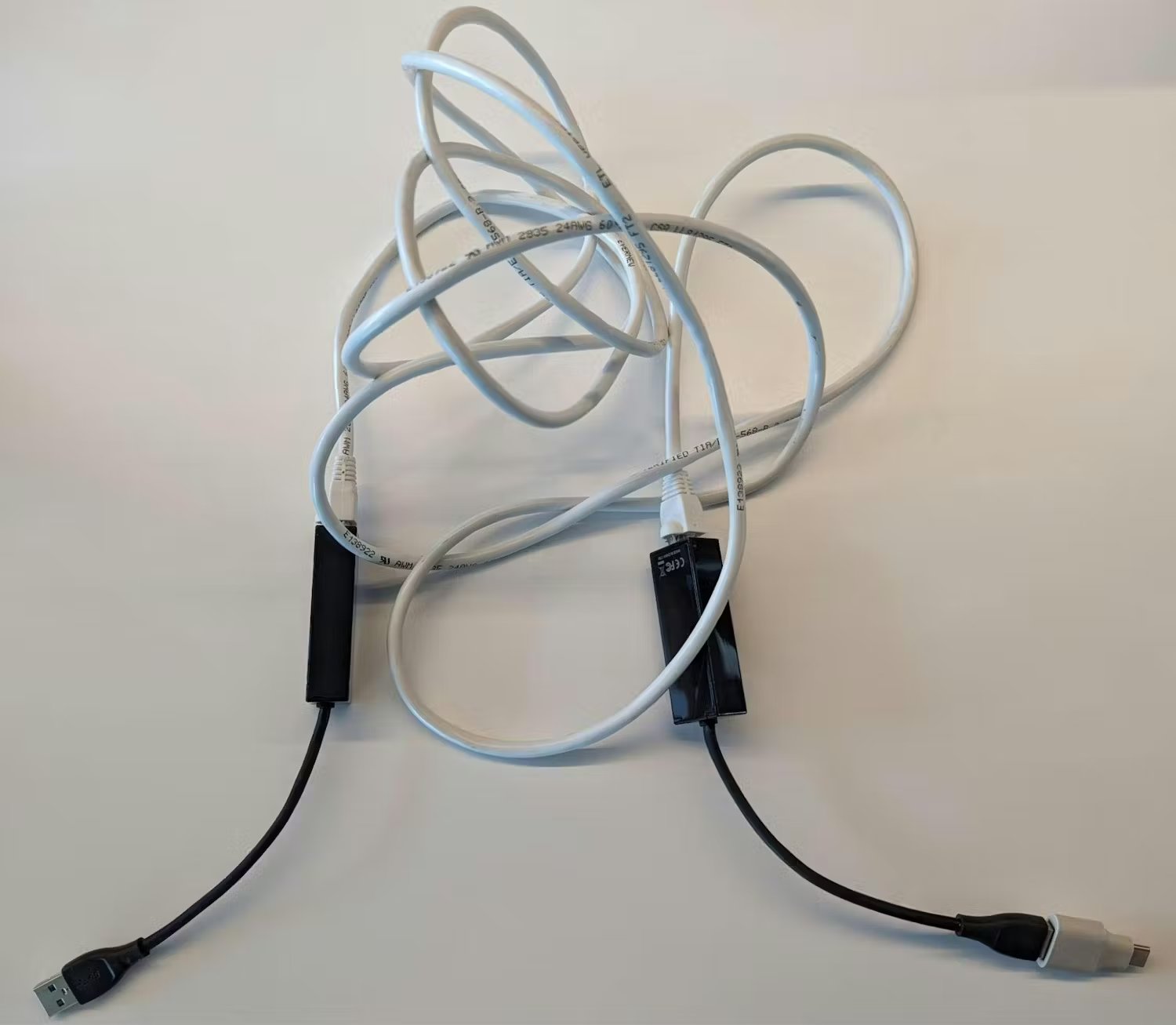
Conectar o ADB por Ethernet
Depois de conectar fisicamente os dispositivos com um cabo Ethernet, você pode ativar o ADB na conexão.
Observação:estas instruções pressupõem que sua rede local esteja sendo executada no espaço de endereço 192.168.1.x.
Alerta:para smartphones e tablets que não são ChromeOS, talvez seja necessário ativar o modo TCP/IP. Para isso, conecte o dispositivo Android à máquina de desenvolvimento via USB e execute o comando adb tcpip 5555 na máquina de desenvolvimento. Isso coloca o dispositivo no modo TCP/IP detectando a porta 5555. Depois de ativada, você pode desconectar o cabo USB.
- Na sua máquina de desenvolvimento, anote o endereço IP atribuído ao adaptador Ethernet. Se nenhum endereço for atribuído, talvez seja necessário definir manualmente um endereço, seja algo no intervalo
192.168.1.x, como192.168.1.3, ou configurar o adaptador para se conectar apenas à rede local e não usar o DHCP:- Para Windows, consulte Mudar as configurações de TCP/IP, seção "Para especificar as configurações de IPv4 manualmente". Defina o endereço IP como
192.168.1.3. - Para Mac, consulte Usar DHCP ou um endereço IP manual no Mac e siga as instruções para um endereço IP manual. Defina o endereço IP como
192.168.1.3. - No Linux, use a ferramenta gráfica da sua distribuição para definir manualmente o endereço IP ou faça isso no terminal da seguinte maneira: execute
ifconfigpara encontrar a identificação do adaptador e use-a no lugar deenx00eXXXXXXXXXao executarsudo ifconfig enx00eXXXXXXXXX 192.168.1.3 broadcast 192.168.255.255 netmask 255.255.0.0. Isso vai mudar o endereço IP para192.168.1.3.
- Para Windows, consulte Mudar as configurações de TCP/IP, seção "Para especificar as configurações de IPv4 manualmente". Defina o endereço IP como
- No Chromebook que você vai depurar, defina o endereço Ethernet para estar no mesmo intervalo de rede da sua máquina de desenvolvimento:
- Pressione
ctrl+alt+tpara abrir o crosh, o shell do ChromeOS. - Digite
shelle pressione Enter. - Tipo
ssh root@localhost - Digite
yespara aceitar a impressão digital do SSH (Secure Shell Protocol) se solicitado. - A senha padrão é
test0000 - Digite
ifconfig eth0 192.168.1.2. Isso vai definir o primeiro dispositivo Ethernet como o endereço192.168.1.2. Lembre-se dele para mais tarde. Seeth0não existir, useifconfigpara listar todos os dispositivos de rede e determinar o identificador correto da porta Ethernet ou do dongle.
- Pressione
- Na sua máquina de desenvolvimento, digite
adbconnect 192.168.1.2. Também é possível especificar manualmente a porta comadb connect 192.168.1.2:5555. - Use o ADB ou o Android Studio como de costume. Para verificar a conexão, execute
adb devices.