

Gli sviluppatori Android devono testare le proprie app su dispositivi reali. Android Debug Bridge (ADB) è lo strumento ideale per il push delle app e il debug. Esistono tre modi principali per utilizzare ADB:
- ADB tramite USB
- ADB su Wi-Fi
- ADB su Ethernet
Per la maggior parte degli smartphone e dei tablet, puoi connettere un dispositivo Android alla tua macchina di sviluppo utilizzando un cavo USB-C e ADB "funzionerà". A partire da agosto 2023, la maggior parte dei Chromebook non supporta ADB su USB, quindi rimangono gli altri due metodi: Wi-Fi ed Ethernet.
Nota:puoi anche utilizzare ADB via Bluetooth per i dispositivi WearOS.
ADB su Wi-Fi
Se sul tuo dispositivo è installato Android 11 (API 30) o versioni successive, puoi utilizzare la funzionalità Accoppia dispositivi tramite Wi-Fi fornita con Android Studio.
Per i dispositivi con Android 10 o versioni precedenti o se hai difficoltà ad accoppiare tramite Android Studio, puoi connetterti manualmente utilizzando un dispositivo IP e il terminale.
- Assicurati che la macchina di sviluppo e il dispositivo Android siano connessi alla stessa rete wireless.
- Assicurati che la tua rete consenta il traffico sulla porta
5555(o su un'altra porta scelta manualmente). Alcune reti aziendali e domestiche hanno firewall che impediscono il funzionamento di ADB. Puoi anche utilizzare un cellulare come hub di rete wireless per fornire una rete che consenta il traffico della porta5555, anche se ciò potrebbe comportare un elevato traffico di rete e un consumo della batteria dello smartphone. - Per smartphone e tablet non ChromeOS, devi attivare la modalità TCP/IP. Per farlo, collega il dispositivo Android alla macchina di sviluppo tramite USB ed esegui il comando
adb tcpip 5555sulla macchina di sviluppo. In questo modo il dispositivo passerà alla modalità TCP/IP in ascolto sulla porta 5555. Una volta attivata, puoi scollegare il cavo USB. - Determina l'indirizzo IP del tuo dispositivo. Gli indirizzi IPv4 sono il tipo più comune di indirizzi e hanno un aspetto simile a questo:
192.168.1.4. Gli indirizzi IPv6 stanno diventando sempre più comuni e hanno un aspetto simile a questo:2001:0db8:3c4d:0015:0000:0000:1a2f:1a2b. Se il dispositivo elenca entrambi, utilizza l'indirizzo IPv4.- Su smartphone/tablet, vai alle impostazioni di Android, alle informazioni e scorri verso il basso fino a visualizzare il tuo indirizzo IP.
- Su ChromeOS, fai clic sull'orologio in basso a destra, fai clic sul menu a discesa sotto l'icona di rete e poi sulla rete a cui sei attualmente connesso. Sotto l'intestazione Rete vedrai l'indirizzo IP assegnato al tuo Chromebook.
- Sulla macchina di sviluppo, digita
adb connect IP_ADDRESS_FROM_STEP4, ad esempio:adb connect 192.168.1.4. Puoi anche specificare manualmente la porta, ad esempioadb connect 192.168.1.4:5555. - Utilizza ADB o Android Studio come di consueto. Puoi verificare la connessione eseguendo
adb devices.
Suggerimento:per ulteriori informazioni, vedi Connettersi a un dispositivo tramite Wi-Fi.
ADB su Ethernet
In alcuni casi, potrebbe non essere possibile utilizzare una rete Wi-Fi a causa delle limitazioni del firewall oppure una soluzione cablata potrebbe essere semplicemente preferibile. In questi casi, puoi connetterti tramite un cavo Ethernet. I passaggi sono simili a ADB su Wi-Fi, ma viene utilizzato un cavo Ethernet.
Prerequisiti
Prima di iniziare, devi assicurarti che il tuo dispositivo supporti la connettività Ethernet:
- Cavo Ethernet:un cavo fisico da collegare tra i dispositivi. I tipi di cavo Ethernet Cat 5/5e/6/6a vanno bene.
- Porta Ethernet:una porta Ethernet sia per il dispositivo di test sia per la macchina di sviluppo.
Nota:se il dispositivo non ha una porta Ethernet, puoi utilizzare un dongle Ethernet che si connette al dispositivo tramite USB e fornisce la funzionalità Ethernet.
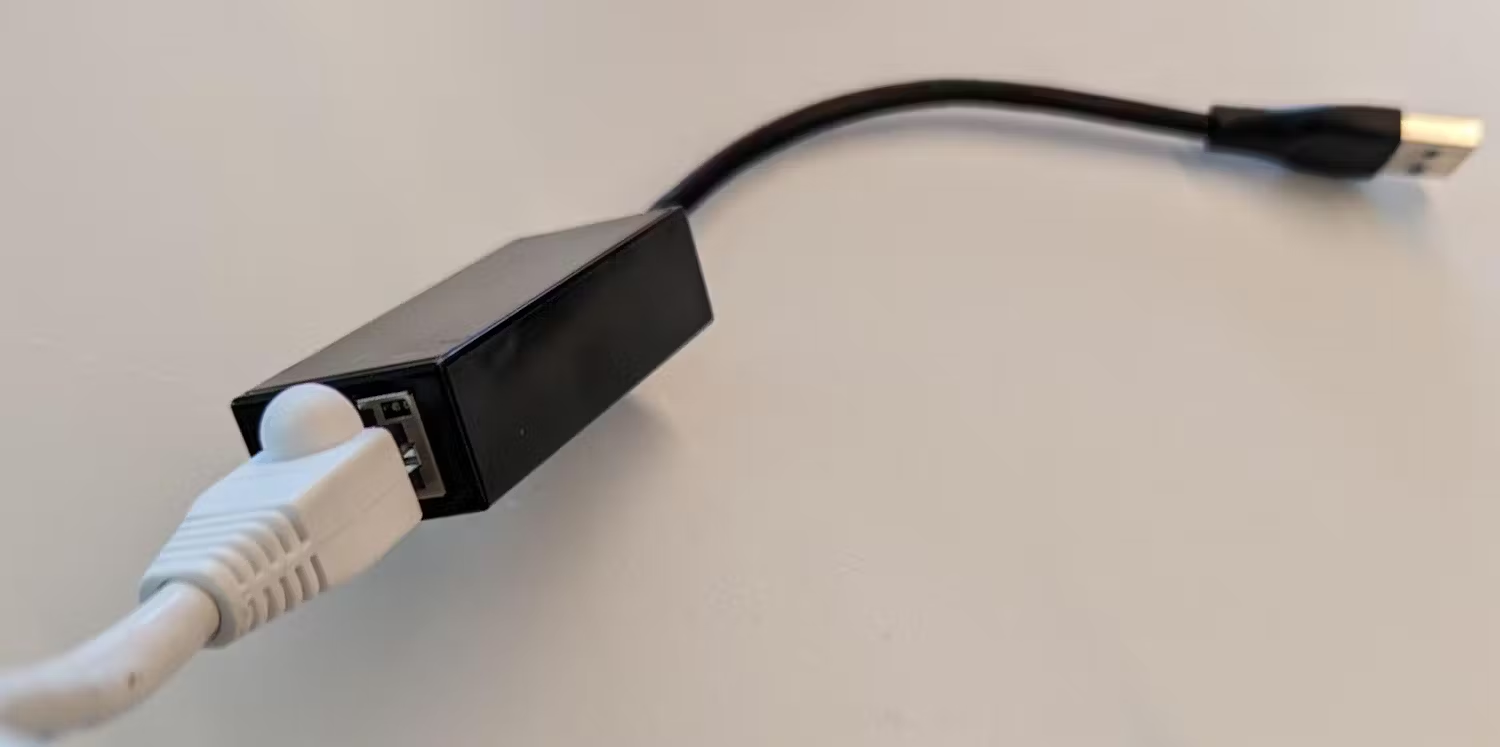
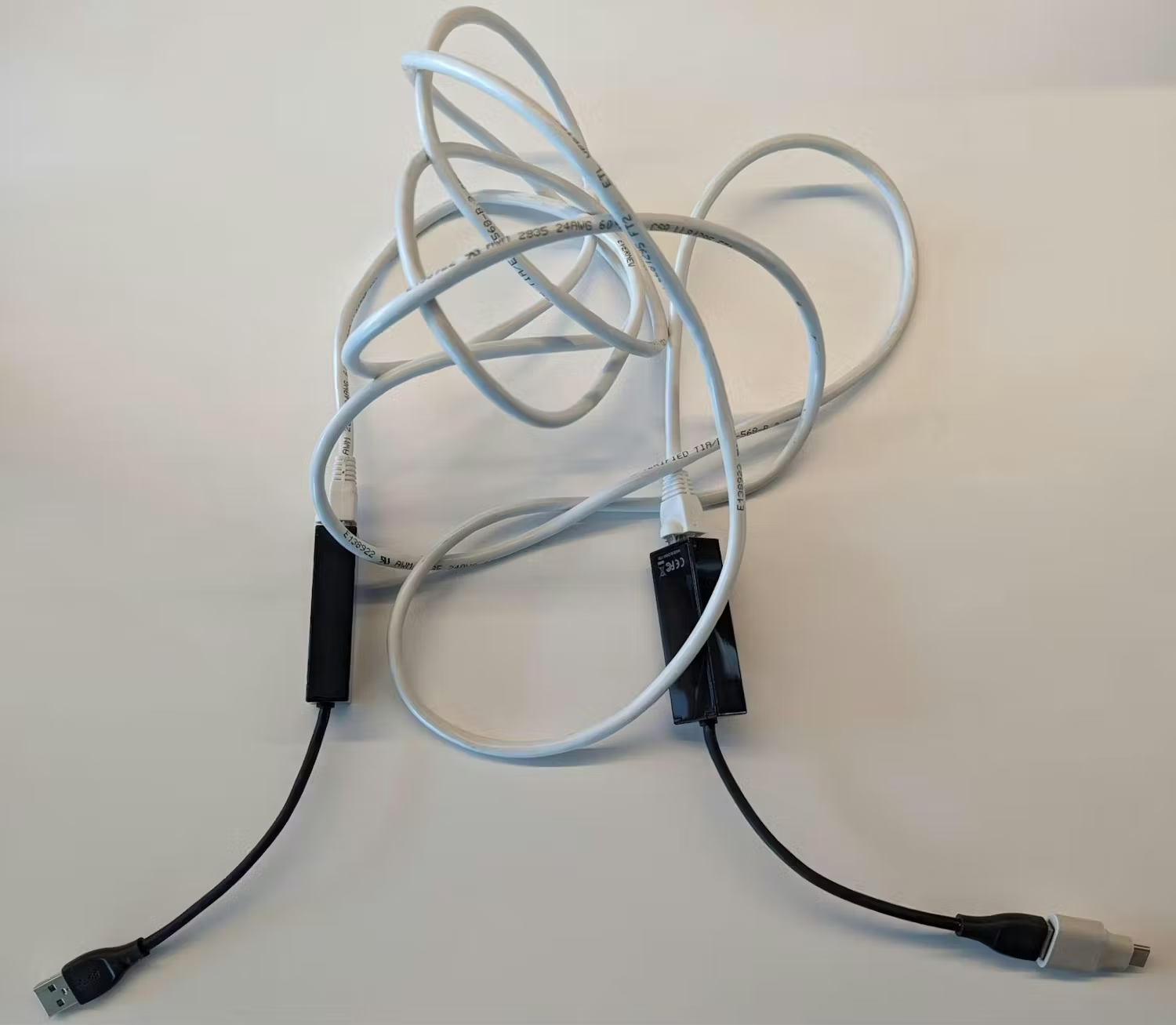
Connessione ADB tramite Ethernet
Dopo aver collegato fisicamente i dispositivi con un cavo Ethernet, puoi attivare ADB tramite la connessione.
Nota:queste istruzioni presuppongono che la tua rete locale sia in esecuzione nello spazio di indirizzi 192.168.1.x.
Avviso:per smartphone e tablet non ChromeOS, potrebbe essere necessario attivare la modalità TCP/IP. Per farlo, collega il dispositivo Android alla macchina di sviluppo tramite USB ed esegui il comando adb tcpip 5555 sulla macchina di sviluppo. In questo modo il dispositivo passerà alla modalità TCP/IP in ascolto sulla porta 5555. Una volta attivata, puoi scollegare il cavo USB.
- Sulla macchina di sviluppo, prendi nota dell'indirizzo IP assegnato all'adattatore Ethernet. Se non viene assegnato alcun indirizzo, potrebbe essere necessario impostarlo manualmente, ad esempio su un valore nell'intervallo
192.168.1.xcome192.168.1.3, oppure configurare l'adattatore in modo che si connetta solo alla rete locale e non utilizzi DHCP:- Per Windows, consulta Modificare le impostazioni TCP/IP, sezione "Per specificare manualmente le impostazioni IPv4". Imposta l'indirizzo IP su
192.168.1.3. - Per Mac, consulta Utilizzare DHCP o un indirizzo IP manuale su Mac e segui le istruzioni per un indirizzo IP manuale. Imposta l'indirizzo IP su
192.168.1.3. - Per Linux, utilizza lo strumento grafico della tua distribuzione per impostare manualmente l'indirizzo IP o impostalo dal terminale nel seguente modo: esegui
ifconfigper trovare l'identificazione dell'adattatore, quindi utilizzala al posto dienx00eXXXXXXXXXquando eseguisudo ifconfig enx00eXXXXXXXXX 192.168.1.3 broadcast 192.168.255.255 netmask 255.255.0.0. L'indirizzo IP verrà modificato in192.168.1.3.
- Per Windows, consulta Modificare le impostazioni TCP/IP, sezione "Per specificare manualmente le impostazioni IPv4". Imposta l'indirizzo IP su
- Su Chromebook, imposta l'indirizzo Ethernet in modo che rientri nello stesso intervallo di rete della macchina di sviluppo:
- Premi
ctrl+alt+tper aprire crosh, la shell di ChromeOS. - Digita
shelle premi Invio. - Digita
ssh root@localhost - Digita
yesper accettare l'impronta SSH (Secure Shell Protocol) se richiesto. - La password predefinita è
test0000 - Digita
ifconfig eth0 192.168.1.2In questo modo, il primo dispositivo Ethernet verrà impostato sull'indirizzo192.168.1.2(ricordalo per dopo). Seeth0non esiste, utilizzaifconfigper elencare tutti i dispositivi di rete e determinare l'identificatore corretto per la porta Ethernet o il dongle.
- Premi
- Sulla macchina di sviluppo, digita
adbconnect 192.168.1.2. Puoi anche specificare manualmente la porta conadb connect 192.168.1.2:5555. - Utilizza ADB o Android Studio come di consueto. Puoi verificare la connessione eseguendo
adb devices.