

Developer Android perlu menguji aplikasi mereka di perangkat sungguhan. Android Debug Bridge (ADB) adalah alat pilihan untuk mengirimkan aplikasi dan melakukan proses debug. Ada tiga cara utama penggunaan ADB:
- ADB melalui USB
- ADB melalui Wi-Fi
- ADB melalui Ethernet
Untuk sebagian besar ponsel dan tablet, Anda dapat menghubungkan perangkat Android ke mesin pengembangan menggunakan kabel USB-C dan ADB akan “berfungsi”. Mulai Agustus 2023, sebagian besar Chromebook tidak mendukung ADB melalui USB, sehingga hanya ada dua metode lainnya: Wi-Fi dan Ethernet.
Catatan: Anda juga dapat menggunakan ADB melalui Bluetooth untuk perangkat WearOS
ADB melalui Wi-Fi
Jika perangkat Anda menjalankan Android 11 (API 30) atau yang lebih tinggi, Anda dapat menggunakan fungsi Pasangkan Perangkat Menggunakan Wi-Fi yang disertakan dengan Android Studio.
Untuk perangkat yang menjalankan Android 10 atau yang lebih rendah, atau jika Anda mengalami masalah saat menyambungkan melalui Android Studio, Anda dapat menghubungkan secara manual menggunakan perangkat IP dan terminal.
- Pastikan komputer pengembangan dan perangkat Android Anda berada di jaringan nirkabel yang sama.
- Pastikan jaringan Anda mengizinkan traffic di port
5555(atau port lain yang dipilih secara manual). Beberapa jaringan perusahaan dan rumah memiliki firewall yang akan mencegah ADB berfungsi. Anda juga dapat menggunakan ponsel sebagai hub jaringan nirkabel untuk menyediakan jaringan yang memungkinkan traffic port5555, meskipun hal ini dapat menyebabkan traffic jaringan yang besar dan baterai ponsel cepat habis. - Untuk ponsel dan tablet non-ChromeOS, Anda harus mengaktifkan mode TCP/IP. Untuk melakukannya, hubungkan perangkat Android ke mesin pengembangan melalui USB dan jalankan perintah
adb tcpip 5555di mesin pengembangan. Tindakan ini akan membuat perangkat masuk ke mode TCP/IP yang memproses port 5555. Setelah diaktifkan, Anda dapat mencabut kabel USB. - Tentukan alamat IP perangkat Anda. Alamat IPv4 adalah jenis alamat yang paling umum dan terlihat seperti ini:
192.168.1.4. Alamat IPv6 menjadi lebih umum dan terlihat seperti ini:2001:0db8:3c4d:0015:0000:0000:1a2f:1a2b. Jika perangkat Anda mencantumkan keduanya, gunakan alamat IPv4.- Di ponsel/tablet, buka setelan Android, informasi, lalu scroll ke bawah hingga Anda melihat alamat IP Anda.
- Di ChromeOS, klik jam di kanan bawah, klik drop-down di bawah ikon jaringan, lalu klik jaringan yang saat ini Anda hubungkan. Di bagian judul Jaringan, Anda akan melihat alamat IP yang ditetapkan ke Chromebook Anda.
- Di mesin pengembangan Anda, ketik
adb connect IP_ADDRESS_FROM_STEP4, misalnya,adb connect 192.168.1.4. Anda juga dapat menentukan port secara manual sepertiadb connect 192.168.1.4:5555. - Gunakan ADB atau Android Studio seperti biasa. Anda dapat memverifikasi koneksi dengan menjalankan
adb devices.
Tips: Untuk mengetahui informasi selengkapnya, lihat Menghubungkan ke perangkat melalui Wi-Fi.
ADB melalui Ethernet
Dalam beberapa kasus, jaringan Wi-Fi mungkin tidak dapat digunakan karena batasan firewall, atau solusi berkabel mungkin lebih disukai. Dalam kasus ini, Anda dapat terhubung melalui kabel Ethernet. Langkah-langkahnya mirip dengan ADB melalui Wi-Fi, tetapi menggunakan kabel Ethernet.
Prasyarat
Sebelum memulai, Anda harus memastikan bahwa perangkat Anda mendukung konektivitas Ethernet:
- Kabel Ethernet: Kabel fisik yang menghubungkan perangkat Anda. Jenis Ethernet Cat 5/5e/6/6a semuanya baik-baik saja.
- Port Ethernet: Port Ethernet untuk perangkat pengujian dan mesin pengembangan Anda.
Catatan: Jika perangkat Anda tidak memiliki port Ethernet, Anda dapat menggunakan dongle Ethernet yang terhubung ke perangkat Anda melalui USB dan menyediakan kemampuan Ethernet.
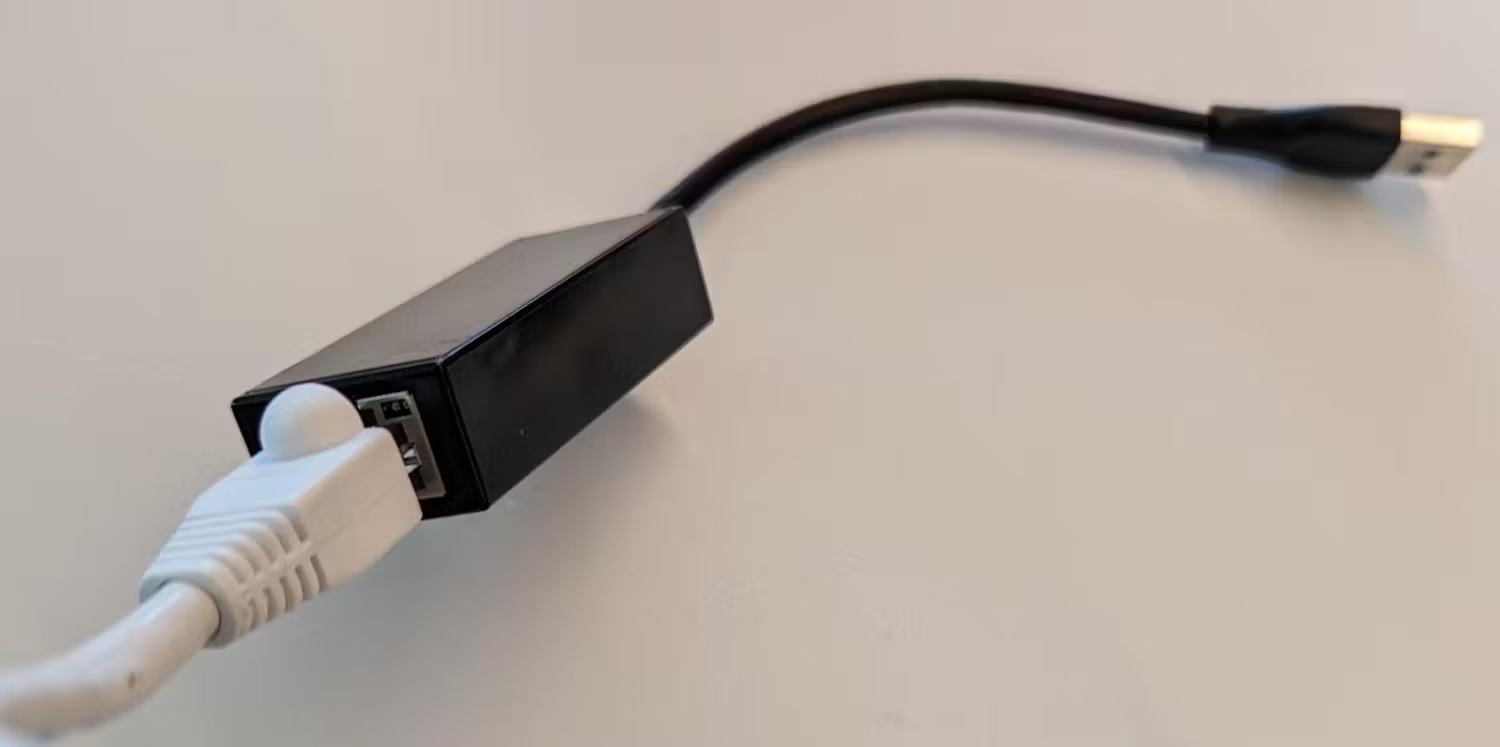
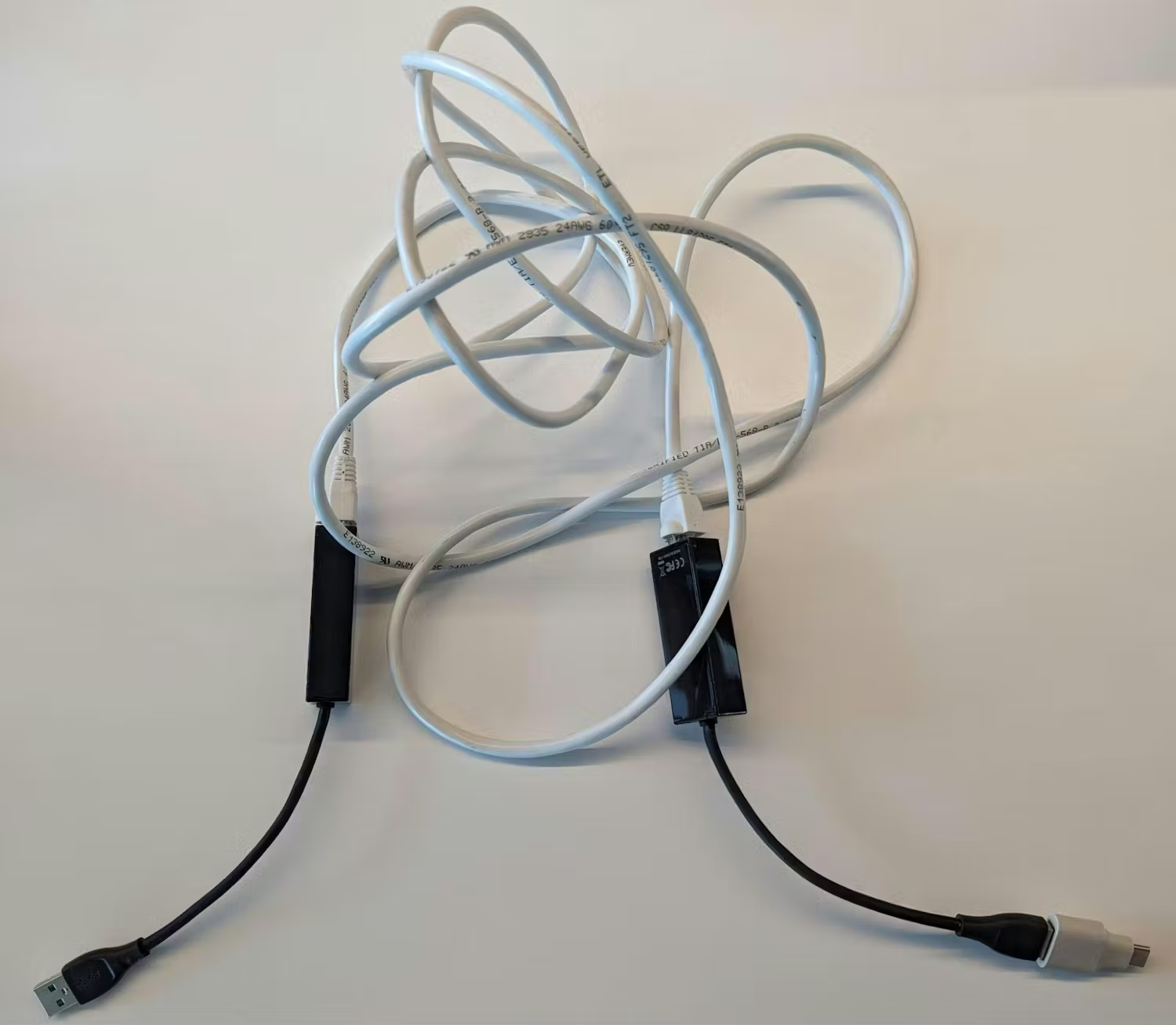
Menghubungkan ADB melalui Ethernet
Setelah menghubungkan perangkat secara fisik dengan kabel Ethernet, Anda dapat mengaktifkan ADB melalui koneksi tersebut.
Catatan: Petunjuk ini mengasumsikan bahwa jaringan lokal Anda berjalan di ruang alamat 192.168.1.x.
Peringatan: Untuk ponsel dan tablet non-ChromeOS, Anda mungkin perlu mengaktifkan mode TCP/IP. Untuk melakukannya, hubungkan perangkat Android ke mesin pengembangan melalui USB dan jalankan perintah adb tcpip 5555 di mesin pengembangan. Tindakan ini akan membuat perangkat masuk ke mode TCP/IP yang memproses port 5555. Setelah diaktifkan, Anda dapat mencabut kabel USB.
- Di mesin pengembangan, catat alamat IP yang ditetapkan ke adaptor Ethernet. Jika tidak ada alamat yang ditetapkan, Anda mungkin perlu menetapkan alamat ini secara manual, baik ke sesuatu dalam rentang
192.168.1.xseperti192.168.1.3, atau mengonfigurasi adaptor untuk terhubung hanya ke jaringan lokal dan tidak menggunakan DHCP:- Untuk Windows, lihat Mengubah setelan TCP/IP, bagian “Untuk menentukan setelan IPv4 secara manual”. Tetapkan alamat IP ke
192.168.1.3. - Untuk Mac, lihat Menggunakan DHCP atau alamat IP manual di Mac, dan ikuti petunjuk untuk alamat IP manual. Tetapkan alamat IP ke
192.168.1.3. - Untuk Linux, gunakan alat grafis distribusi Anda untuk menetapkan alamat IP secara manual atau tetapkan dari terminal sebagai berikut: jalankan
ifconfiguntuk menemukan identifikasi adaptor Anda, lalu gunakan sebagai penggantienx00eXXXXXXXXXsaat menjalankansudo ifconfig enx00eXXXXXXXXX 192.168.1.3 broadcast 192.168.255.255 netmask 255.255.0.0. Tindakan ini akan mengubah alamat IP menjadi192.168.1.3.
- Untuk Windows, lihat Mengubah setelan TCP/IP, bagian “Untuk menentukan setelan IPv4 secara manual”. Tetapkan alamat IP ke
- Di Chromebook yang akan Anda debug, tetapkan alamat Ethernet agar berada dalam rentang jaringan yang sama dengan komputer pengembangan Anda:
- Tekan
ctrl+alt+tuntuk membuka crosh, shell ChromeOS. - Ketik
shell, lalu tekan Enter. - Ketik
ssh root@localhost - Ketik
yesuntuk menyetujui sidik jari SSH (Secure Shell Protocol) jika diminta - Sandi default-nya adalah
test0000 - Ketik
ifconfig eth0 192.168.1.2. Tindakan ini akan menyetel perangkat Ethernet pertama ke alamat192.168.1.2(ingat alamat ini untuk nanti). Jikaeth0tidak ada, gunakanifconfiguntuk mencantumkan semua perangkat jaringan dan menentukan ID yang benar untuk port atau dongle Ethernet Anda.
- Tekan
- Di mesin pengembangan Anda, ketik
adbconnect 192.168.1.2. Anda juga dapat menentukan port secara manual denganadb connect 192.168.1.2:5555. - Gunakan ADB atau Android Studio seperti biasa. Anda dapat memverifikasi koneksi dengan menjalankan
adb devices.