

توسعهدهندگان اندروید باید برنامههای خود را روی دستگاههای واقعی آزمایش کنند. Android Debug Bridge (ADB) ابزار انتخابی برای ارسال برنامهها و اشکالزدایی است. سه روش اصلی برای استفاده از ADB وجود دارد:
- ADB از طریق USB
- ADB از طریق وایفای
- ADB از طریق اترنت
برای اکثر تلفنها و تبلتها، میتوانید یک دستگاه اندروید را با استفاده از کابل USB-C به دستگاه توسعه خود متصل کنید و ADB «بهراحتی کار خواهد کرد.» از آگوست 2023، اکثر کرومبوکها از ADB از طریق USB پشتیبانی نمیکنند و دو روش دیگر باقی مانده است: Wi-Fi و Ethernet.
توجه: همچنین میتوانید از ADB از طریق بلوتوث برای دستگاههای WearOS استفاده کنید.
ADB از طریق وایفای
اگر دستگاه شما اندروید ۱۱ (API 30) یا بالاتر را اجرا میکند، میتوانید از قابلیت Pair Devices Using Wi-Fi که همراه با اندروید استودیو ارائه میشود، استفاده کنید.
برای دستگاههایی که اندروید ۱۰ یا پایینتر دارند، یا اگر در جفتسازی از طریق اندروید استودیو مشکل دارید، میتوانید با استفاده از یک دستگاه IP و ترمینال به صورت دستی متصل شوید.
- مطمئن شوید که دستگاه توسعهدهنده و دستگاه اندروید شما به یک شبکه بیسیم یکسان متصل هستند.
- مطمئن شوید که شبکه شما اجازه عبور ترافیک از پورت
5555(یا پورت دیگری که به صورت دستی انتخاب شده است) را میدهد. برخی از شبکههای سازمانی و خانگی دارای فایروالهایی هستند که از عملکرد ADB جلوگیری میکنند. همچنین میتوانید از تلفن همراه به عنوان هاب شبکه بیسیم برای ایجاد شبکهای که امکان عبور ترافیک از پورت5555را فراهم میکند، استفاده کنید، اگرچه این کار ممکن است منجر به حجم زیادی از ترافیک شبکه و تخلیه باتری تلفن شود. - برای تلفنها و تبلتهای غیر ChromeOS، باید حالت TCP/IP را فعال کنید. برای انجام این کار، دستگاه اندروید خود را از طریق USB به دستگاه توسعه خود متصل کنید و دستور
adb tcpip 5555را روی دستگاه توسعه اجرا کنید. این کار دستگاه را در حالت TCP/IP قرار میدهد و به پورت ۵۵۵۵ گوش میدهد. پس از فعال کردن، میتوانید کابل USB را جدا کنید. - آدرس IP دستگاه خود را تعیین کنید. آدرسهای IPv4 رایجترین نوع آدرسها هستند و چیزی شبیه به این هستند:
192.168.1.4. آدرسهای IPv6 رایجتر شدهاند و چیزی شبیه به این هستند:2001:0db8:3c4d:0015:0000:0000:1a2f:1a2b. اگر دستگاه شما هر دو را فهرست میکند، از آدرس IPv۴ استفاده کنید.- در تلفنها/تبلتها، به تنظیمات اندروید، اطلاعات بروید و به پایین بروید تا آدرس IP خود را ببینید.
- در ChromeOS، روی ساعت در پایین سمت راست کلیک کنید، روی منوی کشویی زیر آیکون شبکه کلیک کنید و سپس روی شبکهای که در حال حاضر به آن متصل هستید کلیک کنید. در زیر عنوان Network ، آدرس IP اختصاص داده شده به Chromebook خود را مشاهده خواهید کرد.
- در دستگاه توسعه خود، عبارت
adb connect IP_ADDRESS_FROM_STEP4را تایپ کنید، مثلاًadb connect 192.168.1.4. همچنین میتوانید پورت را به صورت دستی مشخص کنید، مانندadb connect 192.168.1.4:5555. - طبق معمول از ADB یا اندروید استودیو استفاده کنید. میتوانید با اجرای دستور
adb devicesاتصال را تأیید کنید.
نکته: برای اطلاعات بیشتر، به بخش «اتصال به دستگاه از طریق Wi-Fi» مراجعه کنید.
ADB از طریق اترنت
در برخی موارد، ممکن است به دلیل محدودیتهای فایروال، استفاده از شبکه Wi-Fi امکانپذیر نباشد، یا ممکن است یک راه حل سیمی ترجیح داده شود. در این موارد، میتوانید از طریق کابل اترنت متصل شوید. مراحل مشابه ADB از طریق Wi-Fi است، اما با استفاده از کابل اترنت.
پیشنیازها
قبل از شروع، باید مطمئن شوید که دستگاه شما از اتصال اترنت پشتیبانی میکند:
- کابل اترنت: یک کابل فیزیکی برای اتصال بین دستگاههای شما. انواع اترنت Cat 5/5e/6/6a همگی مناسب هستند.
- پورت اترنت: یک پورت اترنت برای دستگاه تست و دستگاه توسعه شما.
نکته: اگر دستگاه شما پورت اترنت ندارد، میتوانید از یک دانگل اترنت استفاده کنید که از طریق USB به دستگاه شما متصل میشود و قابلیت اترنت را فراهم میکند.
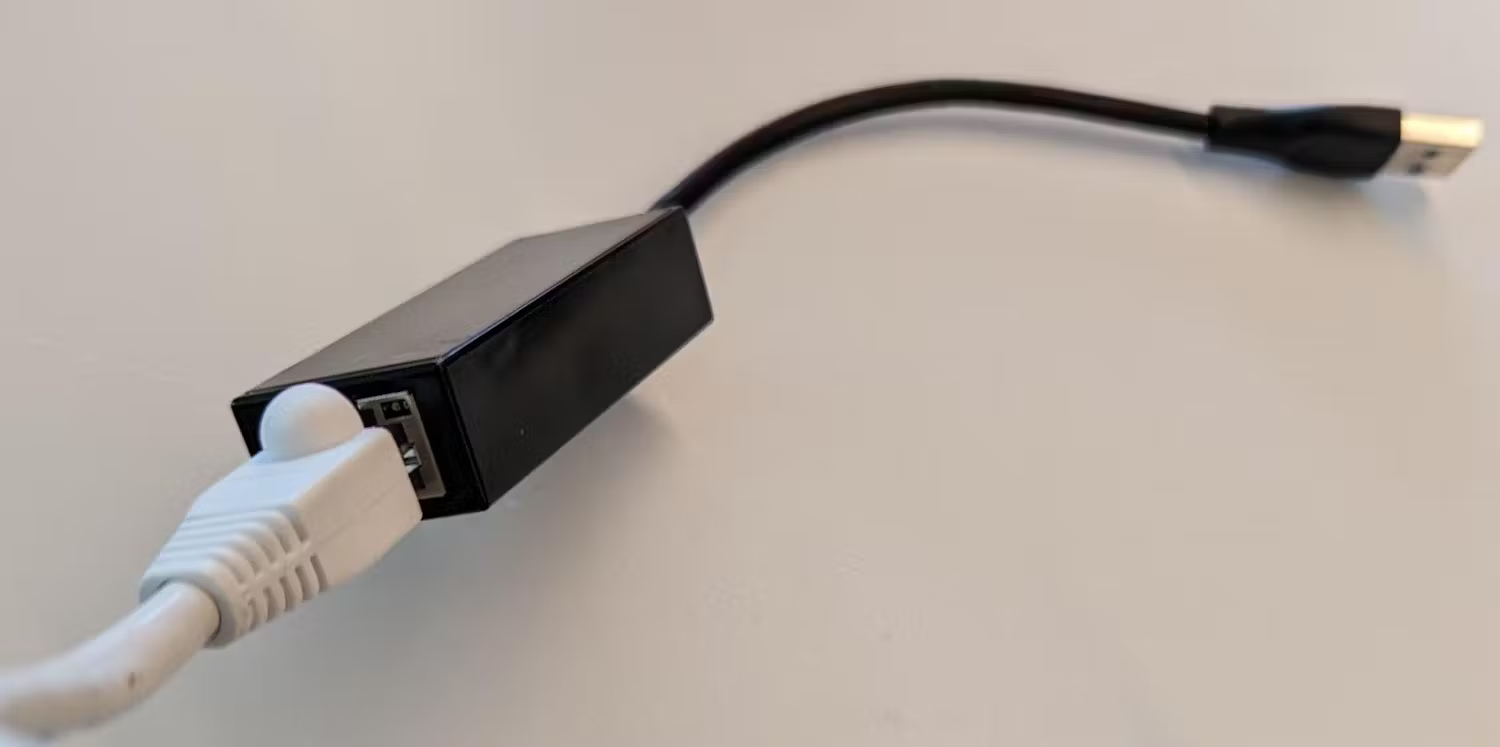
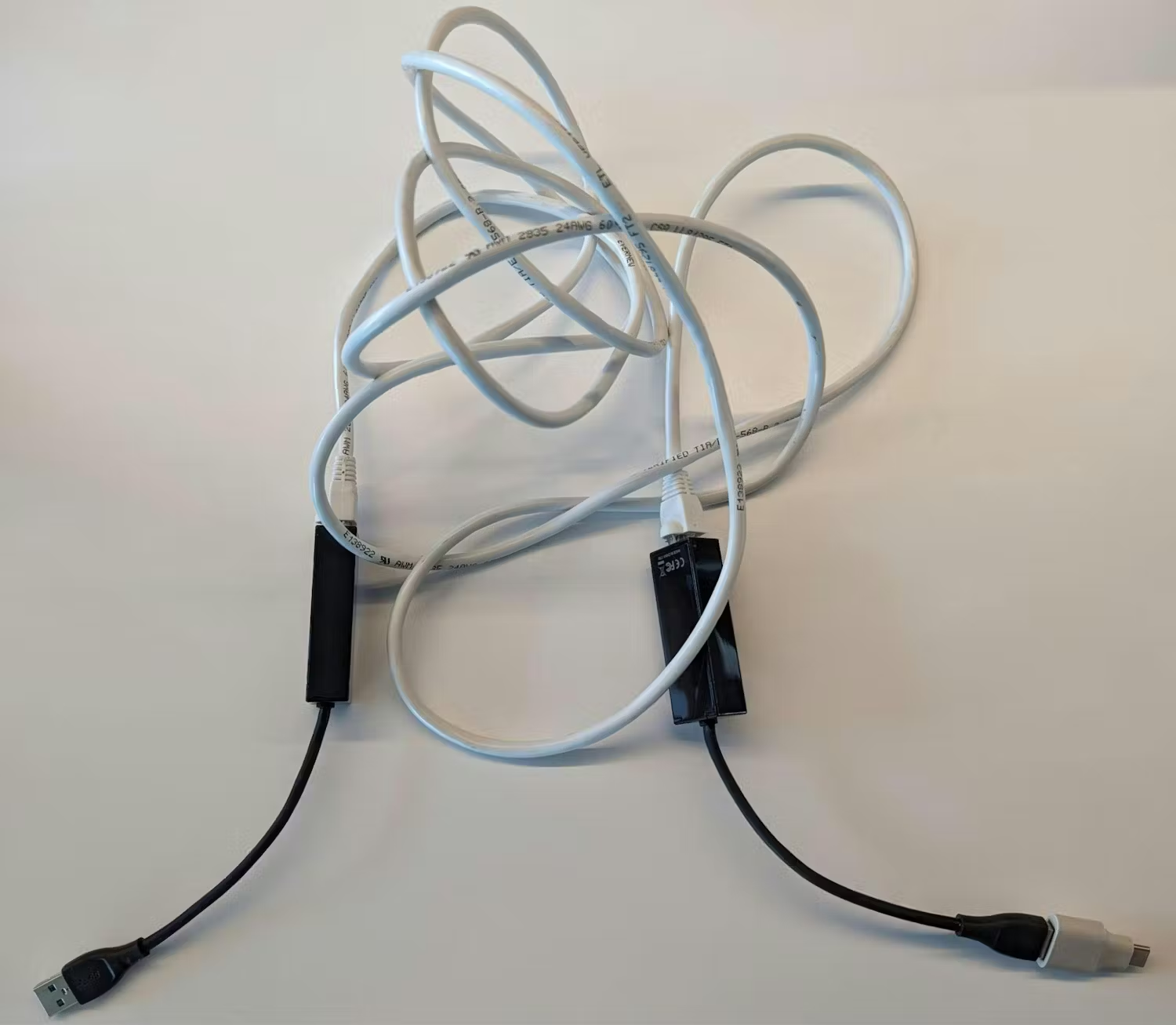
اتصال ADB از طریق اترنت
پس از اینکه دستگاههای خود را به صورت فیزیکی با کابل اترنت متصل کردید، میتوانید ADB را از طریق اتصال فعال کنید.
توجه: این دستورالعملها فرض میکنند که شبکه محلی شما روی فضای آدرس 192.168.1.x اجرا میشود.
هشدار: برای تلفنها و تبلتهای غیر ChromeOS، ممکن است لازم باشد حالت TCP/IP را فعال کنید. برای انجام این کار، دستگاه اندروید خود را از طریق USB به دستگاه توسعه خود متصل کنید و دستور adb tcpip 5555 را روی دستگاه توسعه اجرا کنید. این کار دستگاه را در حالت TCP/IP قرار میدهد و به پورت ۵۵۵۵ گوش میدهد. پس از فعال کردن، میتوانید کابل USB را جدا کنید.
- در دستگاه توسعه خود، آدرس IP اختصاص داده شده به آداپتور اترنت را یادداشت کنید. اگر هیچ آدرسی اختصاص داده نشده است، ممکن است لازم باشد این آدرس را به صورت دستی تنظیم کنید، یا روی چیزی در محدوده
192.168.1.xمانند192.168.1.3، یا آداپتور خود را طوری پیکربندی کنید که فقط به شبکه محلی متصل شود و از DHCP استفاده نکند:- برای ویندوز، به بخش «تغییر تنظیمات TCP/IP» ، بخش «تعیین دستی تنظیمات IPv4» مراجعه کنید. آدرس IP را روی
192.168.1.3تنظیم کنید. - برای مک، به بخش «استفاده از DHCP یا آدرس IP دستی در مک» مراجعه کنید و دستورالعملهای مربوط به آدرس IP دستی را دنبال کنید. آدرس IP را روی
192.168.1.3تنظیم کنید. - برای لینوکس، از ابزار گرافیکی توزیع خود برای تنظیم دستی آدرس IP استفاده کنید یا آن را از ترمینال به صورت زیر تنظیم کنید:
ifconfigاجرا کنید تا شناسه آداپتور خود را پیدا کنید، سپس هنگام اجرایsudo ifconfig enx00eXXXXXXXXX 192.168.1.3 broadcast 192.168.255.255 netmask 255.255.0.0آن به جایenx00eXXXXXXXXXاستفاده کنید. این کار آدرس IP را به192.168.1.3.
- برای ویندوز، به بخش «تغییر تنظیمات TCP/IP» ، بخش «تعیین دستی تنظیمات IPv4» مراجعه کنید. آدرس IP را روی
- در کرومبوکی که قرار است اشکالزدایی کنید، آدرس اترنت را طوری تنظیم کنید که در همان محدوده شبکه دستگاه توسعه شما باشد:
- برای باز کردن crosh، پوسته ChromeOS،
ctrl+alt+tرا فشار دهید. - عبارت
shellرا تایپ کرده و Enter را بزنید. - دستور
ssh root@localhostرا تایپ کنید. - برای پذیرش اثر انگشت SSH (پروتکل پوسته امن) در صورت درخواست،
yesرا تایپ کنید. - رمز عبور پیشفرض
test0000است. - دستور
ifconfig eth0 192.168.1.2را تایپ کنید. این دستور اولین دستگاه اترنت را روی آدرس192.168.1.2تنظیم میکند (این را بعداً به خاطر داشته باشید). اگرeth0وجود ندارد،ifconfigبرای فهرست کردن تمام دستگاههای شبکه و تعیین شناسه صحیح برای پورت اترنت یا دانگل خود استفاده کنید.
- برای باز کردن crosh، پوسته ChromeOS،
- در دستگاه توسعه خود،
adbconnect 192.168.1.2تایپ کنید. همچنین میتوانید پورت را به صورت دستی باadb connect 192.168.1.2:5555مشخص کنید. - طبق معمول از ADB یا اندروید استودیو استفاده کنید. میتوانید با اجرای دستور
adb devicesاتصال را تأیید کنید.