
অ্যান্ড্রয়েড ডেভেলপারদের তাদের অ্যাপগুলি আসল ডিভাইসে পরীক্ষা করতে হবে। অ্যাপগুলি পুশ এবং ডিবাগ করার জন্য অ্যান্ড্রয়েড ডিবাগ ব্রিজ (ADB) হল পছন্দের টুল। ADB ব্যবহার করার তিনটি প্রধান উপায় রয়েছে:
- USB এর মাধ্যমে ADB
- ওয়াই-ফাই এর মাধ্যমে ADB
- ইথারনেটের মাধ্যমে ADB
বেশিরভাগ ফোন এবং ট্যাবলেটের জন্য, আপনি একটি USB-C কেবল ব্যবহার করে আপনার ডেভেলপমেন্ট মেশিনের সাথে একটি Android ডিভাইস সংযুক্ত করতে পারেন এবং ADB "শুধু কাজ করবে"। ২০২৩ সালের আগস্ট পর্যন্ত, বেশিরভাগ Chromebook USB এর মাধ্যমে ADB সমর্থন করে না, অন্য দুটি পদ্ধতি বাদ দিয়ে: Wi-Fi এবং ইথারনেট।
দ্রষ্টব্য: আপনি WearOS ডিভাইসের জন্য ব্লুটুথের মাধ্যমে ADB ব্যবহার করতে পারেন।
ওয়াই-ফাই এর মাধ্যমে ADB
যদি আপনার ডিভাইসটি Android 11 (API 30) বা তার উচ্চতর ভার্সন চালায়, তাহলে আপনি Android Studio-এর সাথে আসা Wi-Fi ব্যবহার করে ডিভাইস যুক্ত করার কার্যকারিতা ব্যবহার করতে পারেন।
অ্যান্ড্রয়েড ১০ বা তার নিচের ভার্সন চালিত ডিভাইসগুলির জন্য, অথবা অ্যান্ড্রয়েড স্টুডিওর মাধ্যমে পেয়ার করতে সমস্যা হলে, আপনি একটি আইপি ডিভাইস এবং টার্মিনাল ব্যবহার করে ম্যানুয়ালি সংযোগ করতে পারেন।
- নিশ্চিত করুন যে আপনার ডেভেলপমেন্ট মেশিন এবং অ্যান্ড্রয়েড ডিভাইস একই ওয়্যারলেস নেটওয়ার্কে আছে।
- নিশ্চিত করুন যে আপনার নেটওয়ার্ক পোর্ট
5555(অথবা অন্য কোনও ম্যানুয়ালি নির্বাচিত পোর্ট) তে ট্র্যাফিকের অনুমতি দেয়। কিছু এন্টারপ্রাইজ এবং হোম নেটওয়ার্কে ফায়ারওয়াল থাকে যা ADB কে কাজ করতে বাধা দেয়। আপনি পোর্ট5555ট্র্যাফিকের অনুমতি দেয় এমন একটি নেটওয়ার্ক সরবরাহ করতে একটি মোবাইল ফোনকে একটি ওয়্যারলেস নেটওয়ার্ক হাব হিসাবেও ব্যবহার করতে পারেন, যদিও এর ফলে প্রচুর পরিমাণে নেটওয়ার্ক ট্র্যাফিক এবং ফোনের ব্যাটারি নিষ্কাশন হতে পারে। - ChromeOS ছাড়া অন্য ফোন এবং ট্যাবলেটের জন্য, আপনাকে TCP/IP মোড সক্ষম করতে হবে। এটি করার জন্য, USB এর মাধ্যমে আপনার Android ডিভাইসটিকে আপনার ডেভেলপমেন্ট মেশিনের সাথে সংযুক্ত করুন এবং ডেভেলপমেন্ট মেশিনে
adb tcpip 5555কমান্ডটি চালান। এটি ডিভাইসটিকে পোর্ট 5555 এ TCP/IP মোডে শোনার জন্য রাখবে। একবার সক্ষম হয়ে গেলে, আপনি USB কেবলটি সংযোগ বিচ্ছিন্ন করতে পারেন। - আপনার ডিভাইসের IP ঠিকানা নির্ধারণ করুন। IPv4 ঠিকানাগুলি হল সবচেয়ে সাধারণ ধরণের ঠিকানা এবং দেখতে এরকম:
192.168.1.4। IPv6 ঠিকানাগুলি ক্রমশ জনপ্রিয় হয়ে উঠছে এবং দেখতে এরকম:2001:0db8:3c4d:0015:0000:0000:1a2f:1a2b। যদি আপনার ডিভাইসে উভয় ঠিকানাই তালিকাভুক্ত থাকে, তাহলে IPv4 ঠিকানাটি ব্যবহার করুন।- ফোন/ট্যাবলেটে, অ্যান্ড্রয়েড সেটিংস, তথ্যে যান এবং আপনার আইপি ঠিকানা না দেখা পর্যন্ত নিচে স্ক্রোল করুন।
- ChromeOS-এ, নীচের ডানদিকের ঘড়িতে ক্লিক করুন, নেটওয়ার্ক আইকনের নীচে ড্রপ-ডাউনে ক্লিক করুন এবং তারপরে আপনি বর্তমানে যে নেটওয়ার্কের সাথে সংযুক্ত আছেন তাতে ক্লিক করুন। নেটওয়ার্ক শিরোনামের অধীনে আপনি আপনার Chromebook-এ নির্ধারিত IP ঠিকানাটি দেখতে পাবেন।
- আপনার ডেভেলপমেন্ট মেশিনে,
adb connect IP_ADDRESS_FROM_STEP4টাইপ করুন, যেমন,adb connect 192.168.1.4। আপনিadb connect 192.168.1.4:5555মতো পোর্টটি ম্যানুয়ালিও নির্দিষ্ট করতে পারেন। - যথারীতি ADB অথবা Android Studio ব্যবহার করুন। আপনি
adb devicesচালিয়ে সংযোগটি যাচাই করতে পারেন।
টিপস: আরও তথ্যের জন্য, Wi-Fi এর মাধ্যমে একটি ডিভাইসে সংযোগ করুন দেখুন।
ইথারনেটের মাধ্যমে ADB
কিছু ক্ষেত্রে, ফায়ারওয়াল সীমাবদ্ধতার কারণে ওয়াই-ফাই নেটওয়ার্ক ব্যবহার করা সম্ভব নাও হতে পারে, অথবা তারযুক্ত সমাধান কেবল পছন্দনীয় হতে পারে। এই ক্ষেত্রে, আপনি একটি ইথারনেট কেবলের মাধ্যমে সংযোগ করতে পারেন। ধাপগুলি ওয়াই-ফাইয়ের মাধ্যমে ADB-এর মতো কিন্তু একটি ইথারনেট কেবল ব্যবহার করে।
পূর্বশর্ত
শুরু করার আগে, আপনাকে নিশ্চিত করতে হবে যে আপনার ডিভাইসটি ইথারনেট সংযোগ সমর্থন করে:
- ইথারনেট কেবল: আপনার ডিভাইসগুলির মধ্যে চালানোর জন্য একটি ফিজিক্যাল কেবল। ইথারনেট ধরণের Cat 5/5e/6/6a সব ঠিক আছে।
- ইথারনেট পোর্ট: আপনার টেস্ট ডিভাইস এবং আপনার ডেভেলপমেন্ট মেশিন উভয়ের জন্য একটি ইথারনেট পোর্ট।
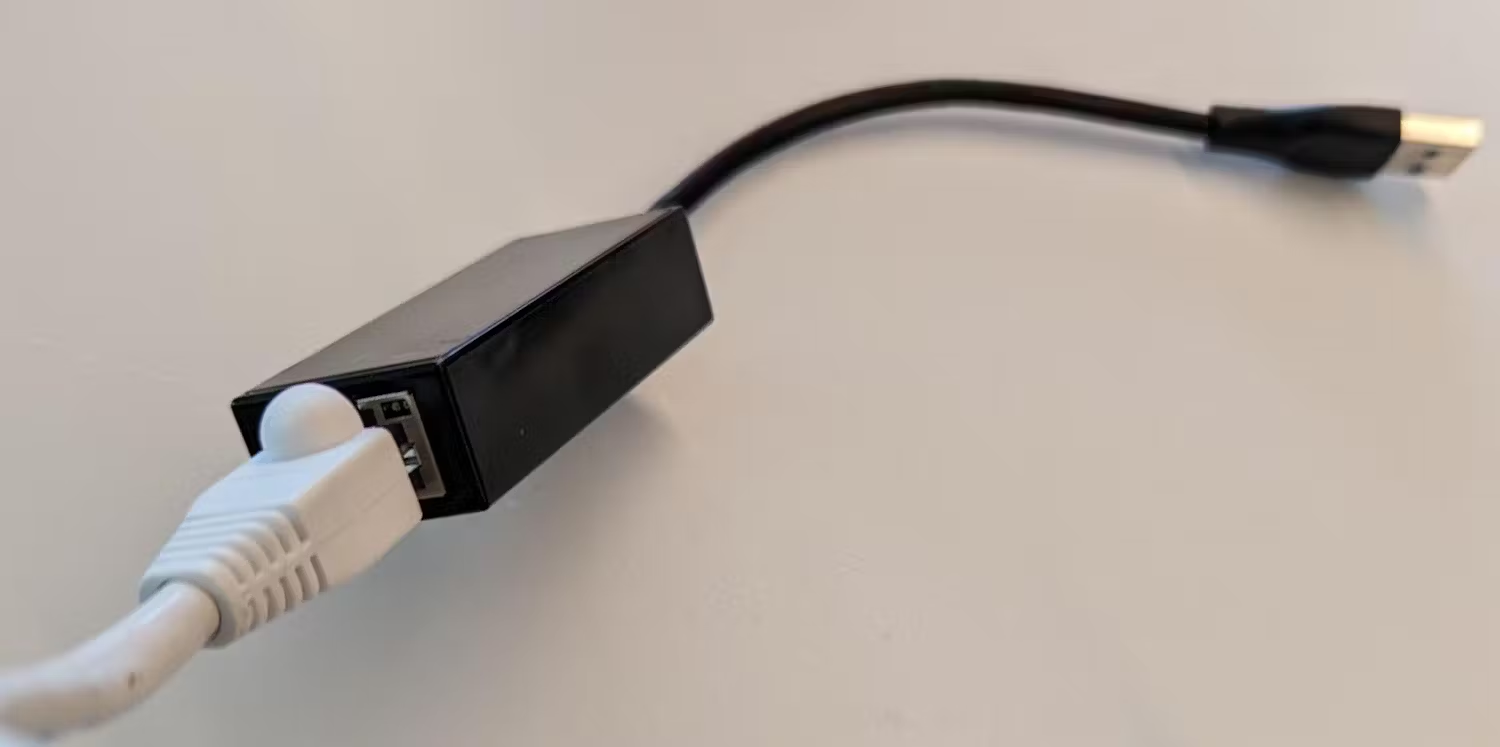
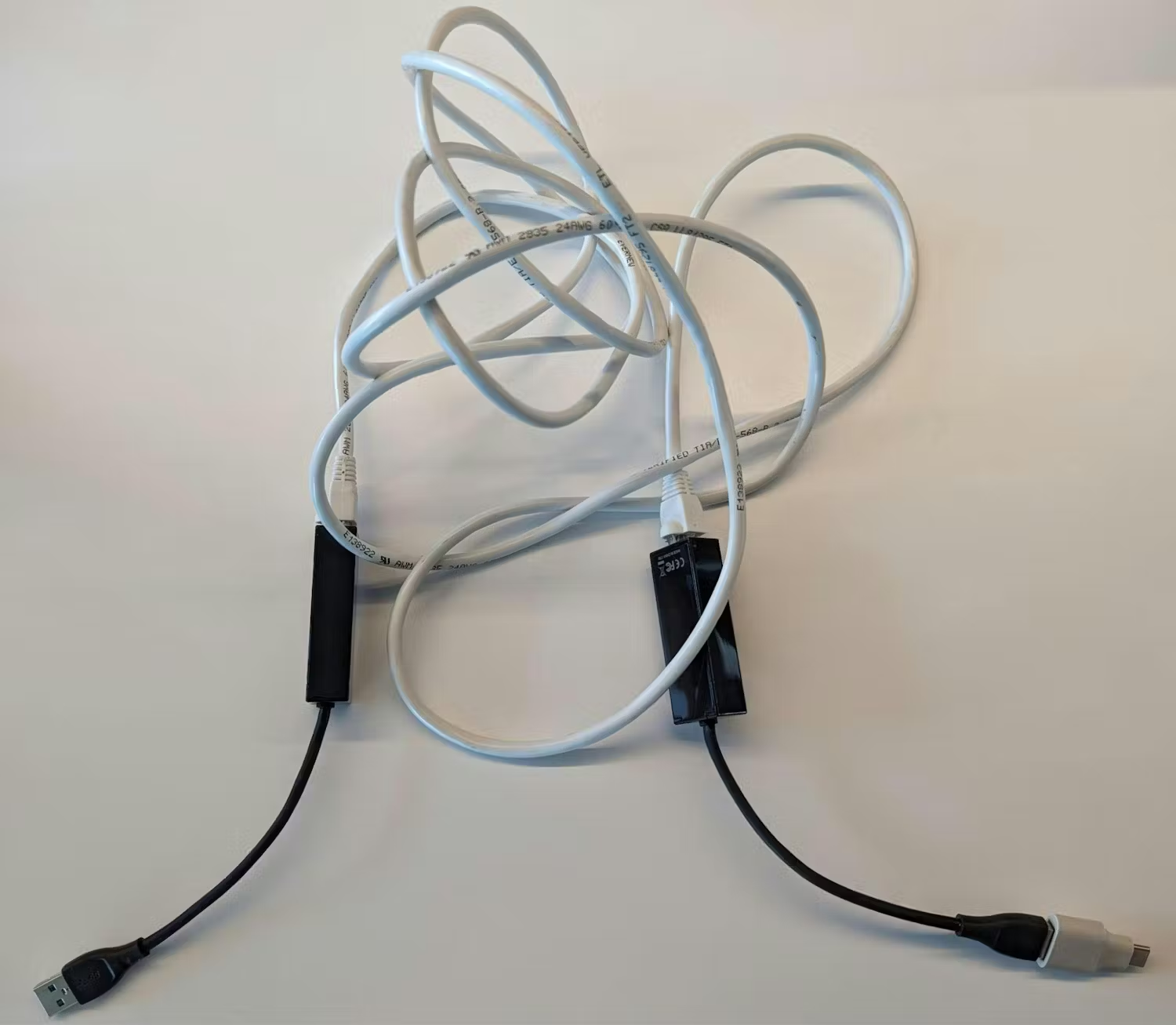
দ্রষ্টব্য: যদি আপনার ডিভাইসে ইথারনেট পোর্ট না থাকে, তাহলে আপনি একটি ইথারনেট ডঙ্গল ব্যবহার করতে পারেন যা USB এর মাধ্যমে আপনার ডিভাইসের সাথে সংযুক্ত হয় এবং ইথারনেট ক্ষমতা প্রদান করে।
ইথারনেটের মাধ্যমে ADB সংযোগ করা হচ্ছে
একবার আপনি আপনার ডিভাইসগুলিকে একটি ইথারনেট কেবল দিয়ে শারীরিকভাবে সংযুক্ত করলে, আপনি সংযোগের মাধ্যমে ADB সক্ষম করতে পারবেন।
দ্রষ্টব্য: এই নির্দেশাবলী ধরে নিচ্ছে যে আপনার স্থানীয় নেটওয়ার্কটি 192.168.1.x ঠিকানা স্থানে চলছে।
সতর্কতা: ChromeOS ছাড়া অন্য ফোন এবং ট্যাবলেটের জন্য, আপনাকে TCP/IP মোড সক্ষম করতে হতে পারে। এটি করার জন্য, USB এর মাধ্যমে আপনার Android ডিভাইসটিকে আপনার ডেভেলপমেন্ট মেশিনের সাথে সংযুক্ত করুন এবং ডেভেলপমেন্ট মেশিনে adb tcpip 5555 কমান্ডটি চালান। এটি ডিভাইসটিকে পোর্ট 5555 এ TCP/IP মোডে শোনার জন্য রাখবে। একবার সক্ষম হয়ে গেলে, আপনি USB কেবলটি সংযোগ বিচ্ছিন্ন করতে পারেন।
- আপনার ডেভেলপমেন্ট মেশিনে, ইথারনেট অ্যাডাপ্টারের জন্য নির্ধারিত IP ঠিকানাটি লক্ষ্য করুন। যদি কোনও ঠিকানা নির্ধারিত না থাকে, তাহলে আপনাকে এই ঠিকানাটি ম্যানুয়ালি সেট করতে হতে পারে, হয়
192.168.1.xরেঞ্জের মধ্যে192.168.1.3মতো কিছুতে, অথবা আপনার অ্যাডাপ্টারটি কেবল স্থানীয় নেটওয়ার্কে সংযোগ করার জন্য কনফিগার করতে হবে এবং DHCP ব্যবহার না করে:- উইন্ডোজের জন্য, TCP/IP সেটিংস পরিবর্তন করুন , "ম্যানুয়ালি IPv4 সেটিংস নির্দিষ্ট করতে" বিভাগটি দেখুন। IP ঠিকানাটি
192.168.1.3এ সেট করুন। - Mac এর জন্য, Mac এ DHCP অথবা ম্যানুয়াল IP ঠিকানা ব্যবহার করুন দেখুন, এবং ম্যানুয়াল IP ঠিকানার জন্য নির্দেশাবলী অনুসরণ করুন। IP ঠিকানাটি
192.168.1.3এ সেট করুন। - লিনাক্সের জন্য, আপনার ডিস্ট্রিবিউশন গ্রাফিক্যাল টুল ব্যবহার করে আইপি অ্যাড্রেসটি ম্যানুয়ালি সেট করুন অথবা টার্মিনাল থেকে নিম্নরূপ সেট করুন: আপনার অ্যাডাপ্টারের সনাক্তকরণ খুঁজে পেতে
ifconfigচালান, তারপরsudo ifconfig enx00eXXXXXXXXX 192.168.1.3 broadcast 192.168.255.255 netmask 255.255.0.0চালানোর সময়enx00eXXXXXXXXXএর পরিবর্তে এটি ব্যবহার করুন। এটি আইপি অ্যাড্রেসটিকে192.168.1.3.
- উইন্ডোজের জন্য, TCP/IP সেটিংস পরিবর্তন করুন , "ম্যানুয়ালি IPv4 সেটিংস নির্দিষ্ট করতে" বিভাগটি দেখুন। IP ঠিকানাটি
- আপনি যে Chromebook-এ ডিবাগিং করবেন, সেখানে ইথারনেট ঠিকানাটি আপনার ডেভেলপমেন্ট মেশিনের মতো একই নেটওয়ার্ক পরিসরে সেট করুন:
- crosh, ChromeOS শেল খুলতে
ctrl+alt+tটিপুন। -
shellটাইপ করুন এবং এন্টার টিপুন। -
ssh root@localhostটাইপ করুন। - জিজ্ঞাসা করা হলে SSH (সিকিউর শেল প্রোটোকল) ফিঙ্গারপ্রিন্ট গ্রহণ করতে
yesটাইপ করুন। - ডিফল্ট পাসওয়ার্ড হল
test0000 -
ifconfig eth0 192.168.1.2টাইপ করুন। এটি প্রথম ইথারনেট ডিভাইসটিকে192.168.1.2ঠিকানায় সেট করবে (পরবর্তী সময়ের জন্য এটি মনে রাখবেন)। যদিeth0বিদ্যমান না থাকে, তাহলে সমস্ত নেটওয়ার্ক ডিভাইস তালিকাভুক্ত করতে এবং আপনার ইথারনেট পোর্ট বা ডঙ্গলের জন্য সঠিক শনাক্তকারী নির্ধারণ করতেifconfigব্যবহার করুন।
- crosh, ChromeOS শেল খুলতে
- আপনার ডেভেলপমেন্ট মেশিনে,
adbconnect 192.168.1.2টাইপ করুন। আপনিadb connect 192.168.1.2:5555দিয়ে পোর্টটি ম্যানুয়ালি নির্দিষ্ট করতে পারেন। - যথারীতি ADB অথবা Android Studio ব্যবহার করুন। আপনি
adb devicesচালিয়ে সংযোগটি যাচাই করতে পারেন।