

على مطوّري تطبيقات Android اختبار تطبيقاتهم على أجهزة حقيقية. Android Debug Bridge (ADB) هي الأداة المفضّلة لنقل التطبيقات وتصحيح الأخطاء. يمكن استخدام أداة تصحيح أخطاء Android (ADB) بثلاث طرق رئيسية:
- أداة تصحيح الأخطاء عبر USB
- أداة تصحيح الأخطاء عبر Wi-Fi
- أداة تصحيح الأخطاء عبر إيثرنت (ADB)
في معظم الهواتف والأجهزة اللوحية، يمكنك ربط جهاز Android بجهاز التطوير باستخدام كابل USB-C، وسيعمل ADB "بشكل طبيعي". اعتبارًا من آب (أغسطس) 2023، لا تتيح معظم أجهزة Chromebook استخدام ADB عبر USB، ما يترك طريقتَين أخريَين: Wi-Fi وEthernet.
ملاحظة: يمكنك أيضًا استخدام تصحيح أخطاء ADB عبر البلوتوث لأجهزة WearOS.
أداة تصحيح الأخطاء عبر Wi-Fi
إذا كان جهازك يعمل بالإصدار 11 من نظام التشغيل Android (المستوى 30 من واجهة برمجة التطبيقات) أو إصدار أحدث، يمكنك استخدام وظيفة إقران الأجهزة باستخدام شبكة Wi-Fi المتوفّرة مع Android Studio.
بالنسبة إلى الأجهزة التي تعمل بالإصدار 10 من نظام التشغيل Android أو الإصدارات الأقدم، أو إذا كنت تواجه مشكلة في الإقران من خلال Android Studio، يمكنك الاتصال يدويًا باستخدام جهاز IP والوحدة الطرفية.
- تأكَّد من أنّ جهاز التطوير وجهاز Android متصلان بشبكة لاسلكية نفسها.
- تأكَّد من أنّ شبكتك تسمح بحركة المرور على المنفذ
5555(أو منفذ آخر تم اختياره يدويًا). تحتوي بعض شبكات المؤسسات والشبكات المنزلية على جدران حماية تمنع عمل ADB. يمكنك أيضًا استخدام هاتف جوّال كمركز شبكة لاسلكية لتوفير شبكة تسمح بنقل بيانات المنفذ5555، ولكن قد يؤدي ذلك إلى زيادة كبيرة في عدد الزيارات على الشبكة واستهلاك بطارية الهاتف. - بالنسبة إلى الهواتف والأجهزة اللوحية التي لا تعمل بنظام التشغيل ChromeOS، عليك تفعيل وضع TCP/IP. لإجراء ذلك، وصِّل جهاز Android بجهاز التطوير عبر USB ونفِّذ الأمر
adb tcpip 5555على جهاز التطوير. سيؤدي ذلك إلى وضع الجهاز في وضع TCP/IP والاستماع إلى المنفذ 5555. بعد تفعيل هذه الميزة، يمكنك فصل كابل USB. - تحديد عنوان IP لجهازك عناوين IPv4 هي النوع الأكثر شيوعًا من العناوين، وتبدو على النحو التالي:
192.168.1.4. تتزايد أهمية عناوين IPv6، وهي تبدو على النحو التالي:2001:0db8:3c4d:0015:0000:0000:1a2f:1a2b. إذا كان جهازك يعرض كلا العنوانين، استخدِم عنوان IPv4.- على الهواتف أو الأجهزة اللوحية، انتقِل إلى إعدادات Android والمعلومات، ثم انتقِل للأسفل إلى أن يظهر عنوان IP.
- على ChromeOS، انقر على الساعة في أسفل يسار الشاشة، ثم على القائمة المنسدلة تحت رمز الشبكة، ثم على الشبكة التي تتصل بها حاليًا. ضمن العنوان الشبكة، سيظهر لك عنوان IP المخصّص لجهاز Chromebook.
- على جهاز التطوير، اكتب
adb connect IP_ADDRESS_FROM_STEP4، مثلاًadb connect 192.168.1.4. يمكنك أيضًا تحديد المنفذ يدويًا، مثلadb connect 192.168.1.4:5555. - استخدِم أداة تصحيح أخطاء Android أو "استوديو Android" كالمعتاد. يمكنك التحقّق من الاتصال عن طريق تنفيذ
adb devices.
ملاحظة: لمزيد من المعلومات، يُرجى الاطّلاع على الاتصال بجهاز عبر شبكة Wi-Fi.
أداة تصحيح الأخطاء عبر إيثرنت
في بعض الحالات، قد يتعذّر استخدام شبكة Wi-Fi بسبب قيود جدار الحماية، أو قد يكون الحلّ السلكي هو الأفضل. في هذه الحالات، يمكنك الاتصال باستخدام كابل إيثرنت. تشبه الخطوات تلك المتّبعة في تصحيح أخطاء ADB عبر شبكة Wi-Fi، ولكن باستخدام كابل إيثرنت.
المتطلبات الأساسية
قبل البدء، عليك التأكّد من أنّ جهازك يتيح الاتصال بشبكة إيثرنت:
- كابل إيثرنت: هو كابل مادي يتم توصيله بين أجهزتك. أنواع شبكة إيثرنت Cat 5/5e/6/6a كلها مناسبة.
- منفذ إيثرنت: منفذ إيثرنت لكل من جهاز الاختبار وجهاز التطوير
ملاحظة: إذا لم يكن جهازك مزوّدًا بمنفذ إيثرنت، يمكنك بدلاً من ذلك استخدام دونغل إيثرنت يتم توصيله بجهازك عبر USB ويتيح استخدام شبكة إيثرنت.
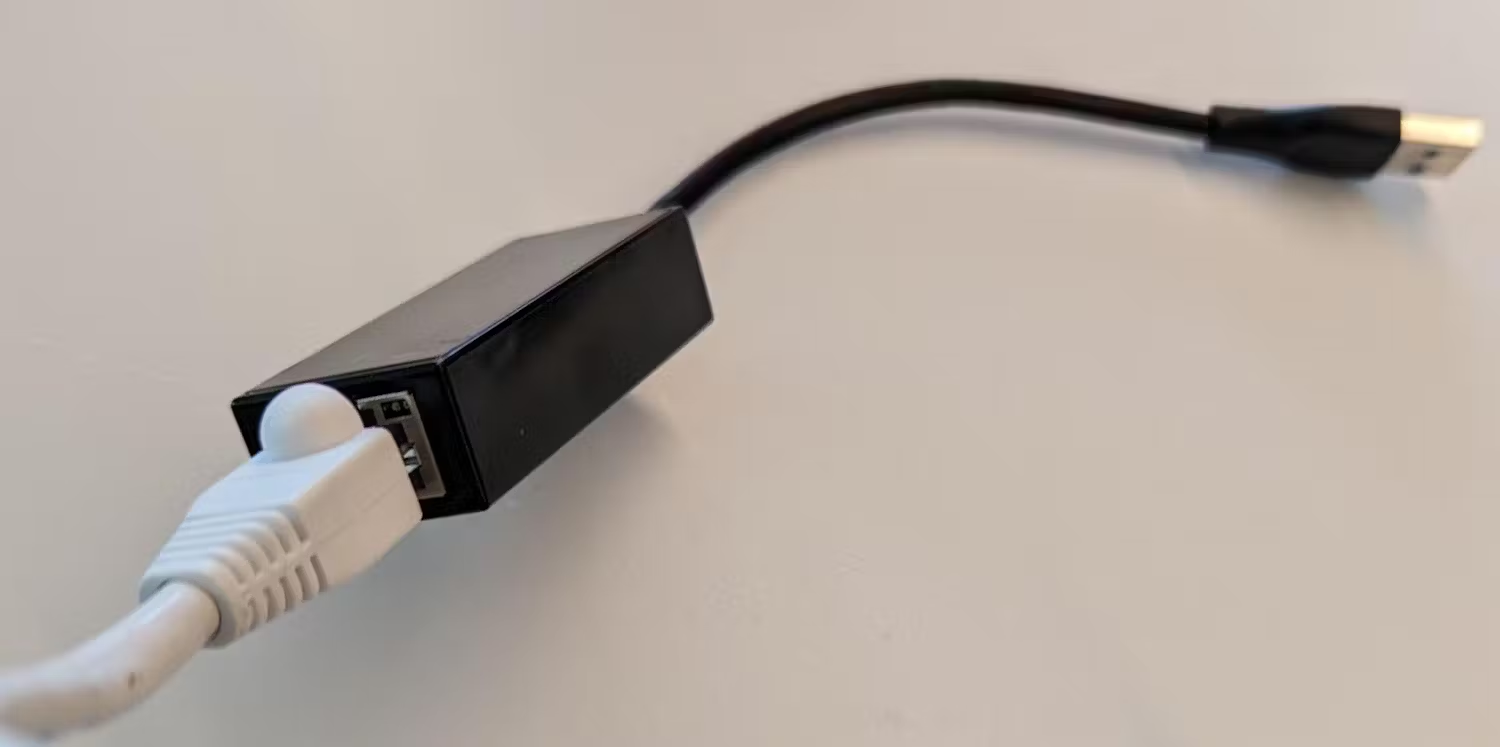
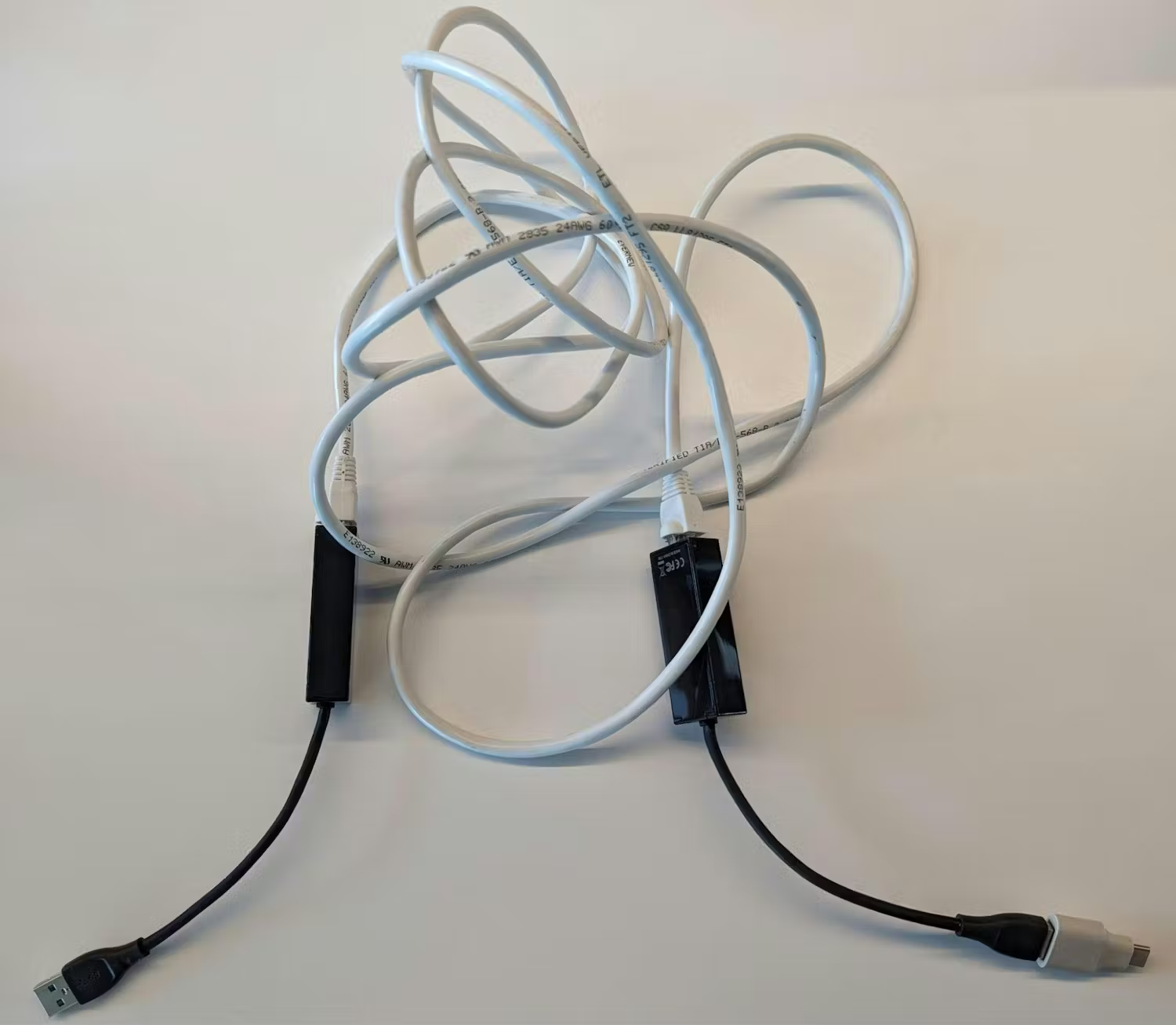
ربط تصحيح أخطاء Android عبر إيثرنت
بعد توصيل الأجهزة فعليًا باستخدام كابل إيثرنت، يمكنك تفعيل تصحيح أخطاء ADB عبر الاتصال.
ملاحظة: تفترض هذه التعليمات أنّ شبكتك المحلية تعمل على مساحة العنوان 192.168.1.x.
تنبيه: بالنسبة إلى الهواتف والأجهزة اللوحية التي لا تعمل بنظام التشغيل ChromeOS، قد تحتاج إلى تفعيل وضع TCP/IP. لإجراء ذلك، وصِّل جهاز Android بجهاز التطوير عبر USB ونفِّذ الأمر adb tcpip 5555 على جهاز التطوير. سيؤدي ذلك إلى وضع الجهاز في وضع TCP/IP والاستماع إلى المنفذ 5555. بعد تفعيل هذه الميزة، يمكنك فصل كابل USB.
- على جهاز التطوير، دوِّن عنوان IP المخصّص لمحوّل إيثرنت. في حال عدم تخصيص عنوان، قد تحتاج إلى ضبط هذا العنوان يدويًا، إما على عنوان ضمن النطاق
192.168.1.xمثل192.168.1.3، أو ضبط المحوّل للاتصال بالشبكة المحلية فقط وعدم استخدام بروتوكول DHCP:- بالنسبة إلى Windows، يُرجى الاطّلاع على تغيير إعدادات TCP/IP، القسم "لتحديد إعدادات IPv4 يدويًا". اضبط عنوان IP على
192.168.1.3. - بالنسبة إلى أجهزة Mac، يُرجى الاطّلاع على استخدام بروتوكول DHCP أو عنوان IP يدوي على جهاز Mac واتّباع التعليمات الخاصة بعنوان IP يدوي. اضبط عنوان IP على
192.168.1.3. - في نظام التشغيل Linux، استخدِم أداة الرسومات الخاصة بالتوزيعة لضبط عنوان IP يدويًا أو اضبطه من الوحدة الطرفية باتّباع الخطوات التالية: شغِّل
ifconfigللعثور على تعريف المحوّل، ثم استخدِمه بدلاً منenx00eXXXXXXXXXعند تشغيلsudo ifconfig enx00eXXXXXXXXX 192.168.1.3 broadcast 192.168.255.255 netmask 255.255.0.0. سيؤدي ذلك إلى تغيير عنوان IP إلى192.168.1.3.
- بالنسبة إلى Windows، يُرجى الاطّلاع على تغيير إعدادات TCP/IP، القسم "لتحديد إعدادات IPv4 يدويًا". اضبط عنوان IP على
- على جهاز Chromebook الذي ستصحّح أخطاءه، اضبط عنوان Ethernet ليكون في نطاق الشبكة نفسه الذي يستخدمه جهاز التطوير:
- اضغط على
ctrl+alt+tلفتح crosh، وهو برنامج shell في ChromeOS. - اكتب
shellواضغط على Enter. - اكتب
ssh root@localhost - اكتب
yesلقبول بصمة بروتوكول النقل الآمن (SSH) إذا طُلب منك ذلك - كلمة المرور التلقائية هي
test0000 - اكتب
ifconfig eth0 192.168.1.2. سيؤدي ذلك إلى ضبط عنوان أول جهاز إيثرنت على192.168.1.2(تذكَّر هذا العنوان لاستخدامه لاحقًا). إذا لم يكنeth0متوفّرًا، استخدِمifconfigلإدراج جميع أجهزة الشبكة وتحديد المعرّف الصحيح لمنفذ إيثرنت أو دونجل.
- اضغط على
- على جهاز التطوير، اكتب
adbconnect 192.168.1.2. يمكنك أيضًا تحديد المنفذ يدويًا باستخدامadb connect 192.168.1.2:5555. - استخدِم أداة تصحيح أخطاء Android أو "استوديو Android" كالمعتاد. يمكنك التحقّق من الاتصال عن طريق تنفيذ
adb devices.