

Android 개발자는 실제 기기에서 앱을 테스트해야 합니다. Android 디버그 브리지 (ADB)는 앱을 푸시하고 디버깅하는 데 적합한 도구입니다. ADB는 다음과 같은 세 가지 주요 방법으로 사용할 수 있습니다.
- USB를 통한 ADB
- Wi-Fi를 통한 ADB
- 이더넷을 통한 ADB
대부분의 휴대전화와 태블릿의 경우 USB-C 케이블을 사용하여 Android 기기를 개발 머신에 연결하면 ADB가 '바로 작동'합니다. 2023년 8월 현재 대부분의 Chromebook은 USB를 통한 ADB를 지원하지 않으므로 Wi-Fi와 이더넷이라는 두 가지 방법만 남습니다.
참고: WearOS 기기에서 블루투스를 통한 ADB를 사용할 수도 있습니다.
Wi-Fi를 통한 ADB
기기에서 Android 11 (API 30) 이상을 실행하는 경우 Android 스튜디오와 함께 제공되는 Wi-Fi를 사용하여 기기 페어링 기능을 사용할 수 있습니다.
Android 10 이하를 실행하는 기기의 경우 또는 Android 스튜디오를 통해 페어링하는 데 문제가 있는 경우 IP 기기와 터미널을 사용하여 수동으로 연결할 수 있습니다.
- 개발용 컴퓨터와 Android 기기가 동일한 무선 네트워크에 연결되어 있는지 확인합니다.
- 네트워크에서 포트
5555(또는 수동으로 선택한 다른 포트)의 트래픽을 허용하는지 확인합니다. 일부 기업 및 홈 네트워크에는 ADB가 작동하지 않도록 하는 방화벽이 있습니다. 휴대전화를 무선 네트워크 허브로 사용하여 포트5555트래픽을 허용하는 네트워크를 제공할 수도 있지만, 이 경우 네트워크 트래픽이 많아지고 휴대전화 배터리가 소모될 수 있습니다. - ChromeOS가 아닌 휴대전화 및 태블릿의 경우 TCP/IP 모드를 사용 설정해야 합니다. 이렇게 하려면 USB를 통해 Android 기기를 개발 머신에 연결하고 개발 머신에서
adb tcpip 5555명령어를 실행합니다. 이렇게 하면 기기가 포트 5555에서 수신 대기하는 TCP/IP 모드로 전환됩니다. 사용 설정하면 USB 케이블을 분리할 수 있습니다. - 기기의 IP 주소를 확인합니다. IPv4 주소는 가장 일반적인 주소 유형으로
192.168.1.4와 같이 표시됩니다. IPv6 주소는 점점 더 보편화되고 있으며2001:0db8:3c4d:0015:0000:0000:1a2f:1a2b와 같은 형태입니다. 기기에 두 주소가 모두 표시되면 IPv4 주소를 사용하세요.- 휴대전화/태블릿에서 Android 설정, 정보로 이동한 후 IP 주소가 표시될 때까지 아래로 스크롤합니다.
- ChromeOS에서 오른쪽 하단의 시계를 클릭하고 네트워크 아이콘 아래의 드롭다운을 클릭한 다음 현재 연결된 네트워크를 클릭합니다. 네트워크 제목 아래에 Chromebook에 할당된 IP 주소가 표시됩니다.
- 개발 머신에서
adb connect IP_ADDRESS_FROM_STEP4를 입력합니다.예를 들면 다음과 같습니다.adb connect 192.168.1.4.adb connect 192.168.1.4:5555와 같이 포트를 직접 지정할 수도 있습니다. - 평소와 같이 ADB 또는 Android 스튜디오를 사용합니다.
adb devices를 실행하여 연결을 확인할 수 있습니다.
도움말: 자세한 내용은 Wi-Fi를 통해 기기에 연결을 참고하세요.
이더넷을 통한 ADB
방화벽 제한으로 인해 Wi-Fi 네트워크를 사용할 수 없거나 유선 솔루션이 더 적합한 경우도 있습니다. 이 경우 이더넷 케이블을 통해 연결할 수 있습니다. 단계는 Wi-Fi를 통한 ADB와 비슷하지만 이더넷 케이블을 사용합니다.
기본 요건
시작하기 전에 기기에서 이더넷 연결을 지원하는지 확인해야 합니다.
- 이더넷 케이블: 기기 간에 연결하는 물리적 케이블입니다. 이더넷 유형 Cat 5/5e/6/6a는 모두 괜찮습니다.
- 이더넷 포트: 테스트 기기와 개발 머신 모두에 사용할 수 있는 이더넷 포트
참고: 기기에 이더넷 포트가 없는 경우 USB를 통해 기기에 연결되고 이더넷 기능을 제공하는 이더넷 동글을 대신 사용할 수 있습니다.
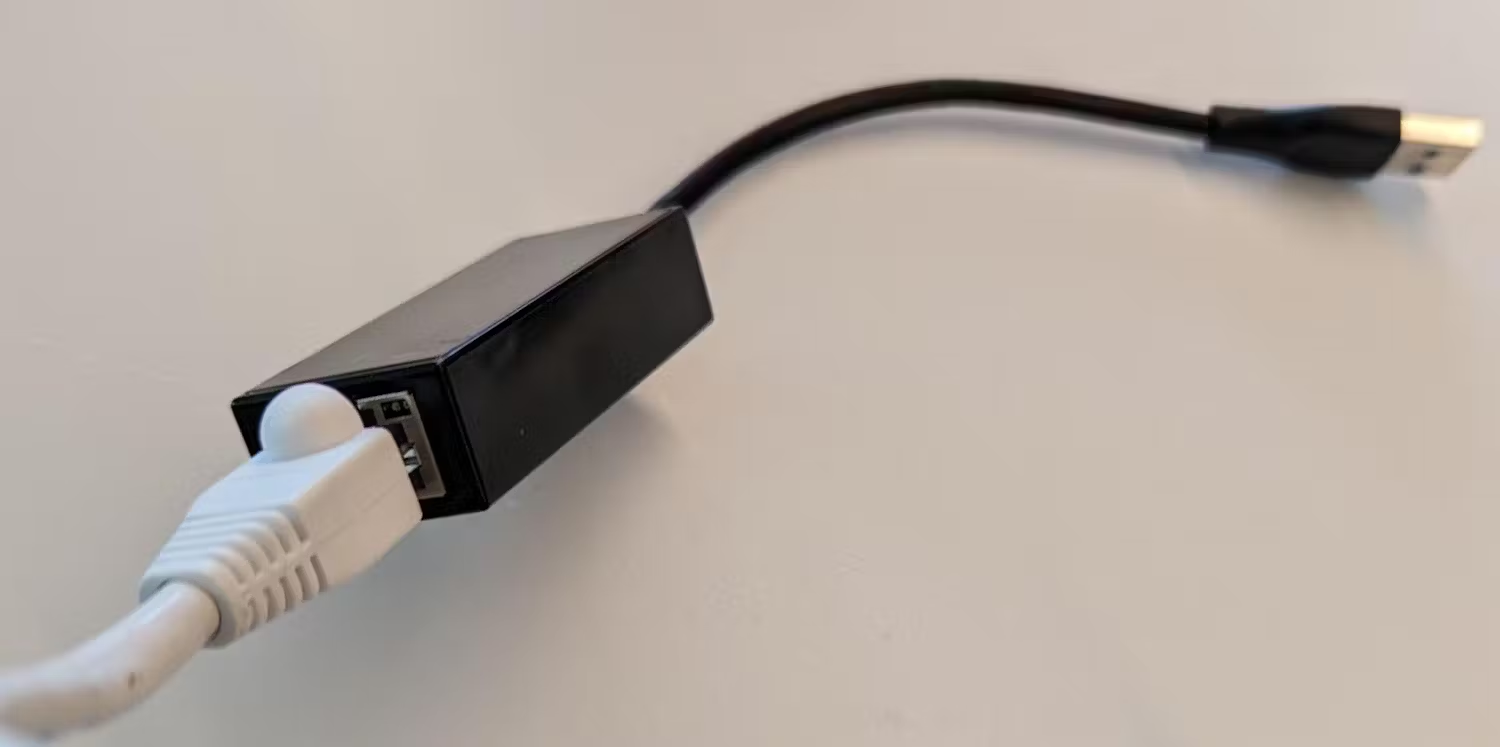

이더넷을 통해 ADB 연결
이더넷 케이블로 기기를 물리적으로 연결한 후 연결을 통해 ADB를 사용 설정할 수 있습니다.
참고: 이 안내에서는 로컬 네트워크가 192.168.1.x 주소 공간에서 실행된다고 가정합니다.
알림: ChromeOS가 아닌 휴대전화 및 태블릿의 경우 TCP/IP 모드를 사용 설정해야 할 수 있습니다. 이렇게 하려면 USB를 통해 Android 기기를 개발 머신에 연결하고 개발 머신에서 adb tcpip 5555 명령어를 실행합니다. 이렇게 하면 기기가 포트 5555에서 수신 대기하는 TCP/IP 모드로 전환됩니다. 사용 설정하면 USB 케이블을 분리할 수 있습니다.
- 개발 머신에서 이더넷 어댑터에 할당된 IP 주소를 기록해 둡니다. 주소가 할당되지 않은 경우 이 주소를 수동으로 설정해야 할 수 있습니다.
192.168.1.3과 같은192.168.1.x범위의 주소로 설정하거나 로컬 네트워크에만 연결되고 DHCP를 사용하지 않도록 어댑터를 구성합니다.- Windows의 경우 TCP/IP 설정 변경의 'IPv4 설정을 수동으로 지정하려면' 섹션을 참고하세요. IP 주소를
192.168.1.3로 설정합니다. - Mac의 경우 Mac에서 DHCP 또는 수동 IP 주소 사용하기를 참고하여 수동 IP 주소에 대한 안내를 따르세요. IP 주소를
192.168.1.3로 설정합니다. - Linux의 경우 배포의 그래픽 도구를 사용하여 IP 주소를 수동으로 설정하거나 터미널에서 다음과 같이 설정합니다.
ifconfig를 실행하여 어댑터의 식별자를 찾은 다음sudo ifconfig enx00eXXXXXXXXX 192.168.1.3 broadcast 192.168.255.255 netmask 255.255.0.0를 실행할 때enx00eXXXXXXXXX대신 사용합니다. 이렇게 하면 IP 주소가192.168.1.3.로 변경됩니다.
- Windows의 경우 TCP/IP 설정 변경의 'IPv4 설정을 수동으로 지정하려면' 섹션을 참고하세요. IP 주소를
- 디버깅할 Chromebook에서 이더넷 주소를 개발 머신과 동일한 네트워크 범위로 설정합니다.
ctrl+alt+t를 눌러 ChromeOS 셸인 crosh를 엽니다.shell를 입력하고 Enter 키를 누릅니다.ssh root@localhost을 입력합니다.- 메시지가 표시되면
yes를 입력하여 SSH (Secure Shell Protocol) 지문을 수락합니다. - 기본 비밀번호는
test0000입니다. ifconfig eth0 192.168.1.2를 입력합니다. 이렇게 하면 첫 번째 이더넷 기기가192.168.1.2주소로 설정됩니다 (나중에 사용할 수 있도록 기억해 두세요).eth0가 없으면ifconfig를 사용하여 모든 네트워크 기기를 나열하고 이더넷 포트 또는 동글의 올바른 식별자를 확인합니다.
- 개발 머신에서
adbconnect 192.168.1.2를 입력합니다.adb connect 192.168.1.2:5555를 사용하여 포트를 수동으로 지정할 수도 있습니다. - 평소와 같이 ADB 또는 Android 스튜디오를 사용합니다.
adb devices를 실행하여 연결을 확인할 수 있습니다.