Google uses AI technology to translate content into your preferred language. AI translations can contain errors.
瀏覽媒體應用程式
透過集合功能整理內容
你可以依據偏好儲存及分類內容。
本節說明媒體應用程式頂層應用程式導覽的運作方式。
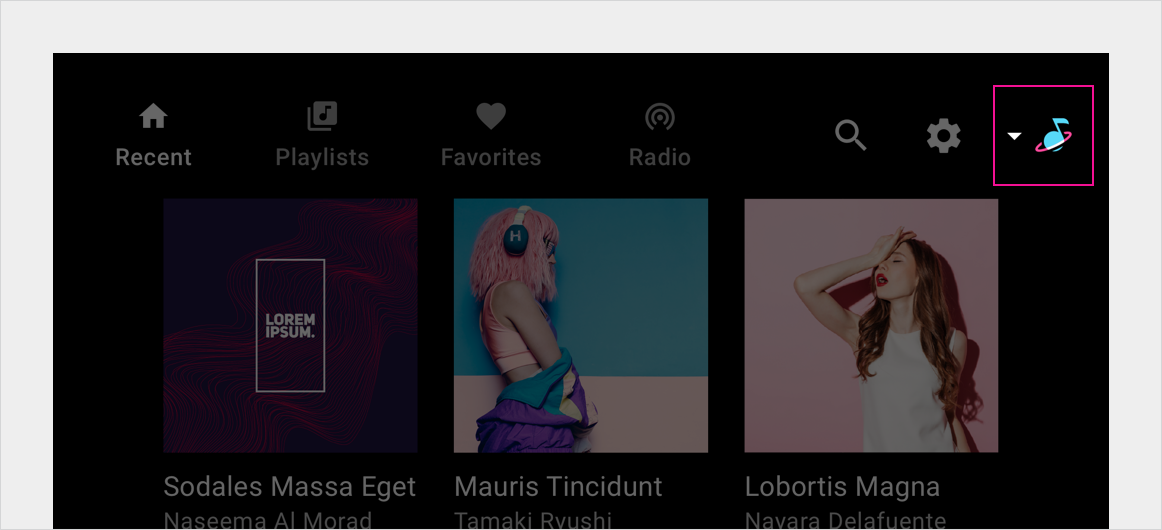
使用者透過應用程式列瀏覽媒體應用程式頂層內容檢視畫面,其中可能包含下列導覽元素:
- 主要導覽分頁 (或變化版本)
- 應用程式選取器 (原始設備製造商 (OEM) 則為選用)
應用程式列也可以加入應用程式圖示和應用程式控制項,詳情請參閱應用程式品牌宣傳和登入、設定與搜尋。
主要導覽分頁
媒體應用程式內容檢視畫面的主要導覽通常由應用程式列中最多包含 4 個分頁 (除非畫面極小,且沒有顯示分頁的空間)。這些分頁可讓使用者在應用程式階層頂層的內容檢視畫面之間左右移動。
使用者選取分頁後,目的地會反映使用者先前與該內容的互動畫面。舉例來說,如果分頁內容先前在同一個媒體應用程式工作階段中是曾經捲動的,那麼當使用者返回該分頁時,系統就會保留捲動位置。
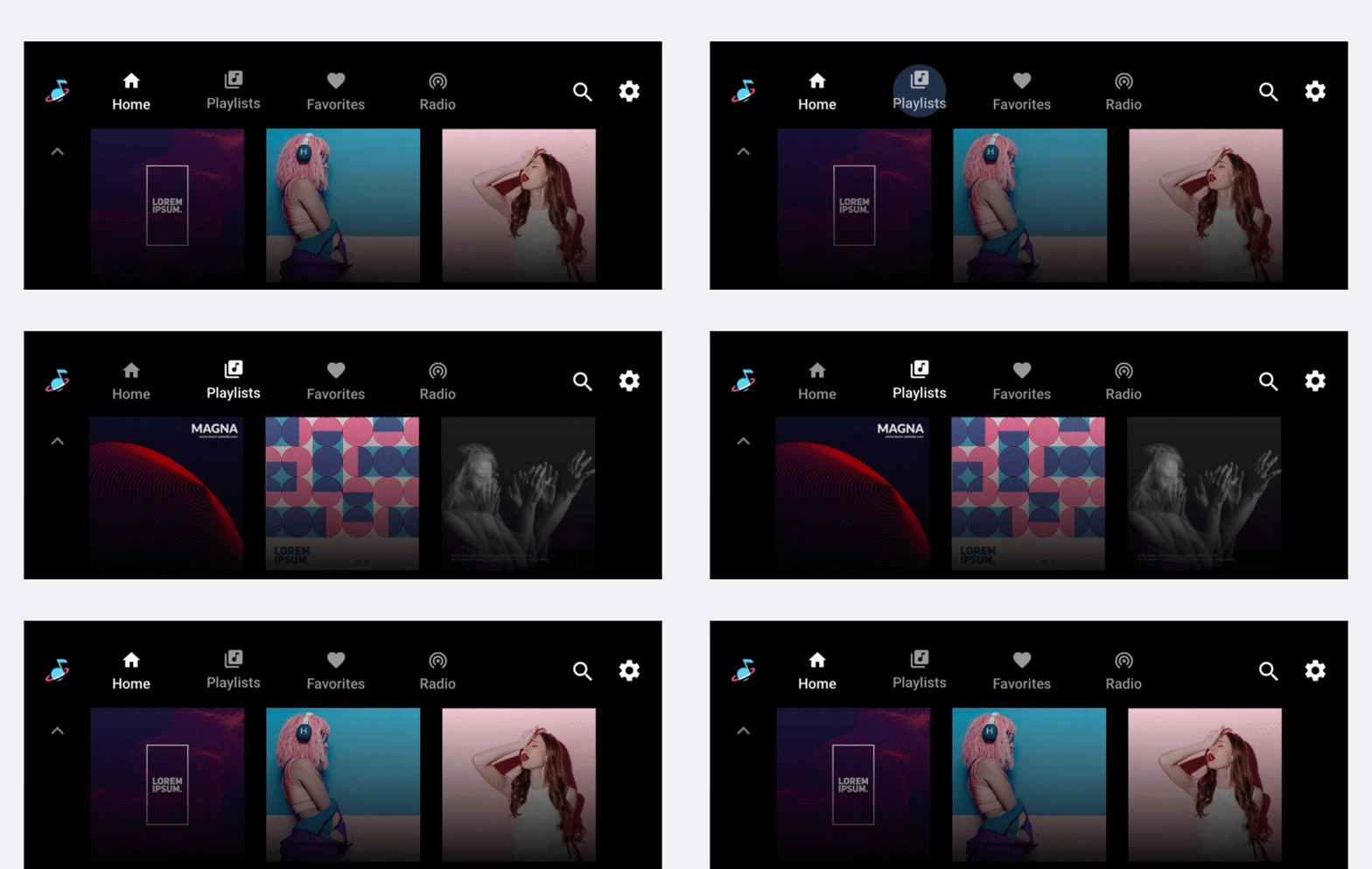
應用程式列中的分頁可讓使用者稍後在內容檢視畫面之間移動。
主要導覽變化版本
每個主要導覽項目通常會以包含圖示和標籤的分頁表示。同時選取這兩項功能,可降低駕駛人的認知負載,因為圖示和標籤能清楚呈現其含意。

這個應用程式列包含每個分頁的圖示和標籤。
不過,汽車製造商在某些情況下可能會採用替代的導航策略:
- 僅限標籤:如果螢幕的高度不足以容納合理的內容量,以及包含圖示和標籤的分頁
- 導覽匣:如果螢幕寬度不足以顯示分頁
- 沒有分頁:如果只有一個主要導覽選項
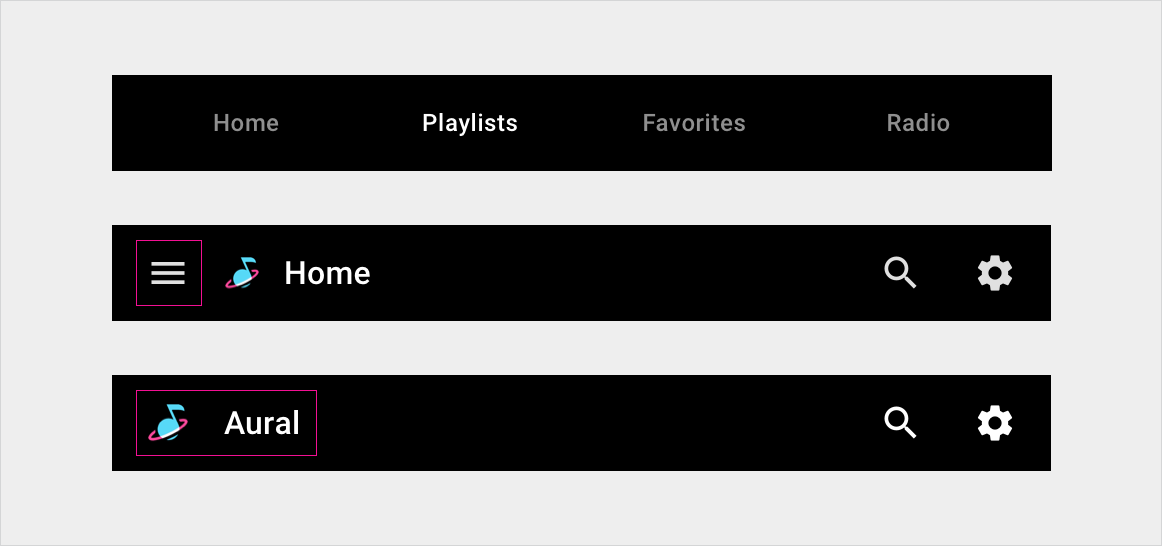
在某些情況下,應用程式列可能會採用下列其中一種導覽策略,取代含有圖示和標籤的分頁 (由上至下):僅顯示標籤的分頁、僅含有標籤的分頁 (無分頁),或是用於不含分頁的單一頂層檢視畫面。
應用程式選取器
應用程式選取器可讓您快速存取其他媒體應用程式。汽車製造商可決定是否提供應用程式選取器。舉例來說,部分汽車製造商可能希望只透過清單中的應用程式,切換媒體應用程式的機制。
當應用程式列位於畫面頂端或底部時,應用程式選取器通常位於應用程式列的右側。
叫用時,應用程式選取器會提供其他媒體應用程式的存取權。當使用者選取其他應用程式時,系統便會顯示該應用程式。
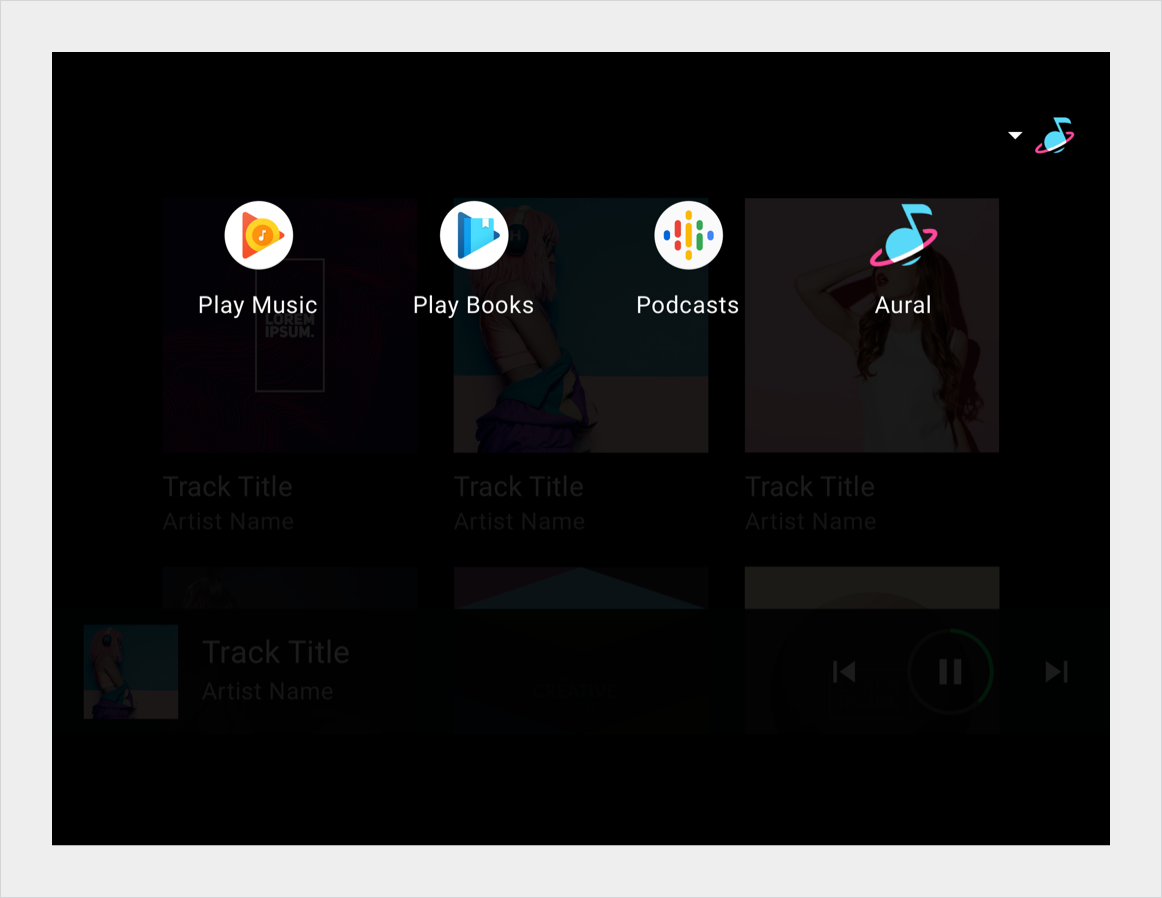
一般的應用程式可透過應用程式選取器使用。
應用程式列位置
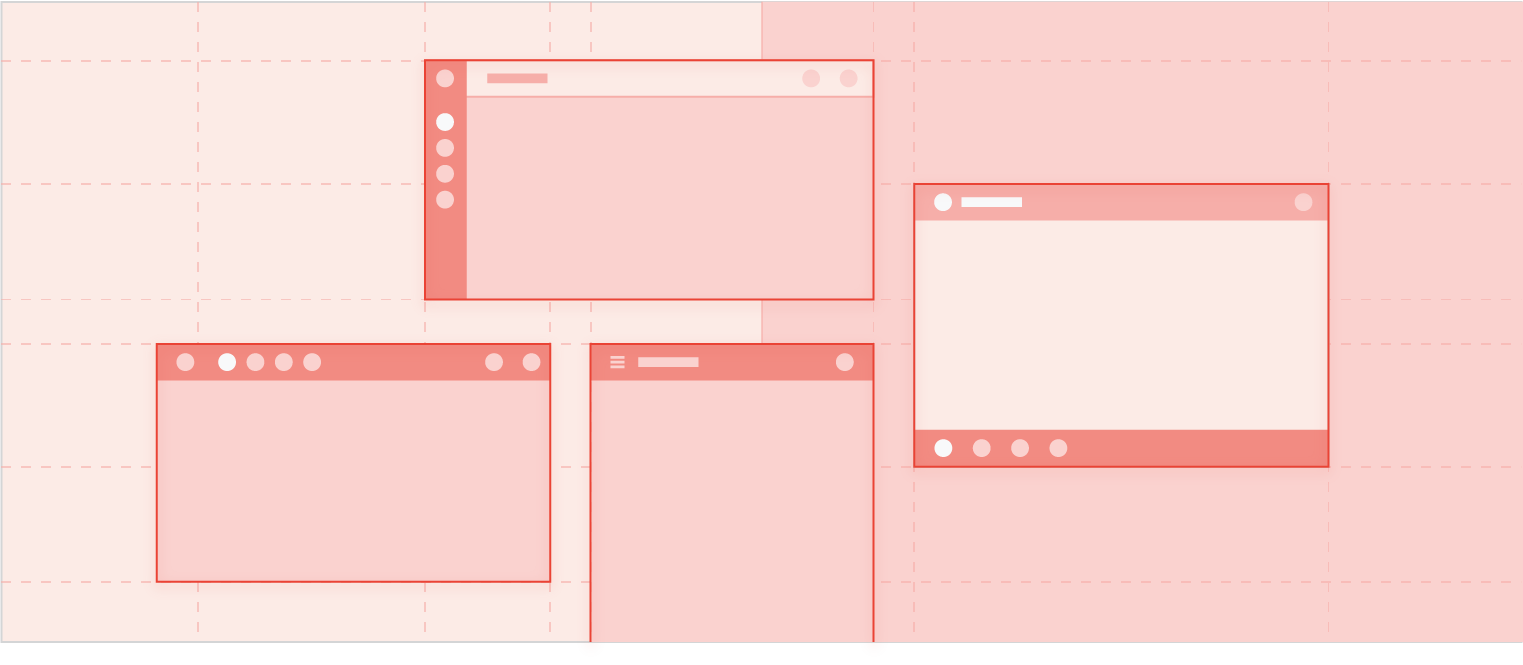
汽車製造商會決定所有 Android Automotive OS 範本 (包括媒體範本) 的應用程式列位置。只要應用程式列始終位於相同位置,應用程式列即可顯示在畫面頂端、底部或其中一側。您也可以在應用程式列中堆疊分頁和應用程式控制項。
為了盡可能減少認知負載,並確保使用者享有可靠的體驗,應用程式列及其預設功能必須在整個資訊娛樂系統的相同位置顯示。
除非另有註明,否則本頁面中的內容是採用創用 CC 姓名標示 4.0 授權,程式碼範例則為阿帕契 2.0 授權。詳情請參閱《Google Developers 網站政策》。Java 是 Oracle 和/或其關聯企業的註冊商標。
上次更新時間:2025-07-25 (世界標準時間)。
[[["容易理解","easyToUnderstand","thumb-up"],["確實解決了我的問題","solvedMyProblem","thumb-up"],["其他","otherUp","thumb-up"]],[["缺少我需要的資訊","missingTheInformationINeed","thumb-down"],["過於複雜/步驟過多","tooComplicatedTooManySteps","thumb-down"],["過時","outOfDate","thumb-down"],["翻譯問題","translationIssue","thumb-down"],["示例/程式碼問題","samplesCodeIssue","thumb-down"],["其他","otherDown","thumb-down"]],["上次更新時間:2025-07-25 (世界標準時間)。"],[],[]]