
В SDK сервисов Google Play иногда входят библиотеки с открытым исходным кодом или они зависят от них. Чтобы соблюдать требования лицензий на библиотеки ПО с открытым исходным кодом, вы как разработчик должны показывать уведомления для таких библиотек, используемых в вашем приложении.
Сервисы Google Play включают набор инструментов, которые позволяют разработчикам легко добавлять уведомления о программном обеспечении с открытым исходным кодом (OSS) в свои приложения. oss-licenses-plugin и SDK oss-licenses сервисов Google Play собирают условия лицензий из включенных библиотек, как указано в их файлах POM, и создают операцию, которую можно использовать для отображения этих условий. Подробнее о том, как инструмент находит и упаковывает информацию о лицензиях…
Как добавить плагин Gradle
В разделе pluginManagement настроек проекта выполните следующие действия:
- Добавьте хранилище Google Maven.
- Устраните проблему с плагином
oss-licensesвPluginManagement.
Ниже приведен фрагмент кода, в котором показаны эти шаги:
Kotlin DSL
settings.gradle.kts
pluginManagement {
  repositories {
    ...
    google()
  }
  resolutionStrategy {
    eachPlugin {
      if (requested.id.id == "com.google.android.gms.oss-licenses-plugin") {
        useModule("com.google.android.gms:oss-licenses-plugin:0.13.0")
      }
    }
  }
}
Groovy DSL
build.gradle
pluginManagement {
  repositories {
    ...
    google()
  }
  resolutionStrategy {
    eachPlugin {
      if (requested.id.id == "com.google.android.gms.oss-licenses-plugin") {
        useModule("com.google.android.gms:oss-licenses-plugin:0.13.0")
      }
    }
  }
}
В файле сборки на уровне приложения примените плагин, добавив следующую строку под существующим объявлением плагина com.android.application в верхней части файла:
Kotlin DSL
app/build.gradle.kts
plugins {
    id("com.android.application")
    id("com.google.android.gms.oss-licenses-plugin")
}
Groovy DSL
app/build.gradle
plugins {
    id 'com.android.application'
    id 'com.google.android.gms.oss-licenses-plugin'
}
Код плагина доступен на GitHub.
Как добавить библиотеку play-services-oss-licenses в приложение
В разделе dependencies файла сборки на уровне приложения добавьте зависимость от библиотеки play-services-oss-licenses:
Kotlin DSL
build.gradle.kts
implementation("com.google.android.gms:play-services-oss-licenses:17.5.2")
Groovy DSL
build.gradle
implementation 'com.google.android.gms:play-services-oss-licenses:17.5.2'
Как посмотреть информацию о лицензии
Во время сборки приложения плагин Gradle обрабатывает лицензии и добавляет их в ресурсы приложения. Чтобы легко показывать лицензию, вы можете запустить действие, предоставленное библиотекой play-services-oss-licenses, в подходящий момент в приложении, как показано в следующем фрагменте кода:
Kotlin
import com.google.android.gms.oss.licenses.v2.OssLicensesMenuActivity
...

// When the user selects an option to see the licenses:
startActivity(Intent(this, OssLicensesMenuActivity::class.java))
Java
import com.google.android.gms.oss.licenses.v2.OssLicensesMenuActivity;
...

// When the user selects an option to see the licenses:
startActivity(new Intent(this, OssLicensesMenuActivity.class));
Когда вы запустите это действие, на экране появится список библиотек ПО с открытым исходным кодом, скомпилированных в ваше приложение, включая библиотеки, используемые приложением (см. рис. 1). Чтобы посмотреть дополнительную информацию о лицензии, нажмите на название библиотеки.
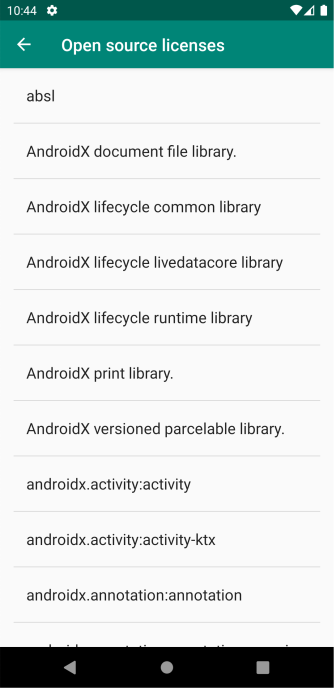
Рисунок 1. В меню лицензий можно посмотреть список библиотек с открытым исходным кодом, которые используются в приложении.
Как задать название действия
По умолчанию у действия будет название "Лицензии на ПО с открытым исходным кодом". Вы можете настроить название действия, вызвав метод setActivityTitle(), как показано в следующем фрагменте кода:
Kotlin
OssLicensesMenuActivity.setActivityTitle(getString(R.string.custom_license_title))
Java
OssLicensesMenuActivity.setActivityTitle(getString(R.string.custom_license_title));
Как применить тему к действию
Существует несколько способов применить тему к OssLicensesMenuActivity, в зависимости от того, использует ли ваше приложение темы Material 3 или на основе XML.
Приложения, в которых используется Material Design 3
Для приложений, использующих Material 3, вы можете вызвать метод setTheme(), чтобы применить к действию пользовательскую тему, как показано в следующем фрагменте кода:
Kotlin
import com.google.android.gms.oss.licenses.v2.OssLicensesMenuActivity
...

OssLicensesMenuActivity.setTheme(lightColorScheme, darkColorScheme, typography)
startActivity(Intent(this, OssLicensesMenuActivity::class.java))
Java
import com.google.android.gms.oss.licenses.v2.OssLicensesMenuActivity;
...

OssLicensesMenuActivity.setTheme(lightColorScheme, darkColorScheme, typography);
startActivity(new Intent(this, OssLicensesMenuActivity.class));
Приложения, в которых используются темы XML
Если в приложении используются темы XML, вы можете применить тему к действию в манифесте, чтобы она совпадала с темой, используемой в других действиях приложения. Для этого добавьте объект activity с лицензией на ПО с открытым исходным кодом в элемент <activity> в файле манифеста приложения, как показано в следующем фрагменте кода:
<application android:theme="@style/AppTheme" ...>
    <activity
        android:name="com.google.android.gms.oss.licenses.v2.OssLicensesMenuActivity"
        tools:replace="android:theme"
        android:theme="@style/AppTheme" />
</application>
Как определяется список лицензий
Во время компиляции плагин Gradle сканирует зависимости POM проекта приложения. Если для прямой зависимости приложения существует файл POM Maven, плагин обрабатывает каждый элемент <licenses> и встраивает ссылку и название каждой лицензии в объект Android, который включен в приложение.