
Pakiety SDK usług Google Play czasami zawierają biblioteki open source lub są od nich zależne. Aby zachować zgodność z wymaganiami licencyjnymi bibliotek open source, deweloper musi odpowiednio wyświetlać informacje o bibliotekach open source używanych przez aplikację.
Usługi Google Play zawierają zestaw narzędzi, które ułatwiają deweloperom wyrażanie informacji o oprogramowaniu open source (OSS) w bibliotekach używanych w ich aplikacjach. Pakiet SDK oss-licenses-plugin i usług Google Play oss-licenses zbierają warunki licencji z dołączonych bibliotek, zgodnie z deklaracją w plikach POM, i tworzą aktywność, która może służyć do wyświetlania tych warunków. Dowiedz się więcej o tym, jak narzędzie znajduje i pakuje informacje o licencji.
Dodawanie wtyczki Gradle
W pluginManagement ustawień projektu wykonaj te czynności:
- Dodaj repozytorium Maven Google.
- Rozwiąż problem z wtyczką
oss-licenseswPluginManagement.
Poniższy fragment kodu pokazuje te kroki:
Kotlin DSL
settings.gradle.kts
pluginManagement {
  repositories {
    ...
    google()
  }
  resolutionStrategy {
    eachPlugin {
      if (requested.id.id == "com.google.android.gms.oss-licenses-plugin") {
        useModule("com.google.android.gms:oss-licenses-plugin:0.13.0")
      }
    }
  }
}
Groovy DSL
build.gradle
pluginManagement {
  repositories {
    ...
    google()
  }
  resolutionStrategy {
    eachPlugin {
      if (requested.id.id == "com.google.android.gms.oss-licenses-plugin") {
        useModule("com.google.android.gms:oss-licenses-plugin:0.13.0")
      }
    }
  }
}
W pliku kompilacji na poziomie aplikacji zastosuj wtyczkę, dodając ten wiersz pod istniejącą deklaracją wtyczki com.android.application u góry pliku:
Kotlin DSL
app/build.gradle.kts
plugins {
    id("com.android.application")
    id("com.google.android.gms.oss-licenses-plugin")
}
Groovy DSL
app/build.gradle
plugins {
    id 'com.android.application'
    id 'com.google.android.gms.oss-licenses-plugin'
}
Kod tego wtyczki możesz wyświetlić na GitHubie.
Dodawanie biblioteki play-services-oss-licenses do aplikacji
W sekcji dependencies pliku kompilacji na poziomie aplikacji dodaj zależność od biblioteki play-services-oss-licenses:
Kotlin DSL
build.gradle.kts
implementation("com.google.android.gms:play-services-oss-licenses:17.5.1")
Groovy DSL
build.gradle
implementation 'com.google.android.gms:play-services-oss-licenses:17.5.1'
Wyświetlanie informacji o licencji
Podczas kompilacji aplikacji wtyczka Gradle przetwarza licencje i dodaje je do zasobów aplikacji. Aby łatwo wyświetlić licencję, możesz uruchomić aktywność udostępnianą przez bibliotekę play-services-oss-licenses w odpowiednim momencie w aplikacji, jak pokazano w tym fragmencie kodu:
Kotlin
import com.google.android.gms.oss.licenses.v2.OssLicensesMenuActivity
...

// When the user selects an option to see the licenses:
startActivity(Intent(this, OssLicensesMenuActivity::class.java))
Java
import com.google.android.gms.oss.licenses.v2.OssLicensesMenuActivity;
...

// When the user selects an option to see the licenses:
startActivity(new Intent(this, OssLicensesMenuActivity.class));
Po uruchomieniu aktywności wyświetla ona listę bibliotek open source skompilowanych w aplikacji, w tym bibliotek używanych przez aplikację, jak pokazano na rysunku 1. Użytkownicy mogą kliknąć nazwę biblioteki, aby wyświetlić dodatkowe informacje o licencji.
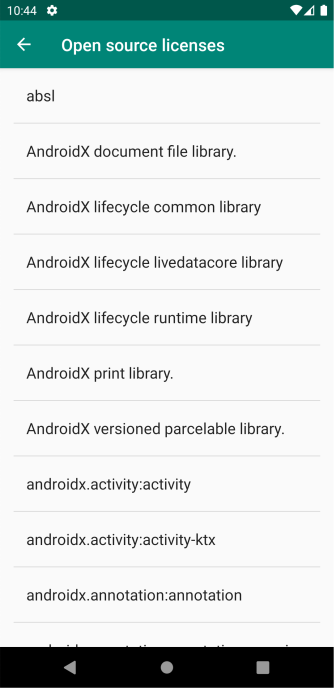
Rysunek 1. W menu licencji wyświetla się lista bibliotek open source, z których korzysta aplikacja.
Ustawianie tytułu aktywności
Domyślnie wyświetlana aktywność ma tytuł „Licencje open source”. Tytuł aktywności możesz dostosować, wywołując metodę setActivityTitle(), jak pokazano w tym fragmencie kodu:
Kotlin
OssLicensesMenuActivity.setActivityTitle(getString(R.string.custom_license_title))
Java
OssLicensesMenuActivity.setActivityTitle(getString(R.string.custom_license_title));
Zastosuj motyw do aktywności
Istnieją różne sposoby zastosowania motywu do elementu OssLicensesMenuActivity, w zależności od tego, czy aplikacja używa motywów Material 3 czy motywów opartych na XML.
Aplikacje korzystające z Material 3
W przypadku aplikacji korzystających z Material 3 możesz wywołać metodę setTheme(), aby zastosować niestandardowy motyw do aktywności, jak pokazano w tym fragmencie kodu:
Kotlin
import com.google.android.gms.oss.licenses.v2.OssLicensesMenuActivity
...

OssLicensesMenuActivity.setTheme(lightColorScheme, darkColorScheme, typography)
startActivity(Intent(this, OssLicensesMenuActivity::class.java))
Java
import com.google.android.gms.oss.licenses.v2.OssLicensesMenuActivity;
...

OssLicensesMenuActivity.setTheme(lightColorScheme, darkColorScheme, typography);
startActivity(new Intent(this, OssLicensesMenuActivity.class));
Aplikacje korzystające z motywów XML
W przypadku aplikacji, które używają motywów XML, możesz zastosować motyw do aktywności w pliku manifestu, aby dopasować go do motywu używanego w innych aktywnościach aplikacji. Aby to zrobić, umieść aktywność związaną z licencją typu open source w elemencie <activity> w pliku manifestu aplikacji, jak pokazano w tym fragmencie kodu:
<application android:theme="@style/AppTheme" ...>
    <activity
        android:name="com.google.android.gms.oss.licenses.v2.OssLicensesMenuActivity"
        tools:replace="android:theme"
        android:theme="@style/AppTheme" />
</application>
Sposób określania listy licencji
Podczas kompilacji wtyczka Gradle skanuje zależności POM projektu aplikacji. Jeśli dla bezpośredniej zależności aplikacji istnieje plik POM Maven, wtyczka przetwarza każdy element <licenses> i osadza link oraz tytuł każdej licencji w zasobie Androida, który jest dołączony do aplikacji.