
Bu kılavuz, teklif entegrasyonlarını kapsayarak AdMob Uyumlulaştırması kullanarak Verve HyBid SDK'sından reklam yüklemek ve göstermek için Google Mobile Ads SDK nasıl kullanacağınızı gösterir. Bu açıklamalar, Verve HyBid SDK'sının bir reklam biriminin uyumlulaştırma yapılandırmasına nasıl ekleneceğini ve Verve HyBid SDK'sının ve bağdaştırıcısının bir iOS uygulamasına nasıl entegre edileceğini kapsar.
Desteklenen entegrasyonlar ve reklam biçimleri
Verve HyBid SDK için uyumlulaştırma adaptörünün özellikleri şöyledir:
| Entegrasyon | |
|---|---|
| Teklif verme | 1 |
| Şelale | |
| Formatlar | |
| Banner | |
| Geçiş reklamı | |
| Ödüllü geçiş reklamı | |
| Ödüllü | |
| Yerel biçim | |
1 Teklifli sistem entegrasyonu alfa sürümündedir. Erişim isteğinde bulunmak için hesap yöneticinizle iletişime geçin.
Ön koşullar
Devam etmeden önce aşağıdakileri doğrulayın:
- iOS 13.0 veya sonraki sürümlerin dağıtım hedefi
En yeni Google Mobile Ads SDK sürümü.
1. adım: Verve HyBid SDK kullanıcı arayüzünde yapılandırmaları ayarlayın
Yapılandırma kurulumu için Verve ile iletişime geçin.
2. adım: AdMob kullanıcı arayüzünde Verve HyBid SDK talebini ayarlayın
Reklam biriminiz için uyumlulaştırma ayarlarını yapılandırma
Verve HyBid SDK'sını reklam biriminizin uyumlulaştırma yapılandırmasına eklemeniz gerekir.
Öncelikle AdMob hesabınızda oturum açın. Ardından Uyumlulaştırma sekmesine gidin. Değiştirmek istediğiniz mevcut bir uyumlulaştırma grubunuz varsa bu uyumlulaştırma grubunun adını tıklayarak düzenleyin ve Verve HyBid SDK'yı reklam kaynağı olarak ekleme bölümüne geçin.
Yeni bir uyumlulaştırma grubu oluşturmak için Uyumlulaştırma Grubu Oluştur'u seçin.

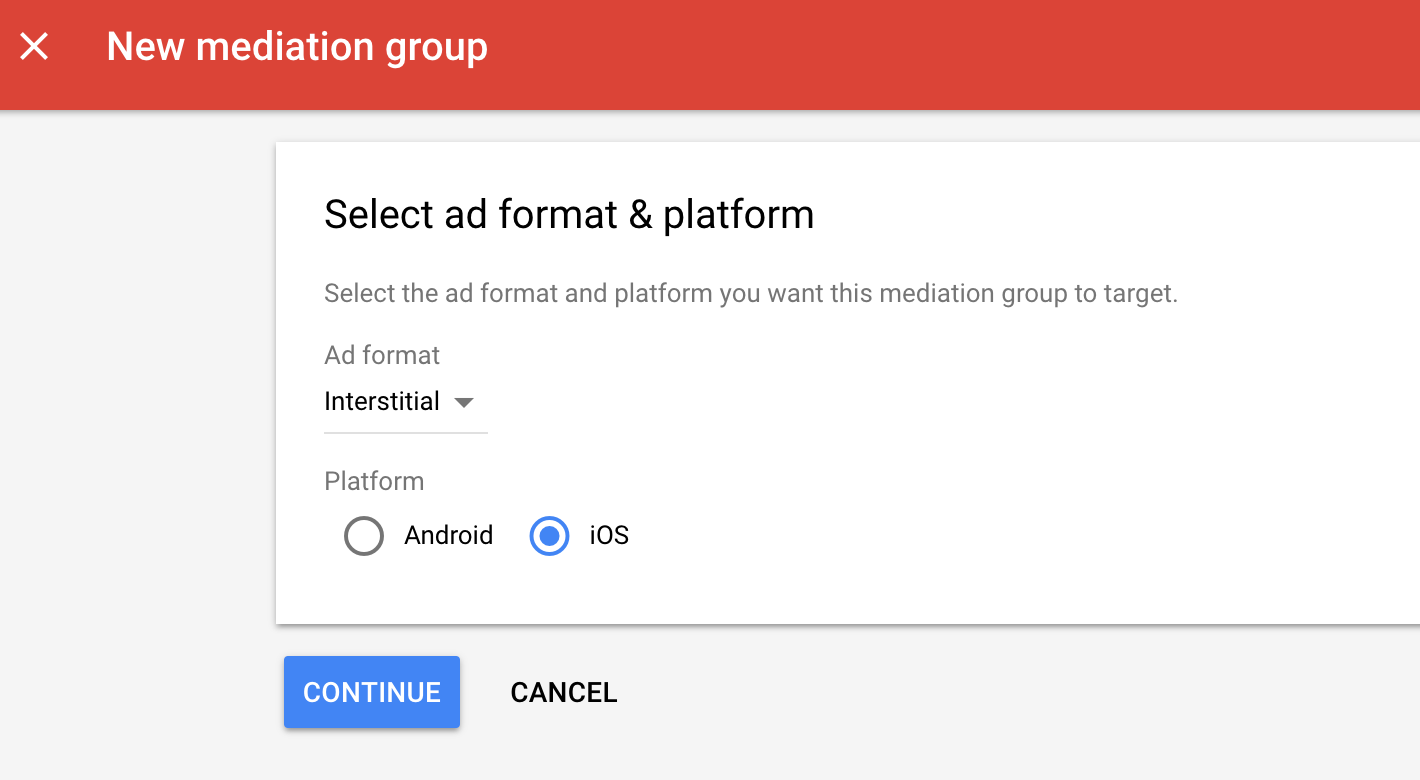
Reklam biçiminizi ve platformunuzu girip Devam'ı tıklayın.
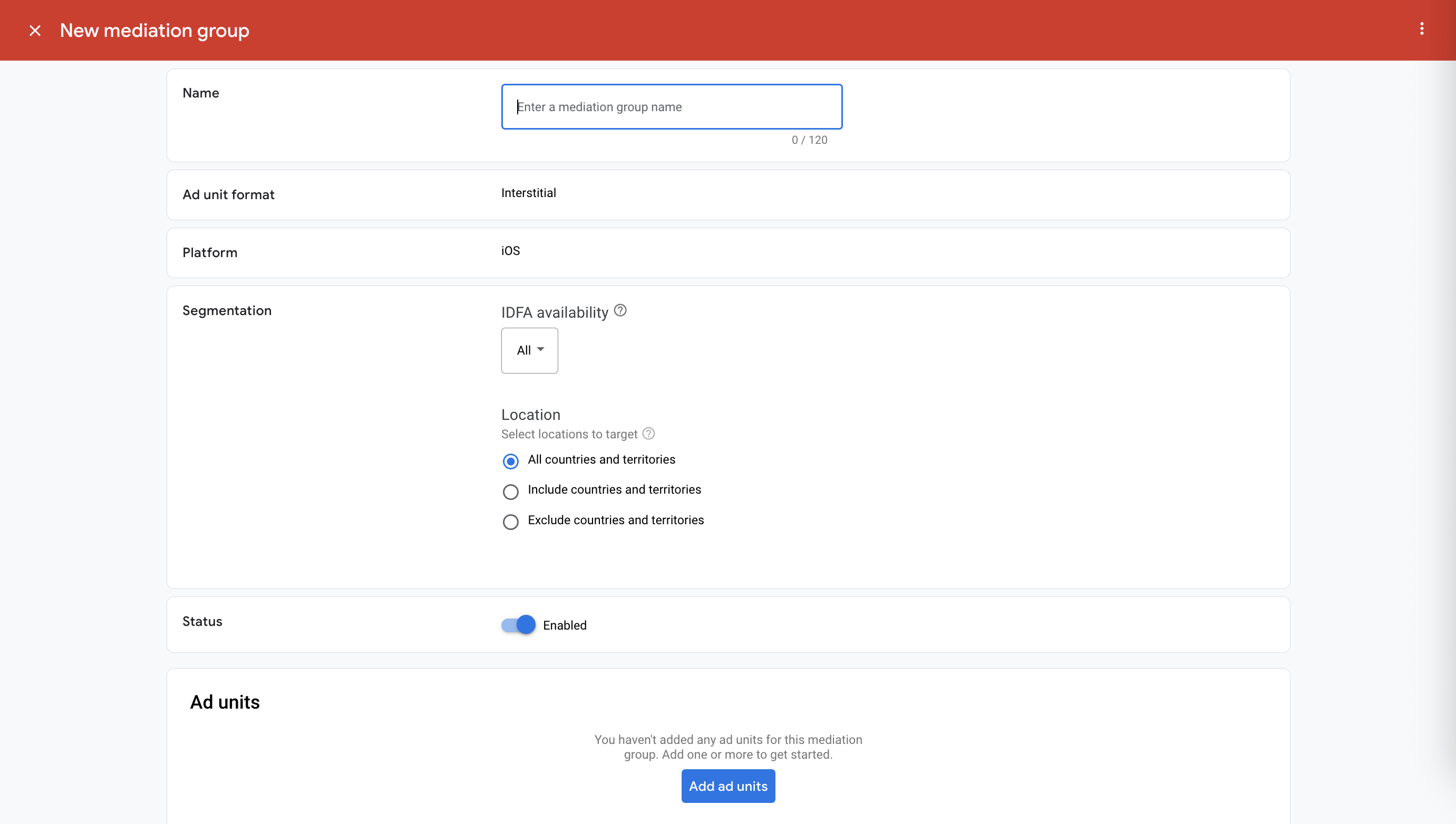
Uyumlulaştırma grubunuza bir ad verin ve hedeflenecek konumları seçin. Ardından, uyumlulaştırma grubu durumunu Etkin olarak ayarlayın ve Reklam Birimleri Ekle'yi tıklayın.
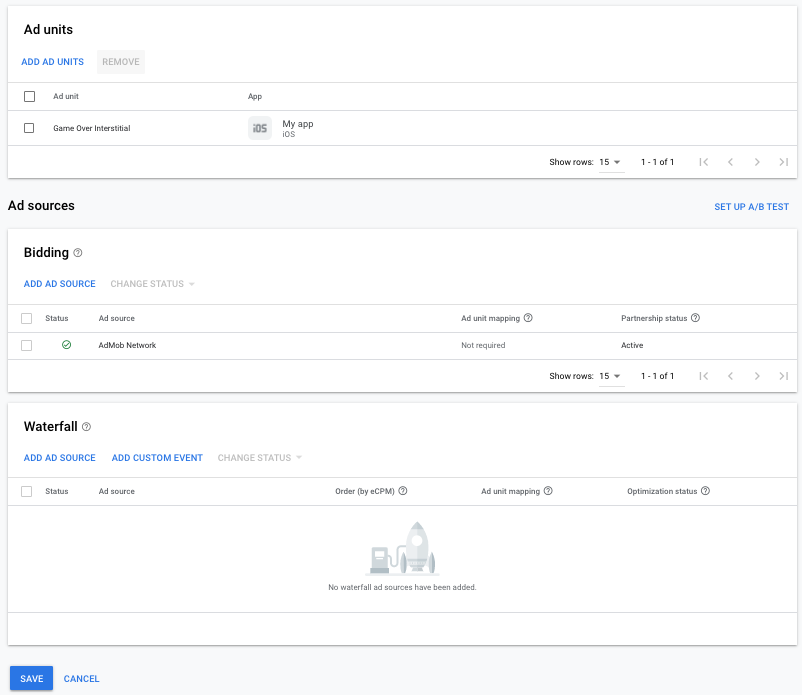
Bu uyumlulaştırma grubunu mevcut AdMob reklam birimlerinizden biri veya daha fazlasıyla ilişkilendirin. Ardından Bitti'yi tıklayın.

Artık seçtiğiniz reklam birimleriyle doldurulmuş reklam birimleri kartını göreceksiniz:
Verve HyBid SDK'yı reklam kaynağı olarak ekleme
Reklam Kaynakları bölümünde Teklifli Sistem kartını bulun ve Reklam kaynağı ekle'yi seçin. Ardından Verve HyBid SDK'yı seçin .
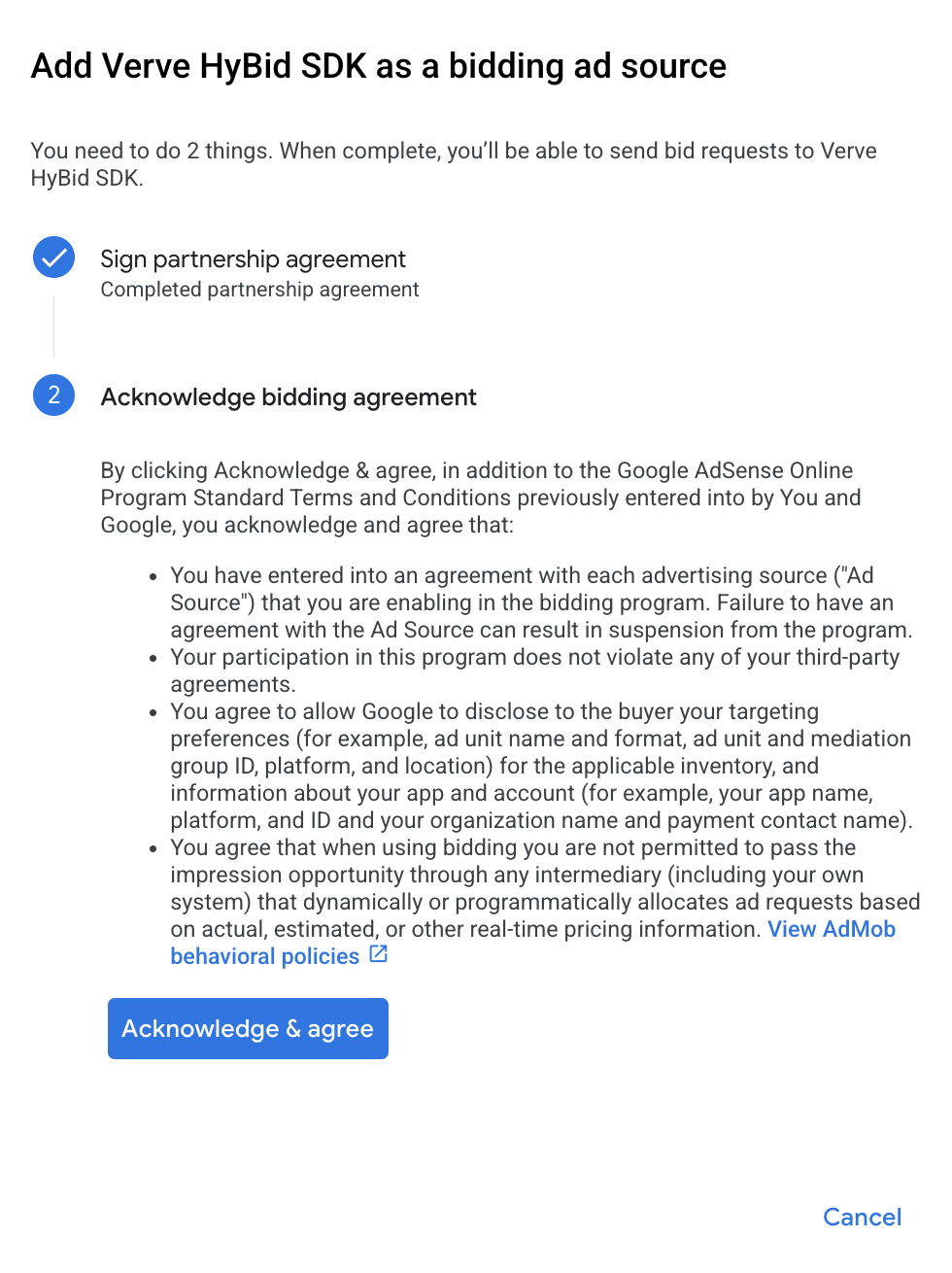
İş ortaklığı sözleşmesi nasıl imzalanır? düğmesini tıklayın ve Verve HyBid SDK ile teklifli sistem iş ortaklığını ayarlayın.
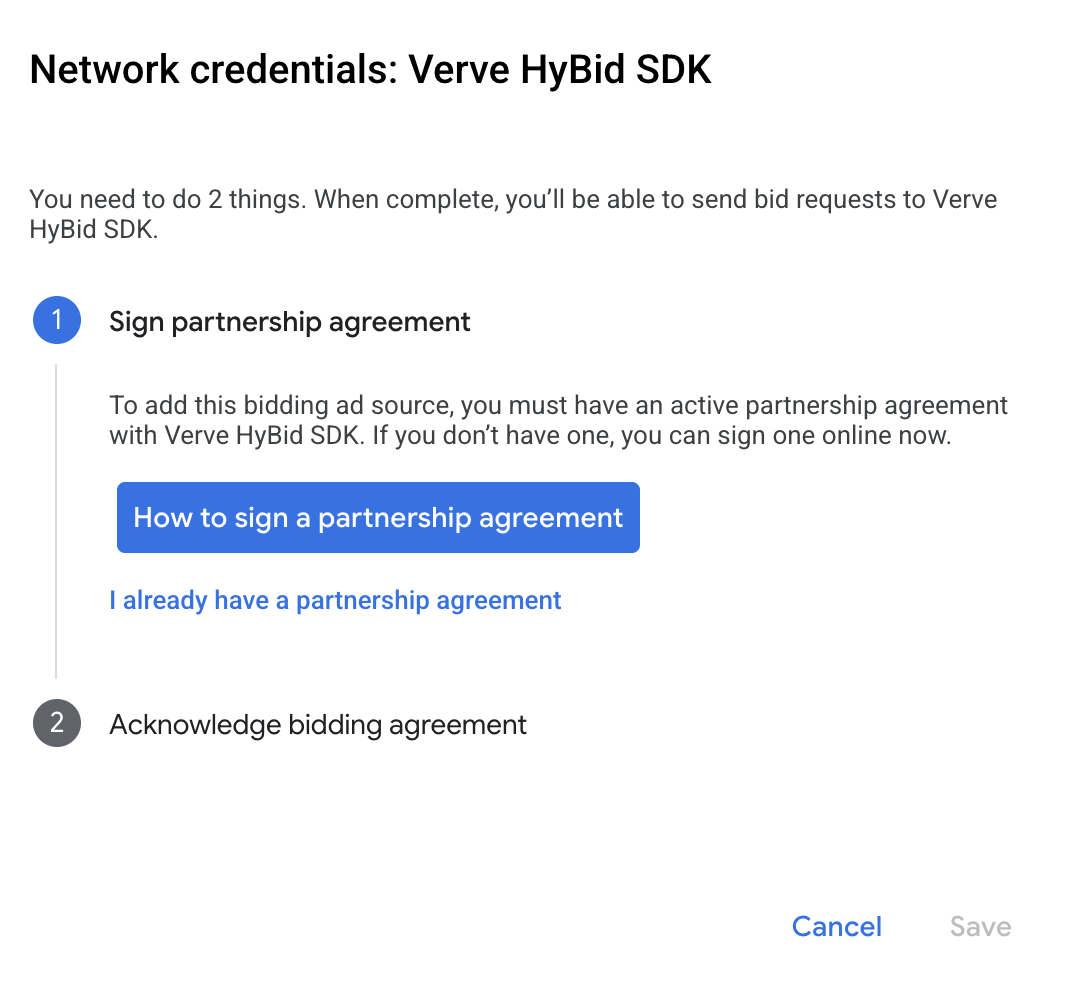
Onayla ve kabul et'e, ardından Devam'ı tıklayın.
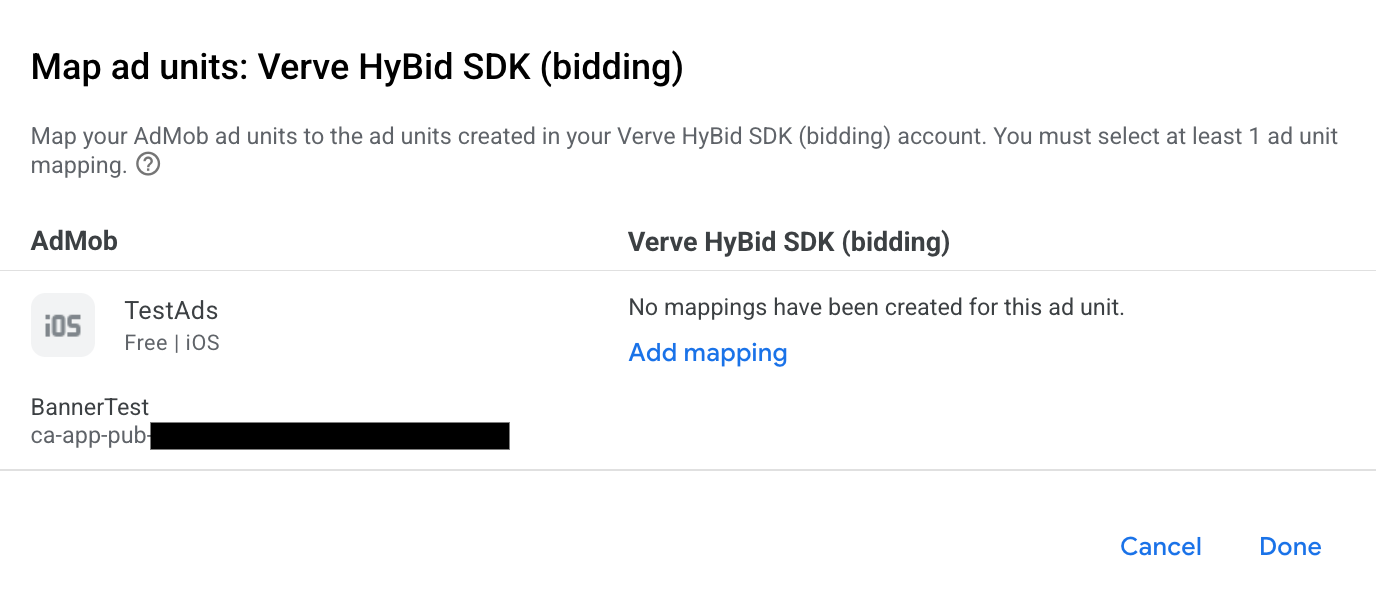
Verve HyBid SDK için zaten bir eşlemeniz varsa bu eşlemeyi seçebilirsiniz. Aksi takdirde, Eşleme ekle'yi tıklayın.
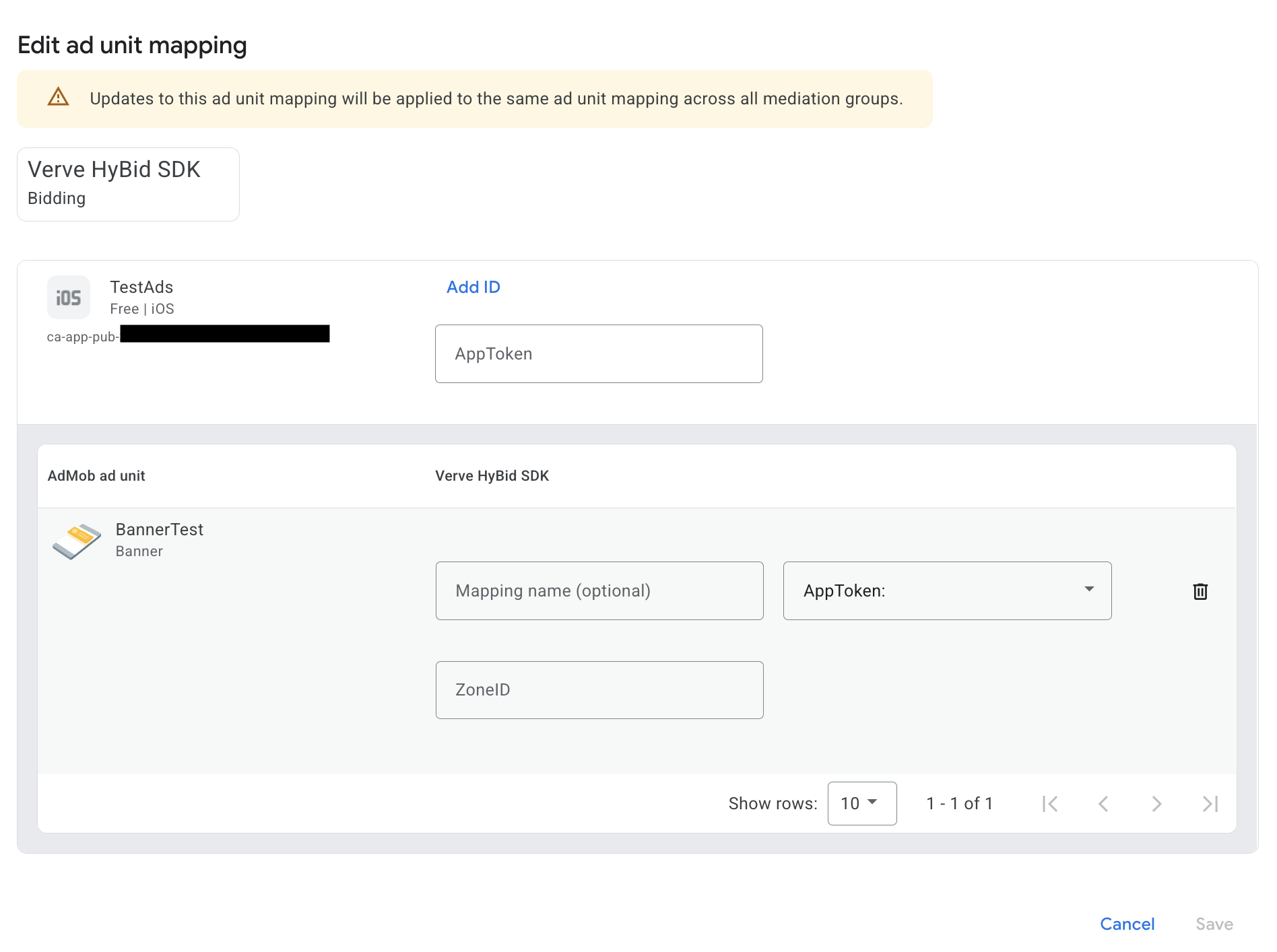
Ardından, önceki bölümde alınan Zone ID (Bölge Kimliği) ve AppToken'ı (Uygulama Jetonu) girin. Ardından Bitti'yi tıklayın.
Verve Group'u GDPR ve ABD eyalet tüzükleri reklam iş ortakları listesine ekleme
AdMob kullanıcı arayüzündeki AB ve ABD eyalet tüzükleri reklam iş ortakları listesine Verve Group'u eklemek için AB tüzükleri ayarları ve ABD eyalet tüzükleri ayarları bölümlerindeki adımları uygulayın.
3. adım: Verve HyBid SDK'sını ve bağdaştırıcısını içe aktarın
Swift Package Manager'ı kullanma
Devam etmeden önce desteklenen minimum bağdaştırıcı sürümü olan 3.8.0.0'ı kullanmanız gerekir.
Projenize paket bağımlılığı eklemek için aşağıdaki adımları uygulayın:
Xcode'da File > Add Package Dependencies... (Dosya > Paket Bağımlılıkları Ekle...) seçeneğine gidin.
Görünen istemde aşağıdaki paket URL'sini arayın:
https://github.com/googleads/googleads-mobile-ios-mediation-verve.gitBağımlılık Kuralı'nda Şube'yi seçin.
Metin alanına
maingirin.
CocoaPods'u kullanma
Aşağıdaki satırı projenizin Podfile'ına ekleyin:
pod 'GoogleMobileAdsMediationVerve'Komut satırından şunu çalıştırın:
pod install --repo-update
Manuel entegrasyon
Verve iOS SDK'sının en son sürümünü indirin ve projenizdeki
VerveSDK.frameworkdosyasını bağlayın.Verve bağdaştırıcısının en son sürümünü Değişiklik Günlüğü'ndeki indirme bağlantısından indirin ve projenizdeki
VerveAdapter.frameworkdosyasını bağlayın.Projenize aşağıdaki çerçeveleri ekleyin:
AdSupportAVFoundationCoreGraphicsCoreMediaCoreTelephonyStoreKitSystemConfigurationUIKitWebKitlibz.tbd
4. adım: Verve SDK'sındaki gizlilik ayarlarını uygulayın
AB kullanıcı rızası ve GDPR
Google AB Kullanıcı Rızası Politikası'na uymak için Avrupa Ekonomik Alanı (AEA), Birleşik Krallık ve İsviçre'deki kullanıcılarınıza belirli açıklamalar yapmanız ve yasal olarak gerekli olduğu durumlarda çerez veya diğer yerel depolama kullanımının yanı sıra reklam kişiselleştirme için kişisel verilerin toplanması, paylaşılması ve kullanılması konusunda izinlerini almanız gerekir. Bu politika, AB eGizlilik Yönergesi ve Genel Veri Koruma Yönetmeliği (GDPR) şartlarını yansıtmaktadır. Uyumlulaştırma zincirinizdeki her reklam kaynağına rıza bilgisinin iletildiğini doğrulamak sizin sorumluluğunuzdadır.
Verve HyBid SDK, UMP SDK dahil olmak üzere kullanıcı rızası yönetim platformları tarafından ayarlanan GDPR iznini otomatik olarak okur. Daha fazla bilgi için GDPR TCF Uyumluluğu bölümünü inceleyin.
ABD eyalet gizlilik yasaları
ABD eyaletlerindeki gizlilik yasaları, kullanıcılara "kişisel bilgilerinin" "satışının" (yasaların bu terimleri tanımladığı biçimiyle) kapsamı dışında kalma hakkı tanınmasını zorunlu kılar. Kapsam dışında kalma seçeneği, "satan" tarafın ana sayfasında belirgin bir şekilde gösterilen "Kişisel Bilgilerimi Satma" bağlantısıyla sunulur. ABD eyalet gizlilik yasalarına uygunluk rehberi, Google reklamları sunmak için kısıtlanmış veri işlemeyi etkinleştirme olanağı sunar ancak Google bu ayarı uyumlulaştırma zincirinizdeki her reklam ağına uygulayamaz. Bu nedenle, uyumluluğu sağlamak için, uyumlulaştırma zincirinizde kişisel bilgilerin satışına katılabilecek tüm reklam ağlarını belirlemeli ve bu ağların her birinden gelen yönergeleri uygulamanız gerekir.
Verve HyBid SDK, bir yöntem aracılığıyla gizlilik ayarlarını destekler. Aşağıdaki örnek kod, bu izin bilgilerini Verve HyBid SDK'sına iletir. Verve HyBid SDK'sına izin bilgilerini manuel olarak iletiyorsanız Google Mobile Ads SDK üzerinden reklam isteğinde bulunmadan önce örneği çağırmanız önerilir.
Swift
usPrivacyString yerine ABD gizlilik dizenizi girin.
Objective-C
kUSPrivacyString yerine ABD gizlilik dizenizi girin.
Ayrıntılar için CCPA Uygunluğu ile ilgili Verve HyBid SDK gizlilik belgelerine bakın.
5. adım: Gerekli kodu ekleyin
SKAdNetwork'ü uygulama
SKAdNetwork tanımlayıcılarını projenizin Info.plist dosyasına eklemek için Verve HyBid SDK'nın dokümanlarını inceleyin.
6. adım: Uygulamanızı test edin
Test reklamlarını etkinleştirme
AdMob için test cihazınızı kaydettiğinizden emin olun.
Test reklamlarını doğrulama
Verve HyBid SDK'sından test reklamları aldığınızı doğrulamak için Verve (Teklifli Sistem) reklam kaynaklarını kullanarak reklam inceleyicide tek reklam kaynağı testini etkinleştirin.
Ek yapılandırma için Verve HyBid SDK'sının belgelerini inceleyin.
Hata kodları
Adaptör Verve HyBid SDK'dan reklam alamıyorsa yayıncılar aşağıdaki sınıflarda
GADResponseInfo.adNetworkInfoArray
kullanarak reklam yanıtındaki temel hatayı kontrol edebilir:
GADMAdapterVerve
GADMAdapterVerveRewardBasedVideoAd
GADMediationAdapterVerve
Bir reklam yüklenemediğinde Verve HyBid SDK bağdaştırıcısı tarafından verilen kodlar ve ilgili mesajlar şöyledir:
| Hata kodu | Alan adı | Neden |
|---|---|---|
| 100 ila 106 | Verve HyBid SDK bir hata döndürdü. | |
| 101 | com.google.mediation.verve | Sunucu yapılandırmasında gerekli bir uygulama jetonu eksik. |
| 102 | Kullanıcı çocuksa | |
| 103 | com.google.mediation.verve | Verve HyBid SDK başlatılamıyor. |
| 104 | com.google.mediation.verve | Reklam yüklemek için geçersiz reklam yapılandırması. |
| 105 | com.google.mediation.verve | Desteklenmeyen banner boyutu. |
| 106 | com.google.mediation.verve | Tam ekran reklam sunuma hazır değil. |
| 115 | com.google.mediation.verve | Reklam birimi kimliği eksik. Reklam yüklenemiyor. |
Verve iOS Uyumlulaştırma Adaptörü Değişiklik Günlüğü
Sürüm 3.9.2.0
- HyBid SDK'sının 3.9.2 sürümüyle uyumluluğu doğrulandı.
Aşağıdakilerle geliştirilip test edilmiştir:
- Google Mobile Ads SDK'sı 13.9.0 sürümü.
- HyBid SDK'sı 3.9.2 sürümü.
Sürüm 3.9.1.0
- HyBid SDK'sının 3.9.1 sürümüyle uyumluluğu doğrulandı.
Aşağıdakilerle geliştirilip test edilmiştir:
- Google Mobile Ads SDK'sı 13.8.0 sürümü.
- HyBid SDK'sı 3.9.1 sürümü.
Sürüm 3.9.0.0
- Minimum Google Mobile Ads iOS SDK sürümü, alt sürümlere izin verecek şekilde
13.3olarak güncellendi. - HyBid SDK'sının 3.9.0 sürümüyle uyumluluğu doğrulandı.
Aşağıdakilerle geliştirilip test edilmiştir:
- Google Mobile Ads SDK'sı 13.6.0 sürümü.
- HyBid SDK'sı 3.9.0 sürümü.
Sürüm 3.8.1.1
- Yeni
ageRestrictedTreatmentdeğeriGADAgeRestrictedTreatmentChildolarak ayarlandığında Verve SDK için yaş kısıtlamalı istekleri filtreleyin.
Aşağıdakilerle geliştirilip test edilmiştir:
- Google Mobile Ads SDK'sı 13.4.0 sürümü.
- HyBid SDK'sı 3.8.1 sürümü.
Sürüm 3.8.1.0
- HyBid SDK'sının 3.8.1 sürümüyle uyumluluğu doğrulandı.
Aşağıdakilerle geliştirilip test edilmiştir:
- Google Mobile Ads SDK'sı 13.4.0 sürümü.
- HyBid SDK'sı 3.8.1 sürümü.
Sürüm 3.8.0.0
- Sinyal toplama hatalarını ve reklam yükleme hatalarını gidermek için banner boyutu kontrolü bağdaştırıcıdan kaldırıldı.
- HyBid SDK'sının 3.8.0 sürümüyle uyumluluğu doğrulandı.
Aşağıdakilerle geliştirilip test edilmiştir:
- Google Mobile Ads SDK'sı 13.2.0 sürümü.
- HyBid SDK'sı 3.8.0 sürümü.
Sürüm 3.7.1.3
- Google Mobile Ads SDK'sı bağımlılığı 13.0.0 sürümüne güncellendi.
Aşağıdakilerle geliştirilip test edilmiştir:
- Google Mobile Ads SDK'sı 13.0.0 sürümü.
- HyBid SDK'sı 3.7.1 sürümü.
Sürüm 3.7.1.2
- CocoaPods minimum iOS sürümü
13.0olarak güncellendi.
Aşağıdakilerle geliştirilip test edilmiştir:
- Google Mobile Ads SDK'sı 13.0.0 sürümü.
- HyBid SDK'sı 3.7.1 sürümü.
Sürüm 3.7.1.1
- İlk sürüm!
- Teklif banner, geçiş reklamı, ödüllü reklam, ödüllü geçiş reklamı ve doğal reklam biçimlerini destekler.
- HyBid SDK'sının 3.7.1 sürümüyle uyumluluğu doğrulandı.
Aşağıdakilerle geliştirilip test edilmiştir:
- Google Mobile Ads SDK'sı 12.13.0 sürümü.
- HyBid SDK'sı 3.7.1 sürümü.