
Questa guida mostra come utilizzare Google Mobile Ads SDK per caricare e visualizzare annunci display dall'SDK Verve HyBid utilizzando la Mediazione AdMob, che copre le integrazioni di asta. Viene spiegato come aggiungere l'SDK Verve HyBid alla configurazione della mediazione di un'unità pubblicitaria e come integrare l'SDK Verve HyBid e l'adattatore in un'app per iOS.
Integrazioni e formati degli annunci supportati
L'adattatore di mediazione per l'SDK Verve HyBid ha le seguenti funzionalità:
| Integrazione | |
|---|---|
| Offerte | 1 |
| Cascata | |
| Formati | |
| Banner | |
| Interstitial | |
| Interstitial con premio | |
| Con premio | |
| Nativo | |
1 L'integrazione delle offerte è in versione alpha. Contatta il tuo account manager per richiedere l'accesso.
Prerequisiti
Prima di continuare, verifica quanto segue:
- Target di deployment iOS 13.0 o versioni successive.
Ultima versione di Google Mobile Ads SDK.
Passaggio 2: configura le impostazioni nell'interfaccia utente dell'SDK Verve HyBid
Per la configurazione, contatta Verve.
Passaggio 2: configura la domanda dell'SDK Verve HyBid nell'interfaccia utente di AdMob
Configura le impostazioni di mediazione per l'unità pubblicitaria
Devi aggiungere l'SDK Verve HyBid alla configurazione della mediazione per la tua unità pubblicitaria.
Innanzitutto, accedi al tuo account AdMob. Poi, vai alla scheda Mediazione. Se hai un gruppo di mediazione esistente che vuoi modificare, fai clic sul nome del gruppo di mediazione per modificarlo e vai direttamente ad Aggiungi l'SDK Verve HyBid come origine annuncio.
Per creare un nuovo gruppo di mediazione, seleziona Crea gruppo di mediazione.
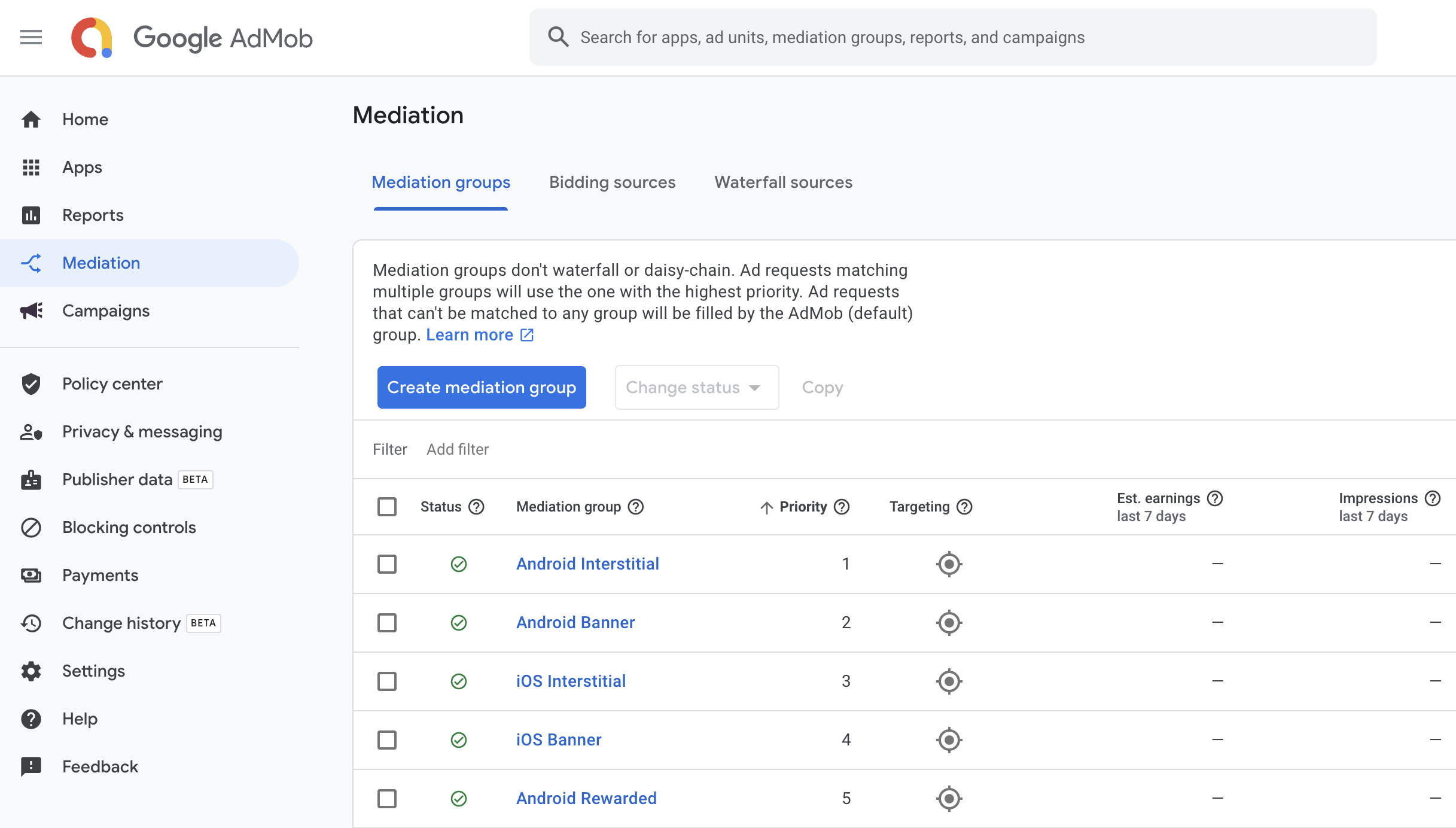
Inserisci il formato dell'annuncio e la piattaforma, poi fai clic su Continua.

Assegna un nome al gruppo di mediazione e seleziona le località da scegliere come target. Successivamente, imposta lo stato del gruppo di mediazione su Attivato e poi fai clic su Aggiungi unità pubblicitarie.

Associa questo gruppo di mediazione a una o più unità pubblicitarie AdMob esistenti. Dopodiché, fai clic su Fine.

Ora dovresti vedere la scheda delle unità pubblicitarie compilata con le unità pubblicitarie selezionate:
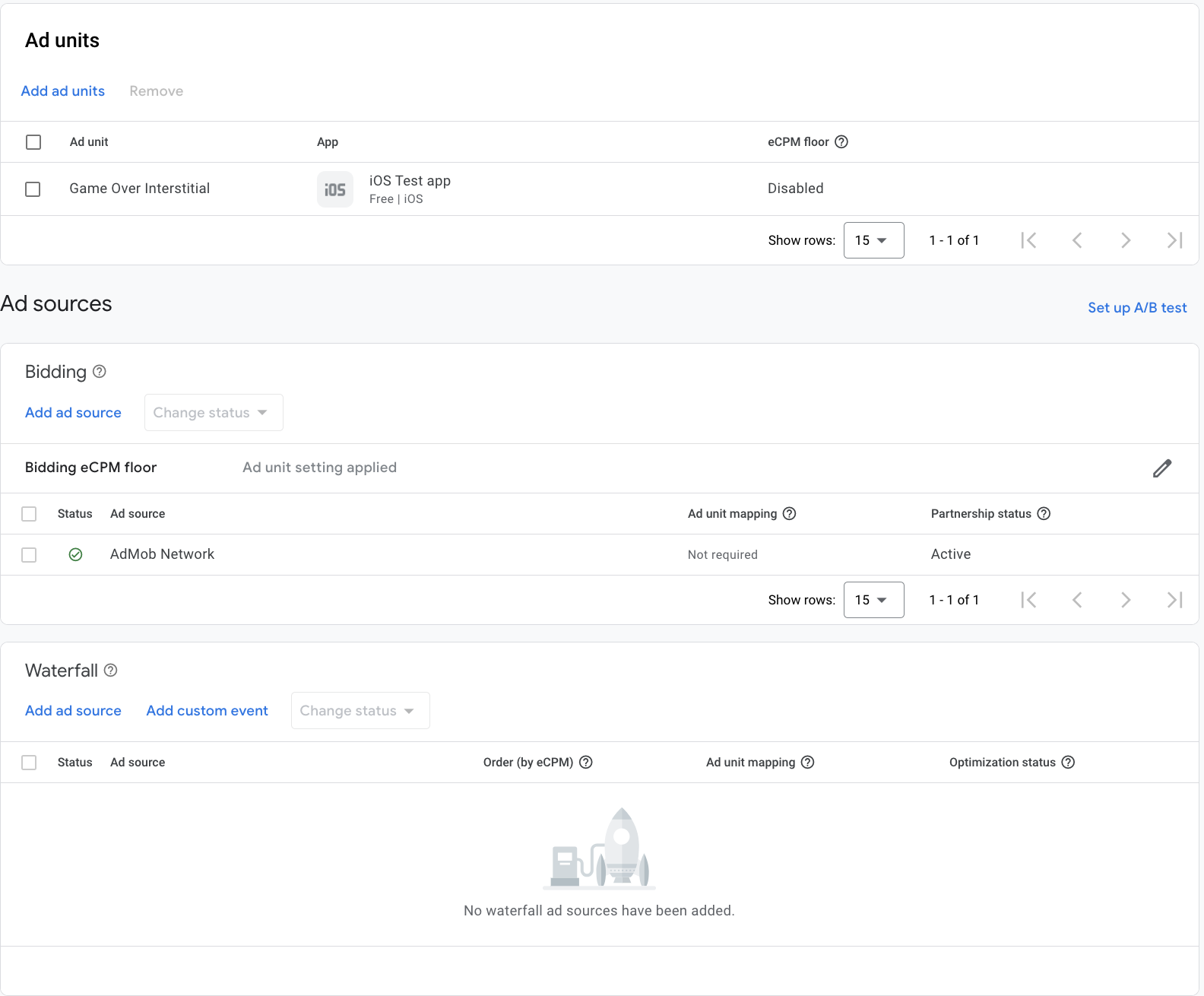
Aggiungi l'SDK Verve HyBid come origine annuncio
Nella sezione Origini annuncio, individua la scheda Asta e seleziona Aggiungi origine annuncio. Poi seleziona Verve HyBid SDK .
Fai clic su Come firmare un contratto di partnership e configura una partnership per l'asta con Verve HyBid SDK.

Fai clic su Conferma e accetta, quindi su Continua.

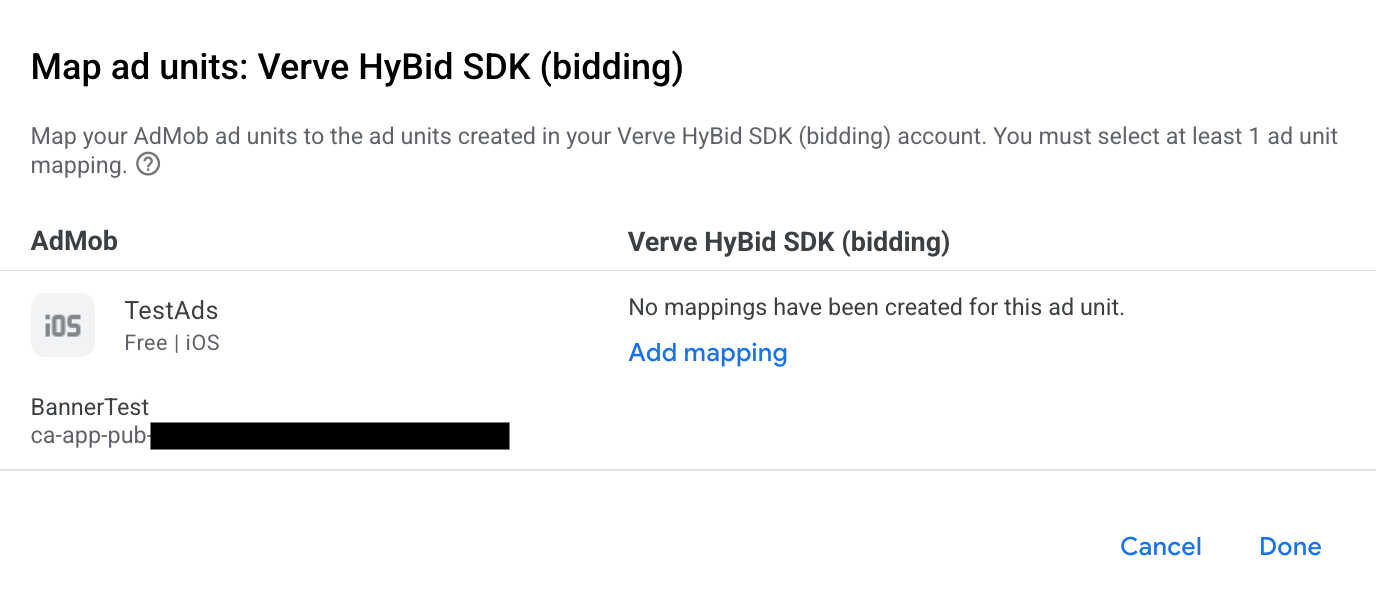
Se hai già una mappatura per l'SDK Verve HyBid, puoi selezionarla. In caso contrario, fai clic su Aggiungi mappatura.
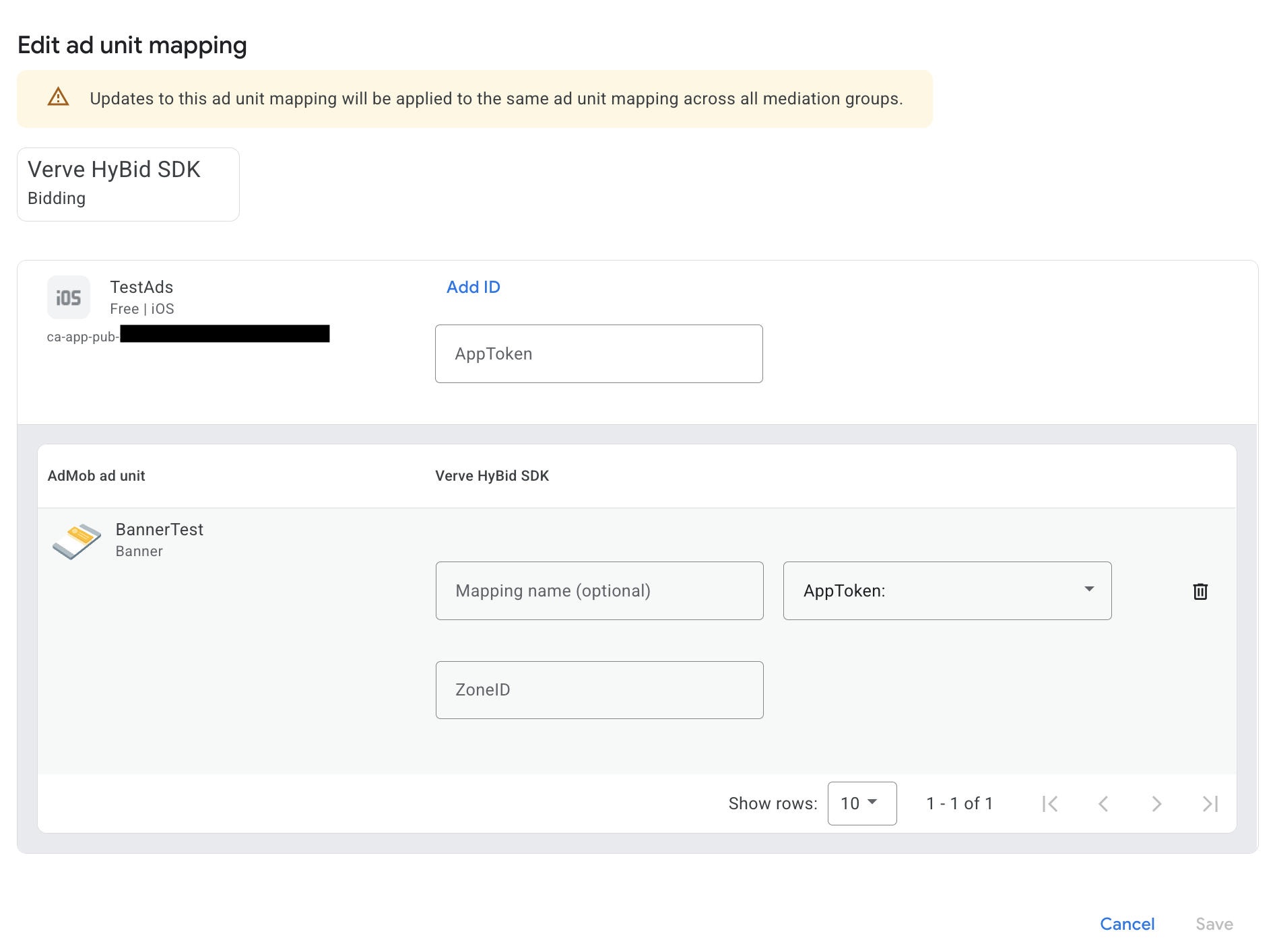
Poi, inserisci Zone ID e AppToken ottenuti nella sezione precedente. Dopodiché, fai clic su Fine.
Aggiungi Verve Group all'elenco dei partner pubblicitari per il GDPR e i regolamenti statali degli Stati Uniti
Segui i passaggi descritti in Impostazioni relative ai regolamenti europei e Impostazioni relative alle normative statali degli Stati Uniti per aggiungere Verve Group all'elenco dei partner pubblicitari per i regolamenti europei e le normative statali degli Stati Uniti nell'interfaccia utente di AdMob.
Passaggio 3: importa l'SDK e l'adattatore Verve HyBid
Utilizza Swift Package Manager
Prima di continuare, devi avere la versione minima supportata dell'adattatore, ovvero la 3.8.0.0.
Per aggiungere una dipendenza del pacchetto al tuo progetto, segui questi passaggi:
In Xcode, vai a File > Add Package Dependencies… (File > Aggiungi dipendenze pacchetto…).
Nel prompt visualizzato, cerca il seguente URL del pacchetto:
https://github.com/googleads/googleads-mobile-ios-mediation-verve.gitIn Regola di dipendenza, seleziona Branch.
Nel campo di testo, inserisci
main.
Utilizza CocoaPods
Aggiungi la seguente riga al Podfile del progetto:
pod 'GoogleMobileAdsMediationVerve'Dalla riga di comando, esegui:
pod install --repo-update
Integrazione manuale
Scarica l'ultima versione dell'SDK Verve per iOS e collega
VerveSDK.frameworknel tuo progetto.Scarica l'ultima versione dell'adattatore Verve dal link di download nel log delle modifiche e collega
VerveAdapter.frameworknel tuo progetto.Aggiungi i seguenti framework al tuo progetto:
AdSupportAVFoundationCoreGraphicsCoreMediaCoreTelephonyStoreKitSystemConfigurationUIKitWebKitlibz.tbd
Passaggio 4: implementa le impostazioni della privacy nell'SDK Verve
Consenso degli utenti dell'UE e GDPR
Per rispettare le Norme relative al consenso degli utenti dell'UE di Google, devi fornire determinate informazioni agli utenti nello Spazio economico europeo (SEE), nel Regno Unito e in Svizzera e ottenere il loro consenso per l'utilizzo dei cookie o di altri tipi di archiviazione locale, laddove richiesto dalla legge, nonché per la raccolta, la condivisione e l'utilizzo dei dati personali ai fini della personalizzazione degli annunci. Queste norme riflettono i requisiti della direttiva e-Privacy e del Regolamento generale sulla protezione dei dati (GDPR) dell'UE. È tua responsabilità verificare che il consenso venga propagato a ogni origine annuncio nella catena di mediazione.
L'SDK Verve HyBid legge automaticamente il consenso GDPR impostato dalle piattaforme di gestione del consenso, incluso l'SDK UMP. Per saperne di più, consulta la pagina Conformità al TCF del GDPR.
Leggi statali sulla privacy degli Stati Uniti
Le leggi statali sulla privacy degli Stati Uniti richiedono di garantire agli utenti la possibilità di opporsi alla "vendita" delle proprie "informazioni personali" (da intendersi secondo la definizione di tale normativa), mediante un link ben visibile e recante la dicitura "Non vendere i miei dati personali" nella home page del "venditore". La guida alla conformità alle leggi statali sulla privacy degli Stati Uniti offre la possibilità di attivare il trattamento dati limitato per la pubblicazione di annunci Google, ma Google non è in grado di applicare questa impostazione a ogni rete pubblicitaria nella tua catena di mediazione. Pertanto, devi identificare ogni rete pubblicitaria nella tua catena di mediazione che potrebbe partecipare alla vendita di informazioni personali e seguire le indicazioni di ciascuna di queste reti per garantire la conformità.
L'SDK Verve HyBid supporta le impostazioni della privacy tramite un metodo. Il seguente codice campione trasmette queste informazioni sul consenso all'SDK Verve HyBid. Se trasmetti manualmente le informazioni sul consenso all'SDK Verve HyBid, ti consigliamo di chiamare l'esempio prima di richiedere gli annunci tramite Google Mobile Ads SDK.
Swift
Sostituisci usPrivacyString con la stringa sulla privacy degli Stati Uniti.
Objective-C
Sostituisci kUSPrivacyString con la stringa sulla privacy degli Stati Uniti.
Per maggiori dettagli, consulta la documentazione sulla privacy dell'SDK Verve HyBid relativa alla conformità al CCPA.
Passaggio 5: aggiungi il codice richiesto
Implementa SKAdNetwork
Segui la documentazione dell'SDK Verve HyBid per aggiungere gli identificatori SKAdNetwork al file Info.plist del progetto.
Passaggio 6: testa l'implementazione
Attiva gli annunci di prova
Assicurati di registrare il tuo dispositivo di test per AdMob.
Verifica gli annunci di prova
Per verificare di ricevere annunci di prova dall'SDK Verve HyBid, attiva il test di una singola origine annuncio nello strumento di controllo degli annunci utilizzando le origini annuncio Verve (Bidding).
Per ulteriori configurazioni, segui la documentazione dell'SDK Verve HyBid.
Codici di errore
Se l'adattatore non riesce a ricevere un annuncio dall'SDK Verve HyBid, i publisher possono controllare l'errore sottostante dalla risposta all'annuncio utilizzando GADResponseInfo.adNetworkInfoArray nelle seguenti classi:
GADMAdapterVerve
GADMAdapterVerveRewardBasedVideoAd
GADMediationAdapterVerve
Di seguito sono riportati i codici e i messaggi associati generati dall'adattatore SDK Verve HyBid quando non è possibile caricare un annuncio:
| Codice di errore | Dominio | Motivo |
|---|---|---|
| Da 100 a 106 | L'SDK Verve HyBid ha restituito un errore. | |
| 101 | com.google.mediation.verve | Nella configurazione del server manca un token dell'app richiesto. |
| 102 | L'utente è un minore. | |
| 103 | com.google.mediation.verve | L'SDK Verve HyBid non viene inizializzato. |
| 104 | com.google.mediation.verve | Configurazione dell'annuncio non valida per il caricamento di un annuncio. |
| 105 | com.google.mediation.verve | Dimensioni del banner non supportate. |
| 106 | com.google.mediation.verve | L'annuncio a schermo intero non è pronto per la presentazione. |
| 115 | com.google.mediation.verve | ID unità pubblicitaria mancante. Impossibile caricare l'annuncio. |
Log delle modifiche dell'adattatore di mediazione Verve per iOS
Versione 3.9.3.0
- Compatibilità verificata con l'SDK HyBid versione 3.9.3.
Sviluppato e testato con:
- SDK Google Mobile Ads versione 13.11.0.
- HyBid SDK versione 3.9.3.
Versione 3.9.2.0
- Compatibilità verificata con l'SDK HyBid versione 3.9.2.
Sviluppato e testato con:
- SDK Google Mobile Ads versione 13.9.0.
- SDK HyBid versione 3.9.2.
Versione 3.9.1.0
- Compatibilità verificata con l'SDK HyBid versione 3.9.1.
Sviluppato e testato con:
- SDK Google Mobile Ads versione 13.8.0.
- SDK HyBid versione 3.9.1.
Versione 3.9.0.0
- La versione minima dell'SDK Google Mobile Ads per iOS è stata aggiornata alla
13.3per consentire l'utilizzo di versioni secondarie. - Compatibilità verificata con l'SDK HyBid versione 3.9.0.
Sviluppato e testato con:
- SDK Google Mobile Ads versione 13.6.0.
- SDK HyBid versione 3.9.0.
Versione 3.8.1.1
- Filtra le richieste con limiti di età per l'SDK Verve quando il nuovo
ageRestrictedTreatmentè impostato suGADAgeRestrictedTreatmentChild.
Sviluppato e testato con:
- SDK Google Mobile Ads versione 13.4.0.
- SDK HyBid versione 3.8.1.
Versione 3.8.1.0
- Compatibilità verificata con l'SDK HyBid versione 3.8.1.
Sviluppato e testato con:
- SDK Google Mobile Ads versione 13.4.0.
- SDK HyBid versione 3.8.1.
Versione 3.8.0.0
- È stato rimosso il controllo delle dimensioni del banner dall'adattatore per risolvere gli errori di raccolta degli indicatori e di caricamento degli annunci.
- Compatibilità verificata con l'SDK HyBid versione 3.8.0.
Sviluppato e testato con:
- SDK Google Mobile Ads versione 13.2.0.
- SDK HyBid versione 3.8.0.
Versione 3.7.1.3
- Aggiornata la dipendenza dell'SDK Google Mobile Ads alla versione 13.0.0.
Sviluppato e testato con:
- SDK Google Mobile Ads versione 13.0.0.
- SDK HyBid versione 3.7.1.
Versione 3.7.1.2
- Aggiornata la versione minima di iOS di CocoaPods a
13.0.
Sviluppato e testato con:
- SDK Google Mobile Ads versione 13.0.0.
- SDK HyBid versione 3.7.1.
Versione 3.7.1.1
- Release iniziale.
- Supporta i formati degli annunci per l'asta banner, interstitial, con premio, interstitial con premio e nativi.
- Compatibilità verificata con l'SDK HyBid versione 3.7.1.
Sviluppato e testato con:
- SDK Google Mobile Ads versione 12.13.0.
- SDK HyBid versione 3.7.1.