تتيح واجهة برمجة التطبيقات WebView API للإعلانات تحقيق الربح من الإعلانات داخل التطبيق باستخدام
WebViewController.
إذا كنت تعرض محتوًى على الويب يتضمّن إعلانات تستخدم رمز AdSense أو علامة "ناشر Google" في تطبيقك من خلال WebViewController، عليك استخدام واجهة برمجة التطبيقات هذه لتفعيل تحقيق الربح من الإعلانات. لمزيد من المعلومات، يُرجى الاطّلاع على سياسات AdMob.

- تحقيق الربح من خلال تقديم طلبات إعلان باستخدام Google Mobile Ads Flutter Plugin
يمكنك تحقيق الربح من تطبيقك عن طريق إرسال طلبات إعلانات إلى AdMob باستخدام Google Mobile Ads Flutter Plugin من خلال تنفيذ أشكال الإعلانات للتطبيقات على الأجهزة الجوّالة.
- تحقيق الربح باستخدام WebView API للإعلانات
إذا كان تطبيقك يستخدم
WebViewControllerلعرض محتوى الويب الذي يعرض إعلانات من مدير إعلانات Google أو AdSense، استخدِم WebView API للإعلانات لتسجيل عناصرWebViewControllerباستخدام Google Mobile Ads Flutter Plugin. تنشئ JavaScript في رمز AdSense أو علامة "ناشر Google" طلبات الإعلانات وترسلها، لذا ليس عليك تقديم أي طلبات إعلانات باستخدام حزمة تطوير البرامج (SDK). يُرجى العِلم أنّ تنسيقات المستودع الإعلاني المتوفّرة باستخدام واجهة برمجة التطبيقات هذه هي الويب على الأجهزة الجوّالة والويب على أجهزة الكمبيوتر فقط.إذا لم تكن تملك محتوى الويب في
WebViewController، ننصحك مع ذلك باستخدام واجهة برمجة التطبيقات هذه للمساعدة في حماية المعلِنين من المحتوى غير المرغوب فيه وتحسين تحقيق الربح للناشرين على الويب الذين قدّموا المحتوى.
يُرجى العِلم أنّه يمكنك تنفيذ أحد الخيارَين أو كليهما في التطبيق نفسه.
يهدف هذا الدليل إلى مساعدتك في دمج WebView API للإعلانات في تطبيق iOS.
قبل البدء
قبل البدء في استخدام WebView API للإعلانات، تأكَّد من تنفيذ ما يلي:
- استخدِم Google Mobile Ads Flutter Plugin للمكوّن الإضافي Flutter بالإصدار 3.0.0 أو إصدار أحدث في تطبيقك.
- أضِف
webview_flutterكعنصر تابع في ملفpubspec.yaml. - أضِف
webview_flutter_androidبالإصدار 3.7.0 أو إصدار أحدث في تطبيقك.
تخطّي عملية التحقّق من معرّف التطبيق
Android
أضِف علامة <meta-data> التالية في ملف AndroidManifest.xml لتجاوز عملية التحقّق من APPLICATION_ID. في حال عدم تنفيذ هذه الخطوة، قد يعرض Google Mobile Ads Flutter Plugin الخطأ
IllegalStateException
عند بدء تشغيل التطبيق.
<!-- Bypass APPLICATION_ID check for WebView API for Ads -->
<meta-data
    android:name="com.google.android.gms.ads.INTEGRATION_MANAGER"
    android:value="webview"/>
iOS
عدِّل ملف Runner/Info.plist باستخدام المفتاح وقيمة السلسلة أدناه لتجاوز عملية التحقّق من GADApplicationIdentifier. في حال عدم تنفيذ هذه الخطوة، قد يعرض Google Mobile Ads Flutter Plugin الخطأ GADInvalidInitializationException عند بدء تشغيل التطبيق.
<!-- Bypass GADApplicationIdentifier check for WebView API for Ads -->
<key>GADIntegrationManager</key>
<string>webview</string>
تسجيل WebViewController
لتحسين تحقيق الربح من الإعلانات داخل التطبيقات التي تستخدم WebViewController رمز AdSense أو علامات الناشرين من Google، اتّبِع الخطوات الموضّحة أدناه:
فعِّل JavaScript في
WebViewController. وقد يؤدي عدم إجراء ذلك إلى عدم تحميل الإعلانات.لتحسين تجربة الإعلان للمستخدمين والالتزام بسياسة ملفات تعريف الارتباط في Chrome، فعِّل ملفات تعريف الارتباط التابعة لجهات خارجية على مثيل
AndroidWebViewController.سجِّل مثيل
WebViewControllerمن خلال استدعاء طريقةregisterWebView()التي توفّرها Google Mobile Ads Flutter Plugin.
import 'package:google_mobile_ads/google_mobile_ads.dart';
import 'package:webview_flutter/webview_flutter.dart';
import 'package:webview_flutter_android/webview_flutter_android.dart';

@override
class WebViewExampleState extends State<WebViewExample> {
  late final WebViewController controller;

  @override
  void initState() {
    super.initState();

    createWebView();
  }

  void createWebView() async {
    controller = WebViewController();
    // 1. Enable JavaScript in the web view.
    await controller.setJavaScriptMode(JavaScriptMode.unrestricted);

    // 2. Enable third-party cookies for Android.
    if (controller.platform is AndroidWebViewController) {
      AndroidWebViewCookieManager cookieManager = AndroidWebViewCookieManager(
        const PlatformWebViewCookieManagerCreationParams());
      await cookieManager.setAcceptThirdPartyCookies(
        controller.platform as AndroidWebViewController, true);
    }

    // 3. Register the web view.
    await MobileAds.instance.registerWebView(controller);
  }
}
تحميل عنوان URL
يمكنك الآن تحميل عنوان URL وعرض محتوى الويب من خلال WebViewController.
ننصحك بتحميل عنوان URL التجريبي هذا:
https://google.github.io/webview-ads/test/ لاختبار عملية الدمج قبل استخدام عنوان URL الخاص بك. ستعرض صفحة الويب رسالة خطأ إذا لم يكن JavaScript مفعَّلاً.
import 'package:google_mobile_ads/google_mobile_ads.dart';
import 'package:webview_flutter/webview_flutter.dart';
import 'package:webview_flutter_android/webview_flutter_android.dart';

@override
class WebViewExampleState extends State<WebViewExample> {
  late final WebViewController controller;

  @override
  void initState() {
    super.initState();

    createWebView();
  }

  void createWebView() async {
    controller = WebViewController();
    // 1. Enable JavaScript in the web view.
    await controller.setJavaScriptMode(JavaScriptMode.unrestricted);

    // 2. Enable third-party cookies for Android.
    if (controller.platform is AndroidWebViewController) {
      AndroidWebViewCookieManager cookieManager = AndroidWebViewCookieManager(
        const PlatformWebViewCookieManagerCreationParams());
      await cookieManager.setAcceptThirdPartyCookies(
        controller.platform as AndroidWebViewController, true);
    }

    // 3. Register the web view.
    await MobileAds.instance.registerWebView(controller);

    // 4. Load the URL.
    await controller.loadRequest(Uri.parse('https://google.github.io/webview-ads/test/'));
  }
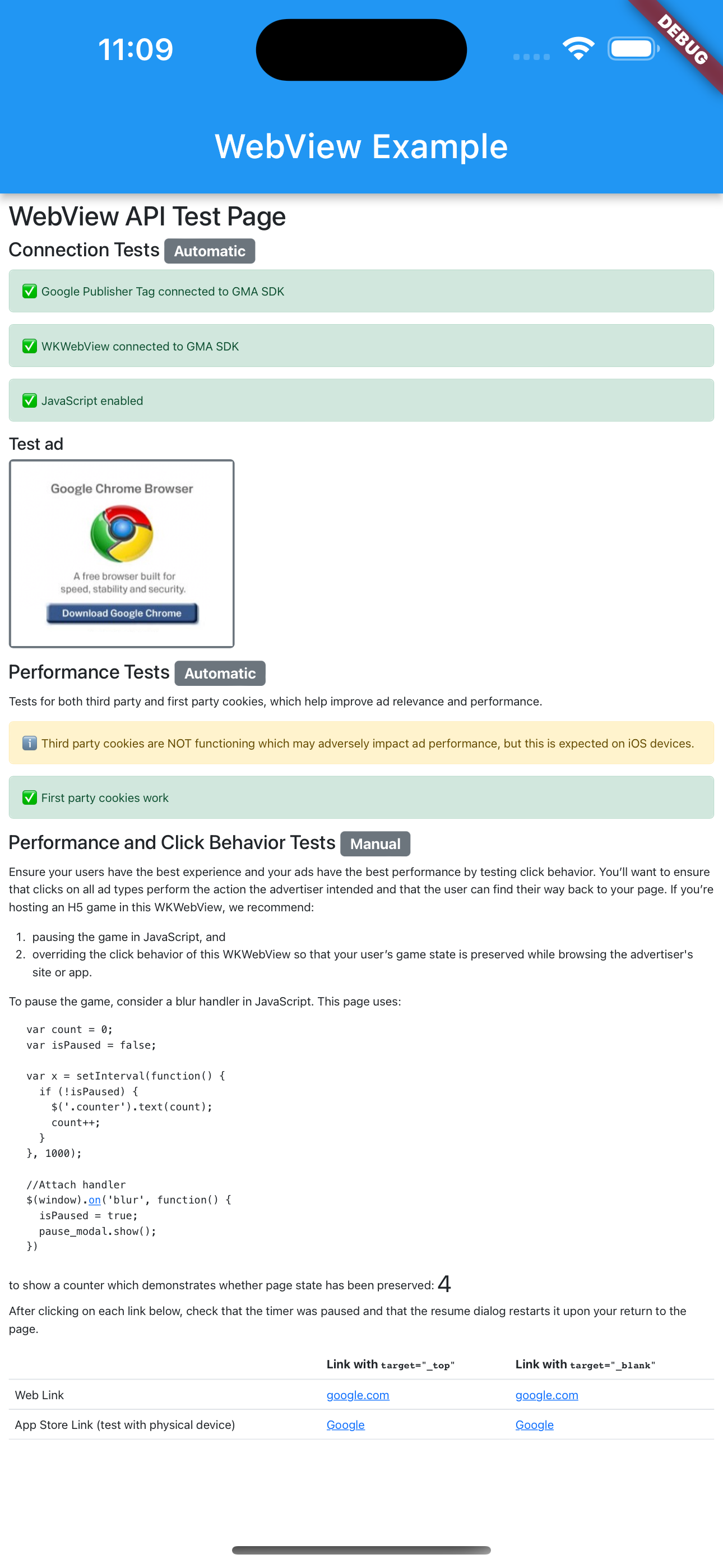
يعرض عنوان URL التجريبي أشرطة حالة خضراء لعملية دمج ناجحة في حال استيفاء الشروط التالية:
WebViewمرتبط بـ Google Mobile Ads Flutter Plugin- تفعيل JavaScript
- تعمل ملفات تعريف الارتباط الخارجية (لا يُتوقّع حدوث ذلك على أجهزة iOS)
- طريقة عمل ملفات تعريف الارتباط الخاصة بالطرف الأول
اطّلِع على رمز المصدر لعنوان URL التجريبي. يمكنك بعد ذلك استبدال عنوان URL التجريبي بعنوان URL الخاص بك. يمكنك أيضًا استخدام أداة وكيل، مثل Charles، لتسجيل زيارات HTTPS لتطبيقك وفحص طلبات الإعلانات بحثًا عن المَعلمة &scar=.