
این راهنما به شما نشان میدهد که چگونه از GMA Next-Gen SDK برای بارگذاری و نمایش تبلیغات از Unity Ads با استفاده از AdMob Mediation استفاده کنید، که شامل ادغامهای پیشنهاد قیمت و آبشاری میشود. این راهنما نحوه اضافه کردن Unity Ads به پیکربندی میانجیگری یک واحد تبلیغاتی و نحوه ادغام Unity Ads SDK و آداپتور آن در یک برنامه اندروید را پوشش میدهد.
ادغامها و قالبهای تبلیغاتی پشتیبانیشده
آداپتور میانجیگری برای Unity Ads دارای قابلیتهای زیر است:
| ادغام | |
|---|---|
| مناقصه | |
| آبشار | ۱ |
| قالبها | |
| بنر | |
| بینابینی | |
| پاداش داده شده | |
| بومی | |
پیشنیازها
قبل از ادامه، موارد زیر را بررسی کنید:
- اندروید API سطح ۲۴ یا بالاتر.
- [برای پیشنهاد قیمت]: برای ادغام تمام قالبهای تبلیغاتی پشتیبانیشده در پیشنهاد قیمت، از آداپتور Unity نسخه ۴.۱۶.۰.۱ یا بالاتر ( آخرین نسخه توصیه میشود ) استفاده کنید.
آخرین نسخه GMA Next-Gen SDK .
مرحله 1: تنظیمات را در رابط کاربری تبلیغات یونیتی تنظیم کنید
در Unity Ads ثبت نام کنید یا وارد شوید .
ایجاد یک پروژه
در داشبورد Unity Ads ، به بخش Projects بروید و روی New کلیک کنید.
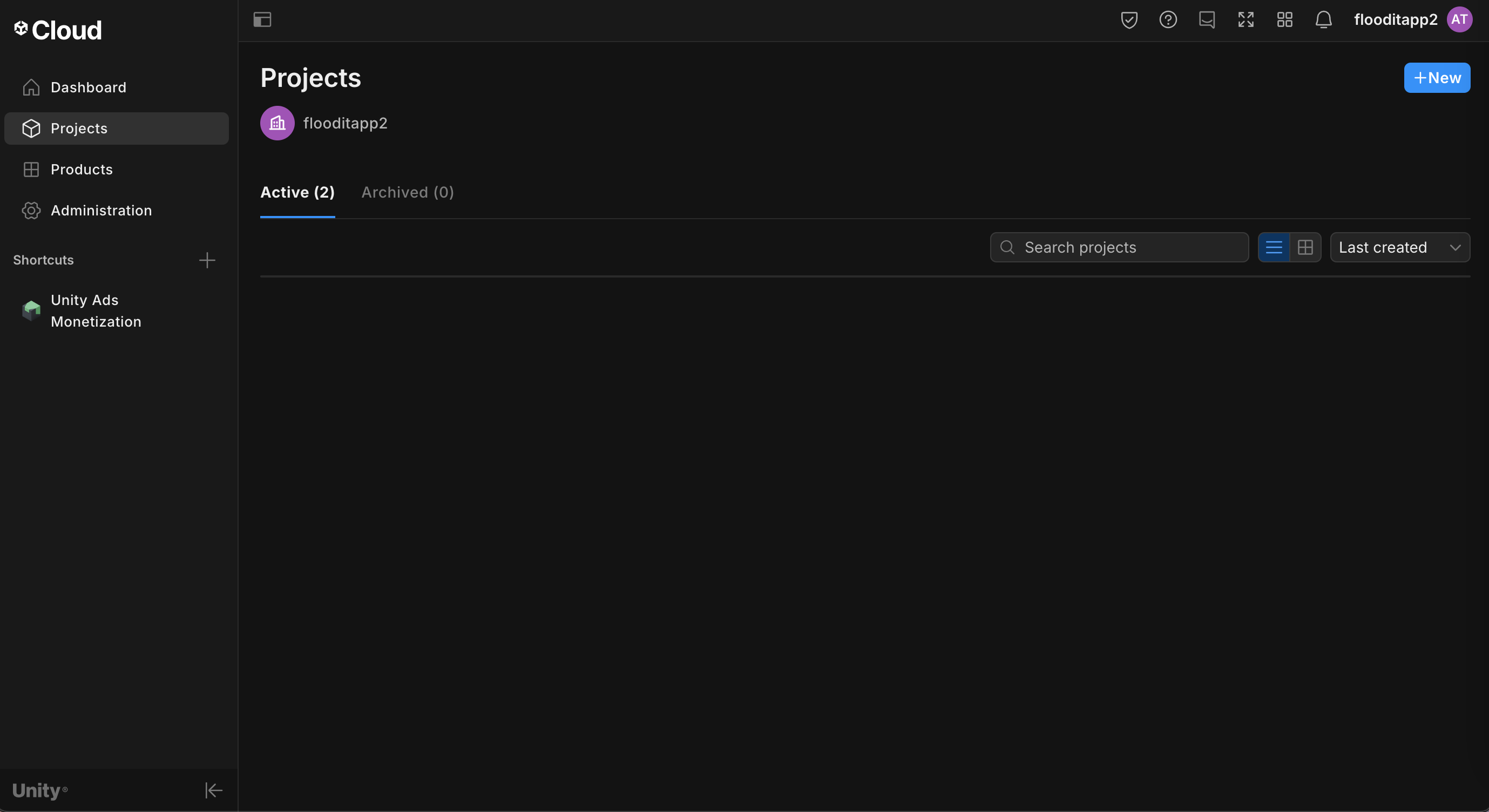
فرم را پر کنید و برای اضافه کردن پروژه خود، روی ایجاد کلیک کنید.
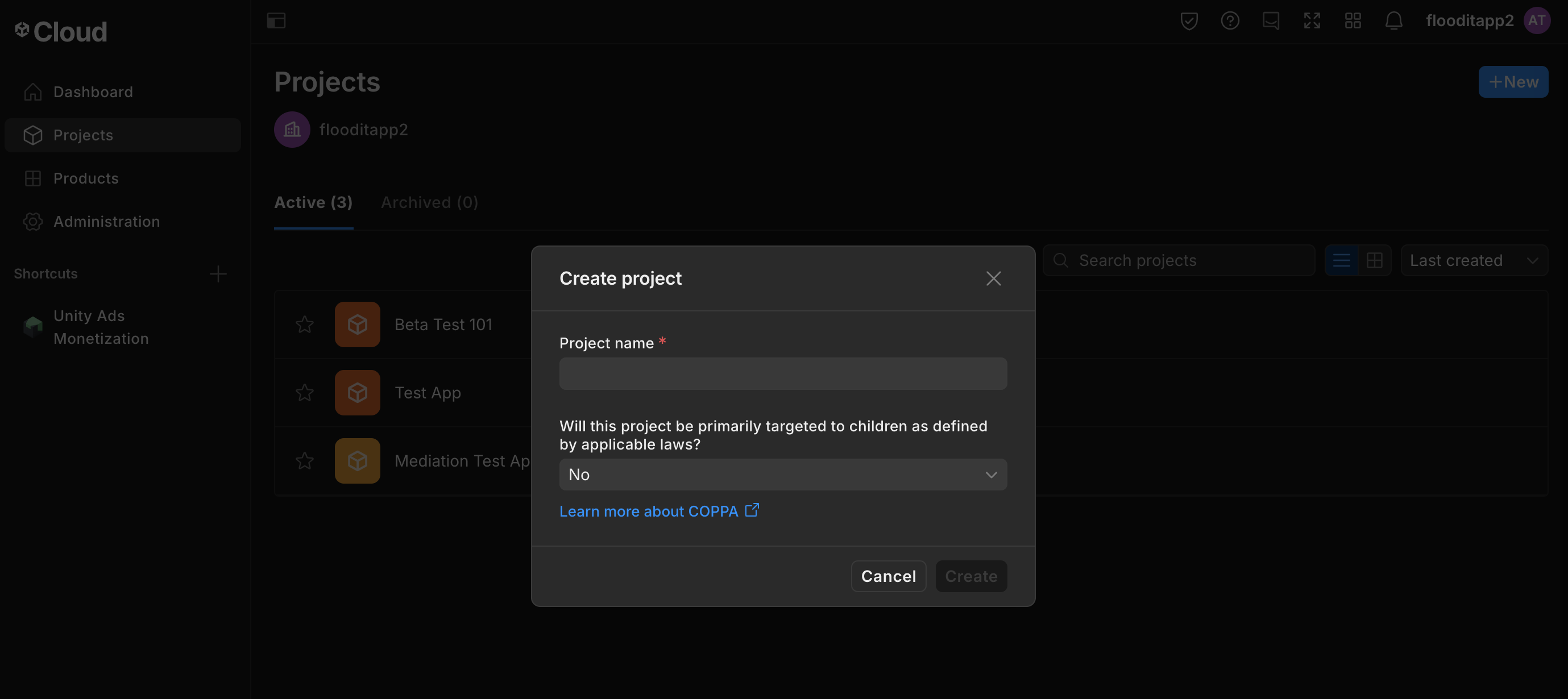
به بخش کسب درآمد از تبلیغات یونیتی بروید، سپس روی شروع به کار کلیک کنید.
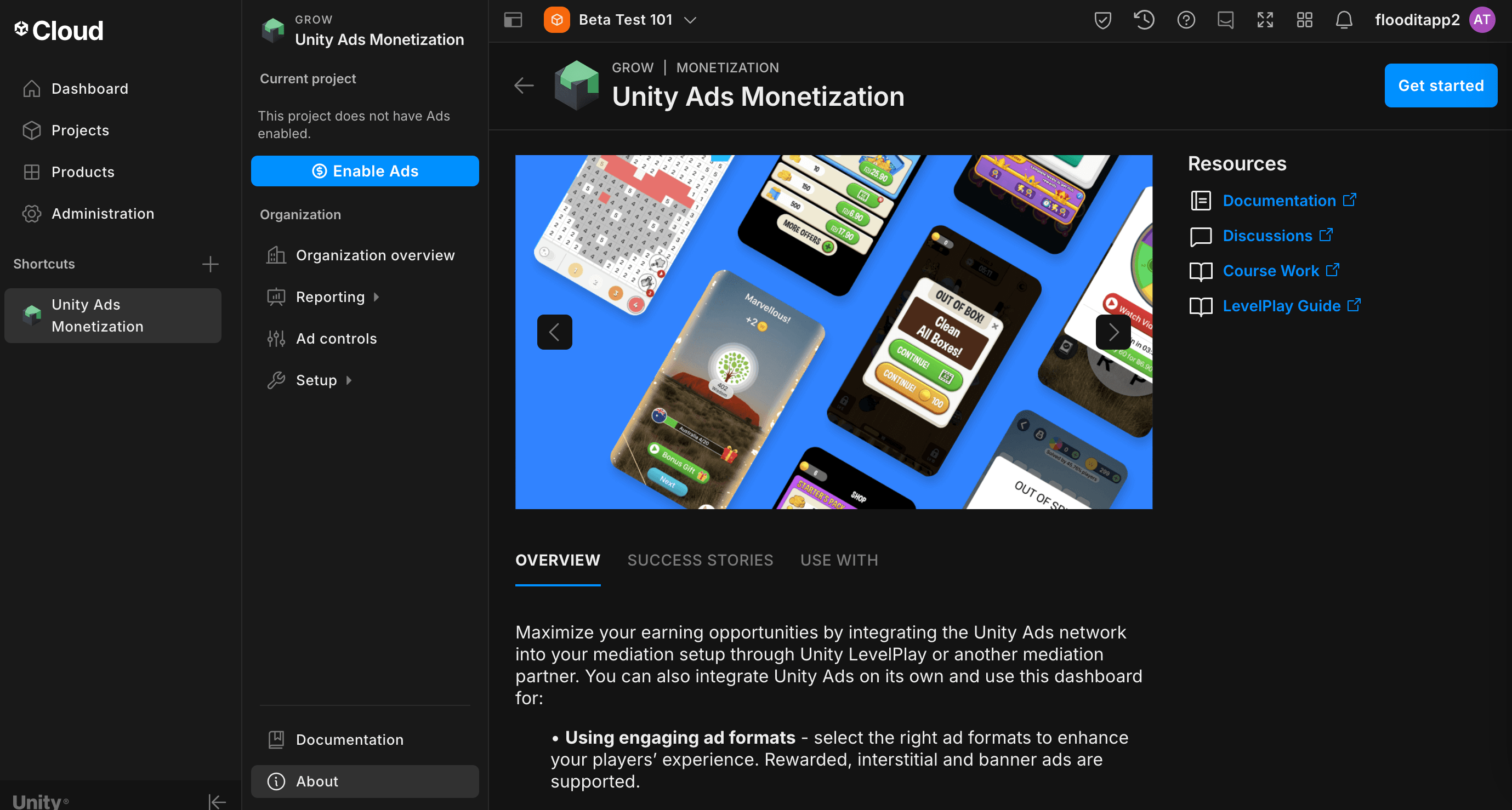
در پنجره New Project ، گزینه I will use Mediation and Google Admob for Mediation Partner را انتخاب کنید، سپس روی Next کلیک کنید.
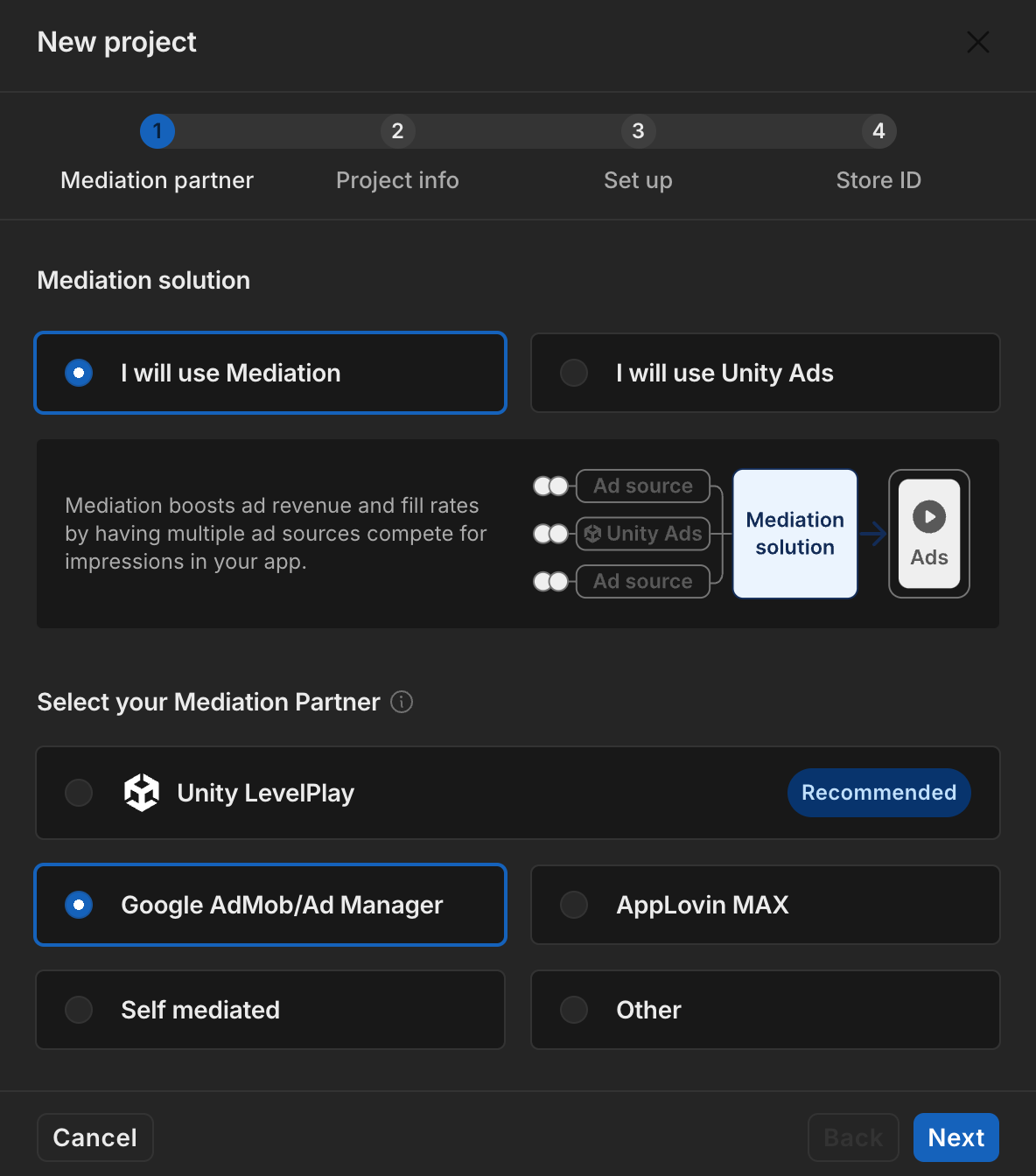
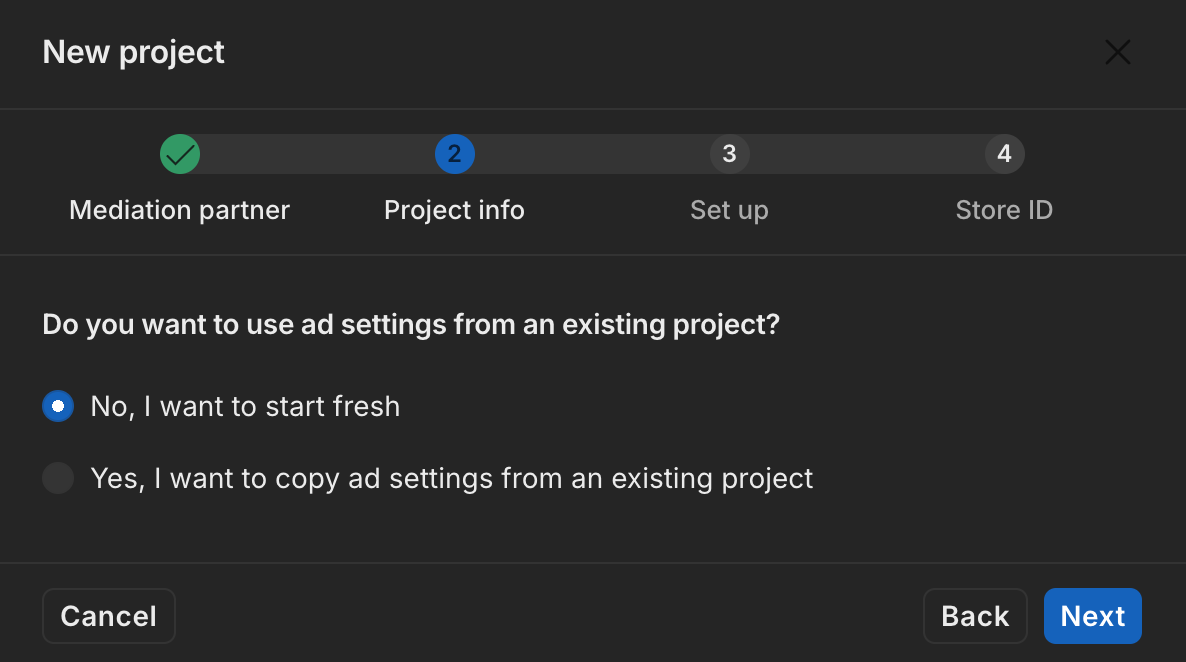
گزینه مربوط به تنظیمات تبلیغات را انتخاب کنید، سپس روی «بعدی» کلیک کنید.
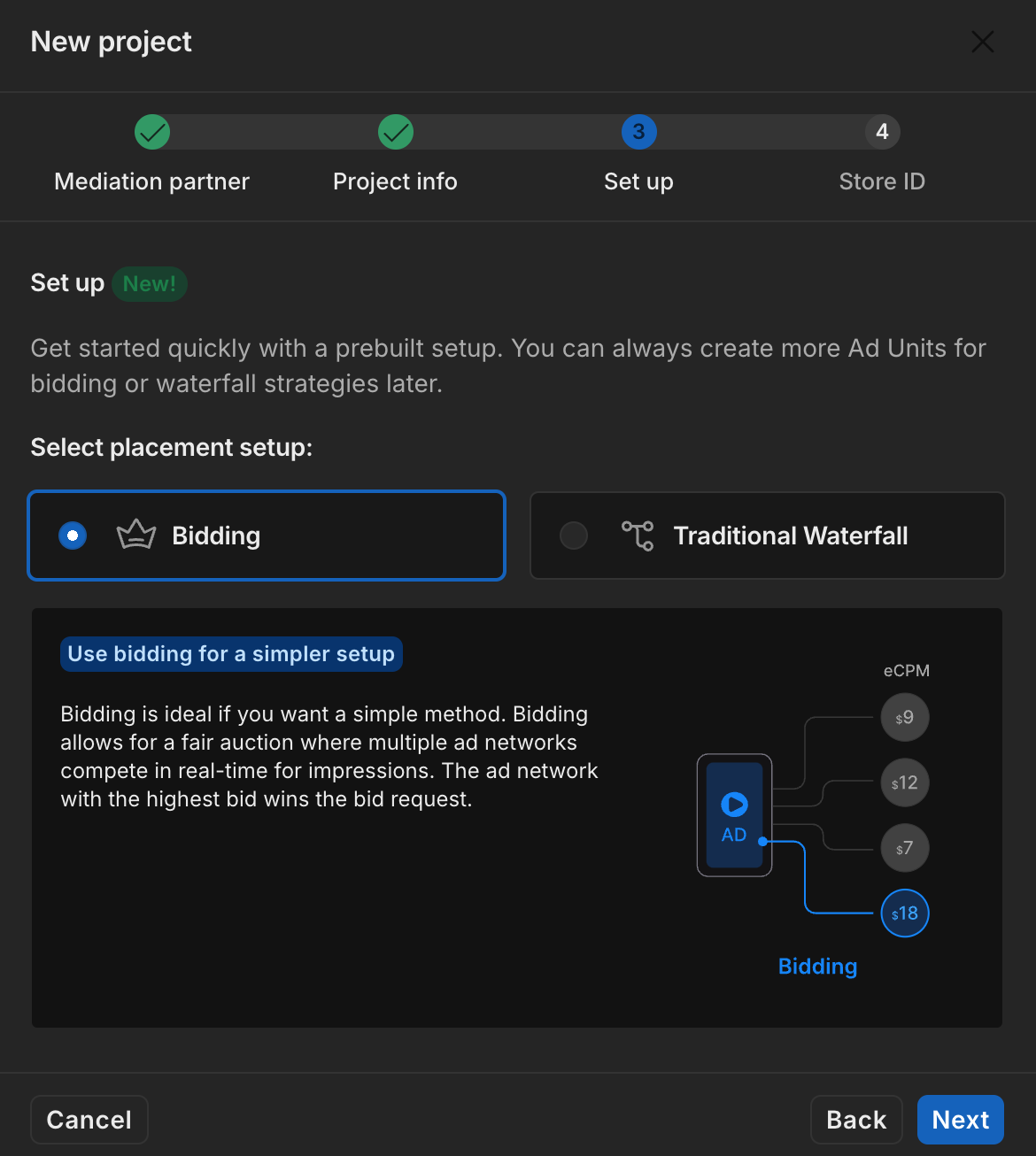
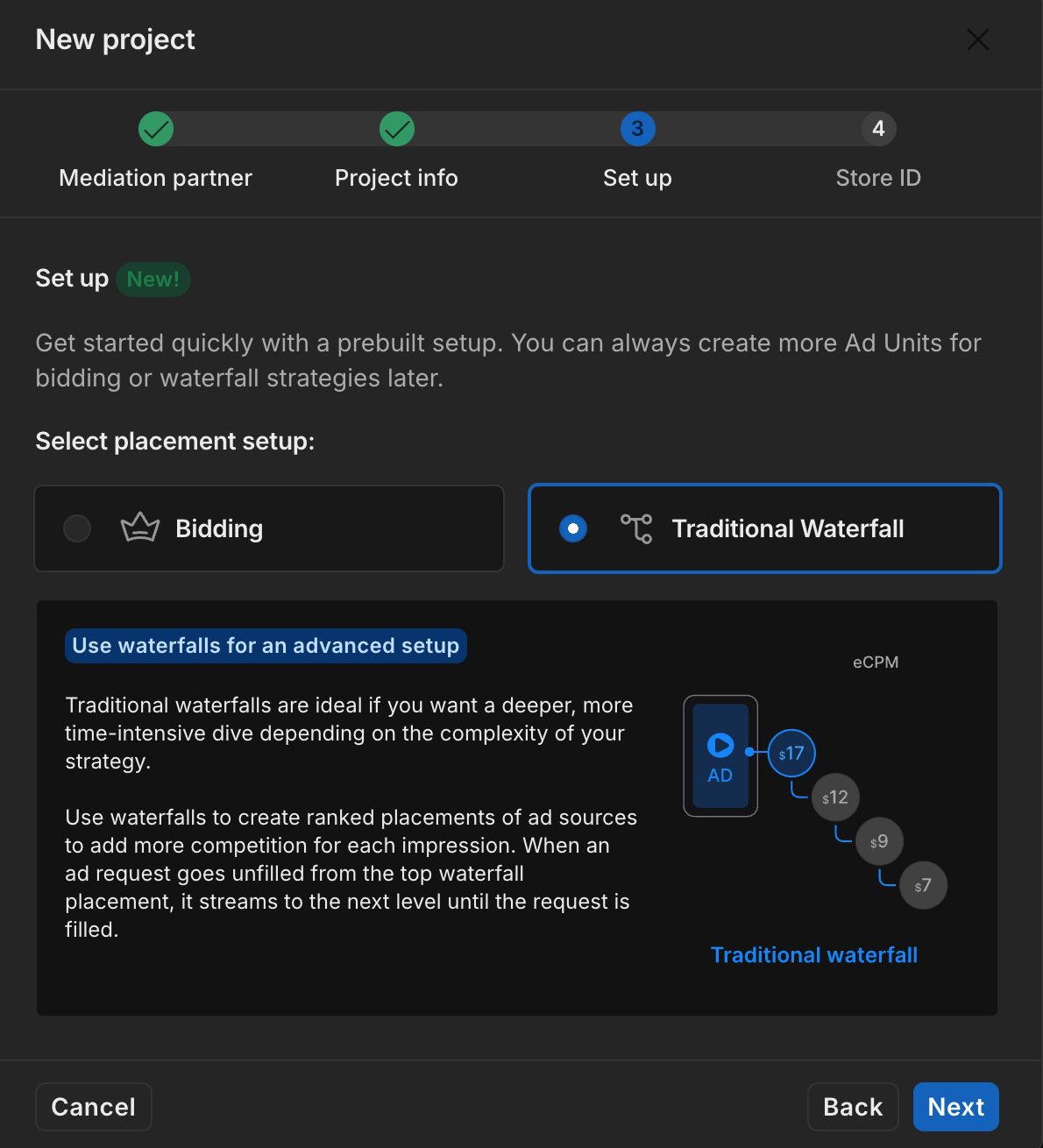
تنظیمات قرارگیری خود را انتخاب کنید، سپس روی «بعدی» کلیک کنید.
مناقصه
آبشار
فرم را پر کنید، سپس روی افزودن پروژه کلیک کنید.
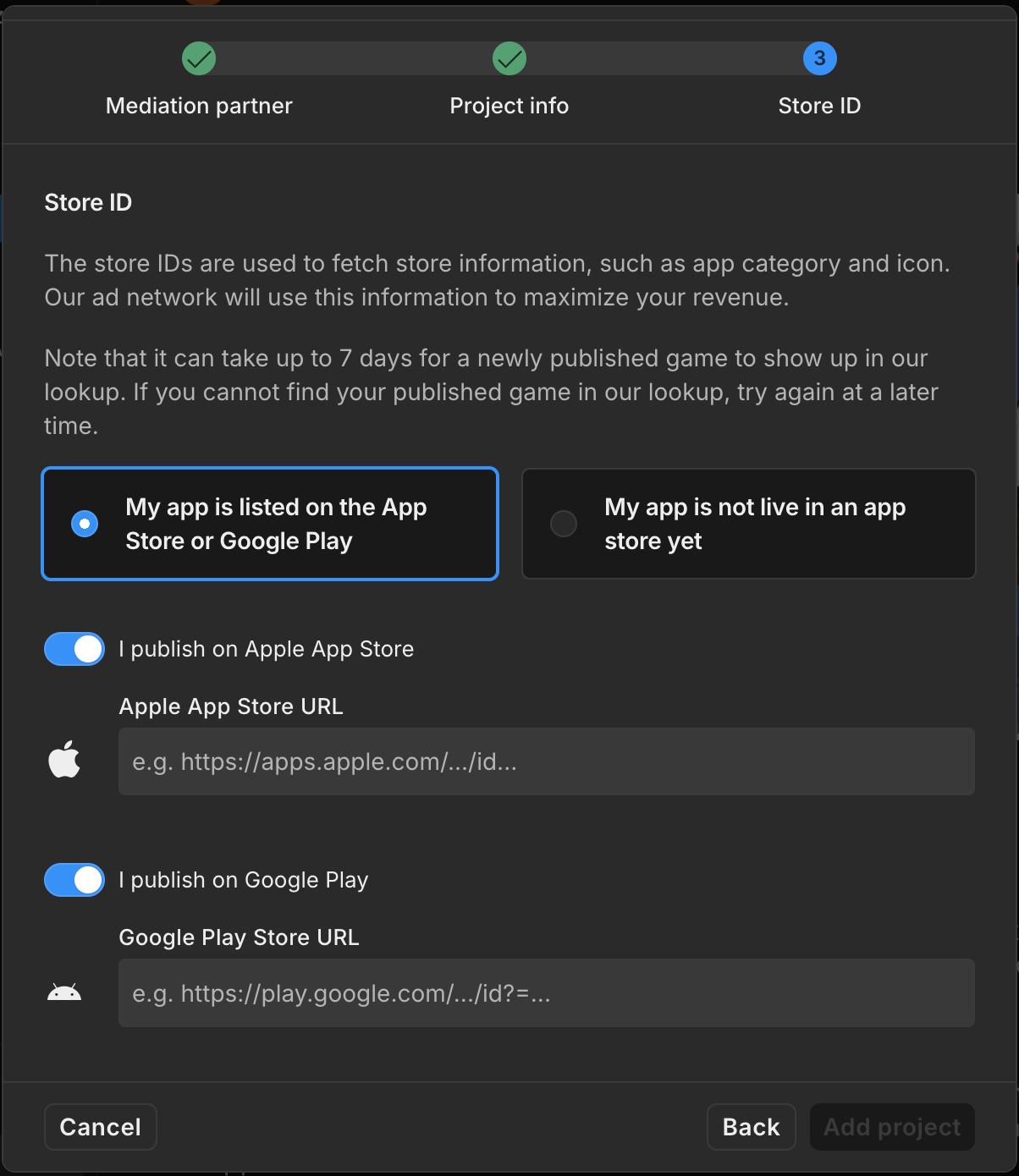
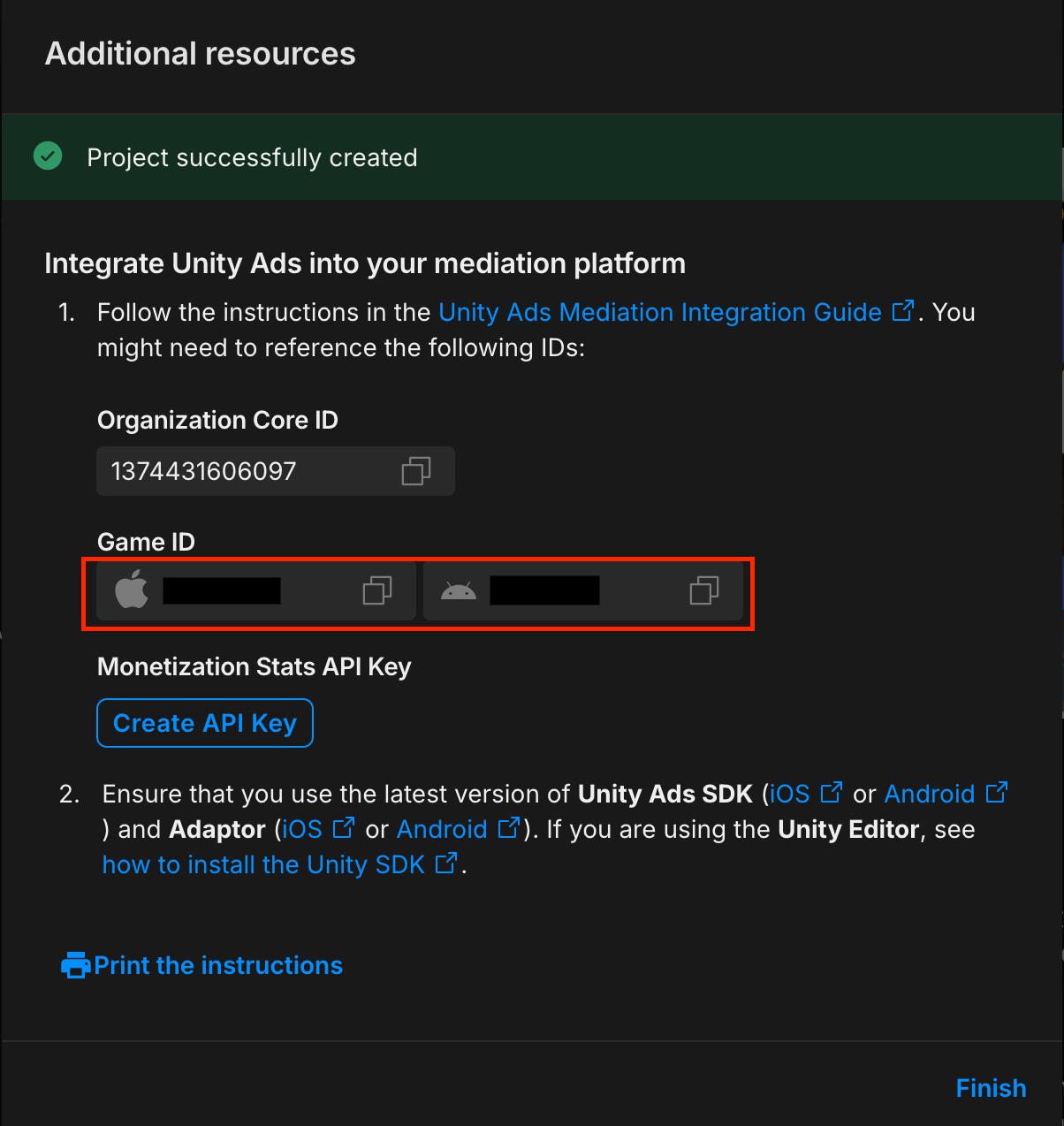
به شناسه بازی (Game ID) توجه کنید.
ایجاد واحدهای تبلیغاتی و جایگاهها
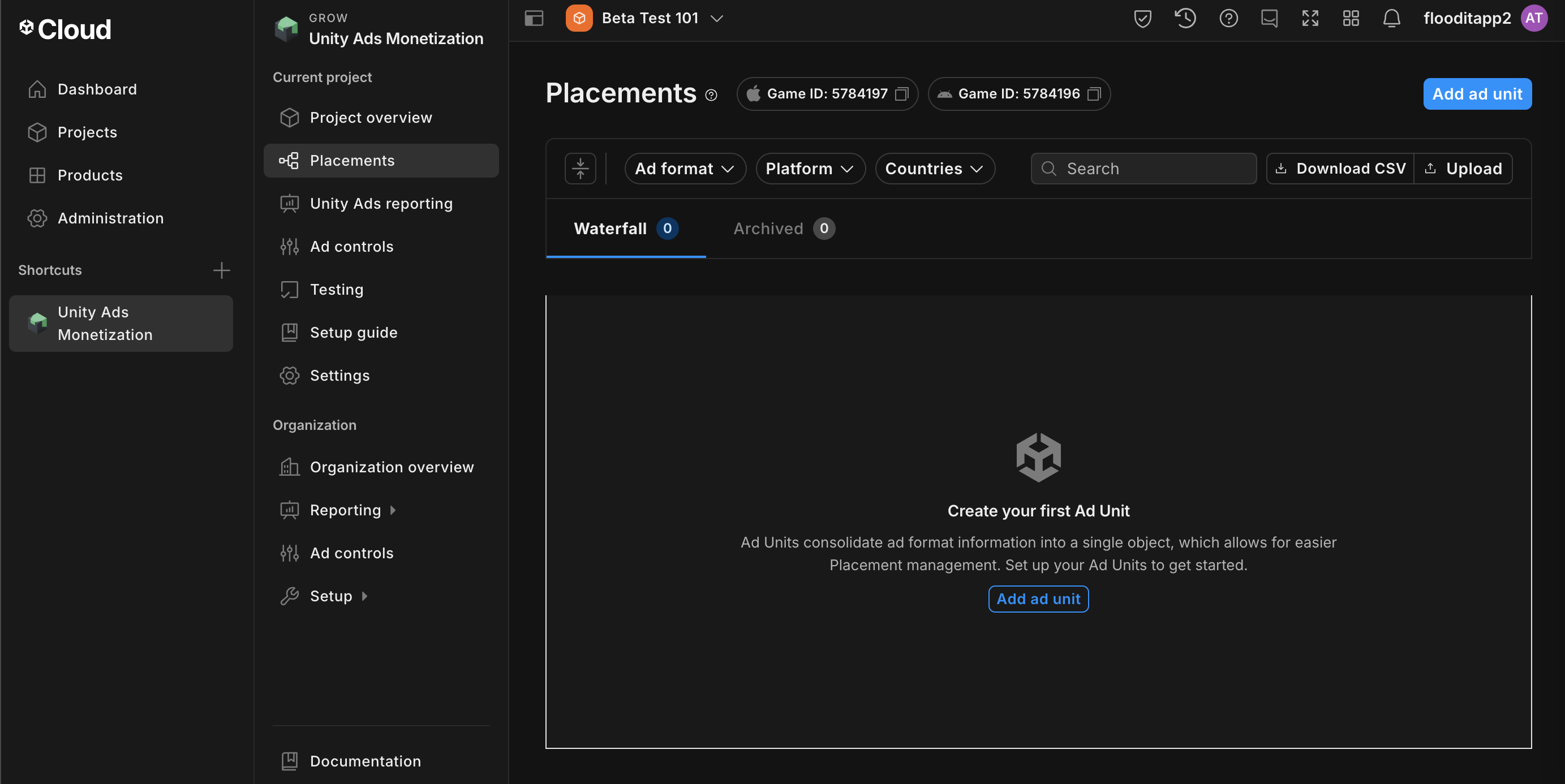
به بخش کسب درآمد از تبلیغات یونیتی > مکانها بروید، سپس پروژه خود را انتخاب کنید و روی افزودن واحد تبلیغاتی کلیک کنید.
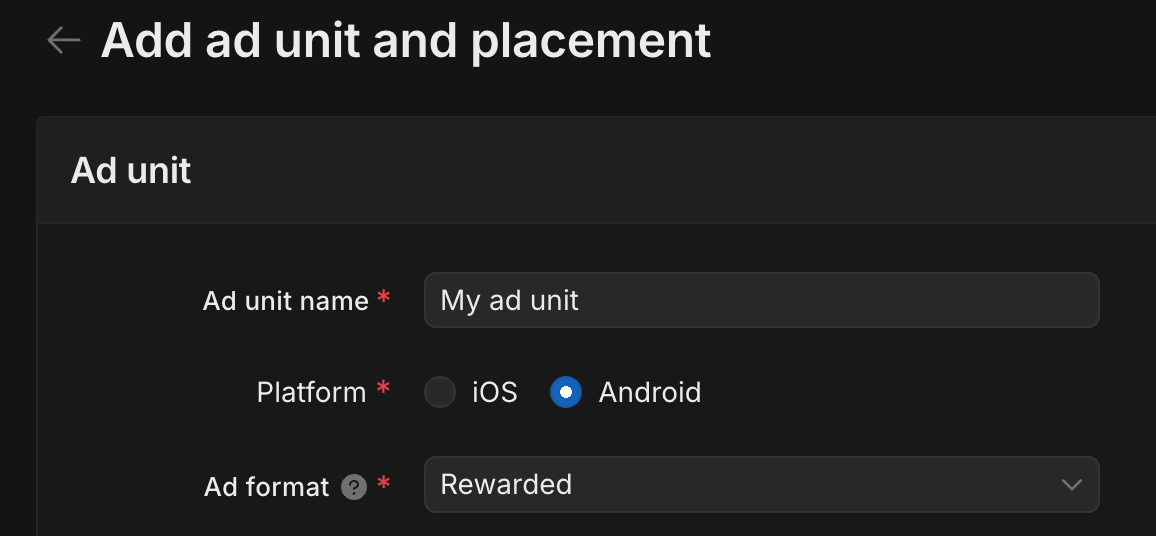
نام واحد تبلیغاتی را وارد کنید، سپس پلتفرم و قالب تبلیغاتی خود را انتخاب کنید.
مناقصه
برای تنظیمات، گزینه پیشنهاد قیمت (Bidding) را انتخاب کنید. در قسمت جایگذاری (Placement )، نام جایگذاری را وارد کنید.
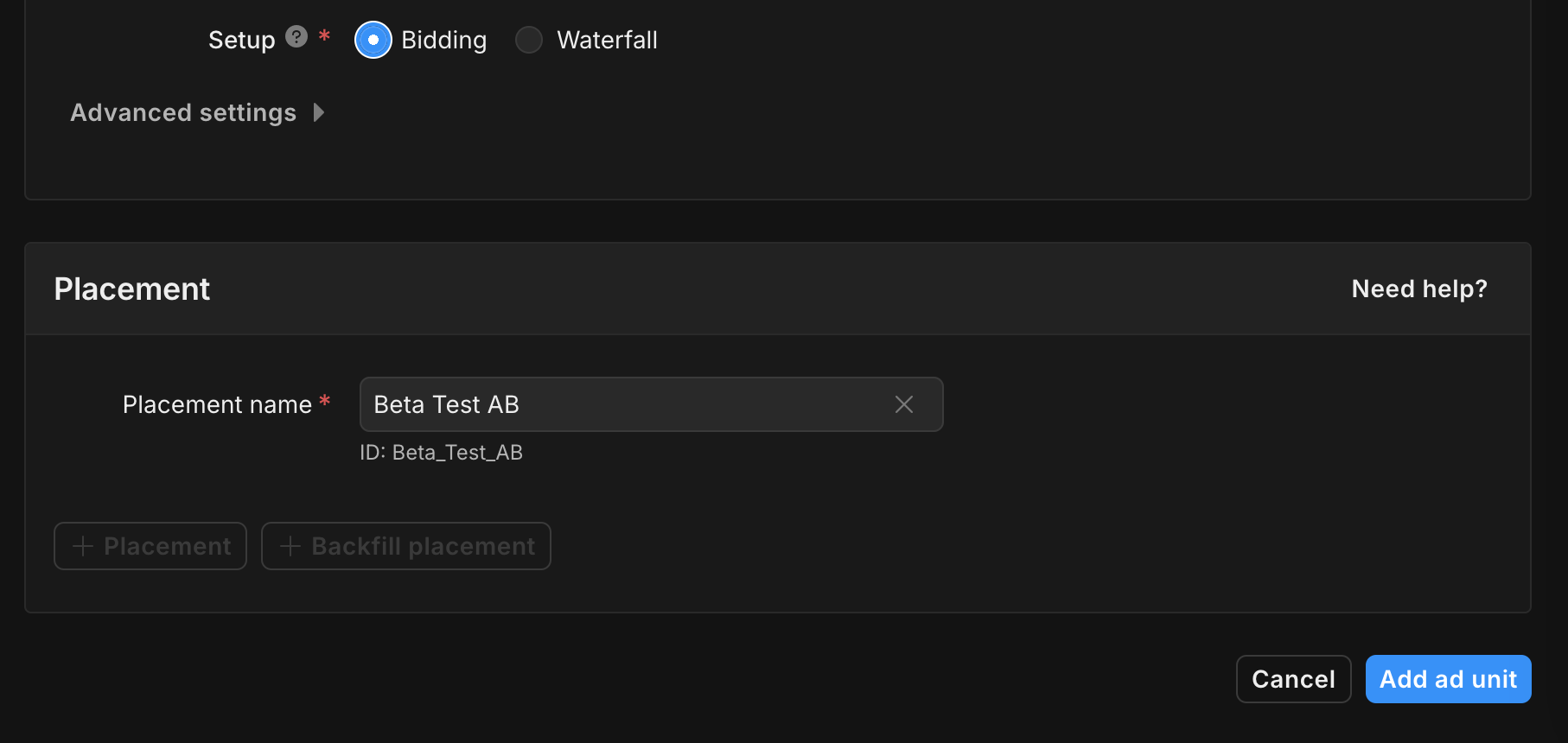
شناسهی محل قرارگیری را یادداشت کنید.
آبشار
برای تنظیمات، آبشار (Waterfall) را انتخاب کنید. در قسمت جایگذاری (Placement) ، نام جایگذاری (Placement name) ، برچسبگذاری جغرافیایی (GEO Tagging) و هدف (Target) را وارد کنید.
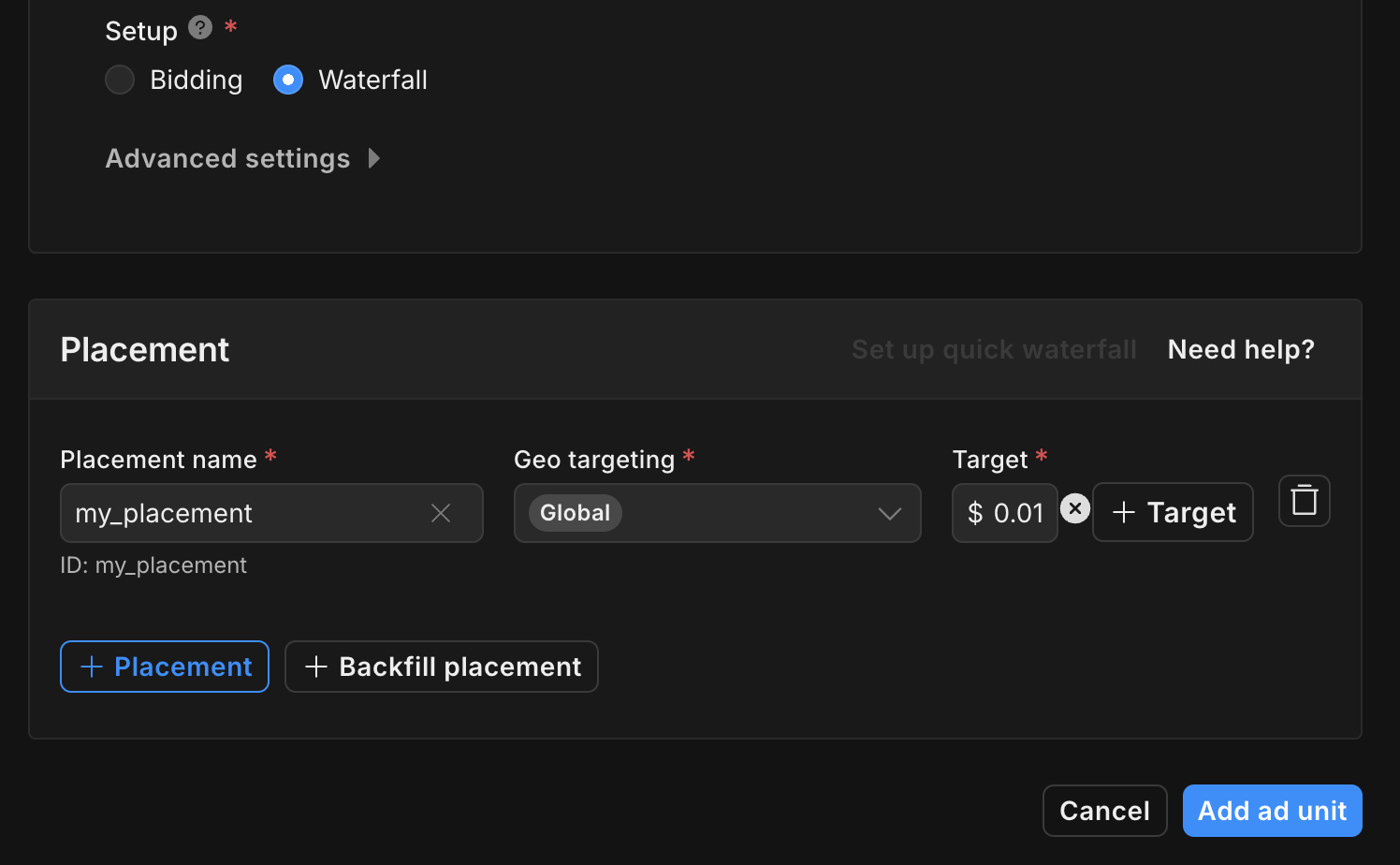
شناسهی محل قرارگیری را یادداشت کنید.
در نهایت، برای ذخیره واحد تبلیغاتی و جایگاه آن، روی افزودن واحد تبلیغاتی کلیک کنید.
کلید API گزارش تبلیغات Unity را پیدا کنید
مناقصه
این مرحله برای ادغامهای پیشنهاد قیمت لازم نیست.
آبشار
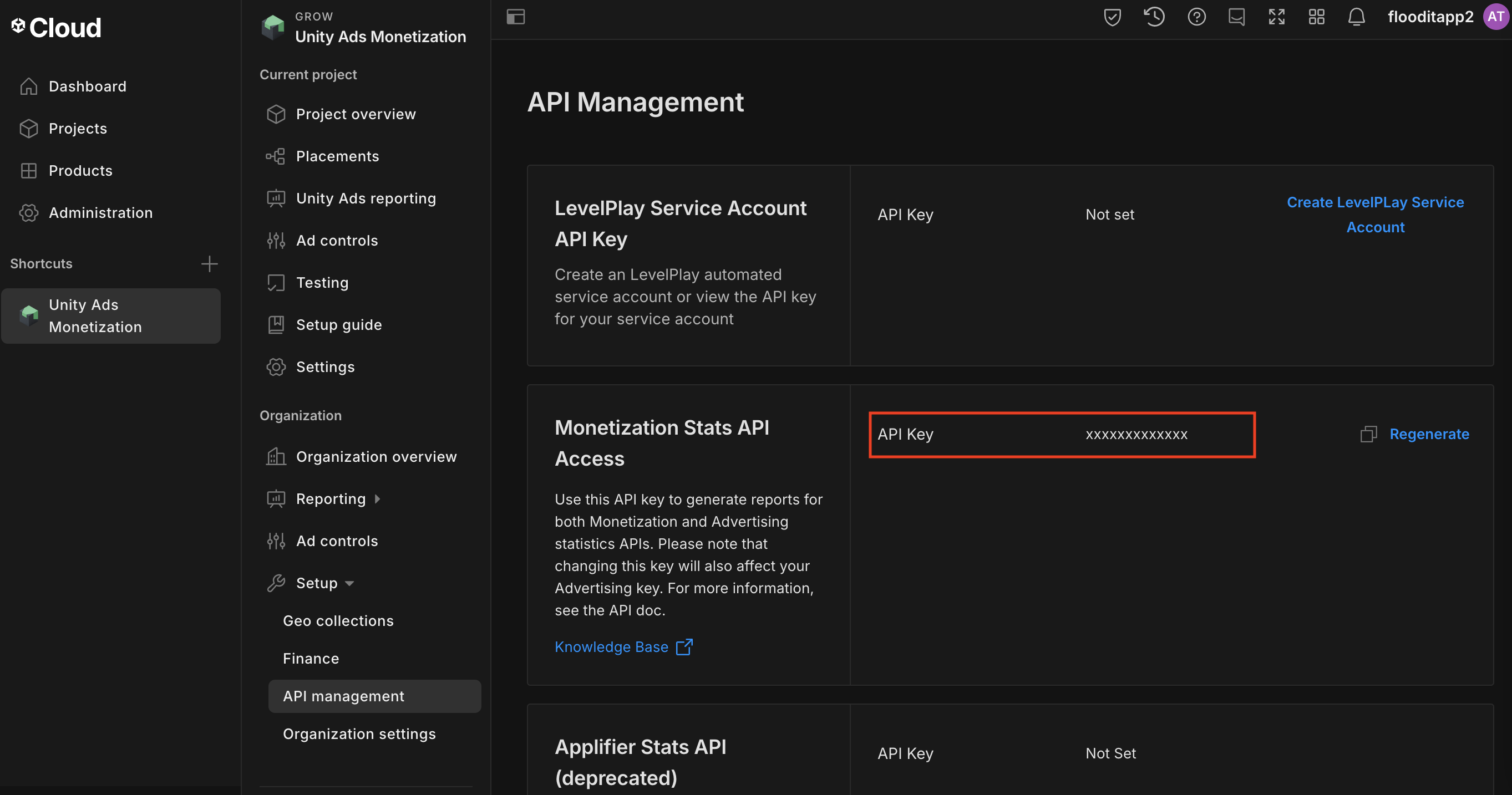
به Unity Ads Monetization > API management بروید و کلید API را در Monetization Stats API Access یادداشت کنید.
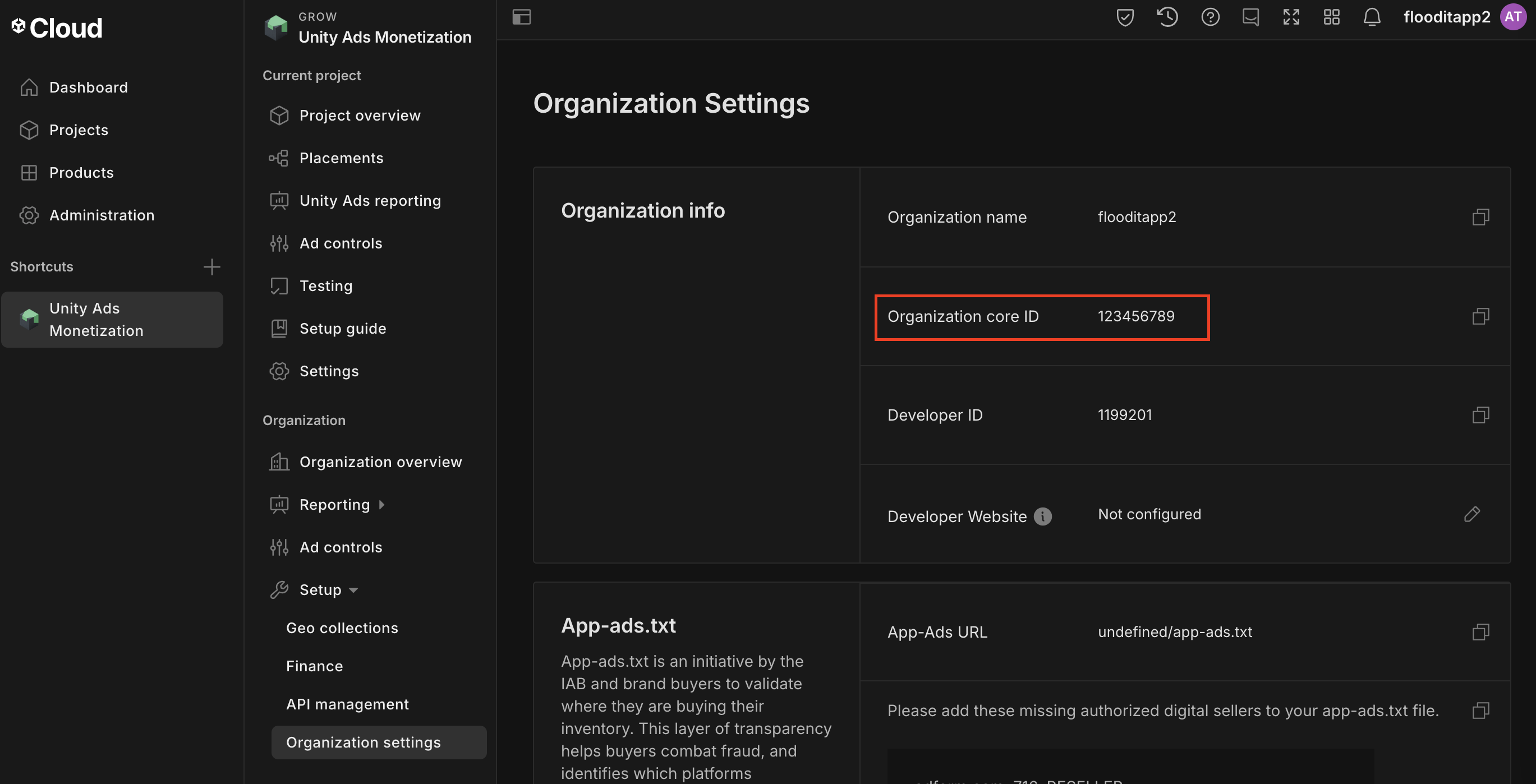
سپس، به مسیر Unity Ads Monetization > Organization Settings بروید و شناسه اصلی سازمان (Organization core ID) را یادداشت کنید.
فایل app-ads.txt خود را بهروزرسانی کنید.
فروشندگان مجاز برنامهها app-ads.txt یک ابتکار آزمایشگاه فناوری IAB است که به شما کمک میکند تا موجودی تبلیغات برنامه خود را فقط از طریق کانالهایی که به عنوان مجاز شناسایی کردهاید، به فروش برسانید. برای جلوگیری از کاهش قابل توجه درآمد تبلیغات، باید یک فایل app-ads.txt پیادهسازی کنید. اگر قبلاً این کار را نکردهاید، یک فایل app-ads.txt برای برنامه خود تنظیم کنید .
برای پیادهسازی app-ads.txt برای Unity Ads، به بخش راهاندازی app-ads.txt برای اولین بار مراجعه کنید.
حالت تست را روشن کنید
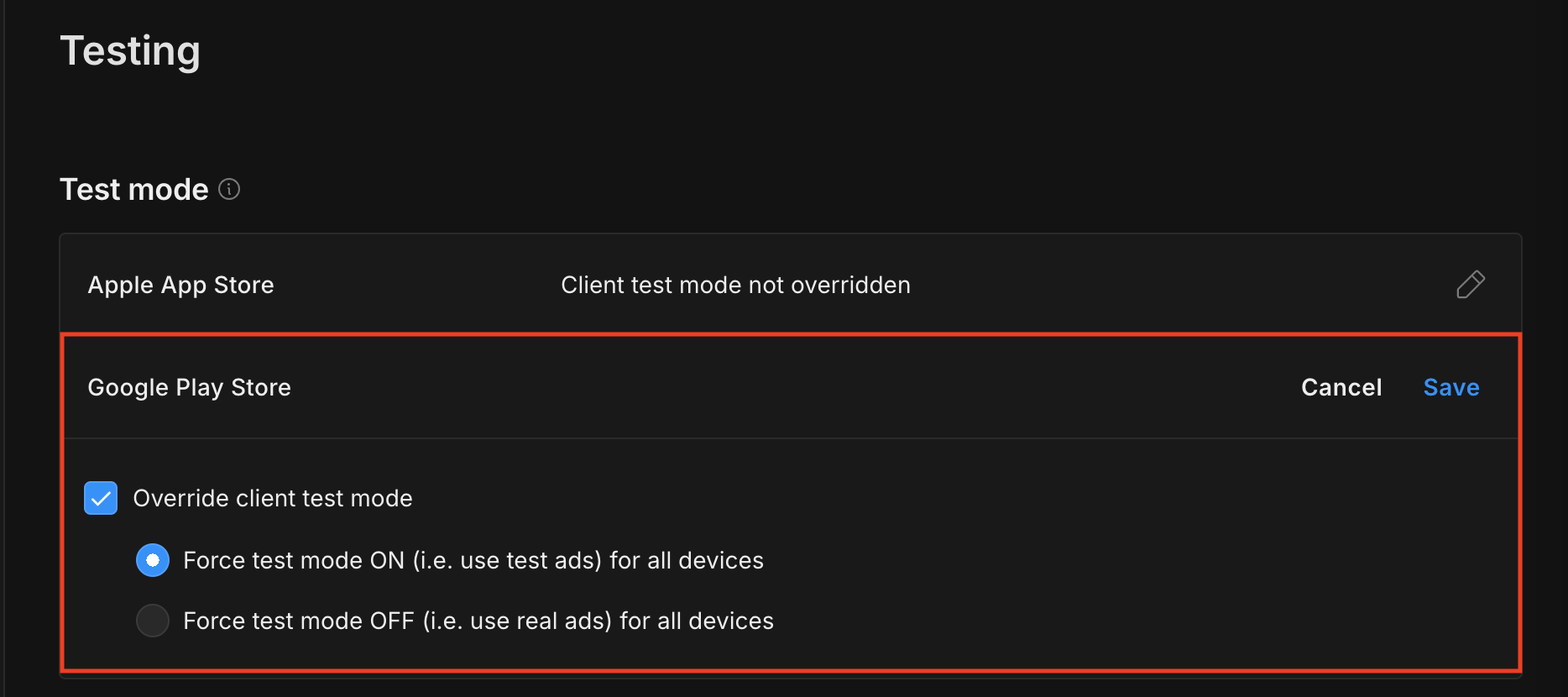
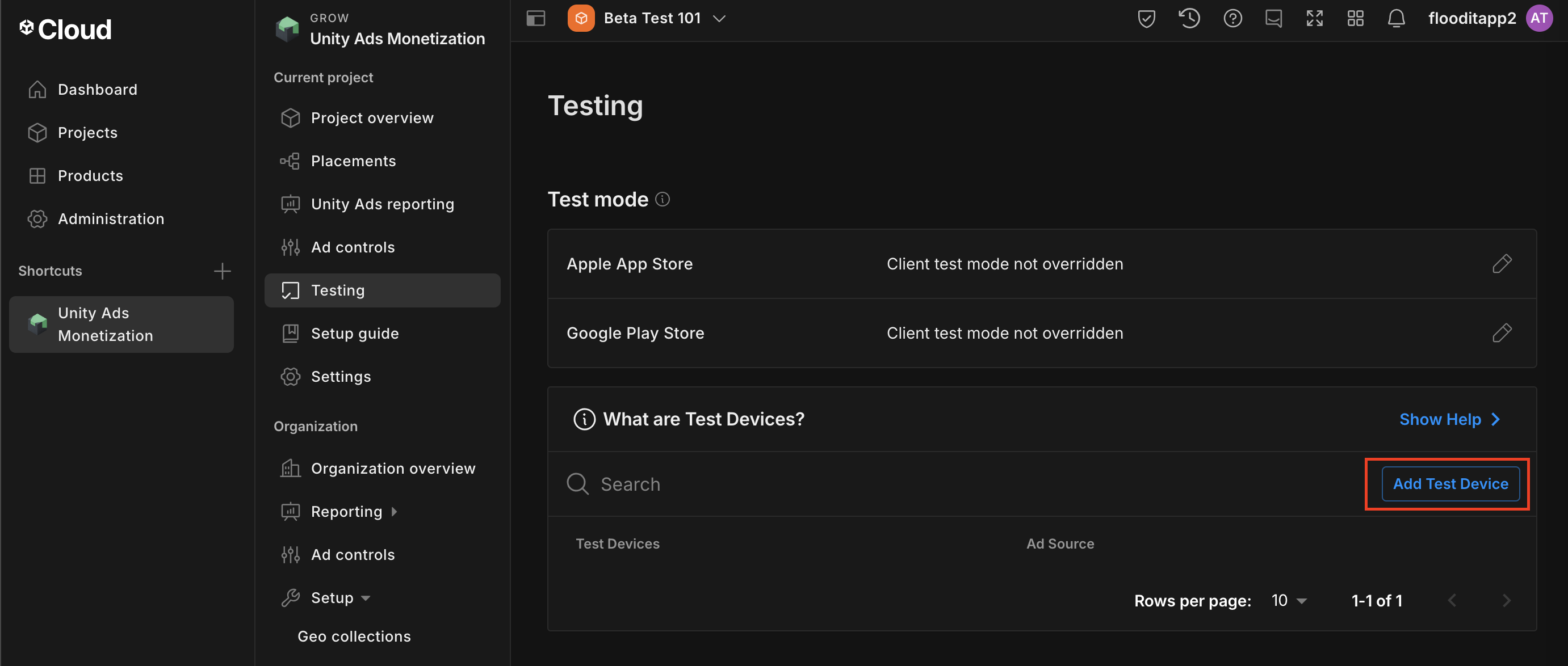
حالت آزمایشی را میتوان از داشبورد Unity Ads فعال کرد. به Unity Ads Monetization > Testing بروید.
شما میتوانید با کلیک روی دکمه ویرایش در کنار فروشگاه گوگل پلی ، فعال کردن حالت تست کلاینت Override و انتخاب حالت تست اجباری (یعنی استفاده از تبلیغات آزمایشی) برای همه دستگاهها، حالت تست را برای برنامه خود اجباری کنید.
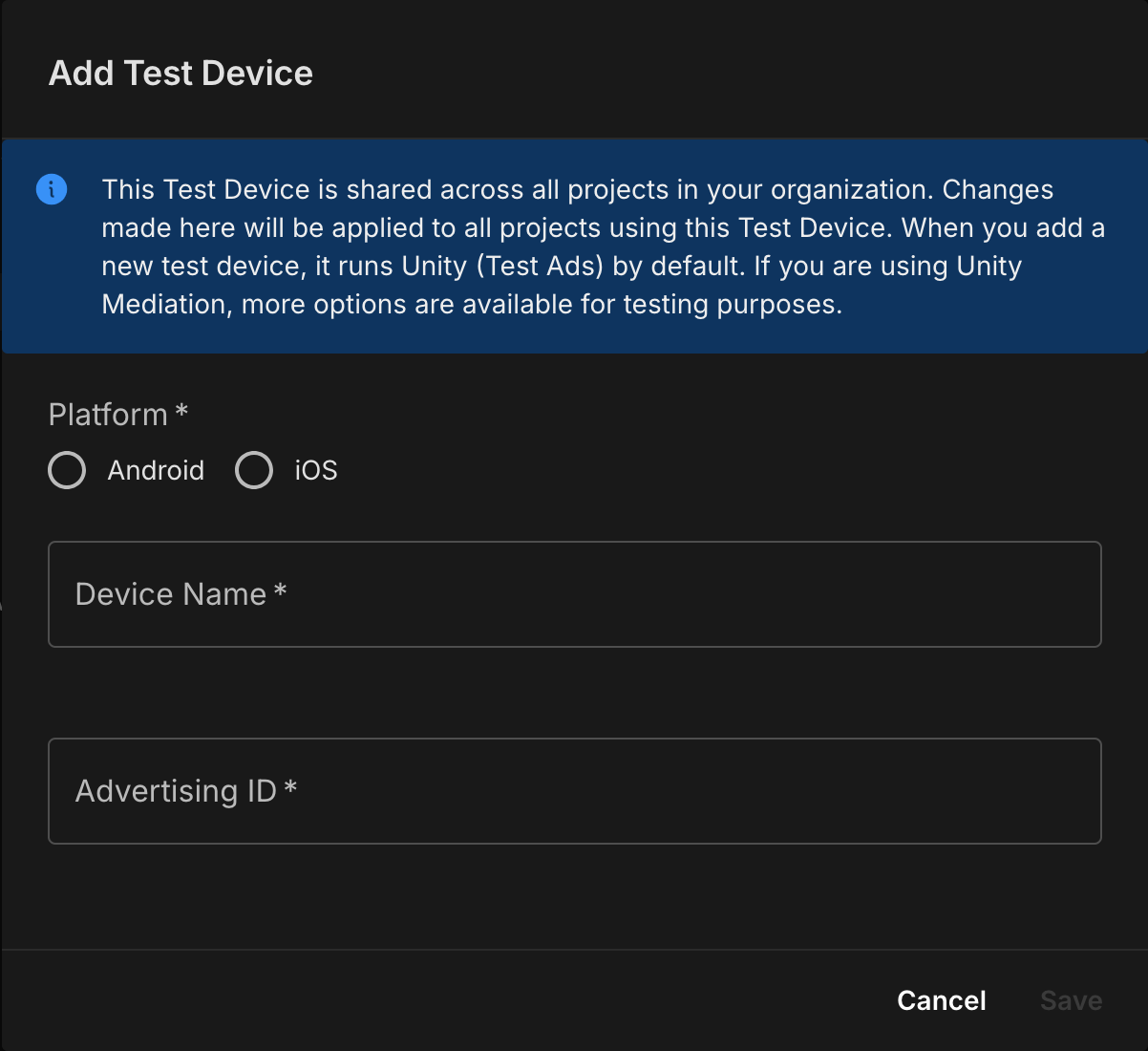
از طرف دیگر، میتوانید با کلیک روی «افزودن دستگاه آزمایشی»، حالت آزمایشی را برای دستگاههای خاص فعال کنید.
جزئیات دستگاه آزمایشی خود را وارد کنید، سپس روی ذخیره کلیک کنید.
مرحله ۲: تنظیم تقاضای تبلیغات یونیتی در رابط کاربری AdMob
تنظیمات میانجیگری را برای واحد تبلیغاتی خود پیکربندی کنید
شما باید Unity Ads را به پیکربندی میانجیگری برای واحد تبلیغاتی خود اضافه کنید.
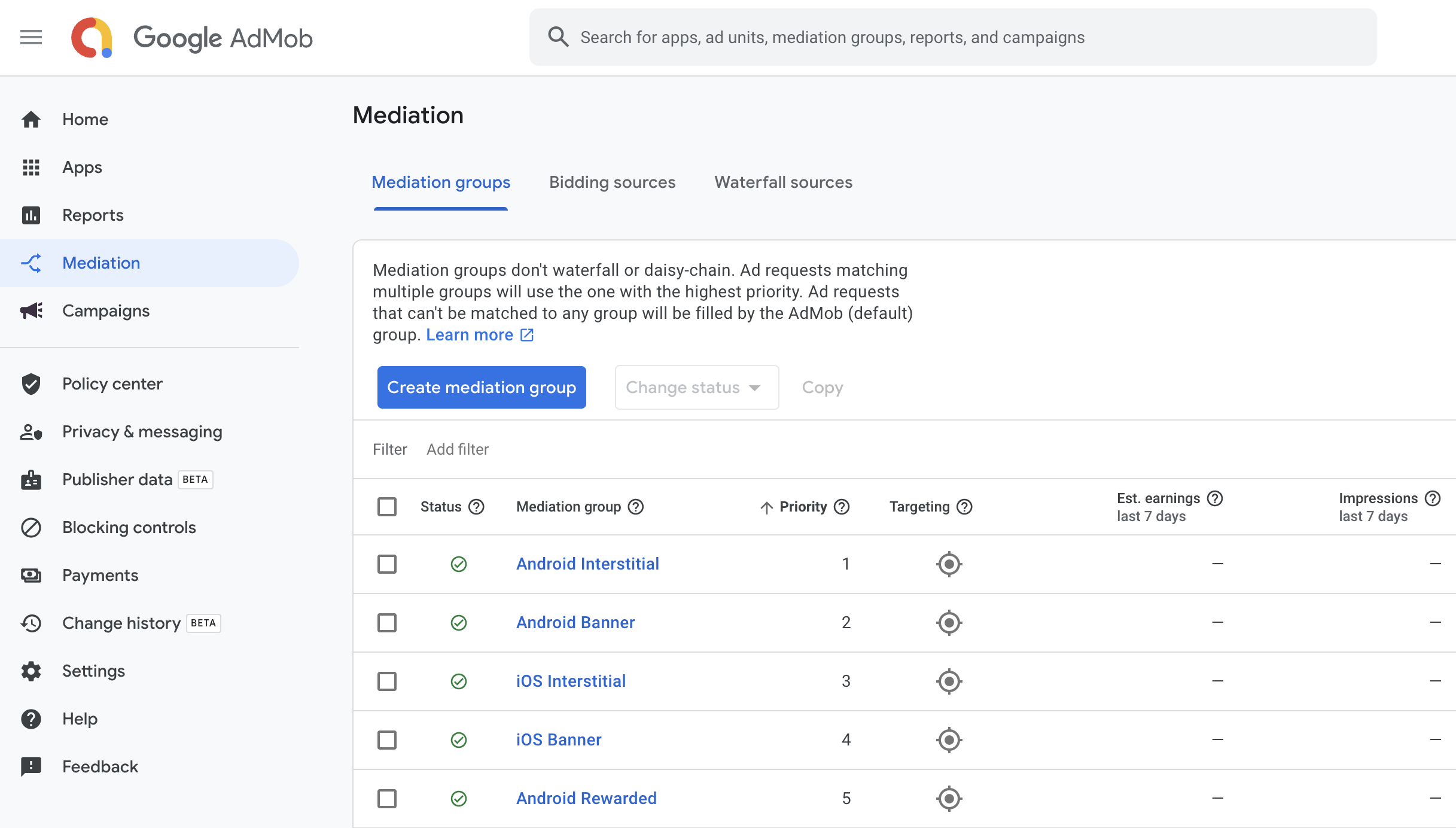
ابتدا، وارد حساب کاربری AdMob خود شوید. سپس، به برگه Mediation بروید. اگر یک گروه میانجیگری موجود دارید که میخواهید آن را تغییر دهید، روی نام آن گروه میانجیگری کلیک کنید تا آن را ویرایش کنید و به Add Unity Ads as an ad source بروید.
برای ایجاد یک گروه میانجیگری جدید، گزینه «ایجاد گروه میانجیگری» را انتخاب کنید.
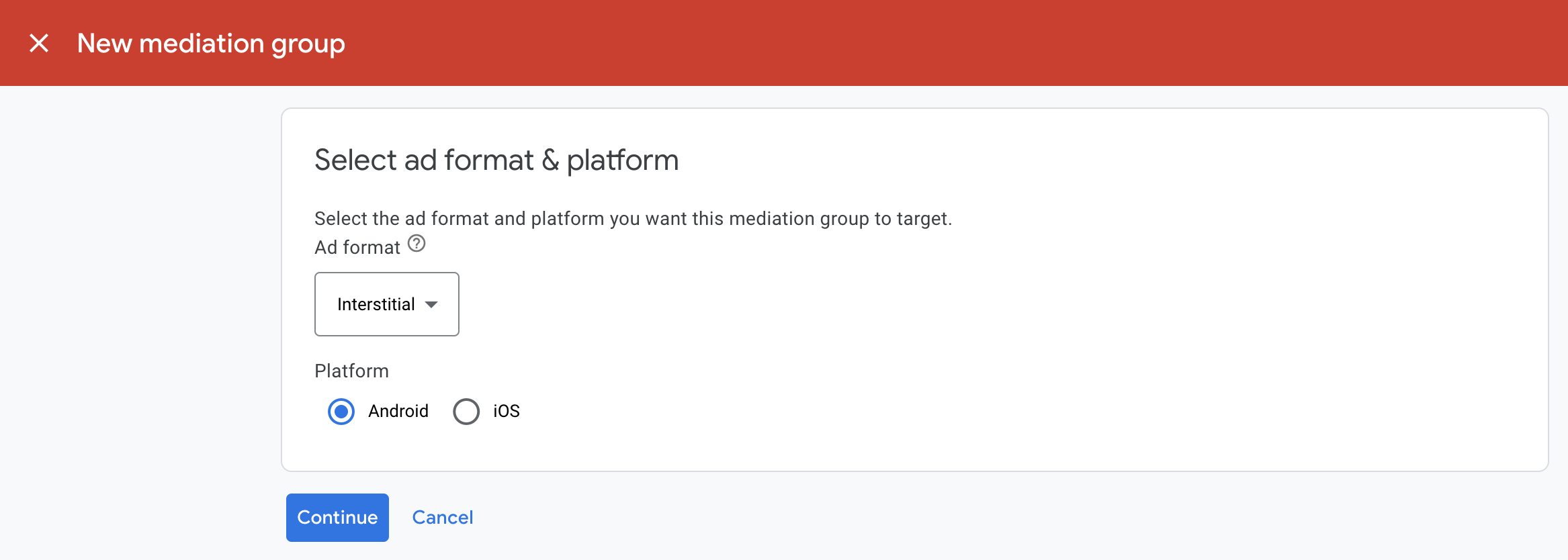
قالب و پلتفرم تبلیغ خود را وارد کنید، سپس روی ادامه کلیک کنید.
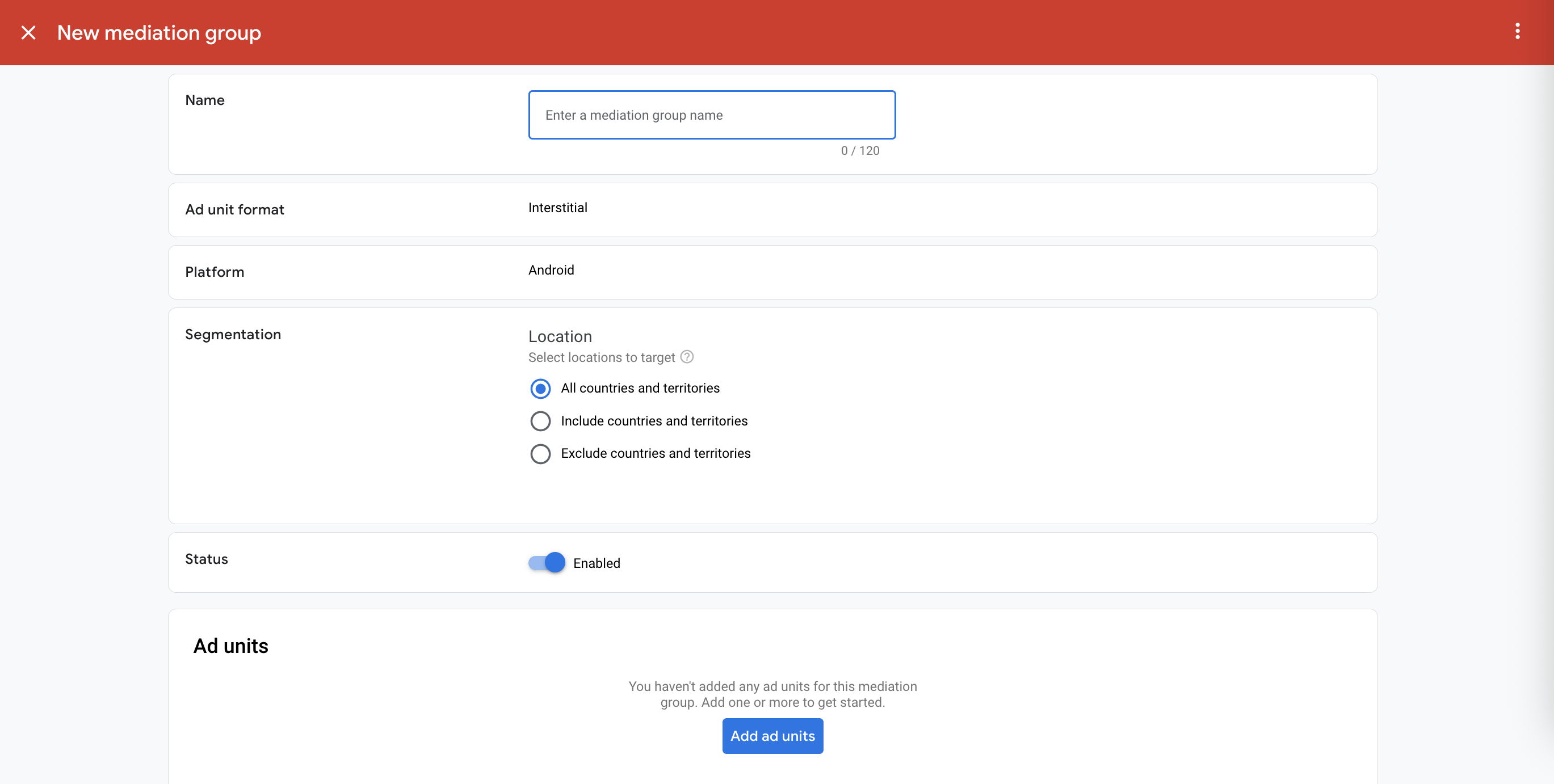
به گروه میانجیگری خود یک نام بدهید و مکانهایی را برای هدف قرار دادن انتخاب کنید. در مرحله بعد، وضعیت گروه میانجیگری را روی فعال (Enabled) تنظیم کنید و سپس روی افزودن واحدهای تبلیغاتی (Add Ad Units) کلیک کنید.
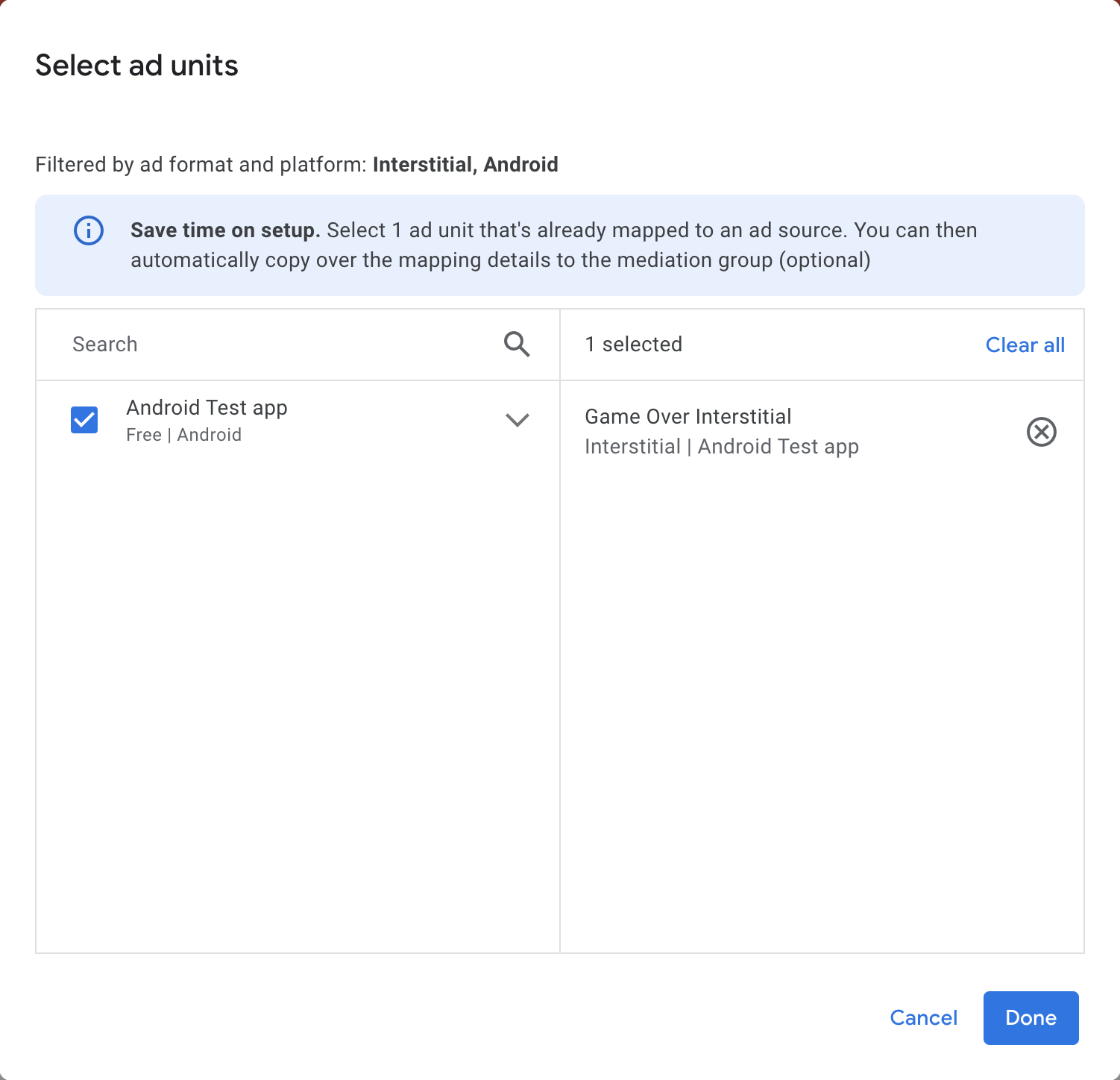
این گروه میانجی را با یک یا چند واحد تبلیغاتی AdMob موجود خود مرتبط کنید. سپس روی «انجام شد» کلیک کنید.
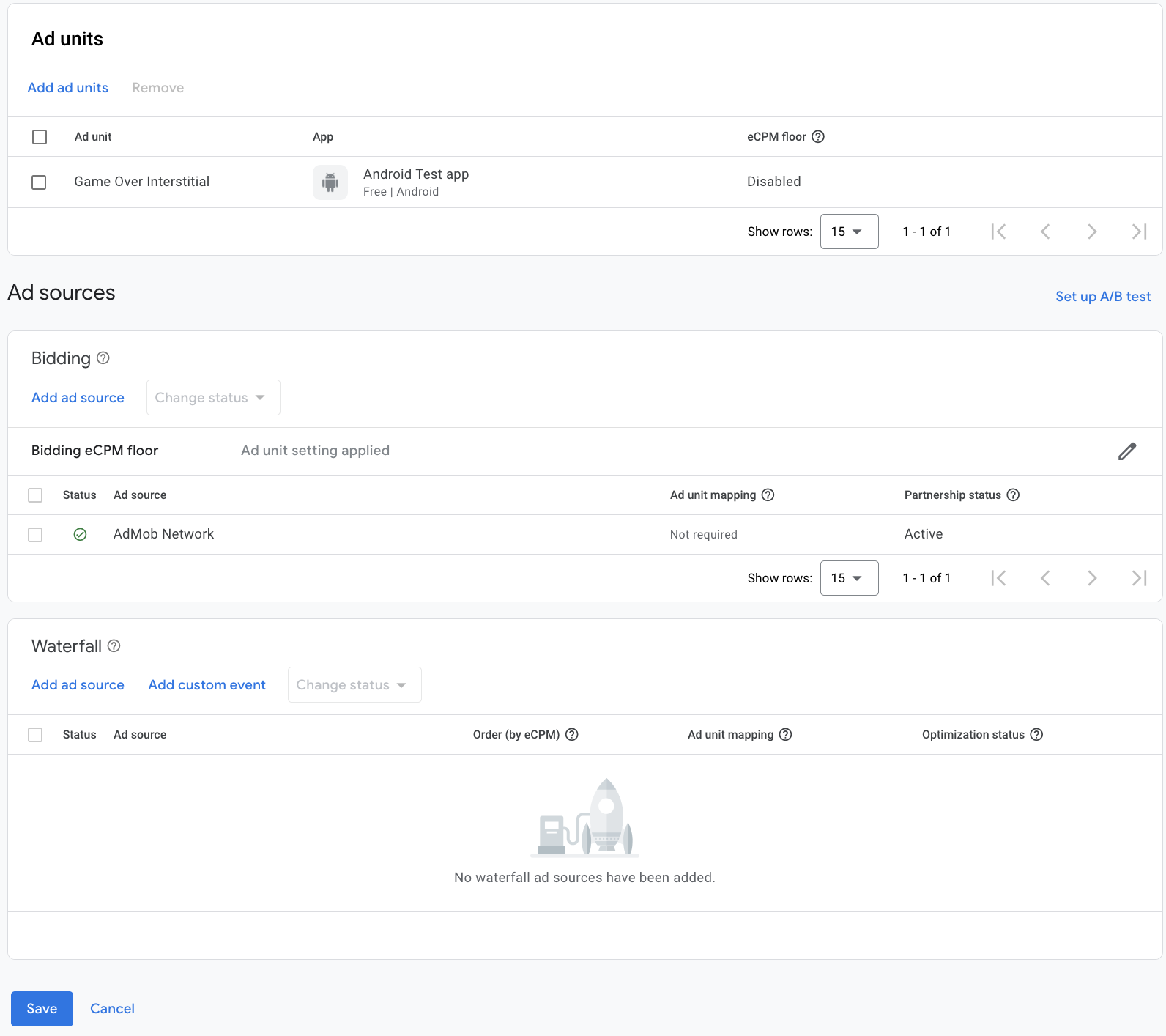
اکنون باید کارت واحدهای تبلیغاتی را ببینید که با واحدهای تبلیغاتی که انتخاب کردهاید پر شده است:
تبلیغات یونیتی را به عنوان منبع تبلیغات اضافه کنید
مناقصه
در قسمت «منابع تبلیغات» ، زیر کارت پیشنهاد قیمت ، گزینه «افزودن منبع تبلیغات» را انتخاب کنید. سپس «آگهیهای وحدت» را انتخاب کنید.
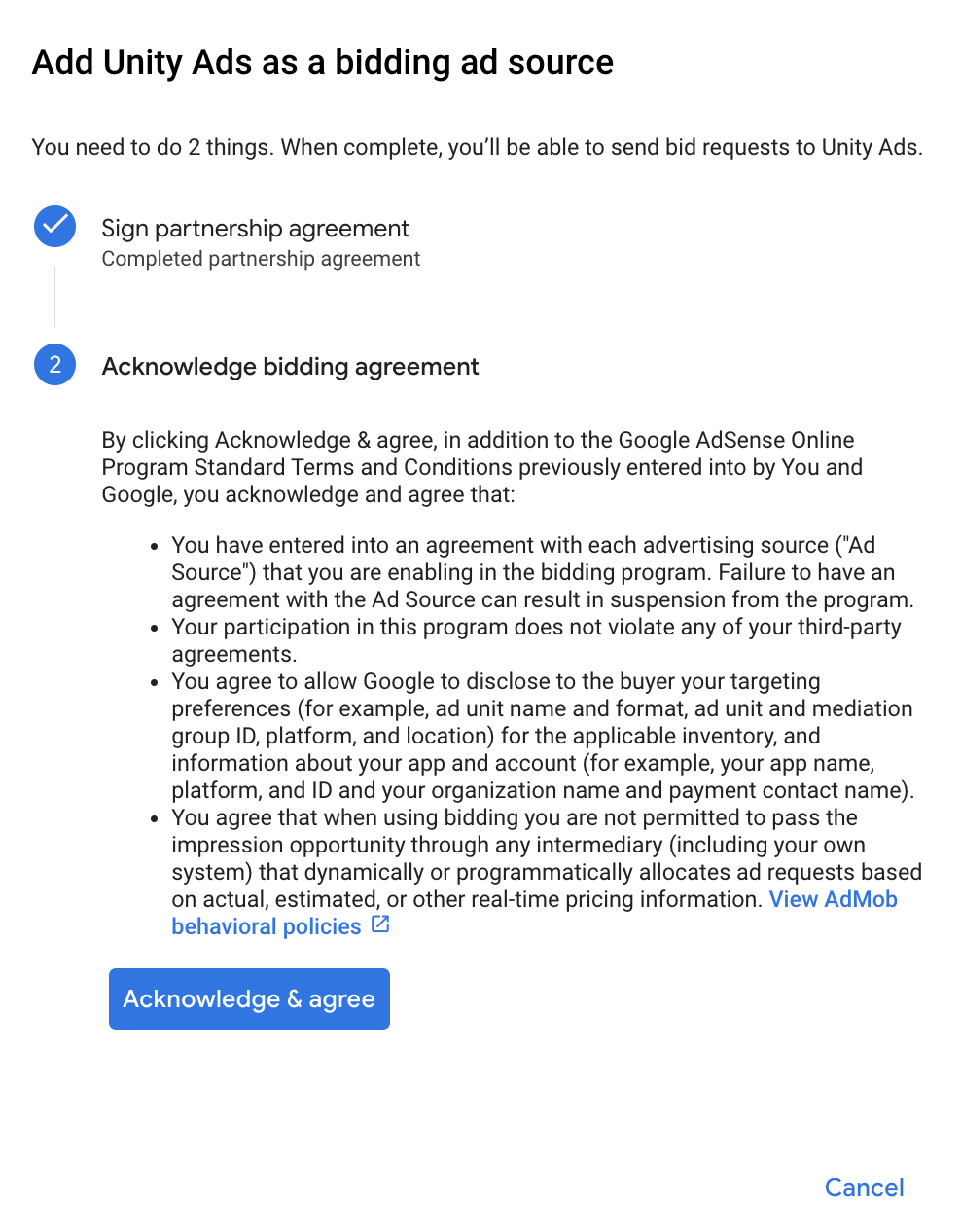
روی نحوه امضای قرارداد مشارکت و تنظیم قرارداد مشارکت در مناقصه با Unity Ads کلیک کنید.
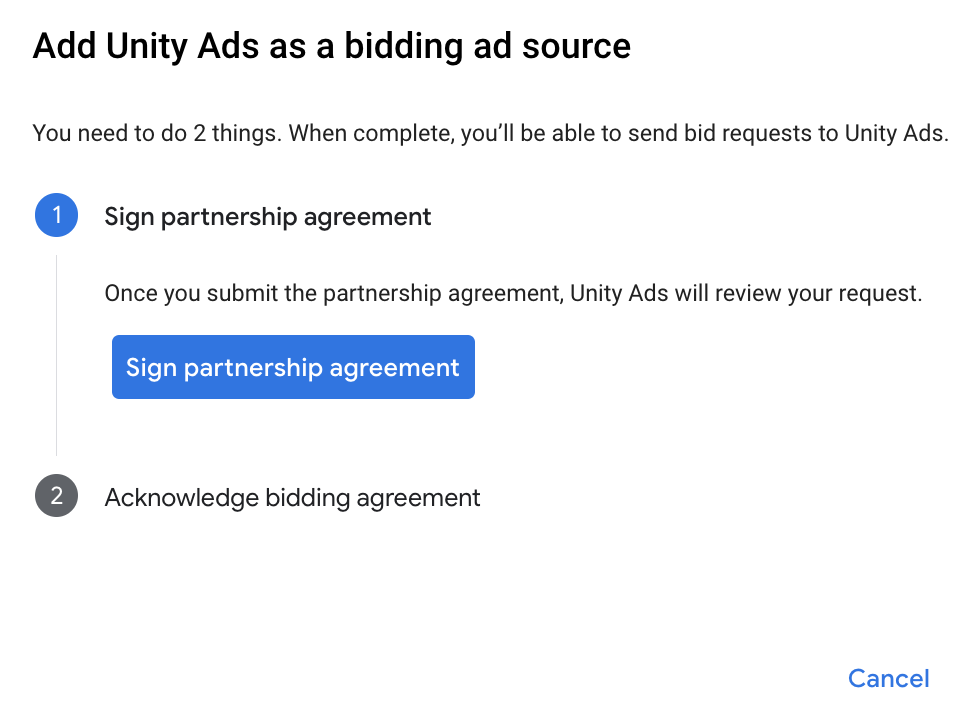
روی تأیید و موافقت کلیک کنید، سپس روی ادامه کلیک کنید.
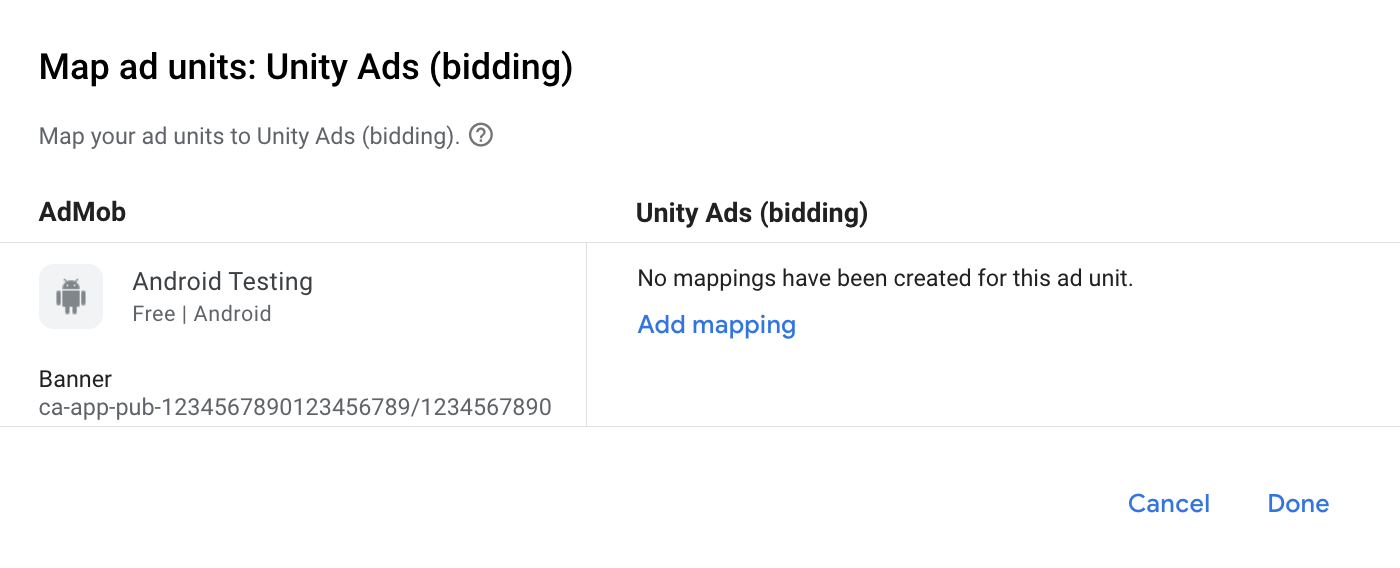
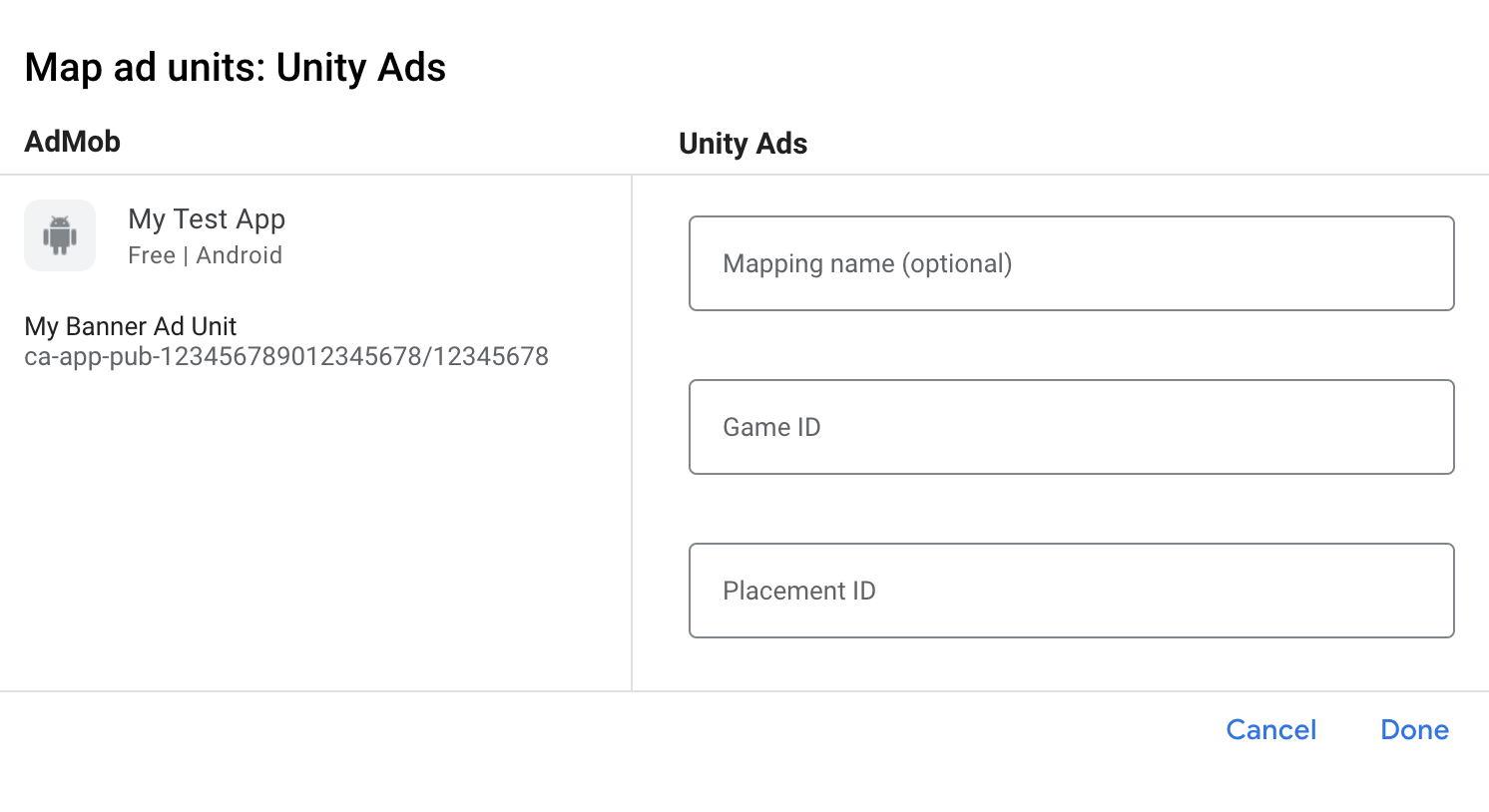
اگر از قبل نگاشتی برای Unity Ads دارید، میتوانید آن را انتخاب کنید. در غیر این صورت، روی افزودن نگاشت کلیک کنید.
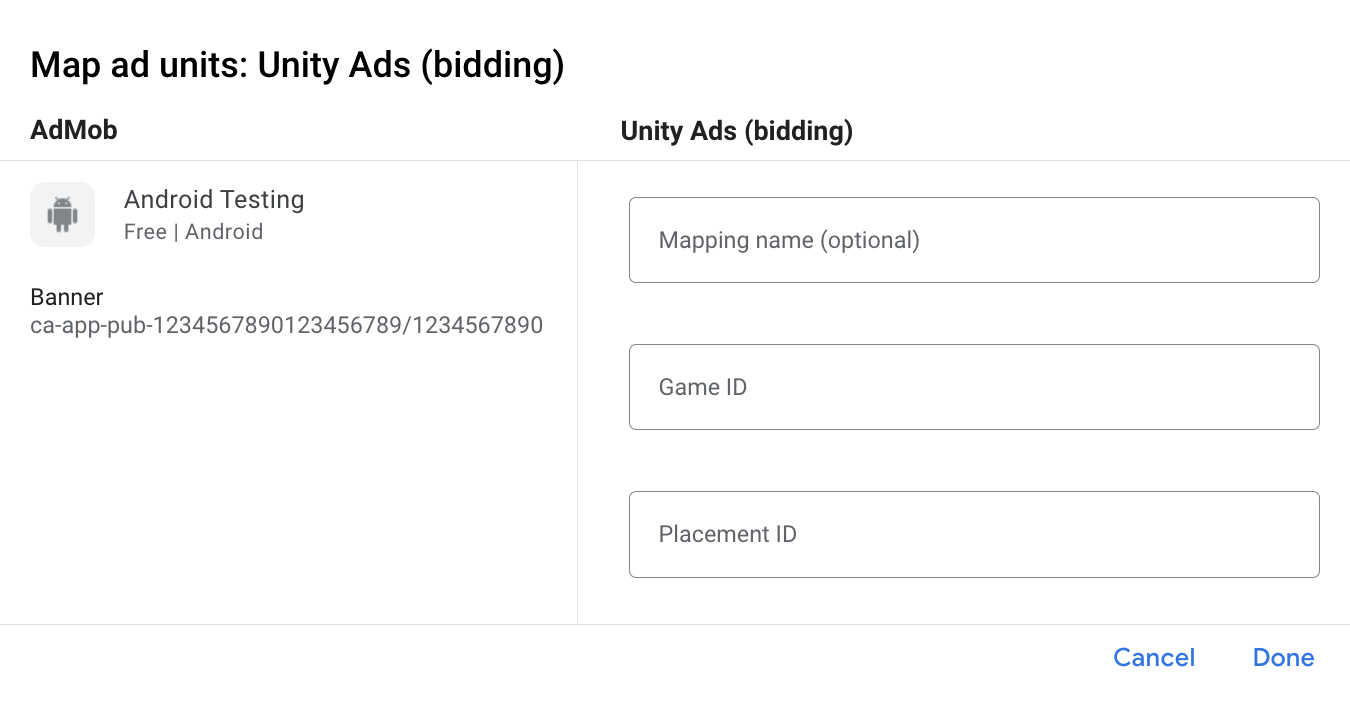
سپس، شناسه بازی (Game ID) و شناسه مکان (Placement ID) که در بخش قبل به دست آوردهاید را وارد کنید. سپس روی «انجام شد» (Done) کلیک کنید.
آبشار
در زیر کارت Waterfall در بخش Ad Sources ، گزینه Add Ad Source را انتخاب کنید.
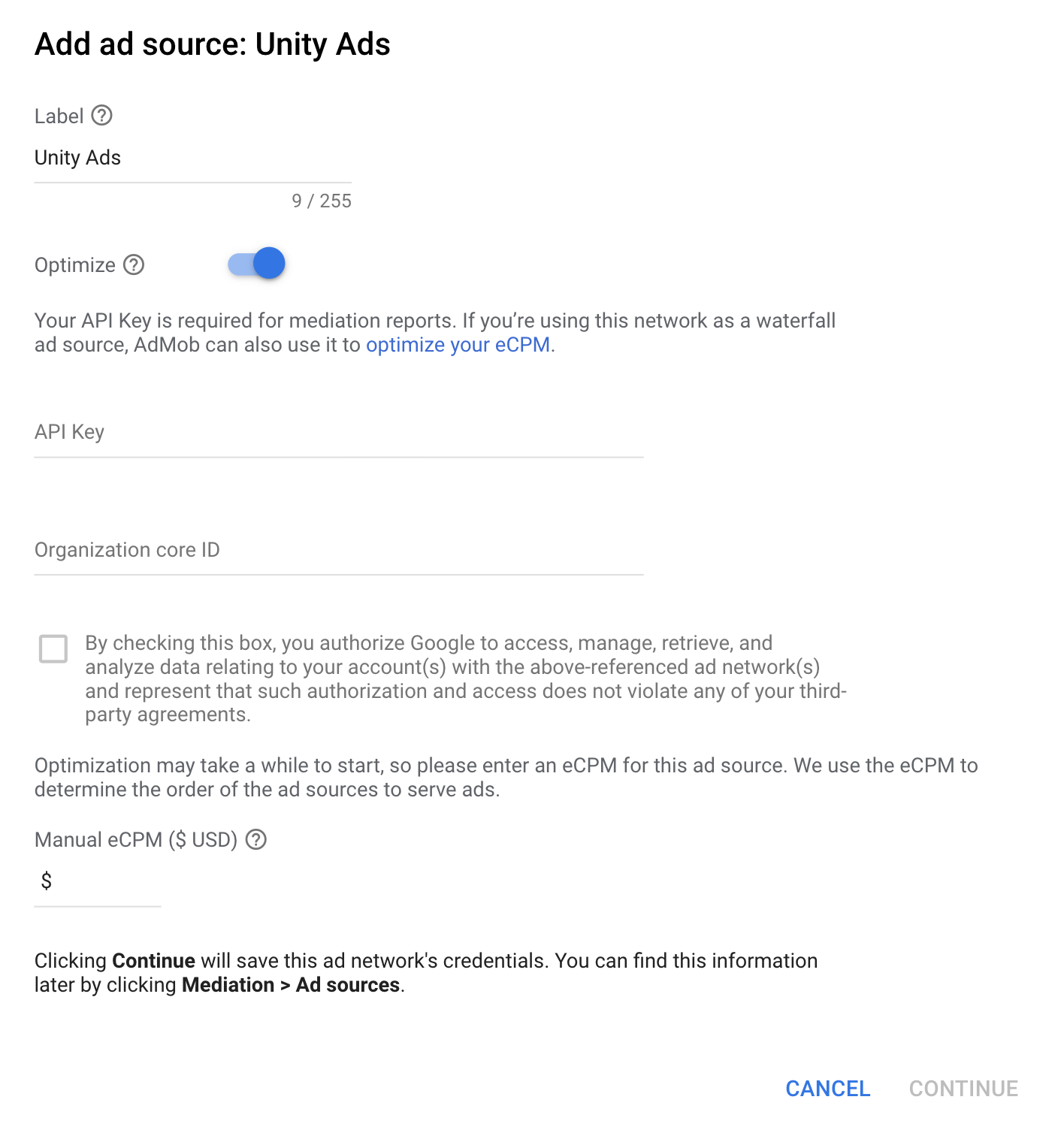
Unity Ads را انتخاب کنید و سوئیچ Optimize را فعال کنید. کلید API و شناسه اصلی سازمان را که در بخش قبل به دست آوردهاید، وارد کنید تا بهینهسازی منبع تبلیغات برای Unity Ads تنظیم شود. سپس یک مقدار eCPM برای Unity Ads وارد کنید و روی Continue کلیک کنید.
اگر از قبل نگاشتی برای Unity Ads دارید، میتوانید آن را انتخاب کنید. در غیر این صورت، روی افزودن نگاشت کلیک کنید.
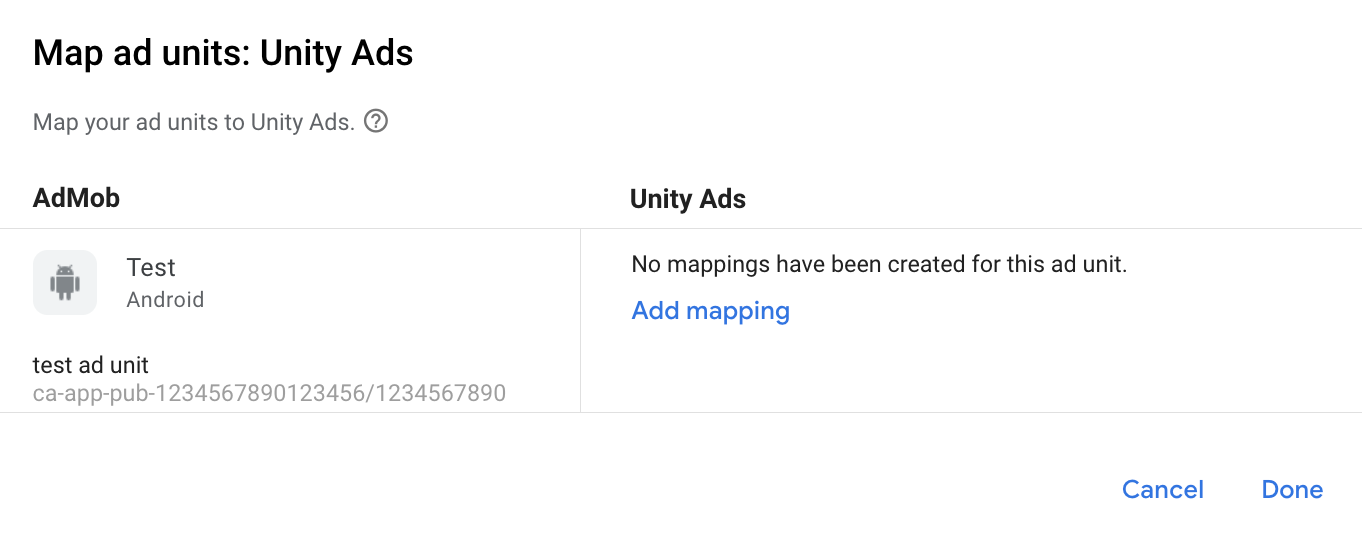
سپس، شناسه بازی (Game ID) و شناسه مکان (Placement ID) که در بخش قبل به دست آوردهاید را وارد کنید. سپس روی «انجام شد» (Done) کلیک کنید.
اضافه کردن Unity Ads به فهرست شرکای تبلیغاتی GDPR و مقررات ایالتی ایالات متحده
برای افزودن Unity Ads به فهرست شرکای تبلیغاتی مقررات ایالتی اروپا و ایالات متحده در رابط کاربری AdMob، مراحل موجود در تنظیمات مقررات اروپا و تنظیمات مقررات ایالت ایالات متحده را دنبال کنید.
مرحله ۳: SDK و آداپتور Unity Ads را وارد کنید
ادغام با اندروید استودیو (توصیه میشود)
در فایل gradle سطح برنامه خود، وابستگیها و پیکربندیهای پیادهسازی زیر را اضافه کنید:
کاتلین
dependencies {
    implementation("com.google.android.libraries.ads.mobile.sdk:ads-mobile-sdk:1.3.1")
    implementation("com.unity3d.ads:unity-ads:4.19.0")
    implementation("com.google.ads.mediation:unity:4.19.0.0")
}

configurations.configureEach {
    exclude(group = "com.google.android.gms", module = "play-services-ads")
    exclude(group = "com.google.android.gms", module = "play-services-ads-lite")
}
گرووی
dependencies {
    implementation 'com.google.android.libraries.ads.mobile.sdk:ads-mobile-sdk:1.3.1'
    implementation 'com.unity3d.ads:unity-ads:4.19.0'
    implementation 'com.google.ads.mediation:unity:4.19.0.0'
}

configurations.configureEach {
    exclude group: 'com.google.android.gms', module: 'play-services-ads'
    exclude group: 'com.google.android.gms', module: 'play-services-ads-lite'
}
ادغام دستی
آخرین نسخه SDK مربوط به Unity Ads (
unity-ads.aar) را از مخزن گیتهاب آنها دانلود کرده و به پروژه خود اضافه کنید.به مصنوعات آداپتور Unity Ads در مخزن Maven گوگل بروید. آخرین نسخه را انتخاب کنید، فایل
.aarآداپتور Unity Ads را دانلود کنید و آن را به پروژه خود اضافه کنید.
مرحله ۴: تنظیمات حریم خصوصی را روی SDK تبلیغات Unity پیادهسازی کنید
رضایت اتحادیه اروپا و GDPR
برای رعایت سیاست رضایت کاربر اتحادیه اروپا گوگل ، شما باید اطلاعات خاصی را در اختیار کاربران خود در منطقه اقتصادی اروپا (EEA)، بریتانیا و سوئیس قرار دهید و رضایت آنها را برای استفاده از کوکیها یا سایر ذخیرهسازیهای محلی در صورت لزوم قانونی، و برای جمعآوری، اشتراکگذاری و استفاده از دادههای شخصی برای شخصیسازی تبلیغات، دریافت کنید. این سیاست منعکسکننده الزامات دستورالعمل حریم خصوصی الکترونیکی اتحادیه اروپا و مقررات عمومی حفاظت از دادهها (GDPR) است. شما مسئول تأیید انتشار رضایت به هر منبع تبلیغاتی در زنجیره واسطهگری خود هستید. گوگل قادر نیست رضایت کاربر را به طور خودکار به چنین شبکههایی منتقل کند.
در نسخه ۲.۰.۰ SDK، Unity Ads یک API برای پشتیبانی از تنظیمات حریم خصوصی اضافه کرد. نمونه کد زیر نحوه ارسال این اطلاعات رضایت به Unity Ads SDK را نشان میدهد. اگر تصمیم دارید اطلاعات رضایت را به صورت دستی به Unity Ads SDK ارسال کنید، توصیه میشود قبل از درخواست تبلیغات از طریق GMA Next-Gen SDK ، این کد فراخوانی شود.
جاوا
MetaData gdprMetaData = new MetaData(this);
gdprMetaData.set("gdpr.consent", true);
gdprMetaData.commit();
کاتلین
val gdprMetaData = MetaData(this)
gdprMetaData["gdpr.consent"] = true
gdprMetaData.commit()
برای جزئیات بیشتر و مقادیری که میتوان در هر روش ارائه داد، به بخش انطباق با GDPR در Unity Ads مراجعه کنید.
قوانین حفظ حریم خصوصی ایالتهای آمریکا
قوانین حفظ حریم خصوصی ایالتهای ایالات متحده ، به کاربران حق انصراف از «فروش» «اطلاعات شخصی» خود (همانطور که قانون این اصطلاحات را تعریف میکند) را میدهد، و این انصراف از طریق پیوند برجسته «اطلاعات شخصی من را نفروشید» در صفحه اصلی طرف «فروشنده» ارائه میشود. راهنمای انطباق با قوانین حفظ حریم خصوصی ایالتهای ایالات متحده ، امکان فعال کردن پردازش دادههای محدود برای سرویس تبلیغات گوگل را ارائه میدهد، اما گوگل قادر به اعمال این تنظیم برای هر شبکه تبلیغاتی در زنجیره واسطهگری شما نیست. بنابراین، شما باید هر شبکه تبلیغاتی را در زنجیره واسطهگری خود که ممکن است در فروش اطلاعات شخصی شرکت کند، شناسایی کنید و برای اطمینان از انطباق، از راهنماییهای هر یک از این شبکهها پیروی کنید.
در SDK نسخه ۲.۰.۰، Unity Ads یک API برای پشتیبانی از تنظیمات حریم خصوصی اضافه کرد. نمونه کد زیر نحوه ارسال این اطلاعات رضایت به Unity Ads SDK را نشان میدهد. اگر تصمیم دارید اطلاعات رضایت را به صورت دستی به Unity Ads SDK ارسال کنید، توصیه میشود قبل از درخواست تبلیغات از طریق GMA Next-Gen SDK ، این کد فراخوانی شود.
جاوا
MetaData ccpaMetaData = new MetaData(this);
ccpaMetaData.set("privacy.consent", true);
ccpaMetaData.commit();
کاتلین
val ccpaMetaData = MetaData(this)
ccpaMetaData["privacy.consent"] = true
ccpaMetaData.commit()
برای جزئیات بیشتر و مقادیری که میتوان در هر روش ارائه داد، به بخش انطباق با قانون حفظ حریم خصوصی مصرفکنندگان Unity Ads مراجعه کنید.
درمان تعیین سن
آداپتور میانجیگری Unity Ads نسخه ۴.۱۶.۶.۰ و بالاتر، تنظیمات مربوط به کودکان و تنظیمات مربوط به کاربران زیر سن قانونی را به Unity Ads منتقل میکند.
برای پردازش این سیگنالها بر اساس هر کاربر، Unity Ads از شما میخواهد که تعیین مخاطب مختلط را در داشبورد کسب درآمد Unity فعال کنید. برای اطلاعات بیشتر در مورد فعال کردن تعیین مخاطب مختلط در پروژه خود، به تنظیم تعیین سن در سطح بازی مراجعه کنید.
مرحله ۵: اضافه کردن کد مورد نیاز
بارگذاری تبلیغ با زمینه فعالیت
هنگام بارگذاری قالبهای تبلیغات بنری، بینابینی و بومی، زمینه Activity را ارسال کنید. بدون زمینه فعالیت، بارگذاری تبلیغ با شکست مواجه خواهد شد.
مرحله ۶: پیادهسازی خود را آزمایش کنید
فعال کردن تبلیغات آزمایشی
مطمئن شوید که دستگاه آزمایشی خود را برای AdMob ثبت کردهاید و حالت آزمایشی را در رابط کاربری Unity Ads فعال کردهاید .
تأیید تبلیغات آزمایشی
برای تأیید اینکه تبلیغات آزمایشی را از Unity Ads دریافت میکنید، تست منبع تبلیغات تکی را در Ad inspector با استفاده از منبع(های) تبلیغاتی Unity Ads (Bidding) و Unity Ads (Waterfall) فعال کنید.
کدهای خطا
اگر آداپتور نتواند تبلیغی از Unity Ads دریافت کند، ناشران میتوانند خطای اساسی را از پاسخ تبلیغ با استفاده ResponseInfo.getAdSourceResponses() تحت کلاسهای زیر بررسی کنند:
com.google.ads.mediation.unity.UnityAdapter
com.google.ads.mediation.unity.UnityMediationAdapter
در اینجا کدها و پیامهای همراه که توسط آداپتور UnityAds هنگام عدم بارگیری یک تبلیغ نمایش داده میشوند، آمده است:
| کد خطا | دلیل |
|---|---|
| ۰-۱۰ | UnityAds SDK خطایی را برگرداند. برای جزئیات بیشتر به کد مراجعه کنید. |
| ۱۰۱ | پارامترهای سرور UnityAds که در رابط کاربری AdMob پیکربندی شدهاند، وجود ندارند/نامعتبر هستند. |
| ۱۰۲ | UnityAds یک موقعیت مکانی با حالت NO_FILL را برگرداند. |
| ۱۰۳ | UnityAds یک موقعیت مکانی را با وضعیت غیرفعال (DISABLED) برگرداند. |
| ۱۰۴ | UnityAds سعی کرد تبلیغی با متن تهی (null context) نمایش دهد. |
| ۱۰۵ | زمینهای که برای مقداردهی اولیه، بارگذاری و/یا نمایش تبلیغات از Unity Ads استفاده میشود، یک نمونه Activity نیست. |
| ۱۰۶ | UnityAds سعی کرد تبلیغی را نمایش دهد که آماده نمایش نبود. |
| ۱۰۷ | UnityAds روی این دستگاه پشتیبانی نمیشود. |
| ۱۰۸ | UnityAds فقط میتواند در هر بار نمایش، یک تبلیغ را بارگذاری کند. |
| ۱۰۹ | UnityAds با وضعیت خطا (ERROR) کار خود را به پایان رساند. |
| ۲۰۰-۲۰۴ | خطای مربوط به بنر UnityAds. برای جزئیات بیشتر به کد مراجعه کنید. |
تغییرات آداپتور میانجیگری اندروید تبلیغات یونیتی
نسخه بعدی
- آداپتور اکنون در صورت اعمال GDPR، رضایت GDPR موجود در
IABTCF_AddtlConsentرا به طور خودکار به Unity Ads SDK ارسال میکند. - بهروزرسانی شد تا هنگام نمایش تبلیغ بینابینی یونیتی، میزان نمایش تبلیغ گزارش شود.
نسخه ۴.۱۹.۰.۰
- سازگاری تأیید شده با Unity Ads SDK 4.19.0.
ساخته و آزمایش شده با:
- نسخه ۲۵.۴.۰ کیت توسعه نرمافزاری تبلیغات موبایلی گوگل.
- نسخه ۱.۲.۱ کیت توسعه نرمافزاری نسل بعدی تبلیغات موبایلی گوگل.
- نسخه ۴.۱۹.۰ کیت توسعه نرمافزاری تبلیغات یونیتی.
نسخه ۴.۱۸.۱.۰
- پیادهسازی قدیمی API برای تبلیغات بینابینی حذف شد. آداپتور شروع به استفاده از پیادهسازی جدید API خواهد کرد.
- سازگاری تأیید شده با Unity Ads SDK 4.18.1.
ساخته و آزمایش شده با:
- نسخه ۲۵.۳.۰ کیت توسعه نرمافزاری تبلیغات موبایلی گوگل.
- نسخه ۱.۲.۱ کیت توسعه نرمافزاری نسل بعدی تبلیغات موبایلی گوگل.
- نسخه ۴.۱۸.۱ کیت توسعه نرمافزاری تبلیغات یونیتی.
نسخه ۴.۱۸.۰.۰
- ویژگی برای ساخت آداپتور با وابستگی به GMA Next-Gen SDK اضافه شد.
- سازگاری تأیید شده با Unity Ads SDK 4.18.0.
ساخته و آزمایش شده با:
- نسخه ۲۵.۲.۰ کیت توسعه نرمافزاری تبلیغات موبایلی گوگل.
- نسخه ۱.۰.۱ کیت توسعه نرمافزاری نسل بعدی تبلیغات موبایل گوگل.
- نسخه ۴.۱۸.۰ کیت توسعه نرمافزاری تبلیغات یونیتی.
نسخه ۴.۱۷.۰.۰
- سازگاری تأیید شده با Unity Ads SDK 4.17.0.
ساخته و آزمایش شده با:
- نسخه ۲۵.۰.۰ کیت توسعه نرمافزاری تبلیغات موبایلی گوگل.
- نسخه ۴.۱۷.۰ کیت توسعه نرمافزاری تبلیغات یونیتی.
نسخه ۴.۱۶.۶.۰
- پشتیبانی از ارسال پارامتر
tagForUnderAgeOfConsentبرای SDK تبلیغات موبایل گوگل به SDK تبلیغات یونیتی اضافه شد. - سازگاری تأیید شده با Unity Ads SDK 4.16.6.
ساخته و آزمایش شده با:
- نسخه ۲۴.۹.۰ کیت توسعه نرمافزاری تبلیغات موبایلی گوگل.
- نسخه ۴.۱۶.۶ کیت توسعه نرمافزاری تبلیغات یونیتی.
نسخه ۴.۱۶.۵.۰
- سازگاری تأیید شده با Unity Ads SDK 4.16.5.
ساخته و آزمایش شده با:
- نسخه ۲۴.۸.۰ کیت توسعه نرمافزاری تبلیغات موبایلی گوگل.
- نسخه ۴.۱۶.۵ کیت توسعه نرمافزاری تبلیغات یونیتی.
نسخه ۴.۱۶.۴.۰
- سازگاری تأیید شده با Unity Ads SDK 4.16.4.
ساخته و آزمایش شده با:
- نسخه ۲۴.۷.۰ کیت توسعه نرمافزاری تبلیغات موبایلی گوگل.
- نسخه ۴.۱۶.۴ کیت توسعه نرمافزاری تبلیغات یونیتی.
نسخه ۴.۱۶.۳.۰
- سازگاری تأیید شده با Unity Ads SDK 4.16.3.
ساخته و آزمایش شده با:
- نسخه ۲۴.۷.۰ کیت توسعه نرمافزاری تبلیغات موبایلی گوگل.
- نسخه ۴.۱۶.۳ کیت توسعه نرمافزاری تبلیغات یونیتی.
نسخه ۴.۱۶.۲.۰
- پارامتر فرمت هنگام دریافت توکن سیگنال از Unity Ads SDK اضافه شد.
- پیادهسازی قدیمی API بنر حذف شد. توجه: پیادهسازی جدید API بنر از قبل در آداپتور وجود دارد و GMA SDK از آن استفاده خواهد کرد.
- یک کد خطا برای شناسایی عدم موفقیت نمایش به دلیل تایم اوت اضافه شد.
- ارجاعات سطح کلاس به اشیاء
Contextحذف شد تا به مشکلات نشت حافظه کمک کند. - سازگاری تأیید شده با Unity Ads SDK 4.16.2.
ساخته و آزمایش شده با:
- نسخه ۲۴.۶.۰ کیت توسعه نرمافزاری تبلیغات موبایلی گوگل.
- نسخه ۴.۱۶.۲ کیت توسعه نرمافزاری تبلیغات یونیتی.
نسخه ۴.۱۶.۱.۰
- سازگاری تأیید شده با Unity Ads SDK 4.16.1.
ساخته و آزمایش شده با:
- نسخه ۲۴.۵.۰ کیت توسعه نرمافزاری تبلیغات موبایلی گوگل.
- نسخه ۴.۱۶.۱ کیت توسعه نرمافزاری تبلیغات یونیتی.
نسخه ۴.۱۶.۰.۱
- بررسی اندازه از آداپتور برای تبلیغات بنری RTB حذف شد.
ساخته و آزمایش شده با:
- نسخه ۲۴.۵.۰ کیت توسعه نرمافزاری تبلیغات موبایلی گوگل.
- نسخه ۴.۱۶.۰ کیت توسعه نرمافزاری تبلیغات یونیتی.
نسخه ۴.۱۶.۰.۰
- سازگاری تأیید شده با Unity Ads SDK 4.16.0.
ساخته و آزمایش شده با:
- نسخه ۲۴.۵.۰ کیت توسعه نرمافزاری تبلیغات موبایلی گوگل.
- نسخه ۴.۱۶.۰ کیت توسعه نرمافزاری تبلیغات یونیتی.
نسخه ۴.۱۵.۱.۰
- سازگاری تأیید شده با Unity Ads SDK 4.15.1.
ساخته و آزمایش شده با:
- نسخه ۲۴.۴.۰ کیت توسعه نرمافزاری تبلیغات موبایلی گوگل.
- نسخه ۴.۱۵.۱ کیت توسعه نرمافزاری تبلیغات یونیتی.
نسخه ۴.۱۵.۰.۰
- بهروزرسانی شد تا در صورتی که context یک activity نباشد، جمعآوری سیگنال برای بنرهای تبلیغاتی RTB با شکست مواجه شود (زیرا Unity Ads SDK برای بارگذاری بنرهای تبلیغاتی RTB به activity context نیاز دارد). این اصلاحیه نرخ موفقیت بارگذاری تبلیغات را برای ناشران افزایش میدهد.
- سازگاری تأیید شده با Unity Ads SDK 4.15.0.
ساخته و آزمایش شده با:
- نسخه ۲۴.۳.۰ کیت توسعه نرمافزاری تبلیغات موبایلی گوگل.
- نسخه ۴.۱۵.۰ کیت توسعه نرمافزاری تبلیغات یونیتی.
نسخه ۴.۱۴.۲.۰
- سازگاری تأیید شده با Unity Ads SDK 4.14.2.
ساخته و آزمایش شده با:
- نسخه ۲۴.۲.۰ کیت توسعه نرمافزاری تبلیغات موبایلی گوگل.
- نسخه ۴.۱۴.۲ کیت توسعه نرمافزاری تبلیغات یونیتی.
نسخه ۴.۱۴.۱.۰
- سازگاری تأیید شده با Unity Ads SDK 4.14.1.
ساخته و آزمایش شده با:
- نسخه ۲۴.۱.۰ کیت توسعه نرمافزاری تبلیغات موبایلی گوگل.
- نسخه ۴.۱۴.۱ کیت توسعه نرمافزاری تبلیغات یونیتی.
نسخه ۴.۱۴.۰.۰
- سازگاری تأیید شده با Unity Ads SDK 4.14.0.
ساخته و آزمایش شده با:
- نسخه ۲۴.۰.۰ کیت توسعه نرمافزاری تبلیغات موبایلی گوگل.
- نسخه ۴.۱۴.۰ کیت توسعه نرمافزاری تبلیغات یونیتی.
نسخه ۴.۱۳.۲.۰
- حداقل سطح API اندروید مورد نیاز به ۲۳ ارتقا یافت.
- حداقل نسخه مورد نیاز SDK تبلیغات موبایلی گوگل به ۲۴.۰.۰ بهروزرسانی شد.
ساخته و آزمایش شده با:
- نسخه ۲۴.۰.۰ کیت توسعه نرمافزاری تبلیغات موبایلی گوگل.
- نسخه ۴.۱۳.۲ کیت توسعه نرمافزاری تبلیغات یونیتی.
نسخه ۴.۱۳.۱.۰
- سازگاری تأیید شده با Unity Ads SDK 4.13.1.
ساخته و آزمایش شده با:
- نسخه ۲۳.۶.۰ کیت توسعه نرمافزاری تبلیغات موبایلی گوگل.
- نسخه ۴.۱۳.۱ کیت توسعه نرمافزاری تبلیغات یونیتی.
نسخه ۴.۱۳.۰.۰
- بررسیهای غیرضروریِ زمینهی
Activityاز آداپتور حذف شد. - سازگاری تأیید شده با Unity Ads SDK 4.13.0.
ساخته و آزمایش شده با:
- نسخه ۲۳.۶.۰ کیت توسعه نرمافزاری تبلیغات موبایلی گوگل.
- نسخه ۴.۱۳.۰ کیت توسعه نرمافزاری تبلیغات یونیتی.
نسخه ۴.۱۲.۵.۱
- با تنظیم شناسه شیء هنگام بارگیری تبلیغات، مشکل بارگذاری بنرهای تبلیغاتی پیشنهاد قیمت برطرف شد.
ساخته و آزمایش شده با:
- نسخه ۲۳.۶.۰ کیت توسعه نرمافزاری تبلیغات موبایلی گوگل.
- نسخه ۴.۱۲.۵ کیت توسعه نرمافزاری تبلیغات یونیتی.
نسخه ۴.۱۲.۵.۰
- سازگاری تأیید شده با Unity Ads SDK 4.12.5.
ساخته و آزمایش شده با:
- نسخه ۲۳.۵.۰ کیت توسعه نرمافزاری تبلیغات موبایلی گوگل.
- نسخه ۴.۱۲.۵ کیت توسعه نرمافزاری تبلیغات یونیتی.
نسخه ۴.۱۲.۴.۰
- سازگاری تأیید شده با Unity Ads SDK 4.12.4.
ساخته و آزمایش شده با:
- نسخه ۲۳.۳.۰ کیت توسعه نرمافزاری تبلیغات موبایلی گوگل.
- نسخه ۴.۱۲.۴ کیت توسعه نرمافزاری تبلیغات یونیتی.
نسخه ۴.۱۲.۳.۰
- سازگاری تأیید شده با Unity Ads SDK 4.12.3.
ساخته و آزمایش شده با:
- نسخه ۲۳.۳.۰ کیت توسعه نرمافزاری تبلیغات موبایلی گوگل.
- نسخه ۴.۱۲.۳ کیت توسعه نرمافزاری تبلیغات یونیتی.
نسخه ۴.۱۲.۲.۰
- سازگاری تأیید شده با Unity Ads SDK 4.12.2.
ساخته و آزمایش شده با:
- نسخه ۲۳.۲.۰ کیت توسعه نرمافزاری تبلیغات موبایلی گوگل.
- نسخه ۴.۱۲.۲ کیت توسعه نرمافزاری تبلیغات یونیتی.
نسخه ۴.۱۲.۱.۰
- سازگاری تأیید شده با Unity Ads SDK 4.12.1.
ساخته و آزمایش شده با:
- نسخه ۲۳.۲.۰ کیت توسعه نرمافزاری تبلیغات موبایلی گوگل.
- نسخه ۴.۱۲.۱ کیت توسعه نرمافزاری تبلیغات یونیتی.
نسخه ۴.۱۲.۰.۰
- سازگاری تأیید شده با Unity Ads SDK 4.12.0.
ساخته و آزمایش شده با:
- نسخه ۲۳.۱.۰ کیت توسعه نرمافزاری تبلیغات موبایلی گوگل.
- نسخه ۴.۱۲.۰ کیت توسعه نرمافزاری تبلیغات یونیتی.
نسخه ۴.۱۱.۳.۰
- پشتیبانی از پیشنهاد قیمت برای قالبهای تبلیغات بنری، بینابینی و پاداشی اضافه شد.
- سازگاری تأیید شده با Unity Ads SDK 4.11.3.
ساخته و آزمایش شده با:
- نسخه ۲۳.۱.۰ کیت توسعه نرمافزاری تبلیغات موبایلی گوگل.
- نسخه ۴.۱۱.۳ کیت توسعه نرمافزاری تبلیغات یونیتی.
نسخه ۴.۱۱.۲.۰
- سازگاری تأیید شده با Unity Ads SDK 4.11.2.
ساخته و آزمایش شده با:
- نسخه ۲۳.۰.۰ کیت توسعه نرمافزاری تبلیغات موبایلی گوگل.
- نسخه ۴.۱۱.۲ کیت توسعه نرمافزاری تبلیغات یونیتی.
نسخه ۴.۱۰.۰.۰
- حداقل نسخه مورد نیاز SDK تبلیغات موبایلی گوگل به ۲۳.۰.۰ بهروزرسانی شد.
- سازگاری تأیید شده با Unity Ads SDK 4.10.0.
ساخته و آزمایش شده با:
- نسخه ۲۳.۰.۰ کیت توسعه نرمافزاری تبلیغات موبایلی گوگل.
- نسخه ۴.۱۰.۰ کیت توسعه نرمافزاری تبلیغات یونیتی.
نسخه ۴.۹.۳.۰
- سازگاری تأیید شده با Unity Ads SDK 4.9.3.
ساخته و آزمایش شده با:
- نسخه ۲۲.۶.۰ کیت توسعه نرمافزاری تبلیغات موبایلی گوگل.
- نسخه ۴.۹.۳ کیت توسعه نرمافزاری تبلیغات یونیتی.
نسخه ۴.۹.۲.۰
- سازگاری تأیید شده با Unity Ads SDK 4.9.2.
ساخته و آزمایش شده با:
- نسخه ۲۲.۳.۰ کیت توسعه نرمافزاری تبلیغات موبایلی گوگل.
- نسخه ۴.۹.۲ کیت توسعه نرمافزاری تبلیغات یونیتی.
نسخه ۴.۹.۱.۰
- حداقل نسخه مورد نیاز SDK تبلیغات موبایلی گوگل به ۲۲.۳.۰ بهروزرسانی شد.
- سازگاری تأیید شده با Unity Ads SDK 4.9.1.
ساخته و آزمایش شده با:
- نسخه ۲۲.۳.۰ کیت توسعه نرمافزاری تبلیغات موبایلی گوگل.
- نسخه ۴.۹.۱ کیت توسعه نرمافزاری تبلیغات یونیتی.
نسخه ۴.۸.۰.۰
- هنگامی که Unity Ads SDK متد فراخوانی جدید onBannerShown() خود را فراخوانی میکند، میزان نمایش تبلیغ را گزارش میدهد.
- سازگاری تأیید شده با Unity Ads SDK 4.8.0.
ساخته و آزمایش شده با:
- نسخه ۲۲.۲.۰ کیت توسعه نرمافزاری تبلیغات موبایلی گوگل.
- نسخه ۴.۸.۰ کیت توسعه نرمافزاری تبلیغات یونیتی.
نسخه ۴.۷.۱.۰
- سازگاری تأیید شده با Unity Ads SDK 4.7.1.
ساخته و آزمایش شده با:
- نسخه ۲۲.۱.۰ کیت توسعه نرمافزاری تبلیغات موبایلی گوگل.
- نسخه ۴.۷.۱ کیت توسعه نرمافزاری تبلیغات یونیتی.
نسخه ۴.۷.۰.۰
- سازگاری تأیید شده با Unity Ads SDK 4.7.0.
ساخته و آزمایش شده با:
- نسخه ۲۲.۰.۰ کیت توسعه نرمافزاری تبلیغات موبایلی گوگل.
- نسخه ۴.۷.۰ کیت توسعه نرمافزاری تبلیغات یونیتی.
نسخه ۴.۶.۱.۱
- آداپتور برای استفاده از کلاس
VersionInfoجدید بهروزرسانی شد. - حداقل نسخه مورد نیاز SDK تبلیغات موبایلی گوگل به ۲۲.۰.۰ بهروزرسانی شد.
ساخته و آزمایش شده با:
- نسخه ۲۲.۰.۰ کیت توسعه نرمافزاری تبلیغات موبایلی گوگل.
- نسخه ۴.۶.۱ کیت توسعه نرمافزاری تبلیغات یونیتی.
نسخه ۴.۶.۱.۰
- سازگاری تأیید شده با Unity Ads SDK 4.6.1.
ساخته و آزمایش شده با:
- نسخه ۲۱.۵.۰ کیت توسعه نرمافزاری تبلیغات موبایلی گوگل
- نسخه ۴.۶.۱ کیت توسعه نرمافزاری تبلیغات یونیتی.
نسخه ۴.۶.۰.۰
- پشتیبانی از ارسال اطلاعات COPPA به SDK تبلیغات یونیتی اضافه شد.
- سازگاری تأیید شده با Unity Ads SDK 4.6.0.
- حداقل نسخه مورد نیاز SDK تبلیغات موبایلی گوگل به ۲۱.۵.۰ بهروزرسانی شد.
ساخته و آزمایش شده با:
- نسخه ۲۱.۵.۰ کیت توسعه نرمافزاری تبلیغات موبایلی گوگل
- نسخه ۴.۶.۰ کیت توسعه نرمافزاری تبلیغات یونیتی.
نسخه ۴.۵.۰.۰
- سازگاری تأیید شده با Unity Ads SDK 4.5.0.
- حداقل نسخه مورد نیاز SDK تبلیغات موبایلی گوگل به ۲۱.۴.۰ بهروزرسانی شد.
ساخته و آزمایش شده با:
- نسخه ۲۱.۴.۰ کیت توسعه نرمافزاری تبلیغات موبایلی گوگل
- نسخه ۴.۵.۰ کیت توسعه نرمافزاری تبلیغات یونیتی.
نسخه ۴.۴.۱.۰
- سازگاری تأیید شده با Unity Ads SDK 4.4.1.
ساخته و آزمایش شده با:
- نسخه ۲۱.۲.۰ کیت توسعه نرمافزاری تبلیغات موبایل گوگل
- نسخه ۴.۴.۱ کیت توسعه نرمافزاری تبلیغات یونیتی.
نسخه ۴.۴.۰.۰
- سازگاری تأیید شده با Unity Ads SDK 4.4.0.
- حداقل نسخه SDK مورد نیاز برای تبلیغات موبایلی گوگل به ۲۱.۲.۰ بهروزرسانی شد.
ساخته و آزمایش شده با:
- نسخه ۲۱.۲.۰ کیت توسعه نرمافزاری تبلیغات موبایل گوگل
- نسخه ۴.۴.۰ کیت توسعه نرمافزاری تبلیغات یونیتی.
نسخه ۴.۳.۰.۰
- سازگاری تأیید شده با Unity Ads SDK 4.3.0.
- تابع فراخوانی
onAdOpened()اکنون هنگام شروع پخش تبلیغات بینابینی و پاداشی، ارسال میشود.
ساخته و آزمایش شده با:
- نسخه ۲۱.۱.۰ کیت توسعه نرمافزاری تبلیغات موبایلی گوگل
- نسخه ۴.۳.۰ کیت توسعه نرمافزاری تبلیغات یونیتی.
نسخه ۴.۲.۱.۱
-
compileSdkVersionوtargetSdkVersionبه API 31 بهروزرسانی شدند. - حداقل نسخه مورد نیاز SDK تبلیغات موبایلی گوگل به ۲۱.۰.۰ بهروزرسانی شد.
ساخته و آزمایش شده با:
- نسخه ۲۱.۰.۰ کیت توسعه نرمافزاری تبلیغات موبایلی گوگل.
- نسخه ۴.۲.۱ کیت توسعه نرمافزاری تبلیغات یونیتی.
نسخه ۴.۲.۱.۰
- سازگاری تأیید شده با Unity Ads SDK 4.2.1.
ساخته و آزمایش شده با:
- نسخه ۲۰.۶.۰ کیت توسعه نرمافزاری تبلیغات موبایلی گوگل.
- نسخه ۴.۲.۱ کیت توسعه نرمافزاری تبلیغات یونیتی.
نسخه ۴.۱.۰.۰
- سازگاری تأیید شده با Unity Ads SDK 4.1.0.
ساخته و آزمایش شده با:
- نسخه ۲۰.۶.۰ کیت توسعه نرمافزاری تبلیغات موبایلی گوگل.
- نسخه ۴.۱.۰ کیت توسعه نرمافزاری تبلیغات یونیتی.
نسخه ۴.۰.۱.۰
- سازگاری تأیید شده با Unity Ads SDK 4.0.1.
- حداقل نسخه SDK مورد نیاز برای تبلیغات موبایلی گوگل به 20.6.0 بهروزرسانی شد.
ساخته و آزمایش شده با:
- نسخه ۲۰.۶.۰ کیت توسعه نرمافزاری تبلیغات موبایلی گوگل.
- نسخه ۴.۰.۱ کیت توسعه نرمافزاری تبلیغات یونیتی.
نسخه ۴.۰.۰.۰
- سازگاری تأیید شده با Unity Ads SDK 4.0.0.
- حداقل نسخه مورد نیاز SDK تبلیغات موبایلی گوگل به 20.5.0 بهروزرسانی شد.
ساخته و آزمایش شده با:
- نسخه ۲۰.۵.۰ کیت توسعه نرمافزاری تبلیغات موبایلی گوگل.
- نسخه ۴.۰.۰ کیت توسعه نرمافزاری (SDK) تبلیغات یونیتی.
نسخه ۳.۷.۵.۰
- سازگاری تأیید شده با Unity Ads SDK 3.7.5.
ساخته و آزمایش شده با:
- نسخه ۲۰.۲.۰ کیت توسعه نرمافزاری تبلیغات موبایلی گوگل.
- نسخه ۳.۷.۵ کیت توسعه نرمافزاری تبلیغات یونیتی.
نسخه ۳.۷.۴.۰
- سازگاری تأیید شده با Unity Ads SDK 3.7.4.
ساخته و آزمایش شده با:
- نسخه ۲۰.۲.۰ کیت توسعه نرمافزاری تبلیغات موبایلی گوگل.
- SDK تبلیغات یونیتی نسخه ۳.۷.۴.
نسخه ۳.۷.۲.۰
- سازگاری تأیید شده با Unity Ads SDK 3.7.2.
- حداقل نسخه SDK مورد نیاز برای تبلیغات موبایلی گوگل به 20.2.0 بهروزرسانی شد.
ساخته و آزمایش شده با:
- نسخه ۲۰.۲.۰ کیت توسعه نرمافزاری تبلیغات موبایلی گوگل.
- نسخه ۳.۷.۲ کیت توسعه نرمافزاری تبلیغات یونیتی.
نسخه ۳.۷.۱.۰
- سازگاری تأیید شده با Unity Ads SDK 3.7.1.
- حداقل نسخه SDK مورد نیاز برای تبلیغات موبایلی گوگل به 20.1.0 بهروزرسانی شد.
ساخته و آزمایش شده با:
- نسخه ۲۰.۱.۰ کیت توسعه نرمافزاری تبلیغات موبایلی گوگل.
- نسخه ۳.۷.۱ کیت توسعه نرمافزاری تبلیغات یونیتی.
نسخه ۳.۶.۲.۰
- سازگاری تأیید شده با Unity Ads SDK 3.6.2.
- مشکلی که باعث میشد تبلیغات جایزهدار، کلیکهای برگشتی را هدایت نکنند، برطرف شد.
- SDK مربوط به UnityAds از نسخه آداپتور همراه حذف شده است. اکنون ناشران موظفند SDK مربوط به UnityAds را به صورت دستی به عنوان یک وابستگی اضافی اضافه کنند.
- حداقل نسخه SDK مورد نیاز برای تبلیغات موبایلی گوگل به ۱۹.۸.۰ بهروزرسانی شد.
ساخته و آزمایش شده با:
- نسخه ۱۹.۸.۰ کیت توسعه نرمافزاری تبلیغات موبایلی گوگل.
- نسخه ۳.۶.۲ کیت توسعه نرمافزاری تبلیغات یونیتی.
نسخه ۳.۶.۰.۰
- سازگاری تأیید شده با Unity Ads SDK 3.6.0.
- حداقل نسخه مورد نیاز SDK تبلیغات موبایلی گوگل به ۱۹.۶.۰ بهروزرسانی شد.
ساخته و آزمایش شده با:
- نسخه ۱۹.۶.۰ کیت توسعه نرمافزاری تبلیغات موبایلی گوگل.
- نسخه ۳.۶.۰ کیت توسعه نرمافزاری تبلیغات یونیتی.
نسخه ۳.۵.۱.۱
- مشکلی که باعث میشد هنگام تلاش برای درخواست چندین تبلیغ بینابینی و پاداشی، با مشکل مواجه شوید، برطرف شد.
ساخته و آزمایش شده با:
- نسخه ۱۹.۵.۰ کیت توسعه نرمافزاری تبلیغات موبایلی گوگل.
- نسخه ۳.۵.۱ کیت توسعه نرمافزاری تبلیغات یونیتی.
نسخه ۳.۵.۱.۰
- سازگاری تأیید شده با Unity Ads SDK 3.5.1.
- مشکلی که باعث میشد درخواستهای تبلیغات بنری هوشمند با شکست مواجه شوند، برطرف شد.
ساخته و آزمایش شده با:
- نسخه ۱۹.۵.۰ کیت توسعه نرمافزاری تبلیغات موبایلی گوگل.
- نسخه ۳.۵.۱ کیت توسعه نرمافزاری تبلیغات یونیتی.
نسخه ۳.۵.۰.۰
- سازگاری تأیید شده با Unity Ads SDK 3.5.0.
- پشتیبانی از بنر تطبیقی اضافه شد.
- حداقل نسخه SDK مورد نیاز برای تبلیغات موبایلی گوگل به ۱۹.۵.۰ بهروزرسانی شد.
ساخته و آزمایش شده با:
- نسخه ۱۹.۵.۰ کیت توسعه نرمافزاری تبلیغات موبایلی گوگل.
- نسخه ۳.۵.۰ کیت توسعه نرمافزاری تبلیغات یونیتی.
نسخه ۳.۴.۸.۰
- خطای
NullPointerExceptionکه هنگام تخریب یک بنر تبلیغاتی رخ میداد، برطرف شد. - حداقل نسخه SDK مورد نیاز برای تبلیغات موبایلی گوگل به ۱۹.۳.۰ بهروزرسانی شد.
ساخته و آزمایش شده با:
- نسخه ۱۹.۳.۰ کیت توسعه نرمافزاری تبلیغات موبایلی گوگل.
- نسخه ۳.۴.۸ کیت توسعه نرمافزاری تبلیغات یونیتی.
نسخه ۳.۴.۶.۱
- یک آداپتور ساختم که شامل SDK تبلیغات یونیتی که همراه آن است، نمیشود. این به ناشران این امکان را میدهد که هنگام میانجیگری در یونیتی، از سرویسهای تبلیغات یونیتی استفاده کنند تا از مشکلات وابستگی متناقض جلوگیری شود.
- ناشران میتوانند با اضافه کردن وابستگی
com.google.ads.mediation:unity-adapter-only:xyzpبه فایلbuild.gradleسطح برنامه خود، از این مورد استفاده کنند.
- ناشران میتوانند با اضافه کردن وابستگی
ساخته و آزمایش شده با:
- نسخه ۱۹.۱.۰ کیت توسعه نرمافزاری تبلیغات موبایلی گوگل.
- نسخه ۳.۴.۶ کیت توسعه نرمافزاری تبلیغات یونیتی.
نسخه ۳.۴.۶.۰
- سازگاری تأیید شده با Unity Ads SDK 3.4.6.
- آداپتور اکنون وقتی روی یک بنر تبلیغاتی کلیک میشود، تابع فراخوانی
onAdOpened()را ارسال میکند.
ساخته و آزمایش شده با:
- نسخه ۱۹.۱.۰ کیت توسعه نرمافزاری تبلیغات موبایلی گوگل.
- نسخه ۳.۴.۶ کیت توسعه نرمافزاری تبلیغات یونیتی.
نسخه ۳.۴.۲.۳
- کدهای خطای توصیفی و دلایل خرابیهای بارگذاری/نمایش آداپتور اضافه شد.
- حداقل نسخه SDK مورد نیاز برای تبلیغات موبایلی گوگل به ۱۹.۱.۰ بهروزرسانی شد.
ساخته و آزمایش شده با:
- نسخه ۱۹.۱.۰ کیت توسعه نرمافزاری تبلیغات موبایلی گوگل.
- نسخه ۳.۴.۲ کیت توسعه نرمافزاری تبلیغات یونیتی.
نسخه ۳.۴.۲.۲
- مشکل خطای
ConcurrentModificationExceptionکه هنگام نمایش خطا در Unity Ads رخ میداد، برطرف شد.
ساخته و آزمایش شده با:
- نسخه ۱۹.۰.۱ کیت توسعه نرمافزاری تبلیغات موبایلی گوگل.
- نسخه ۳.۴.۲ کیت توسعه نرمافزاری تبلیغات یونیتی.
نسخه ۳.۴.۲.۱
- بهبود ارسال خطاهای یونیتی برای تشخیص زودتر خطاهای مقداردهی اولیه و بارگذاری تبلیغات و کاهش زمانهای وقفه.
- حداقل نسخه SDK مورد نیاز برای تبلیغات موبایلی گوگل به ۱۹.۰.۱ بهروزرسانی شد.
ساخته و آزمایش شده با:
- نسخه ۱۹.۰.۱ کیت توسعه نرمافزاری تبلیغات موبایلی گوگل.
- نسخه ۳.۴.۲ کیت توسعه نرمافزاری تبلیغات یونیتی.
نسخه ۳.۴.۲.۰
- سازگاری تأیید شده با Unity Ads SDK 3.4.2.
- حداقل نسخه مورد نیاز SDK تبلیغات موبایلی گوگل به ۱۸.۳.۰ بهروزرسانی شد.
ساخته و آزمایش شده با:
- نسخه ۱۸.۳.۰ کیت توسعه نرمافزاری تبلیغات موبایلی گوگل.
- نسخه ۳.۴.۲ کیت توسعه نرمافزاری تبلیغات یونیتی.
نسخه ۳.۴.۰.۰
- سازگاری تأیید شده با Unity Ads SDK 3.4.0.
- حداقل نسخه مورد نیاز SDK تبلیغات موبایلی گوگل به ۱۸.۳.۰ بهروزرسانی شد.
ساخته و آزمایش شده با:
- نسخه ۱۸.۳.۰ کیت توسعه نرمافزاری تبلیغات موبایلی گوگل.
- نسخه ۳.۴.۰ کیت توسعه نرمافزاری تبلیغات یونیتی.
نسخه ۳.۳.۰.۰
- سازگاری تأیید شده با Unity Ads SDK 3.3.0.
ساخته و آزمایش شده با:
- نسخه ۱۸.۲.۰ کیت توسعه نرمافزاری تبلیغات موبایلی گوگل.
- نسخه ۳.۳.۰ کیت توسعه نرمافزاری تبلیغات یونیتی.
نسخه ۳.۲.۰.۱
- مشکل خطای اشارهگر تهی که هنگام فراخوانی
loadAd()قبل از فراخوانیUnityAds.initialize()رخ میداد، برطرف شد. - حداقل نسخه SDK مورد نیاز برای تبلیغات موبایلی گوگل به ۱۸.۲.۰ بهروزرسانی شد.
نسخه ۳.۲.۰.۰
- مشکلی که باعث میشد درخواستهای بنر تبلیغاتی با شکست مواجه شوند، برطرف شد.
- سازگاری تأیید شده با Unity Ads SDK 3.2.0.
- آداپتور را به AndroidX منتقل کردم.
- حداقل نسخه مورد نیاز SDK تبلیغات موبایلی گوگل به ۱۸.۱.۱ بهروزرسانی شد.
نسخه ۳.۱.۰.۰
- پشتیبانی از اندازههای انعطافپذیر بنرهای تبلیغاتی اضافه شد.
- اگر اندازه درخواستی با هیچ یک از اندازههای بنر تبلیغاتی Unity سازگار نباشد، آداپتور درخواست تبلیغ را رد میکند.
- سازگاری تأیید شده با Unity Ads SDK 3.1.0.
نسخه ۳.۰.۱.۰
- سازگاری تأیید شده با Unity Ads SDK 3.0.1.
- اشکالی که باعث میشد هنگام نمایش تبلیغات بینابینی، خطای «NPE» نمایش داده شود، برطرف شد.
نسخه ۳.۰.۰.۲
- آداپتور بهروزرسانی شده برای پشتیبانی از API پاداشدهی بتای باز جدید.
- حداقل نسخه SDK مورد نیاز برای تبلیغات موبایلی گوگل به ۱۷.۲.۰ بهروزرسانی شد.
نسخه ۳.۰.۰.۱
- پشتیبانی از بنر تبلیغاتی Unity اضافه شد.
نسخه ۳.۰.۰.۰
- سازگاری تأیید شده با Unity Ads SDK 3.0.0.
نسخه ۲.۳.۰.۰
- سازگاری تأیید شده با Unity Ads SDK 2.3.0.
نسخه ۲.۲.۱.۱
- آداپتور بهروزرسانی شد تا رویداد تبلیغ
onRewardedVideoComplete()را فراخوانی کند.
نسخه ۲.۲.۱.۰
- سازگاری تأیید شده با Unity Ads SDK 2.2.1.
نسخه ۲.۲.۰.۰
- سازگاری تأیید شده با Unity Ads SDK 2.2.0.
نسخه ۲.۱.۲.۰
- سازگاری تأیید شده با Unity Ads SDK 2.1.2.
نسخه ۲.۱.۱.۰
- سازگاری تأیید شده با Unity Ads SDK 2.1.1.
نسخه ۲.۱.۰.۰
- آداپتور بهروزرسانی شد تا با Unity Ads SDK 2.1.0 سازگار شود.
نسخه ۲.۰.۸.۰
- سازگاری تأیید شده با Unity Ads SDK 2.0.8.
نسخه ۲.۰.۷.۰
- استفاده از گزارش کلیک Unity Ads (آمار کلیک AdMob و Unity Ads مطابقت خواهد داشت).
- پشتیبانی از فراخوانی onAdLeftApplication اضافه شد.
نسخه ۲.۰.۶.۰
- سازگاری تأیید شده با Unity Ads SDK 2.0.6.
نسخه ۲.۰.۵.۰
- اکنون میتوان آداپتورها را به عنوان یک وابستگی کامپایل با افزودن موارد زیر به تگ وابستگیهای فایل build.gradle اضافه کرد:
compile 'com.google.ads.mediation:unity:2.0.5.0' - به جای یک فایل jar، توزیع آداپتور به صورت aar انجام شد (برای دستورالعملهای بیشتر به README مراجعه کنید).
نسخه ۲.۰.۴.۰
- اشکالی که باعث میشد تبلیغات ویدیویی جایزهدار هنگام بارگذاری اولیه یک تبلیغ بینابینی، بارگذاری نشوند، برطرف شد.
نسخه ۲.۰.۲.۰
- سیستم نامگذاری نسخه به [نسخه SDK تبلیغات یونیتی].[نسخه وصله آداپتور] تغییر یافت.
- حداقل SDK مورد نیاز Unity Ads به نسخه ۲.۰.۲ بهروزرسانی شد.
- حداقل SDK مورد نیاز برای تبلیغات موبایلی گوگل به نسخه ۹.۰.۰ بهروزرسانی شد.
- برنامهها دیگر نیازی به فراخوانی UnityAds.changeActivity(this) ندارند.
نسخه ۱.۰.۰
- انتشار اولیه. از تبلیغات ویدیویی مبتنی بر پاداش و تبلیغات بینابینی پشتیبانی میکند.