
このガイドでは、GMA Next-Gen SDK を使用して AdMob メディエーションで Meta Audience Network の広告を読み込んで表示する方法を、入札の統合を含めて説明します。また、広告ユニットのメディエーション設定に Meta Audience Network を追加する方法と、Meta Audience Network SDK とアダプタを Android アプリに統合する方法についても取り上げます。
サポートされている統合と広告フォーマット
Meta Audience Network のメディエーション アダプタには、次の機能があります。
| 統合 | |
|---|---|
| 入札 | |
| ウォーターフォール 1 | |
| フォーマット | |
| バナー | |
| インタースティシャル | |
| リワード | |
| リワード インタースティシャル | |
| ネイティブ | |
1 Meta Audience Network は、2021 年に入札のみになりました。
前提条件
続行する前に、次のことを確認してください。
- Android API レベル 24 以降。
- Meta Audience Network アダプタ 5.10.0.0 以降(最新バージョンを推奨)。
最新の GMA Next-Gen SDK バージョン。
ステップ 1: Meta Audience Network の管理画面で構成を設定する
ビジネス マネージャーのスタートページに登録してログインします。
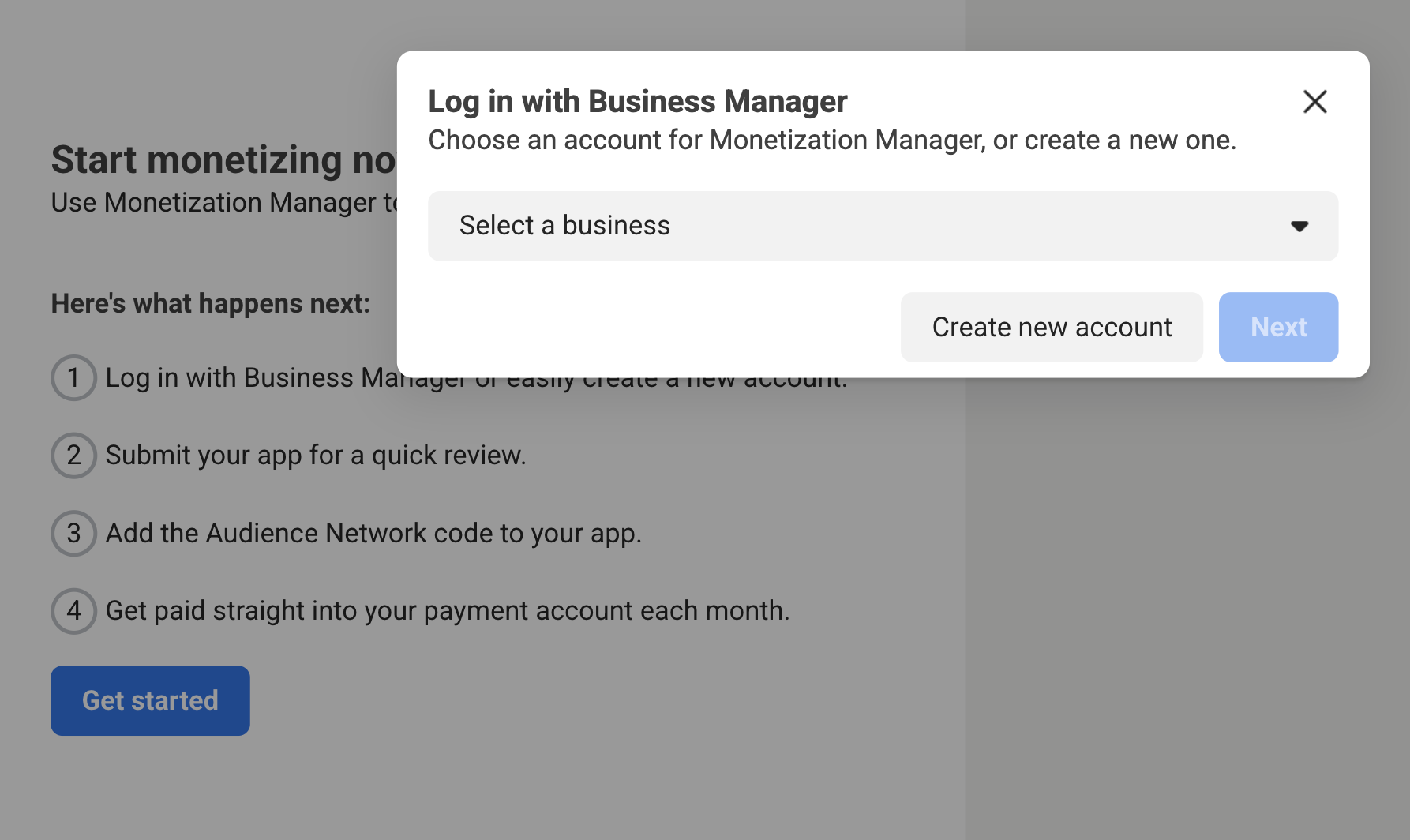
[始める]、[新しいアカウントを作成] の順にクリックします。
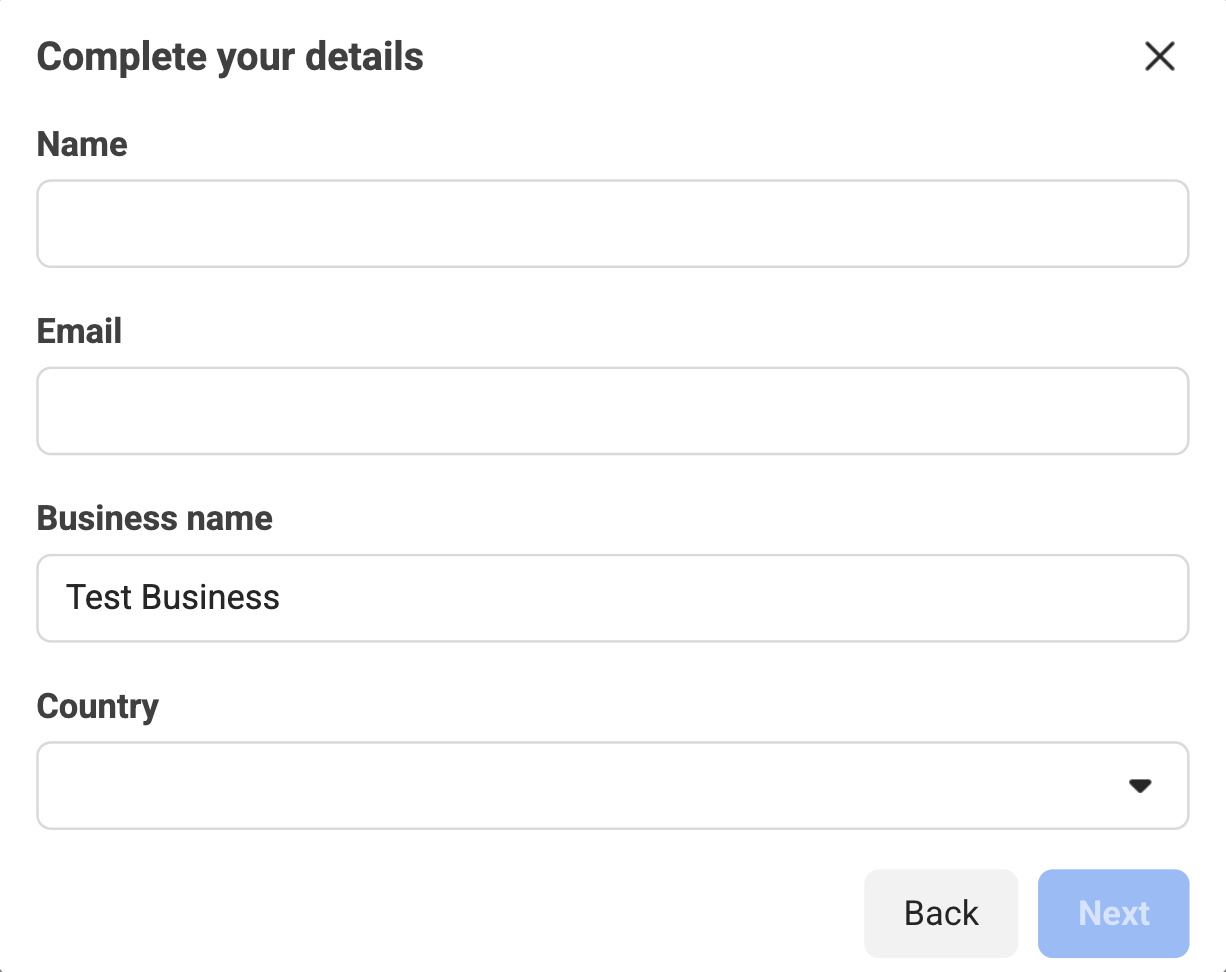
必須項目にビジネスの詳細情報を入力し、[次へ] をクリックします。
プロパティを作成する
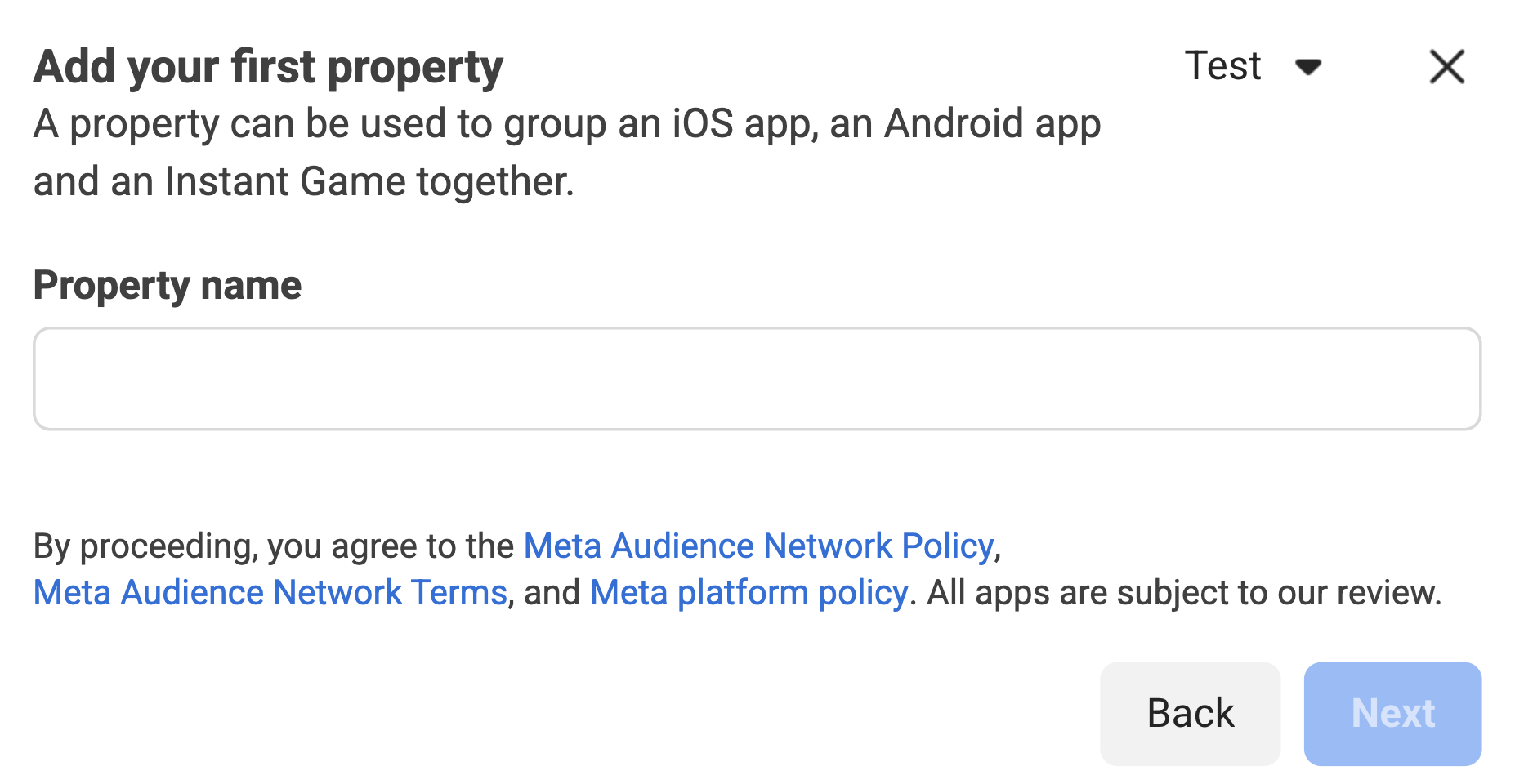
必要な情報を入力すると、アプリのプロパティを作成するよう求められます。アプリのプロパティの任意の名前を入力し、[次へ] をクリックします。
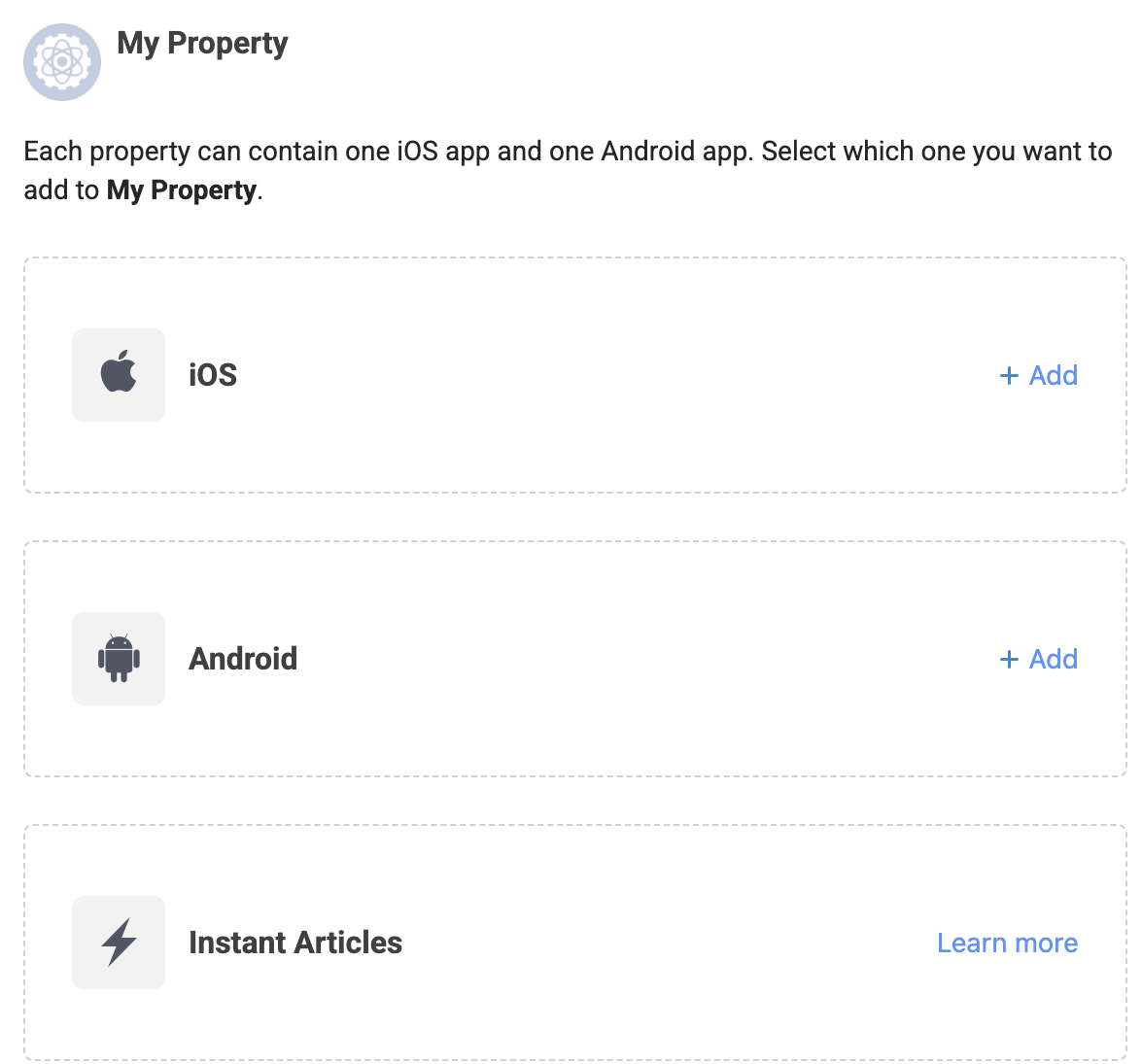
次に、収益化するプラットフォームを選択します。
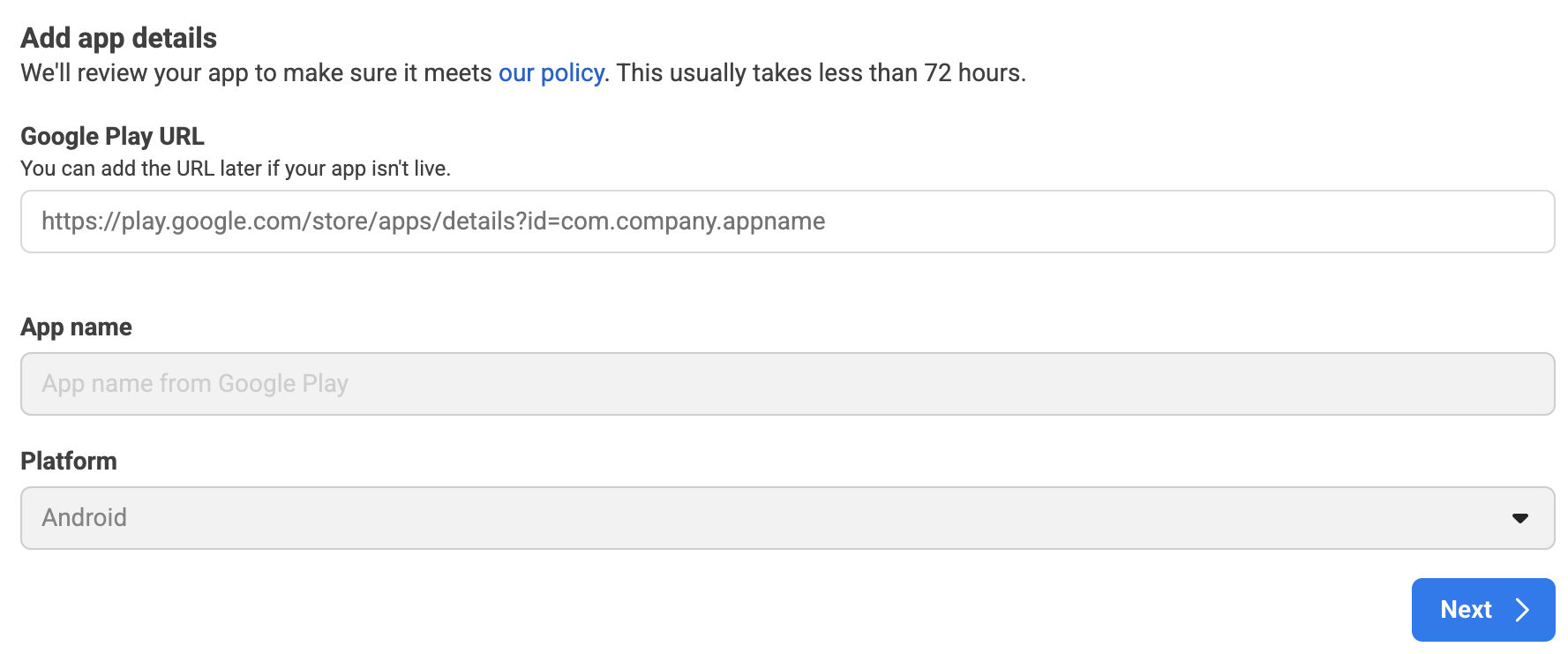
アプリの詳細を追加し、[次へ] をクリックします。
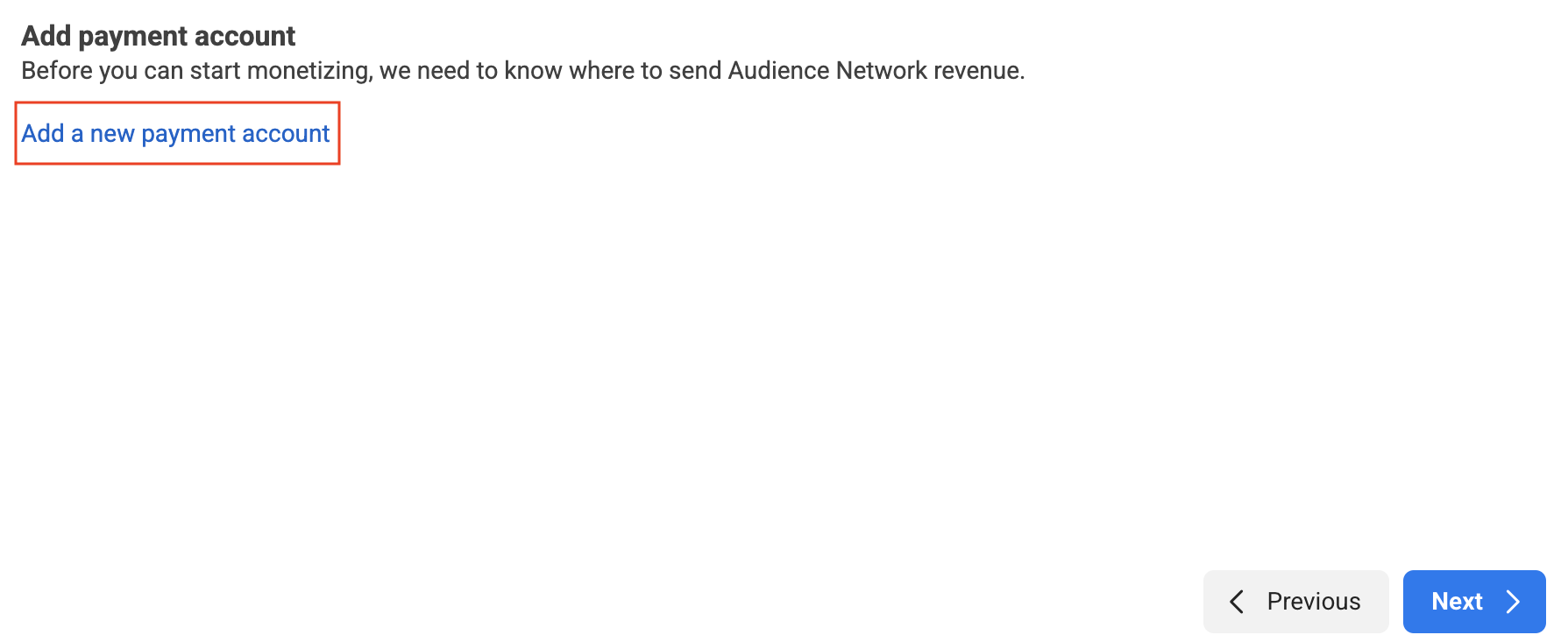
[新しい支払いアカウントを追加] をクリックして、支払いアカウントを設定します。支払い情報を入力するための新しいページにリダイレクトされます。必要な詳細情報を入力し、[次へ] をクリックします。
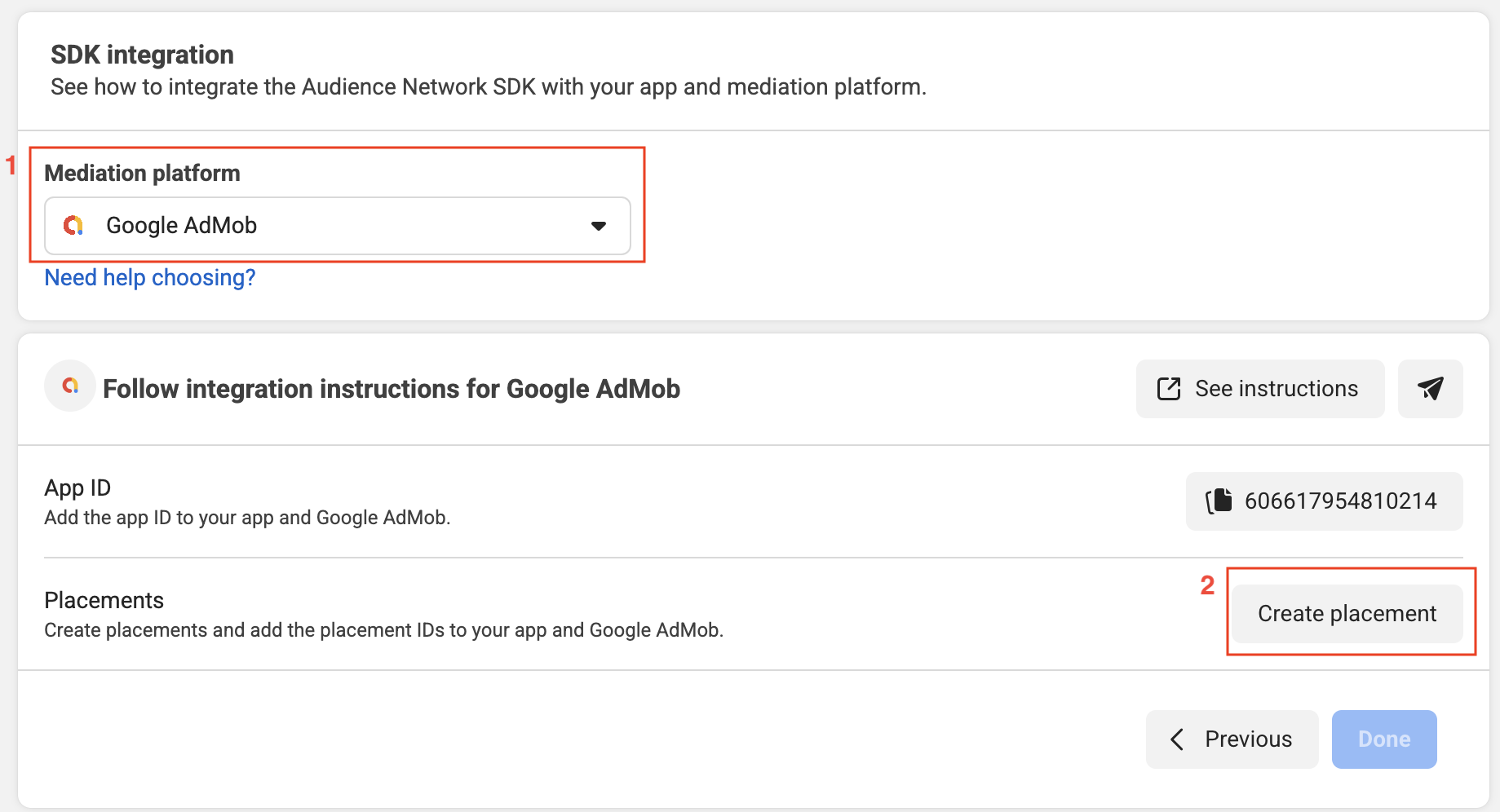
[メディエーション プラットフォーム] として [Google AdMob] を選択し、[配置を作成] をクリックします。
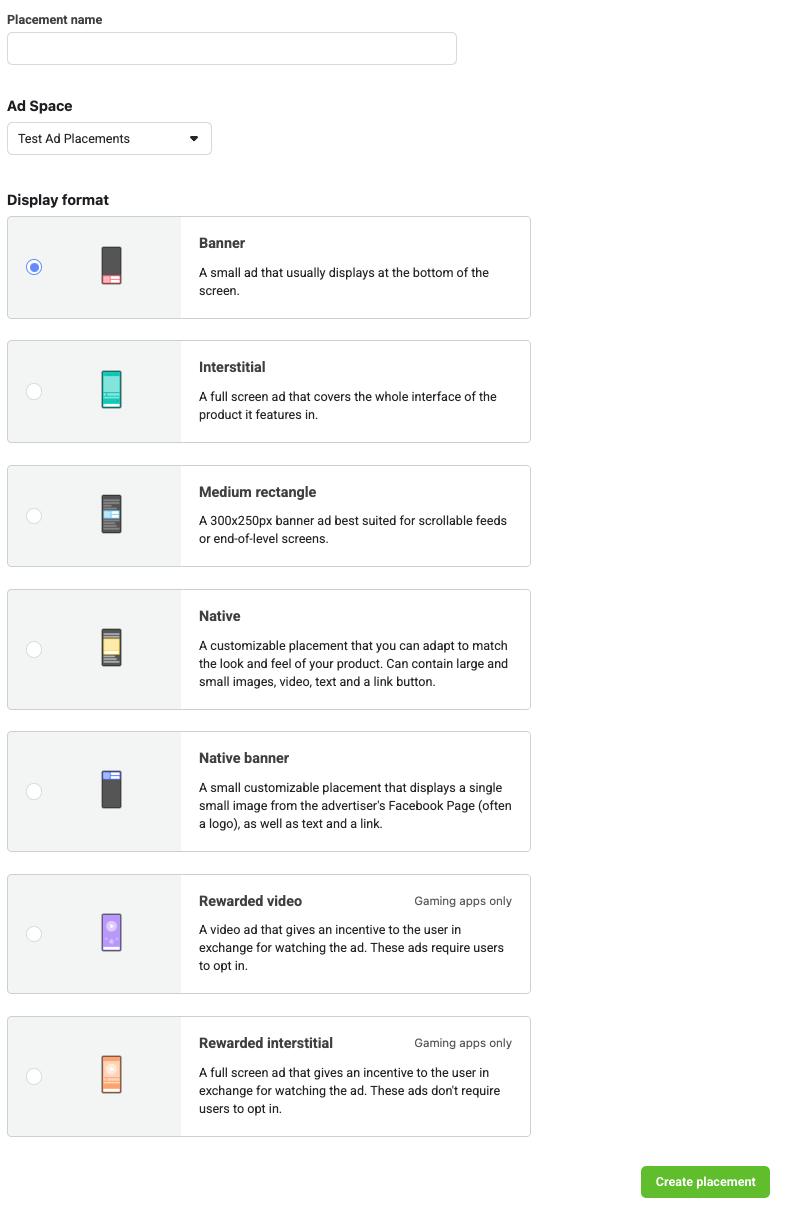
フォーマットを選択し、フォームに記入して [作成] をクリックします。
配置 ID をメモしておきます。

[完了] をクリックします。
app-ads.txt を更新する
アプリの認定販売者 app-ads.txt は、IAB Tech Lab が推進するイニシアチブで、承認されたチャネルでのみアプリ広告枠を販売できるようにするものです。広告収入の大幅な減少を防ぐためには、app-ads.txt ファイルを実装する必要があります。まだ設定していない場合は、アプリの app-ads.txt ファイルを設定します。
Meta Audience Network に app-ads.txt を実装するには、app-ads.txt で認証された販売者を識別するをご覧ください。
テストモードをオンにする
Meta Audience Network のテスト広告を有効にする方法について詳しくは、Audience Network の実装テストガイドをご覧ください。
ステップ 2: AdMob の管理画面で Meta Audience Network のデマンドを設定する
広告ユニットのメディエーション設定を構成する
広告ユニットのメディエーション設定に Meta Audience Network を追加する必要があります。
まず、AdMob アカウントにログインします。次に、[メディエーション] タブに移動します。変更する既存のメディエーション グループがある場合は、そのメディエーション グループの名前をクリックして編集し、[広告のソースとして Meta Audience Network を追加する]に進みます。
新しいメディエーション グループを作成するには、[メディエーション グループを作成] を選択します。
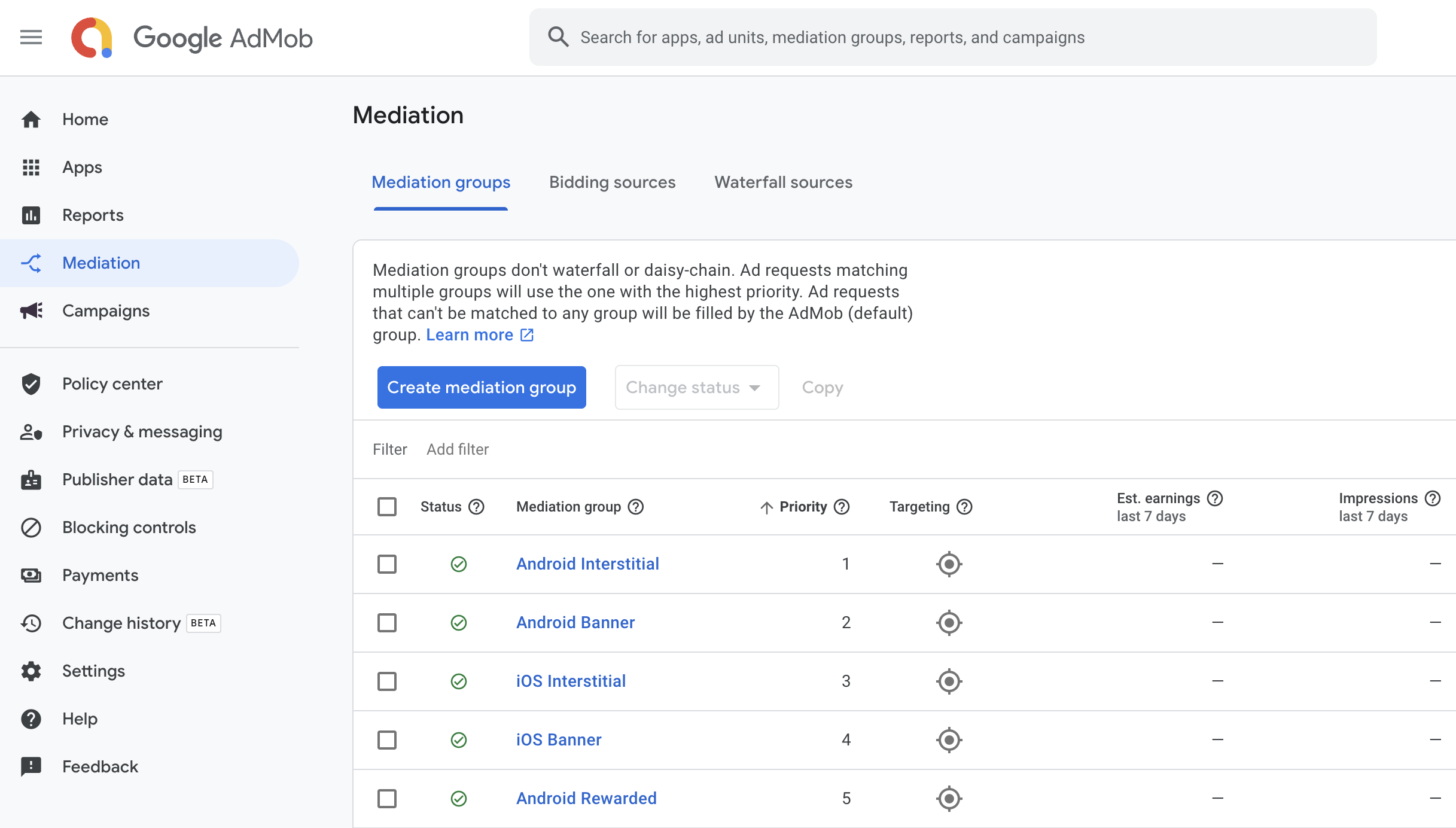
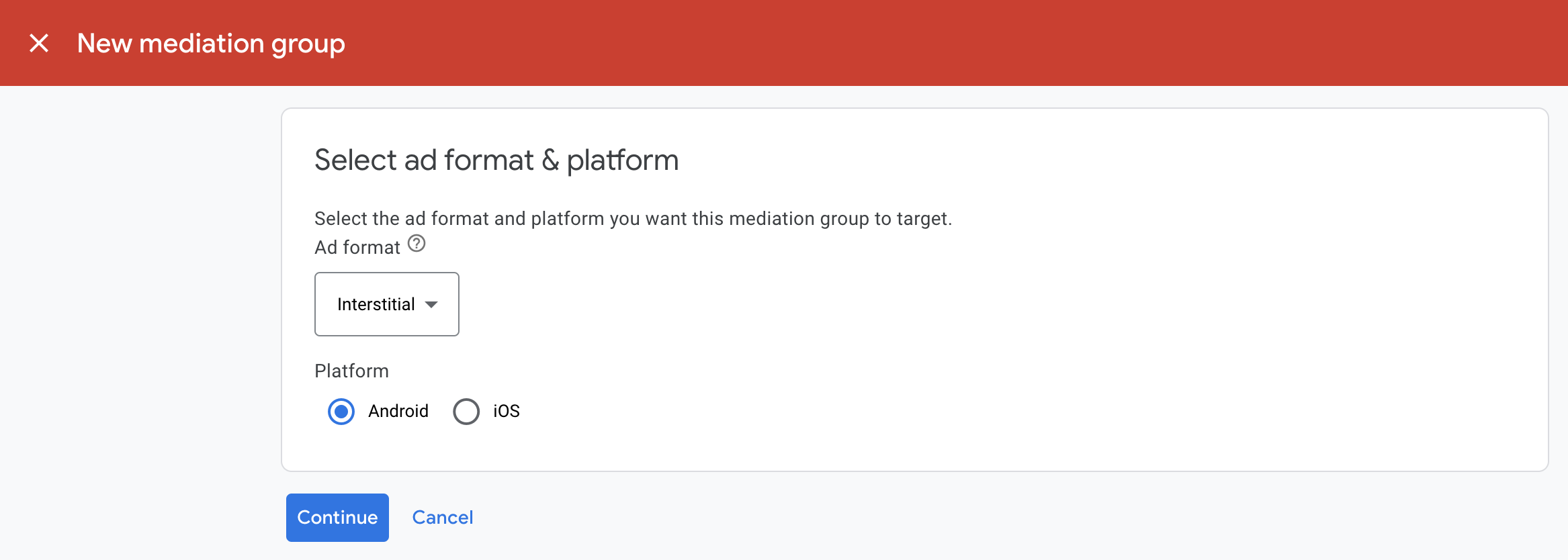
広告フォーマットとプラットフォームを入力し、[続行] をクリックします。
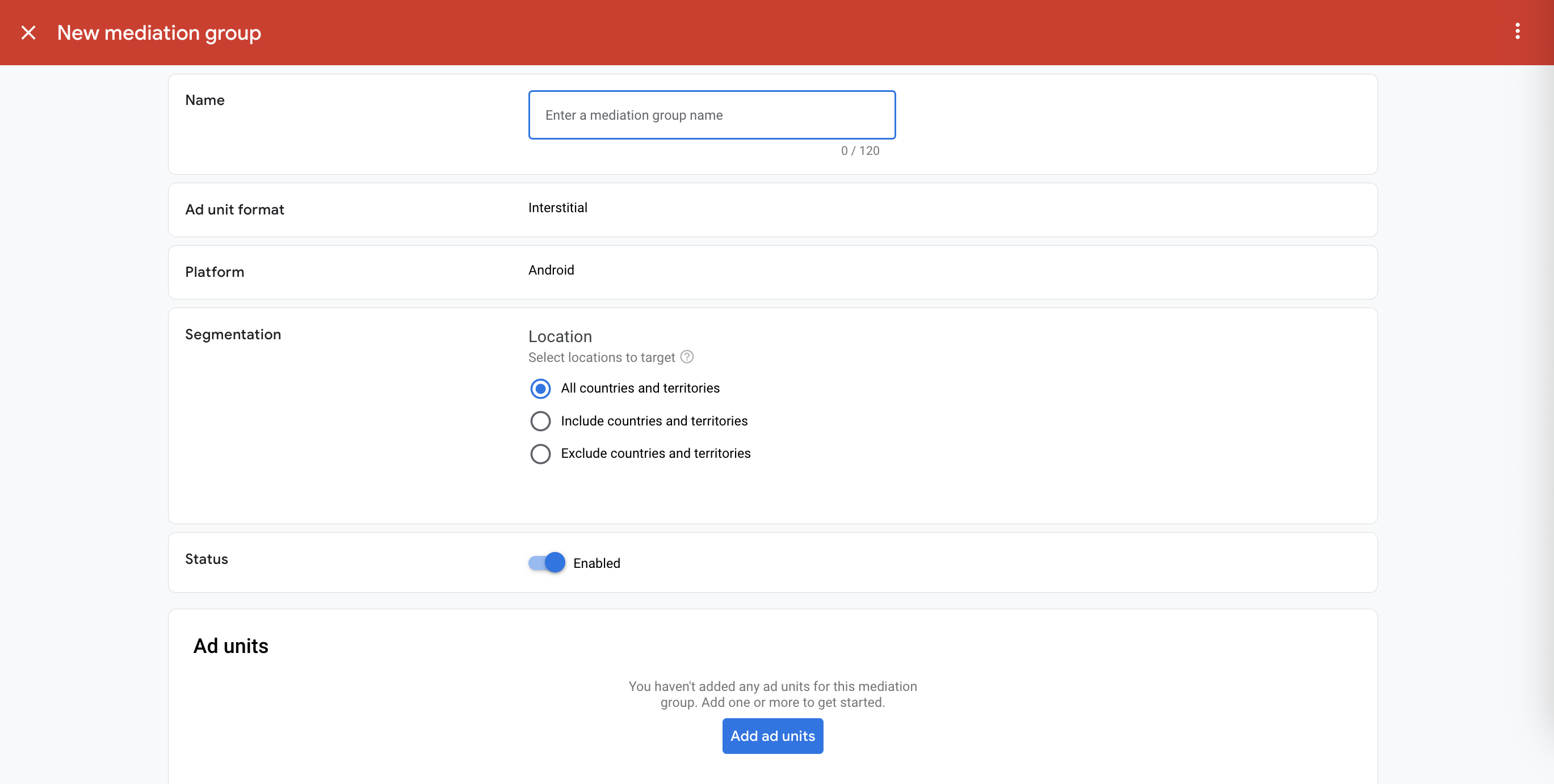
メディエーション グループに名前を付け、ターゲットとする地域を選択します。次に、メディエーション グループのステータスを [有効] に設定し、[広告ユニットを追加] をクリックします。
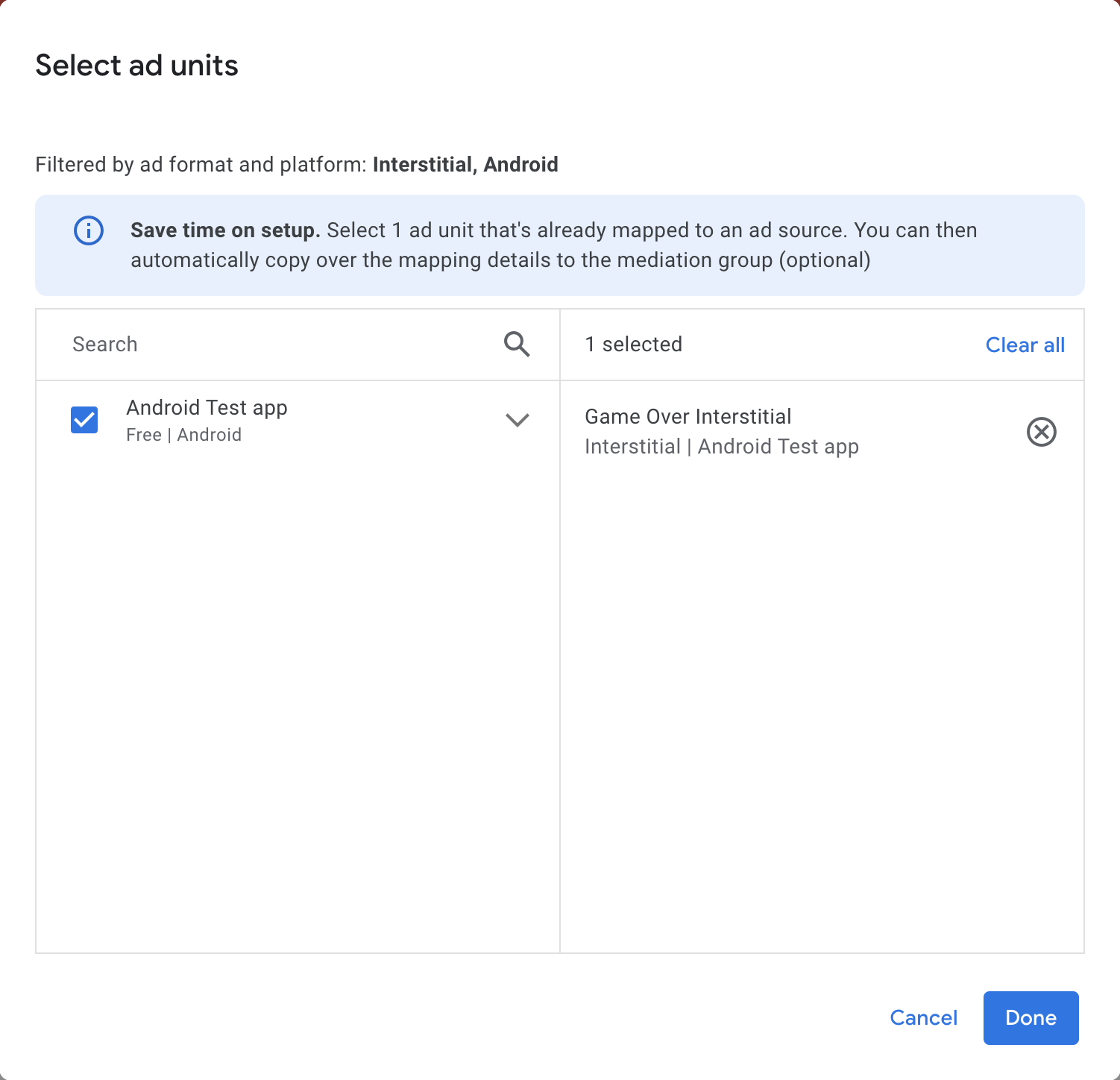
このメディエーション グループを、1 つ以上の既存の AdMob 広告ユニットに関連付けます。次に [完了] をクリックします。
広告ユニット カードに選択した広告ユニットが表示されます。
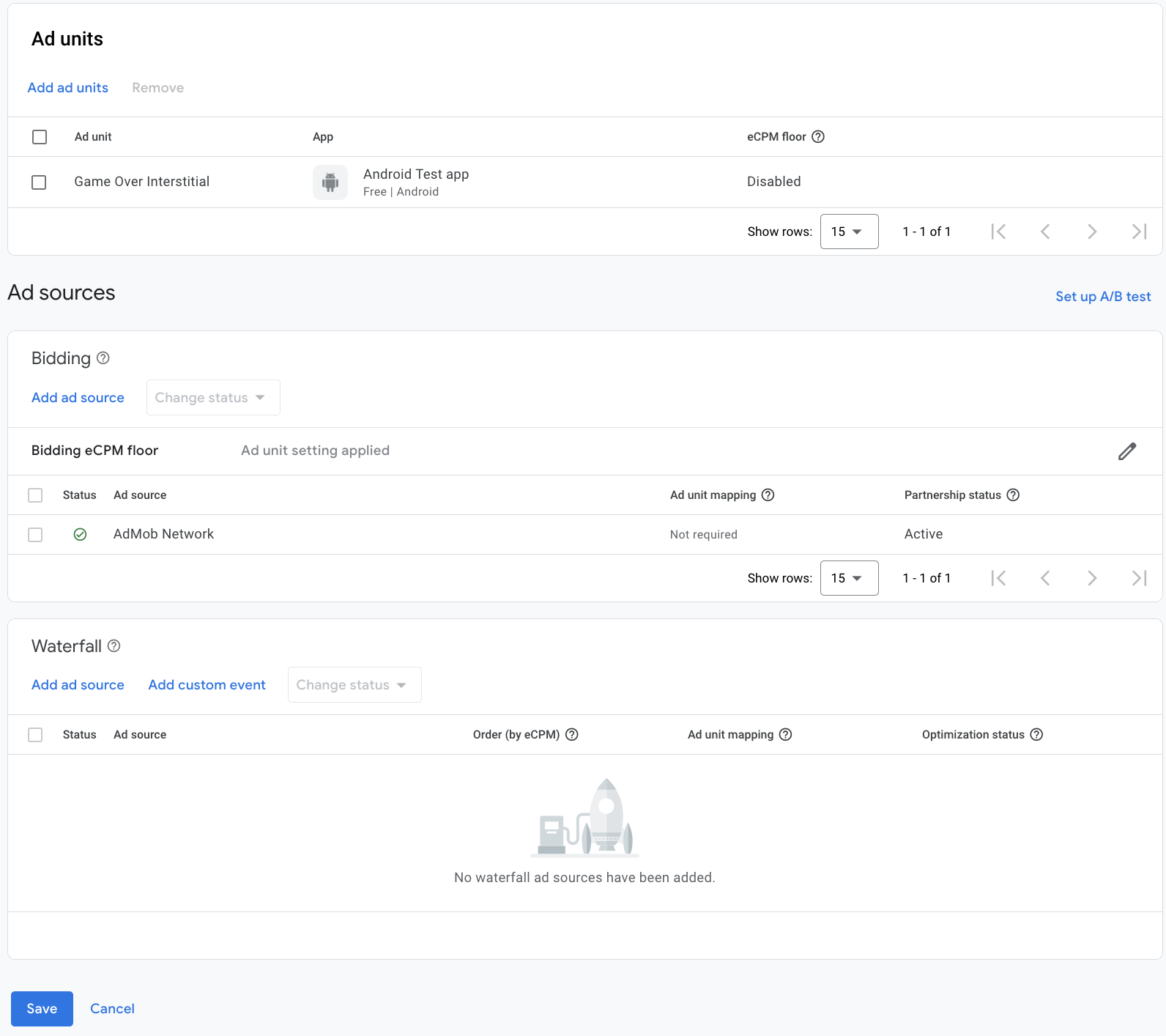
Meta Audience Network を広告のソースとして追加する
[広告のソース] セクションで、[入札] カードを見つけて [広告のソースを追加] を選択します。[Meta Audience Network] を選択します。
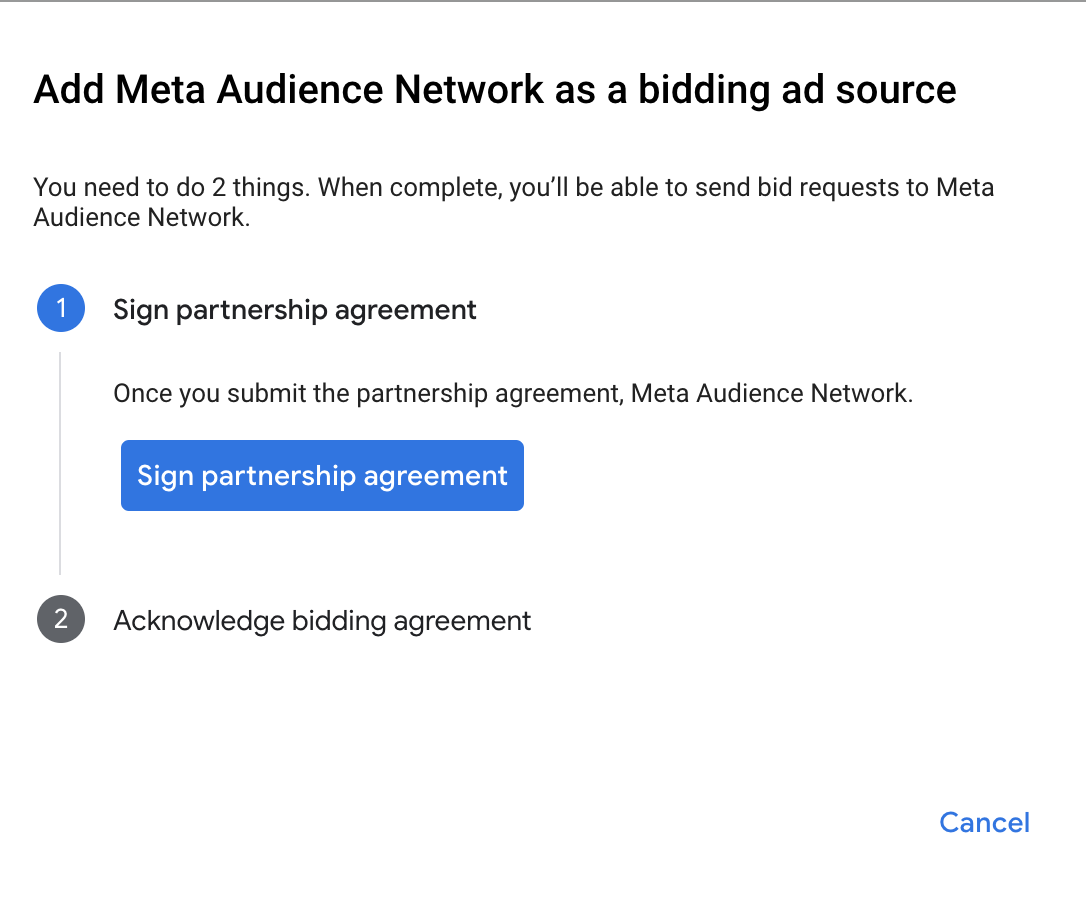
[パートナー契約への署名手順] をクリックし、Meta Audience Network との入札パートナーシップを設定します。
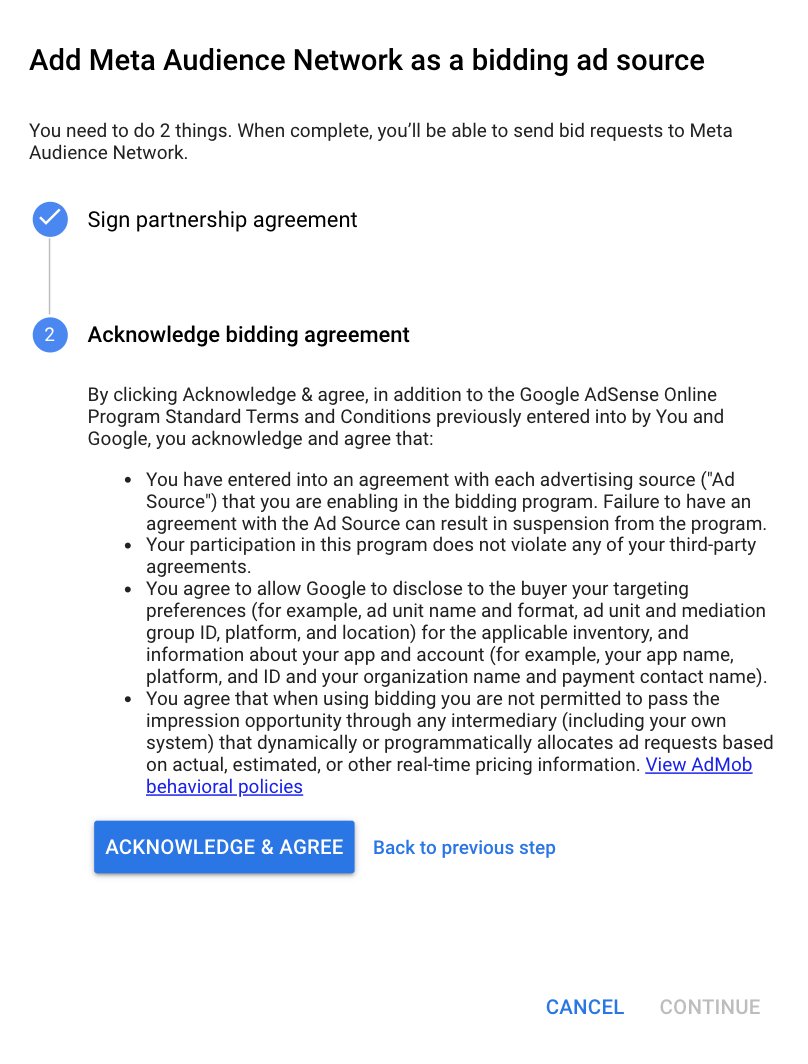
[確認して同意する] をクリックし、[続行] をクリックします。
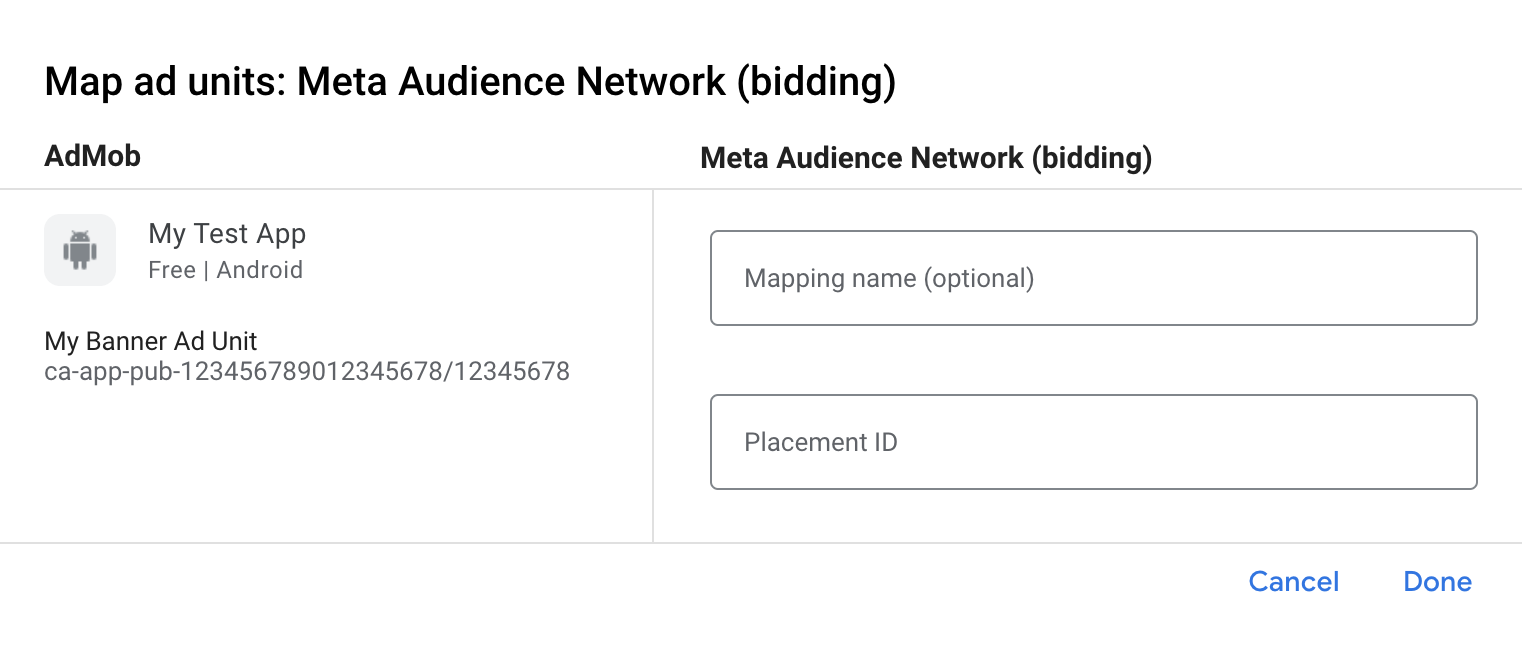
Meta Audience Network のマッピングがすでにある場合は、それを選択できます。それ以外の場合は、[マッピングを追加] をクリックします。
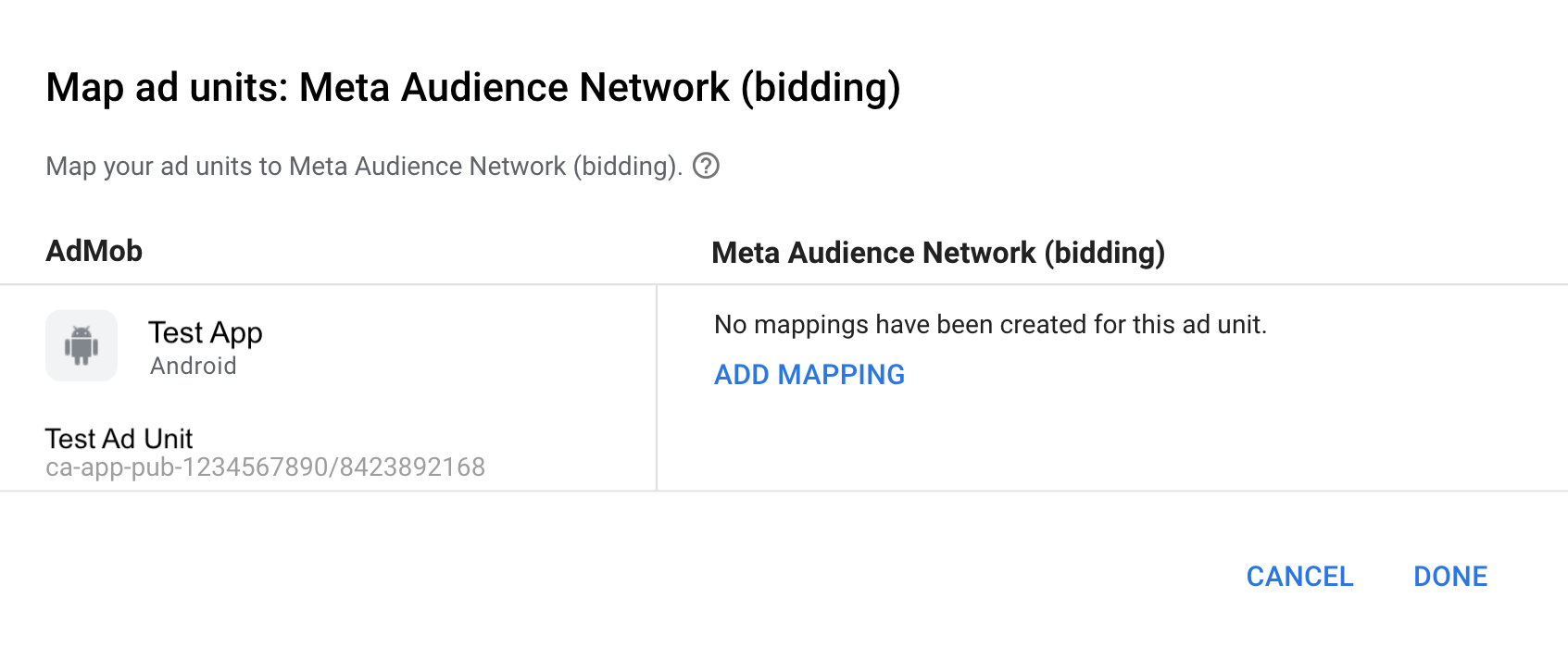
次に、前のセクションで取得したプレースメント ID を入力します。[完了] をクリックします。
GDPR と米国の州規制の広告パートナー リストに Meta を追加する
欧州の規制に関する設定と米国の州の規制に関する設定の手順に沿って、AdMob 管理画面の欧州および米国の州の規制に関する広告パートナーのリストに Meta を追加します。
ステップ 3: Meta Audience Network の SDK とアダプタをインポートする
Android Studio の統合(推奨)
アプリレベルの Gradle ファイルに、次の実装の依存関係と構成を追加します。
Kotlin
dependencies {
    implementation("com.google.android.libraries.ads.mobile.sdk:ads-mobile-sdk:1.5.0")
    implementation("com.google.ads.mediation:facebook:6.22.0.1")
}

configurations.configureEach {
    exclude(group = "com.google.android.gms", module = "play-services-ads")
    exclude(group = "com.google.android.gms", module = "play-services-ads-lite")
}
Groovy
dependencies {
    implementation 'com.google.android.libraries.ads.mobile.sdk:ads-mobile-sdk:1.5.0'
    implementation 'com.google.ads.mediation:facebook:6.22.0.1'
}

configurations.configureEach {
    exclude group: 'com.google.android.gms', module: 'play-services-ads'
    exclude group: 'com.google.android.gms', module: 'play-services-ads-lite'
}
手動による統合
Meta Audience Network SDK for Android の最新バージョンをダウンロードします。
AudienceNetwork/binフォルダの下にあるAudienceNetwork.aarを抽出して、プロジェクトに追加します。Google の Maven リポジトリで Meta Audience Network アダプタ アーティファクトに移動します。最新バージョンを選択し、Meta Audience Network アダプタの
.aarファイルをダウンロードして、プロジェクトに追加します。
ステップ 4: Meta Audience Network SDK にプライバシー設定を実装する
EU ユーザーからの同意と GDPR
Google の EU ユーザーの同意ポリシーに準拠するには、欧州経済領域(EEA)、英国、スイスのユーザーに対して特定の情報を開示し、Cookie などのローカル ストレージの使用に対するユーザーの同意(法律で義務付けられている場合)、および広告のパーソナライズを目的とした個人データの収集、共有、使用に対するユーザーの同意を得る必要があります。このポリシーには、EU の e プライバシー指令と一般データ保護規則(GDPR)の要件が反映されています。パブリッシャー様には、同意がメディエーション チェーン内の各広告のソースに反映されていることを確認する責任があります。
Meta は IAB ヨーロッパのグローバル ベンダー リスト(GVL)に登録されていません。 代わりに、追加同意の技術仕様を使用する必要があります。詳しくは、追加の同意のコンポーネントをご覧ください。追加同意の仕様は、IAB ヨーロッパの透明性と同意に関するフレームワーク(TCF)バージョン 2 と連携して動作します。この仕様により、同意管理プラットフォーム(CMP)やパートナーとともに、Google の広告技術プロバイダ(ATP)リストに掲載されているものの、IAB ヨーロッパの GVL にはまだ登録されていない企業について、補足的な同意シグナルを収集して送信できます。
GDPR と Meta 広告については、Meta のドキュメントのガイダンスに従ってください。
米国のプライバシー関連州法
米国のプライバシー関連州法では、ユーザーが「個人情報」の「販売」をオプトアウトする権利を付与することが義務付けられています(用語は法律の定義に基づく)。「販売者」のホームページには、「個人情報を第三者に売却しない」ことを明記したリンクを目立つように表示することによってオプトアウトの手段を提供する必要があります。米国のプライバシー関連州法遵守ガイドでは、Google 広告の配信で制限付きデータ処理を有効にできますが、Google がこの設定をメディエーション チェーン内の各広告ネットワークに適用することはできません。そのため、メディエーション チェーン内で個人情報の販売に関与する可能性のある広告ネットワークを特定し、各ネットワークのガイダンスに沿って州法を遵守する必要があります。
カリフォルニア州のユーザーのデータ処理オプションについては、Meta のドキュメントのガイダンスに沿って対応してください。
ステップ 5: 必要なコードを追加する
Meta Audience Network との統合にコードを追加する必要はありません。
ステップ 6: 実装をテストする
テスト広告を有効にする
AdMob 用のテストデバイスを登録し、Meta Audience Network の管理画面でテストモードを有効にしてください。
テスト広告を確認する
Meta Audience Network からテスト広告を受信していることを確認するには、Meta Audience Network(入札)の広告のソースを使用して、広告インスペクタで単一の広告ソースのテストを有効にします。
省略可能なステップ
ネイティブ広告
一部の Meta Audience Network ネイティブ広告アセットは、Google ネイティブ広告アセットに 1 対 1 でマッピングされません。このようなアセットは、NativeAd の getExtras() メソッドを介してバンドルでパブリッシャーに返されます。アダプタは、次のアセットの受け渡しをサポートしています。
| リクエスト パラメータと値 | |
|---|---|
FacebookMediationAdapter.KEY_ID
|
文字列。ネイティブ広告の一意の ID |
FacebookMediationAdapter.KEY_SOCIAL_CONTEXT_ASSET
|
文字列。広告のソーシャル コンテキスト |
これらのアセットを抽出する方法を示すコード例を次に示します。
例:
Kotlin
val extras = nativeAd.getExtras()
if (extras.containsKey(FacebookMediationAdapter.KEY_SOCIAL_CONTEXT_ASSET)) {
  var socialContext = extras.getString(FacebookMediationAdapter.KEY_SOCIAL_CONTEXT_ASSET)
  // ...
}
Java
Bundle extras = nativeAd.getExtras();
if (extras.containsKey(FacebookMediationAdapter.KEY_SOCIAL_CONTEXT_ASSET)) {
    String socialContext = extras.getString(FacebookMediationAdapter.KEY_SOCIAL_CONTEXT_ASSET);
    // ...
}
MediaView を使用せずに Meta Audience Network ネイティブ広告を使用する
Meta Audience Network のネイティブ広告フォーマットでは、MediaView アセットのレンダリングが必要です。そのアセットなしでネイティブ広告を表示する場合は、Meta Audience Network のネイティブ バナー広告フォーマットを使用してください。
代わりに Meta Audience Network のネイティブ バナー広告を使用するには、Meta Audience Network を設定する際に Native Banner フォーマットを選択する必要があります。アダプタは、対応するネイティブ広告フォーマットを自動的に読み込みます。
広告レンダリング
Audience Network アダプタは、ネイティブ広告を NativeAd オブジェクトとして返します。NativeAd の次のネイティブ広告フィールドに値を設定します。
| フィールド | Meta Audience Network アダプタによって入力されます |
|---|---|
| 広告見出し | |
| 画像 | 1 |
| 本文 | |
| アプリのアイコン | |
| 行動を促すフレーズ | |
| 広告主名 | |
| 評価 | |
| ストア | |
| 価格 |
1 Meta Audience Network アダプタは、ネイティブ広告のメイン画像アセットへの直接アクセスを提供しません。代わりに、アダプタは MediaView に動画または画像を設定します。
インプレッションとクリックのトラッキング
次の表は、GMA Next-Gen SDK でネイティブ広告のインプレッション数とクリック数が記録されるタイミングを示しています。
| 表示回数の記録 | クリックの記録 |
|---|---|
| 画面上の Meta Audience Network ネイティブ広告アセットの 1 ピクセル + アセットのレンダリング要件 | Meta Audience Network SDK コールバック |
Meta Audience Network では、Meta Audience Network の設定時に [ネイティブ] または [ネイティブ バナー] のいずれのフォーマットを選択したかに応じて、インプレッションが有効と見なされるためのアセット レンダリングに関する特定の要件が定められています。
| Meta Audience Network のネイティブ フォーマット | 必須アセット | 必要なレンダリング クラス |
|---|---|---|
| ネイティブ | メディアビュー |
MediaView
|
| ネイティブ バナー | アプリのアイコン |
ImageView
|
Android 9 でのキャッシュ保存
Android 9(API レベル 28)以降では、クリアテキストのサポートがデフォルトで無効になっています。これにより、Meta Audience Network SDK のメディア キャッシュ保存の機能に影響が生じ、ユーザー エクスペリエンスや広告収入に影響する可能性があります。Meta のドキュメントに沿って、アプリのネットワーク セキュリティ構成を更新します。
エラーコード
アダプタが Audience Network から広告を受け取れない場合は、次のクラスの ResponseInfo.getAdSourceResponses() を使用して、広告レスポンスからエラーの詳細を確認できます。
com.google.ads.mediation.facebook.FacebookAdapter
com.google.ads.mediation.facebook.FacebookMediationAdapter
広告の読み込みに失敗した場合に Audience Network アダプタがスローするコードとメッセージは次のとおりです。
| エラーコード | 理由 |
|---|---|
| 101 | サーバー パラメータが無効です(配置 ID がないなど)。 |
| 102 | リクエストされた広告サイズが、Meta Audience Network でサポートされているバナーサイズと一致していません。 |
| 103 | パブリッシャーは Activity コンテキストで広告をリクエストする必要があります。 |
| 104 | Meta Audience Network SDK の初期化に失敗しました。 |
| 105 | パブリッシャーが統合ネイティブ広告をリクエストしていません。 |
| 106 | 読み込まれたネイティブ広告が、想定していたオブジェクトと異なります。 |
| 107 | 使用された Context オブジェクトが無効です。 |
| 108 | 読み込まれた広告に必要なネイティブ広告アセットがありません。 |
| 109 | 入札ペイロードからネイティブ広告を作成できませんでした。 |
| 110 | Meta Audience Network SDK がインタースティシャル広告またはリワード広告を表示できませんでした。 |
| 111 | Meta Audience Network の AdView オブジェクトの作成時に例外がスローされました。 |
| 1000~9999 | Meta Audience Network から SDK 固有のエラーが返されました。詳しくは、Meta Audience Network のドキュメントをご覧ください。 |
Meta Audience Network Android メディエーション アダプタの変更履歴
バージョン 6.22.0.1
- アダプタの Kotlin 依存関係を 1.9.0(GMA NextGen SDK でサポートされている最小の Kotlin バージョン)に固定します。
- Meta がネイティブ広告のインプレッションを記録したときに、ネイティブ広告のインプレッションをレポートするように更新しました。
構築およびテストに使用したバージョン:
- Google Mobile Ads SDK バージョン 25.4.0。
- Google Mobile Ads Next-Gen SDK バージョン 1.5.0。
- Meta Audience Network SDK バージョン 6.22.0。
バージョン 6.22.0.0
- Meta Audience Network SDK v6.22.0 との互換性を確認しました。
構築およびテストに使用したバージョン:
- Google Mobile Ads SDK バージョン 25.4.0。
- Google Mobile Ads Next-Gen SDK バージョン 1.3.0。
- Meta Audience Network SDK バージョン 6.22.0。
バージョン 6.21.0.4
- Meta Audience Network のすべての視聴者向け設定に
AgeRestrictedTreatmentをマッピングします。 - インタースティシャル広告に関するメモリリークの問題を修正しました。
構築およびテストに使用したバージョン:
- Google Mobile Ads SDK バージョン 25.4.0。
- Google Mobile Ads Next-Gen SDK バージョン 1.2.1。
- Meta Audience Network SDK バージョン 6.21.0。
バージョン 6.21.0.3
- 更新された
NativeAdMapperAPI を使用するように、ネイティブ広告の実装を更新しました。 untrackViewが呼び出されてリソースが解放されるときに、NativeAdBaseとMediaViewを破棄します。
構築およびテストに使用したバージョン:
- Google Mobile Ads SDK バージョン 25.2.0。
- Google Mobile Ads Next-Gen SDK バージョン 0.25.0-beta01。
- Meta Audience Network SDK バージョン 6.21.0。
バージョン 6.21.0.2
- GMA Next-Gen SDK の依存関係を使用してアダプタをビルドするプロパティを追加しました。
構築およびテストに使用したバージョン:
- Google Mobile Ads SDK バージョン 25.1.0。
- Meta Audience Network SDK バージョン 6.21.0。
バージョン 6.21.0.1
tagForUnderAgeOfConsentGoogle Mobile Ads SDK パラメータを Meta Audience Network SDK に転送するサポートを追加しました。
構築およびテストに使用したバージョン:
- Google Mobile Ads SDK バージョン 24.9.0。
- Meta Audience Network SDK バージョン 6.21.0。
バージョン 6.21.0.0
- Meta Audience Network SDK v6.21.0 との互換性を確認しました。
構築およびテストに使用したバージョン:
- Google Mobile Ads SDK バージョン 24.7.0。
- Meta Audience Network SDK バージョン 6.21.0。
バージョン 6.20.0.2
- メモリリークの問題を解決するため、
Contextオブジェクトへのクラスレベルの参照を削除しました。
構築およびテストに使用したバージョン:
- Google Mobile Ads SDK バージョン 24.7.0。
- Meta Audience Network SDK バージョン 6.20.0。
バージョン 6.20.0.1
- プレースメント ID がない場合に初期化が失敗するチェックを削除しました。パブリッシャーが広告ユニットのマッピングを定義していない場合でも RTB が機能するように、この設定を削除しました。
- Meta Audience Network SDK v6.20.0 との互換性を確認しました。
構築およびテストに使用したバージョン:
- Google Mobile Ads SDK バージョン 24.6.0。
- Meta Audience Network SDK バージョン 6.20.0。
バージョン 6.20.0.0
- Meta Audience Network SDK v6.20.0 との互換性を確認しました。
構築およびテストに使用したバージョン:
- Google Mobile Ads SDK バージョン 24.2.0。
- Meta Audience Network SDK バージョン 6.20.0。
バージョン 6.19.0.1
- 必要な最小 Android API レベルを 23 に更新しました。
- Google Mobile Ads SDK の必要最小限のバージョンを 24.0.0 に更新しました。
構築およびテストに使用したバージョン:
- Google Mobile Ads SDK バージョン 24.0.0。
- Meta Audience Network SDK バージョン 6.19.0。
バージョン 6.19.0.0
- Meta Audience Network SDK v6.19.0 との互換性を確認しました。
構築およびテストに使用したバージョン:
- Google Mobile Ads SDK バージョン 23.6.0。
- Meta Audience Network SDK バージョン 6.19.0。
バージョン 6.18.0.0
- Meta Audience Network SDK v6.18.0 との互換性を確認しました。
構築およびテストに使用したバージョン:
- Google Mobile Ads SDK バージョン 23.3.0。
- Meta Audience Network SDK バージョン 6.18.0。
バージョン 6.17.0.0
- Google Mobile Ads SDK の必要最小限のバージョンを 23.0.0 に更新しました。
- Meta Audience Network SDK v6.17.0 との互換性を確認しました。
構築およびテストに使用したバージョン:
- Google Mobile Ads SDK バージョン 23.0.0。
- Meta Audience Network SDK バージョン 6.17.0。
バージョン 6.16.0.0
- Meta SDK からインタースティシャル広告の表示に失敗したことが報告された場合に、MediationInterstitialAdCallback#onAdFailedToShow() を呼び出すようにアダプタを更新しました。
- Meta Audience Network SDK v6.16.0 との互換性を確認しました。
構築およびテストに使用したバージョン:
- Google Mobile Ads SDK バージョン 22.3.0。
- Meta Audience Network SDK バージョン 6.16.0。
バージョン 6.15.0.0
- Meta Audience Network SDK v6.15.0 との互換性を確認しました。
- Google Mobile Ads SDK の必要最小限のバージョンを 22.2.0 に更新しました。
構築およびテストに使用したバージョン:
- Google Mobile Ads SDK バージョン 22.2.0。
- Meta Audience Network SDK バージョン 6.15.0。
バージョン 6.14.0.0
- Meta Audience Network SDK v6.14.0 との互換性を確認しました。
構築およびテストに使用したバージョン:
- Google Mobile Ads SDK バージョン 22.0.0。
- Meta Audience Network SDK バージョン 6.14.0。
バージョン 6.13.7.1
- 新しい
VersionInfoクラスを使用するようにアダプターを更新しました。 - Google Mobile Ads SDK の必要最小限のバージョンを 22.0.0 に更新しました。
構築およびテストに使用したバージョン:
- Google Mobile Ads SDK バージョン 22.0.0。
- Meta Audience Network SDK バージョン 6.13.7。
バージョン 6.13.7.0
- Meta Audience Network SDK v6.13.7 との互換性を確認しました。
- Google Mobile Ads SDK の必要最小限のバージョンを 21.5.0 に更新しました。
構築およびテストに使用したバージョン:
- Google Mobile Ads SDK バージョン 21.5.0。
- Meta Audience Network SDK バージョン 6.13.7。
バージョン 6.12.0.0
- Meta Audience Network SDK v6.12.0 との互換性を確認しました。
- Google Mobile Ads SDK の必要最小限のバージョンを 21.2.0 に更新しました。
- アダプタ名を「Meta Audience Network」に変更しました。
- ウォーターフォール統合を削除しました。
構築およびテストに使用したバージョン:
- Google Mobile Ads SDK バージョン 21.2.0。
- Meta Audience Network SDK バージョン 6.12.0。
バージョン 6.11.0.1
compileSdkVersionとtargetSdkVersionを API 31 に更新しました。- Google Mobile Ads SDK の必要最小限のバージョンを 21.0.0 に更新しました。
- 必要な最小 Android API レベルを 19 に更新しました。
構築およびテストに使用したバージョン:
- Google Mobile Ads SDK バージョン 21.0.0。
- Facebook SDK バージョン 6.11.0。
バージョン 6.11.0.0
- Facebook SDK v6.11.0 との互換性を確認しました。
- ウォーターフォール メディエーションのサポート終了に関する警告メッセージを追加しました。詳しくは、Meta のブログをご覧ください。
構築およびテストに使用したバージョン:
- Google Mobile Ads SDK バージョン 20.6.0。
- Facebook SDK バージョン 6.11.0。
バージョン 6.10.0.0
- Facebook SDK v6.10.0 との互換性を確認しました。
構築およびテストに使用したバージョン:
- Google Mobile Ads SDK バージョン 20.6.0。
- Facebook SDK バージョン 6.10.0。
バージョン 6.8.0.1
- 入札広告でのクリックとインプレッションのコールバックの転送のサポートを追加しました。
- インタースティシャル ビッディング広告の表示に失敗した場合に
onAdFailedToShow()コールバックを転送するサポートを追加しました。 - Google Mobile Ads SDK の必要最小限のバージョンを 20.6.0 に更新しました。
構築およびテストに使用したバージョン:
- Google Mobile Ads SDK バージョン 20.6.0。
- Facebook SDK バージョン 6.8.0。
バージョン 6.8.0.0
- Facebook SDK v6.8.0 との互換性を確認しました。
- Google Mobile Ads SDK の必要最小限のバージョンを 20.4.0 に更新しました。
構築およびテストに使用したバージョン:
- Google Mobile Ads SDK バージョン 20.4.0。
- Facebook SDK バージョン 6.8.0。
バージョン 6.7.0.0
- Facebook SDK v6.7.0 との互換性を確認しました。
構築およびテストに使用したバージョン:
- Google Mobile Ads SDK バージョン 20.3.0。
- Facebook SDK バージョン 6.7.0。
バージョン 6.6.0.0
- Facebook SDK v6.6.0 との互換性を確認しました。
- Google Mobile Ads SDK の必要最小限のバージョンを 20.3.0 に更新しました。
構築およびテストに使用したバージョン:
- Google Mobile Ads SDK バージョン 20.3.0。
- Facebook SDK バージョン 6.6.0。
バージョン 6.5.1.1
- 6.5.1.0 で導入された、テスト広告がライブ広告の代わりに返されるバグを修正しました。
- 新しい
AdErrorAPI を使用するようにアダプタを更新しました。
構築およびテストに使用したバージョン:
- Google Mobile Ads SDK バージョン 20.2.0。
- Facebook SDK バージョン 6.5.1。
バージョン 6.5.1.0(非推奨)
- バージョン 6.5.1.0 で問題が検出され、確認されました。バージョン 6.5.1.1 にアップグレードすることをおすすめします。
- Facebook SDK v6.5.1 との互換性を確認しました。
- Google Mobile Ads SDK の必要最小限のバージョンを 20.2.0 に更新しました。
構築およびテストに使用したバージョン:
- Google Mobile Ads SDK バージョン 20.2.0。
- Facebook SDK バージョン 6.5.1。
バージョン 6.5.0.0
- Facebook SDK v6.5.0 との互換性を確認しました。
- ネイティブ広告に Facebook のカバー画像が含まれない問題を修正しました。
- Google Mobile Ads SDK の必要最小限のバージョンを 20.1.0 に更新しました。
構築およびテストに使用したバージョン:
- Google Mobile Ads SDK バージョン 20.1.0。
- Facebook SDK バージョン 6.5.0。
バージョン 6.4.0.0
- Facebook SDK v6.4.0 との互換性を確認しました。
- Google Mobile Ads SDK の必要最小限のバージョンを 20.0.0 に更新しました。
構築およびテストに使用したバージョン:
- Google Mobile Ads SDK バージョン 20.0.0。
- Facebook SDK バージョン 6.4.0。
バージョン 6.3.0.1
ImageViewを使用して画像アセットをレンダリングしないアプリでネイティブ広告をレンダリングするとClassCastExceptionがスローされる問題を修正しました。
構築およびテストに使用したバージョン:
- Google Mobile Ads SDK バージョン 19.7.0。
- Facebook SDK バージョン 6.3.0。
バージョン 6.3.0.0
- Facebook SDK v6.3.0 との互換性を確認しました。
構築およびテストに使用したバージョン:
- Google Mobile Ads SDK バージョン 19.7.0。
- Facebook SDK バージョン 6.3.0。
バージョン 6.2.1.0
- Facebook SDK v6.2.1 との互換性を確認しました。
- Google Mobile Ads SDK の必要最小限のバージョンを 19.7.0 に更新しました。
構築およびテストに使用したバージョン:
- Google Mobile Ads SDK バージョン 19.7.0。
- Facebook SDK バージョン 6.2.1。
バージョン 6.2.0.1
- 非推奨の
NativeAppInstallAd形式のサポートを終了しました。アプリは統合ネイティブ広告をリクエストする必要があります。 - Google Mobile Ads SDK の必要最小限のバージョンを 19.6.0 に更新しました。
構築およびテストに使用したバージョン:
- Google Mobile Ads SDK バージョン 19.6.0。
- Facebook SDK バージョン 6.2.0。
バージョン 6.2.0.0
- Facebook SDK v6.2.0 との互換性を確認しました。
- Google Mobile Ads SDK の必要最小限のバージョンを 19.5.0 に更新しました。
構築およびテストに使用したバージョン:
- Google Mobile Ads SDK バージョン 19.5.0。
- Facebook SDK バージョン 6.2.0。
バージョン 6.1.0.0
- Facebook SDK v6.1.0 との互換性を確認しました。
- Google Mobile Ads SDK の必要最小限のバージョンを 19.4.0 に更新しました。
構築およびテストに使用したバージョン:
- Google Mobile Ads SDK バージョン 19.4.0。
- Facebook SDK バージョン 6.1.0。
バージョン 6.0.0.0
- Facebook SDK v6.0.0 との互換性を確認しました。
- Google Mobile Ads SDK の必要最小限のバージョンを 19.3.0 に更新しました。
構築およびテストに使用したバージョン:
- Google Mobile Ads SDK バージョン 19.3.0。
- Facebook SDK バージョン 6.0.0。
バージョン 5.11.0.0
- Facebook SDK v5.11.0 との互換性を確認しました。
構築およびテストに使用したバージョン:
- Google Mobile Ads SDK バージョン 19.2.0。
- Facebook SDK バージョン 5.11.0。
バージョン 5.10.1.0
- Facebook SDK v5.10.1 との互換性を確認しました。
構築およびテストに使用したバージョン:
- Google Mobile Ads SDK バージョン 19.2.0。
- Facebook SDK バージョン 5.10.1。
バージョン 5.10.0.0
- Facebook SDK v5.10.0 との互換性を確認しました。
構築およびテストに使用したバージョン:
- Google Mobile Ads SDK バージョン 19.2.0。
- Facebook SDK バージョン 5.10.0。
バージョン 5.9.1.0
- Facebook SDK v5.9.1 との互換性を確認しました。
構築およびテストに使用したバージョン:
- Google Mobile Ads SDK バージョン 19.2.0。
- Facebook SDK バージョン 5.9.1。
バージョン 5.9.0.2
- リワード インタースティシャル広告のサポートを追加しました。
- インライン アダプティブ バナー リクエストをサポートするようにアダプタを更新しました。
- 入札バナー広告が常に全幅でレンダリングされる問題を修正しました。
- Google Mobile Ads SDK の必要最小限のバージョンを 19.2.0 に更新しました。
構築およびテストに使用したバージョン:
- Google Mobile Ads SDK バージョン 19.2.0。
- Facebook SDK バージョン 5.9.0。
バージョン 5.9.0.1
- インタースティシャル広告やリワード広告の表示中に FAN SDK でエラーが発生した場合、アダプタがエラーを転送するようになりました。
構築およびテストに使用したバージョン:
- Google Mobile Ads SDK バージョン 19.1.0。
- Facebook SDK バージョン 5.9.0。
バージョン 5.9.0.0
- Facebook SDK v5.9.0 との互換性を確認しました。
構築およびテストに使用したバージョン:
- Google Mobile Ads SDK バージョン 19.1.0。
- Facebook SDK バージョン 5.9.0。
バージョン 5.8.0.2
- ネイティブ広告の読み込み時に特定のシナリオでクラッシュを引き起こしていた、誤った変数参照を修正しました。
構築およびテストに使用したバージョン:
- Google Mobile Ads SDK バージョン 19.1.0。
- Facebook SDK バージョン 5.8.0。
バージョン 5.8.0.1
- アダプターの読み込み/表示の失敗に関する説明的なエラーコードと理由を追加しました。
- Google Mobile Ads SDK の必要最小限のバージョンを 19.1.0 に更新しました。
構築およびテストに使用したバージョン:
- Google Mobile Ads SDK バージョン 19.1.0。
- Facebook SDK バージョン 5.8.0。
バージョン 5.8.0.0
- Facebook SDK v5.8.0 との互換性を確認しました。
- Google Mobile Ads SDK の必要最小限のバージョンを 19.0.1 に更新しました。
構築およびテストに使用したバージョン:
- Google Mobile Ads SDK バージョン 19.0.1。
- Facebook SDK バージョン 5.8.0。
バージョン 5.7.1.1
- Facebook Audience Network アダプタのエラーのサポートを追加しました。
- アダプターの読み込み/表示の失敗に関する説明的なエラーコードと理由を追加しました。
構築およびテストに使用したバージョン:
- Google Mobile Ads SDK バージョン 18.3.0。
- Facebook SDK バージョン 5.7.1。
バージョン 5.7.1.0
- Facebook SDK v5.7.1 との互換性を確認しました。
- 入札を使用する場合の Facebook ネイティブ バナー広告のサポートを追加しました。
- ネイティブ広告でアイコン アセットに「Drawable」が使用されるようになりました。
構築およびテストに使用したバージョン:
- Google Mobile Ads SDK バージョン 18.3.0。
- Facebook SDK バージョン 5.7.1。
バージョン 5.7.0.0
- Facebook SDK v5.7.0 との互換性を確認しました。
構築およびテストに使用したバージョン:
- Google Mobile Ads SDK バージョン 18.3.0。
- Facebook SDK バージョン 5.7.0。
バージョン 5.6.1.0
- Facebook SDK v5.6.1 との互換性を確認しました。
- Google Mobile Ads SDK の必要最小限のバージョンを 18.3.0 に更新しました。
構築およびテストに使用したバージョン:
- Google Mobile Ads SDK バージョン 18.3.0。
- Facebook SDK バージョン 5.6.1。
バージョン 5.6.0.0
- Facebook SDK v5.6.0 との互換性を確認しました。
AdChoicesViewを使用するように Facebook アダプターを更新しました。
構築およびテストに使用したバージョン:
- Google Mobile Ads SDK バージョン 18.2.0。
- Facebook SDK バージョン 5.6.0。
バージョン 5.5.0.0
- Facebook SDK v5.5.0 との互換性を確認しました。
バージョン 5.4.1.1
- ネイティブ広告を削除するとクラッシュする問題を修正しました。
バージョン 5.4.1.0
- Facebook SDK v5.4.1 との互換性を確認しました。
- ウォーターフォール メディエーションの Facebook ネイティブ バナー広告のサポートを追加しました。
FacebookExtrasクラスのsetNativeBanner()を使用して、ネイティブ バナー広告をリクエストします。
- スマートバナー広告のリクエストが失敗する問題を修正しました。
- 動画の再生中にアプリがバックグラウンドに切り替わった場合、リワード動画広告が
onAdClosed()イベントを転送しないことがある問題を修正しました。 - アダプターを
AndroidXに移行しました。 - Google Mobile Ads SDK の必要最小限のバージョンを 18.1.1 に更新しました。
バージョン 5.4.0.0
- Facebook SDK v5.4.0 との互換性を確認しました。
バージョン 5.3.1.2
- 「プレースメント ID が見つかりません」という理由で Facebook の入札が初期化に失敗するバグを修正しました。
バージョン 5.3.1.1
- ネイティブ RTB 広告のインプレッション トラッキングを更新しました。
- Google Mobile Ads SDK の必要最小限のバージョンを 17.2.1 に更新しました。
バージョン 5.3.1.0
- バナー広告、インタースティシャル広告、リワード広告、ネイティブ広告のアダプターに入札機能を追加しました。
- Facebook SDK v5.3.1 との互換性を確認しました。
バージョン 5.3.0.0
- Google Mobile Ads のメディエーション サービス名を更新しました。
- 初期化呼び出しにアダプタ バージョンを追加しました。
- Facebook SDK v5.3.0 との互換性を確認しました。
バージョン 5.2.0.2
- フレキシブル バナー広告のサイズをサポートしました。
バージョン 5.2.0.1
- 新しいオープンベータ版の Rewarded API をサポートするようにアダプタを更新しました。
- Google Mobile Ads SDK の必要最小限のバージョンを 17.2.0 に更新しました。
バージョン 5.2.0.0
- Facebook SDK v5.2.0 との互換性を確認しました。
バージョン 5.1.1.1
- 統合ネイティブ広告の広告主名を自動入力するようにアダプタを更新しました。
バージョン 5.1.1.0
- AdChoices View を AdOptions View に置き換えました。
- Facebook SDK v5.1.1 との互換性を確認しました
バージョン 5.1.0.1
- 「getGMSVersionCode()」が原因で発生する ANR の問題を修正しました。
バージョン 5.1.0.0
- 広告フォーマットごとに Facebook SDK を初期化します。
バージョン 5.0.1.0
- Facebook SDK v5.0.1 との互換性を確認しました。
バージョン 5.0.0.1
- 広告リクエスト時にリワード広告オブジェクトを作成するようにアダプタを更新しました。
バージョン 5.0.0.0
- Facebook SDK v5.0.0 との互換性を確認しました。
バージョン 4.99.3.0
- Facebook SDK v4.99.3 との互換性を確認しました。
バージョン 4.99.1.1
- 統合ネイティブ広告で AdChoices アイコンが表示されないバグを修正しました。
- 画像をダウンロードしようとするとアダプタが例外をスローするバグを修正しました。
バージョン 4.99.1.0
- Facebook SDK v4.99.1 との互換性を確認しました。
バージョン 4.28.2.1
onRewardedVideoComplete()広告イベントを呼び出すようにアダプタを更新しました。
バージョン 4.28.2.0
- Facebook SDK v4.28.2 との互換性を確認しました。
バージョン 4.28.1.1
- 統合ネイティブ広告のクリックが登録されない問題を修正しました。
バージョン 4.28.1.0
- Facebook SDK v4.28.1 との互換性を確認しました。
バージョン 4.28.0.0
- Facebook SDK v4.28.0 との互換性を確認しました。
バージョン 4.27.1.0
- Facebook SDK v4.27.1 との互換性を確認しました。
バージョン 4.27.0.0
- Facebook SDK v4.27.0 との互換性を確認しました。
バージョン 4.26.1.0
- Facebook SDK v4.26.1 との互換性を確認しました。
- Android Studio 3.0 向けに Adapter プロジェクトを更新しました
バージョン 4.26.0.0
- 動画リワード広告のサポートを追加しました。
- ネイティブ動画広告のサポートを追加しました。
- Facebook SDK v4.26.0 との互換性を確認しました。
バージョン 4.25.0.0
- サイズが正しくないバナーが返される問題を修正しました。
- ネイティブ広告のアダプタのビュー トラッキングを更新し、広告ビュー全体ではなく個々のアセットビューを Facebook SDK に登録するようにしました。つまり、ネイティブ広告の背景(または「ホワイト スペース」)をクリックしても、クリック スルーは発生しなくなります。
- Facebook SDK v4.25.0 との互換性を確認しました。
バージョン 4.24.0.0
- Facebook SDK v4.24.0 との互換性を確認しました。
バージョン 4.23.0.0
- Facebook SDK v4.23.0 との互換性を確認しました。
バージョン 4.22.1.0
- Facebook SDK v4.22.1 との互換性を確認しました。
バージョン 4.22.0.0
- Facebook SDK v4.22.0 との互換性を確保するためにアダプタを更新しました。
バージョン 4.21.1.0
- Facebook SDK v4.21.1 との互換性を確認しました。
バージョン 4.21.0.0
- Facebook SDK v4.21.0 との互換性を確認しました。
バージョン 4.20.0.0
- サポートされる最小 Android API レベルを 14 以上に更新しました。
- Facebook SDK v4.20.0 との互換性を確認しました。
バージョン 4.19.0.0
- Facebook SDK v4.19.0 との互換性を確認しました。
バージョン 4.18.0.0
- Facebook SDK v4.18.0 との互換性を確認しました。
バージョン 4.17.0.0
- ネイティブ広告のサポートを追加しました。
バージョン 4.15.0.0
- バージョン命名システムを [FAN SDK バージョン].[アダプター パッチ バージョン] に変更しました。
- 必要な最小 FAN SDK を v4.15.0 に更新しました。
- Google Mobile Ads SDK の最小必要バージョンを v9.2.0 に更新しました。
- インタースティシャル広告の Facebook のクリック コールバックが正しく転送されないバグを修正しました。
- アダプタは、広告がクリックされたときに onAdLeftApplication も転送するようになりました。
バージョン 1.2.0
- AdSize.SMART_BANNER が有効なサイズになるようにバグを修正しました。
バージョン 1.1.0
- リクエストが AdSize.MEDIUM_RECTANGLE の場合、全幅 x 250 形式のサポートを追加
バージョン 1.0.1
- AdSize.SMART_BANNER のサポートを追加
バージョン 1.0.0
- 初回リリース