
Panduan ini menunjukkan cara menggunakan GMA Next-Gen SDK untuk memuat dan menampilkan iklan dari maio menggunakan Mediasi AdMob, yang mencakup integrasi waterfall. Panduan ini mencakup cara menambahkan maio ke konfigurasi mediasi unit iklan, dan cara mengintegrasikan SDK dan adaptor maio ke dalam aplikasi Android.
Antarmuka dasbor untuk maio menggunakan teks Jepang untuk label, tombol, dan deskripsinya, dan screenshot dalam panduan ini belum diterjemahkan. Namun, dalam deskripsi dan petunjuk panduan ini, label dan tombol dirujuk dengan padanannya dalam bahasa Inggris. "URL スキーム", misalnya, adalah "Skema URL".
Integrasi dan format iklan yang didukung
Adaptor mediasi untuk maio memiliki kemampuan berikut:
| Integrasi | |
|---|---|
| Bidding | |
| Air Terjun | |
| Format | |
| Banner | |
| Interstisial | |
| Reward | |
| Native | |
Prasyarat
Sebelum melanjutkan, pastikan hal berikut:
- Android API level 24 atau yang lebih baru.
- maio SDK 1.0.7 atau yang lebih baru.
Versi GMA Next-Gen SDK terbaru.
Langkah 1: Siapkan konfigurasi di UI maio
Pertama, daftar atau login ke akun maio Anda. Klik tombol Pengelolaan aplikasi di sidebar kiri, lalu klik Aplikasi baru.
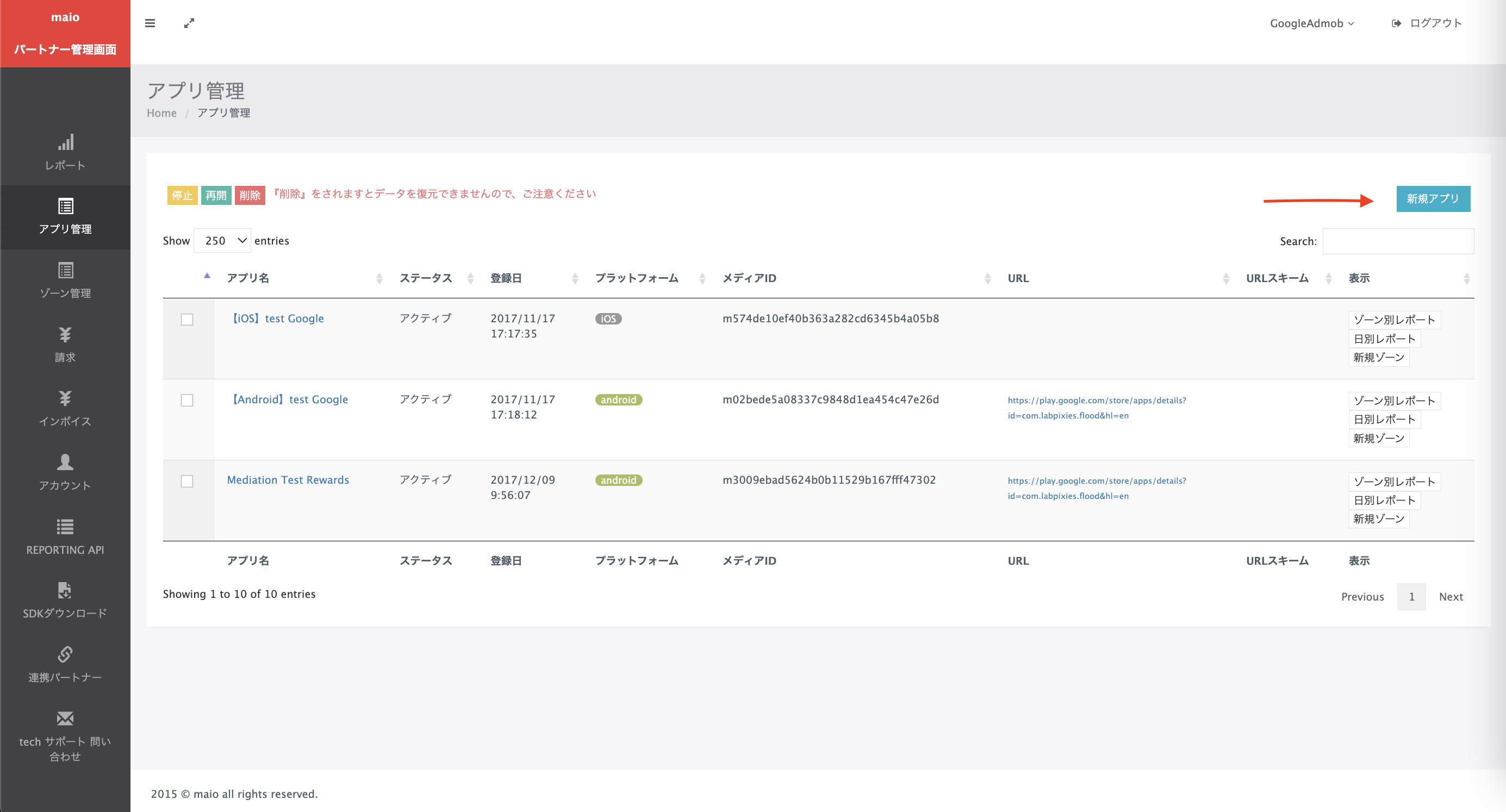
Pilih tab yang sesuai dengan Jenis Iklan yang Anda inginkan.
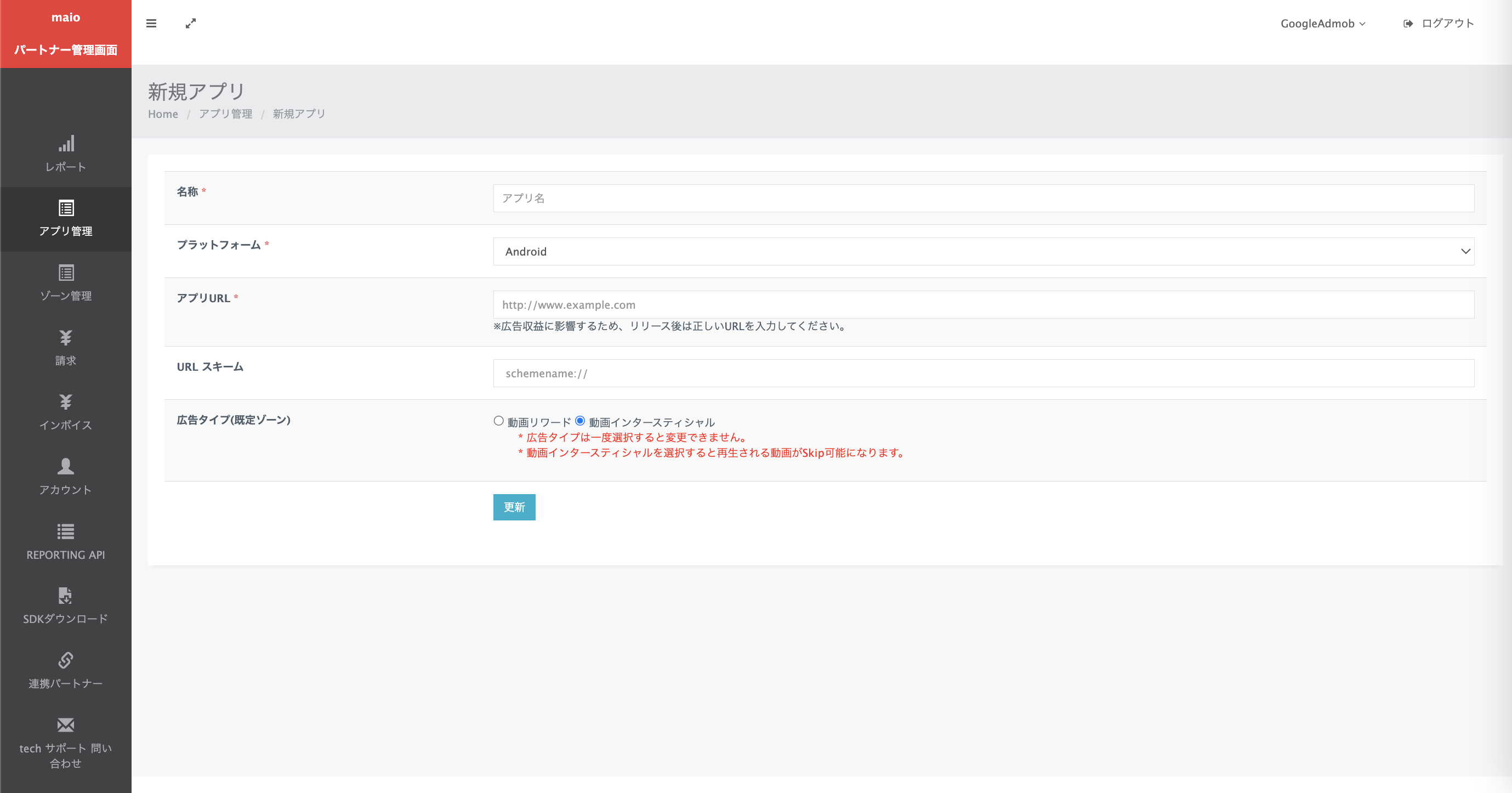
Interstisial
Masukkan Nama aplikasi Anda, pilih platform, dan berikan URL Aplikasi Anda. Pilih Interstisial video sebagai Jenis Iklan, lalu klik Perbarui.
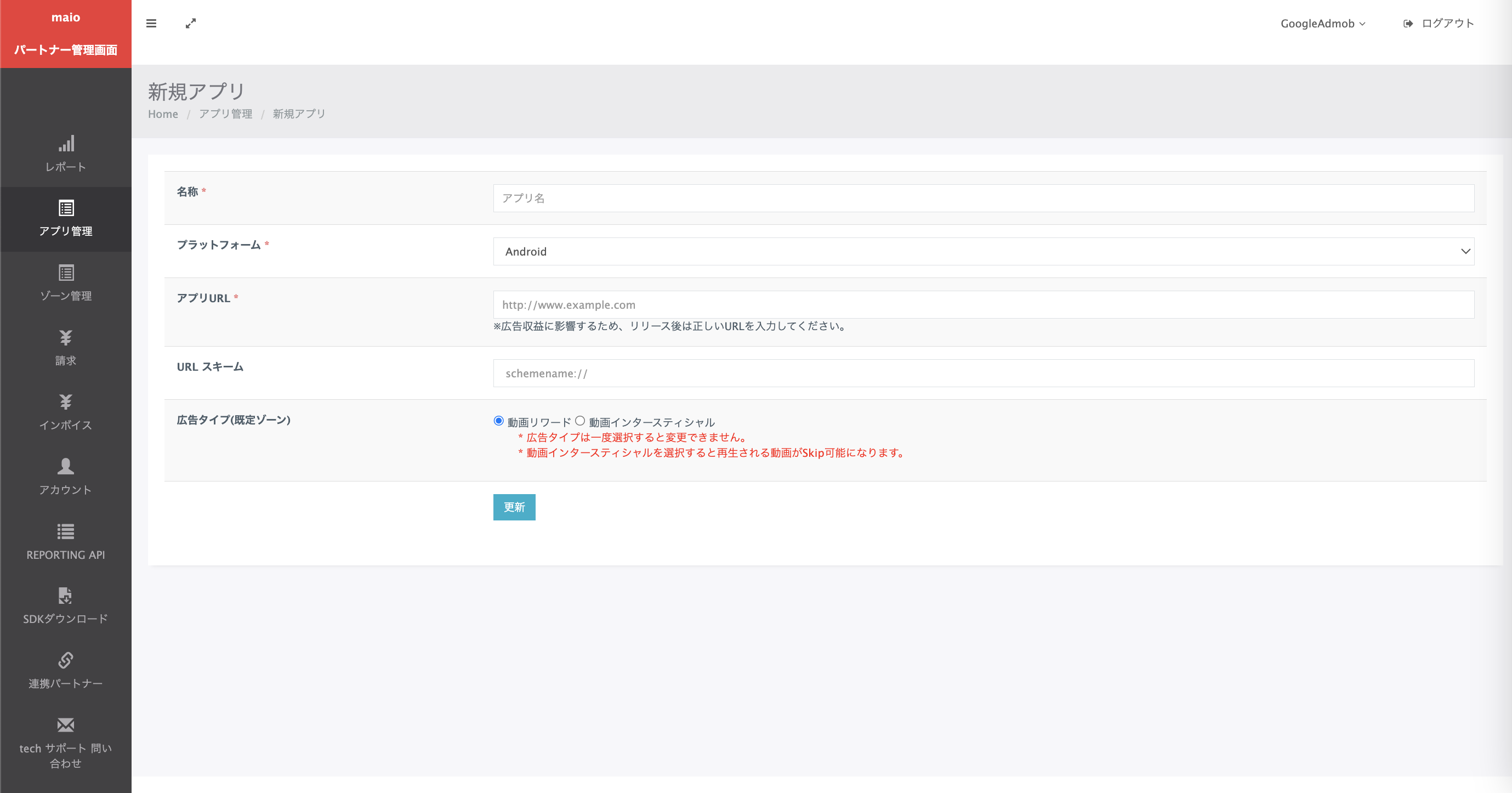
Reward
Masukkan Nama aplikasi Anda, pilih platform, dan berikan URL Aplikasi Anda. Pilih Reward Video sebagai Jenis Iklan, lalu klik Perbarui.
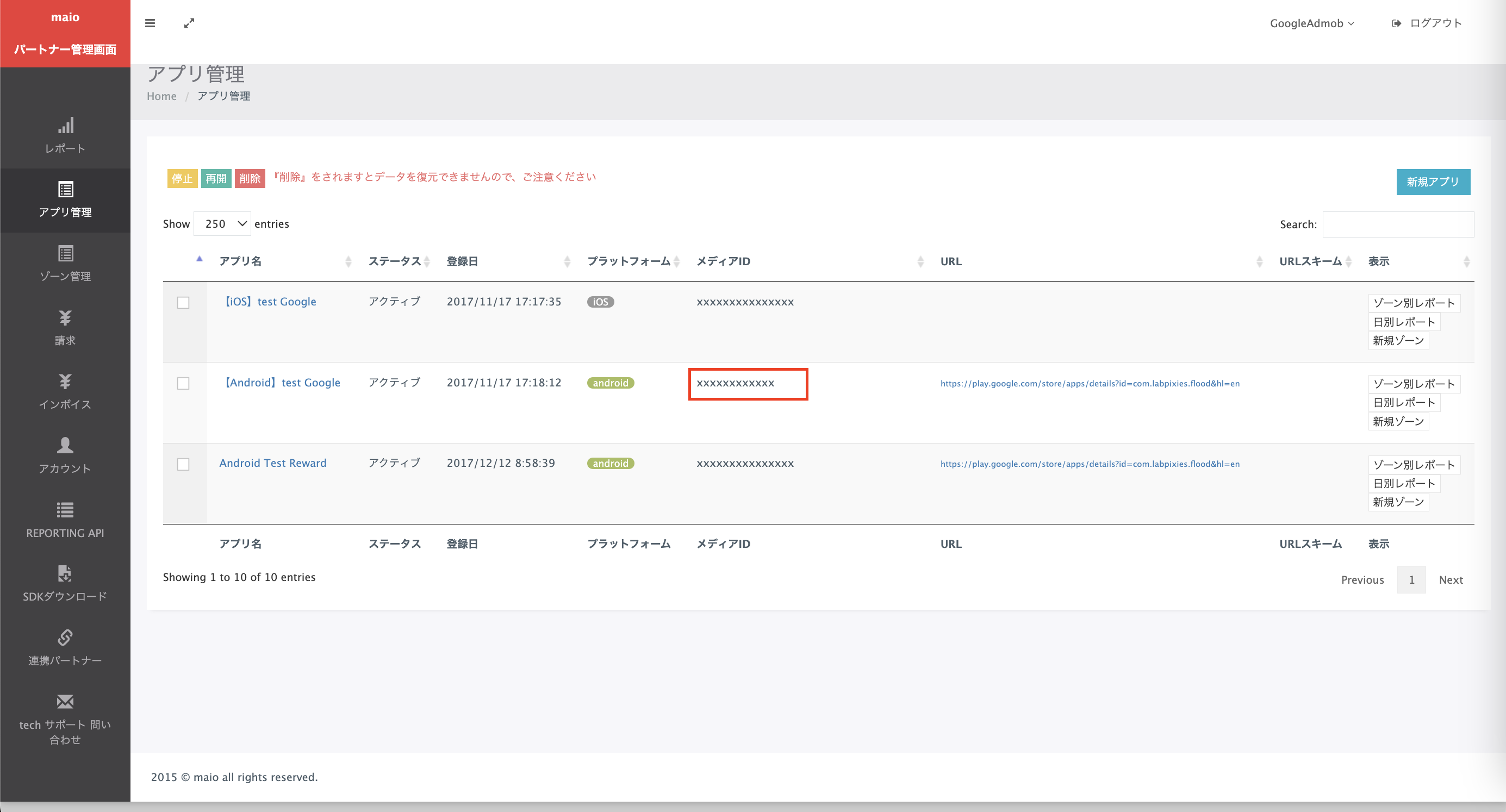
Di halaman Application Management, catat Media ID. ID ini diperlukan untuk menyiapkan unit iklan AdMob di bagian berikutnya.
Di halaman Zone Management, catat Zone ID. ID ini juga diperlukan untuk menyiapkan unit iklan AdMob di bagian berikutnya.
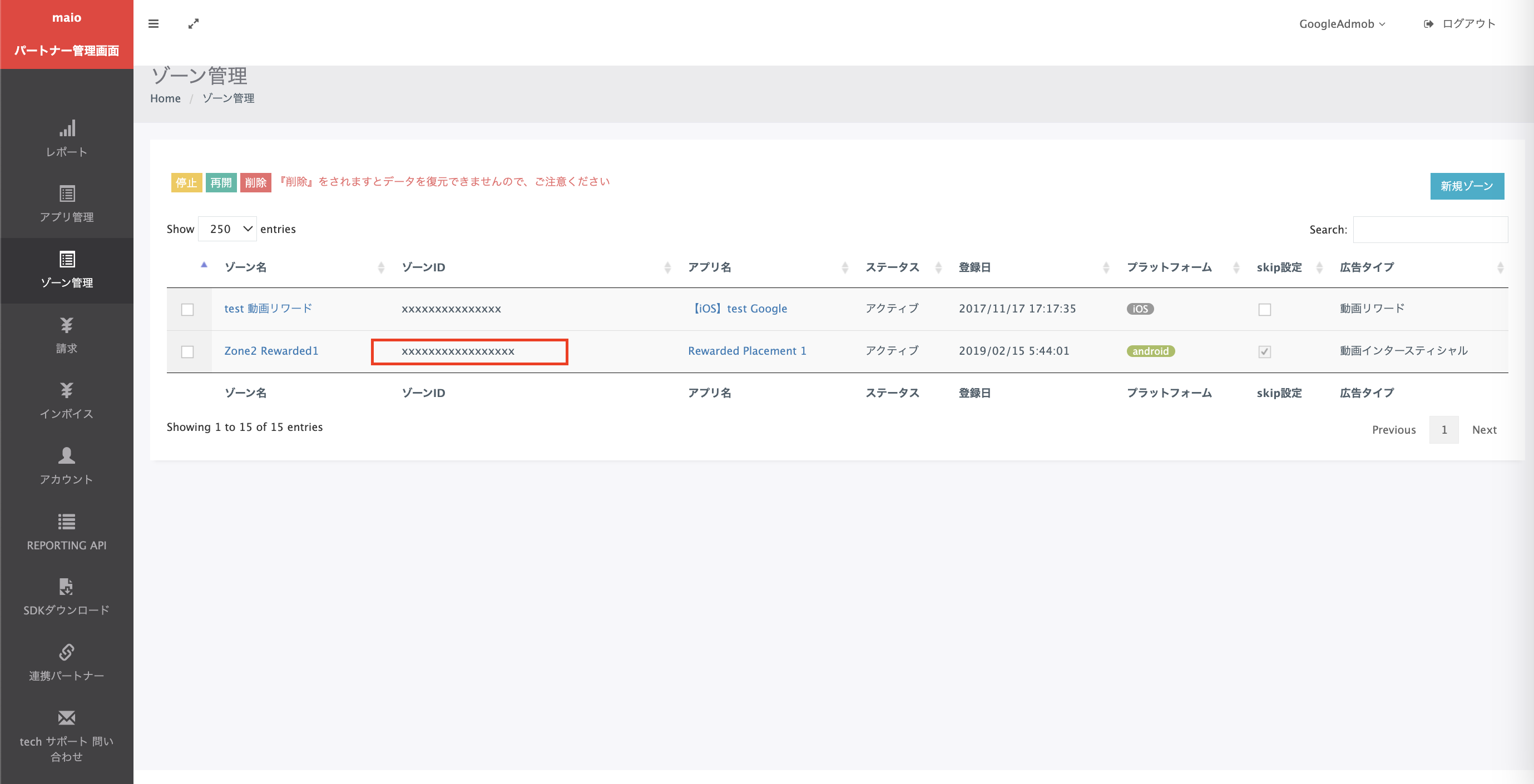
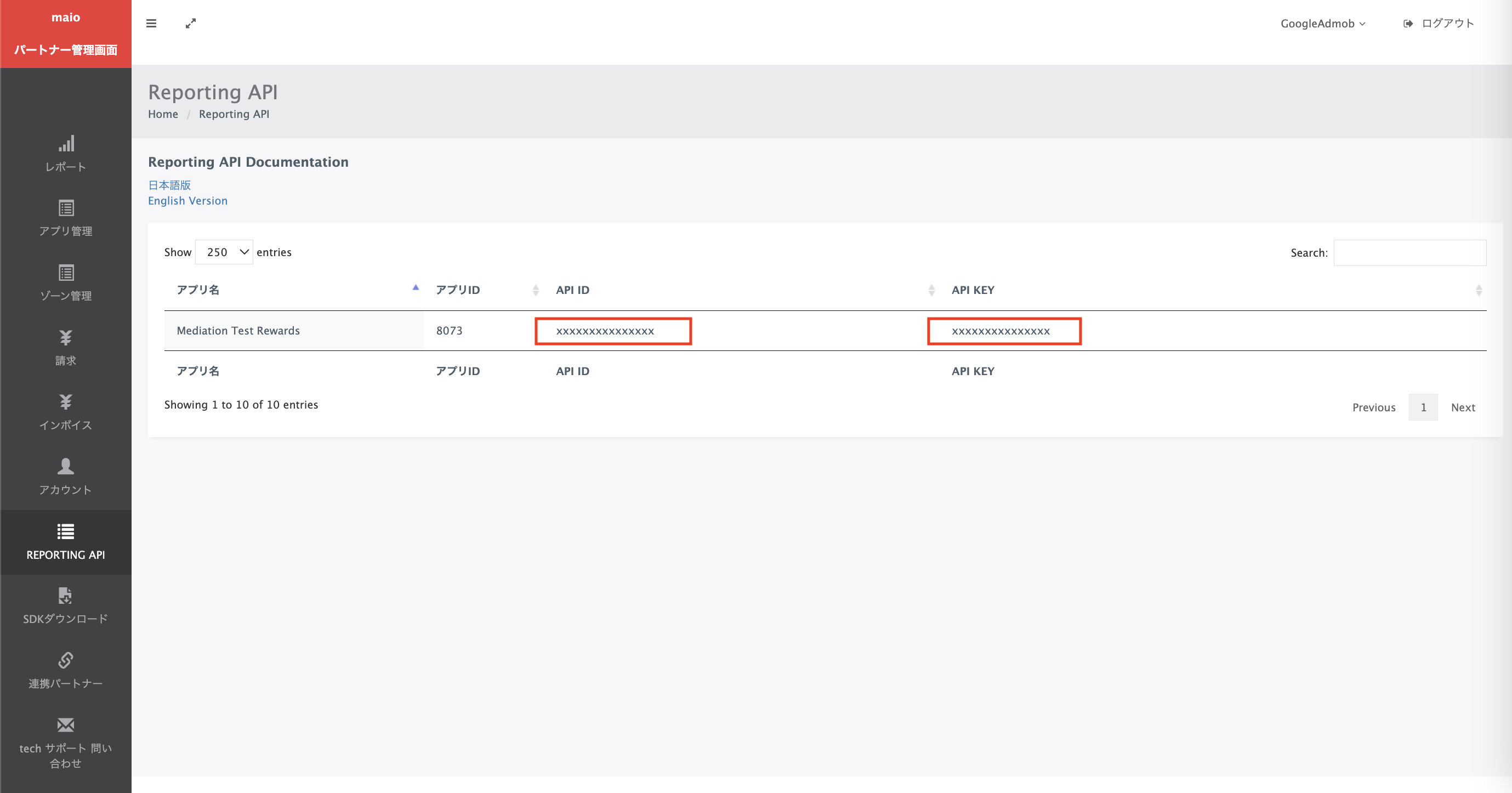
Langkah 2: Siapkan permintaan maio di UI AdMob
Mengonfigurasi setelan mediasi untuk unit iklan Anda
Anda perlu menambahkan maio ke konfigurasi mediasi untuk unit iklan Anda.
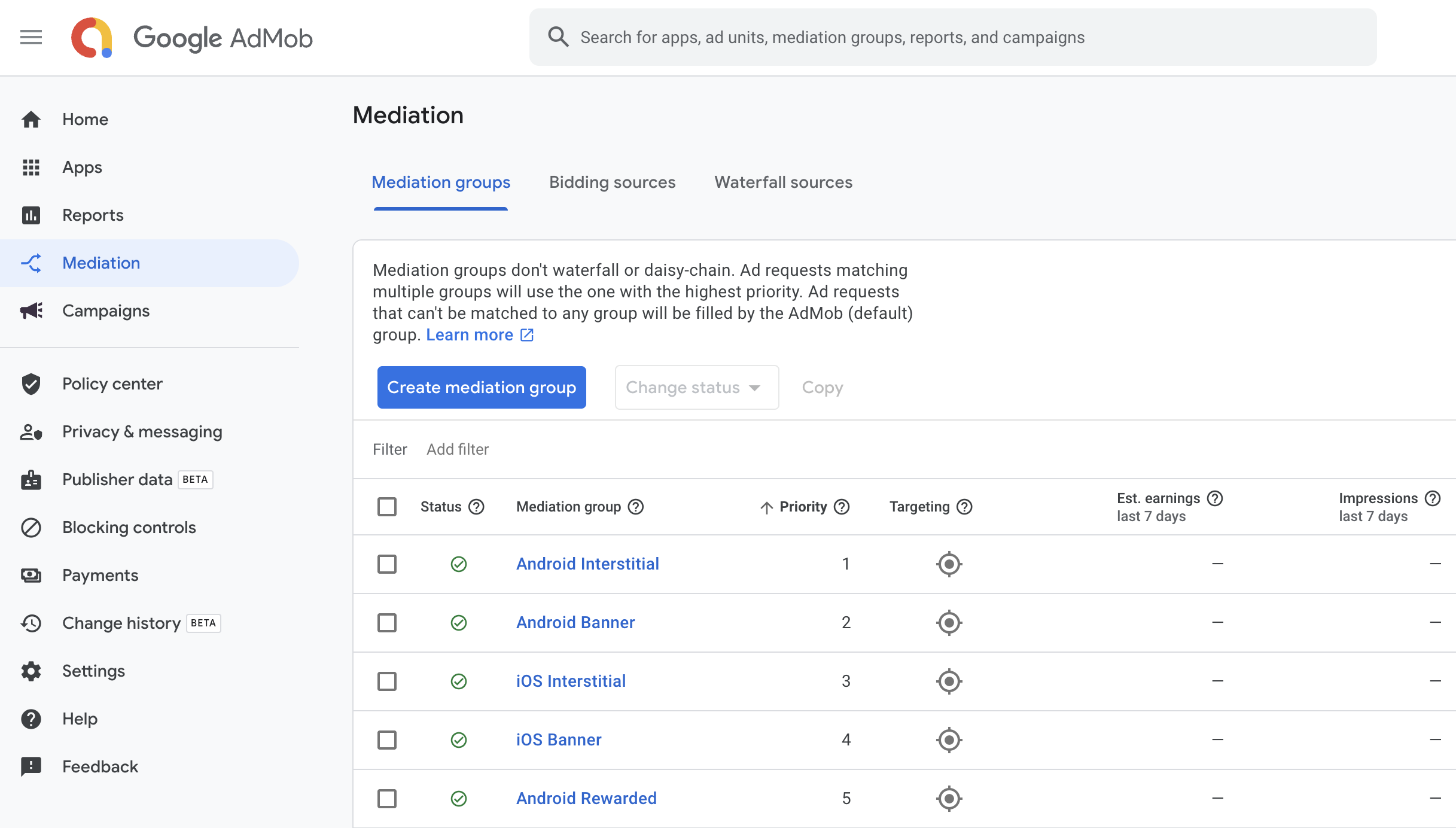
Pertama, login ke akun AdMob Anda. Selanjutnya, buka tab Mediasi. Jika Anda memiliki grup mediasi yang ingin diubah, klik nama grup mediasi tersebut untuk mengeditnya, lalu lanjutkan ke Menambahkan MAIO sebagai sumber iklan.
Untuk membuat grup mediasi baru, pilih Buat Grup Mediasi.
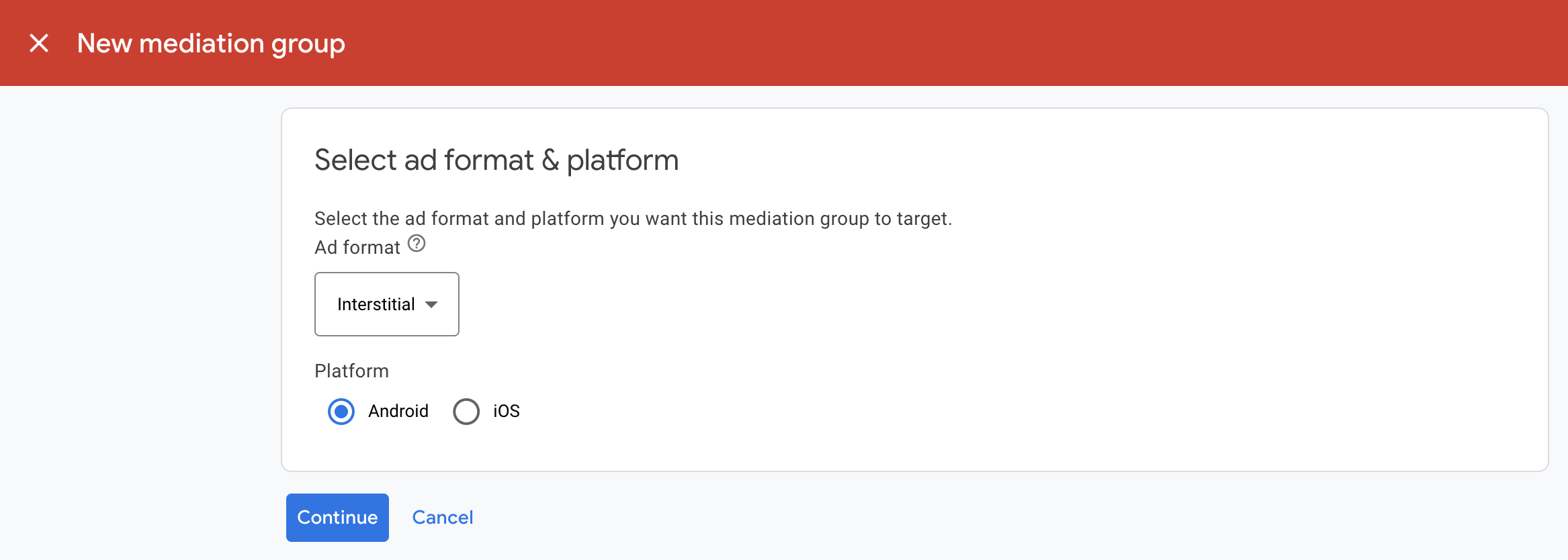
Masukkan format dan platform iklan Anda, lalu klik Lanjutkan.
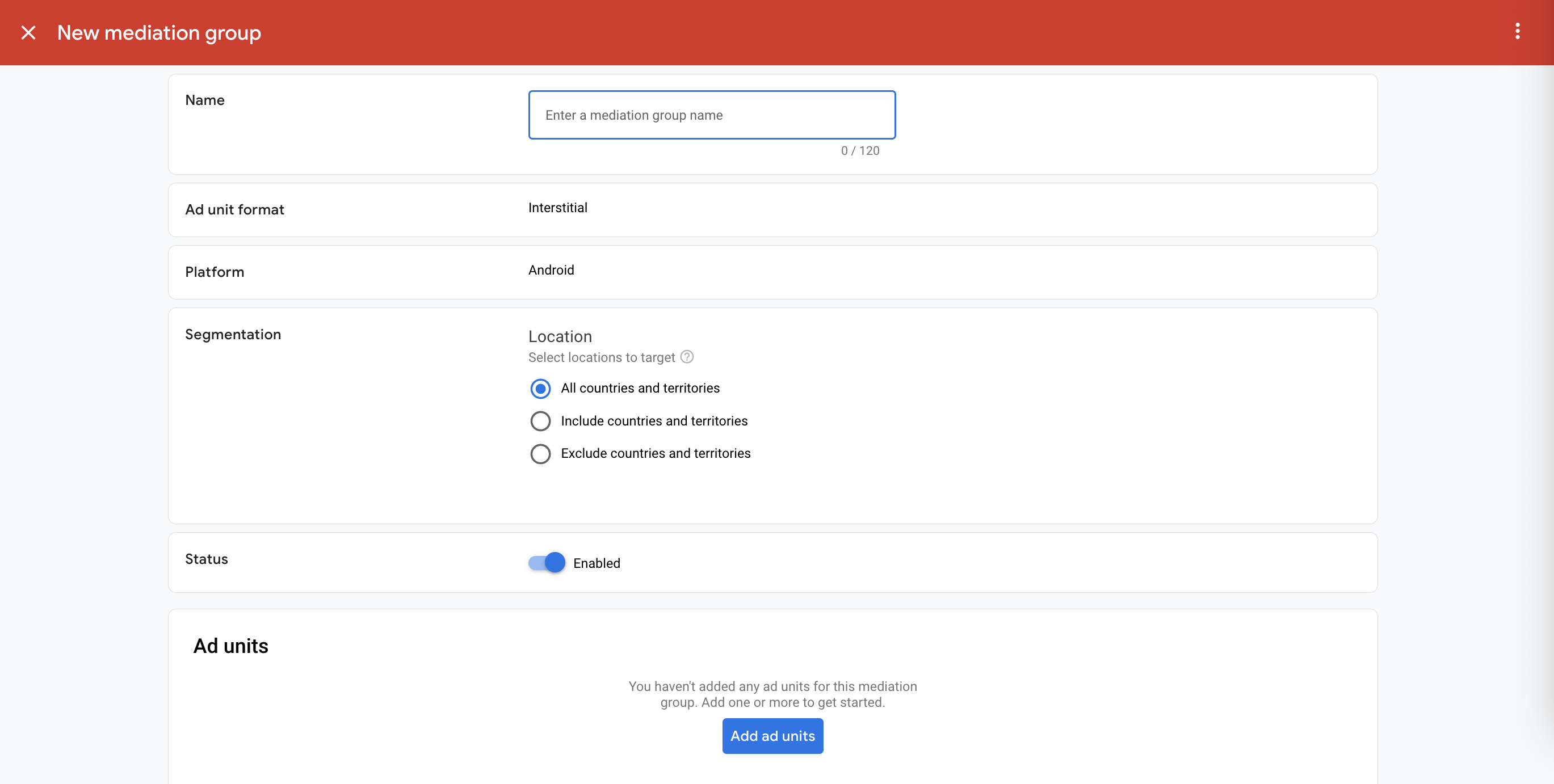
Beri nama grup mediasi Anda, lalu pilih lokasi yang akan ditargetkan. Selanjutnya, tetapkan status grup mediasi ke Diaktifkan, lalu klik Tambahkan Unit Iklan.
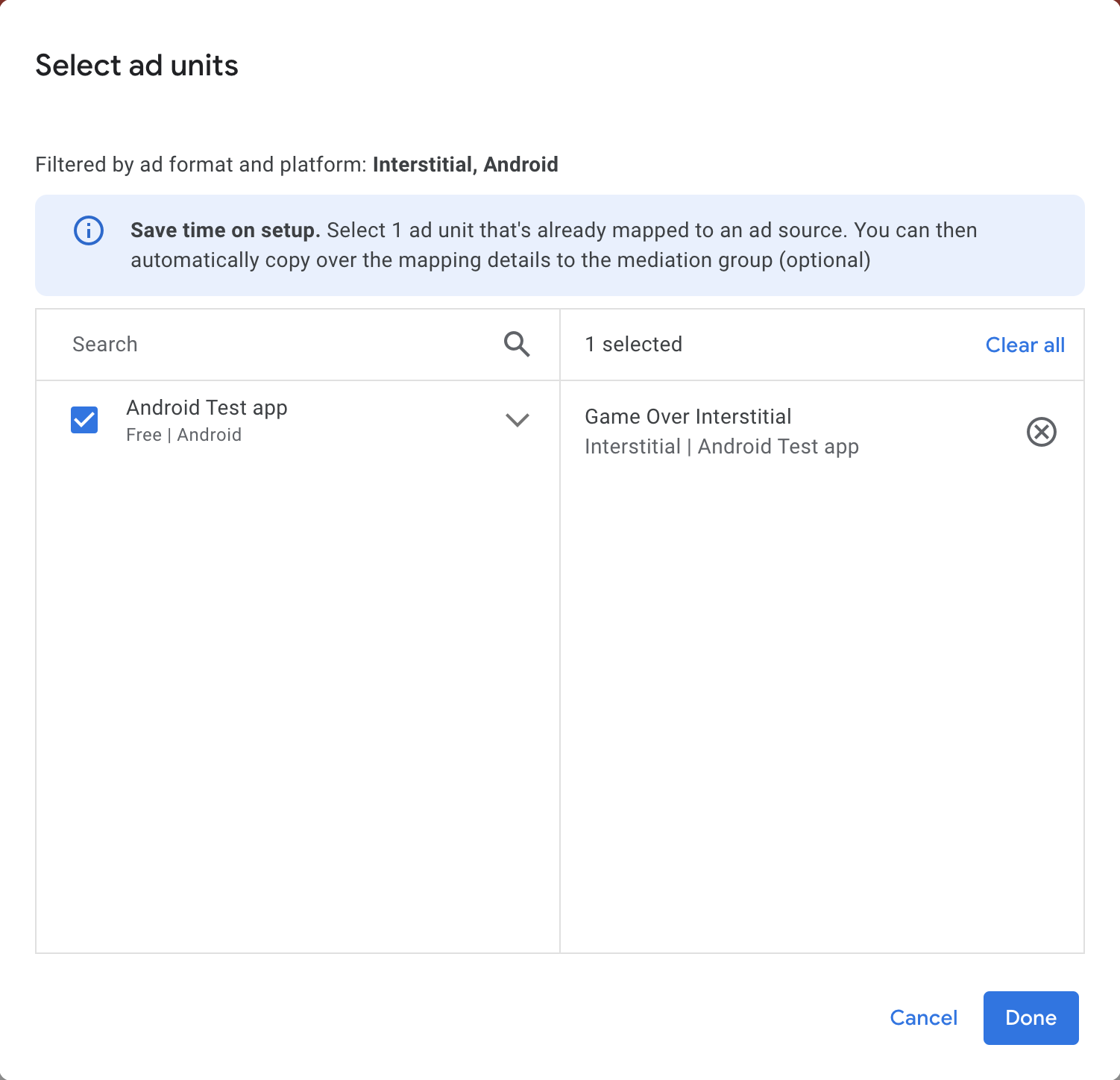
Kaitkan grup mediasi ini dengan satu atau beberapa unit iklan AdMob yang ada. Kemudian, klik Done.
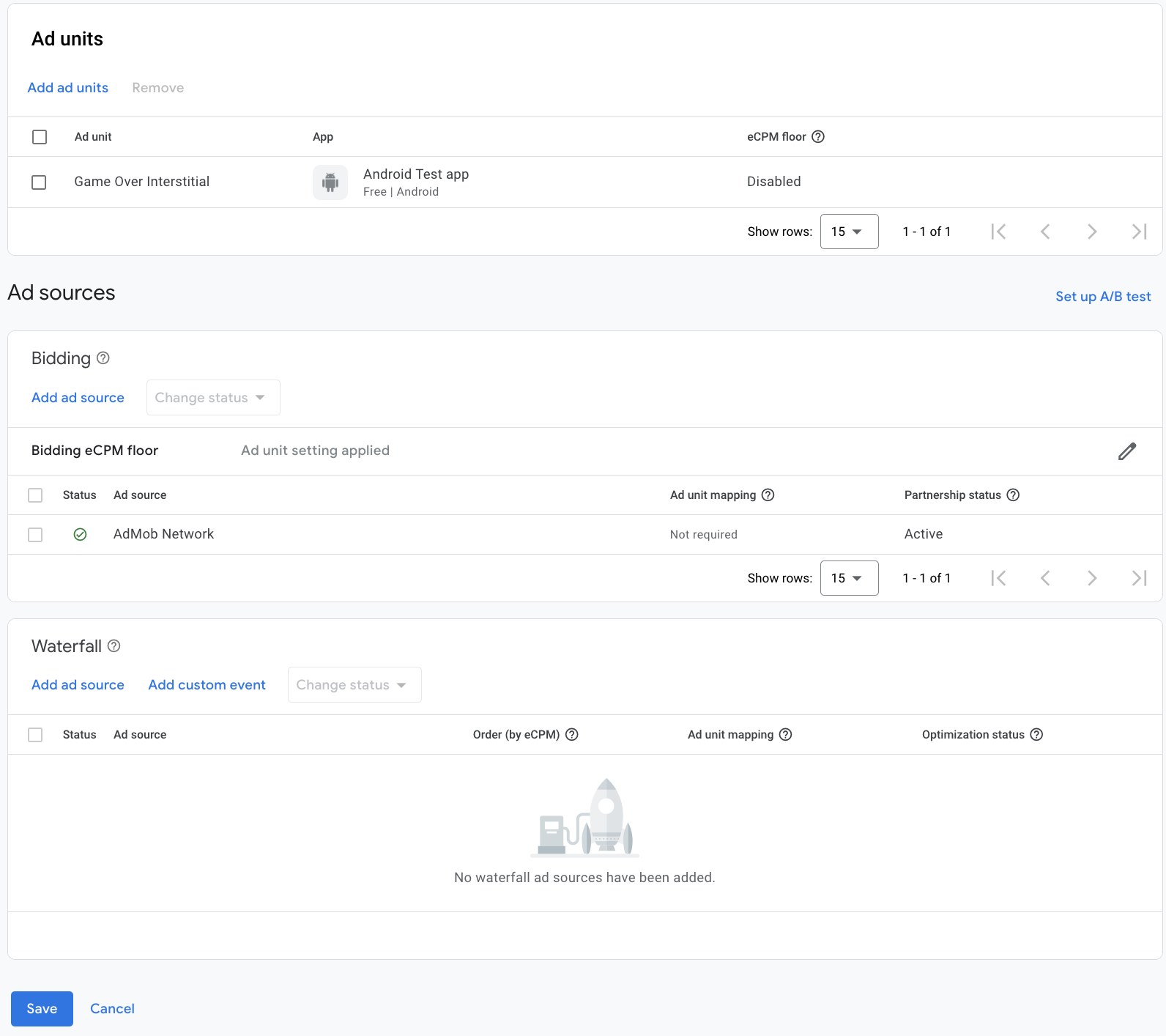
Sekarang Anda akan melihat kartu unit iklan yang diisi dengan unit iklan yang Anda pilih:
Menambahkan maio sebagai sumber iklan
Di bagian kartu Waterfall di bagian Sumber Iklan, pilih Tambahkan Sumber Iklan.
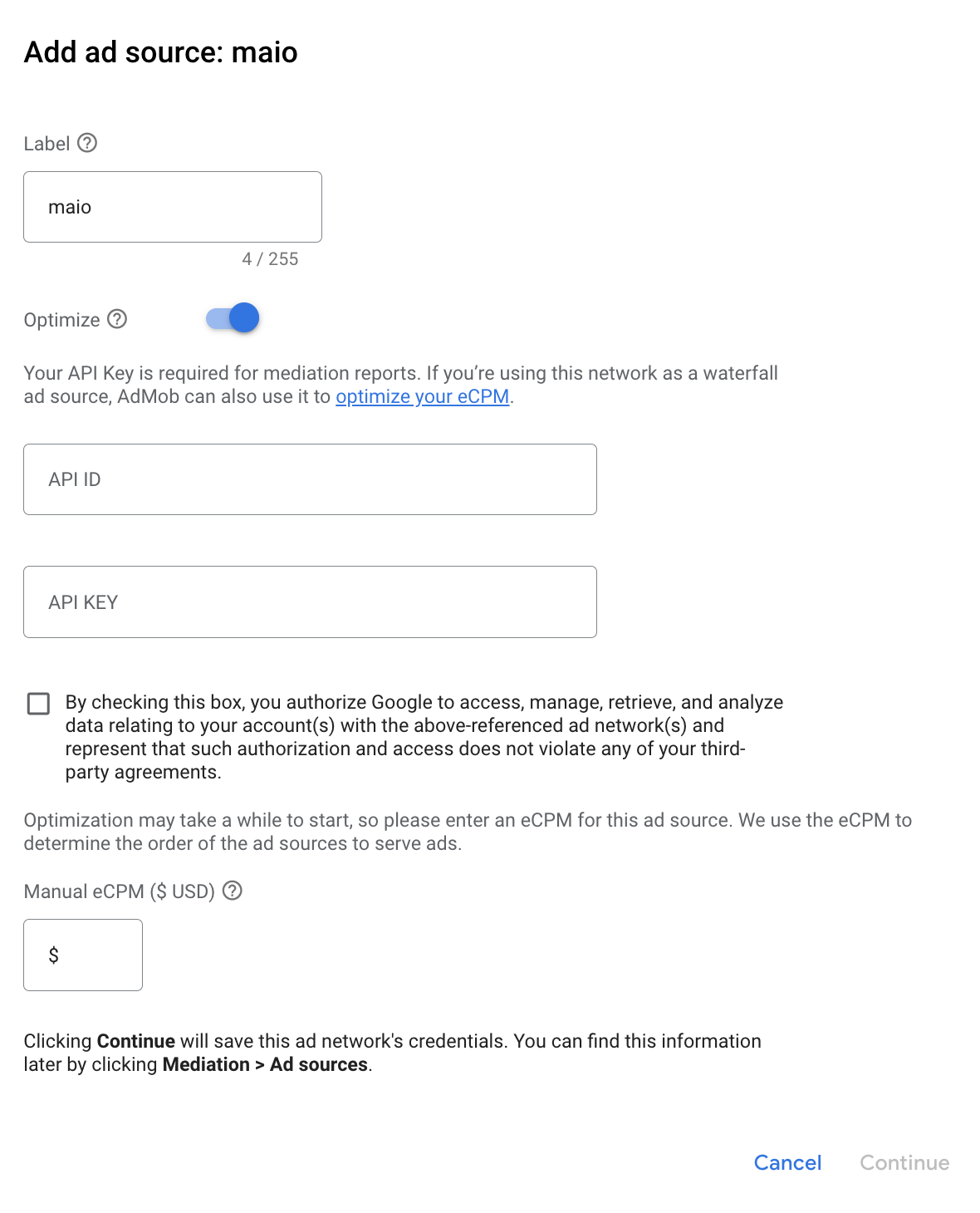
Pilih maio dan aktifkan tombol Optimize. Masukkan ID API dan KUNCI API yang diperoleh di bagian sebelumnya untuk menyiapkan pengoptimalan sumber iklan untuk maio. Kemudian, masukkan nilai eCPM untuk maio, lalu klik Lanjutkan.
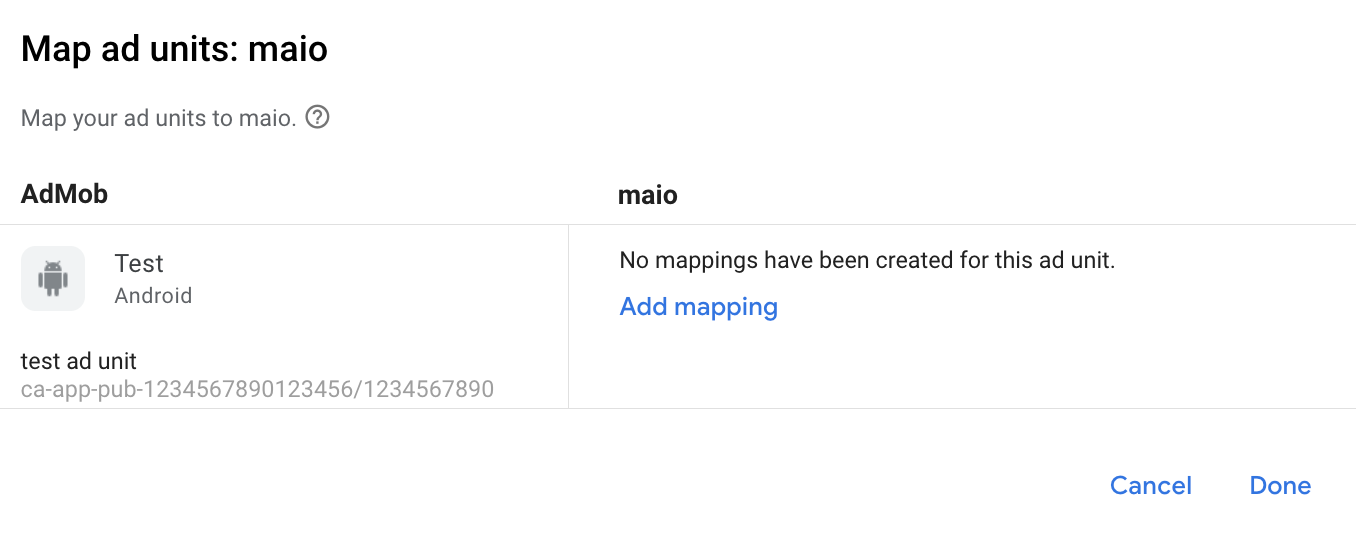
Jika sudah memiliki pemetaan untuk maio, Anda dapat memilihnya. Jika tidak, klik Tambahkan pemetaan.
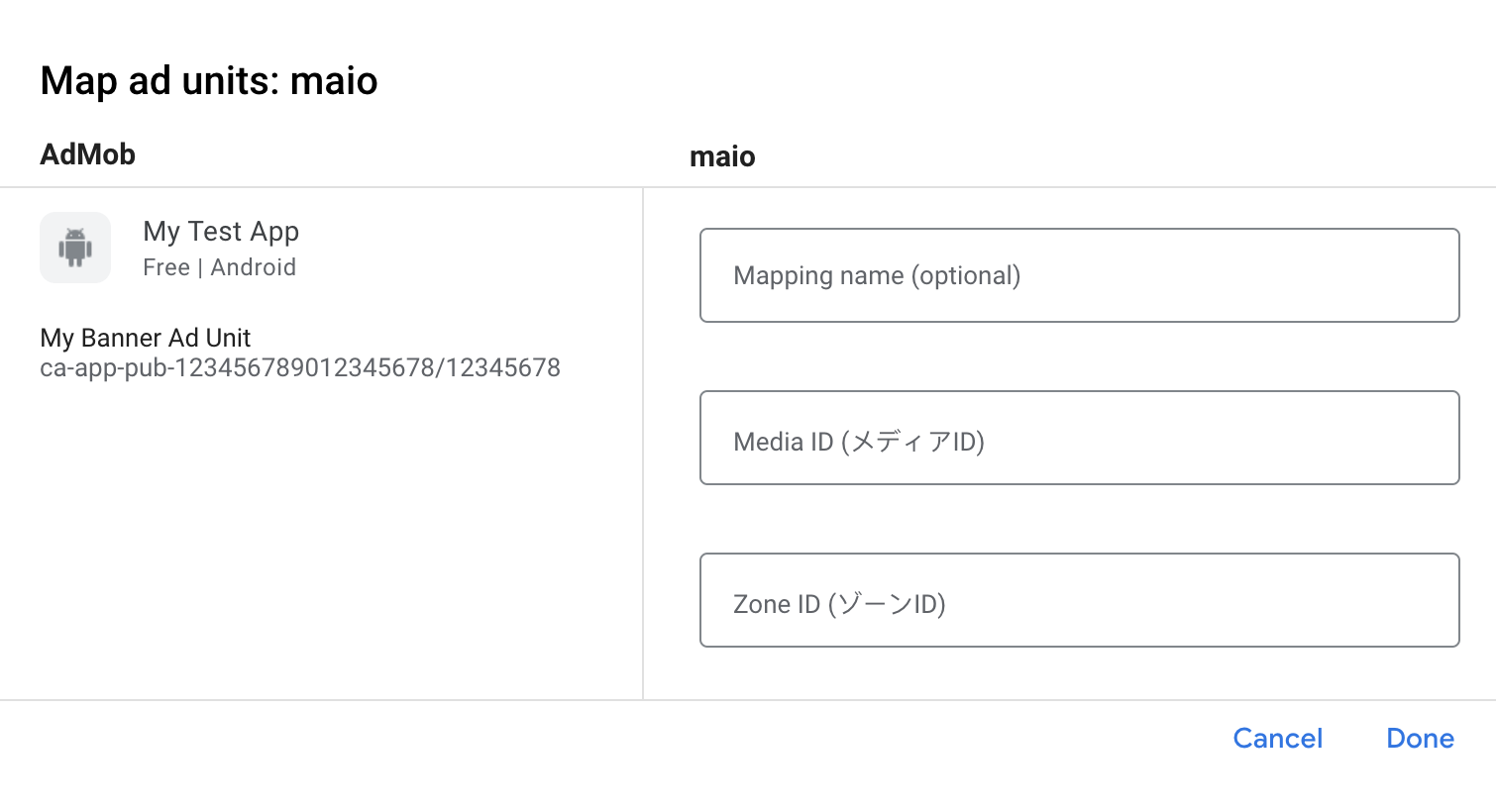
Selanjutnya, masukkan ID Media dan ID Zona yang diperoleh di bagian sebelumnya. Kemudian, klik Selesai.
Langkah 3: Impor SDK dan adaptor maio
Integrasi Android Studio (direkomendasikan)
Dalam file settings.gradle.kts level project, tambahkan
repositori berikut:
dependencyResolutionManagement {
  repositories {
    google()
    mavenCentral()
    maven {
      url = uri("https://imobile-maio.github.io/maven")
    }
  }
}
Dalam file gradle level aplikasi, tambahkan dependensi dan konfigurasi penerapan berikut:
Kotlin
dependencies {
    implementation("com.google.android.libraries.ads.mobile.sdk:ads-mobile-sdk:1.4.0")
    implementation("com.google.ads.mediation:maio:2.0.9.0")
}

configurations.configureEach {
    exclude(group = "com.google.android.gms", module = "play-services-ads")
    exclude(group = "com.google.android.gms", module = "play-services-ads-lite")
}
Groovy
dependencies {
    implementation 'com.google.android.libraries.ads.mobile.sdk:ads-mobile-sdk:1.4.0'
    implementation 'com.google.ads.mediation:maio:2.0.9.0'
}

configurations.configureEach {
    exclude group: 'com.google.android.gms', module: 'play-services-ads'
    exclude group: 'com.google.android.gms', module: 'play-services-ads-lite'
}
Integrasi manual
- Download versi terbaru maio Android SDK dan tambahkan ke project Anda.
- Buka artefak adaptor MAIO di Repositori Maven Google. Pilih versi terbaru, download file `.aar' adapter maio, lalu tambahkan ke project Anda.
Langkah 4: Tambahkan kode yang diperlukan
Tidak ada kode tambahan yang diperlukan untuk integrasi Android maio.
Langkah 5: Uji penerapan Anda
Mengaktifkan iklan pengujian
Pastikan Anda mendaftarkan perangkat pengujian untuk AdMob.
Penayang yang menggunakan GMA Next-Gen SDK versi 11.6.0 atau yang lebih tinggi akan otomatis menerima iklan percobaan dari maio di ponsel dan tablet yang terdaftar sebagai perangkat pengujian saat membuat permintaan.
Memverifikasi iklan percobaan
Untuk memverifikasi bahwa Anda menerima iklan percobaan dari maio, aktifkan pengujian sumber iklan tunggal di pemeriksa iklan menggunakan sumber iklan maio (Waterfall).
Kode error
Jika adaptor gagal menerima iklan dari maio, penayang dapat memeriksa error yang mendasarinya dari respons iklan menggunakan
ResponseInfo.getAdSourceResponses()
di bawah class berikut:
| Format | Nama kelas |
|---|---|
| Interstisial | jp.maio.sdk.android.mediation.admob.adapter.Interstitial |
| Reward | jp.maio.sdk.android.mediation.admob.adapter.Rewarded |
Berikut adalah kode dan pesan yang ditampilkan oleh adaptor maio saat iklan gagal dimuat:
| Kode error | Alasan |
|---|---|
| 0-10 | maio menampilkan error khusus SDK. Lihat kode dan dokumentasi maio untuk mengetahui detail selengkapnya. |
| 101 | Maio tidak memiliki iklan yang tersedia. |
| 102 | Parameter server tidak valid (misalnya, ID Penempatan tidak ada). |
| 103 | Konteks yang digunakan untuk memuat iklan bukan instance `Activity`. |
| 104 | Permintaan memiliki perlakuan pembatasan usia, tetapi SDK maio tidak dapat menerima sinyal pembatasan usia |
Log Perubahan Adaptor Mediasi Android maio
Versi Berikutnya
- Memperbaiki perilaku penggantian pada cabang kegagalan yang dibatasi usia selama inisialisasi iklan dan permintaan pemuatan iklan.
Versi 2.0.9.0
- Memfilter permintaan yang dibatasi usia untuk SDK MAIO saat
AgeRestrictedTreatmentbaru disetel keCHILD. - Kompatibilitas terverifikasi dengan maio SDK versi 2.0.9.
Dibuat dan diuji dengan:
- Google Mobile Ads SDK versi 25.4.0.
- Google Mobile Ads Next-Gen SDK versi 1.3.1.
- Maio SDK versi 2.0.9.0.
Versi 2.0.8.2
- Memfilter permintaan yang dikenai pembatasan usia untuk SDK maio karena SDK tersebut tidak dapat menerima sinyal yang dikenai pembatasan usia.
- Menambahkan properti untuk membuat adaptor dengan dependensi GMA Next-Gen SDK.
Dibuat dan diuji dengan:
- Google Mobile Ads SDK versi 25.1.0.
- Google Mobile Ads Next-Gen SDK versi 1.1.0.
- Maio SDK versi 2.0.8.2.
Versi 2.0.8.1
- Menambahkan dukungan format iklan Banner
Dibuat dan diuji dengan:
- Google Mobile Ads SDK versi 25.0.0.
- Maio SDK versi 2.0.8.1.
Versi 2.0.8.0
- Kompatibilitas terverifikasi dengan SDK maio versi 2.0.8.
Dibuat dan diuji dengan:
- Google Mobile Ads SDK versi 24.9.0.
- Maio SDK versi 2.0.8.0.
Versi 2.0.7.0
- Kompatibilitas terverifikasi dengan SDK maio versi 2.0.7.
Dibuat dan diuji dengan:
- Google Mobile Ads SDK versi 24.7.0.
- Maio SDK versi 2.0.7.0.
Versi 2.0.6.0
- Menghapus referensi tingkat class ke Context. Dapat membantu mengurangi masalah kebocoran memori
- Kompatibilitas terverifikasi dengan maio SDK versi 2.0.6.
Dibuat dan diuji dengan:
- Google Mobile Ads SDK versi 24.6.0.
- Maio SDK versi 2.0.6.0.
Versi 2.0.5.0
- Kompatibilitas terverifikasi dengan maio SDK versi 2.0.5.
Dibuat dan diuji dengan:
- Google Mobile Ads SDK versi 24.4.0.
- Maio SDK versi 2.0.5.0.
Versi 2.0.4.0
- Kompatibilitas terverifikasi dengan maio SDK versi 2.0.4.
Dibuat dan diuji dengan:
- Google Mobile Ads SDK versi 24.3.0.
- Maio SDK versi 2.0.4.0.
Versi 2.0.3.1
- Memperbarui level API Android minimum yang diperlukan menjadi 23.
- Memperbarui versi minimum Google Mobile Ads SDK yang diperlukan menjadi 24.0.0.
Dibuat dan diuji dengan:
- Google Mobile Ads SDK versi 24.0.0.
- Maio SDK versi 2.0.3.0.
Versi 2.0.3.0
- Kompatibilitas terverifikasi dengan maio SDK versi 2.0.3.0.
Dibuat dan diuji dengan:
- Google Mobile Ads SDK versi 23.6.0.
- Maio SDK versi 2.0.3.0.
Versi 1.1.16.3
- Memperbarui versi minimum Google Mobile Ads SDK yang diperlukan menjadi 23.0.0.
- Kompatibilitas terverifikasi dengan SDK maio versi 1.1.16.
Dibuat dan diuji dengan:
- Google Mobile Ads SDK versi 23.0.0.
- Maio SDK versi 1.1.16.
Versi 1.1.16.2
- Memperbarui adaptor untuk menggunakan class
VersionInfobaru. - Memperbarui versi minimum Google Mobile Ads SDK yang diperlukan menjadi 22.0.0.
Dibuat dan diuji dengan:
- Google Mobile Ads SDK versi 22.0.0.
- Maio SDK versi 1.1.16.
Versi 1.1.16.1
- Memperbarui
compileSdkVersiondantargetSdkVersionke API 31. - Memperbarui versi minimum Google Mobile Ads SDK yang diperlukan menjadi 21.0.0.
- Memperbarui level API Android minimum yang diperlukan menjadi 19.
Dibuat dan diuji dengan:
- Google Mobile Ads SDK versi 21.0.0.
- Maio SDK versi 1.1.16.
Versi 1.1.16.0
- Memperbarui kode error untuk mencatat error MAIO tambahan.
- Kompatibilitas terverifikasi dengan SDK maio versi 1.1.16.
- Memperbarui versi minimum Google Mobile Ads SDK yang diperlukan menjadi 20.4.0.
Dibuat dan diuji dengan:
- Google Mobile Ads SDK versi 20.4.0.
- Maio SDK versi 1.1.16.
Versi 1.1.15.0
- Kompatibilitas terverifikasi dengan maio SDK versi 1.1.15.
- Memperbarui versi minimum Google Mobile Ads SDK yang diperlukan menjadi 20.0.0.
Dibuat dan diuji dengan:
- Google Mobile Ads SDK versi 20.0.0.
- Maio SDK versi 1.1.15.
Versi 1.1.14.0
- Menambahkan kode dan pesan error adaptor standar.
- Kompatibilitas terverifikasi dengan SDK maio versi 1.1.14.
- Memperbarui versi minimum Google Mobile Ads SDK yang diperlukan menjadi 19.8.0.
Dibuat dan diuji dengan:
- Google Mobile Ads SDK versi 19.8.0.
- Maio SDK versi 1.1.14.
Versi 1.1.13.0
- Kompatibilitas terverifikasi dengan maio SDK versi 1.1.13.
- Memperbarui versi minimum Google Mobile Ads SDK yang diperlukan menjadi 19.5.0.
Dibuat dan diuji dengan:
- Google Mobile Ads SDK versi 19.5.0.
- Maio SDK versi 1.1.13.
Versi 1.1.12.0
- Memperbarui versi minimum Google Mobile Ads SDK yang diperlukan menjadi 19.4.0.
Dibuat dan diuji dengan:
- Google Mobile Ads SDK versi 19.4.0.
- Maio SDK versi 1.1.12.
Versi 1.1.11.1
- Untuk membatasi waktu tunggu, permintaan iklan kini akan langsung gagal jika MAIO tidak memiliki iklan yang siap ditampilkan.
- Memperbarui versi minimum Google Mobile Ads SDK yang diperlukan menjadi 19.1.0.
Dibuat dan diuji dengan:
- Google Mobile Ads SDK versi 19.1.0.
- Maio SDK versi 1.1.11.
Versi 1.1.11.0
- Kompatibilitas terverifikasi dengan SDK maio versi 1.1.11.
- Memperbarui versi minimum Google Mobile Ads SDK yang diperlukan menjadi 18.3.0.
Dibuat dan diuji dengan:
- Google Mobile Ads SDK versi 18.3.0.
- Maio SDK versi 1.1.11.
Versi 1.1.10.0
- Kompatibilitas terverifikasi dengan SDK maio versi 1.1.10.
- Memperbarui versi minimum Google Mobile Ads SDK yang diperlukan menjadi 18.2.0.
Versi 1.1.8.0
- Kompatibilitas terverifikasi dengan SDK maio versi 1.1.8.
- Memperbarui versi minimum Google Mobile Ads SDK yang diperlukan menjadi 18.1.0.
Versi 1.1.7.0
- Perbaikan Bug.
- Kompatibilitas terverifikasi dengan SDK maio versi 1.1.7.
Versi 1.1.6.1
- Memperbarui adaptor untuk mendukung Rewarded API baru.
- Memperbarui versi minimum Google Mobile Ads SDK yang diperlukan menjadi 17.2.0.
Versi 1.1.6.0
- Kompatibilitas terverifikasi dengan SDK maio versi 1.1.6.
Versi 1.1.5.0
- Kompatibilitas terverifikasi dengan SDK maio versi 1.1.5.
Versi 1.1.4.0
- Kompatibilitas terverifikasi dengan SDK maio versi 1.1.4.
Versi 1.1.3.1
- Memperbarui adaptor agar berfungsi dengan class instance, bukan singleton.
Versi 1.1.3.0
- Kompatibilitas terverifikasi dengan SDK maio versi 1.1.3.
Versi 1.1.2.1
- Memperbarui adaptor dengan fungsi inisialisasi yang diperbarui.
Versi 1.1.2.0
- Kompatibilitas terverifikasi dengan maio SDK versi 1.1.2.
Versi 1.1.1.1
- Memperbarui adaptor untuk memanggil peristiwa iklan
onRewardedVideoComplete().
Versi 1.1.1.0
- Kompatibilitas terverifikasi dengan maio SDK versi 1.1.1.
Versi 1.1.0.0
- Kompatibilitas terverifikasi dengan SDK maio versi 1.1.0.
Versi 1.0.8.0
- Kompatibilitas terverifikasi dengan SDK maio versi 1.0.8.
Versi 1.0.7.1
- Memperbaiki masalah yang dapat menyebabkan NullPointerException terjadi saat iklan gagal dimuat.
Versi 1.0.7.0
- Menambahkan kemampuan untuk mengaktifkan mode pengujian dengan menambahkan ID perangkat pengujian ke
AdRequest. - Kompatibilitas terverifikasi dengan SDK maio versi 1.0.7.
Versi 1.0.6.0
- Rilis pertama!
- Menambahkan dukungan untuk iklan interstisial dan video reward.