
คู่มือนี้จะแสดงวิธีใช้ GMA Next-Gen SDK เพื่อโหลดและแสดง โฆษณาจาก InMobi โดยใช้สื่อกลาง AdMob ซึ่งครอบคลุมทั้งการผสานรวมแบบ Waterfall และการเสนอราคา โดยจะครอบคลุมวิธีเพิ่ม InMobi ลงในการกำหนดค่าสื่อกลางของหน่วยโฆษณา และวิธีผสานรวม InMobi SDK และ อะแดปเตอร์เข้ากับแอป Android
การผสานรวมและรูปแบบโฆษณาที่รองรับ
อแดปเตอร์สื่อกลางสำหรับ InMobi มีความสามารถต่อไปนี้
| การผสานรวม | |
|---|---|
| การเสนอราคา | |
| การแสดงวิดีโอตามลำดับขั้น | |
| รูปแบบ | |
| แบนเนอร์ | |
| โฆษณาคั่นระหว่างหน้า | |
| ได้รับรางวัลแล้ว | |
| โฆษณาคั่นระหว่างหน้าที่มีการให้รางวัล | |
| เนทีฟ | |
ข้อกำหนดเบื้องต้น
ก่อนดำเนินการต่อ โปรดตรวจสอบสิ่งต่อไปนี้
- API ระดับ 24 ขึ้นไป ของ Android
- [สำหรับการเสนอราคา]: หากต้องการผสานรวมรูปแบบโฆษณาที่รองรับทั้งหมดในการเสนอราคา ให้ใช้อะแดปเตอร์ InMobi 10.6.3.0 ขึ้นไป (แนะนำให้ใช้เวอร์ชันล่าสุด)
เวอร์ชัน GMA Next-Gen SDK ล่าสุด
ขั้นตอนที่ 1: ตั้งค่าใน UI ของ InMobi
ลงชื่อสมัครใช้บัญชี InMobi
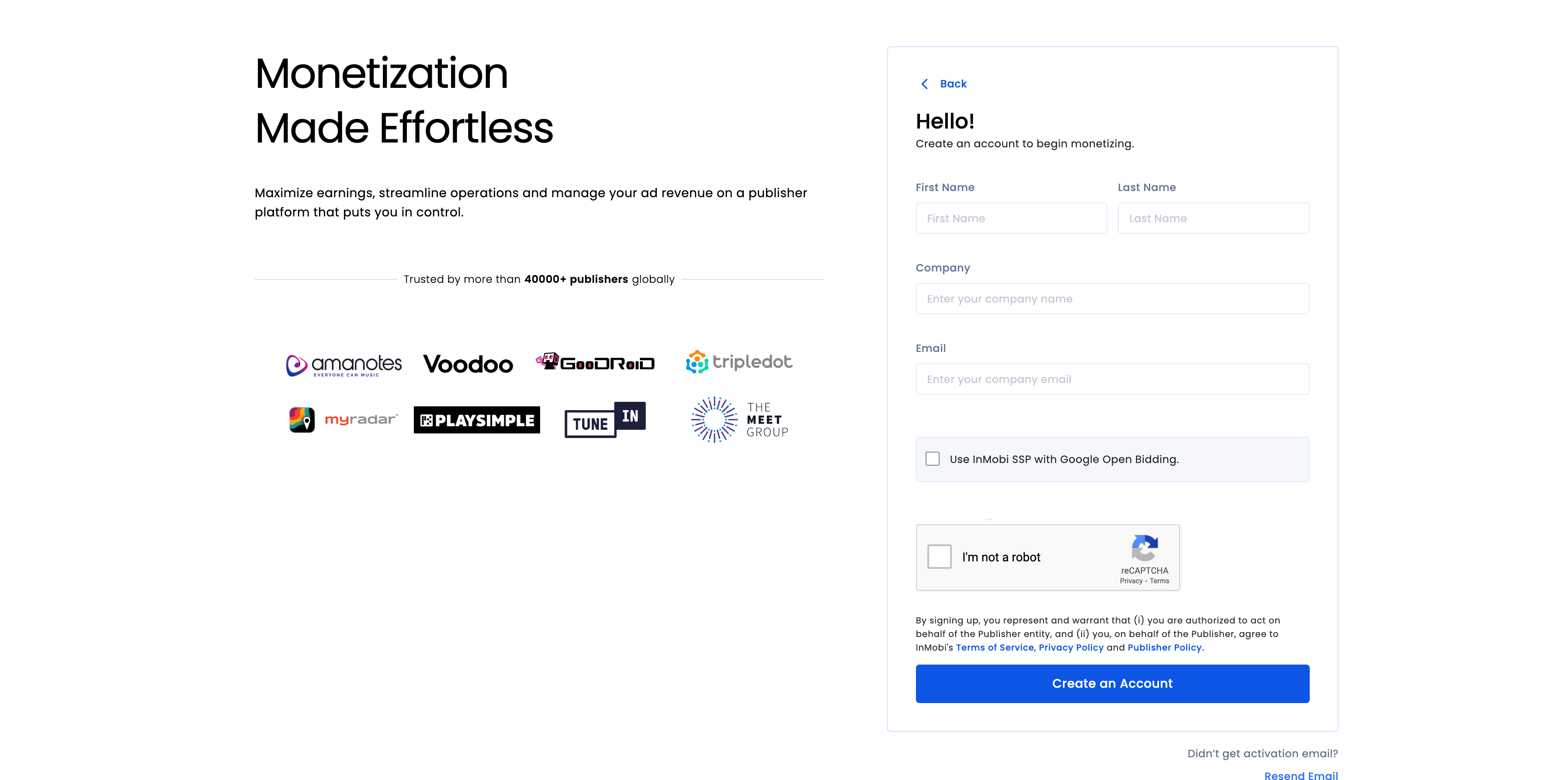
เมื่อบัญชีได้รับการยืนยันแล้ว ให้เข้าสู่ระบบ
เพิ่มแอป
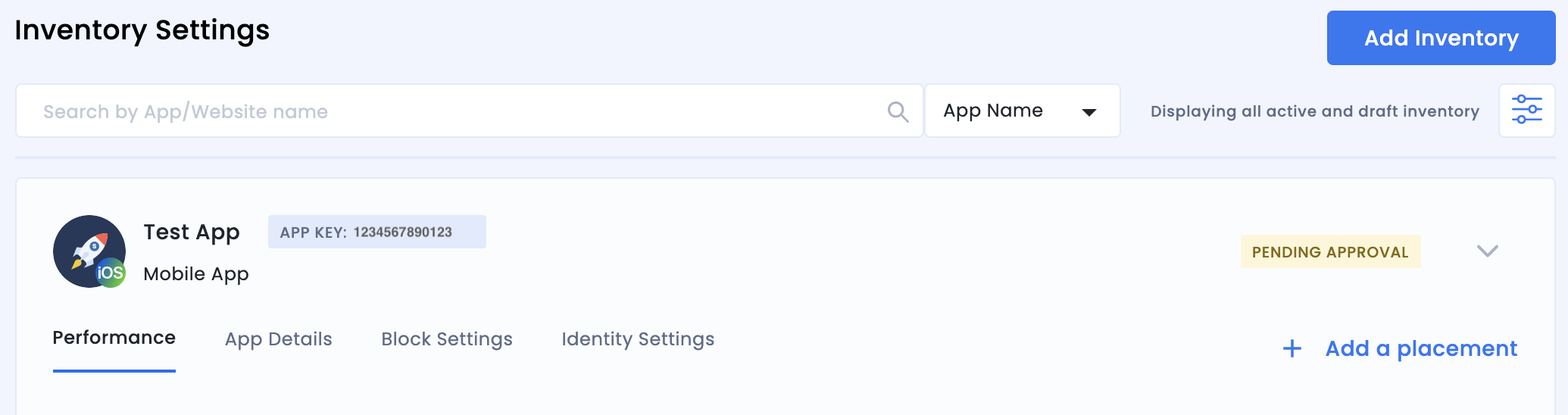
หากต้องการเพิ่มแอปไปยังแดชบอร์ด InMobi ให้คลิกพื้นที่โฆษณา > การตั้งค่าพื้นที่โฆษณา
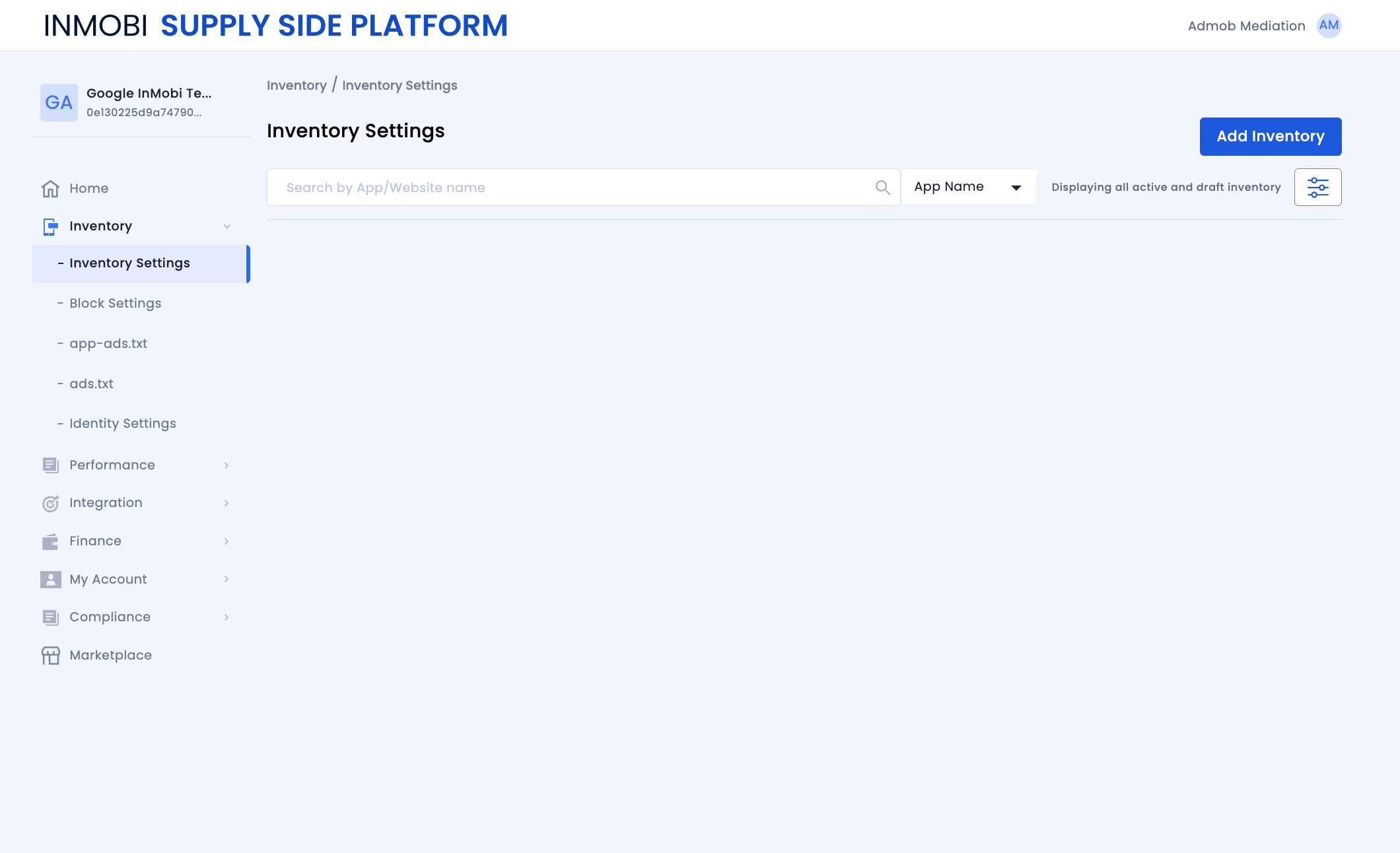
คลิกเพิ่มพื้นที่โฆษณา แล้วเลือกแชแนลแอปบนอุปกรณ์เคลื่อนที่จากเมนูแบบเลื่อนลง
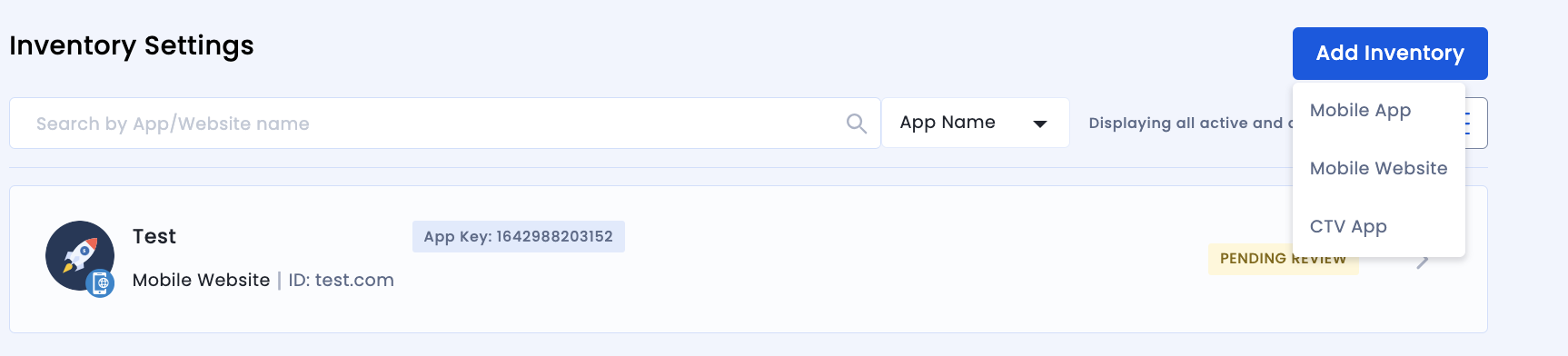
เริ่มพิมพ์ URL ของ App Store ที่เผยแพร่ในแถบค้นหา แล้วเลือกแอปจากผลการค้นหาที่ป้อนอัตโนมัติ คลิกต่อไป
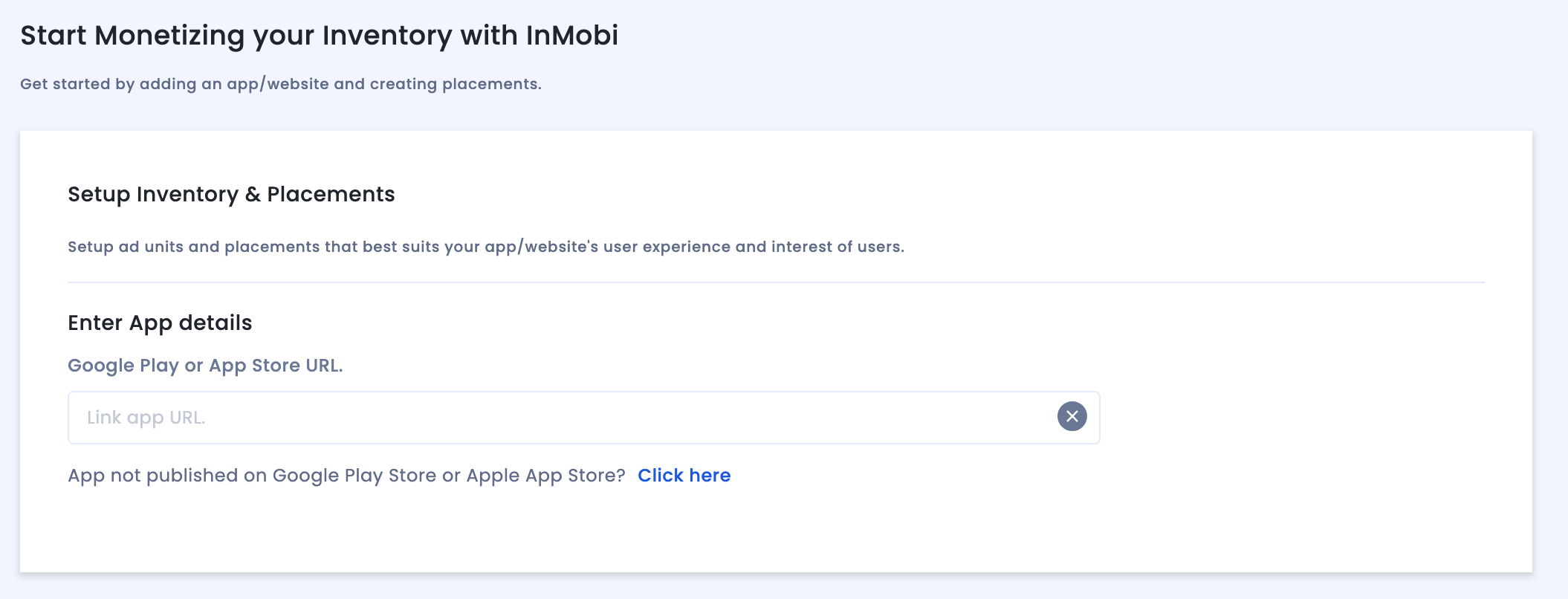
หากแอปยังไม่ได้เผยแพร่ ให้คลิกลิงก์ด้วยตนเอง แล้วป้อนรายละเอียดที่จำเป็น คลิกต่อไป
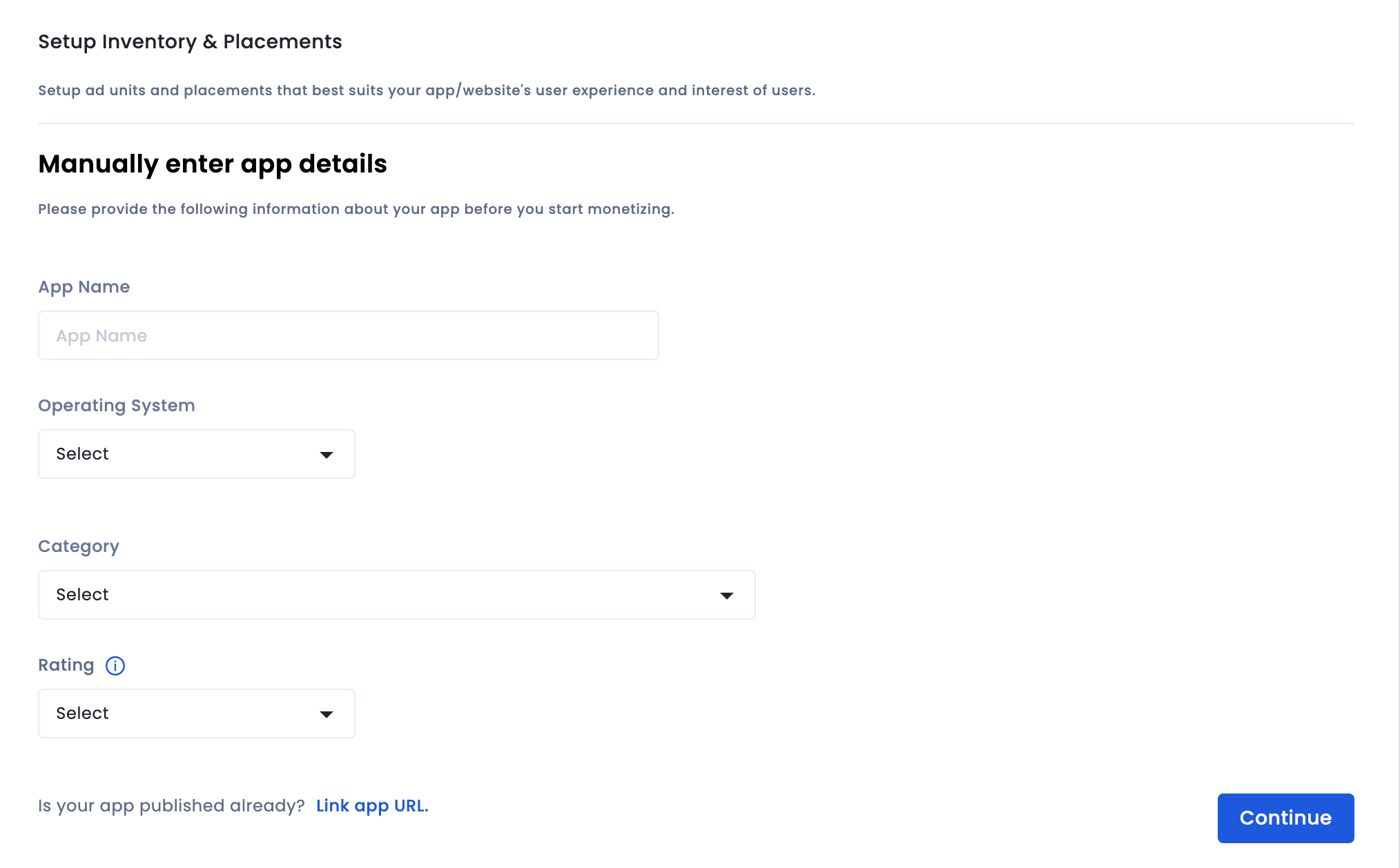
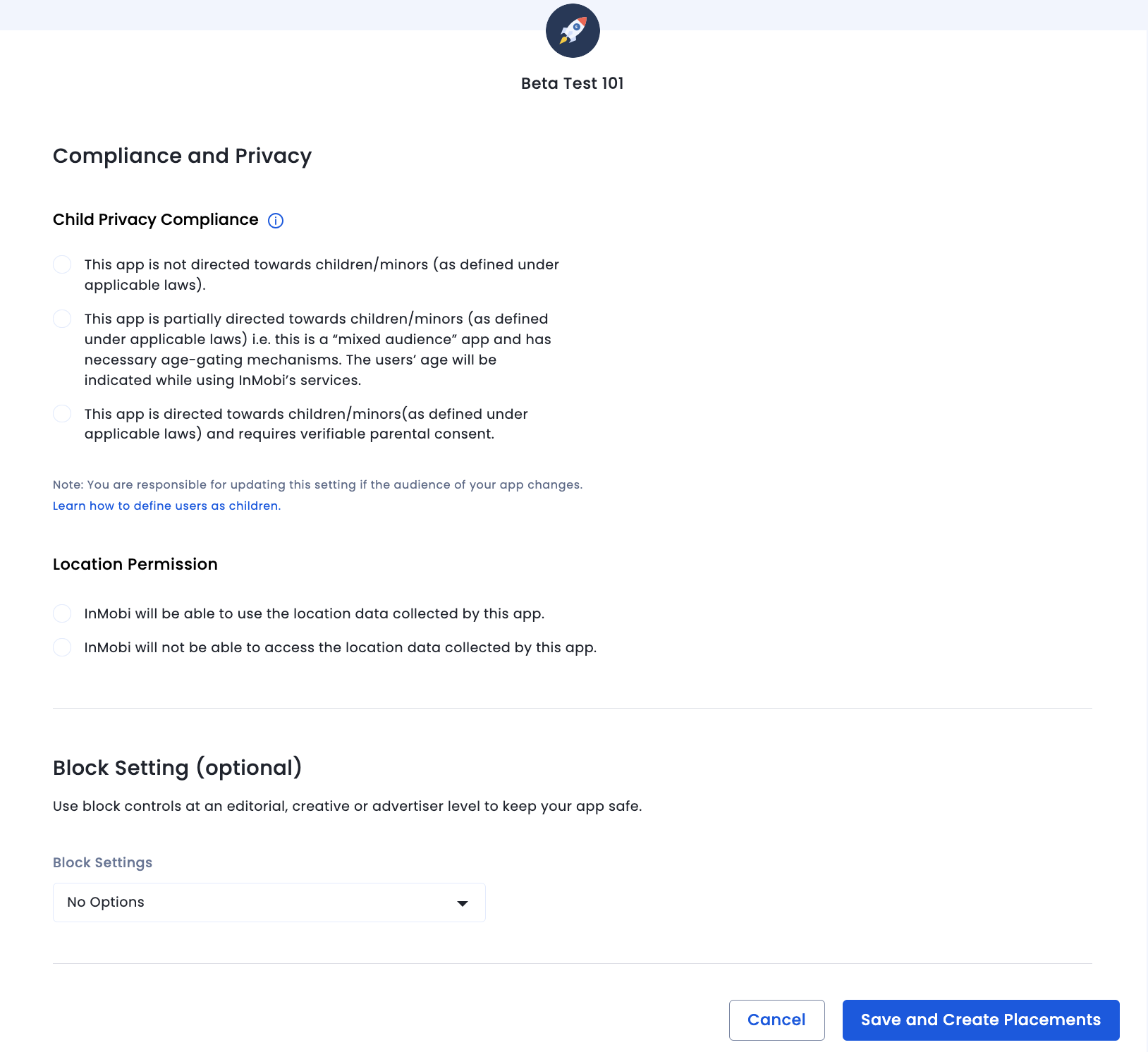
ตรวจสอบการตั้งค่าการปฏิบัติตามข้อกำหนดของแอปและเว็บไซต์ แล้วคลิกบันทึกและ สร้างตําแหน่ง
ตำแหน่ง
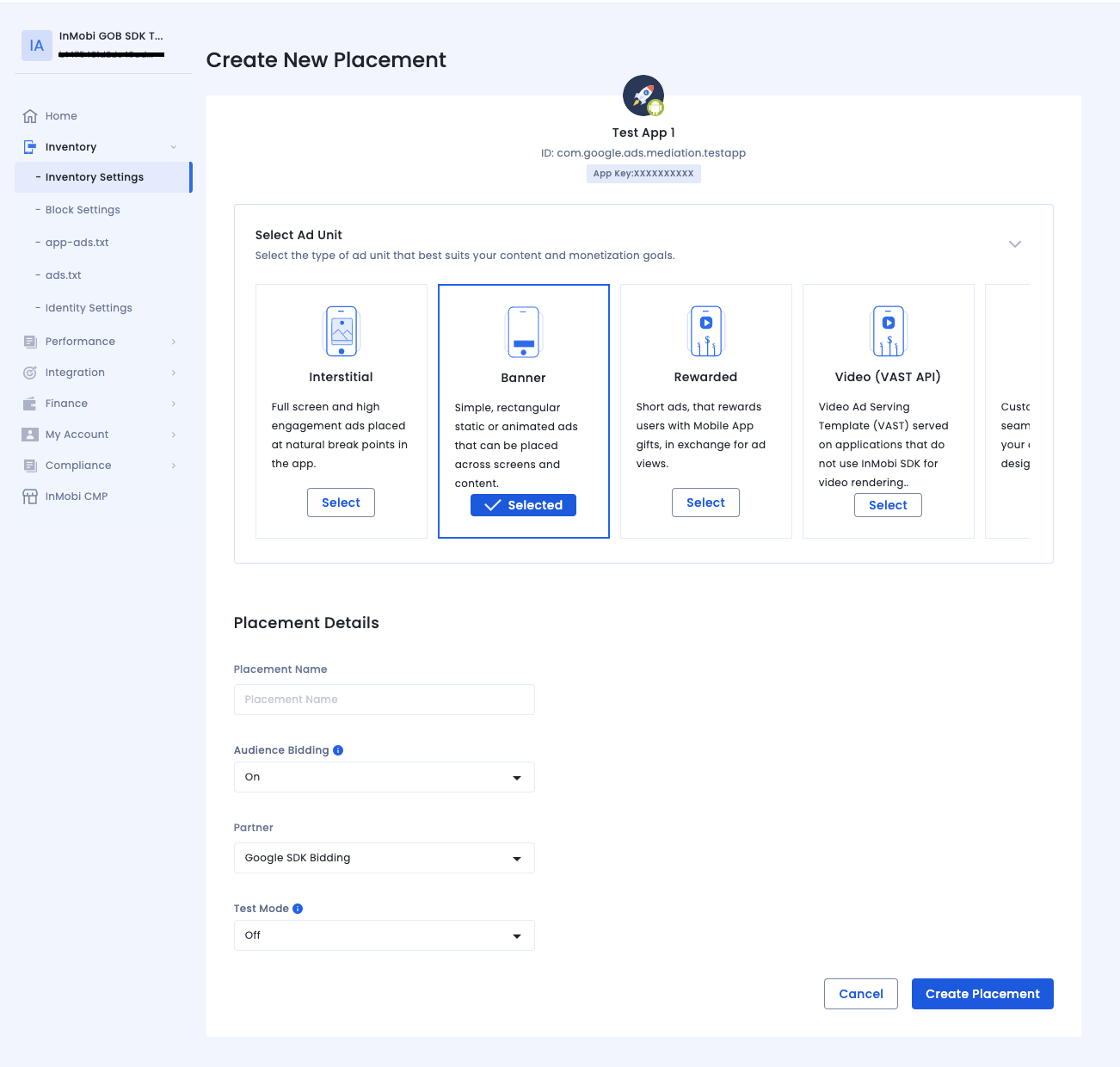
หลังจากตั้งค่าพื้นที่โฆษณาแล้ว ระบบจะเปลี่ยนเส้นทางคุณไปยังเวิร์กโฟลว์การสร้างตําแหน่ง
การเสนอราคา
เลือกประเภทหน่วยโฆษณา จากนั้นป้อนชื่อตําแหน่งโฆษณา เลือกเปิดและการเสนอราคาแบบเปิดของ Google สําหรับการเสนอราคาของกลุ่มเป้าหมายและพาร์ทเนอร์ ตามลําดับ แล้วกรอกข้อมูลในแบบฟอร์มที่เหลือ คลิกสร้างตําแหน่ง เมื่อเสร็จแล้ว
น้ำตก
เลือกประเภทหน่วยโฆษณา จากนั้นป้อนชื่อตําแหน่งโฆษณา เลือกปิดสําหรับการเสนอราคาตามกลุ่มเป้าหมาย และกรอกข้อมูลที่เหลือในแบบฟอร์ม คลิกสร้างตําแหน่งเมื่อเสร็จแล้ว
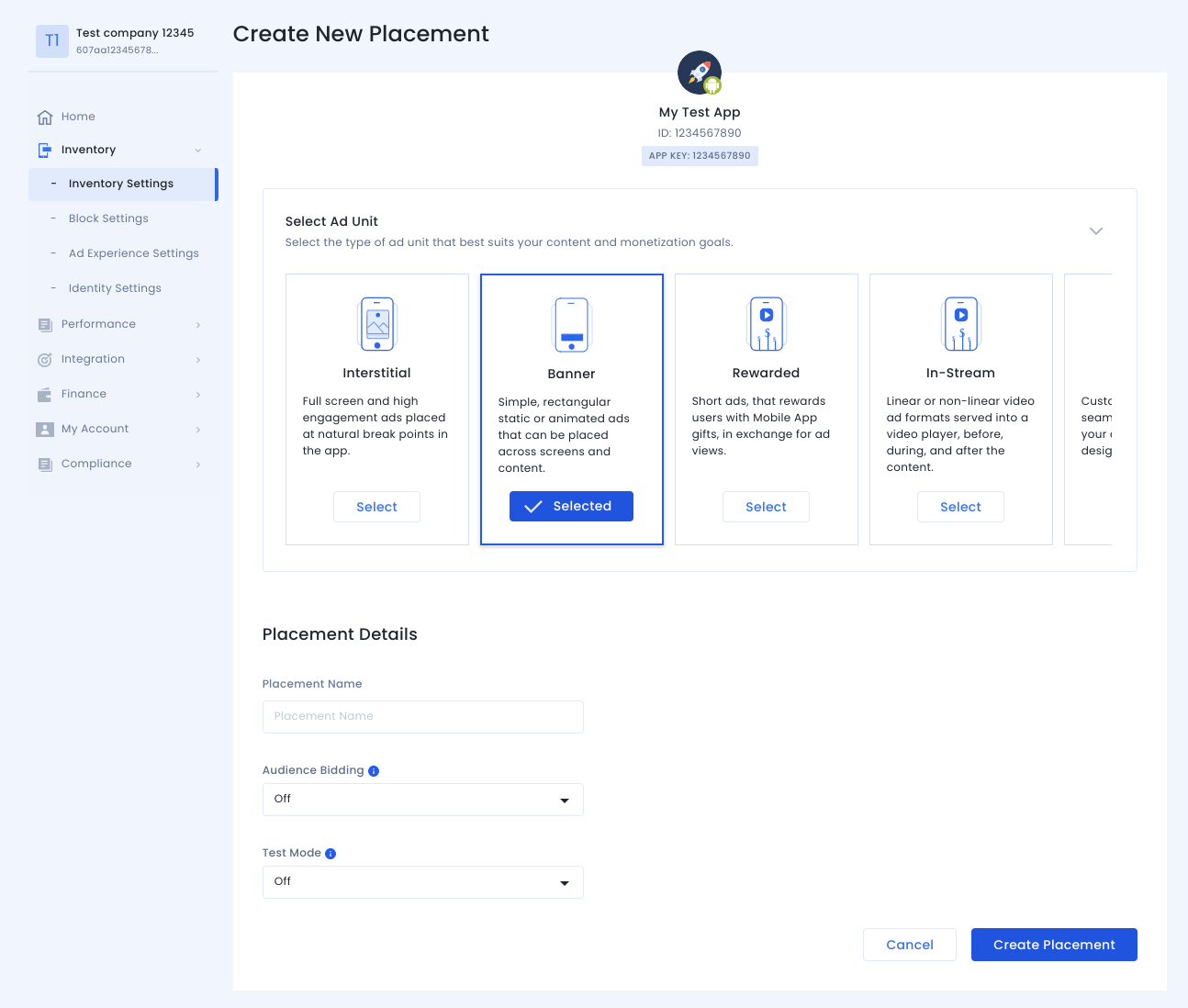
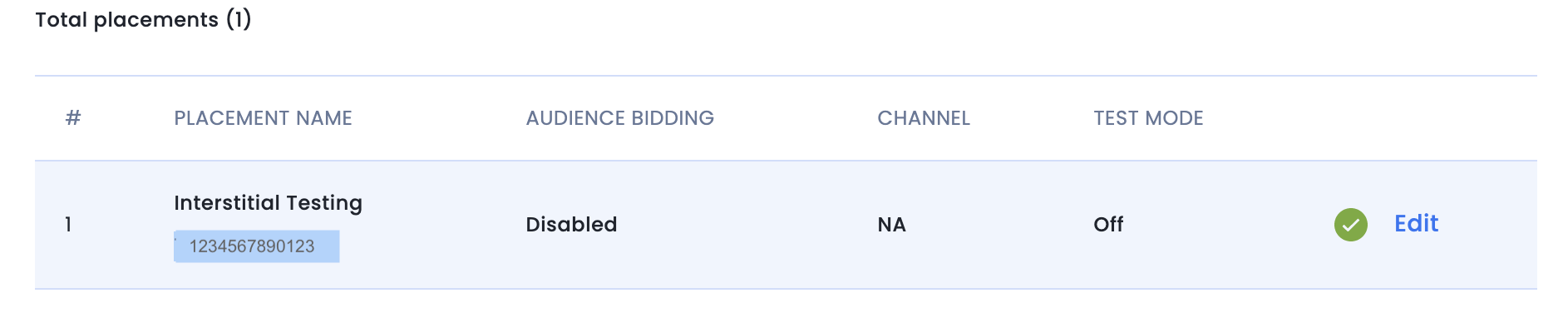
เมื่อสร้างตําแหน่งแล้ว ระบบจะแสดงรายละเอียดของตําแหน่ง จดบันทึก รหัสตําแหน่งโฆษณา ซึ่งจะใช้สําหรับการตั้งค่า หน่วยโฆษณา AdMob
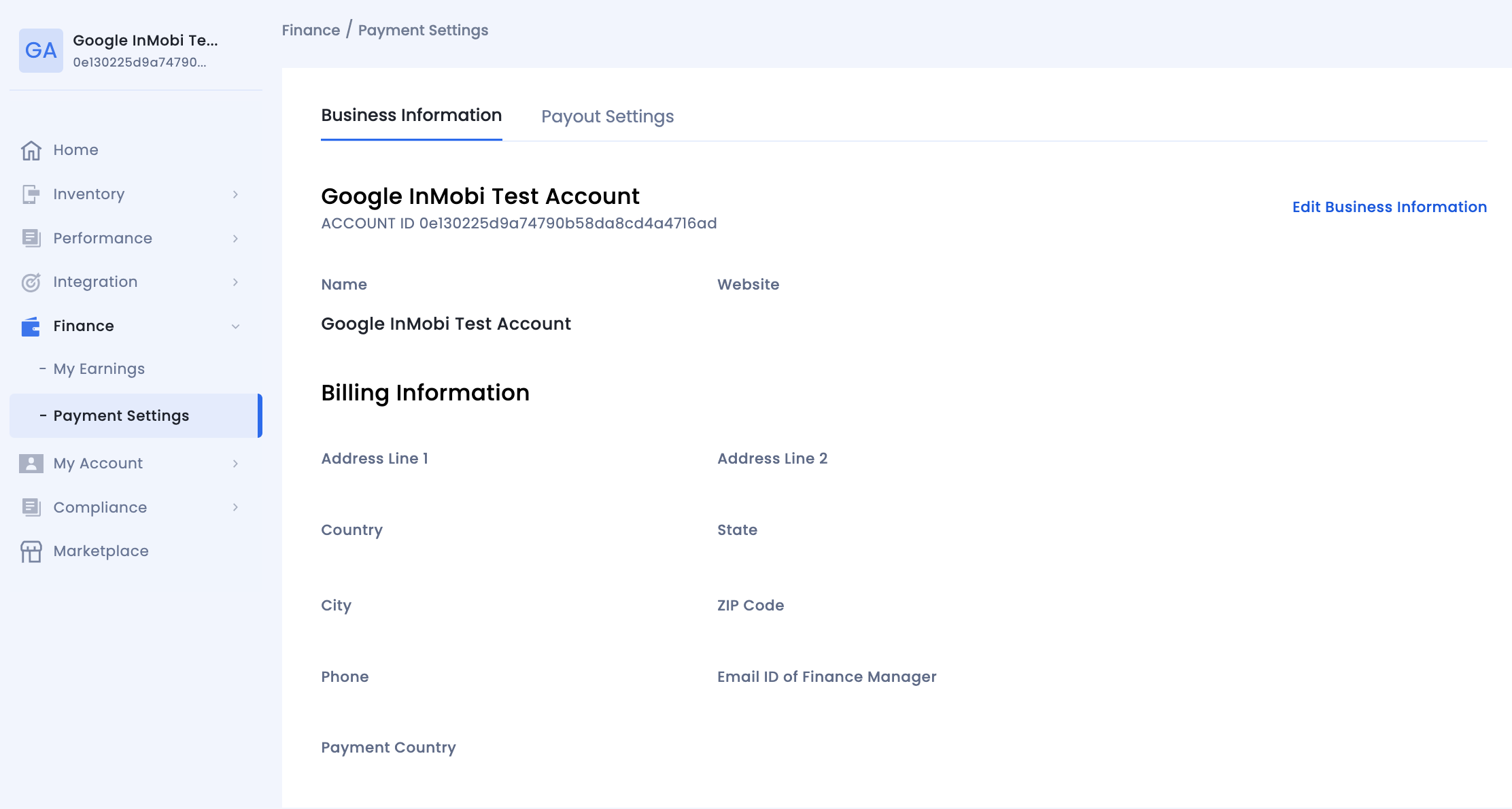
รหัสบัญชี
คุณดูรหัสบัญชี InMobi ได้ที่การเงิน > การตั้งค่าการชำระเงิน > ข้อมูลการชำระเงิน
ค้นหาคีย์ API การรายงาน InMobi
การเสนอราคา
ขั้นตอนนี้ไม่จำเป็นสำหรับการผสานรวมการเสนอราคา
น้ำตก
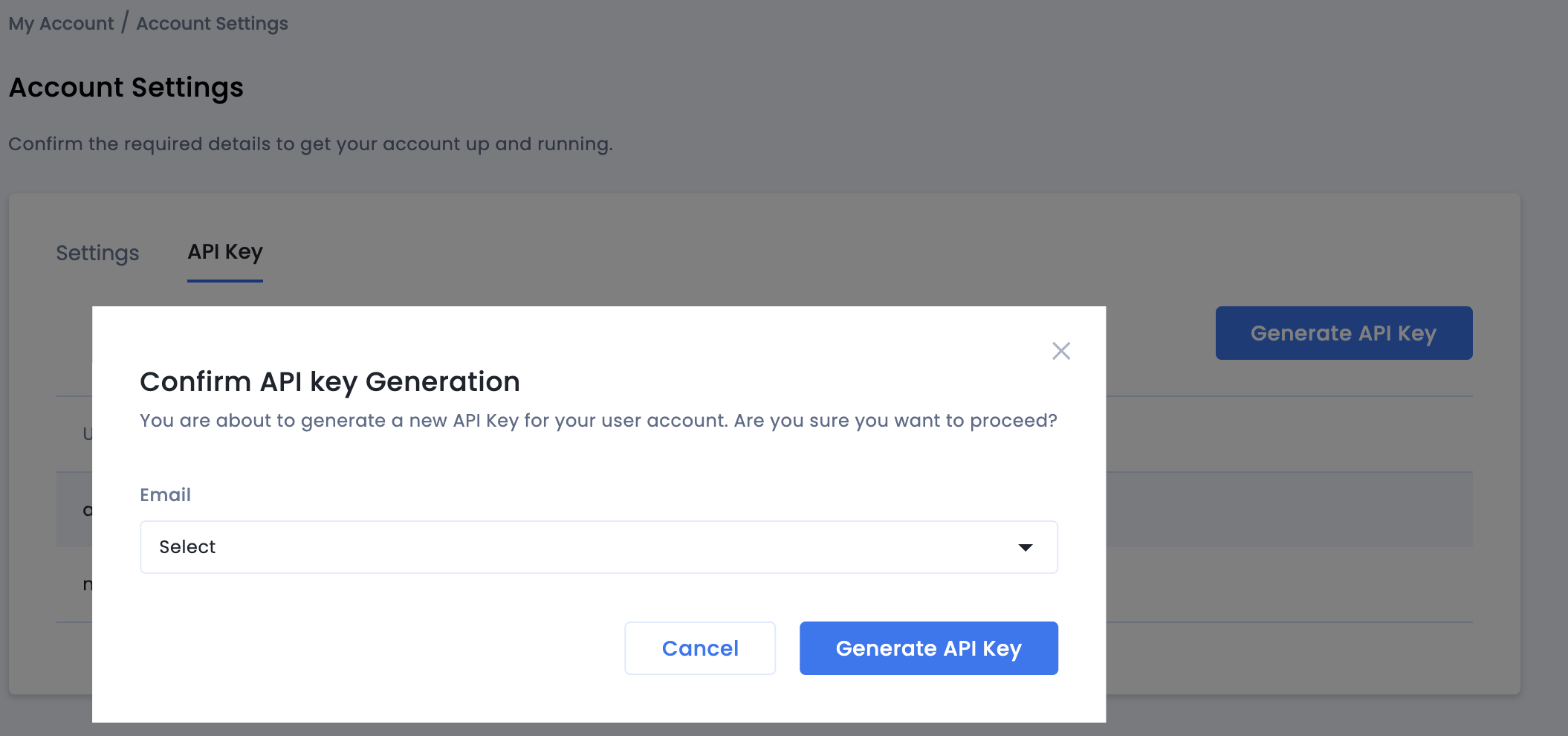
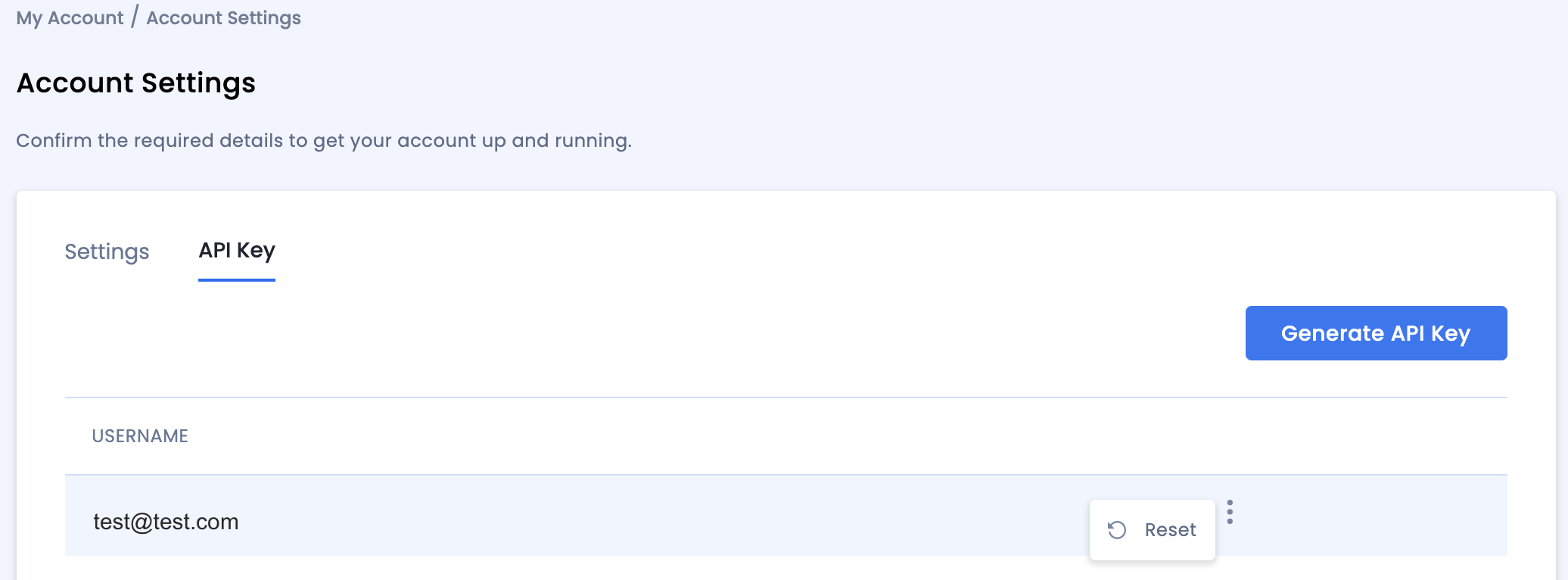
ไปที่บัญชีของฉัน > การตั้งค่าบัญชี ไปที่แท็บคีย์ API แล้วคลิกสร้างคีย์ API
เลือกอีเมลของผู้ใช้ที่ต้องใช้คีย์ แล้วคลิกสร้างคีย์ API ระบบจะสร้างไฟล์ที่มีคีย์ API และชื่อผู้ใช้/ชื่อเข้าสู่ระบบ
เฉพาะผู้ดูแลระบบบัญชีผู้เผยแพร่โฆษณาเท่านั้นที่จะสร้าง คีย์ API สำหรับผู้ใช้ทั้งหมดได้ หากลืมคีย์ API ที่สร้างไว้ก่อนหน้านี้ ให้รีเซ็ตคีย์ API โดยวางเมาส์เหนืออีเมลในแท็บคีย์ API
อัปเดต app-ads.txt
app-ads.txt สำหรับผู้ขายที่ได้รับอนุญาตสำหรับแอปเป็นความคิดริเริ่มของ IAB Tech Lab ที่ช่วยตรวจสอบว่าคุณจะขายพื้นที่โฆษณาแอปผ่านช่องทางที่คุณได้รับอนุญาตเท่านั้น คุณจะต้องใช้ไฟล์ app-ads.txt เพื่อป้องกันไม่ให้เสียรายได้จากโฆษณาเป็นจำนวนมาก
หากยังไม่ได้ดำเนินการ ให้สร้างไฟล์ app-ads.txt สำหรับแอป
หากต้องการใช้ app-ads.txt สำหรับ InMobi ให้เพิ่มข้อมูลโค้ดที่ปรับให้เหมาะกับคุณ
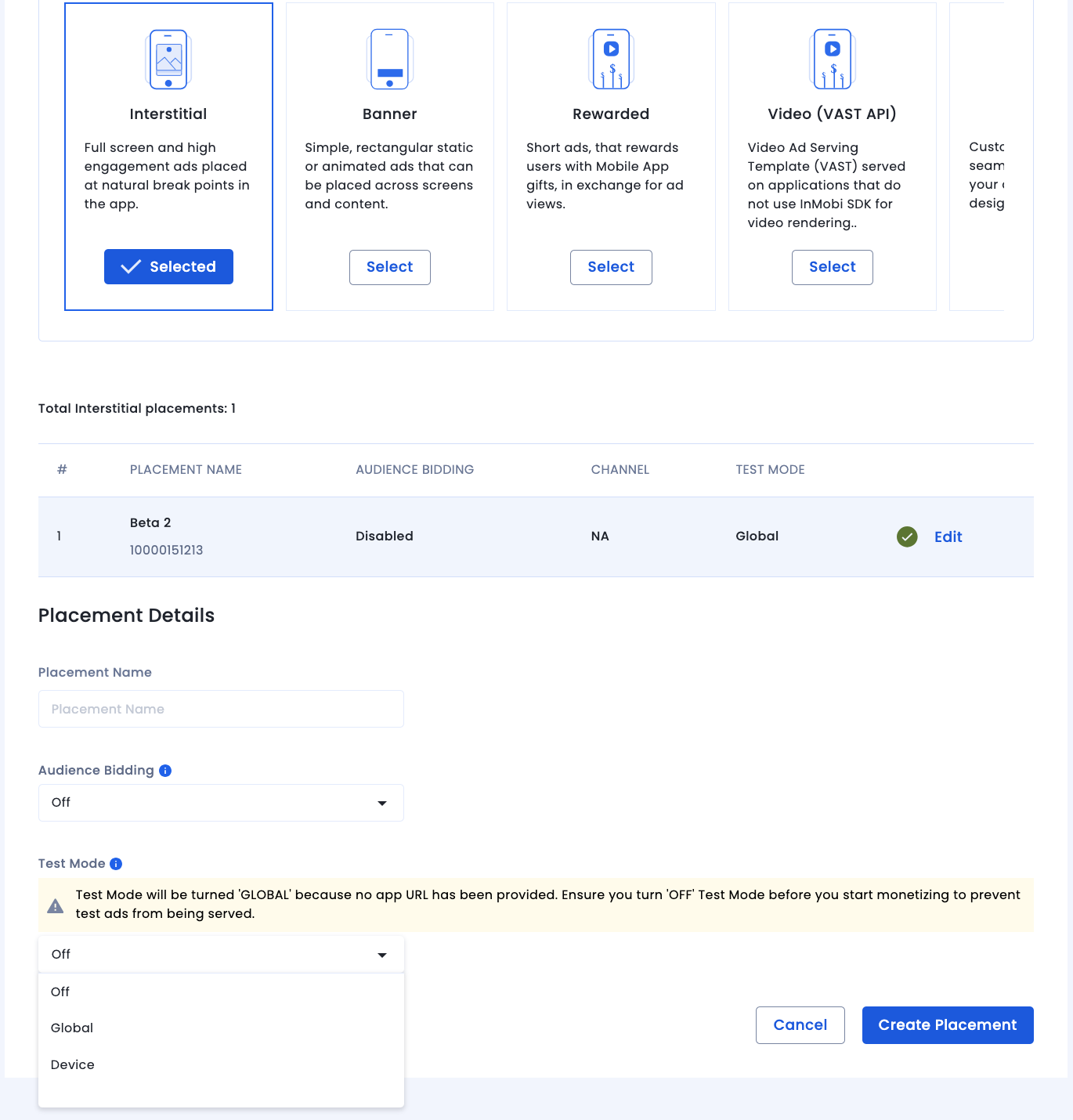
เปิดโหมดทดสอบ
เปิดใช้โหมดทดสอบสำหรับตําแหน่งในทุกการแสดงผลจริงหรืออุปกรณ์ทดสอบบางเครื่องเท่านั้น
ขั้นตอนที่ 2: ตั้งค่าดีมานด์ InMobi ใน UI ของ AdMob
กำหนดการตั้งค่าสื่อกลางสำหรับหน่วยโฆษณา
คุณต้องเพิ่ม InMobi ลงในการกําหนดค่าสื่อกลางสําหรับหน่วยโฆษณา
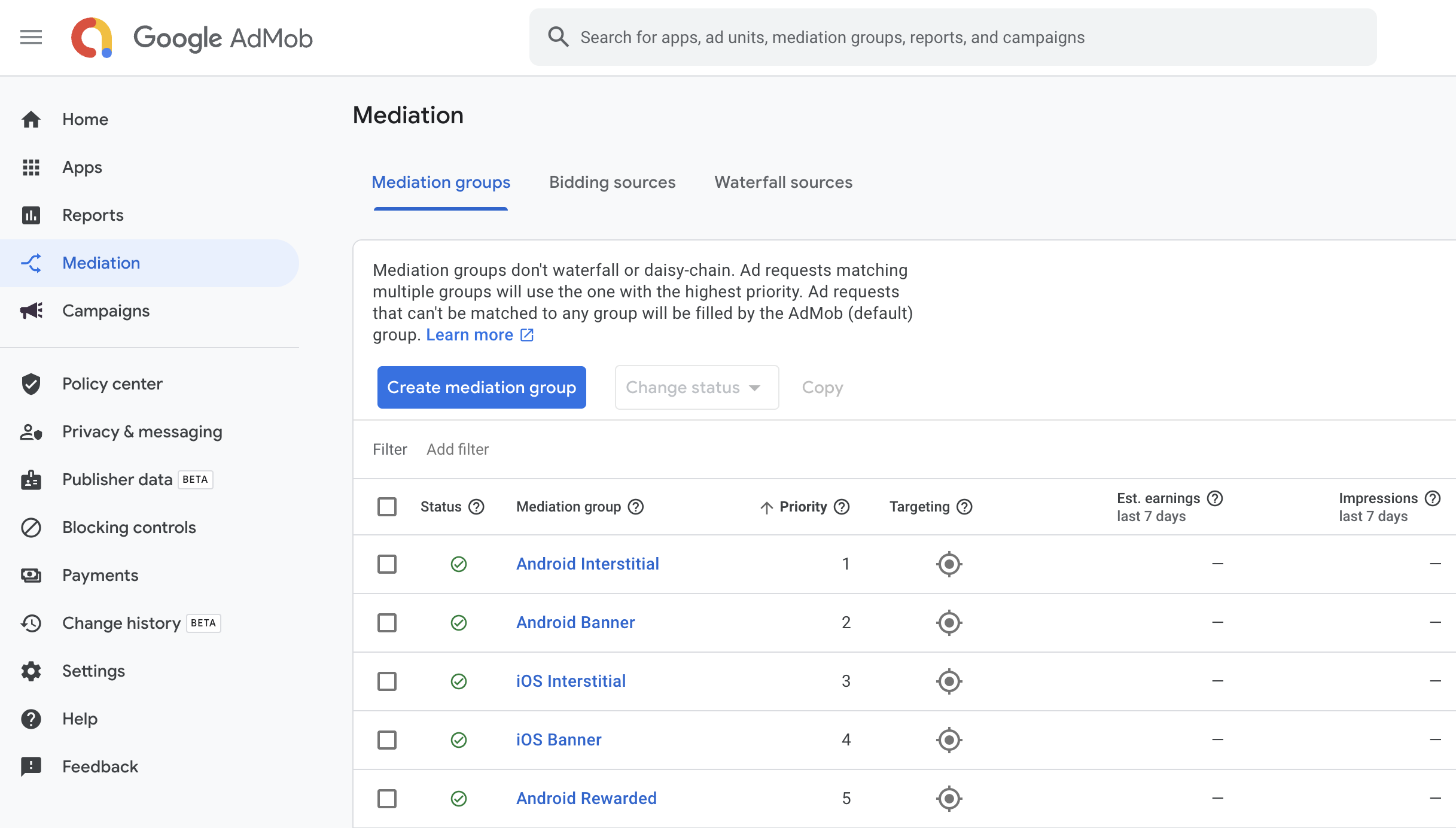
ก่อนอื่น ให้ลงชื่อเข้าใช้บัญชี AdMob จากนั้นไปที่แท็บสื่อกลาง หากมีกลุ่มสื่อกลางอยู่แล้วที่ต้องการแก้ไข ให้คลิกชื่อกลุ่มสื่อกลางนั้นเพื่อแก้ไข แล้วข้ามไปที่ เพิ่ม InMobi เป็นแหล่งที่มาของโฆษณา
หากต้องการสร้างกลุ่มสื่อกลางใหม่ ให้เลือกสร้างกลุ่มสื่อกลาง
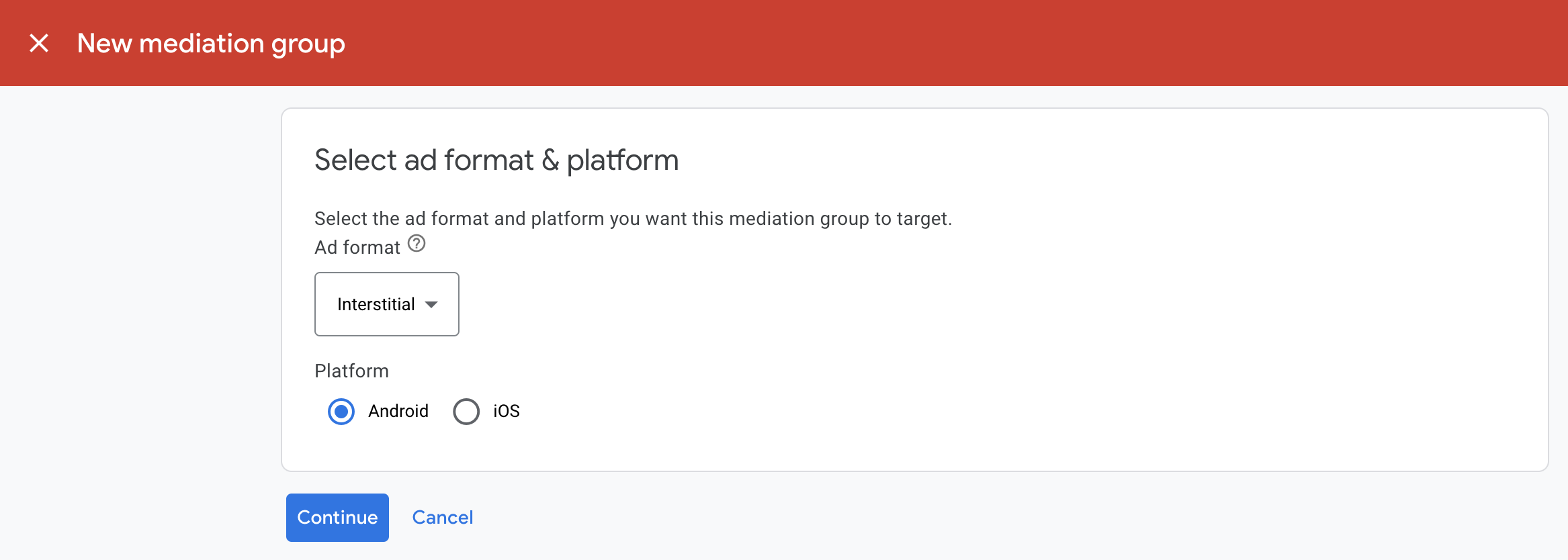
ป้อนรูปแบบโฆษณาและแพลตฟอร์ม แล้วคลิกต่อไป
ตั้งชื่อกลุ่มสื่อกลาง แล้วเลือกสถานที่ตั้งที่จะกำหนดเป้าหมาย จากนั้นตั้งค่าสถานะกลุ่มสื่อกลางเป็นเปิดใช้ แล้วคลิกเพิ่มหน่วยโฆษณา

เชื่อมโยงกลุ่มสื่อกลางนี้กับหน่วยโฆษณา AdMob ที่มีอยู่ อย่างน้อย 1 หน่วย จากนั้นคลิกเสร็จสิ้น
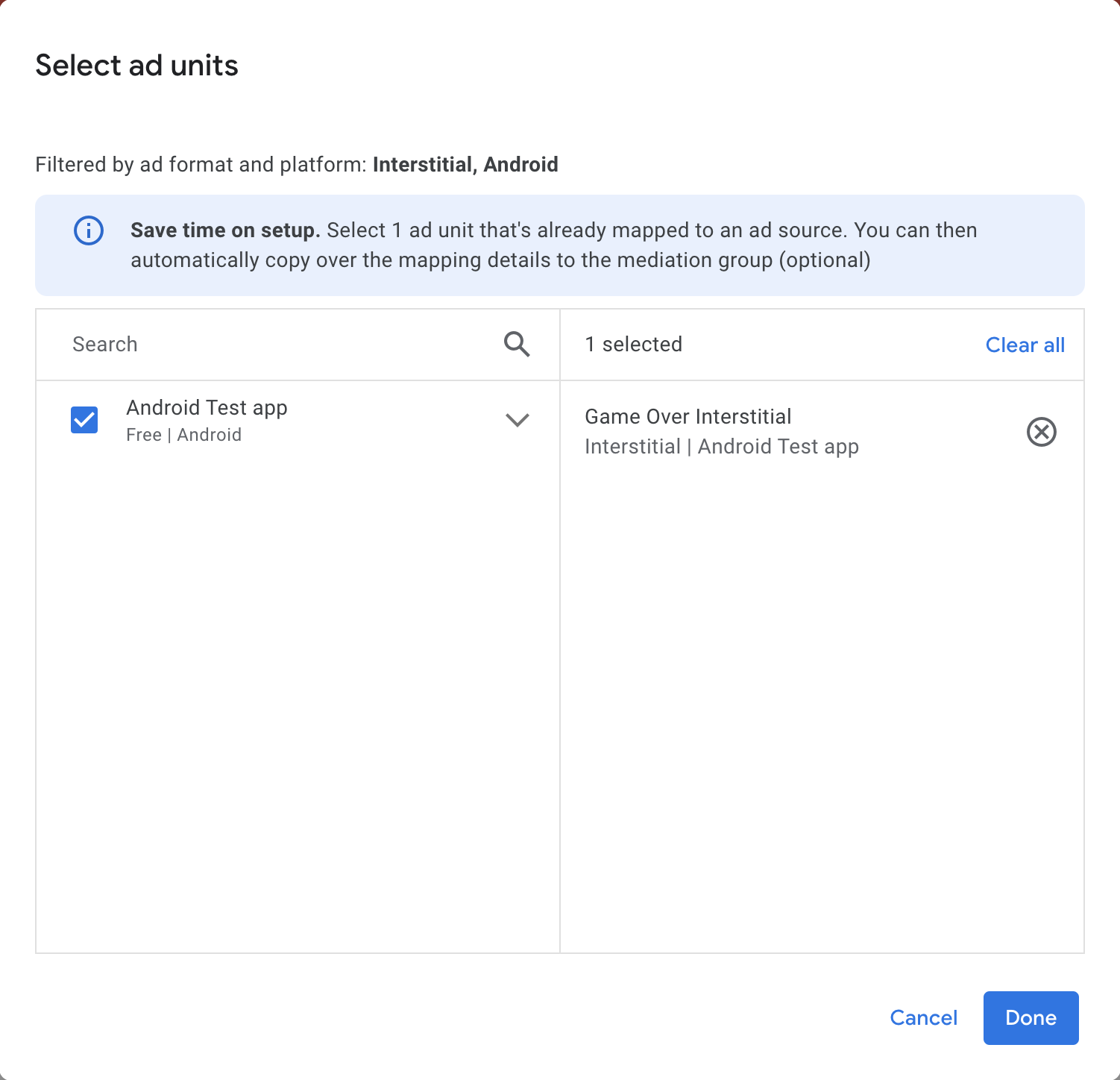
ตอนนี้คุณควรเห็นการ์ดหน่วยโฆษณาที่แสดงหน่วยโฆษณาที่คุณเลือก
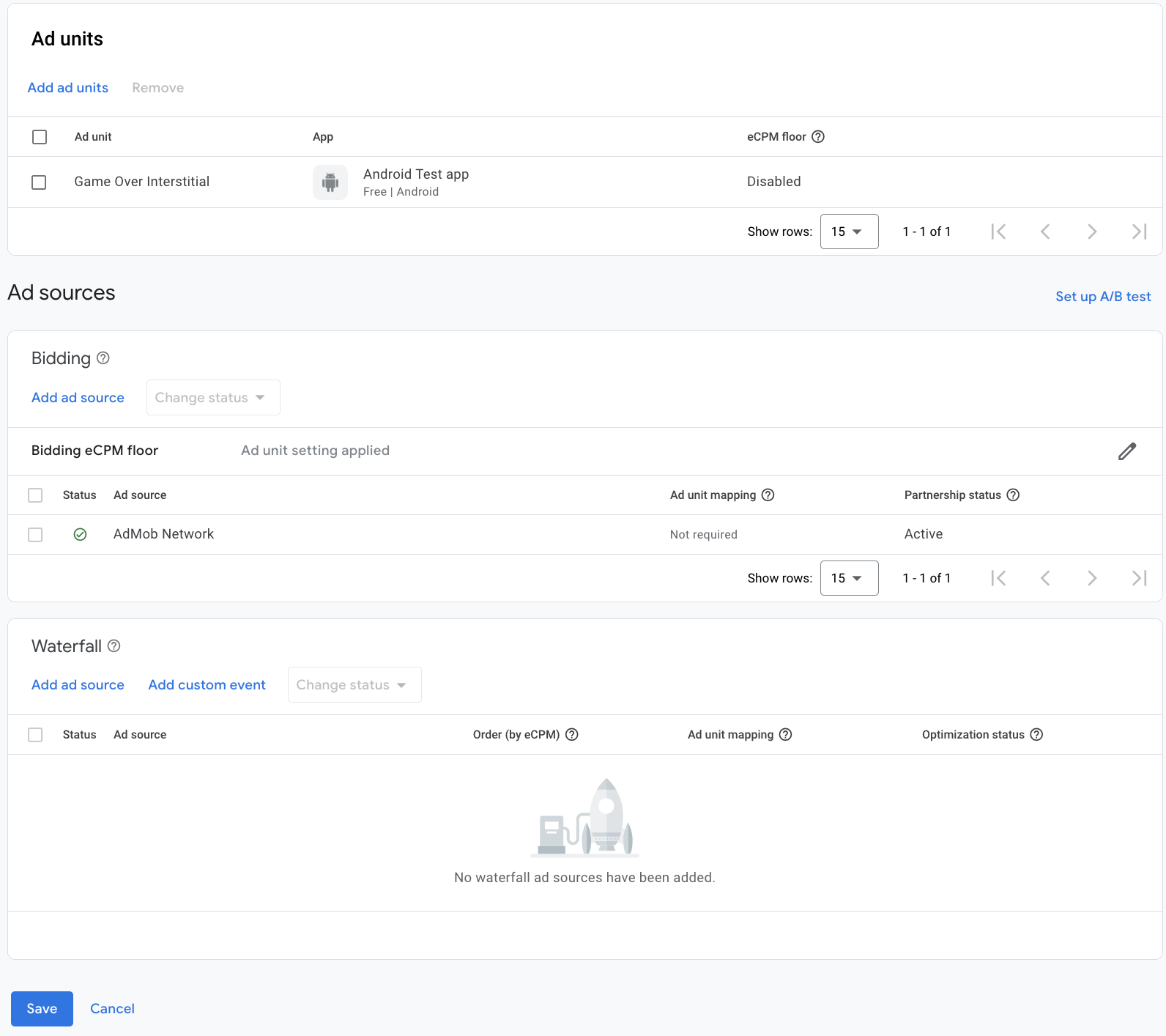
เพิ่ม InMobi เป็นแหล่งที่มาของโฆษณา
การเสนอราคา
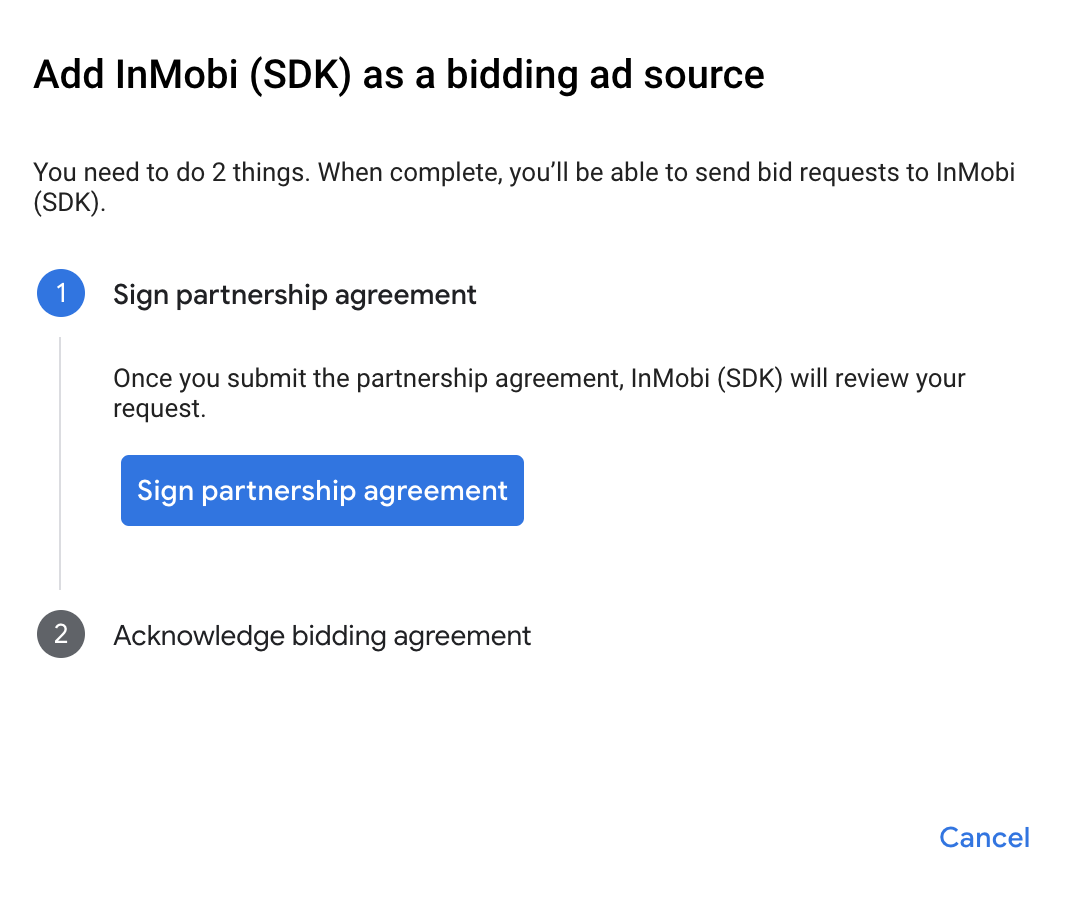
ในส่วนแหล่งที่มาของโฆษณา ให้ค้นหาการ์ดการเสนอราคา แล้วเลือกเพิ่ม แหล่งที่มาของโฆษณา จากนั้นเลือก InMobi (SDK)
คลิกวิธีลงนามในข้อตกลงสำหรับพาร์ทเนอร์และ ตั้งค่าการเป็นพาร์ทเนอร์การเสนอราคากับ InMobi
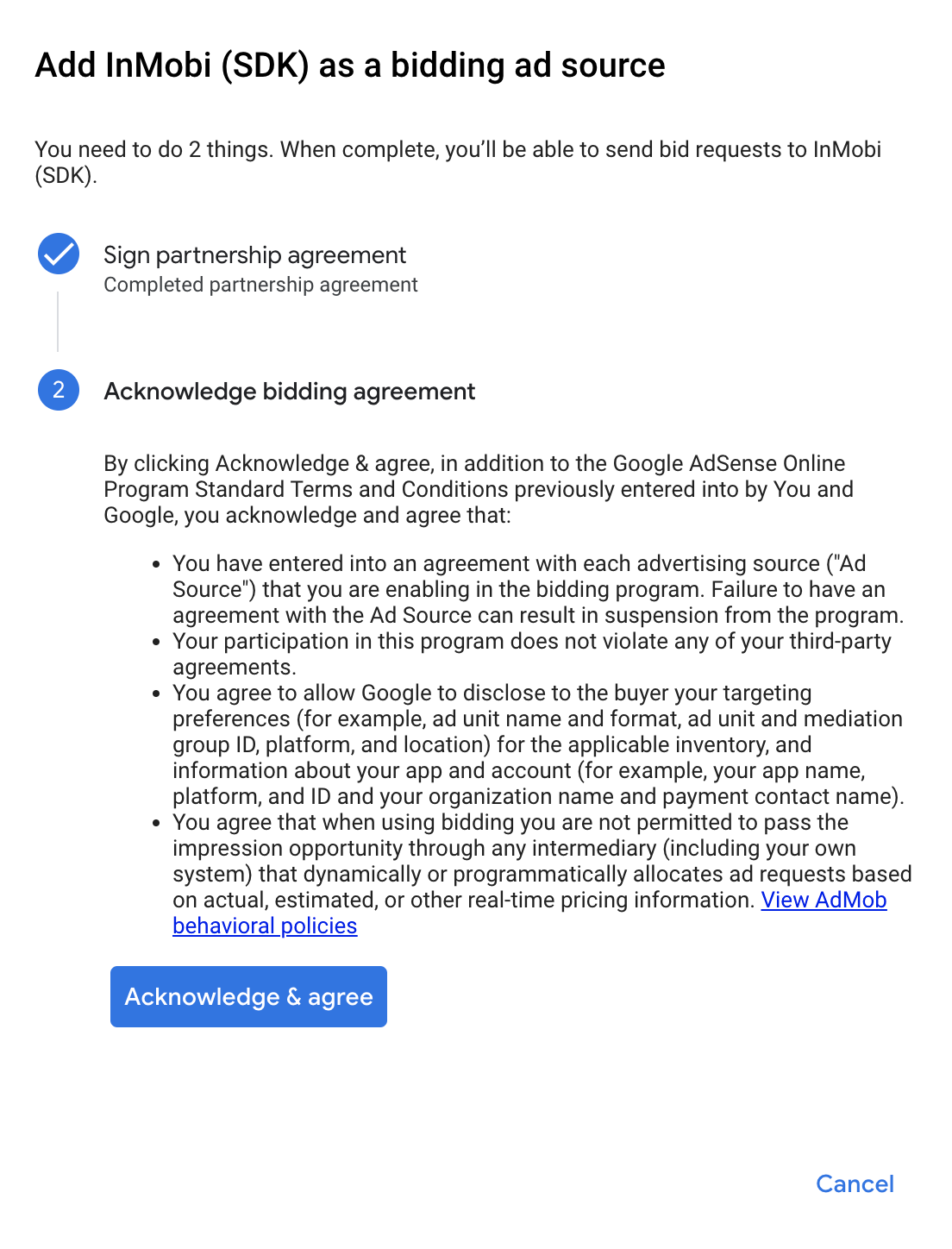
คลิกรับทราบและยอมรับ แล้วคลิกต่อไป
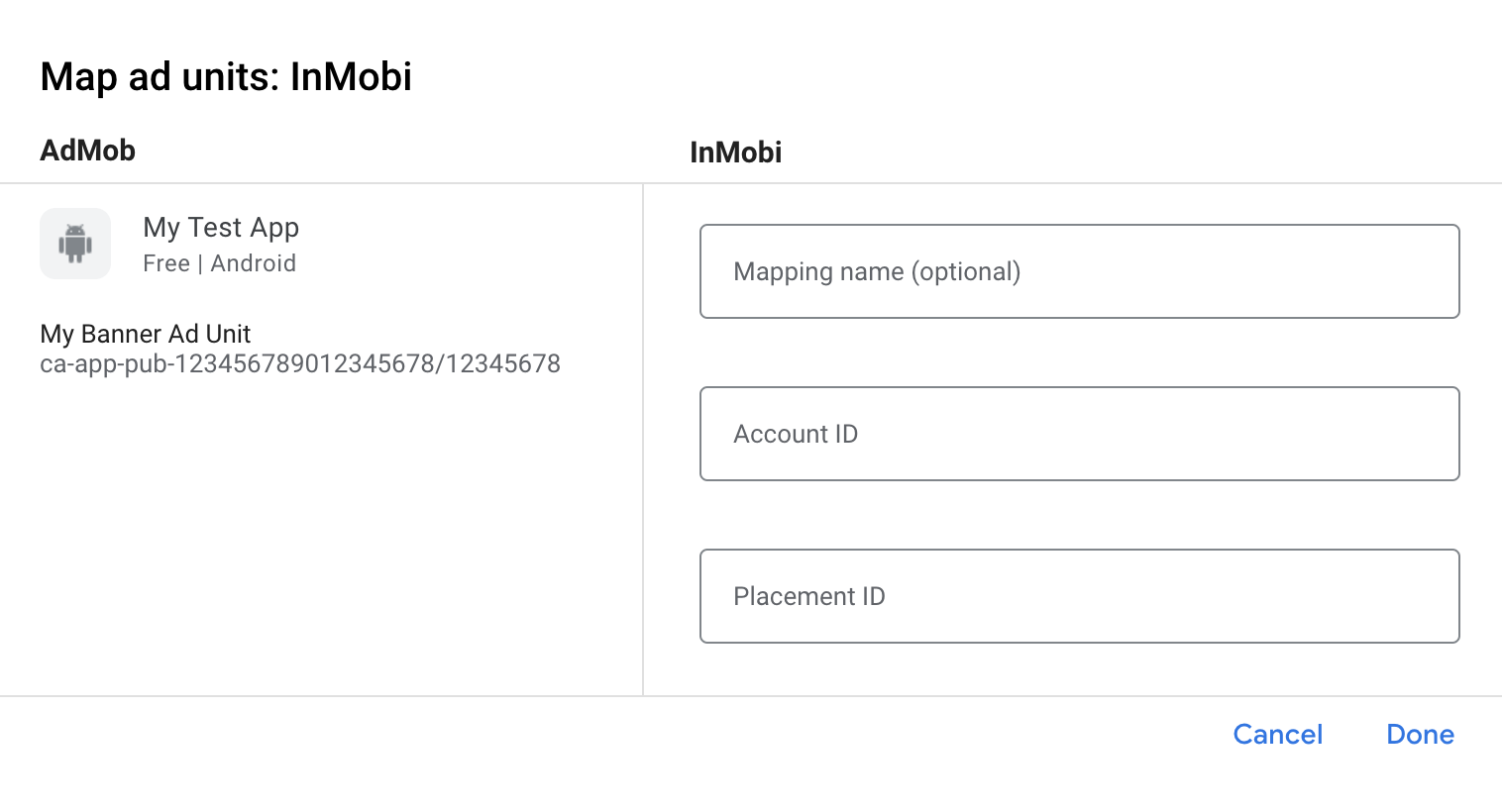
หากมีการแมปสำหรับ InMobi อยู่แล้ว คุณสามารถเลือกการแมปนั้นได้ หากไม่ ให้คลิกเพิ่มการแมป
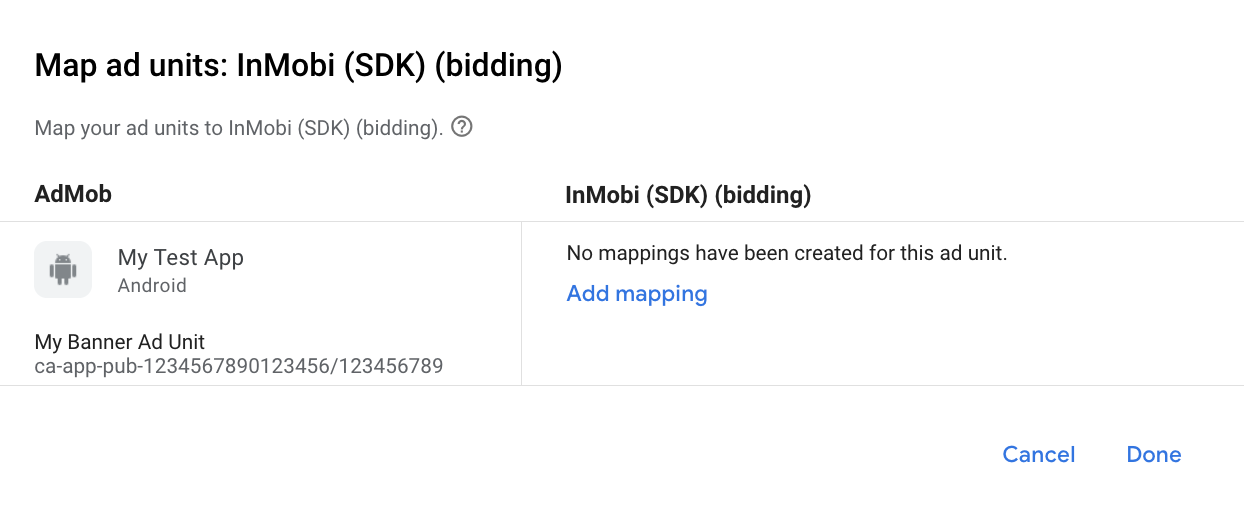
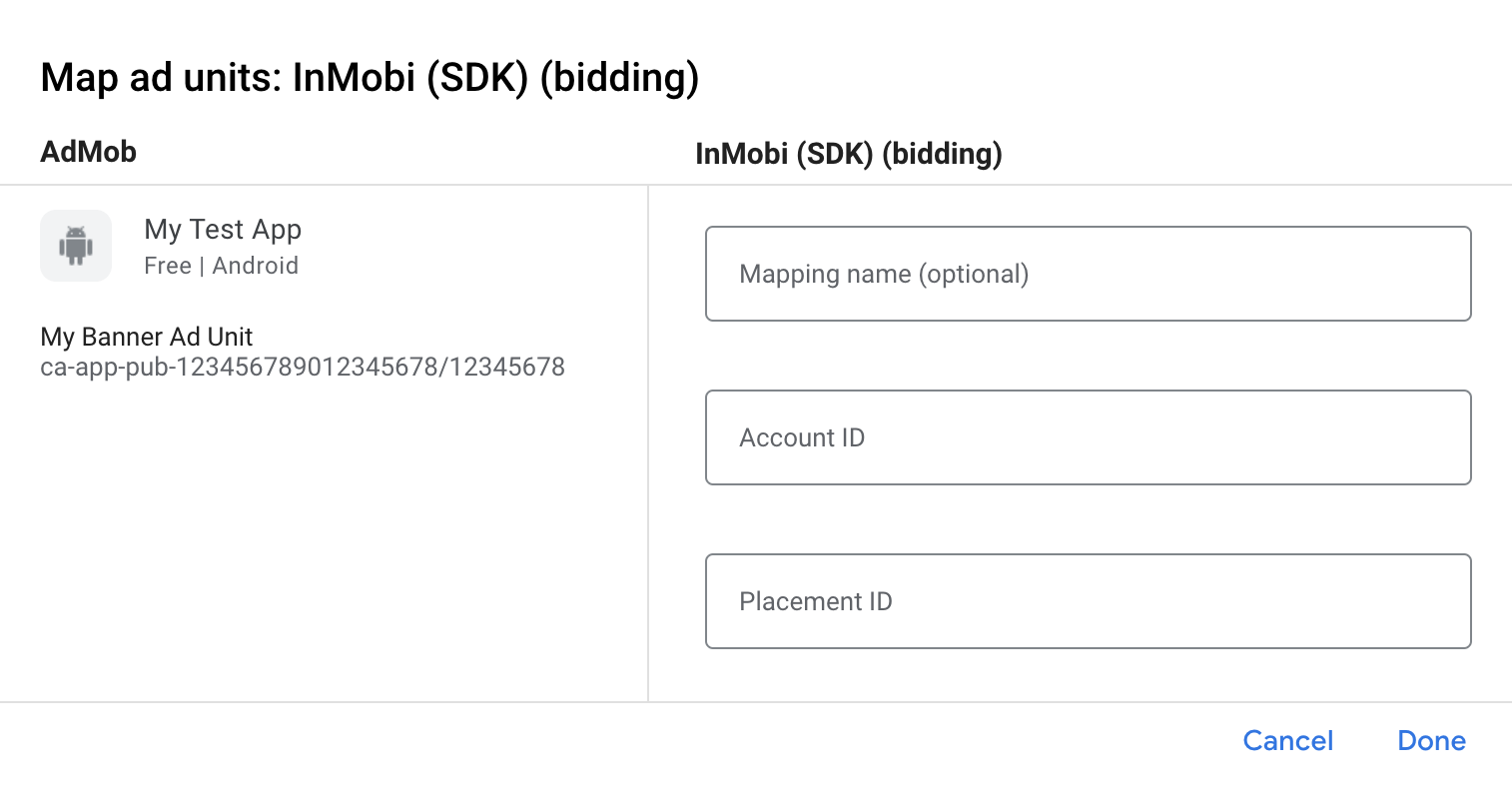
จากนั้น ป้อน รหัสบัญชีและรหัสตําแหน่ง ที่ได้รับในส่วนก่อนหน้า จากนั้นคลิกเสร็จสิ้น
น้ำตก
ในการ์ดสื่อกลางตามลำดับขั้นในส่วนแหล่งที่มาของโฆษณา ให้เลือกเพิ่มแหล่งที่มาของโฆษณา
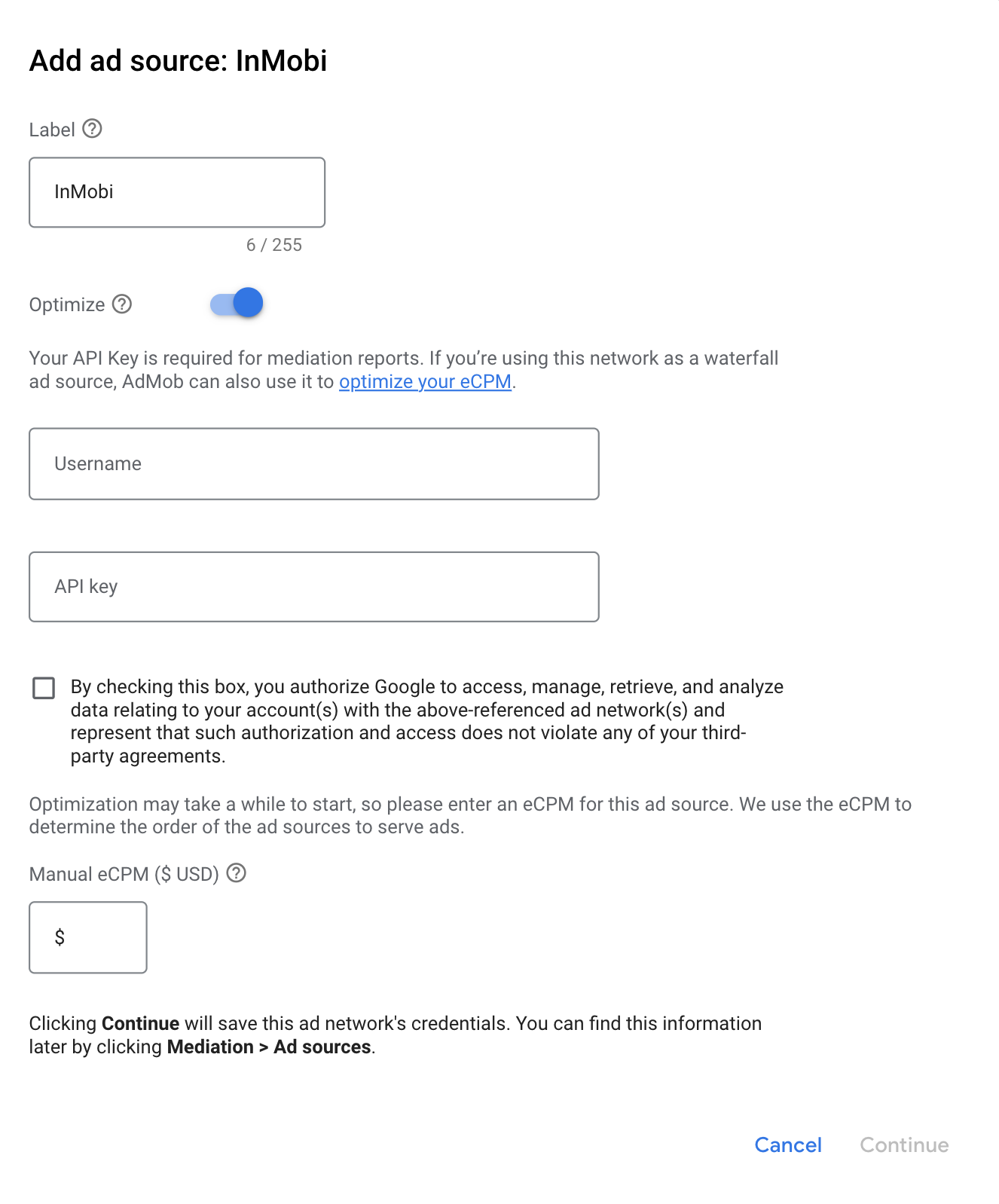
เลือก InMobi แล้วเปิดสวิตช์เพิ่มประสิทธิภาพ ป้อนชื่อผู้ใช้และคีย์ API ที่ได้รับในส่วนก่อนหน้าเพื่อตั้งค่าการเพิ่มประสิทธิภาพแหล่งที่มาของโฆษณาสำหรับ InMobi จากนั้นป้อนค่า eCPM สำหรับ InMobi แล้วคลิกต่อไป
หากมีการแมปสำหรับ InMobi อยู่แล้ว คุณก็เลือกการแมปนั้นได้ หากไม่ ให้คลิกเพิ่มการแมป
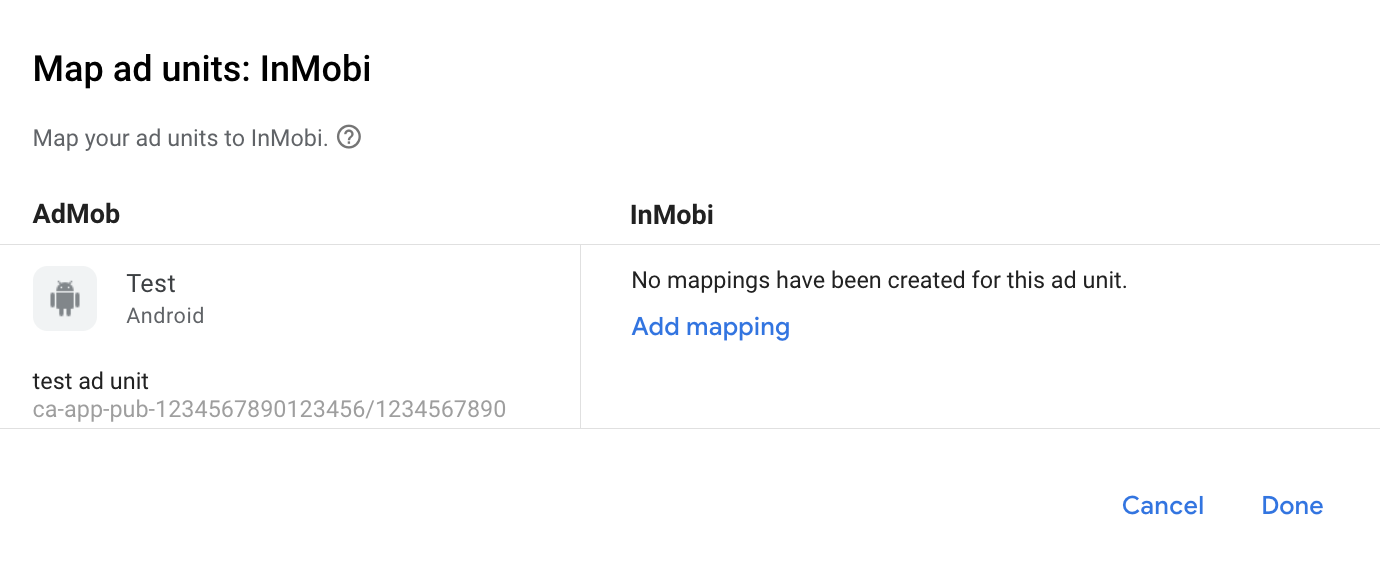
จากนั้นป้อน รหัสบัญชีและรหัสตําแหน่ง ที่ได้รับในส่วนก่อนหน้า จากนั้นคลิกเสร็จสิ้น
เพิ่ม InMobi ลงในรายชื่อพาร์ทเนอร์โฆษณาตามกฎระเบียบ GDPR และกฎระเบียบของรัฐในสหรัฐอเมริกา
ทำตามขั้นตอนใน การตั้งค่ากฎระเบียบของยุโรป และ การตั้งค่ากฎระเบียบของรัฐในสหรัฐอเมริกา เพื่อเพิ่ม InMobi ลงใน รายชื่อพาร์ทเนอร์โฆษณาที่ปฏิบัติตามกฎระเบียบของยุโรปและรัฐในสหรัฐอเมริกาใน UI ของ AdMob
ขั้นตอนที่ 3: นำเข้า SDK และอะแดปเตอร์ของ InMobi
การผสานรวม Android Studio (แนะนํา)
ในไฟล์ Gradle ระดับแอป ให้เพิ่มทรัพยากร Dependency ในการติดตั้งใช้งานต่อไปนี้ และการกำหนดค่า
Kotlin
dependencies {
    implementation("com.google.android.libraries.ads.mobile.sdk:ads-mobile-sdk:1.4.0")
    implementation("com.google.ads.mediation:inmobi:11.4.1.0")
}

configurations.configureEach {
    exclude(group = "com.google.android.gms", module = "play-services-ads")
    exclude(group = "com.google.android.gms", module = "play-services-ads-lite")
}
ดึงดูด
dependencies {
    implementation 'com.google.android.libraries.ads.mobile.sdk:ads-mobile-sdk:1.4.0'
    implementation 'com.google.ads.mediation:inmobi:11.4.1.0'
}

configurations.configureEach {
    exclude group: 'com.google.android.gms', module: 'play-services-ads'
    exclude group: 'com.google.android.gms', module: 'play-services-ads-lite'
}
การผสานรวมด้วยตนเอง
ดาวน์โหลด InMobi Android SDK แล้วแตกไฟล์
InMobiSDK.aarภายใต้โฟลเดอร์libsแล้วเพิ่มลงในโปรเจ็กต์ไปที่อาร์ติแฟกต์ของอแดปเตอร์ InMobi ในที่เก็บ Maven ของ Google เลือกเวอร์ชันล่าสุด ดาวน์โหลดไฟล์
.aarของอแดปเตอร์ InMobi แล้วเพิ่มลงในโปรเจ็กต์InMobi ยังกำหนดให้รวมการอ้างอิงอื่นๆ ด้วย โปรดดูรายละเอียดเพิ่มเติมในเอกสารประกอบของ InMobi
ขั้นตอนที่ 4: ใช้การตั้งค่าความเป็นส่วนตัวใน InMobi SDK
ความยินยอมจากผู้ใช้ในสหภาพยุโรปและ GDPR
หากต้องการปฏิบัติตาม นโยบายความยินยอมของผู้ใช้ EU ของ Google คุณต้องเปิดเผยข้อมูลบางอย่างต่อ ผู้ใช้ในเขตเศรษฐกิจยุโรป (EEA), สหราชอาณาจักร และสวิตเซอร์แลนด์ และต้องได้รับ ความยินยอมจากผู้ใช้เพื่อใช้คุกกี้หรือพื้นที่เก็บข้อมูลอื่นๆ ในเครื่องตามที่กฎหมาย กำหนด รวมถึงเพื่อรวบรวม แชร์ และใช้ข้อมูลส่วนตัวเพื่อการปรับโฆษณา ตามโปรไฟล์ของผู้ใช้ นโยบายนี้เป็นผลมาจากข้อกำหนดด้าน ePrivacy และกฎระเบียบให้ความคุ้มครองข้อมูลส่วนบุคคลของผู้บริโภค (GDPR) ของสหภาพยุโรป คุณมีหน้าที่ ตรวจสอบว่ามีการส่งต่อความยินยอมไปยังแหล่งที่มาของโฆษณาแต่ละแห่งใน เชนสื่อกลาง (Mediation Chain) Google ไม่สามารถส่งต่อตัวเลือกความยินยอมของผู้ใช้ไปยังเครือข่ายดังกล่าวโดยอัตโนมัติ
ตั้งแต่ SDK เวอร์ชัน 10.7.5 ของ InMobi เป็นต้นไป InMobi จะอ่านความยินยอมตาม GDPR ที่แพลตฟอร์มจัดการความยินยอมตั้งค่าไว้โดยอัตโนมัติ ซึ่งรองรับข้อกำหนดความยินยอมเพิ่มเติมของ Google รวมถึง UMP SDK ดูข้อมูลเพิ่มเติมได้ที่ การเริ่มต้น SDK
กฎหมายคุ้มครองความเป็นส่วนตัวของรัฐในสหรัฐอเมริกา
กฎหมายความเป็นส่วนตัวของรัฐในสหรัฐอเมริกา กำหนดให้ผู้ใช้มีสิทธิ์ เลือกไม่รับ "การขาย" "ข้อมูลส่วนบุคคล" (ตามที่กฎหมายให้คำจำกัดความ ไว้) โดยเว็บไซต์จะต้องให้ตัวเลือกไม่รับการขายผ่านลิงก์ "ไม่อนุญาตให้ขายข้อมูลส่วนบุคคลของฉัน" ที่แสดงไว้อย่างชัดเจนบนหน้าแรกของฝ่ายที่ทำ "การขาย" คู่มือการปฏิบัติตามกฎหมายความเป็นส่วนตัวของรัฐในสหรัฐอเมริกาช่วยให้คุณเปิดใช้การประมวลผลข้อมูลแบบจำกัด สำหรับการแสดงโฆษณาของ Google ได้ แต่ Google ไม่สามารถใช้การตั้งค่านี้กับเครือข่ายโฆษณาแต่ละเครือข่ายในเชนสื่อกลางของคุณ ดังนั้น คุณต้องระบุเครือข่ายโฆษณาแต่ละเครือข่าย ในเชนสื่อกลางที่อาจเข้าร่วมในการขายข้อมูลส่วนตัว และปฏิบัติตามคำแนะนำจากเครือข่ายเหล่านั้นแต่ละเครือข่ายเพื่อให้ เป็นไปตามข้อกำหนด
ในเวอร์ชัน 10.5.7.1 อแดปเตอร์ InMobi ได้เพิ่มการรองรับการอ่านสตริงความเป็นส่วนตัวของสหรัฐอเมริกาของ IAB จาก ค่ากำหนดที่แชร์ ทําตามวิธีการใน เอกสารประกอบเกี่ยวกับกฎหมายคุ้มครองความเป็นส่วนตัวของรัฐในสหรัฐอเมริกา เพื่อตั้งค่าสตริงความเป็นส่วนตัวของสหรัฐอเมริกาใน ค่ากําหนดที่แชร์
นอกจากนี้ โปรดดูเอกสารประกอบ CCPA ของ InMobi เพื่อดูหลักเกณฑ์เกี่ยวกับวิธีเปิดใช้การตั้งค่า CCPA ในแดชบอร์ด InMobi
ขั้นตอนที่ 5: ต้องใช้โค้ดเพิ่มเติม
ไม่จำเป็นต้องใช้โค้ดเพิ่มเติมสำหรับการผสานรวม InMobi
ขั้นตอนที่ 6: ทดสอบการติดตั้งใช้งาน
เปิดใช้โฆษณาทดสอบ
โปรดตรวจสอบว่าคุณได้ ลงทะเบียนอุปกรณ์ทดสอบ สำหรับ AdMob และเปิดใช้โหมดทดสอบใน UI ของ InMobi
ยืนยันโฆษณาทดสอบ
หากต้องการยืนยันว่าคุณได้รับโฆษณาทดสอบจาก InMobi ให้เปิดใช้การทดสอบแหล่งที่มาของโฆษณาแหล่งเดียว ในเครื่องมือตรวจสอบโฆษณาโดยใช้แหล่งที่มาของโฆษณา InMobi (การเสนอราคา) และ InMobi (การแสดงวิดีโอตามลำดับขั้น)
ขั้นตอนที่ไม่บังคับ
สิทธิ์
InMobi ขอแนะนำให้เพิ่มสิทธิ์ที่ไม่บังคับต่อไปนี้ลงในไฟล์ AndroidManifest.xml ของแอปเพื่อให้ได้ประสิทธิภาพสูงสุด
<uses-permission android:name="android.permission.ACCESS_FINE_LOCATION" />
<uses-permission android:name="android.permission.ACCESS_WIFI_STATE" />
<uses-permission android:name="android.permission.CHANGE_WIFI_STATE" />
พารามิเตอร์เฉพาะเครือข่าย
อแดปเตอร์ InMobi รองรับพารามิเตอร์คำขอเพิ่มเติมที่ส่งไปยังอแดปเตอร์เป็น Android Bundle ได้ อแดปเตอร์จะมองหาคีย์ต่อไปนี้ใน แพ็กเกจ
| พารามิเตอร์และค่าคำขอ | |
|---|---|
InMobiNetworkKeys.AGE_GROUPกลุ่มอายุของผู้ใช้ |
InMobiNetworkValues.BELOW_18InMobiNetworkValues.BETWEEN_18_AND_24InMobiNetworkValues.BETWEEN_25_AND_29InMobiNetworkValues.BETWEEN_30_AND_34InMobiNetworkValues.BETWEEN_35_AND_44InMobiNetworkValues.BETWEEN_45_AND_54InMobiNetworkValues.BETWEEN_55_AND_65InMobiNetworkValues.ABOVE_65
|
InMobiNetworkKeys.EDUCATIONระดับการศึกษาของผู้ใช้ |
InMobiNetworkValues.EDUCATION_HIGHSCHOOLORLESSInMobiNetworkValues.EDUCATION_COLLEGEORGRADUATEInMobiNetworkValues.EDUCATION_POSTGRADUATEORABOVE
|
InMobiNetworkKeys.AGE
|
สตริง อายุของผู้ใช้ |
InMobiNetworkKeys.POSTAL_CODE
|
สตริง รหัสไปรษณีย์ของผู้ใช้ (โดยปกติจะเป็นตัวเลข 5 หลัก) |
InMobiNetworkKeys.AREA_CODE
|
สตริง รหัสพื้นที่ของผู้ใช้ (ส่วนหนึ่งของหมายเลขโทรศัพท์) |
InMobiNetworkKeys.LANGUAGE
|
สตริง ภาษา แม่ของผู้ใช้ (หากทราบ) |
InMobiNetworkKeys.CITY
|
สตริง เมืองของผู้ใช้ |
InMobiNetworkKeys.STATE
|
สตริง รัฐของผู้ใช้ |
InMobiNetworkKeys.COUNTRY
|
สตริง ประเทศของผู้ใช้ |
InMobiNetworkKeys.LOGLEVELกำหนดระดับบันทึกสำหรับ InMobi SDK |
InMobiNetworkValues.LOGLEVEL_NONEInMobiNetworkValues.LOGLEVEL_DEBUGInMobiNetworkValues.LOGLEVEL_ERROR |
ต่อไปนี้เป็นตัวอย่างโค้ดวิธีตั้งค่าพารามิเตอร์คำขอโฆษณาเหล่านี้
Kotlin
val extras = Bundle()
extras.putString(InMobiNetworkKeys.AGE_GROUP, InMobiNetworkValues.BETWEEN_35_AND_44)
extras.putString(InMobiNetworkKeys.AREA_CODE, AREA_CODE_VALUE)
val request = AdRequest.Builder(AD_UNIT_ID)
   .putAdSourceExtrasBundle(InMobiAdapter::class.java, extras)
   .build()
Java
Bundle extras = new Bundle();
extras.putString(InMobiNetworkKeys.AGE_GROUP, InMobiNetworkValues.BETWEEN_35_AND_44);
extras.putString(InMobiNetworkKeys.AREA_CODE, AREA_CODE_VALUE);
AdRequest request = new AdRequest.Builder(AD_UNIT_ID)
   .putAdSourceExtrasBundle(InMobiAdapter.class, extras)
   .build();
แทนที่ AD_UNIT_ID ด้วยรหัสหน่วยโฆษณา
- แทนที่ AREA_CODE_VALUE ด้วยรหัสพื้นที่
การใช้โฆษณาเนทีฟ
การแสดงโฆษณา
อแดปเตอร์ InMobi จะแสดงโฆษณาเนทีฟเป็นออบเจ็กต์
NativeAd
โดยจะป้อนข้อมูลต่อไปนี้
คำอธิบายช่องโฆษณาเนทีฟ
สำหรับ
NativeAd
| ช่อง | ชิ้นงานที่อะแดปเตอร์ InMobi รวมไว้เสมอ |
|---|---|
| บรรทัดแรก | |
| รูปภาพ | 1 |
| การดูสื่อ | |
| เนื้อความ | |
| ไอคอนแอป | |
| คำกระตุ้นให้ดำเนินการ | |
| การให้ดาว | |
| ร้านค้า | |
| ราคา |
1 อะแดปเตอร์ InMobi ไม่ได้
ให้สิทธิ์เข้าถึงชิ้นงานรูปภาพหลักโดยตรงสำหรับโฆษณาเนทีฟ แต่จะแสดงวิดีโอหรือรูปภาพใน
MediaView
แทน
การติดตามการแสดงผลและการคลิก
GMA Next-Gen SDK ใช้การเรียกกลับของ InMobi SDK สำหรับการติดตามการแสดงผลและ การคลิก ดังนั้นรายงานในแดชบอร์ดทั้ง 2 รายการควรตรงกันโดยมีความคลาดเคลื่อนน้อยมากหรือไม่มีเลย
รหัสข้อผิดพลาด
หากอแดปเตอร์ไม่ได้รับโฆษณาจาก InMobi ผู้เผยแพร่โฆษณาสามารถตรวจสอบข้อผิดพลาดพื้นฐานจากการตอบกลับของโฆษณาได้โดยใช้
ResponseInfo.getAdSourceResponses()
ภายใต้คลาสต่อไปนี้
com.google.ads.mediation.inmobi.InMobiAdapter
com.google.ads.mediation.inmobi.InMobiMediationAdapter
ต่อไปนี้คือรหัสและข้อความที่มาพร้อมกันซึ่งอะแดปเตอร์ InMobi แสดงเมื่อโหลดโฆษณาไม่สำเร็จ
| รหัสข้อผิดพลาด | เหตุผล |
|---|---|
| 0-99 | ข้อผิดพลาดของ InMobi SDK ดูรายละเอียดเพิ่มเติมได้ที่โค้ด |
| 100 | พารามิเตอร์เซิร์ฟเวอร์ InMobi ที่กำหนดค่าไว้ใน UI ของ AdMob ขาดหายไป/ไม่ถูกต้อง |
| 101 | เริ่มต้น SDK ของ InMobi ไม่สำเร็จ |
| 102 | ขนาดโฆษณาที่ขอไม่ตรงกับขนาดแบนเนอร์ที่ InMobi รองรับ |
| 103 | คำขอโฆษณาไม่ใช่คำขอโฆษณาเนทีฟแบบรวม |
| 104 | พยายามขอโฆษณา InMobi โดยไม่ได้เริ่มต้น InMobi SDK ในทางทฤษฎีแล้ว ไม่ควรเกิดกรณีนี้ขึ้นเนื่องจากอแดปเตอร์จะเริ่มต้น InMobi SDK ก่อนที่จะขอโฆษณา InMobi |
| 105 | โฆษณาของ InMobi ยังไม่พร้อมแสดง |
| 106 | InMobi แสดงโฆษณาไม่สำเร็จ |
| 107 | InMobi แสดงโฆษณาเนทีฟที่ไม่มีชิ้นงานที่จำเป็น |
| 108 | ชิ้นงานรูปภาพโฆษณาเนทีฟของ InMobi มี URL ที่มีรูปแบบไม่ถูกต้อง |
| 109 | อแดปเตอร์ดาวน์โหลดชิ้นงานรูปภาพโฆษณาเนทีฟของ InMobi ไม่สำเร็จ |
บันทึกการเปลี่ยนแปลงของ InMobi Android Mediation Adapter
เวอร์ชันถัดไป
- ใช้
BitmapFactory.Optionsกับการดาวน์แซมปลิงเพื่อป้องกันข้อผิดพลาด OOM ที่อาจเกิดขึ้นเมื่อดาวน์โหลดรูปภาพ
เวอร์ชัน 11.4.1.0
- ยืนยันความเข้ากันได้กับ InMobi Kotlin SDK เวอร์ชัน 11.4.1
สร้างและทดสอบด้วย
- Google Mobile Ads SDK เวอร์ชัน 25.4.0
- Google Mobile Ads Next-Gen SDK เวอร์ชัน 1.3.1
- InMobi Kotlin SDK เวอร์ชัน 11.4.1
เวอร์ชัน 11.4.0.0
- ยืนยันความเข้ากันได้กับ InMobi Kotlin SDK เวอร์ชัน 11.4.0
สร้างและทดสอบด้วย
- Google Mobile Ads SDK เวอร์ชัน 25.4.0
- Google Mobile Ads Next-Gen SDK เวอร์ชัน 1.2.1
- InMobi Kotlin SDK เวอร์ชัน 11.4.0
เวอร์ชัน 11.3.0.1
- แมป
AgeRestrictedTreatmentกับ COPPA API ของ InMobi
สร้างและทดสอบด้วย
- Google Mobile Ads SDK เวอร์ชัน 25.4.0
- Google Mobile Ads Next-Gen SDK เวอร์ชัน 1.2.1
- InMobi Kotlin SDK เวอร์ชัน 11.3.0
เวอร์ชัน 11.3.0.0
- ยืนยันความเข้ากันได้กับ InMobi Kotlin SDK เวอร์ชัน 11.3.0
สร้างและทดสอบด้วย
- Google Mobile Ads SDK เวอร์ชัน 25.2.0
- Google Mobile Ads Next-Gen SDK เวอร์ชัน 1.1.0
- InMobi Kotlin SDK เวอร์ชัน 11.3.0
เวอร์ชัน 11.2.0.0
- ยืนยันความเข้ากันได้กับ InMobi Kotlin SDK เวอร์ชัน 11.2.0
สร้างและทดสอบด้วย
- Google Mobile Ads SDK เวอร์ชัน 25.1.0
- Google Mobile Ads Next-Gen SDK เวอร์ชัน 0.25.0-beta01
- InMobi Kotlin SDK เวอร์ชัน 11.2.0
เวอร์ชัน 11.1.1.1
- เพิ่มพร็อพเพอร์ตี้เพื่อสร้างอะแดปเตอร์ที่มีทรัพยากร Dependency ของ GMA Next-Gen SDK
สร้างและทดสอบด้วย
- Google Mobile Ads SDK เวอร์ชัน 25.1.0
- InMobi Kotlin SDK เวอร์ชัน 11.1.1
เวอร์ชัน 11.1.1.0
- ยืนยันความเข้ากันได้กับ InMobi Kotlin SDK เวอร์ชัน 11.1.1
สร้างและทดสอบด้วย
- Google Mobile Ads SDK เวอร์ชัน 24.9.0
- InMobi Kotlin SDK เวอร์ชัน 11.1.1
เวอร์ชัน 11.1.0.1
- เพิ่มการรองรับการส่งต่อพารามิเตอร์
tagForUnderAgeOfConsentGoogle Mobile Ads SDK ไปยัง InMobi SDK
สร้างและทดสอบด้วย
- Google Mobile Ads SDK เวอร์ชัน 24.9.0
- InMobi Kotlin SDK เวอร์ชัน 11.1.0
เวอร์ชัน 11.1.0.0
- ยืนยันความเข้ากันได้กับ InMobi Kotlin SDK เวอร์ชัน 11.1.0
- เพิ่มการรองรับ RewardedInterstitial
- อแดปเตอร์จะไม่แก้ไข InMobi isAgeRestricted หากผู้เผยแพร่โฆษณาไม่ได้ตั้งค่าแฟล็ก
tag_for_under_age_of_consent
สร้างและทดสอบด้วย
- Google Mobile Ads SDK เวอร์ชัน 24.7.0
- InMobi Kotlin SDK เวอร์ชัน 11.1.0
เวอร์ชัน 10.8.8.1
- นำการอ้างอิงระดับคลาสไปยังออบเจ็กต์
Contextออกเพื่อช่วยแก้ไขปัญหาหน่วยความจำรั่วไหล
สร้างและทดสอบด้วย
- Google Mobile Ads SDK เวอร์ชัน 24.7.0
- InMobi Kotlin SDK เวอร์ชัน 10.8.8
เวอร์ชัน 10.8.8.0
- ยืนยันความเข้ากันได้กับ InMobi Kotlin SDK เวอร์ชัน 10.8.8
สร้างและทดสอบด้วย
- Google Mobile Ads SDK เวอร์ชัน 24.5.0
- InMobi Kotlin SDK เวอร์ชัน 10.8.8
เวอร์ชัน 10.8.7.1
- ตอนนี้โฆษณาเนทีฟจะเรียกใช้ destroy() เมื่อมีการเรียกใช้ untrackView
- ยืนยันความเข้ากันได้กับ InMobi Kotlin SDK เวอร์ชัน 10.8.7
สร้างและทดสอบด้วย
- Google Mobile Ads SDK เวอร์ชัน 24.5.0
- InMobi Kotlin SDK เวอร์ชัน 10.8.7
เวอร์ชัน 10.8.7.0
- ยืนยันความเข้ากันได้กับ InMobi Kotlin SDK เวอร์ชัน 10.8.7
สร้างและทดสอบด้วย
- Google Mobile Ads SDK เวอร์ชัน 24.5.0
- InMobi Kotlin SDK เวอร์ชัน 10.8.7
เวอร์ชัน 10.8.3.1
- นำการตรวจสอบความถูกต้องของรหัสบัญชีและรหัสตำแหน่งในคำขอเสนอราคาออก
- สําหรับคําขอการเสนอราคาแบนเนอร์ จะนําการตรวจสอบความถูกต้องที่บังคับให้ขนาดแบนเนอร์แมปกับขนาดโฆษณา InMobi มาตรฐานออก หากผู้เสนอราคา InMobi เสนอราคาสำหรับขนาดที่ไม่เป็นไปตามมาตรฐาน ตอนนี้อะแดปเตอร์จะอนุญาตให้คำขอดังกล่าวแสดงผลได้แล้ว
สร้างและทดสอบด้วย
- Google Mobile Ads SDK เวอร์ชัน 24.2.0
- InMobi Kotlin SDK เวอร์ชัน 10.8.3
เวอร์ชัน 10.8.3.0
- ยืนยันความเข้ากันได้กับ InMobi Kotlin SDK เวอร์ชัน 10.8.3
สร้างและทดสอบด้วย
- Google Mobile Ads SDK เวอร์ชัน 24.2.0
- InMobi Kotlin SDK เวอร์ชัน 10.8.3
เวอร์ชัน 10.8.2.0
- ยืนยันความเข้ากันได้กับ InMobi Kotlin SDK เวอร์ชัน 10.8.2
สร้างและทดสอบด้วย
- Google Mobile Ads SDK เวอร์ชัน 24.0.0
- InMobi Kotlin SDK เวอร์ชัน 10.8.2
เวอร์ชัน 10.8.0.1
- อัปเดตระดับ API ขั้นต่ำของ Android ที่จำเป็นเป็น 23
- อัปเดตเวอร์ชันขั้นต่ำที่กำหนดของ Google Mobile Ads SDK เป็น 24.0.0
สร้างและทดสอบด้วย
- Google Mobile Ads SDK เวอร์ชัน 24.0.0
- InMobi Kotlin SDK เวอร์ชัน 10.8.0
เวอร์ชัน 10.8.0.0
- คอมไพล์ด้วย Java 11 แทน Java 17
- ยืนยันความเข้ากันได้กับ InMobi Kotlin SDK เวอร์ชัน 10.8.0
สร้างและทดสอบด้วย
- Google Mobile Ads SDK เวอร์ชัน 23.5.0
- InMobi Kotlin SDK เวอร์ชัน 10.8.0
เวอร์ชัน 10.7.8.1
- เปลี่ยนระดับ API ขั้นต่ำของ Android ที่กำหนดกลับเป็น 21
สร้างและทดสอบด้วย
- Google Mobile Ads SDK เวอร์ชัน 23.3.0
- InMobi Kotlin SDK เวอร์ชัน 10.7.8
เวอร์ชัน 10.7.8.0
- ยืนยันความเข้ากันได้กับ InMobi Kotlin SDK เวอร์ชัน 10.7.8
สร้างและทดสอบด้วย
- Google Mobile Ads SDK เวอร์ชัน 23.3.0
- InMobi Kotlin SDK เวอร์ชัน 10.7.8
เวอร์ชัน 10.7.7.0
- ยืนยันความเข้ากันได้กับ InMobi Kotlin SDK เวอร์ชัน 10.7.7
- อัปเดตระดับ API ขั้นต่ำของ Android ที่จำเป็นเป็น 24
สร้างและทดสอบด้วย
- Google Mobile Ads SDK เวอร์ชัน 23.3.0
- InMobi Kotlin SDK เวอร์ชัน 10.7.7
เวอร์ชัน 10.7.5.0
- ยืนยันความเข้ากันได้กับ InMobi Kotlin SDK เวอร์ชัน 10.7.5
สร้างและทดสอบด้วย
- Google Mobile Ads SDK เวอร์ชัน 23.2.0
- InMobi Kotlin SDK เวอร์ชัน 10.7.5
เวอร์ชัน 10.7.4.0
- ยืนยันความเข้ากันได้กับ InMobi Kotlin SDK เวอร์ชัน 10.7.4
สร้างและทดสอบด้วย
- Google Mobile Ads SDK เวอร์ชัน 23.1.0
- InMobi Kotlin SDK เวอร์ชัน 10.7.4
เวอร์ชัน 10.7.3.0
- ยืนยันความเข้ากันได้กับ InMobi Kotlin SDK เวอร์ชัน 10.7.3
สร้างและทดสอบด้วย
- Google Mobile Ads SDK เวอร์ชัน 23.1.0
- InMobi Kotlin SDK เวอร์ชัน 10.7.3
เวอร์ชัน 10.6.7.1
- อัปเดต Google Mobile Ads SDK เวอร์ชันขั้นต่ำที่กำหนดเป็น 23.0.0
- ยืนยันความเข้ากันได้กับ InMobi Kotlin SDK เวอร์ชัน 10.6.7
สร้างและทดสอบด้วย
- Google Mobile Ads SDK เวอร์ชัน 23.0.0
- InMobi Kotlin SDK เวอร์ชัน 10.6.7
เวอร์ชัน 10.6.7.0
- ยืนยันความเข้ากันได้กับ InMobi Kotlin SDK เวอร์ชัน 10.6.7
สร้างและทดสอบด้วย
- Google Mobile Ads SDK เวอร์ชัน 22.6.0
- InMobi Kotlin SDK เวอร์ชัน 10.6.7
เวอร์ชัน 10.6.6.0
- ยืนยันความเข้ากันได้กับ InMobi Kotlin SDK เวอร์ชัน 10.6.6
สร้างและทดสอบด้วย
- Google Mobile Ads SDK เวอร์ชัน 22.6.0
- InMobi Kotlin SDK เวอร์ชัน 10.6.6
เวอร์ชัน 10.6.3.0
- เพิ่มการรองรับลายน้ำสำหรับโฆษณาแบนเนอร์ โฆษณาคั่นระหว่างหน้า และโฆษณาที่มีการให้รางวัลที่ใช้การเสนอราคา
- ยืนยันความเข้ากันได้กับ InMobi Kotlin SDK เวอร์ชัน 10.6.3
สร้างและทดสอบด้วย
- Google Mobile Ads SDK เวอร์ชัน 22.6.0
- InMobi Kotlin SDK เวอร์ชัน 10.6.3
เวอร์ชัน 10.6.2.0
- อัปเดตอแดปเตอร์เพื่อเรียกใช้สื่อกลาง Callback ของ Google Mobile Ads SDK
onAdFailedToShowเมื่อโฆษณาคั่นระหว่างหน้าของ InMobi แสดงไม่สำเร็จ - ยืนยันความเข้ากันได้กับ InMobi Kotlin SDK เวอร์ชัน 10.6.2
สร้างและทดสอบด้วย
- Google Mobile Ads SDK เวอร์ชัน 22.5.0
- InMobi Kotlin SDK เวอร์ชัน 10.6.2
เวอร์ชัน 10.6.0.0
- ยืนยันความเข้ากันได้กับ InMobi Kotlin SDK เวอร์ชัน 10.6.0
สร้างและทดสอบด้วย
- Google Mobile Ads SDK เวอร์ชัน 22.3.0
- InMobi Kotlin SDK เวอร์ชัน 10.6.0
เวอร์ชัน 10.5.9.0
- ยืนยันความเข้ากันได้กับ InMobi Kotlin SDK เวอร์ชัน 10.5.9
- อัปเดตอแดปเตอร์ให้โหลดโฆษณาแบนเนอร์ InMobi ที่มีขนาดโฆษณาแบนเนอร์ที่รองรับใกล้เคียงที่สุดแทนที่จะใช้ขนาดโฆษณาที่ขอ ซึ่งจะช่วยลดการไม่แสดงโฆษณาของ InMobi
สร้างและทดสอบด้วย
- Google Mobile Ads SDK เวอร์ชัน 22.3.0
- InMobi Kotlin SDK เวอร์ชัน 10.5.9
เวอร์ชัน 10.5.8.0
- แก้ไขปัญหาที่อะแดปเตอร์เริ่มต้นไม่สำเร็จ
- อัปเดตการอ้างอิงเพื่อแก้ไขความขัดแย้งของเส้นทางคลาส
- อัปเดต Google Mobile Ads SDK เวอร์ชันขั้นต่ำที่กำหนดเป็น 22.3.0
- ยืนยันความเข้ากันได้กับ InMobi Kotlin SDK เวอร์ชัน 10.5.8
สร้างและทดสอบด้วย
- Google Mobile Ads SDK เวอร์ชัน 22.3.0
- InMobi Kotlin SDK เวอร์ชัน 10.5.8
เวอร์ชัน 10.5.7.1
- เพิ่มการรองรับการอ่านสตริงความเป็นส่วนตัวของสหรัฐอเมริกาของ IAB จากค่ากำหนดที่แชร์
- เพิ่มการรองรับการเสนอราคาสำหรับรูปแบบโฆษณาแบนเนอร์ (รวมถึง MREC) โฆษณาคั่นระหว่างหน้า และโฆษณาที่มีการให้รางวัล
- อัปเดต Google Mobile Ads SDK เวอร์ชันขั้นต่ำที่กำหนดเป็น 22.2.0
สร้างและทดสอบด้วย
- Google Mobile Ads SDK เวอร์ชัน 22.2.0
- InMobi Kotlin SDK เวอร์ชัน 10.5.7
เวอร์ชัน 10.5.7.0
- ยืนยันความเข้ากันได้กับ InMobi Kotlin SDK เวอร์ชัน 10.5.7
สร้างและทดสอบด้วย
- Google Mobile Ads SDK เวอร์ชัน 22.1.0
- InMobi Kotlin SDK เวอร์ชัน 10.5.7
เวอร์ชัน 10.5.5.0
- ยืนยันความเข้ากันได้กับ InMobi Kotlin SDK เวอร์ชัน 10.5.5
สร้างและทดสอบด้วย
- Google Mobile Ads SDK เวอร์ชัน 22.1.0
- InMobi Kotlin SDK เวอร์ชัน 10.5.5
เวอร์ชัน 10.5.4.1
- อัปเดตอะแดปเตอร์ให้ใช้คลาส
VersionInfoใหม่ - อัปเดต Google Mobile Ads SDK เวอร์ชันขั้นต่ำที่กำหนดเป็น 22.0.0
สร้างและทดสอบด้วย
- Google Mobile Ads SDK เวอร์ชัน 22.0.0
- InMobi Kotlin SDK เวอร์ชัน 10.5.4
เวอร์ชัน 10.5.4.0
- ยืนยันความเข้ากันได้กับ InMobi Kotlin SDK เวอร์ชัน 10.5.4
สร้างและทดสอบด้วย
- Google Mobile Ads SDK เวอร์ชัน 21.4.0
- InMobi Kotlin SDK เวอร์ชัน 10.5.4
เวอร์ชัน 10.1.2.1
- เพิ่มการรองรับการส่งต่อค่า COPPA ไปยัง InMobi SDK
- อัปเดตอแดปเตอร์เพื่อใช้ API การไกล่เกลี่ยใหม่
- อัปเดต Google Mobile Ads SDK เวอร์ชันขั้นต่ำที่กำหนดเป็น 21.4.0
สร้างและทดสอบด้วย
- Google Mobile Ads SDK เวอร์ชัน 21.4.0
- InMobi SDK เวอร์ชัน 10.1.2
เวอร์ชัน 10.1.2.0
- ยืนยันความเข้ากันได้กับ InMobi SDK เวอร์ชัน 10.1.2
สร้างและทดสอบด้วย
- Google Mobile Ads SDK เวอร์ชัน 21.3.0
- InMobi SDK เวอร์ชัน 10.1.2
เวอร์ชัน 10.1.1.0
- ยืนยันความเข้ากันได้กับ InMobi SDK เวอร์ชัน 10.1.1
สร้างและทดสอบด้วย
- Google Mobile Ads SDK เวอร์ชัน 21.3.0
- InMobi SDK เวอร์ชัน 10.1.1
เวอร์ชัน 10.0.9.0
- ยืนยันความเข้ากันได้กับ InMobi SDK เวอร์ชัน 10.0.9
- อัปเดตเวอร์ชันขั้นต่ำที่กำหนดของ Google Mobile Ads SDK เป็น 21.3.0
สร้างและทดสอบด้วย
- Google Mobile Ads SDK เวอร์ชัน 21.3.0
- InMobi SDK เวอร์ชัน 10.0.9
เวอร์ชัน 10.0.8.0
- ยืนยันความเข้ากันได้กับ InMobi SDK เวอร์ชัน 10.0.8
- อัปเดต Google Mobile Ads SDK เป็นเวอร์ชันขั้นต่ำที่กำหนดเป็น 21.2.0
สร้างและทดสอบด้วย
- Google Mobile Ads SDK เวอร์ชัน 21.2.0
- InMobi SDK เวอร์ชัน 10.0.8
เวอร์ชัน 10.0.7.0
- ยืนยันความเข้ากันได้กับ InMobi SDK เวอร์ชัน 10.0.7
- อัปเดต
compileSdkVersionและtargetSdkVersionเป็น API 31 แล้ว - อัปเดต Google Mobile Ads SDK เวอร์ชันขั้นต่ำที่กำหนดเป็น 21.0.0
- อัปเดตระดับ API ของ Android ขั้นต่ำที่จำเป็นเป็น 19
สร้างและทดสอบด้วย
- Google Mobile Ads SDK เวอร์ชัน 21.0.0
- InMobi SDK เวอร์ชัน 10.0.7
เวอร์ชัน 10.0.6.0
- ยืนยันความเข้ากันได้กับ InMobi SDK เวอร์ชัน 10.0.6
สร้างและทดสอบด้วย
- Google Mobile Ads SDK เวอร์ชัน 20.6.0
- InMobi SDK เวอร์ชัน 10.0.6
เวอร์ชัน 10.0.5.0
- ยืนยันความเข้ากันได้กับ InMobi SDK เวอร์ชัน 10.0.5
- อัปเดต Google Mobile Ads SDK เวอร์ชันขั้นต่ำที่กำหนดเป็น 20.6.0
สร้างและทดสอบด้วย
- Google Mobile Ads SDK เวอร์ชัน 20.6.0
- InMobi SDK เวอร์ชัน 10.0.5
เวอร์ชัน 10.0.3.0
- ยืนยันความเข้ากันได้กับ InMobi SDK เวอร์ชัน 10.0.3
สร้างและทดสอบด้วย
- Google Mobile Ads SDK เวอร์ชัน 20.5.0
- InMobi SDK เวอร์ชัน 10.0.3
เวอร์ชัน 10.0.2.0
- ยืนยันความเข้ากันได้กับ InMobi SDK เวอร์ชัน 10.0.2
- อัปเดต Google Mobile Ads SDK เวอร์ชันขั้นต่ำที่กำหนดเป็น 20.5.0
สร้างและทดสอบด้วย
- Google Mobile Ads SDK เวอร์ชัน 20.5.0
- InMobi SDK เวอร์ชัน 10.0.2
เวอร์ชัน 10.0.1.0
- ยืนยันความเข้ากันได้กับ InMobi SDK เวอร์ชัน 10.0.1
- อัปเดต Google Mobile Ads SDK เวอร์ชันขั้นต่ำที่กำหนดเป็น 20.4.0
สร้างและทดสอบด้วย
- Google Mobile Ads SDK เวอร์ชัน 20.4.0
- InMobi SDK เวอร์ชัน 10.0.1
เวอร์ชัน 9.2.1.0
- ยืนยันความเข้ากันได้กับ InMobi SDK เวอร์ชัน 9.2.1
- อัปเดต Google Mobile Ads SDK เวอร์ชันขั้นต่ำที่กำหนดเป็น 20.3.0
สร้างและทดสอบด้วย
- Google Mobile Ads SDK เวอร์ชัน 20.3.0
- InMobi SDK เวอร์ชัน 9.2.1
เวอร์ชัน 9.2.0.0
- ยืนยันความเข้ากันได้กับ InMobi SDK เวอร์ชัน 9.2.0
- อัปเดต Google Mobile Ads SDK เวอร์ชันขั้นต่ำที่กำหนดเป็น 20.2.0
- แก้ไขข้อความแสดงข้อผิดพลาดที่ไม่ถูกต้อง
สร้างและทดสอบด้วย
- Google Mobile Ads SDK เวอร์ชัน 20.2.0
- InMobi SDK เวอร์ชัน 9.2.0
เวอร์ชัน 9.1.9.0
- ยืนยันความเข้ากันได้กับ InMobi SDK เวอร์ชัน 9.1.9
- อัปเดต Google Mobile Ads SDK เวอร์ชันขั้นต่ำที่กำหนดเป็น 20.1.0
สร้างและทดสอบด้วย
- Google Mobile Ads SDK เวอร์ชัน 20.1.0
- InMobi SDK เวอร์ชัน 9.1.9
เวอร์ชัน 9.1.7.0
- ยืนยันความเข้ากันได้กับ InMobi SDK เวอร์ชัน 9.1.7
- อัปเดต SDK โฆษณาในอุปกรณ์เคลื่อนที่ของ Google เวอร์ชันขั้นต่ำที่กำหนดเป็น 19.8.0
สร้างและทดสอบด้วย
- Google Mobile Ads SDK เวอร์ชัน 19.8.0
- InMobi SDK เวอร์ชัน 9.1.7
เวอร์ชัน 9.1.6.0
- ยืนยันความเข้ากันได้กับ InMobi SDK เวอร์ชัน 9.1.6
- อัปเดต Google Mobile Ads SDK เวอร์ชันขั้นต่ำที่กำหนดเป็น 19.7.0
- ตอนนี้อแดปเตอร์จะลบล้างการติดตามการแสดงผลและใช้คําจํากัดความการแสดงผลของ InMobi
- อแดปเตอร์จะไม่อ่านพารามิเตอร์การกำหนดเป้าหมายตามเพศและวันเกิดอีกต่อไป ซึ่งเลิกใช้งานแล้วใน Google Mobile Ads SDK เวอร์ชัน 19.7.0
- ย้ายข้อมูลไปยัง AndroidX แล้ว
สร้างและทดสอบด้วย
- Google Mobile Ads SDK เวอร์ชัน 19.7.0
- InMobi SDK เวอร์ชัน 9.1.6
เวอร์ชัน 9.1.1.0
- ยืนยันความเข้ากันได้กับ InMobi SDK เวอร์ชัน 9.1.1
- อัปเดต Google Mobile Ads SDK เวอร์ชันขั้นต่ำที่กำหนดเป็น 19.5.0
- เพิ่มรหัสข้อผิดพลาดและสาเหตุที่สื่อความหมายสำหรับการโหลด/แสดงผลอะแดปเตอร์ไม่สำเร็จ
สร้างและทดสอบด้วย
- Google Mobile Ads SDK เวอร์ชัน 19.5.0
- InMobi SDK เวอร์ชัน 9.1.1
เวอร์ชัน 9.1.0.0
- ยืนยันความเข้ากันได้กับ InMobi SDK เวอร์ชัน 9.1.0
- อัปเดต Google Mobile Ads SDK เวอร์ชันขั้นต่ำที่กำหนดเป็น 19.4.0
สร้างและทดสอบด้วย
- Google Mobile Ads SDK เวอร์ชัน 19.4.0
- InMobi SDK เวอร์ชัน 9.1.0
เวอร์ชัน 9.0.9.0
- ยืนยันความเข้ากันได้กับ InMobi SDK เวอร์ชัน 9.0.9
สร้างและทดสอบด้วย
- Google Mobile Ads SDK เวอร์ชัน 19.3.0
- InMobi SDK เวอร์ชัน 9.0.9
เวอร์ชัน 9.0.8.0
- นำการรองรับรูปแบบโฆษณา NativeAppInstallAd ที่เลิกใช้แล้วออก แอปควรขอโฆษณาเนทีฟแบบรวม
- อัปเดต Google Mobile Ads SDK เวอร์ชันขั้นต่ำที่กำหนดเป็น 19.3.0
- ยืนยันความเข้ากันได้กับ InMobi SDK เวอร์ชัน 9.0.8
สร้างและทดสอบด้วย
- Google Mobile Ads SDK เวอร์ชัน 19.3.0
- InMobi SDK เวอร์ชัน 9.0.8
เวอร์ชัน 9.0.7.1
- แก้ไขปัญหาที่อะแดปเตอร์ไม่รักษาสถานะการเริ่มต้นของ InMobi SDK อย่างถูกต้อง
- อัปเดตเวอร์ชันขั้นต่ำที่กำหนดของ Google Mobile Ads SDK เป็น 19.2.0
สร้างและทดสอบด้วย
- Google Mobile Ads SDK เวอร์ชัน 19.2.0
- InMobi SDK เวอร์ชัน 9.0.7
เวอร์ชัน 9.0.7.0
- ยืนยันความเข้ากันได้กับ InMobi SDK เวอร์ชัน 9.0.7
- อัปเดตอแดปเตอร์เพื่อรองรับคำขอแบนเนอร์แบบปรับขนาดได้แบบแทรกในบรรทัด
- ตอนนี้อะแดปเตอร์มีการกำหนดค่า ProGuard ตามที่หลักเกณฑ์ของ InMobi แนะนำ
สร้างและทดสอบด้วย
- Google Mobile Ads SDK เวอร์ชัน 19.1.0
- InMobi SDK เวอร์ชัน 9.0.7
เวอร์ชัน 9.0.6.0
- ยืนยันความเข้ากันได้กับ InMobi SDK เวอร์ชัน 9.0.6
- โฆษณาเนทีฟ: แก้ไขข้อบกพร่องที่ทำให้
primaryViewของ InMobi หายไป ขณะเลื่อนในการผสานรวมฟีดเนทีฟ - โฆษณาเนทีฟ: แก้ไขข้อบกพร่องที่ทำให้
primaryViewของ InMobi ไม่ได้ อยู่ตรงกลางภายในmediaView
สร้างและทดสอบด้วย
- Google Mobile Ads SDK เวอร์ชัน 19.1.0
- InMobi SDK เวอร์ชัน 9.0.6
เวอร์ชัน 9.0.5.0
- ยืนยันความเข้ากันได้กับ InMobi SDK เวอร์ชัน 9.0.5
สร้างและทดสอบด้วย
- Google Mobile Ads SDK เวอร์ชัน 19.1.0
- InMobi SDK เวอร์ชัน 9.0.5
เวอร์ชัน 9.0.4.0
- อัปเดต Google Mobile Ads SDK เป็นเวอร์ชันขั้นต่ำที่กำหนดเป็น 19.1.0
สร้างและทดสอบด้วย
- Google Mobile Ads SDK เวอร์ชัน 19.1.0
- InMobi SDK เวอร์ชัน 9.0.4
เวอร์ชัน 9.0.2.0
- ยืนยันความเข้ากันได้กับ InMobi SDK เวอร์ชัน 9.0.2
- อัปเดต Google Mobile Ads SDK เวอร์ชันขั้นต่ำที่กำหนดเป็น 18.3.0
- นำความสามารถในการเสนอราคาสำหรับรูปแบบแบนเนอร์ โฆษณาคั่นระหว่างหน้า และที่มีการให้รางวัลออกแล้ว
- แก้ไขข้อบกพร่องที่ทำให้เกิดข้อขัดข้องเมื่อพยายามแสดงโฆษณาเนทีฟ
สร้างและทดสอบด้วย
- Google Mobile Ads SDK เวอร์ชัน 18.3.0
- InMobi SDK เวอร์ชัน 9.0.2
เวอร์ชัน 7.3.0.1
- ตอนนี้โฆษณาเนทีฟใช้ประโยชน์จาก Native Ads Mediation API แบบรวมแล้ว
สร้างและทดสอบด้วย
- Google Mobile Ads SDK เวอร์ชัน 18.2.0
- InMobi SDK เวอร์ชัน 7.3.0
เวอร์ชัน 7.3.0.0
- ได้รับการยืนยันว่าใช้งานร่วมกับ InMobi SDK เวอร์ชัน 7.3.0 ได้
- อัปเดตเวอร์ชันขั้นต่ำที่กำหนดของ Google Mobile Ads SDK เป็น 18.2.0
เวอร์ชัน 7.2.9.0
- เพิ่มความสามารถในการเสนอราคาลงในอแดปเตอร์สำหรับโฆษณาแบนเนอร์ โฆษณาคั่นระหว่างหน้า และโฆษณาที่มีการให้รางวัล
- ยืนยันความเข้ากันได้กับ InMobi SDK เวอร์ชัน 7.2.9
- อัปเดต Google Mobile Ads SDK เวอร์ชันขั้นต่ำที่กำหนดเป็น 18.1.1
เวอร์ชัน 7.2.7.0
- ยืนยันความเข้ากันได้กับ InMobi SDK เวอร์ชัน 7.2.7
เวอร์ชัน 7.2.2.2
- เพิ่มการรองรับขนาดโฆษณาแบนเนอร์ที่ยืดหยุ่น
เวอร์ชัน 7.2.2.1
- อัปเดตอแดปเตอร์เพื่อรองรับ Rewarded API เวอร์ชันเบต้าแบบเปิดใหม่
- อัปเดต Google Mobile Ads SDK เวอร์ชันขั้นต่ำที่กำหนดเป็น 17.2.0
เวอร์ชัน 7.2.2.0
- ยืนยันความเข้ากันได้กับ InMobi SDK เวอร์ชัน 7.2.2
เวอร์ชัน 7.2.1.0
- ยืนยันความเข้ากันได้กับ InMobi SDK เวอร์ชัน 7.2.1
เวอร์ชัน 7.2.0.0
- ได้รับการยืนยันว่าใช้งานร่วมกับ InMobi SDK เวอร์ชัน 7.2.0 ได้
เวอร์ชัน 7.1.1.1
- อัปเดตอแดปเตอร์เพื่อเรียกใช้
onRewardedVideoCompleteเหตุการณ์โฆษณา
เวอร์ชัน 7.1.1.0
- ยืนยันความเข้ากันได้กับ InMobi SDK เวอร์ชัน 7.1.1
เวอร์ชัน 7.1.0.0
- เพิ่มคลาส InMobiConsent ซึ่งมีเมธอด updateGDPRConsent() และ getConsentObj()
- ยืนยันความเข้ากันได้กับ InMobi SDK เวอร์ชัน 7.1.0
เวอร์ชัน 7.0.4.0
- ยืนยันความเข้ากันได้กับ InMobi SDK เวอร์ชัน 7.0.4
เวอร์ชัน 7.0.2.0
- ยืนยันความเข้ากันได้กับ InMobi SDK เวอร์ชัน 7.0.2
เวอร์ชัน 7.0.1.0
- อัปเดตอะแดปเตอร์เพื่อให้เข้ากันได้กับ InMobi SDK เวอร์ชัน 7.0.1
- เพิ่มการรองรับโฆษณาวิดีโอเนทีฟ
- สำหรับโฆษณาเนทีฟ อะแดปเตอร์จะแสดงการดูสื่อเสมอ อแดปเตอร์ จะไม่แสดงชิ้นงานรูปภาพอีกต่อไป แต่การดูสื่อจะแสดงรูปภาพสำหรับโฆษณาเนทีฟแบบคงที่แทน
- อัปเดตโปรเจ็กต์อแดปเตอร์สำหรับ Android Studio 3.0
เวอร์ชัน 6.2.4.0
- ยืนยันความเข้ากันได้กับ InMobi SDK เวอร์ชัน 6.2.4
เวอร์ชัน 6.2.3.0
- เปลี่ยนระบบการตั้งชื่อเวอร์ชันเป็น [เวอร์ชัน SDK ของ InMobi].[เวอร์ชันแพตช์ของอแดปเตอร์]
เวอร์ชันก่อนหน้า
- เพิ่มการรองรับรูปแบบโฆษณาแบนเนอร์ โฆษณาคั่นระหว่างหน้า โฆษณาวิดีโอที่มีการให้รางวัล และโฆษณาเนทีฟ