
คู่มือนี้จะแสดงวิธีใช้ GMA Next-Gen SDK เพื่อโหลดและแสดง โฆษณาจาก i-mobile โดยใช้สื่อกลาง AdMob ซึ่งครอบคลุมการผสานรวมแบบลำดับขั้น โดยจะครอบคลุมวิธีเพิ่ม i-mobile ลงในการกำหนดค่าสื่อกลางของหน่วยโฆษณา และวิธีผสานรวม i-mobile SDK และอะแดปเตอร์เข้ากับ แอป Android
อินเทอร์เฟซแดชบอร์ดของ i-mobile ใช้ข้อความภาษาญี่ปุ่นสำหรับป้ายกำกับ ปุ่ม และคำอธิบาย ภาพหน้าจอในคู่มือนี้ยังไม่ได้ แปล อย่างไรก็ตาม ในคำอธิบายและวิธีการของคู่มือนี้ ป้ายกำกับและ ปุ่มจะได้รับการแปลพร้อมกับคำที่เทียบเท่าในภาษาอังกฤษในวงเล็บ
การผสานรวมและรูปแบบโฆษณาที่รองรับ
Ad Mediation สำหรับ i-mobile มีความสามารถดังต่อไปนี้
| การผสานรวม | |
|---|---|
| การเสนอราคา | |
| การแสดงวิดีโอตามลำดับขั้น | |
| รูปแบบ | |
| แบนเนอร์ | |
| โฆษณาคั่นระหว่างหน้า | |
| ได้รับรางวัลแล้ว | |
| เนทีฟ | |
ข้อกำหนดเบื้องต้น
ก่อนดำเนินการต่อ โปรดตรวจสอบสิ่งต่อไปนี้
- ระดับ API 24 ขึ้นไปของ Android
เวอร์ชัน GMA Next-Gen SDK ล่าสุด
ขั้นตอนที่ 1: ตั้งค่าใน UI ของ i-mobile
ลงชื่อสมัครใช้หรือเข้าสู่ระบบบัญชี i-mobile
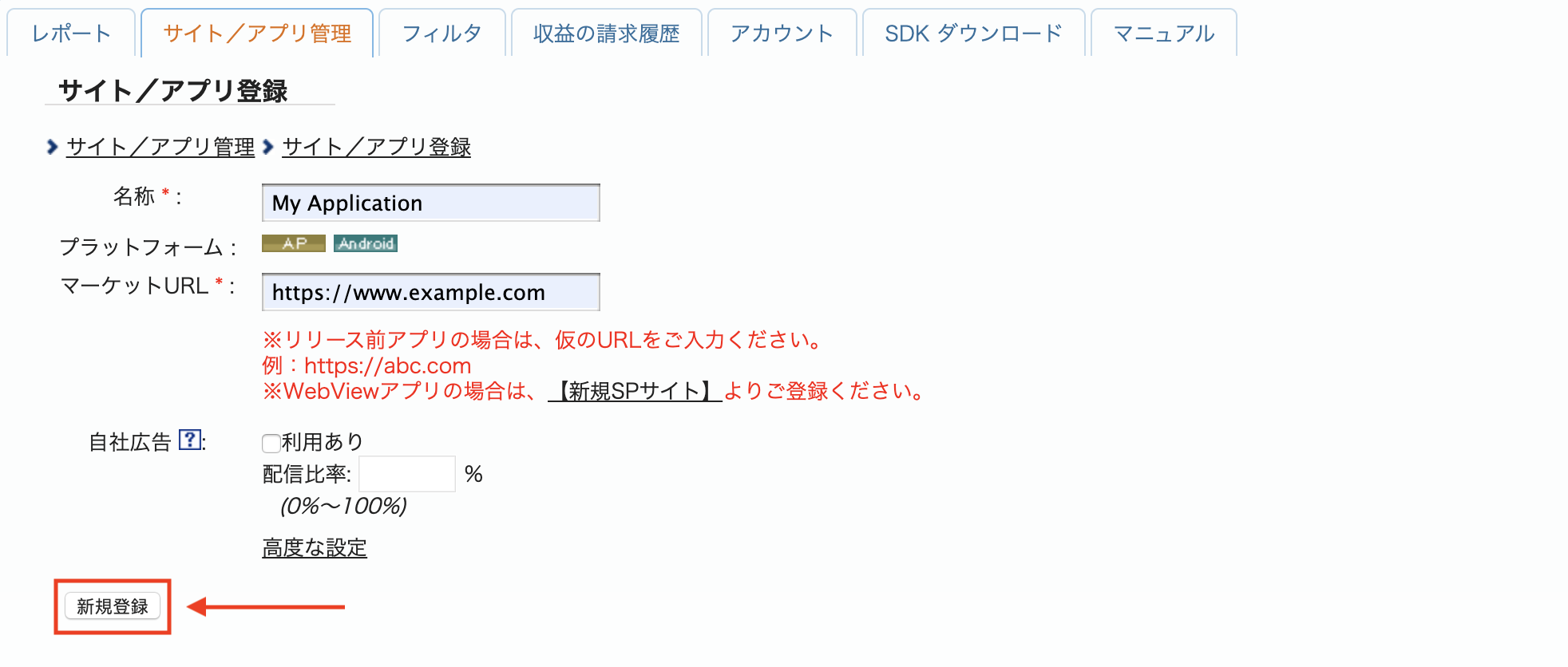
เพิ่มแอปไปยังแดชบอร์ด i-mobile โดยคลิกแท็บサイト/アプリ管理 (การจัดการเว็บไซต์/แอปพลิเคชัน) และปุ่มสำหรับแพลตฟอร์มของแอป

กรอกแบบฟอร์ม แล้วคลิกปุ่ม新規登録 (ลงชื่อสมัครใช้)
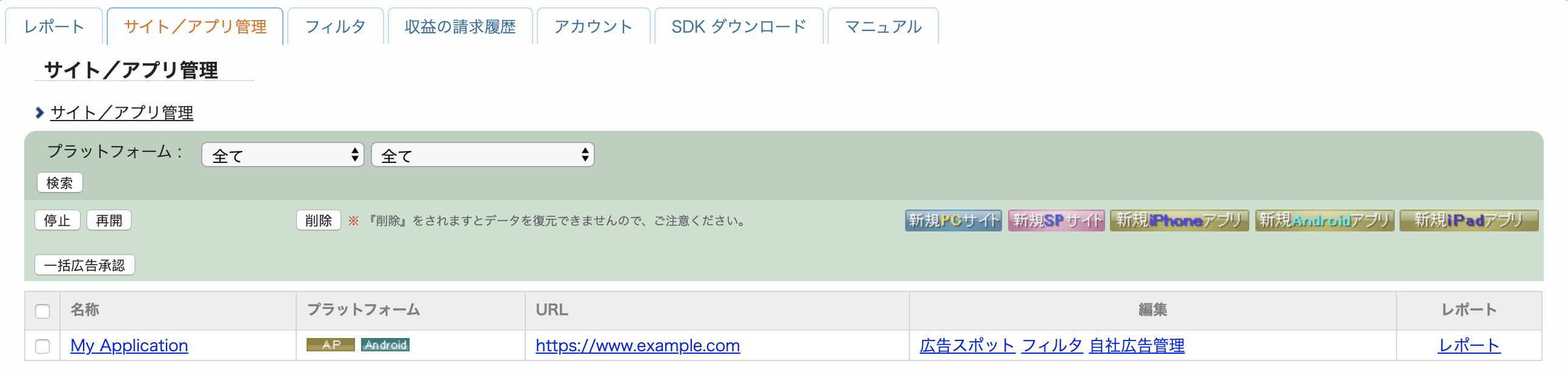
หากต้องการสร้างพื้นที่โฆษณาใหม่ ให้เลือกแอปในแท็บサイト/アプリ管理 (การจัดการเว็บไซต์/แอปพลิเคชัน)
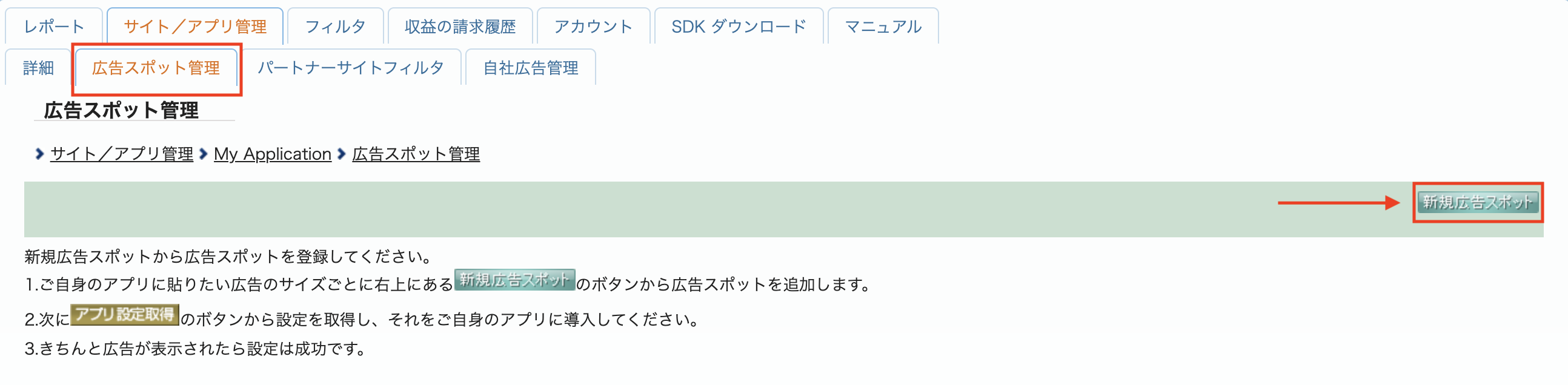
ไปที่แท็บ広告スポット管理 (การจัดการจุดโฆษณา) แล้วคลิกปุ่ม新規広告スポット (จุดโฆษณาใหม่)
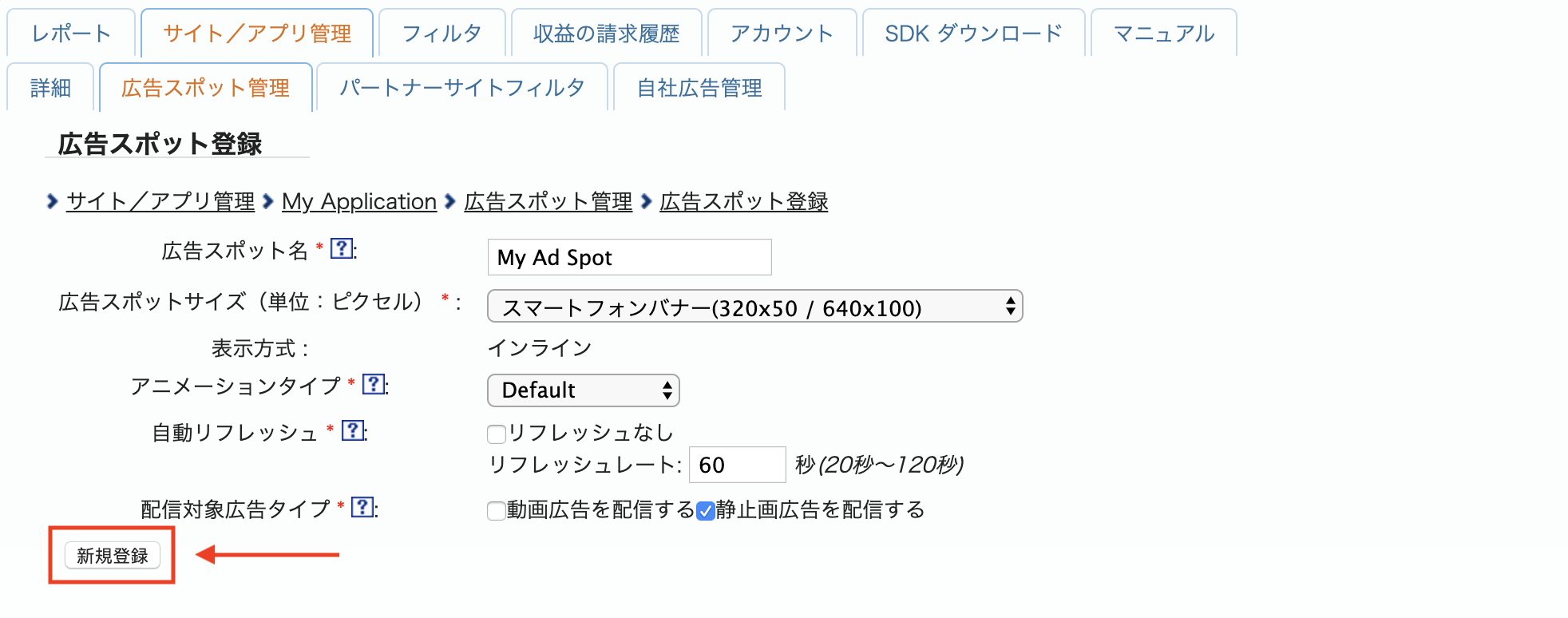
จากนั้นกรอกข้อมูลในแบบฟอร์มโดยระบุ広告スポット名 (ชื่อ Ad Spot) 広告スポットサイズ (ขนาด Ad Spot) และรายละเอียดอื่นๆ จากนั้นคลิกปุ่ม 新規登録 (ลงชื่อสมัครใช้)
สปอตโฆษณาใหม่พร้อมใช้งานแล้ว หากต้องการดูรายละเอียดการผสานรวม ให้คลิกปุ่มアプリ設定取得 (Get App settings)
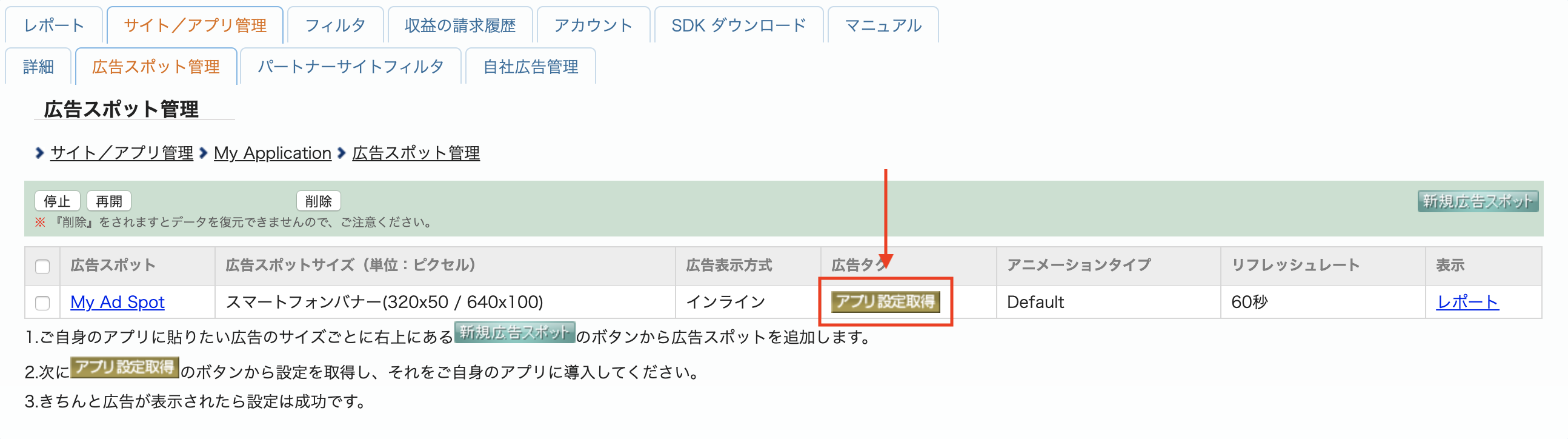
จดパブリッシャーID (รหัสผู้เผยแพร่โฆษณา), メディアID (รหัสสื่อ) และ スポットID (รหัสสปอต) คุณจะต้องใช้พารามิเตอร์เหล่านี้ในภายหลังเมื่อกำหนดค่า i-mobile สำหรับสื่อกลางใน UI ของ AdMob

อัปเดต app-ads.txt
ผู้ขายที่ได้รับอนุญาตสำหรับแอป app-ads.txt เป็นความคิดริเริ่มของ IAB Tech Lab ที่ช่วยตรวจสอบว่าคุณจะขายพื้นที่โฆษณาแอปผ่านช่องทางที่คุณได้รับอนุญาตเท่านั้น คุณจะต้องใช้ไฟล์ app-ads.txt เพื่อป้องกันไม่ให้เสียรายได้จากโฆษณาเป็นจำนวนมาก
หากยังไม่ได้ทำ ให้สร้างไฟล์ app-ads.txt สำหรับแอป
หากต้องการติดตั้งใช้งาน app-ads.txt สำหรับ i-mobile โปรดดูคำถามที่พบบ่อย
ขั้นตอนที่ 2: ตั้งค่าดีมานด์ของ i-mobile ใน UI ของ AdMob
กำหนดการตั้งค่าสื่อกลางสำหรับหน่วยโฆษณา
คุณต้องเพิ่ม i-mobile ลงในการกำหนดค่าสื่อกลางสำหรับหน่วยโฆษณา
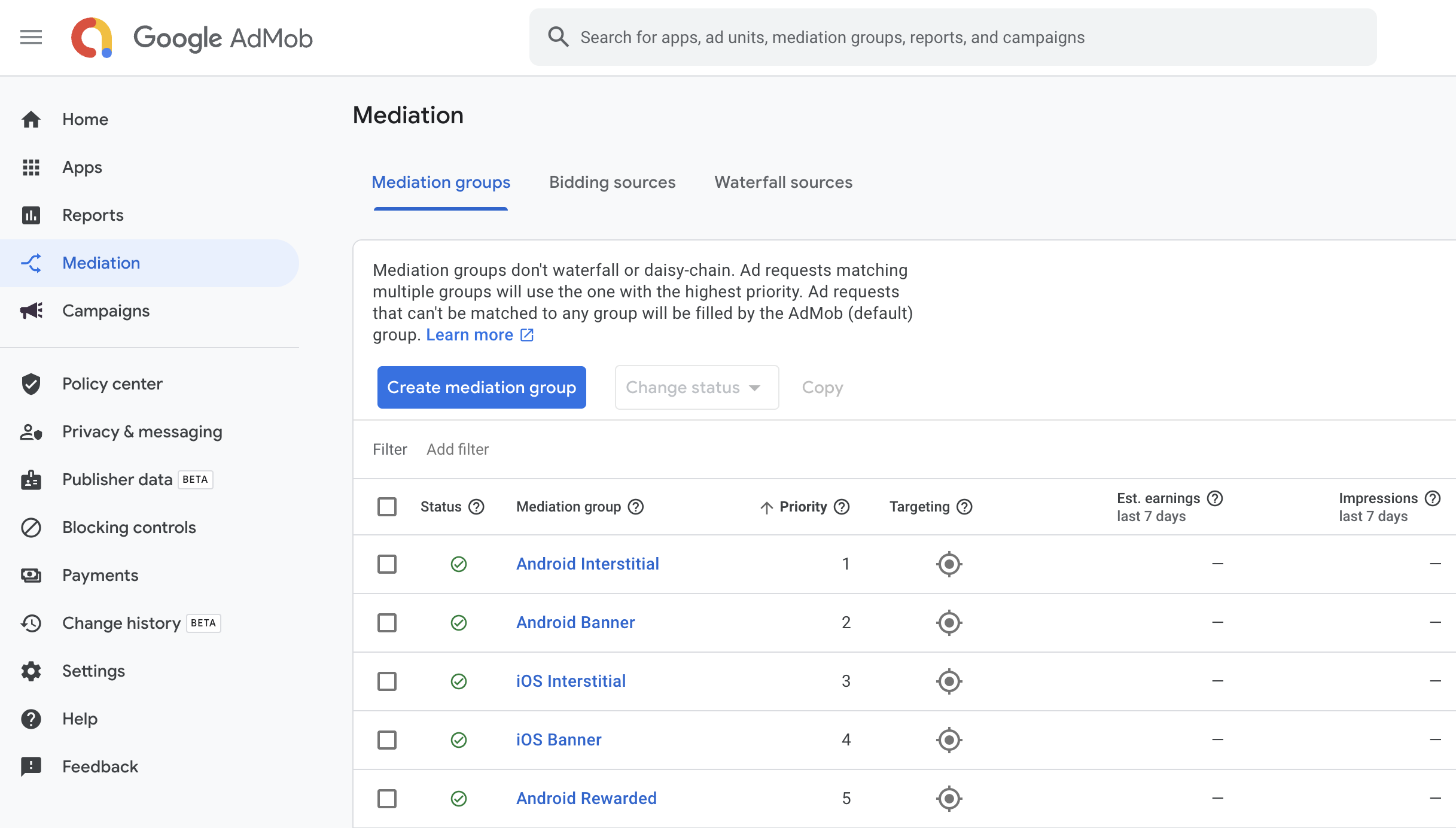
ก่อนอื่น ให้ลงชื่อเข้าใช้บัญชี AdMob จากนั้นไปที่แท็บสื่อกลาง หากมีกลุ่มสื่อกลางอยู่แล้วที่ต้องการแก้ไข ให้คลิกชื่อกลุ่มสื่อกลางนั้นเพื่อแก้ไข แล้วข้ามไปที่ เพิ่ม i-mobile เป็นแหล่งที่มาของโฆษณา
หากต้องการสร้างกลุ่มสื่อกลางใหม่ ให้เลือกสร้างกลุ่มสื่อกลาง
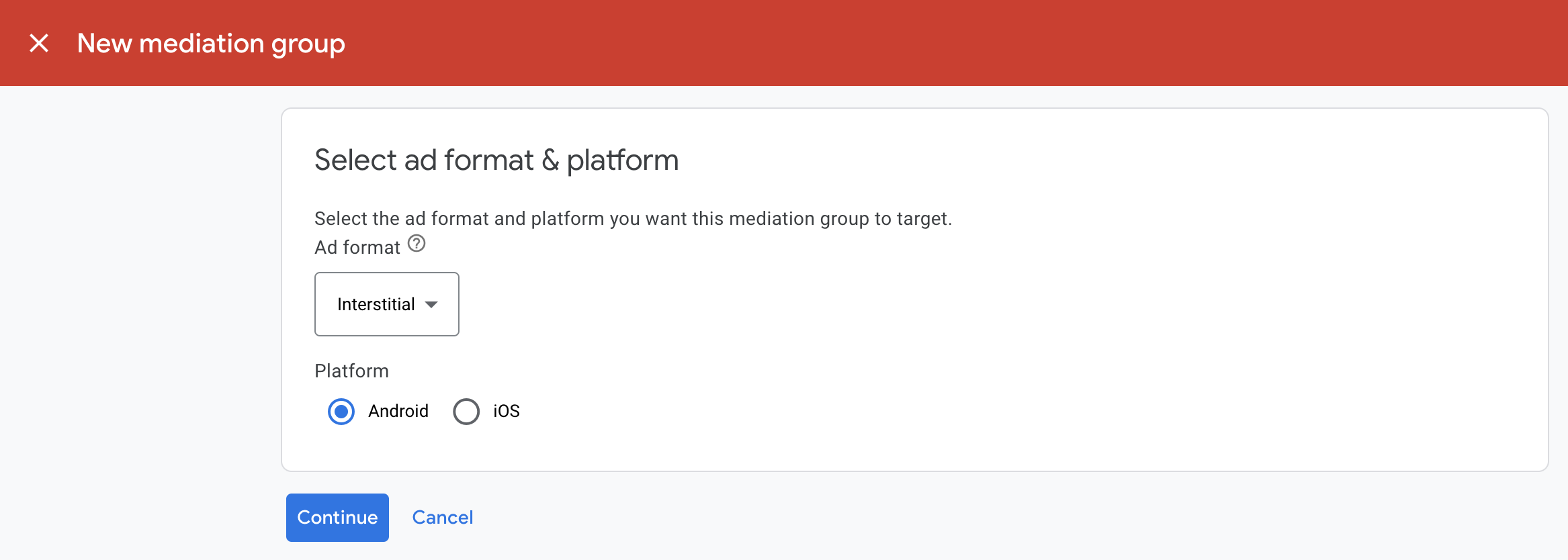
ป้อนรูปแบบโฆษณาและแพลตฟอร์ม แล้วคลิกต่อไป
ตั้งชื่อกลุ่มสื่อกลาง แล้วเลือกสถานที่ที่จะกำหนดเป้าหมาย จากนั้นตั้งค่าสถานะกลุ่มสื่อกลางเป็นเปิดใช้ แล้วคลิกเพิ่มหน่วยโฆษณา

เชื่อมโยงกลุ่มสื่อกลางนี้กับหน่วยโฆษณา AdMob ที่มีอยู่แล้วอย่างน้อย 1 หน่วย จากนั้นคลิกเสร็จสิ้น
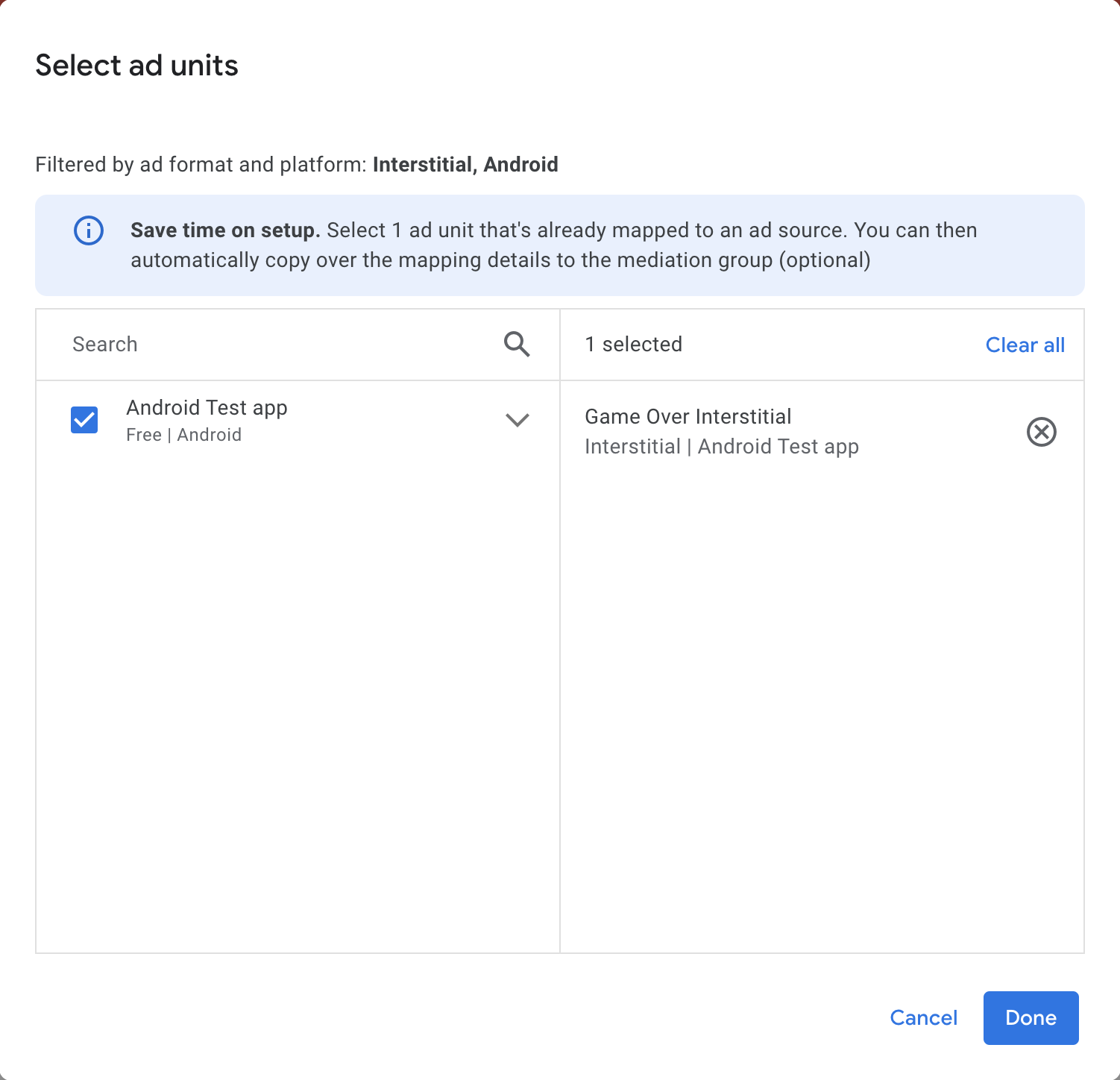
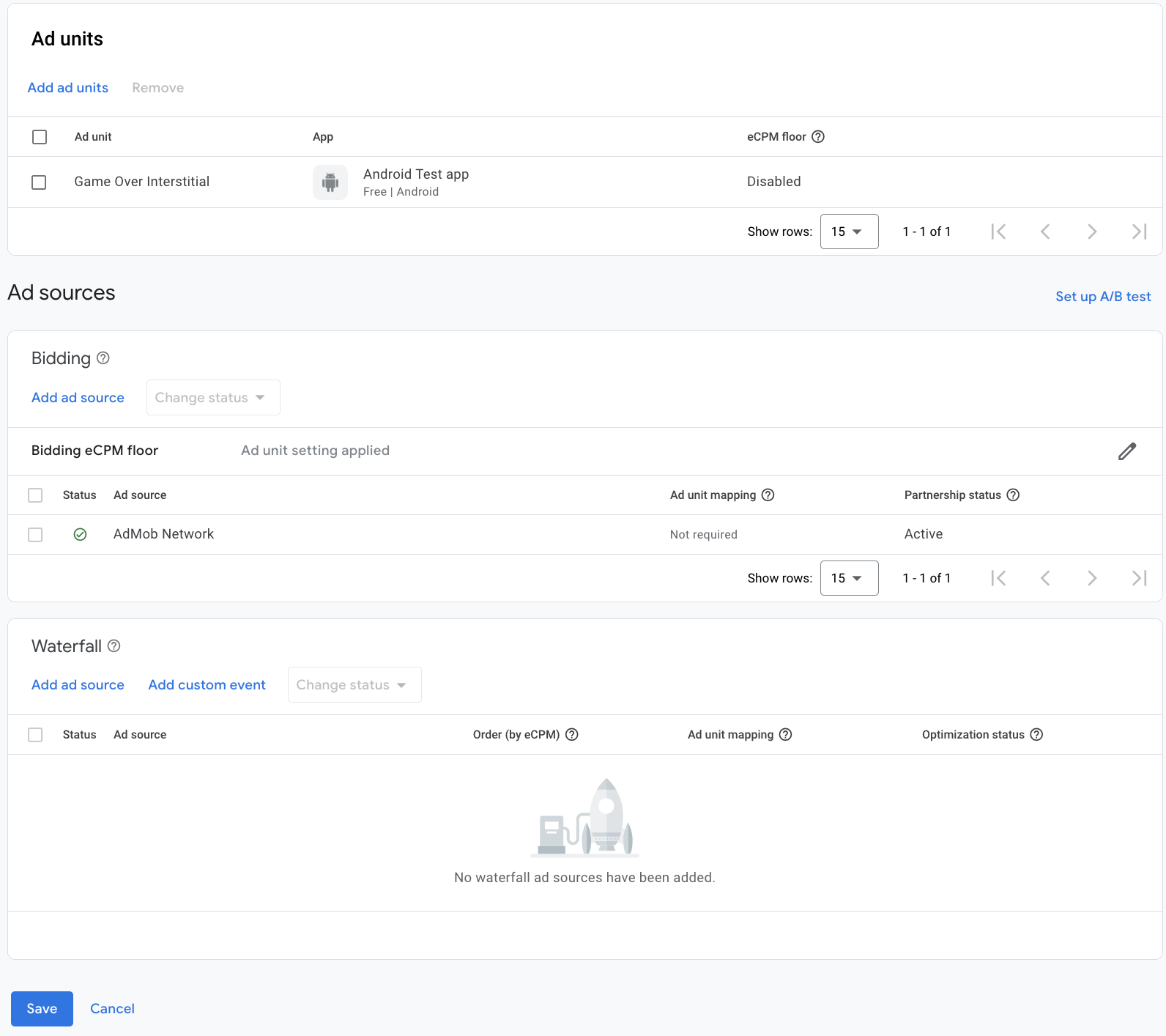
ตอนนี้คุณควรเห็นการ์ดหน่วยโฆษณาที่แสดงหน่วยโฆษณาที่คุณเลือก
เพิ่ม i-mobile เป็นแหล่งที่มาของโฆษณา
ในการ์ดสื่อกลางตามลำดับขั้นในส่วนแหล่งที่มาของโฆษณา ให้เลือกเพิ่มแหล่งที่มาของโฆษณา
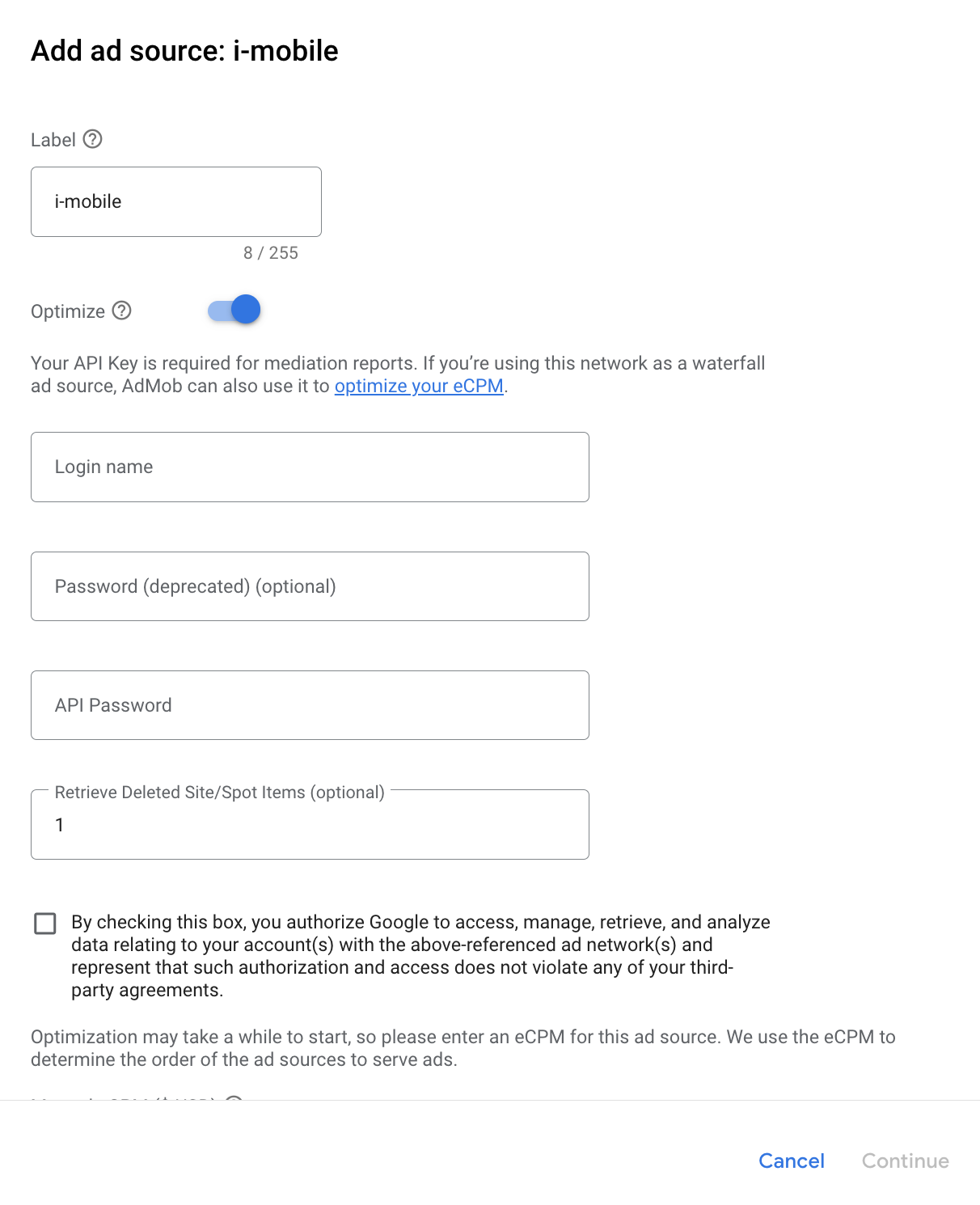
เลือก i-mobile แล้วเปิดสวิตช์เพิ่มประสิทธิภาพ ป้อนชื่อเข้าสู่ระบบและรหัสผ่าน API ที่ได้รับในส่วนก่อนหน้าเพื่อตั้งค่าการเพิ่มประสิทธิภาพแหล่งที่มาของโฆษณาสำหรับ i-mobile จากนั้นป้อนค่า eCPM สำหรับ i-mobile แล้วคลิกต่อไป
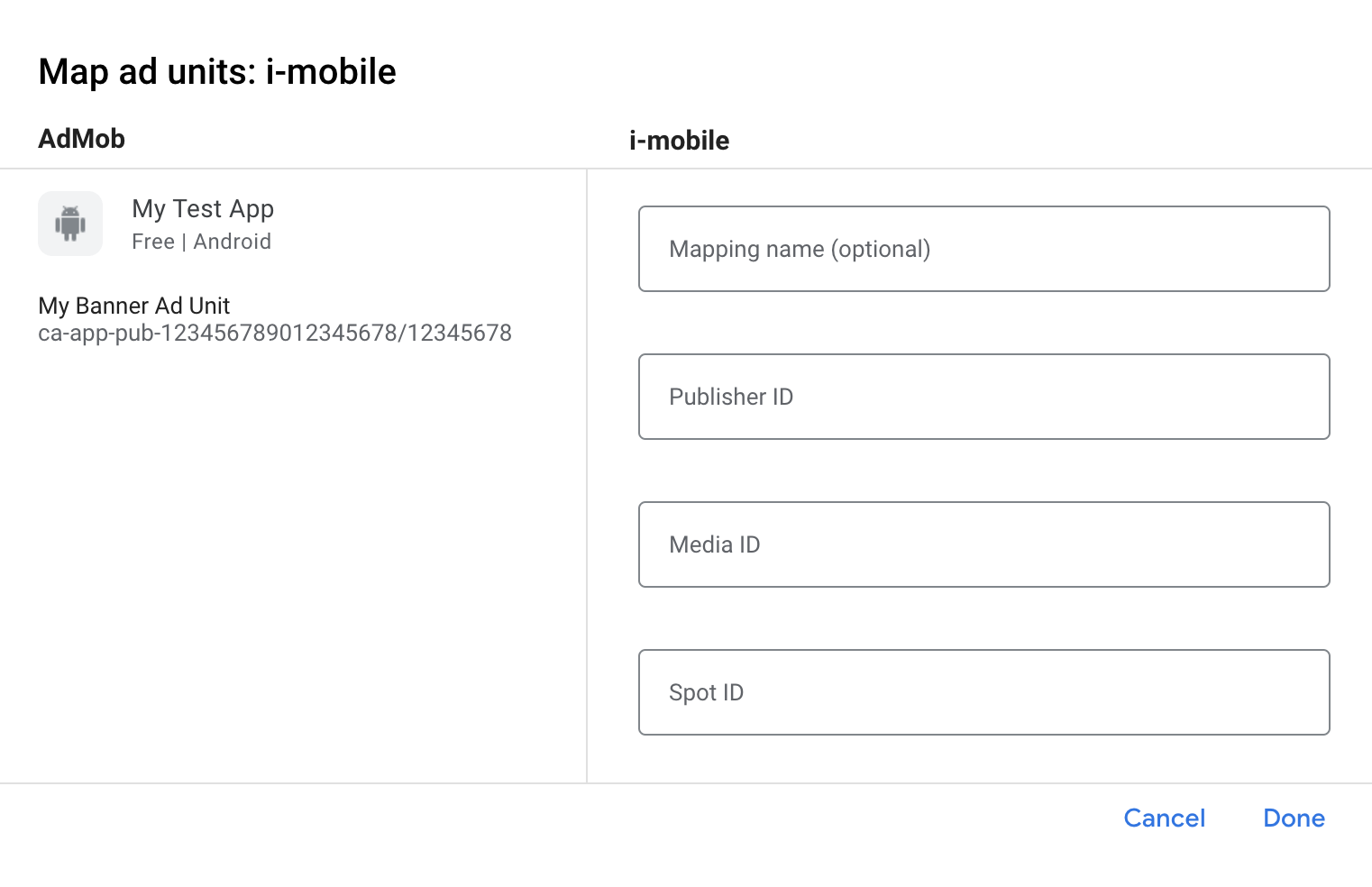
หากมีการแมปสำหรับ i-mobile อยู่แล้ว คุณจะเลือกการแมปนั้นได้ หรือคลิกเพิ่มการแมป

จากนั้นป้อน รหัสผู้เผยแพร่โฆษณา รหัสสื่อ และรหัสสปอต ที่ได้รับในส่วนก่อนหน้า จากนั้นคลิกเสร็จสิ้น
ขั้นตอนที่ 3: นำเข้า SDK และอะแดปเตอร์ของ i-mobile
การผสานรวม Android Studio (แนะนํา)
ในไฟล์ settings.gradle.kts ระดับโปรเจ็กต์ ให้เพิ่มที่เก็บต่อไปนี้
dependencyResolutionManagement {
  repositories {
    google()
    mavenCentral()
    maven {
      url = uri("https://imobile.github.io/adnw-sdk-android")
    }
  }
}
ในไฟล์ Gradle ระดับแอป ให้เพิ่มทรัพยากร Dependency ในการติดตั้งใช้งานต่อไปนี้ และการกำหนดค่า
Kotlin
dependencies {
    implementation("com.google.android.libraries.ads.mobile.sdk:ads-mobile-sdk:1.5.0")
    implementation("com.google.ads.mediation:imobile:2.3.2.5")
}

configurations.configureEach {
    exclude(group = "com.google.android.gms", module = "play-services-ads")
    exclude(group = "com.google.android.gms", module = "play-services-ads-lite")
}
ดึงดูด
dependencies {
    implementation 'com.google.android.libraries.ads.mobile.sdk:ads-mobile-sdk:1.5.0'
    implementation 'com.google.ads.mediation:imobile:2.3.2.5'
}

configurations.configureEach {
    exclude group: 'com.google.android.gms', module: 'play-services-ads'
    exclude group: 'com.google.android.gms', module: 'play-services-ads-lite'
}
การผสานรวมด้วยตนเอง
ดาวน์โหลด i-mobile SDK เวอร์ชันล่าสุด แล้วแตกไฟล์
android-ad-sdk.aarภายใต้โฟลเดอร์sdkและเพิ่มลงในโปรเจ็กต์ไปที่อาร์ติแฟกต์ของอแดปเตอร์ i-mobile ในที่เก็บ Maven ของ Google เลือกเวอร์ชันล่าสุด ดาวน์โหลดไฟล์
.aarของอแดปเตอร์ i-mobile แล้วเพิ่มลงในโปรเจ็กต์
ขั้นตอนที่ 4: เพิ่มโค้ดที่จำเป็น
โหลดโฆษณาด้วยบริบทของกิจกรรม
ส่งบริบท Activity เมื่อโหลดรูปแบบโฆษณาแบนเนอร์ โฆษณาคั่นระหว่างหน้า โฆษณาที่มีการให้รางวัล และโฆษณาเนทีฟ
หากไม่มีบริบทกิจกรรม การโหลดโฆษณาจะล้มเหลว
ขั้นตอนที่ 5: ทดสอบการติดตั้งใช้งาน
เปิดใช้โฆษณาทดสอบ
ตรวจสอบว่าคุณได้ ลงทะเบียนอุปกรณ์ทดสอบ สำหรับ AdMob แล้ว i-mobile มีรหัสสปอต รหัสสื่อ และรหัสผู้เผยแพร่โฆษณาสำหรับการทดสอบ ซึ่งคุณดูได้ที่นี่
ยืนยันโฆษณาทดสอบ
หากต้องการยืนยันว่าคุณได้รับโฆษณาทดสอบจาก i-mobile ให้เปิดใช้การทดสอบแหล่งที่มาของโฆษณาแหล่งเดียว ในเครื่องมือตรวจสอบโฆษณาโดยใช้แหล่งที่มาของโฆษณา i-mobile (การแสดงโฆษณาตามลำดับขั้น)
ขั้นตอนที่ไม่บังคับ
การใช้โฆษณาเนทีฟ
การแสดงโฆษณา
อแดปเตอร์ i-mobile จะสร้างข้อมูลต่อไปนี้
คำอธิบายฟิลด์ของโฆษณาเนทีฟขั้นสูง
สำหรับ
NativeAd
| ช่อง | ชิ้นงานที่รวมอยู่เสมอโดยอะแดปเตอร์ i-mobile |
|---|---|
| บรรทัดแรก | |
| รูปภาพ | |
| เนื้อความ | |
| ไอคอนแอป | 1 |
| คำกระตุ้นให้ดำเนินการ | |
| การให้ดาว | |
| ร้านค้า | |
| ราคา |
1 สำหรับโฆษณาเนทีฟ SDK ของ i-mobile จะไม่มีชิ้นงานไอคอนแอป แต่ อแดปเตอร์ i-mobile จะแสดงไอคอนแอปเป็นรูปภาพโปร่งใส
รหัสข้อผิดพลาด
หากอแดปเตอร์ไม่ได้รับโฆษณาจาก i-mobile ผู้เผยแพร่โฆษณาสามารถตรวจสอบข้อผิดพลาดพื้นฐานจากการตอบกลับของโฆษณาได้โดยใช้
ResponseInfo.getAdSourceResponses()
ภายใต้คลาสต่อไปนี้
| รูปแบบ | ชื่อประเภท |
|---|---|
| แบนเนอร์ | com.google.ads.mediation.imobile.IMobileAdapter |
| โฆษณาคั่นระหว่างหน้า | com.google.ads.mediation.imobile.IMobileAdapter |
| เนทีฟ | com.google.ads.mediation.imobile.IMobileMediationAdapter |
รหัสและข้อความที่มาพร้อมกันซึ่งอะแดปเตอร์ i-mobile แสดงเมื่อโหลดโฆษณาไม่สำเร็จมีดังนี้
| รหัสข้อผิดพลาด | เหตุผล |
|---|---|
| 0-99 | SDK ของ i-mobile แสดงข้อผิดพลาด ดูรายละเอียดเพิ่มเติมได้ที่โค้ด |
| 101 | i-mobile ต้องมีบริบท Activity เพื่อโหลดโฆษณา |
| 102 | พารามิเตอร์เซิร์ฟเวอร์ i-mobile ที่กำหนดค่าไว้ใน UI ของ AdMob ขาดหายไป/ไม่ถูกต้อง |
| 103 | ขนาดโฆษณาที่ขอไม่ตรงกับขนาดแบนเนอร์ที่ i-mobile รองรับ |
| 104 | Callback การโหลดโฆษณาเนทีฟสําเร็จของ i-mobile แสดงรายการโฆษณาเนทีฟที่ว่างเปล่า |
| 105 | คำขอมีการดูแลแบบจำกัดอายุ แต่ i-mobile SDK รับสัญญาณแบบจำกัดอายุไม่ได้ |
บันทึกการเปลี่ยนแปลงของ i-mobile Android Mediation Adapter
เวอร์ชัน 2.3.2.5
- ปักหมุดการอ้างอิง Kotlin ของอแดปเตอร์เป็น 1.9.0 (เวอร์ชัน Kotlin ขั้นต่ำที่ GMA NextGen SDK รองรับ)
- แก้ไขลักษณะการทำงานแบบ Fall-through ในกิ่งที่ล้มเหลวเนื่องจากมีการจำกัดอายุระหว่างการเริ่มต้นโฆษณาและคำขอโหลดโฆษณา
สร้างขึ้นและทดสอบกับ
- Google Mobile Ads SDK เวอร์ชัน 25.4.0
- Google Mobile Ads Next-Gen SDK เวอร์ชัน 1.4.0
- IMobile SDK เวอร์ชัน 2.3.2
เวอร์ชัน 2.3.2.4
- กรองคำขอที่จำกัดอายุสำหรับ i-mobile SDK เมื่อตั้งค่า
AgeRestrictedTreatmentใหม่เป็นCHILD
สร้างขึ้นและทดสอบกับ
- Google Mobile Ads SDK เวอร์ชัน 25.4.0
- Google Mobile Ads Next-Gen SDK เวอร์ชัน 1.2.0
- IMobile SDK เวอร์ชัน 2.3.2
เวอร์ชัน 2.3.2.3
- กรองคำขอที่มีการจำกัดอายุสำหรับ SDK ของ i-mobile เนื่องจากรับสัญญาณที่มีการจำกัดอายุไม่ได้
สร้างขึ้นและทดสอบกับ
- Google Mobile Ads SDK เวอร์ชัน 25.1.0
- Google Mobile Ads Next-Gen SDK เวอร์ชัน 1.1.0
- IMobile SDK เวอร์ชัน 2.3.2
เวอร์ชัน 2.3.2.2
- เพิ่มพร็อพเพอร์ตี้เพื่อสร้างอะแดปเตอร์ที่มีทรัพยากร Dependency ของ GMA Next-Gen SDK
- ย้ายข้อมูลการติดตั้งใช้งานโฆษณาแบนเนอร์ โฆษณาคั่นระหว่างหน้า และโฆษณาเนทีฟจาก API เก่าไปยัง API ใหม่
สร้างขึ้นและทดสอบกับ
- Google Mobile Ads SDK เวอร์ชัน 25.1.0
- IMobile SDK เวอร์ชัน 2.3.2
เวอร์ชัน 2.3.2.1
- อัปเดตระดับ API ของ Android ขั้นต่ำที่จำเป็นเป็น 23
- อัปเดต Google Mobile Ads SDK เวอร์ชันขั้นต่ำที่กำหนดเป็น 24.0.0
สร้างขึ้นและทดสอบกับ
- Google Mobile Ads SDK เวอร์ชัน 24.0.0
- IMobile SDK เวอร์ชัน 2.3.2
เวอร์ชัน 2.3.2.0
- ยืนยันความเข้ากันได้กับ i-mobile SDK v2.3.2
สร้างขึ้นและทดสอบกับ
- Google Mobile Ads SDK เวอร์ชัน 23.1.0
- IMobile SDK เวอร์ชัน 2.3.2
เวอร์ชัน 2.3.1.2
- อัปเดต Google Mobile Ads SDK เวอร์ชันขั้นต่ำที่กำหนดเป็น 23.0.0
- ยืนยันความเข้ากันได้กับ i-mobile SDK v2.3.1
สร้างขึ้นและทดสอบกับ
- Google Mobile Ads SDK เวอร์ชัน 23.0.0
- IMobile SDK เวอร์ชัน 2.3.1
เวอร์ชัน 2.3.1.1
- อัปเดตอแดปเตอร์เพื่อใช้คลาส
VersionInfoใหม่ - อัปเดต Google Mobile Ads SDK เวอร์ชันขั้นต่ำที่กำหนดเป็น 22.0.0
สร้างขึ้นและทดสอบกับ
- Google Mobile Ads SDK เวอร์ชัน 22.0.0
- IMobile SDK เวอร์ชัน 2.3.1
เวอร์ชัน 2.3.1.0
- ยืนยันความเข้ากันได้กับ i-mobile SDK v2.3.1
- อัปเดต Google Mobile Ads SDK เวอร์ชันขั้นต่ำที่กำหนดเป็น 21.5.0
สร้างขึ้นและทดสอบกับ
- Google Mobile Ads SDK เวอร์ชัน 21.5.0
- IMobile SDK เวอร์ชัน 2.3.1
เวอร์ชัน 2.3.0.0
- ยืนยันความเข้ากันได้กับ i-mobile SDK v2.3.0
- อัปเดตเวอร์ชันขั้นต่ำที่กำหนดของ Google Mobile Ads SDK เป็น 21.3.0
สร้างขึ้นและทดสอบกับ
- Google Mobile Ads SDK เวอร์ชัน 21.3.0
- SDK ของ iMobile เวอร์ชัน 2.3.0
เวอร์ชัน 2.0.23.1
- อัปเดต
compileSdkVersionและtargetSdkVersionเป็น API 31 - อัปเดต Google Mobile Ads SDK เวอร์ชันขั้นต่ำที่กำหนดเป็น 21.0.0
- อัปเดตระดับ API ของ Android ขั้นต่ำที่จำเป็นเป็น 19
สร้างขึ้นและทดสอบกับ
- Google Mobile Ads SDK เวอร์ชัน 21.0.0
- IMobile SDK เวอร์ชัน 2.0.23
เวอร์ชัน 2.0.23.0
- ยืนยันความเข้ากันได้กับ i-mobile SDK เวอร์ชัน 2.0.23
- อัปเดต Google Mobile Ads SDK เวอร์ชันขั้นต่ำที่กำหนดเป็น 20.5.0
สร้างและทดสอบด้วย
- Google Mobile Ads SDK เวอร์ชัน 20.5.0
- IMobile SDK เวอร์ชัน 2.0.23
เวอร์ชัน 2.0.22.2
- เพิ่มรหัสและข้อความแสดงข้อผิดพลาดของอะแดปเตอร์ที่เป็นมาตรฐาน
- อัปเดต Google Mobile Ads SDK เวอร์ชันขั้นต่ำที่กำหนดเป็น 20.1.0
สร้างและทดสอบด้วย
- Google Mobile Ads SDK เวอร์ชัน 20.1.0
- IMobile SDK เวอร์ชัน 2.0.22
เวอร์ชัน 2.0.22.1
- อัปเดต Google Mobile Ads SDK เวอร์ชันขั้นต่ำที่กำหนดเป็น 20.0.0
สร้างและทดสอบด้วย
- Google Mobile Ads SDK เวอร์ชัน 20.0.0
- IMobile SDK เวอร์ชัน 2.0.22
เวอร์ชัน 2.0.22.0
- ยืนยันความเข้ากันได้กับ i-mobile SDK เวอร์ชัน 2.0.22
- อัปเดตอแดปเตอร์เพื่อรองรับคำขอแบนเนอร์แบบปรับขนาดได้ในบรรทัด
สร้างและทดสอบด้วย
- Google Mobile Ads SDK เวอร์ชัน 19.1.0
- IMobile SDK เวอร์ชัน 2.0.22
เวอร์ชัน 2.0.21.0
- ยืนยันความเข้ากันได้กับ i-mobile SDK เวอร์ชัน 2.0.21
- อัปเดต Google Mobile Ads SDK เป็นเวอร์ชันขั้นต่ำที่กำหนดเป็น 19.1.0
- เพิ่มการรองรับการปรับขนาดโฆษณาแบนเนอร์แบบปรับขนาดได้
สร้างและทดสอบด้วย
- Google Mobile Ads SDK เวอร์ชัน 19.1.0
- SDK ของ iMobile เวอร์ชัน 2.0.21
เวอร์ชัน 2.0.20.2
- เพิ่มการรองรับขนาดโฆษณาแบนเนอร์ที่ยืดหยุ่น
- อัปเดตเวอร์ชันขั้นต่ำที่กำหนดของ Google Mobile Ads SDK เป็น 18.3.0
สร้างและทดสอบด้วย
- Google Mobile Ads SDK เวอร์ชัน 18.3.0
- SDK ของ iMobile เวอร์ชัน 2.0.20
เวอร์ชัน 2.0.20.1
- ตอนนี้อแดปเตอร์จะแสดงผลสัดส่วนการแสดงผลที่ไม่ใช่ 0
mediaContent
สร้างและทดสอบด้วย
- Google Mobile Ads SDK เวอร์ชัน 18.2.0
- SDK ของ iMobile เวอร์ชัน 2.0.20
เวอร์ชัน 2.0.20.0
- การเผยแพร่ครั้งแรก
- เพิ่มการรองรับโฆษณาแบนเนอร์ โฆษณาคั่นระหว่างหน้า และโฆษณาเนทีฟ