
इस गाइड में बताया गया है कि GMA Next-Gen SDK का इस्तेमाल करके, AdMob मीडिएशन (अलग-अलग नेटवर्क से विज्ञापन दिखाना) की मदद से DT Exchange से विज्ञापन लोड करने और दिखाने का तरीका क्या है. इसमें वॉटरफ़ॉल इंटिग्रेशन शामिल हैं. इसमें बताया गया है कि किसी विज्ञापन यूनिट के मीडिएशन कॉन्फ़िगरेशन में DT Exchange को कैसे जोड़ा जाता है. साथ ही, किसी Android ऐप्लिकेशन में DT SDK और अडैप्टर को कैसे इंटिग्रेट किया जाता है.
इस्तेमाल किए जा सकने वाले इंटिग्रेशन और विज्ञापन फ़ॉर्मैट
DT Exchange के लिए मीडिएशन अडैप्टर में ये सुविधाएं उपलब्ध हैं:
| इंटिग्रेशन | |
|---|---|
| बिडिंग | |
| वॉटरफ़ॉल | |
| फ़ॉर्मैट | |
| बैनर वाले विज्ञापन | |
| इंटरस्टीशियल विज्ञापन | |
| इनाम वाले विज्ञापन | |
| मूल भाषा वाला | |
ज़रूरी शर्तें
जारी रखने से पहले, इनकी पुष्टि करें:
- Android का एपीआई लेवल 24 या इसके बाद का वर्शन.
GMA Next-Gen SDK का नया वर्शन.
पहला चरण: DT Exchange के यूआई में कॉन्फ़िगरेशन सेट अप करना
नया ऐप्लिकेशन और विज्ञापन प्लेसमेंट जोड़ना
DT Exchange Console में साइन अप करें या लॉग इन करें.
ऐप्लिकेशन जोड़ें पर क्लिक करें.
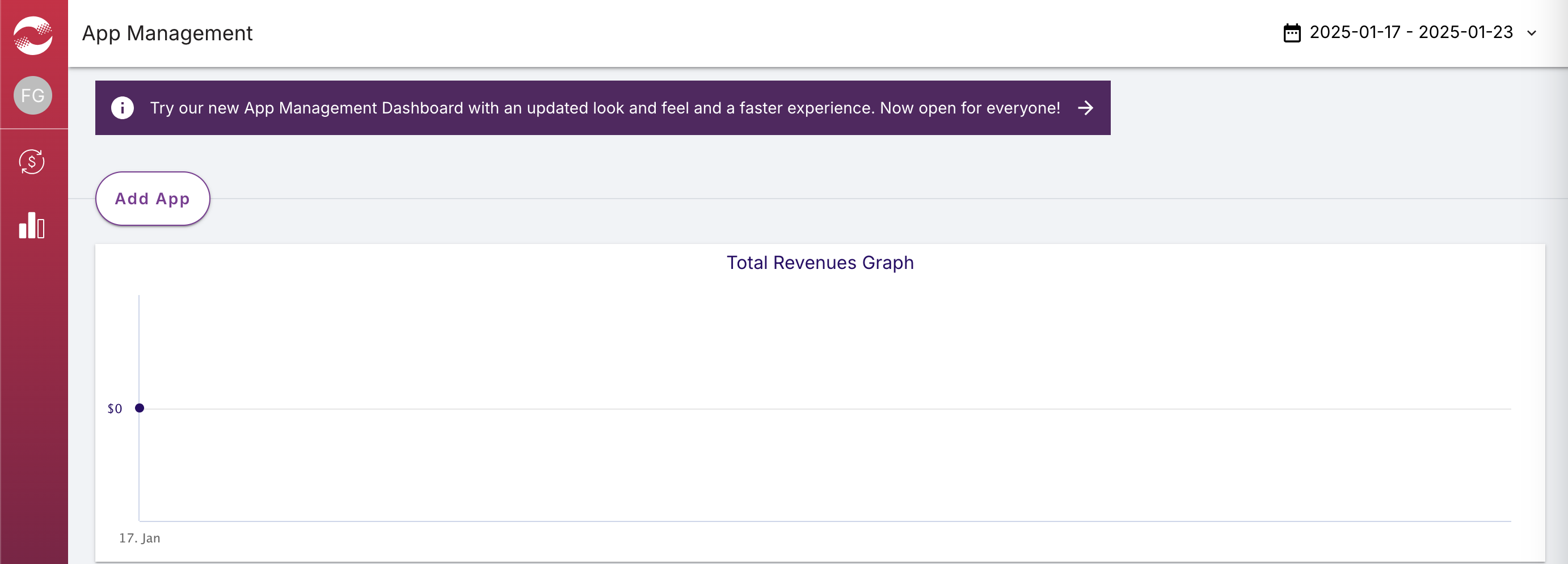
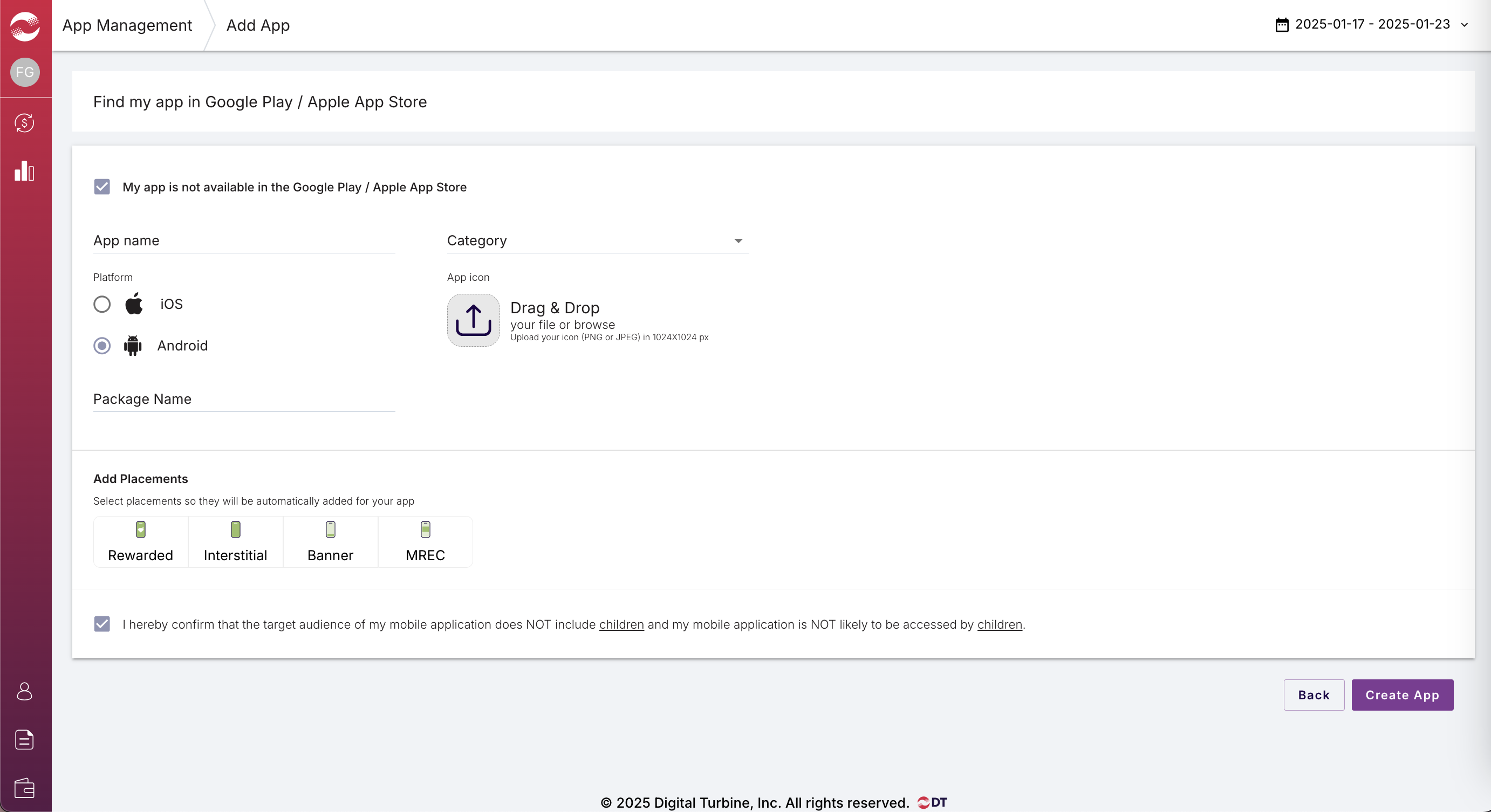
अपना प्लैटफ़ॉर्म और प्लेसमेंट चुनें. इसके बाद, फ़ॉर्म में बाकी जानकारी भरें. इसके बाद, ऐप्लिकेशन बनाएं पर क्लिक करें.
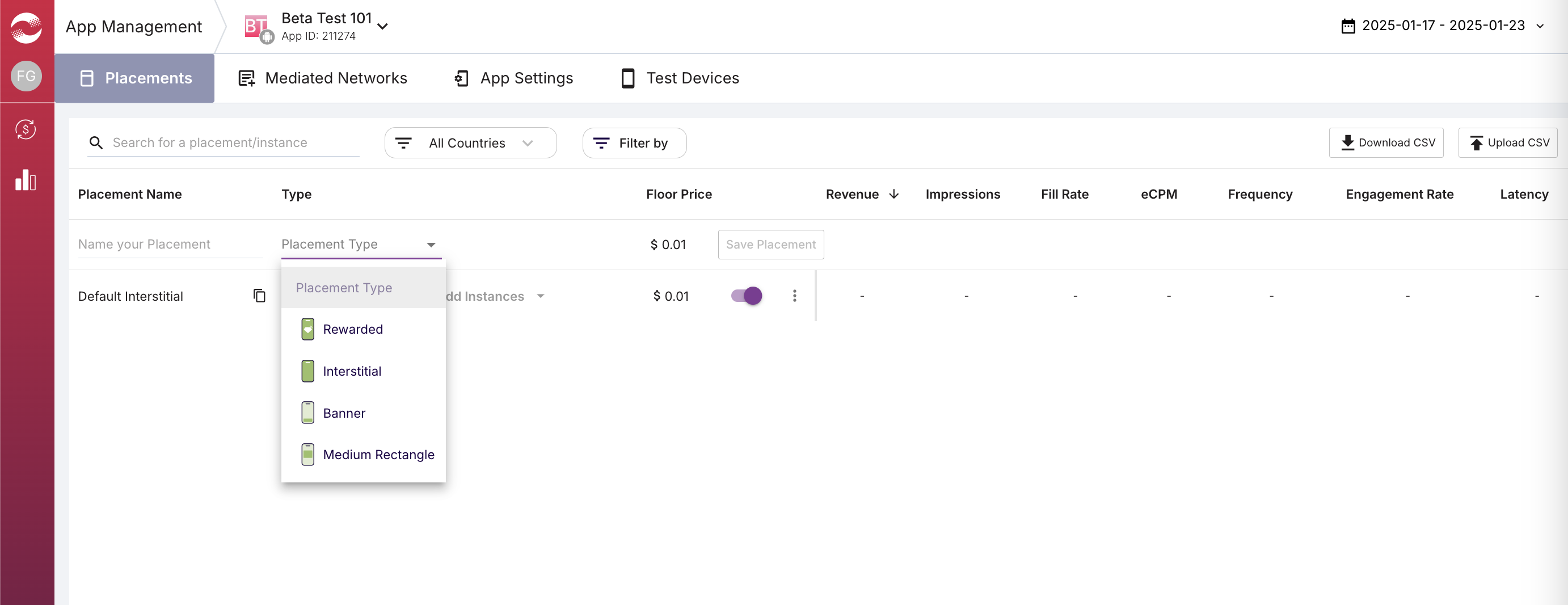
अपने प्लेसमेंट के नाम डालें और उनके टाइप चुनें. इसके बाद, प्लेसमेंट सेव करें पर क्लिक करें.
ऐप्लिकेशन आईडी और प्लेसमेंट आईडी
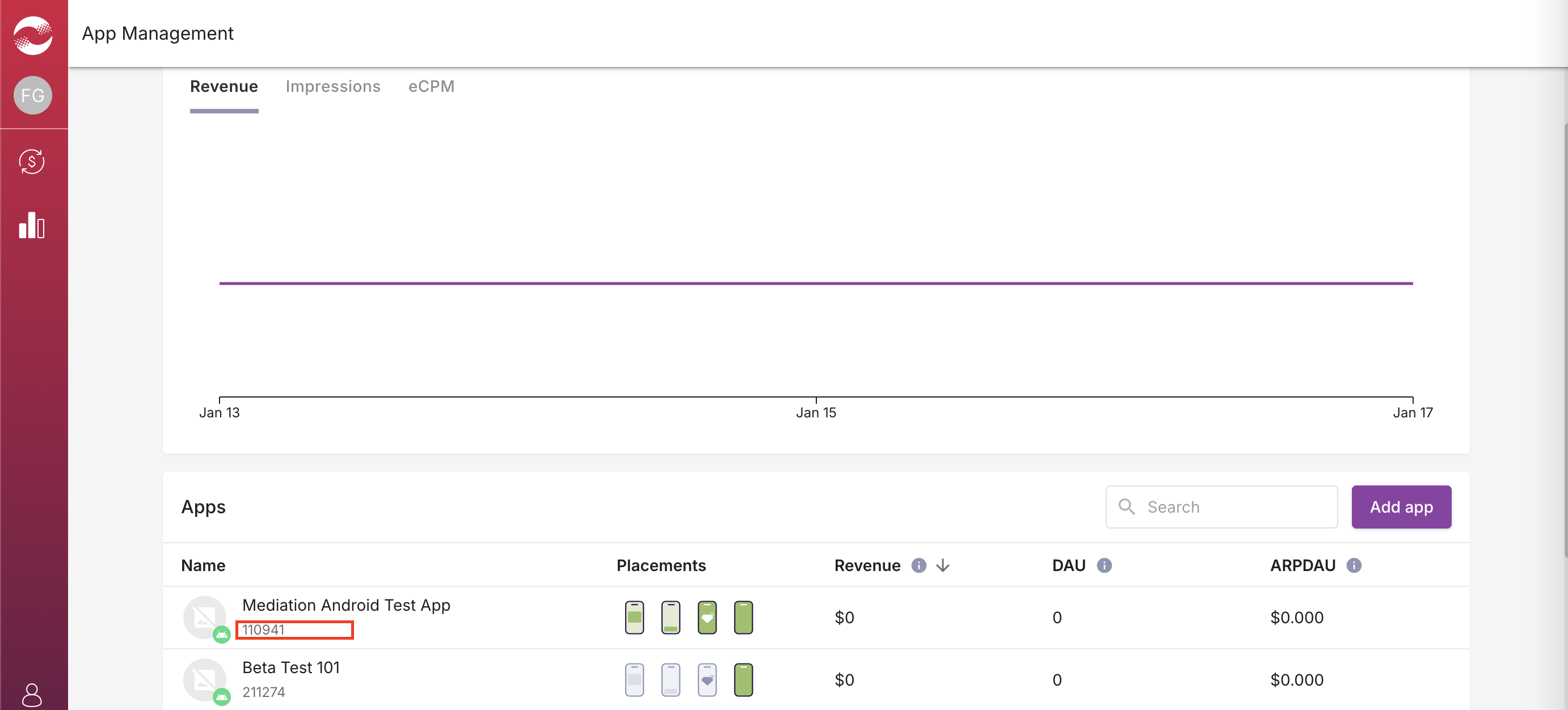
बाईं ओर मौजूद नेविगेशन बार पर कर्सर घुमाकर उसे खोलें. इसके बाद, ऐप्लिकेशन मैनेजमेंट पर क्लिक करें.
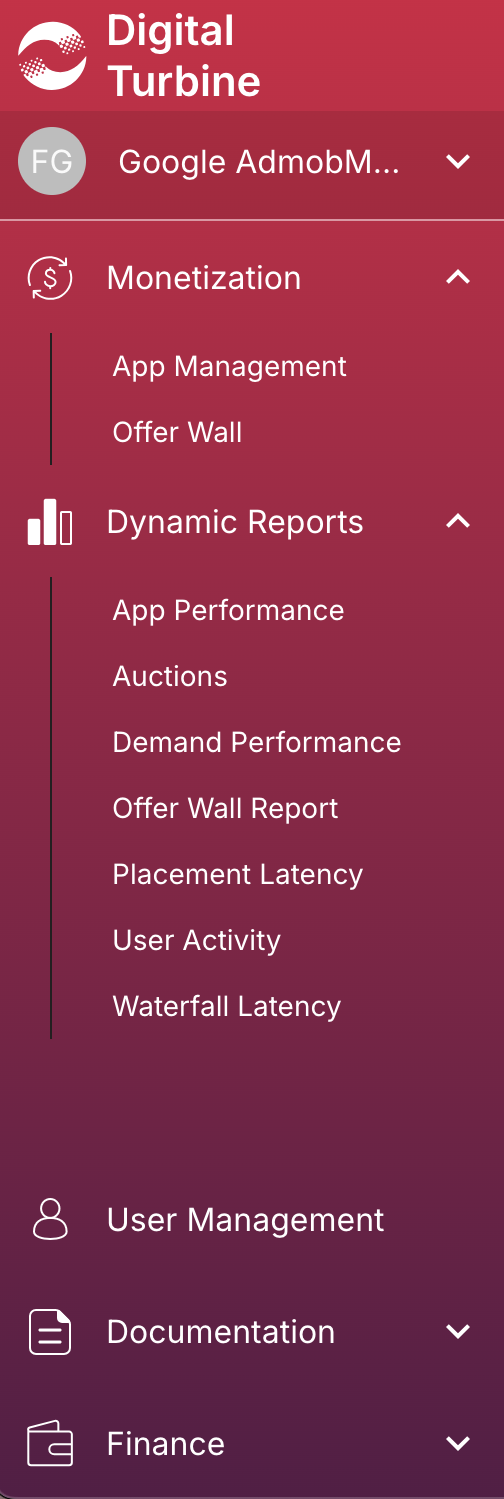
ऐप्लिकेशन मैनेजमेंट पेज पर, अपने ऐप्लिकेशन के बगल में मौजूद ऐप्लिकेशन आईडी को नोट करें.
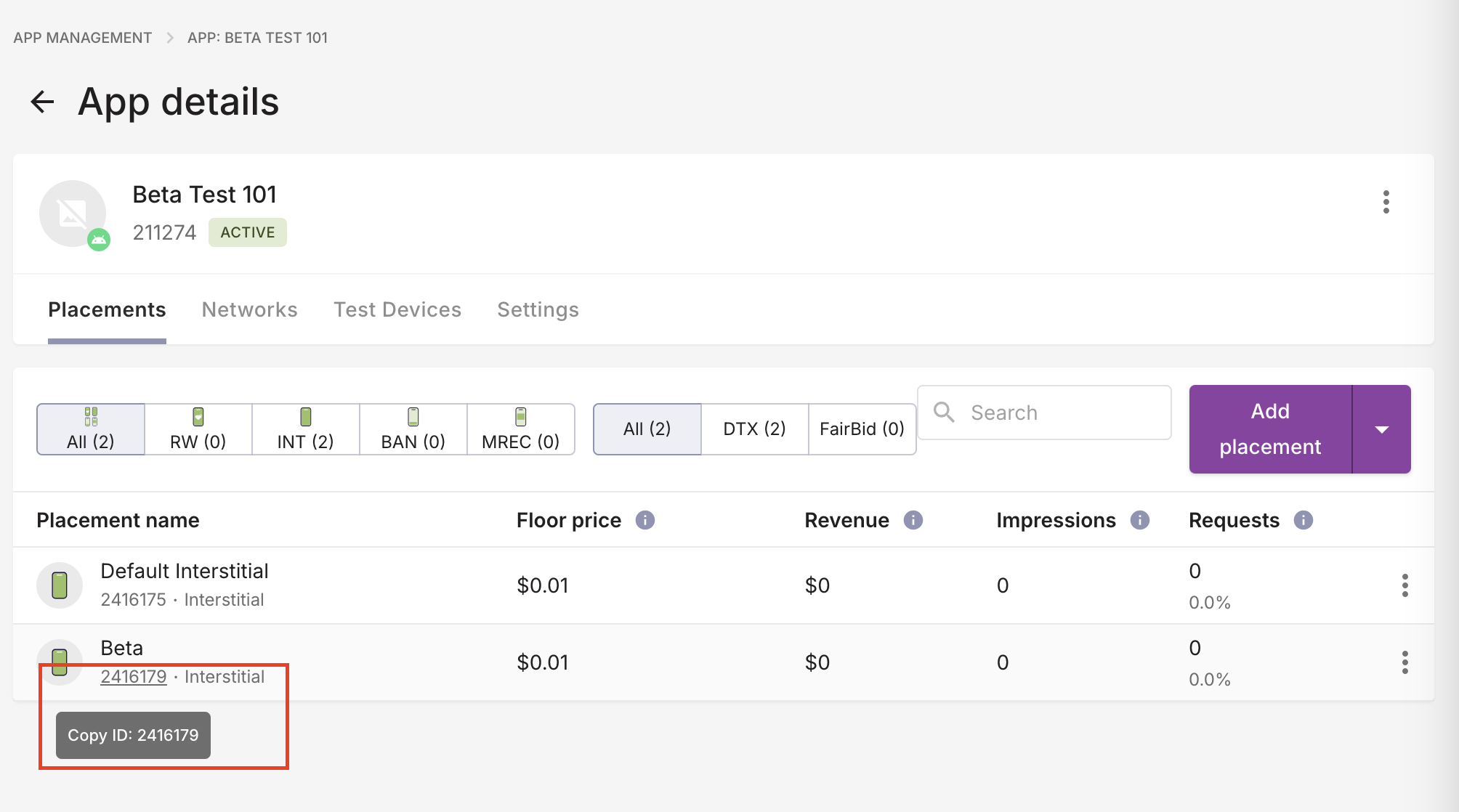
अपना ऐप्लिकेशन चुनें और प्लेसमेंट टैब पर जाएं. प्लेसमेंट आईडी को नोट करें..
पब्लिशर आईडी, उपभोक्ता कुंजी, और उपभोक्ता सीक्रेट
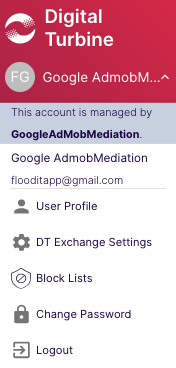
बाईं ओर मौजूद मेन्यू में जाकर, अपने उपयोगकर्ता नाम पर क्लिक करें. इसके बाद, उपयोगकर्ता प्रोफ़ाइल को चुनें.
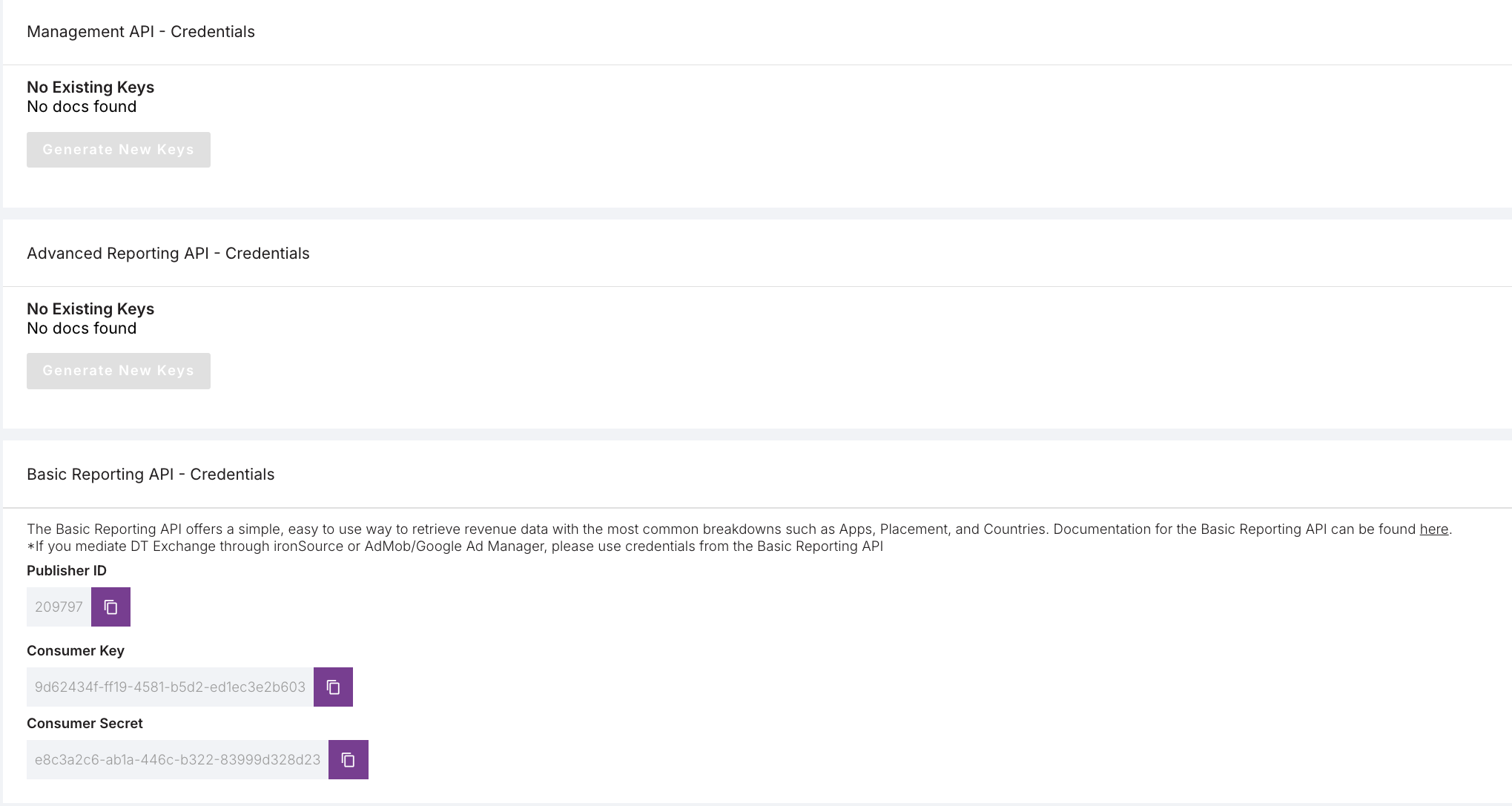
पब्लिशर आईडी, उपयोगकर्ता कुंजी, और उपयोगकर्ता सीक्रेट को नोट करें, क्योंकि अगले चरण में इनकी ज़रूरत पड़ेगी.
app-ads.txt फ़ाइल अपडेट करना
ऐप्लिकेशन के लिए, अनुमति वाले सेलर (app-ads.txt), IAB Tech Lab की एक पहल है. इसकी मदद से यह पक्का किया जा सकता है कि आपके ऐप्लिकेशन की विज्ञापन इन्वेंट्री सिर्फ़ वे चैनल बेचें जिन्हें आपने अनुमति दी है. विज्ञापन से मिलने वाले रेवेन्यू में ज़्यादा नुकसान न हो, इसके लिए आपको app-ads.txt फ़ाइल लागू करनी होगी.
अगर आपने अब तक ऐसा नहीं किया है, तो
अपने ऐप्लिकेशन के लिए app-ads.txt फ़ाइल सेट अप करें.
DT Exchange के लिए app-ads.txt लागू करने के लिए, DT को अपनी app-ads.txt फ़ाइल में जोड़ें.
दूसरा चरण: AdMob के यूआई में DT Exchange की डिमांड सेट अप करना
अपनी विज्ञापन यूनिट के लिए मीडिएशन की सेटिंग कॉन्फ़िगर करना
आपको अपनी विज्ञापन यूनिट के लिए, मीडिएशन कॉन्फ़िगरेशन में DT Exchange को जोड़ना होगा.
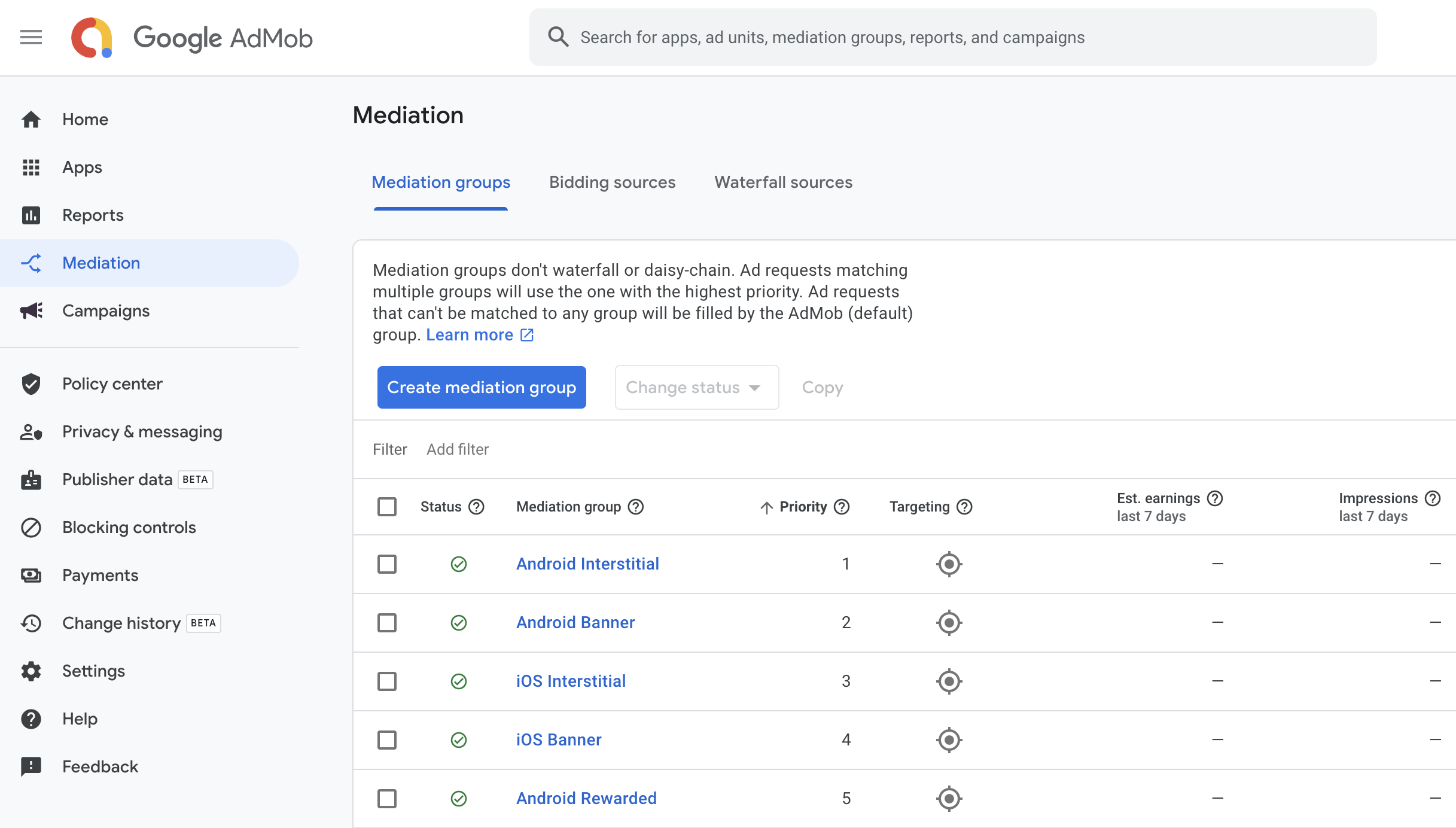
सबसे पहले, अपने AdMob खाते में साइन इन करें. इसके बाद, मीडिएशन टैब पर जाएं. अगर आपको किसी मौजूदा मीडिएशन ग्रुप में बदलाव करना है, तो उस मीडिएशन ग्रुप के नाम पर क्लिक करके उसमें बदलाव करें. इसके बाद, DT Exchange को विज्ञापन सोर्स के तौर पर जोड़ें पर जाएं.
नया मीडिएशन ग्रुप बनाने के लिए, मीडिएशन ग्रुप बनाएं को चुनें.
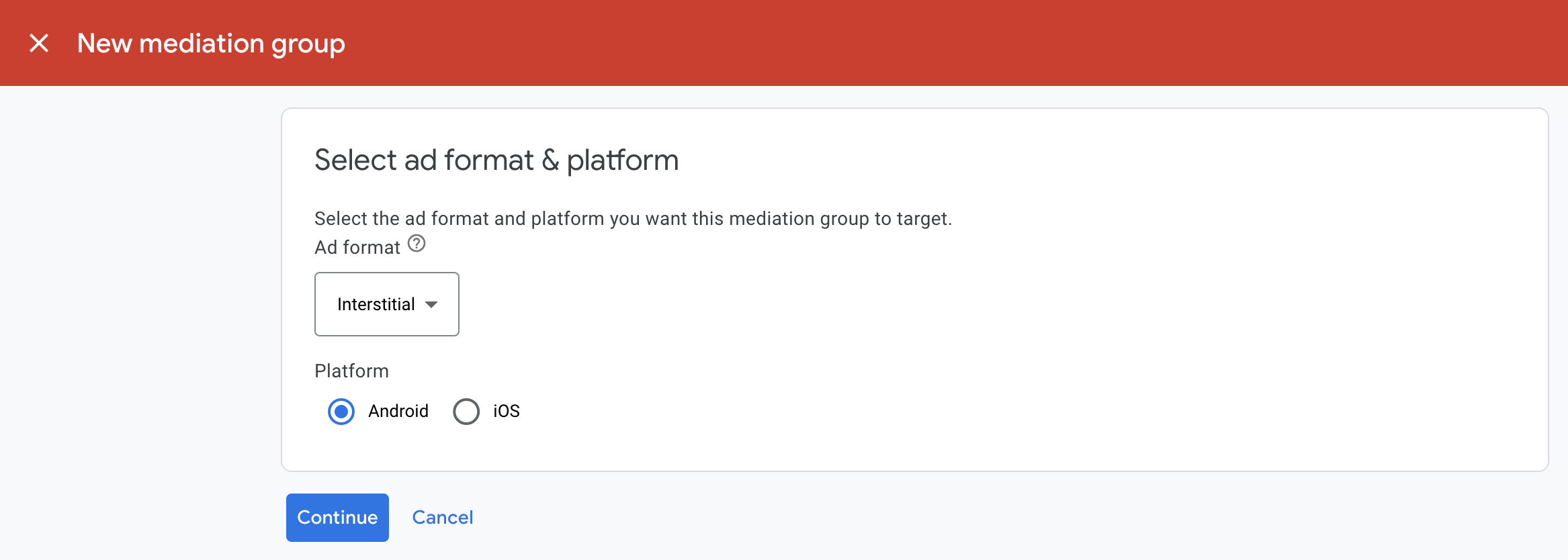
विज्ञापन फ़ॉर्मैट और प्लैटफ़ॉर्म की जानकारी डालें. इसके बाद, जारी रखें पर क्लिक करें.
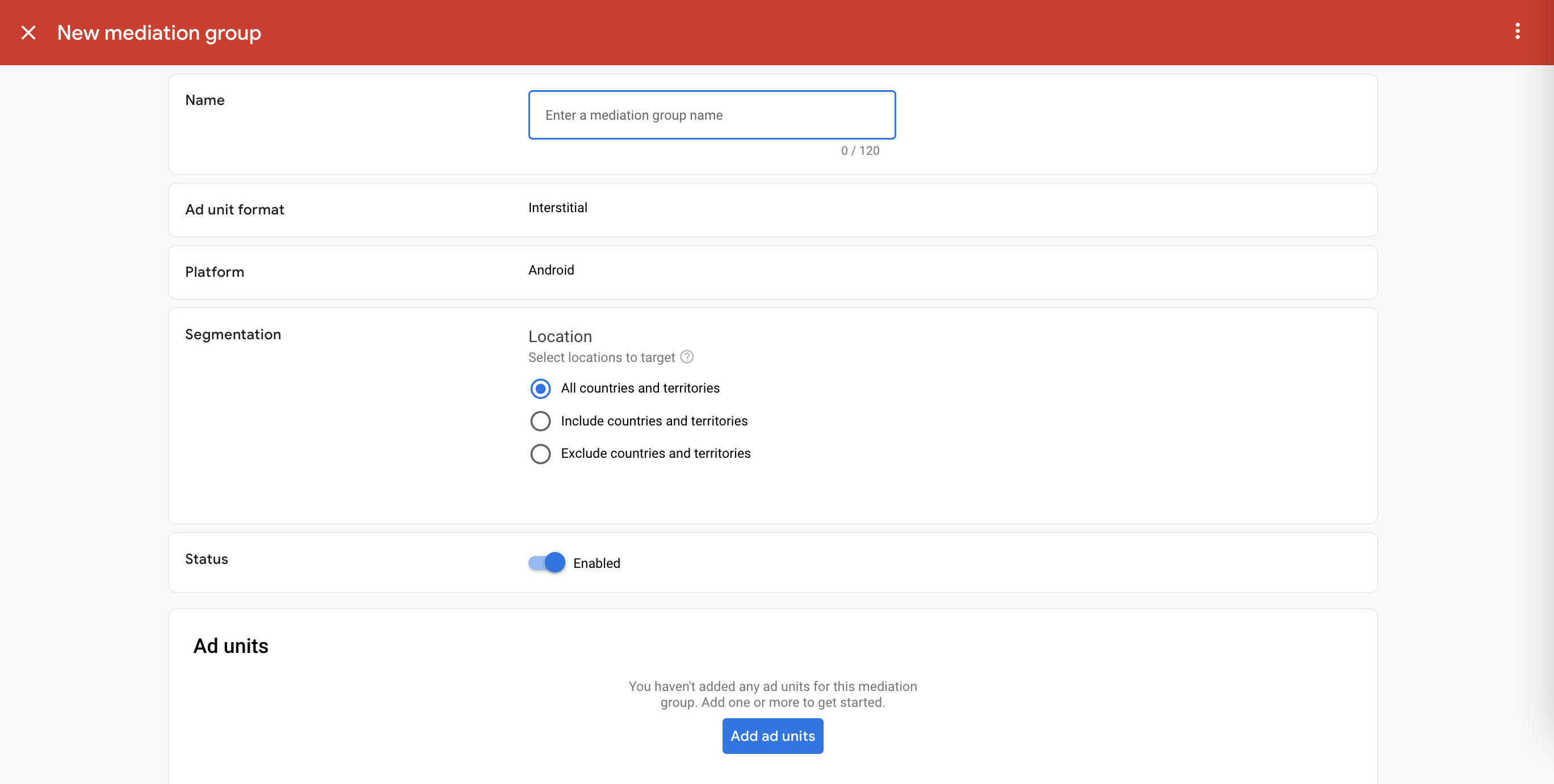
अपने मीडिएशन ग्रुप को कोई नाम दें और टारगेट करने के लिए जगहें चुनें. इसके बाद, मीडिएशन ग्रुप की स्थिति को चालू है पर सेट करें. फिर, विज्ञापन यूनिट जोड़ें पर क्लिक करें.
इस मीडिएशन ग्रुप को अपनी मौजूदा AdMob विज्ञापन यूनिट में से एक या इससे ज़्यादा विज्ञापन यूनिट से जोड़ें. इसके बाद, हो गया पर क्लिक करें.
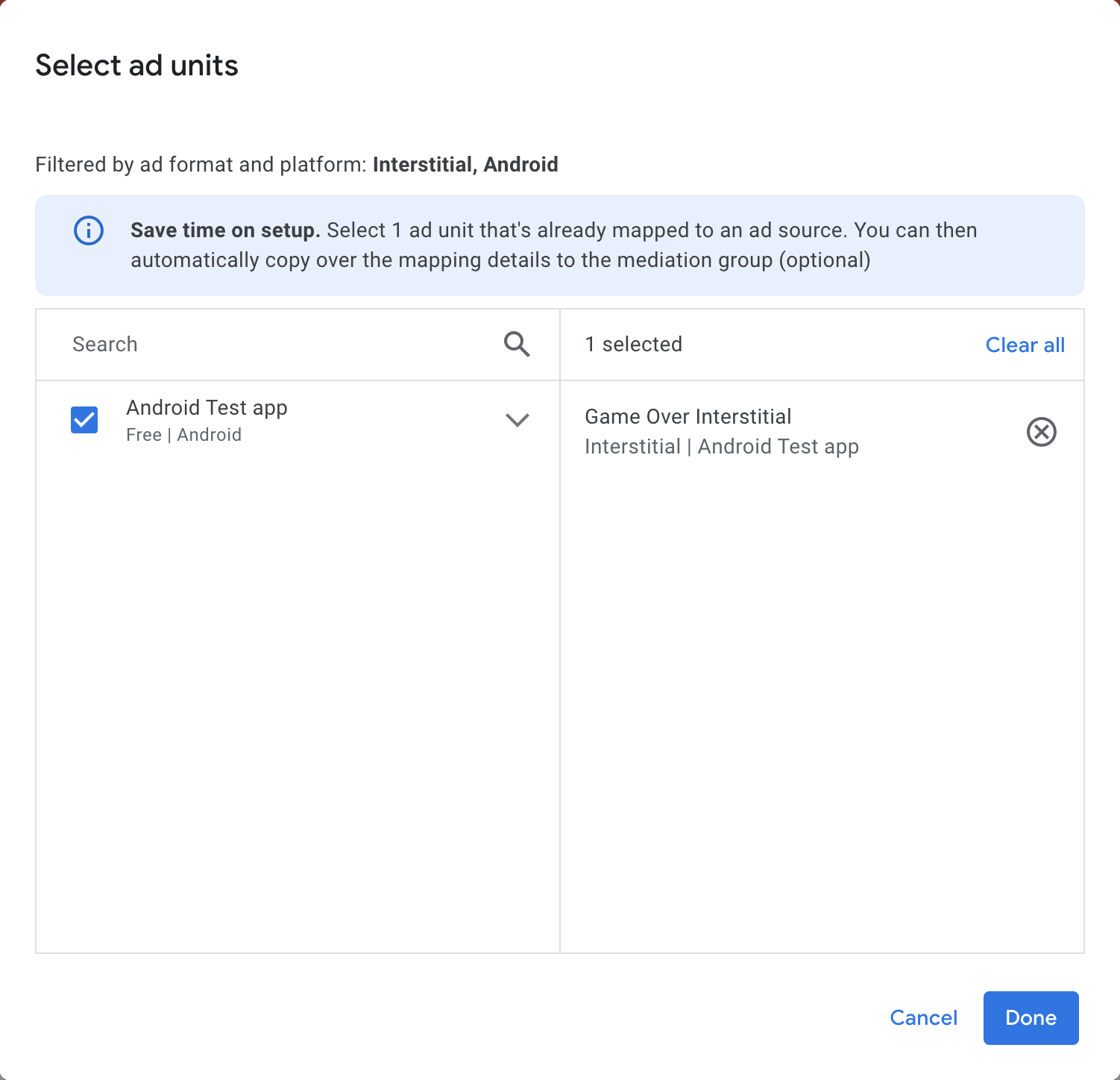
अब आपको विज्ञापन यूनिट का कार्ड दिखेगा. इसमें आपको वे विज्ञापन यूनिट दिखेंगी जिन्हें आपने चुना था:
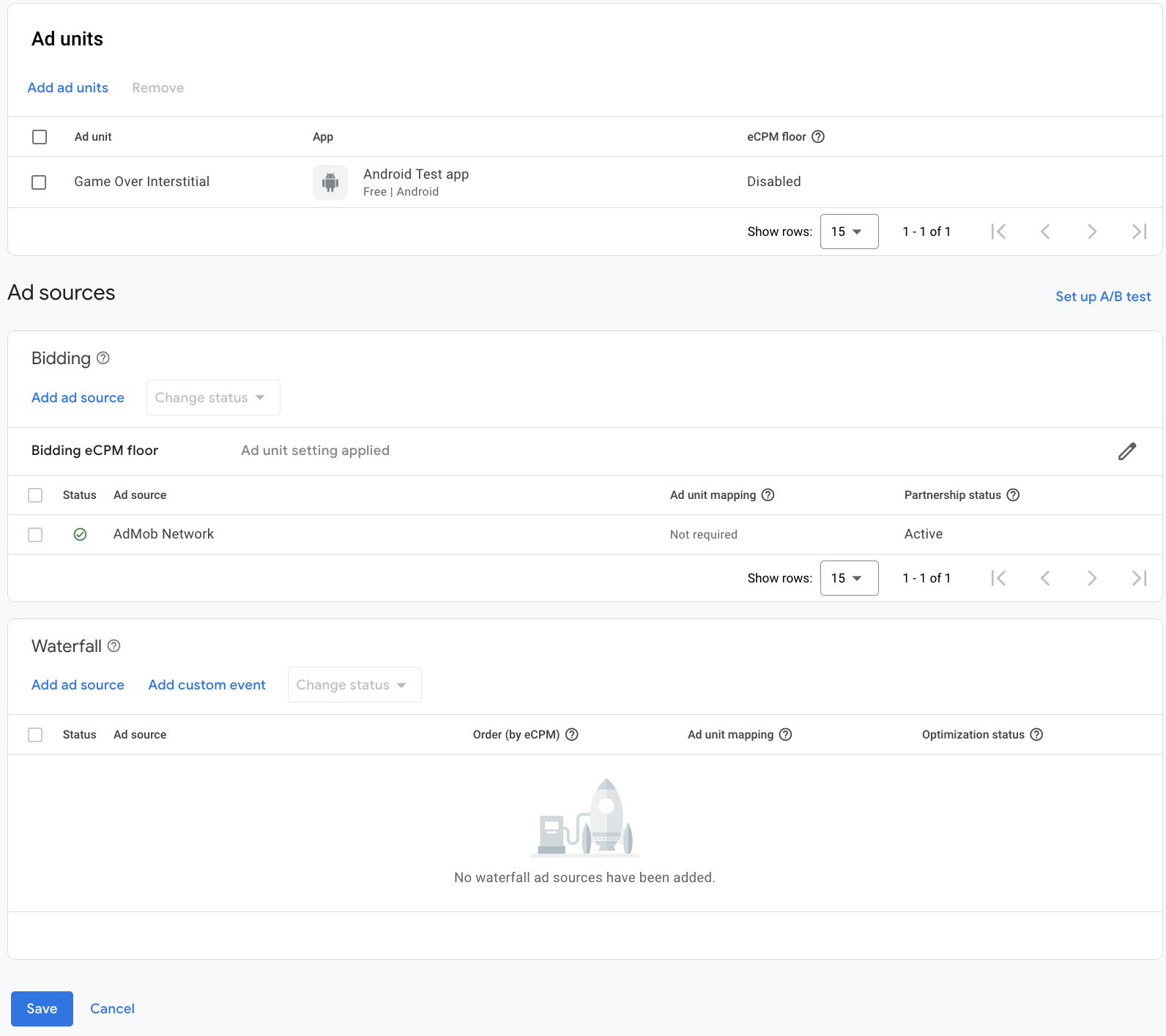
DT Exchange को विज्ञापन सोर्स के तौर पर जोड़ना
बिडिंग
विज्ञापन सोर्स सेक्शन में मौजूद बिडिंग कार्ड में जाकर, विज्ञापन सोर्स जोड़ें को चुनें. इसके बाद, DT Exchange को चुनें .
पार्टनरशिप के कानूनी समझौते पर हस्ताक्षर करने का तरीका पर क्लिक करें और DT Exchange के साथ बिडिंग पार्टनरशिप सेट अप करें.
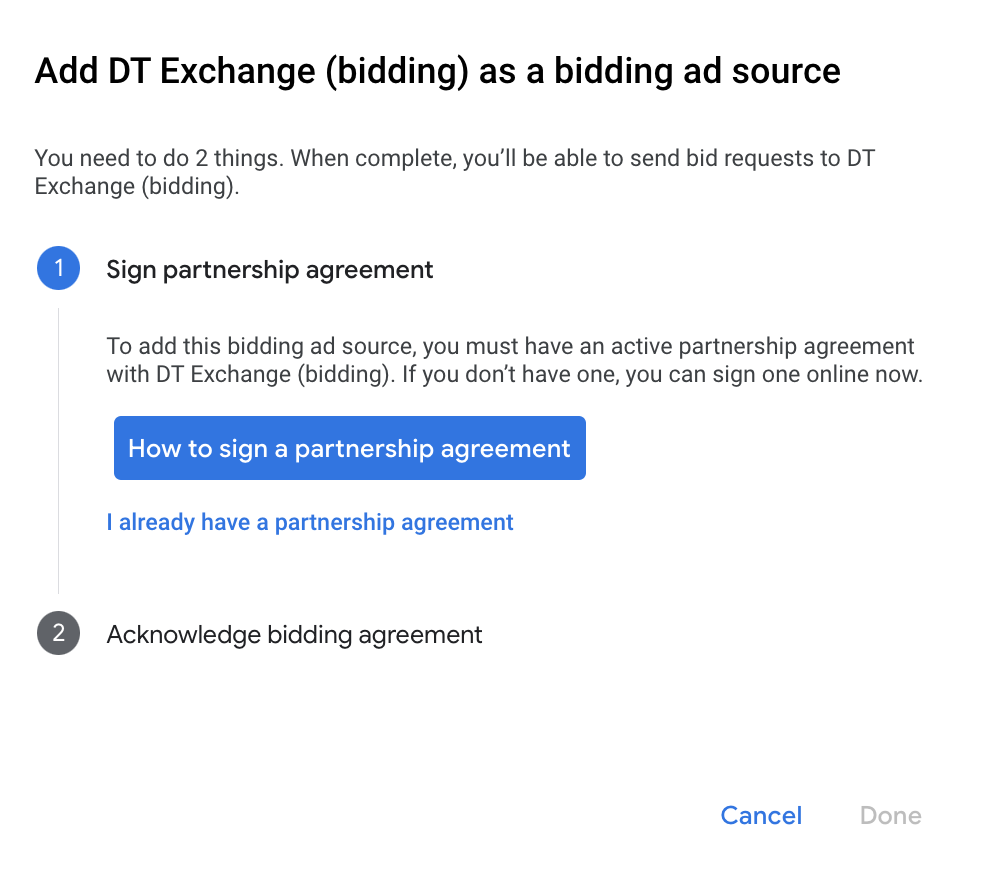
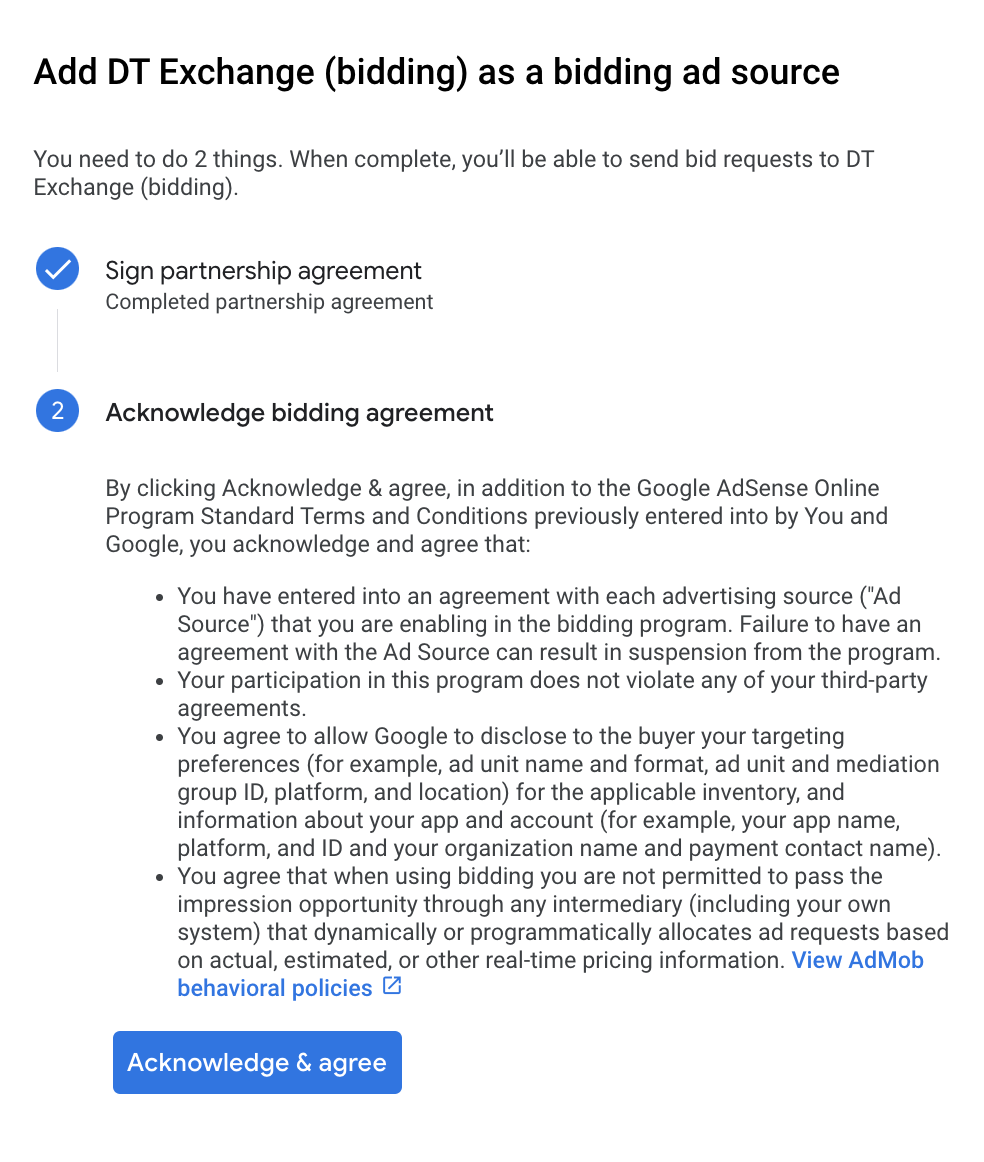
स्वीकार करें और सहमति दें पर क्लिक करें. इसके बाद, जारी रखें पर क्लिक करें.
अगर आपने DT Exchange को पहले से विज्ञापन सोर्स के तौर पर जोड़ा हुआ है, तो उसे चुना जा सकता है. अगर ऐसा नहीं है, तो मैपिंग जोड़ें पर क्लिक करें.
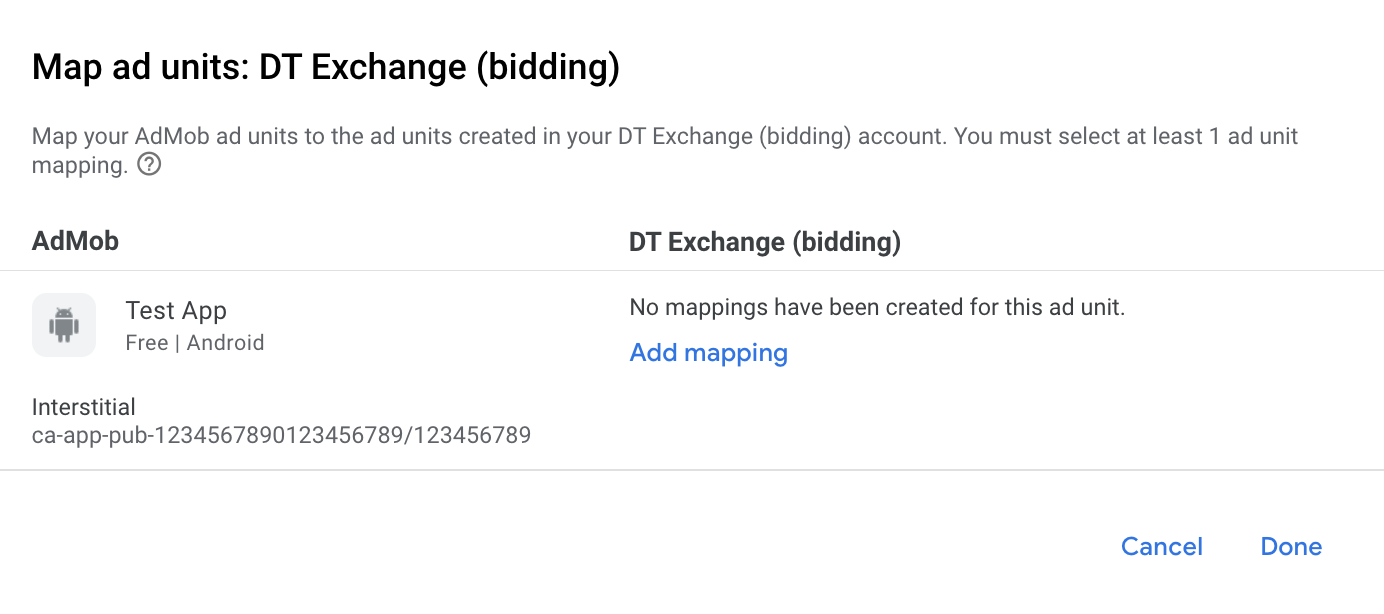
इसके बाद, पिछले सेक्शन में मिला ऐप्लिकेशन आईडी और प्लेसमेंट आईडी डालें. इसके बाद, हो गया पर क्लिक करें.
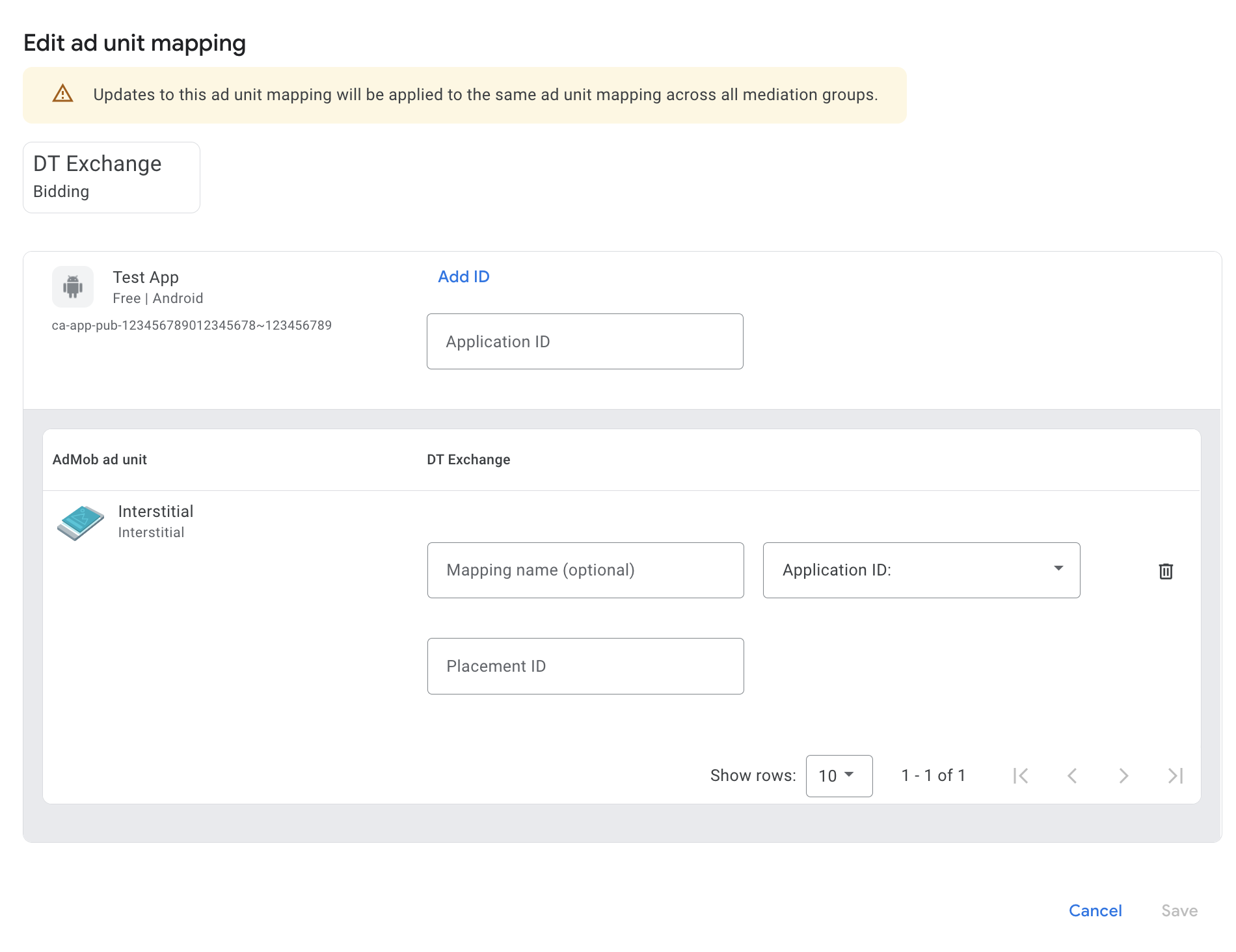
वॉटरफ़ॉल
विज्ञापन सोर्स सेक्शन में मौजूद, वॉटरफ़ॉल कार्ड में जाकर, विज्ञापन सोर्स जोड़ें को चुनें.
DT Exchange को चुनें और ऑप्टिमाइज़ करें स्विच को चालू करें. DT Exchange के लिए विज्ञापन सोर्स ऑप्टिमाइज़ेशन सेट अप करने के लिए, पिछले सेक्शन में मिला पब्लिशर आईडी, उपयोगकर्ता सीक्रेट, और उपयोगकर्ता कुंजी डालें. इसके बाद, DT Exchange के लिए ईसीपीएम वैल्यू डालें और जारी रखें पर क्लिक करें.
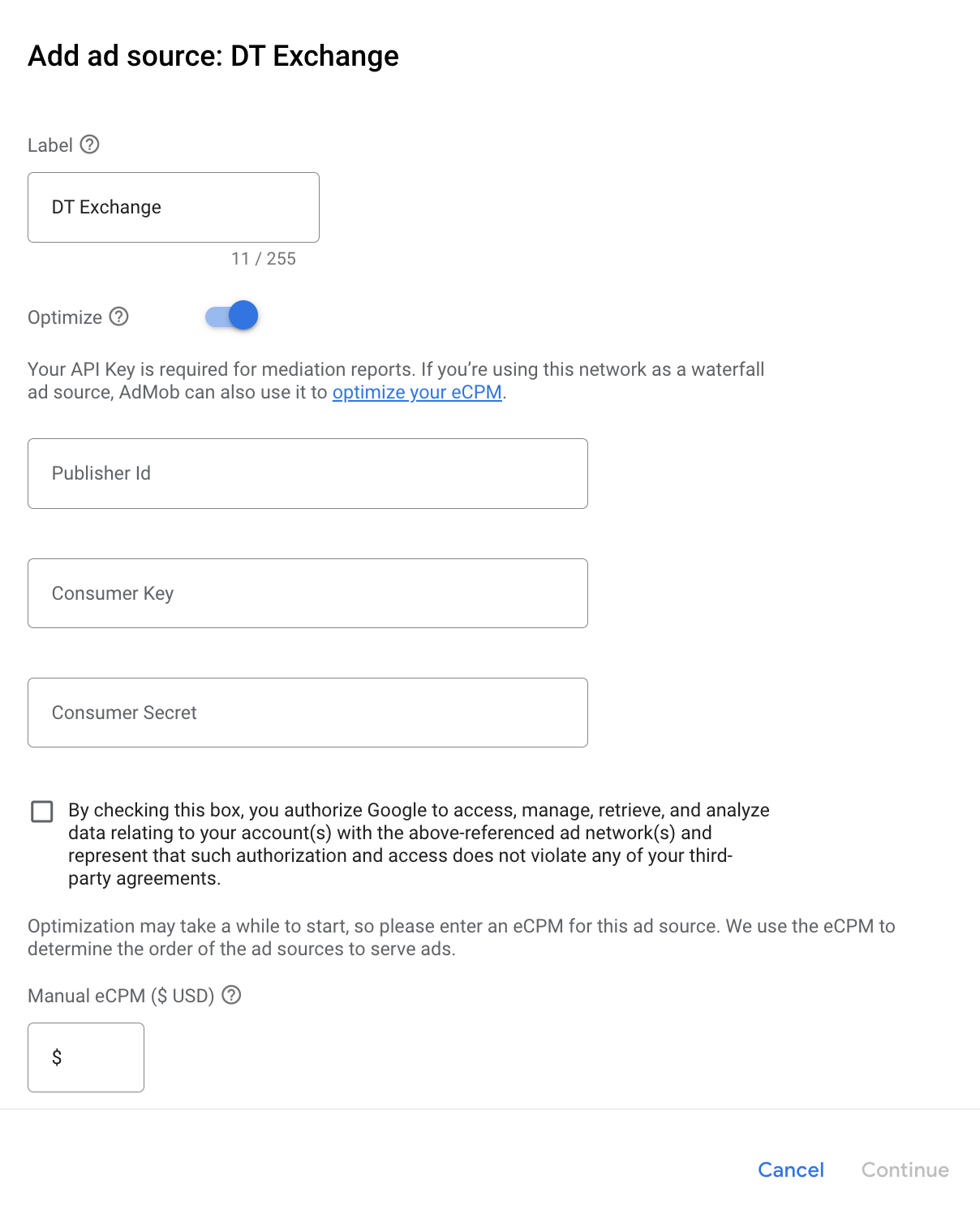
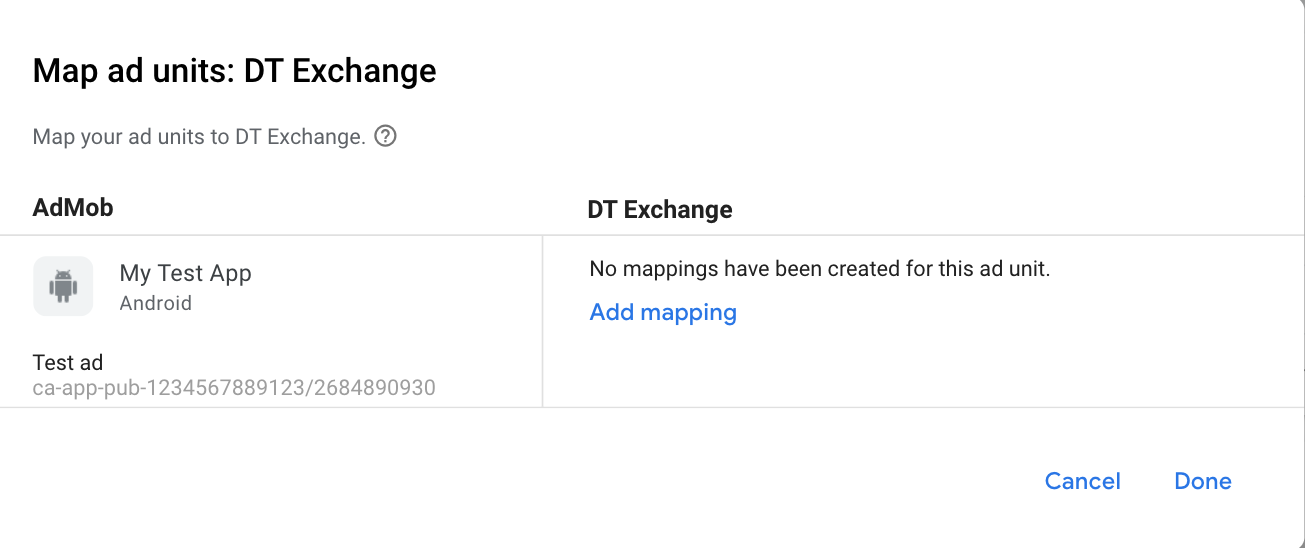
अगर आपने DT Exchange को पहले से विज्ञापन सोर्स के तौर पर जोड़ा हुआ है, तो उसे चुना जा सकता है. अगर ऐसा नहीं है, तो मैपिंग जोड़ें पर क्लिक करें.
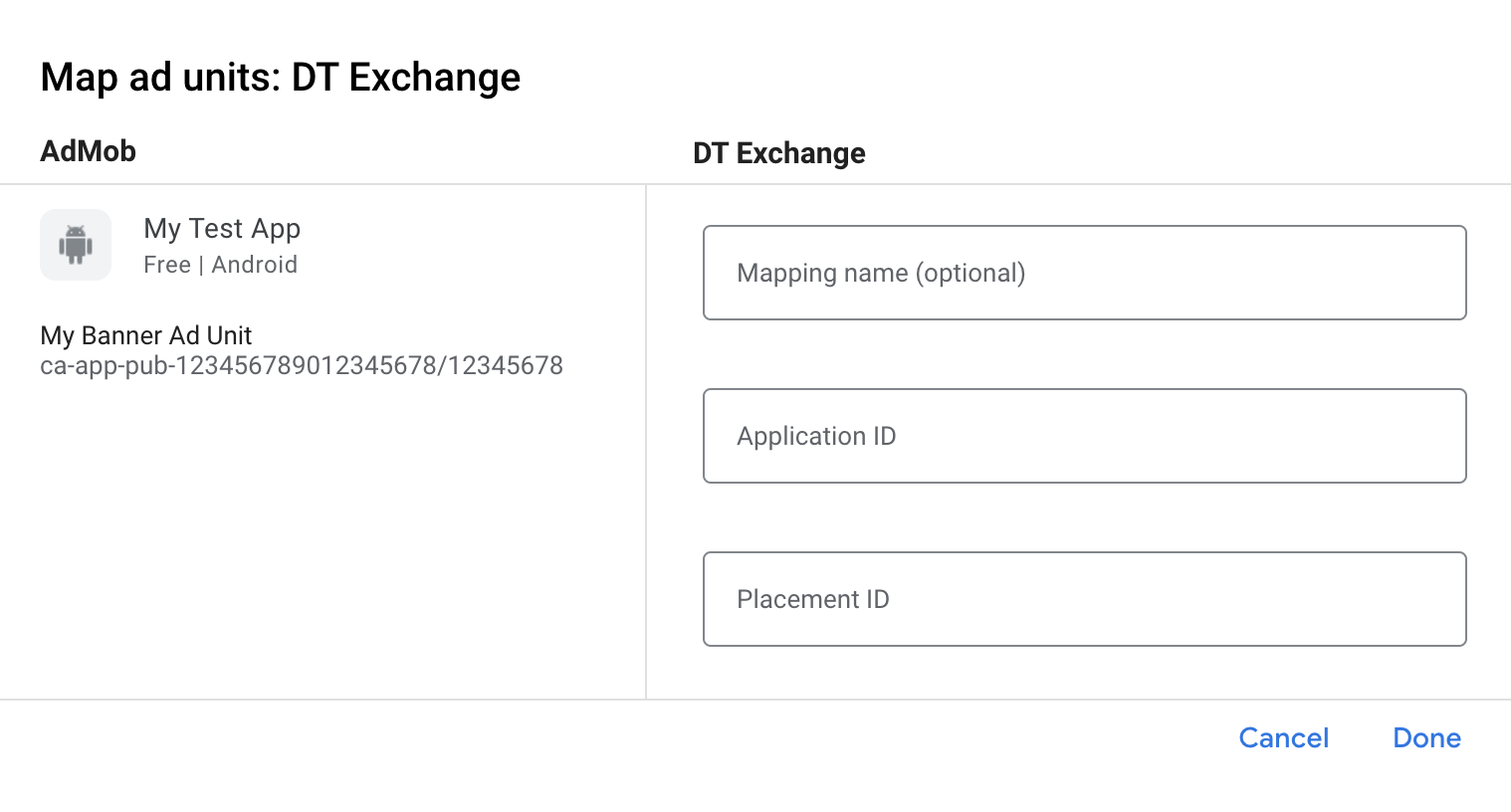
इसके बाद, पिछले सेक्शन में मिला ऐप्लिकेशन आईडी और प्लेसमेंट आईडी डालें. इसके बाद, हो गया पर क्लिक करें.
DT Exchange (Fyber Monetization) को जीडीपीआर और अमेरिका के राज्यों में लागू कानूनों के तहत विज्ञापन पार्टनर की सूची में जोड़ना
AdMob के यूज़र इंटरफ़ेस (यूआई) में, यूरोप और अमेरिका के राज्यों के कानूनों के तहत विज्ञापन पार्टनर की सूची में DT Exchange (Fyber Monetization) को जोड़ने के लिए, यहां दिया गया तरीका अपनाएं: यूरोपीय कानूनों की सेटिंग और अमेरिका के राज्यों के कानूनों की सेटिंग
तीसरा चरण: DT SDK और अडैप्टर को इंपोर्ट करना
Android Studio इंटिग्रेशन (सुझाया गया)
ऐप्लिकेशन-लेवल की gradle फ़ाइल में, लागू करने से जुड़ी ये डिपेंडेंसी और कॉन्फ़िगरेशन जोड़ें:
Kotlin
dependencies {
    implementation("com.google.android.libraries.ads.mobile.sdk:ads-mobile-sdk:1.3.1")
    implementation("com.google.ads.mediation:fyber:8.4.7.0")
}

configurations.configureEach {
    exclude(group = "com.google.android.gms", module = "play-services-ads")
    exclude(group = "com.google.android.gms", module = "play-services-ads-lite")
}
ग्रूवी
dependencies {
    implementation 'com.google.android.libraries.ads.mobile.sdk:ads-mobile-sdk:1.3.1'
    implementation 'com.google.ads.mediation:fyber:8.4.7.0'
}

configurations.configureEach {
    exclude group: 'com.google.android.gms', module: 'play-services-ads'
    exclude group: 'com.google.android.gms', module: 'play-services-ads-lite'
}
मैन्युअल इंटिग्रेशन
- Android के लिए DT SDK का नया वर्शन डाउनलोड करें और अपने प्रोजेक्ट में
fyber-marketplace-x.y.z.aarजोड़ें. - Google की मेवन रिपॉज़िटरी पर, DT Exchange adapter artifacts पर जाएं. नया वर्शन चुनें. इसके बाद, DTExchange अडैप्टर की
.aarफ़ाइल डाउनलोड करें और उसे अपने प्रोजेक्ट में जोड़ें.
चौथा चरण: DT SDK पर निजता सेटिंग लागू करना
ईयू उपयोगकर्ता की सहमति से जुड़ी नीति और जीडीपीआर
Google की ईयू उपयोगकर्ता की सहमति से जुड़ी नीति का पालन करने के लिए, आपको यूरोपियन इकनॉमिक एरिया (ईईए), यूके, और स्विट्ज़रलैंड में मौजूद उपयोगकर्ताओं को कुछ जानकारी देनी होगी. साथ ही, आपको कानूनी तौर पर ज़रूरी होने पर, कुकी या अन्य लोकल स्टोरेज का इस्तेमाल करने के लिए उनकी सहमति लेनी होगी. इसके अलावा, आपको विज्ञापन को ज़्यादा काम का बनाने के लिए, निजी डेटा को इकट्ठा करने, शेयर करने, और इस्तेमाल करने के लिए भी उनकी सहमति लेनी होगी. इस नीति में, ईयू के ई-निजता निर्देश और जनरल डेटा प्रोटेक्शन रेगुलेशन (जीडीपीआर) की ज़रूरी शर्तों के बारे में बताया गया है. यह आपकी ज़िम्मेदारी है कि सहमति की जानकारी, आपकी मीडिएशन चेन में मौजूद हर विज्ञापन सोर्स को भेजी जाए. Google, उपयोगकर्ता की सहमति के विकल्प को ऐसे नेटवर्क पर अपने-आप नहीं भेज सकता.
DT Exchange SDK के वर्शन 8.3.0 से, DT Exchange अपने-आप जीडीपीआर के तहत दी गई सहमति को पढ़ता है. यह सहमति, Google के अन्य सहमति मोड की तकनीकी जानकारी के साथ काम करने वाले कंसेंट मैनेजमेंट प्लैटफ़ॉर्म (सीएमपी) सेट करते हैं. ज़्यादा जानकारी के लिए, DT Exchange की GDPR लागू करने से जुड़ी गाइड देखें.
अमेरिका के राज्यों के निजता कानून
अमेरिका के राज्यों के निजता कानूनों के मुताबिक, उपयोगकर्ताओं को अपनी "निजी जानकारी" (जैसा कि कानून में परिभाषित है) की "बिक्री" से ऑप्ट आउट करने का अधिकार मिलना चाहिए. ऑप्ट आउट का विकल्प देने के लिए, "बिक्री करने वाले" पक्ष को अपने होम पेज पर "मेरी निजी जानकारी न बेचें" का लिंक प्रमुखता से दिखाना होगा. अमेरिका के राज्यों के निजता कानूनों का पालन करने से जुड़ी गाइड में, Google के विज्ञापन दिखाने के लिए सीमित डेटा प्रोसेसिंग मोड को चालू करने की सुविधा मिलती है. हालांकि, Google आपकी मीडिएशन चेन में मौजूद हर विज्ञापन नेटवर्क पर इस सेटिंग को लागू नहीं कर सकता. इसलिए, आपको मीडिएशन चेन में मौजूद हर उस विज्ञापन नेटवर्क कंपनी की पहचान करनी होगी जो निजी जानकारी की बिक्री में हिस्सा ले सकती है. साथ ही, आपको यह पक्का करने के लिए कि निजता कानून का पालन किया जा रहा है, उन सभी नेटवर्क से मिले दिशा-निर्देशों का पालन करना होगा.
DT Exchange में एक ऐसा एपीआई होता है जिसकी मदद से, उपयोगकर्ता की सहमति को उनके एसडीके पर फ़ॉरवर्ड किया जा सकता है. यहां दिए गए सैंपल कोड में, सहमति की जानकारी को DT SDK में मैन्युअल तरीके से भेजने का तरीका बताया गया है. अगर आपको सहमति की जानकारी को DT SDK में मैन्युअल तरीके से पास करना है, तो हमारा सुझाव है कि GMA Next-Gen SDK के ज़रिए विज्ञापनों का अनुरोध करने से पहले इस कोड को कॉल किया जाए.
Java
Kotlin
US_PRIVACY_STRING की जगह, अमेरिका में निजता से जुड़ी अपनी स्ट्रिंग डालें.
ज़्यादा जानकारी के लिए, DT Exchange की CCPA implementation guide पर जाएं. साथ ही, यह भी जानें कि इस तरीके में कौनसी वैल्यू दी जा सकती हैं.
पांचवां चरण: ज़रूरी कोड जोड़ना
गतिविधि के संदर्भ के साथ विज्ञापन लोड करना
पेज पर अचानक दिखने वाले विज्ञापन फ़ॉर्मैट लोड करते समय, Activity कॉन्टेक्स्ट पास करें. गतिविधि के कॉन्टेक्स्ट के बिना, विज्ञापन लोड नहीं होगा.
छठा चरण: लागू किए गए बदलावों की जांच करना
टेस्ट विज्ञापनों को चालू करना
पक्का करें कि आपने AdMob के लिए, अपने टेस्ट डिवाइस को रजिस्टर किया हो.
टेस्ट विज्ञापनों की पुष्टि करना
यह पुष्टि करने के लिए कि आपको DT Exchange से टेस्ट विज्ञापन मिल रहे हैं, विज्ञापन जांचने वाले टूल में DT Exchange (बिडिंग) और DT Exchange (वॉटरफ़ॉल) विज्ञापन सोर्स का इस्तेमाल करके, विज्ञापन के किसी एक सोर्स को टेस्ट करना चालू करें.
वैकल्पिक चरण
नेटवर्क के हिसाब से पैरामीटर
DT Exchange अडैप्टर, अनुरोध के अतिरिक्त पैरामीटर के साथ काम करता है. इन्हें अडैप्टर को Android Bundle के तौर पर पास किया जा सकता है. अडैप्टर, बंडल में मौजूद इन कुंजियों को खोजता है:
| अनुरोध के पैरामीटर और वैल्यू | |
|---|---|
InneractiveMediationDefs.KEY_AGE
|
पूर्णांक. उपयोगकर्ता की उम्र |
FyberMediationAdapter.KEY_MUTE_VIDEO
|
बूलियन. वीडियो को म्यूट या अनम्यूट करना |
विज्ञापन दिखाने के अनुरोध के इन पैरामीटर को सेट करने के तरीके का कोड उदाहरण यहां दिया गया है:
Java
Bundle extras = new Bundle();
extras.putInt(InneractiveMediationDefs.KEY_AGE, 10);
extras.putBoolean(FyberMediationAdapter.KEY_MUTE_VIDEO, false);
AdRequest request =
new AdRequest.Builder().addNetworkExtrasBundle(FyberMediationAdapter.class, extras).build();
Kotlin
val extras = Bundle()
extras.putInt(InneractiveMediationDefs.KEY_AGE, 10)
extras.putBoolean(FyberMediationAdapter.KEY_MUTE_VIDEO, false)
val request =
AdRequest.Builder().addNetworkExtrasBundle(FyberMediationAdapter::class.java, extras).build()
गड़बड़ी के कोड
अगर अडैप्टर को DT Exchange से विज्ञापन नहीं मिलता है, तो विज्ञापन रिस्पॉन्स में हुई गड़बड़ी की जानकारी देखने के लिए, इनमें से किसी क्लास के हिसाब से ResponseInfo.getAdSourceResponses() का इस्तेमाल करें:
com.google.ads.mediation.fyber.FyberMediationAdapter
विज्ञापन लोड न होने पर, DT Exchange अडैप्टर से मिलने वाले कोड और उनसे जुड़े मैसेज यहां दिए गए हैं:
| गड़बड़ी का कोड | वजह |
|---|---|
| 101 | AdMob के यूज़र इंटरफ़ेस में कॉन्फ़िगर किए गए DT Exchange सर्वर पैरामीटर मौजूद नहीं हैं या मान्य नहीं हैं. |
| 103 | विज्ञापन का अनुरोध किया गया साइज़, DT Exchange के साथ काम करने वाले बैनर के साइज़ से मेल नहीं खाता. |
| 105 | DT SDK ने विज्ञापन लोड किया, लेकिन अनचाहा कंट्रोलर दिखाया. |
| 106 | विज्ञापन दिखाने के लिए तैयार नहीं है. |
| 107 | कॉन्टेक्स्ट, गतिविधि का इंस्टेंस नहीं है. |
| 108 | विज्ञापन नहीं दिखाया जा सका. |
| 200-399 | DT SDK टूल से गड़बड़ी का मैसेज मिला. ज़्यादा जानकारी के लिए, कोड देखें. |
DT Exchange Android Mediation Adapter के बदलावों का लॉग
वर्शन 8.4.7.0
- DT Exchange SDK 8.4.7 के साथ काम करने की पुष्टि की गई है.
इसे इनके साथ बनाया और टेस्ट किया गया है:
- Google Mobile Ads SDK का वर्शन 25.4.0.
- Google Mobile Ads Next-Gen SDK का वर्शन 1.3.1.
- DT Exchange SDK का वर्शन 8.4.7.
वर्शन 8.4.6.0
- DT Exchange SDK 8.4.6 के साथ काम करने की पुष्टि की गई है.
इसे इनके साथ बनाया और टेस्ट किया गया है:
- Google Mobile Ads SDK का वर्शन 25.4.0.
- Google Mobile Ads Next-Gen SDK का वर्शन 1.2.1.
- DT Exchange SDK का वर्शन 8.4.6.
वर्शन 8.4.5.1
- Maps
AgeRestrictedTreatmentको DT Exchange के COPPA API पर मैप करता है. - इन वॉटरफ़ॉल विज्ञापन फ़ॉर्मैट के लिए, एपीआई लागू करने के पुराने तरीके हटा दिए गए हैं: बैनर, इंटरस्टीशियल.
- वॉटरफ़ॉल बैनर विज्ञापनों के लिए
loadBannerAdऔर वॉटरफ़ॉल इंटरस्टीशियल विज्ञापनों के लिएloadInterstitialAdका इस्तेमाल करने के लिए, अडैप्टर को अपडेट किया गया है.
इसे इनके साथ बनाया और टेस्ट किया गया है:
- Google Mobile Ads SDK का वर्शन 25.4.0.
- Google Mobile Ads Next-Gen SDK का वर्शन 1.2.1.
- DT Exchange SDK का वर्शन 8.4.5.
वर्शन 8.4.5.0
- बिडिंग विज्ञापनों पर वॉटरमार्क जोड़ा गया.
- DT Exchange SDK 8.4.5 के साथ काम करने की पुष्टि की गई है.
इसे इनके साथ बनाया और टेस्ट किया गया है:
- Google Mobile Ads SDK का वर्शन 25.2.0.
- Google Mobile Ads Next-Gen SDK का वर्शन 0.25.0-beta01.
- DT Exchange SDK का वर्शन 8.4.5.
वर्शन 8.4.4.0
- GMA Next-Gen SDK की डिपेंडेंसी के साथ अडैप्टर बनाने के लिए प्रॉपर्टी जोड़ी गई.
- DT Exchange SDK 8.4.4 के साथ काम करने की पुष्टि की गई है.
इसे इनके साथ बनाया और टेस्ट किया गया है:
- Google Mobile Ads SDK का वर्शन 25.1.0.
- Google Mobile Ads Next-Gen SDK का वर्शन 0.25.0-beta01.
- DT Exchange SDK का वर्शन 8.4.4.
वर्शन 8.4.3.0
- बैनर विज्ञापन लागू करने के लिए, अपडेट किए गए एपीआई कॉल जोड़े गए.
- DT Exchange SDK 8.4.3 के साथ काम करने की पुष्टि की गई है.
इसे इनके साथ बनाया और टेस्ट किया गया है:
- Google Mobile Ads SDK का वर्शन 24.9.0.
- DT Exchange SDK का वर्शन 8.4.3.
वर्शन 8.4.2.2
- रैपर व्यू में डिसप्ले बैनर विज्ञापन दिखाने की सुविधा जोड़ी गई है. इनकी चौड़ाई और ऊंचाई तय की गई है. इस बदलाव से, बैनर विज्ञापन को ऐप्लिकेशन के कॉन्टेंट को कवर करने से रोका जाता है.
इसे इनके साथ बनाया और टेस्ट किया गया है:
- Google Mobile Ads SDK का वर्शन 24.9.0.
- DT Exchange SDK का वर्शन 8.4.2.
वर्शन 8.4.2.1
- DT Exchange SDK को
tagForChildDirectedTreatmentऔरtagForUnderAgeOfConsentGoogle Mobile Ads SDK पैरामीटर फ़ॉरवर्ड करने की सुविधा जोड़ी गई. - DT Exchange SDK 8.4.2 के साथ काम करने की पुष्टि की गई है.
इसे इनके साथ बनाया और टेस्ट किया गया है:
- Google Mobile Ads SDK का वर्शन 24.9.0.
- DT Exchange SDK का वर्शन 8.4.2.
वर्शन 8.4.2.0
- नेटिव विज्ञापन के फ़ील्ड में शून्य सुरक्षा जोड़ी गई
- DT Exchange SDK 8.4.2 के साथ काम करने की पुष्टि की गई है.
इसे इनके साथ बनाया और टेस्ट किया गया है:
- Google Mobile Ads SDK का वर्शन 24.9.0.
- DT Exchange SDK का वर्शन 8.4.2.
वर्शन 8.4.1.0
- DT Exchange SDK 8.4.1 के साथ काम करने की पुष्टि की गई है.
इसे इनके साथ बनाया और टेस्ट किया गया है:
- Google Mobile Ads SDK का वर्शन 24.8.0.
- DT Exchange SDK का वर्शन 8.4.1.
वर्शन 8.4.0.1
- नेटिव विज्ञापनों के लिए सहायता जोड़ी गई
- DT Exchange SDK 8.4.0 के साथ काम करने की पुष्टि की गई है.
इसे इनके साथ बनाया और टेस्ट किया गया है:
- Google Mobile Ads SDK का वर्शन 24.7.0.
- DT Exchange SDK का वर्शन 8.4.0.
वर्शन 8.4.0.0
- कॉन्टेक्स्ट के क्लास-लेवल के रेफ़रंस हटा दिए गए हैं. इससे मेमोरी लीक की समस्याओं को कम करने में मदद मिल सकती है.
- DT Exchange SDK 8.4.0 के साथ काम करने की पुष्टि की गई है.
इसे इनके साथ बनाया और टेस्ट किया गया है:
- Google Mobile Ads SDK का वर्शन 24.6.0.
- DT Exchange SDK का वर्शन 8.4.0.
वर्शन 8.3.8.0
- गड़बड़ी के कोड को नई DTExchangeErrorCodes.kt फ़ाइल में फिर से व्यवस्थित किया गया है.
- DT Exchange SDK 8.3.8 के साथ काम करने की पुष्टि की गई है.
इसे इनके साथ बनाया और टेस्ट किया गया है:
- Google Mobile Ads SDK का वर्शन 24.5.0.
- DT Exchange SDK टूल का वर्शन 8.3.8.
वर्शन 8.3.7.0
- बैनर, इंटरस्टीशियल, और इनाम वाले विज्ञापन फ़ॉर्मैट के लिए बिडिंग की सुविधा देने के लिए, अडैप्टर को अपडेट किया गया है.
- DT Exchange SDK 8.3.7 के साथ काम करने की पुष्टि की गई है.
इसे इनके साथ बनाया और टेस्ट किया गया है:
- Google Mobile Ads SDK का वर्शन 24.1.0.
- DT Exchange SDK का वर्शन 8.3.7.
वर्शन 8.3.6.1
- Android के ज़रूरी एपीआई लेवल को 23 पर अपडेट किया गया है.
- Google Mobile Ads SDK के ज़रूरी वर्शन को 24.0.0 पर अपडेट किया गया है.
इसे इनके साथ बनाया और टेस्ट किया गया है:
- Google Mobile Ads SDK का वर्शन 24.0.0.
- DT Exchange SDK का वर्शन 8.3.6.
वर्शन 8.3.6.0
- DT Exchange SDK 8.3.6 के साथ काम करने की पुष्टि की गई है.
इसे इनके साथ बनाया और टेस्ट किया गया है:
- Google Mobile Ads SDK का वर्शन 23.6.0.
- DT Exchange SDK का वर्शन 8.3.6.
वर्शन 8.3.5.0
- DT Exchange SDK 8.3.5 के साथ काम करने की पुष्टि की गई है.
इसे इनके साथ बनाया और टेस्ट किया गया है:
- Google Mobile Ads SDK का वर्शन 23.6.0.
- DT Exchange SDK का वर्शन 8.3.5.
वर्शन 8.3.4.0
- DT Exchange SDK 8.3.4 के साथ काम करने की पुष्टि की गई है.
इसे इनके साथ बनाया और टेस्ट किया गया है:
- Google Mobile Ads SDK का वर्शन 23.6.0.
- DT Exchange SDK का वर्शन 8.3.4.
वर्शन 8.3.3.0
- DT Exchange SDK 8.3.3 के साथ काम करने की पुष्टि की गई है.
इसे इनके साथ बनाया और टेस्ट किया गया है:
- Google Mobile Ads SDK का वर्शन 23.5.0.
- DT Exchange SDK का वर्शन 8.3.3.
वर्शन 8.3.2.0
- DT Exchange SDK 8.3.2 के साथ काम करने की पुष्टि की गई है.
इसे इनके साथ बनाया और टेस्ट किया गया है:
- Google Mobile Ads SDK का वर्शन 23.4.0.
- DT Exchange SDK का वर्शन 8.3.2.
वर्शन 8.3.1.0
- DT Exchange SDK 8.3.1 के साथ काम करने की पुष्टि की गई है.
इसे इनके साथ बनाया और टेस्ट किया गया है:
- Google Mobile Ads SDK का वर्शन 23.3.0.
- DT Exchange SDK टूल का वर्शन 8.3.1.
वर्शन 8.3.0.0
- DT Exchange SDK को Google Mobile Ads SDK का वर्शन पास करने की सुविधा जोड़ी गई.
- DT Exchange SDK 8.3.0 के साथ काम करने की पुष्टि की गई है.
इसे इनके साथ बनाया और टेस्ट किया गया है:
- Google Mobile Ads SDK का वर्शन 23.2.0.
- DT Exchange SDK का वर्शन 8.3.0.
वर्शन 8.2.7.0
- DT Exchange SDK 8.2.7 के साथ काम करने की पुष्टि की गई है.
इसे इनके साथ बनाया और टेस्ट किया गया है:
- Google Mobile Ads SDK का वर्शन 23.0.0.
- DT Exchange SDK का वर्शन 8.2.7.
वर्शन 8.2.6.1
- Google Mobile Ads SDK के ज़रूरी वर्शन को 23.0.0 पर अपडेट किया गया है.
- DT Exchange SDK 8.2.6 के साथ काम करने की पुष्टि की गई है.
इसे इनके साथ बनाया और टेस्ट किया गया है:
- Google Mobile Ads SDK का वर्शन 23.0.0.
- DT Exchange SDK का वर्शन 8.2.6.
वर्शन 8.2.6.0
- DT Exchange SDK 8.2.6 के साथ काम करने की पुष्टि की गई है.
इसे इनके साथ बनाया और टेस्ट किया गया है:
- Google Mobile Ads SDK का वर्शन 22.6.0.
- DT Exchange SDK का वर्शन 8.2.6.
वर्शन 8.2.5.0
- DT Exchange SDK 8.2.5 के साथ काम करने की पुष्टि की गई है.
इसे इनके साथ बनाया और टेस्ट किया गया है:
- Google Mobile Ads SDK का वर्शन 22.5.0.
- DT Exchange SDK का वर्शन 8.2.5.
वर्शन 8.2.4.0
- DT Exchange SDK 8.2.4 के साथ काम करने की पुष्टि की गई है.
इसे इनके साथ बनाया और टेस्ट किया गया है:
- Google Mobile Ads SDK का वर्शन 22.3.0.
- DT Exchange SDK का वर्शन 8.2.4.
वर्शन 8.2.3.0
- नए
VersionInfoक्लास का इस्तेमाल करने के लिए, अडैप्टर को अपडेट किया गया है. - Google Mobile Ads SDK के ज़रूरी वर्शन को 22.0.0 पर अपडेट किया गया है.
इसे इनके साथ बनाया और टेस्ट किया गया है:
- Google Mobile Ads SDK का वर्शन 22.0.0.
- DT Exchange SDK का वर्शन 8.2.3.
वर्शन 8.2.2.1
- पेज पर अचानक दिखने वाले विज्ञापनों को म्यूट करने के लिए, मीडिएशन एक्स्ट्रा में
muteVideoपास करने की सुविधा जोड़ी गई.
इसे इनके साथ बनाया और टेस्ट किया गया है:
- Google Mobile Ads SDK का वर्शन 21.5.0.
- DT Exchange SDK का वर्शन 8.2.2.
वर्शन 8.2.2.0
- DT Exchange SDK 8.2.2 के साथ काम करने की पुष्टि की गई है.
- Google Mobile Ads SDK के ज़रूरी वर्शन को 21.5.0 पर अपडेट किया गया है.
इसे इनके साथ बनाया और टेस्ट किया गया है:
- Google Mobile Ads SDK का वर्शन 21.5.0.
- DT Exchange SDK का वर्शन 8.2.2.
वर्शन 8.2.1.0
- अडैप्टर का नाम बदलकर "DT Exchange" कर दिया गया है.
- DT Exchange SDK 8.2.1 के साथ काम करने की पुष्टि की गई है.
- Google Mobile Ads SDK के ज़रूरी वर्शन को 21.3.0 पर अपडेट किया गया है.
इसे इनके साथ बनाया और टेस्ट किया गया है:
- Google Mobile Ads SDK का वर्शन 21.3.0.
- DT Exchange SDK टूल का वर्शन 8.2.1.
वर्शन 8.2.0.0
- Fyber SDK 8.2.0 के साथ काम करने की पुष्टि की गई है.
- Google Mobile Ads SDK के ज़रूरी वर्शन को 21.1.0 पर अपडेट किया गया है.
इसे इनके साथ बनाया और टेस्ट किया गया है:
- Google Mobile Ads SDK का वर्शन 21.1.0.
- Fyber SDK का वर्शन 8.2.0.
वर्शन 8.1.5.0
- Fyber SDK 8.1.5 के साथ काम करने की पुष्टि की गई है.
इसे इनके साथ बनाया और टेस्ट किया गया है:
- Google Mobile Ads SDK का वर्शन 21.0.0.
- Fyber SDK टूल का वर्शन 8.1.5.
वर्शन 8.1.4.0
- Fyber SDK 8.1.4 के साथ काम करने की पुष्टि की गई है.
इसे इनके साथ बनाया और टेस्ट किया गया है:
- Google Mobile Ads SDK का वर्शन 21.0.0.
- Fyber SDK टूल का वर्शन 8.1.4.
वर्शन 8.1.3.1
compileSdkVersionऔरtargetSdkVersionको एपीआई लेवल 31 पर अपडेट किया गया.- Google Mobile Ads SDK के ज़रूरी वर्शन को 21.0.0 पर अपडेट किया गया है.
- Android के ज़रूरी एपीआई लेवल को 19 पर अपडेट किया गया है.
इसे इनके साथ बनाया और टेस्ट किया गया है:
- Google Mobile Ads SDK का वर्शन 21.0.0.
- Fyber SDK टूल का वर्शन 8.1.3.
वर्शन 8.1.3.0
- Fyber SDK 8.1.3 के साथ काम करने की पुष्टि की गई है.
- Google Mobile Ads SDK के ज़रूरी वर्शन को 20.6.0 पर अपडेट किया गया है.
इसे इनके साथ बनाया और टेस्ट किया गया है:
- Google Mobile Ads SDK का वर्शन 20.6.0.
- Fyber SDK टूल का वर्शन 8.1.3.
वर्शन 8.1.2.0
- Fyber SDK 8.1.2 के साथ काम करने की पुष्टि की गई है.
- Google Mobile Ads SDK के ज़रूरी वर्शन को 20.5.0 पर अपडेट किया गया है.
इसे इनके साथ बनाया और टेस्ट किया गया है:
- Google Mobile Ads SDK का वर्शन 20.5.0.
- Fyber SDK का वर्शन 8.1.2.
वर्शन 8.1.0.0
- Fyber SDK 8.1.0 के साथ काम करने की पुष्टि की गई है.
इसे इनके साथ बनाया और टेस्ट किया गया है:
- Google Mobile Ads SDK का वर्शन 20.4.0.
- Fyber SDK टूल का वर्शन 8.1.0.
वर्शन 7.8.4.1
- उस समस्या को ठीक किया गया है जिसकी वजह से, अगर मीडिएशन कॉन्फ़िगरेशन में डुप्लीकेट या एक से ज़्यादा यूनीक ऐप्लिकेशन आईडी मौजूद हैं, तो अडैप्टर शुरू नहीं होता था.
- Google Mobile Ads SDK के ज़रूरी वर्शन को 20.4.0 पर अपडेट किया गया है.
इसे इनके साथ बनाया और टेस्ट किया गया है:
- Google Mobile Ads SDK का वर्शन 20.4.0.
- Fyber SDK टूल का वर्शन 7.8.4.
वर्शन 7.8.4.0
- Fyber SDK 7.8.4 के साथ काम करने की पुष्टि की गई है.
- Google Mobile Ads SDK के ज़रूरी वर्शन को 20.3.0 पर अपडेट किया गया है.
- इनाम वाले डिसप्ले विज्ञापनों से जुड़ी समस्या को ठीक किया गया है. इस समस्या में,
onVideoComplete()को कॉल नहीं किया गया था. - Fyber को अब विज्ञापन दिखाने के लिए, गतिविधि के कॉन्टेक्स्ट की ज़रूरत होती है.
इसे इनके साथ बनाया और टेस्ट किया गया है:
- Google Mobile Ads SDK का वर्शन 20.3.0.
- Fyber SDK टूल का वर्शन 7.8.4.
वर्शन 7.8.3.0
- Fyber SDK 7.8.3 के साथ काम करने की पुष्टि की गई है.
- स्टैंडर्ड अडैप्टर के गड़बड़ी कोड और मैसेज जोड़े गए.
- Google Mobile Ads SDK के ज़रूरी वर्शन को 20.1.0 पर अपडेट किया गया है.
इसे इनके साथ बनाया और टेस्ट किया गया है:
- Google Mobile Ads SDK का वर्शन 20.1.0.
- Fyber SDK टूल का वर्शन 7.8.3.
वर्शन 7.8.2.0
- Fyber SDK 7.8.2 के साथ काम करने की पुष्टि की गई है.
- Google Mobile Ads SDK के ज़रूरी वर्शन को 20.0.0 पर अपडेट किया गया है.
इसे इनके साथ बनाया और टेस्ट किया गया है:
- Google Mobile Ads SDK का वर्शन 20.0.0.
- Fyber SDK टूल का वर्शन 7.8.2.
वर्शन 7.8.1.0
- Fyber SDK 7.8.1 के साथ काम करने की पुष्टि की गई है.
इसे इनके साथ बनाया और टेस्ट किया गया है:
- Google Mobile Ads SDK का वर्शन 19.7.0.
- Fyber SDK टूल का वर्शन 7.8.1.
वर्शन 7.8.0.0
- Fyber SDK 7.8.0 के साथ काम करने की पुष्टि की गई है.
- Google Mobile Ads SDK के ज़रूरी वर्शन को 19.7.0 पर अपडेट किया गया है.
इसे इनके साथ बनाया और टेस्ट किया गया है:
- Google Mobile Ads SDK का वर्शन 19.7.0.
- Fyber SDK टूल का वर्शन 7.8.0.
वर्शन 7.7.4.0
- Fyber SDK 7.7.4 के साथ काम करने की पुष्टि की गई है.
- उस समस्या को ठीक किया गया है जिसमें इनाम वाले विज्ञापनों के लिए,
onUserEarnedReward()को दो बार फ़ॉरवर्ड किया जाता था.
इसे इनके साथ बनाया और टेस्ट किया गया है:
- Google Mobile Ads SDK का वर्शन 19.5.0.
- Fyber SDK टूल का वर्शन 7.7.4.
वर्शन 7.7.3.0
- Fyber SDK 7.7.3 के साथ काम करने की पुष्टि की गई है.
इसे इनके साथ बनाया और टेस्ट किया गया है:
- Google Mobile Ads SDK का वर्शन 19.5.0.
- Fyber SDK टूल का वर्शन 7.7.3.
वर्शन 7.7.2.0
- Fyber SDK 7.7.2 के साथ काम करने की पुष्टि की गई है.
- Google Mobile Ads SDK के ज़रूरी वर्शन को 19.5.0 पर अपडेट किया गया है.
इसे इनके साथ बनाया और टेस्ट किया गया है:
- Google Mobile Ads SDK का वर्शन 19.5.0.
- Fyber SDK टूल का वर्शन 7.7.2.
वर्शन 7.7.1.0
- Fyber SDK 7.7.1 के साथ काम करने की पुष्टि की गई है.
- Google Mobile Ads SDK के ज़रूरी वर्शन को 19.4.0 पर अपडेट किया गया है.
इसे इनके साथ बनाया और टेस्ट किया गया है:
- Google Mobile Ads SDK का वर्शन 19.4.0.
- Fyber SDK टूल का वर्शन 7.7.1.
वर्शन 7.7.0.0
- Fyber SDK 7.7.0 के साथ काम करने की पुष्टि की गई है.
इसे इनके साथ बनाया और टेस्ट किया गया है:
- Google Mobile Ads SDK का वर्शन 19.3.0.
- Fyber SDK टूल का वर्शन 7.7.0.
वर्शन 7.6.1.0
- Fyber SDK 7.6.1 के साथ काम करने की पुष्टि की गई है.
इसे इनके साथ बनाया और टेस्ट किया गया है:
- Google Mobile Ads SDK का वर्शन 19.3.0.
- Fyber SDK टूल का वर्शन 7.6.1.
वर्शन 7.6.0.0
- Fyber SDK 7.6.0 के साथ काम करने की पुष्टि की गई है.
- अडैप्टर को अपडेट किया गया है, ताकि इनलाइन अडैप्टिव बैनर के अनुरोधों को पूरा किया जा सके.
- Google Mobile Ads SDK के ज़रूरी वर्शन को 19.3.0 पर अपडेट किया गया है.
- उस गड़बड़ी को ठीक किया गया है जिसकी वजह से बैनर विज्ञापनों के लिए, onAdOpened()/onAdClosed() तरीकों को कॉल नहीं किया जा रहा था.
इसे इनके साथ बनाया और टेस्ट किया गया है:
- Google Mobile Ads SDK का वर्शन 19.3.0.
- Fyber SDK टूल का वर्शन 7.6.0.
वर्शन 7.5.4.0
- Fyber SDK 7.5.4 के साथ काम करने की पुष्टि की गई है.
- Google Mobile Ads SDK के ज़रूरी वर्शन को 19.1.0 पर अपडेट किया गया है.
इसे इनके साथ बनाया और टेस्ट किया गया है:
- Google Mobile Ads SDK का वर्शन 19.1.0.
- Fyber SDK टूल का वर्शन 7.5.4.
वर्शन 7.5.3.0
- Fyber SDK 7.5.3 के साथ काम करने की पुष्टि की गई है.
इसे इनके साथ बनाया और टेस्ट किया गया है:
- Google Mobile Ads SDK का वर्शन 19.0.1.
- Fyber SDK टूल का वर्शन 7.5.3.
वर्शन 7.5.2.0
- Fyber SDK 7.5.2 के साथ काम करने की पुष्टि की गई है.
- Google Mobile Ads SDK के ज़रूरी वर्शन को 19.0.1 पर अपडेट किया गया है.
इसे इनके साथ बनाया और टेस्ट किया गया है:
- Google Mobile Ads SDK का वर्शन 19.0.1.
- Fyber SDK टूल का वर्शन 7.5.2.
वर्शन 7.5.0.0
- Fyber SDK 7.5.0 के साथ काम करने की पुष्टि की गई है.
- Fyber के विज्ञापन लोड करते समय, NullPointerException क्रैश होने की समस्या को ठीक किया गया है.
इसे इनके साथ बनाया और टेस्ट किया गया है:
- Google Mobile Ads SDK का वर्शन 18.3.0.
- Fyber SDK टूल का वर्शन 7.5.0.
वर्शन 7.4.1.0
- Fyber SDK 7.4.1 के साथ काम करने की पुष्टि की गई है.
- Google Mobile Ads SDK के ज़रूरी वर्शन को 18.3.0 पर अपडेट किया गया है.
इसे इनके साथ बनाया और टेस्ट किया गया है:
- Google Mobile Ads SDK का वर्शन 18.3.0.
- Fyber SDK टूल का वर्शन 7.4.1.
वर्शन 7.3.4.0
- शुरुआती रिलीज़!
- बैनर, इंटरस्टीशियल, और इनाम वाले विज्ञापनों के साथ काम करता है.
इसे इनके साथ बनाया और टेस्ट किया गया है:
- Google Mobile Ads SDK का वर्शन 18.2.0.
- Fyber SDK टूल का वर्शन 7.3.4.