
Z tego przewodnika dowiesz się, jak za pomocą GMA Next-Gen SDK wczytywać i wyświetlać reklamy z DT Exchange przy użyciu zapośredniczenia AdMob, w tym integracji kaskadowych. Wyjaśnia, jak dodać DT Exchange do konfiguracji zapośredniczenia jednostki reklamowej oraz jak zintegrować pakiet SDK i adapter DT z aplikacją na Androida.
Obsługiwane integracje i formaty reklam
Adapter mediacji DT Exchange ma te możliwości:
| Integracja | |
|---|---|
| Określanie stawek | |
| Kaskada | |
| Formaty | |
| Baner | |
| Pełnoekranowa | |
| Z nagrodą | |
| Natywna | |
Wymagania wstępne
Zanim przejdziesz dalej, sprawdź te informacje:
- Android w wersji API 24 lub nowszej.
Najnowsza wersja GMA Next-Gen SDK.
Krok 1. Skonfiguruj ustawienia w interfejsie DT Exchange
Dodawanie nowej aplikacji i nowego miejsca docelowego reklamy
Zarejestruj się lub zaloguj w konsoli DT Exchange.
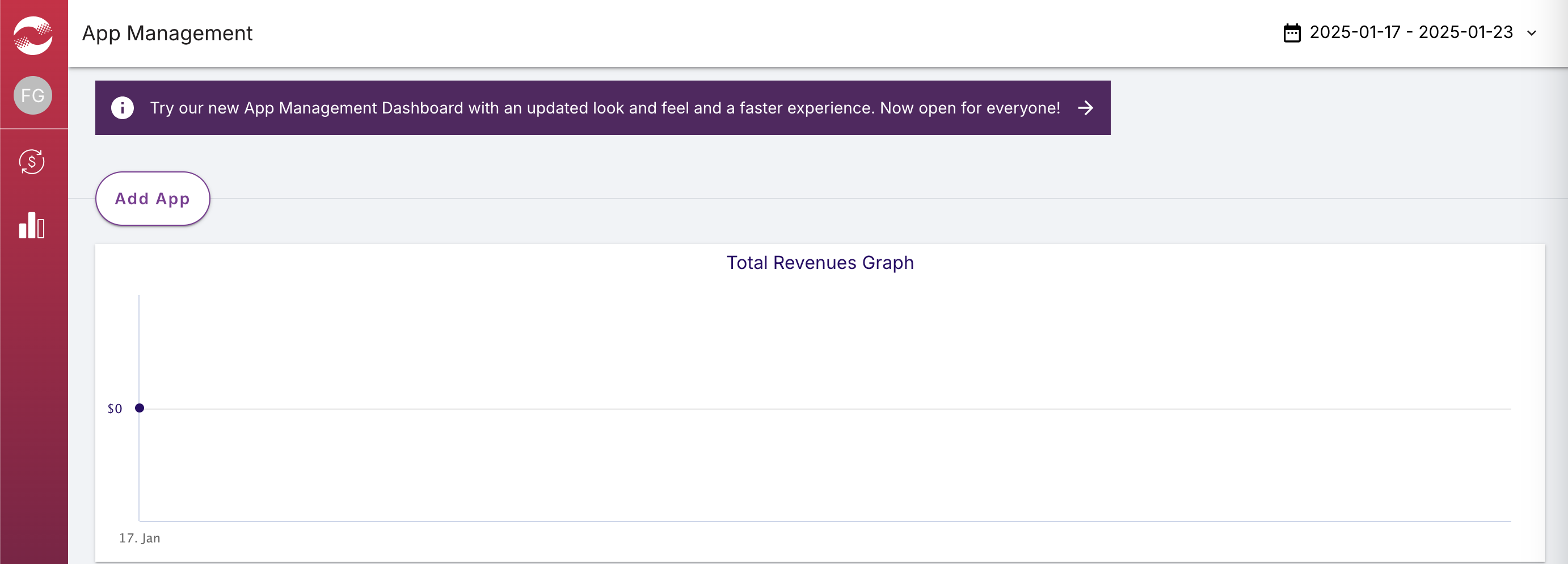
Kliknij Dodaj aplikację.
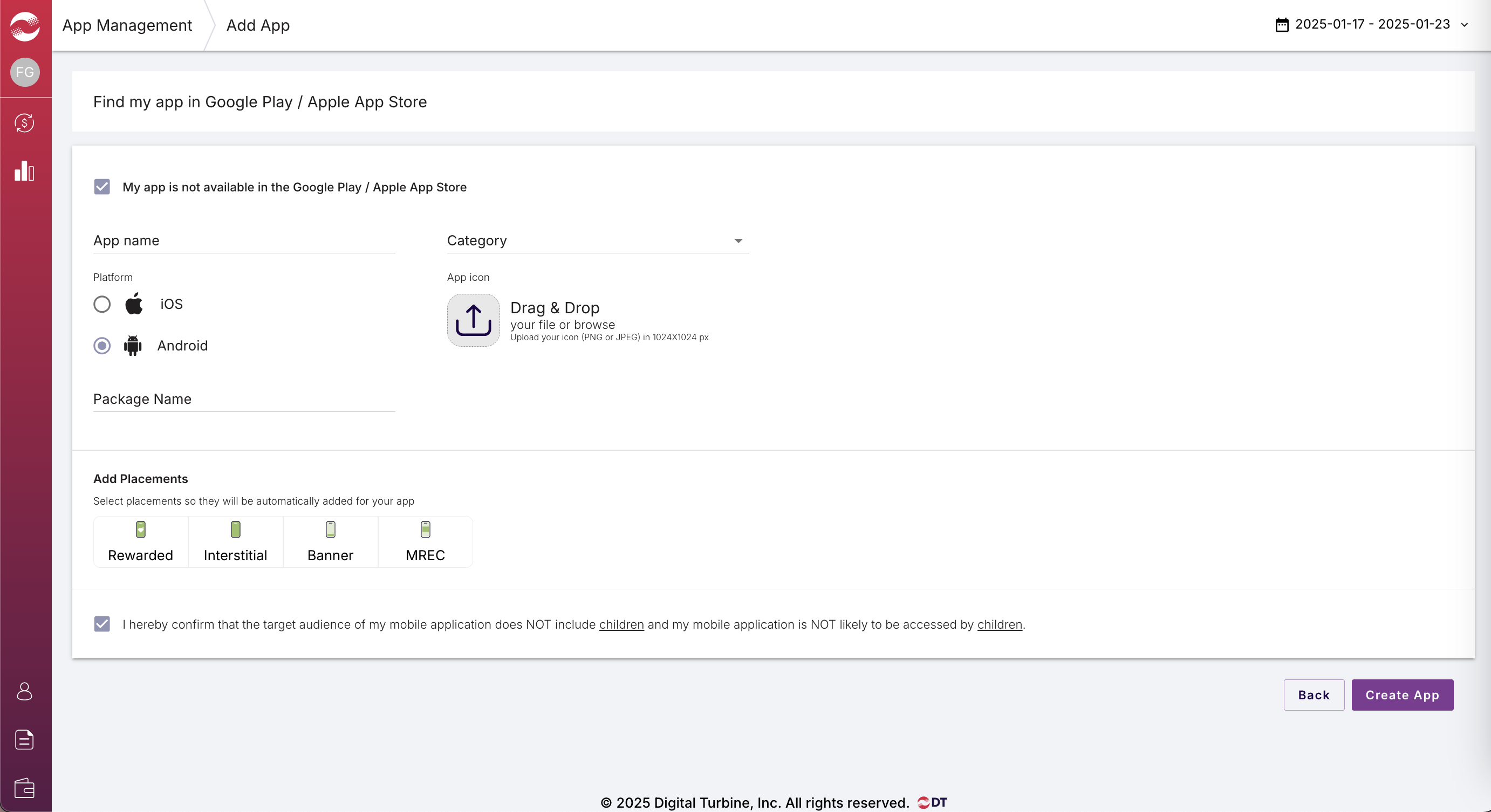
Wybierz platformę i miejsca docelowe, wypełnij pozostałą część formularza, a potem kliknij Utwórz aplikację.
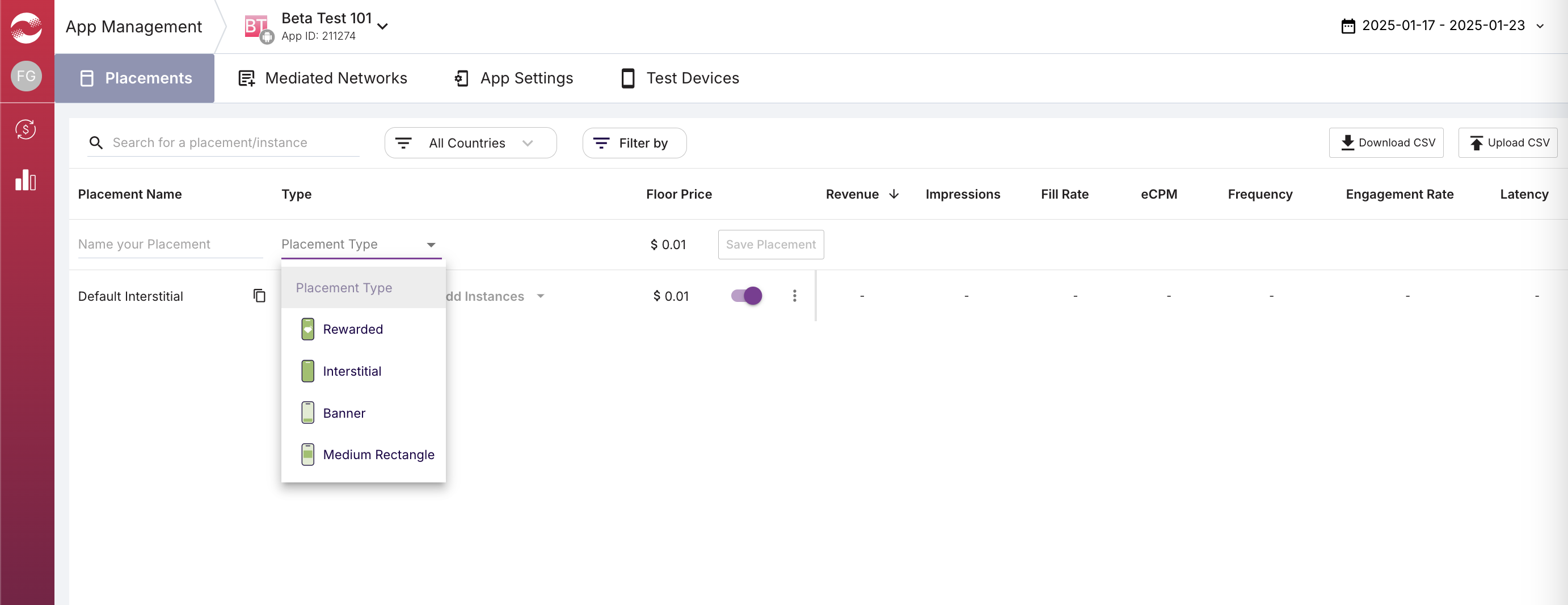
Wpisz nazwy i wybierz typy miejsc docelowych. Następnie kliknij Zapisz miejsce docelowe.
Identyfikator aplikacji i identyfikator miejsca docelowego
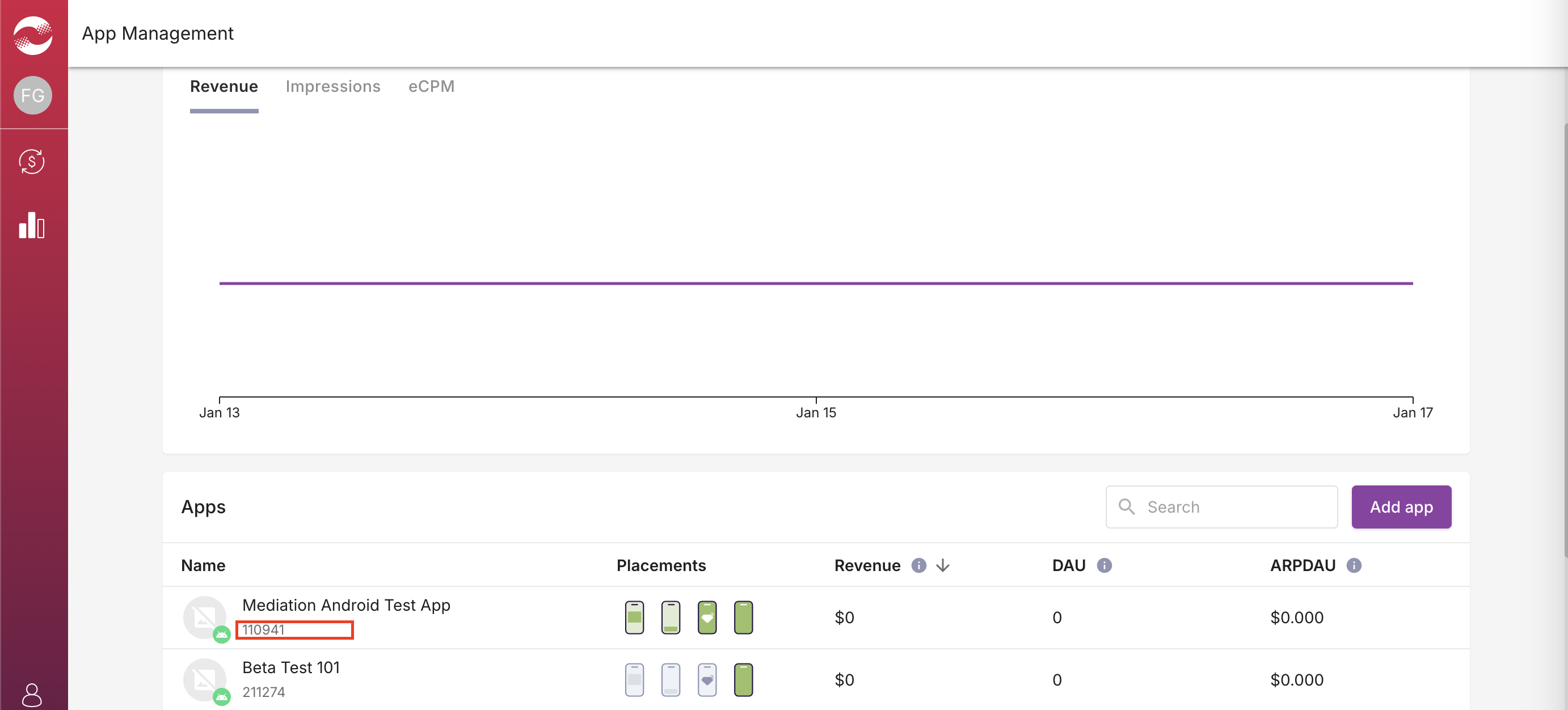
Najedź kursorem na lewy pasek nawigacyjny, aby go otworzyć, a następnie kliknij Zarządzanie aplikacjami.
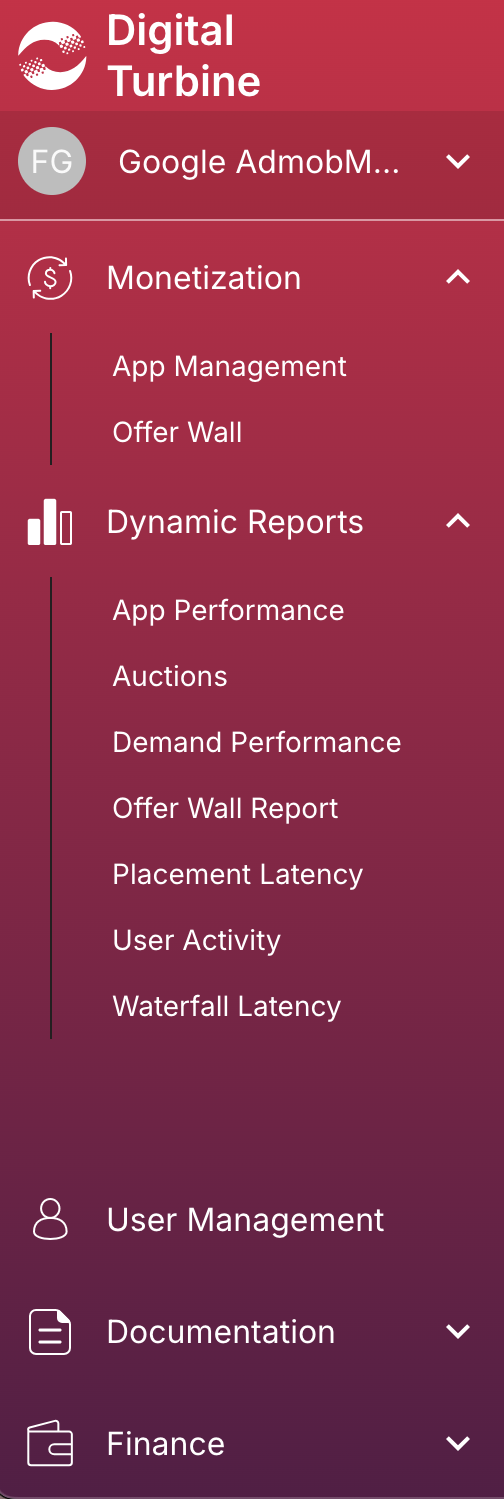
Na stronie Zarządzanie aplikacjami zanotuj Identyfikator aplikacji obok aplikacji.
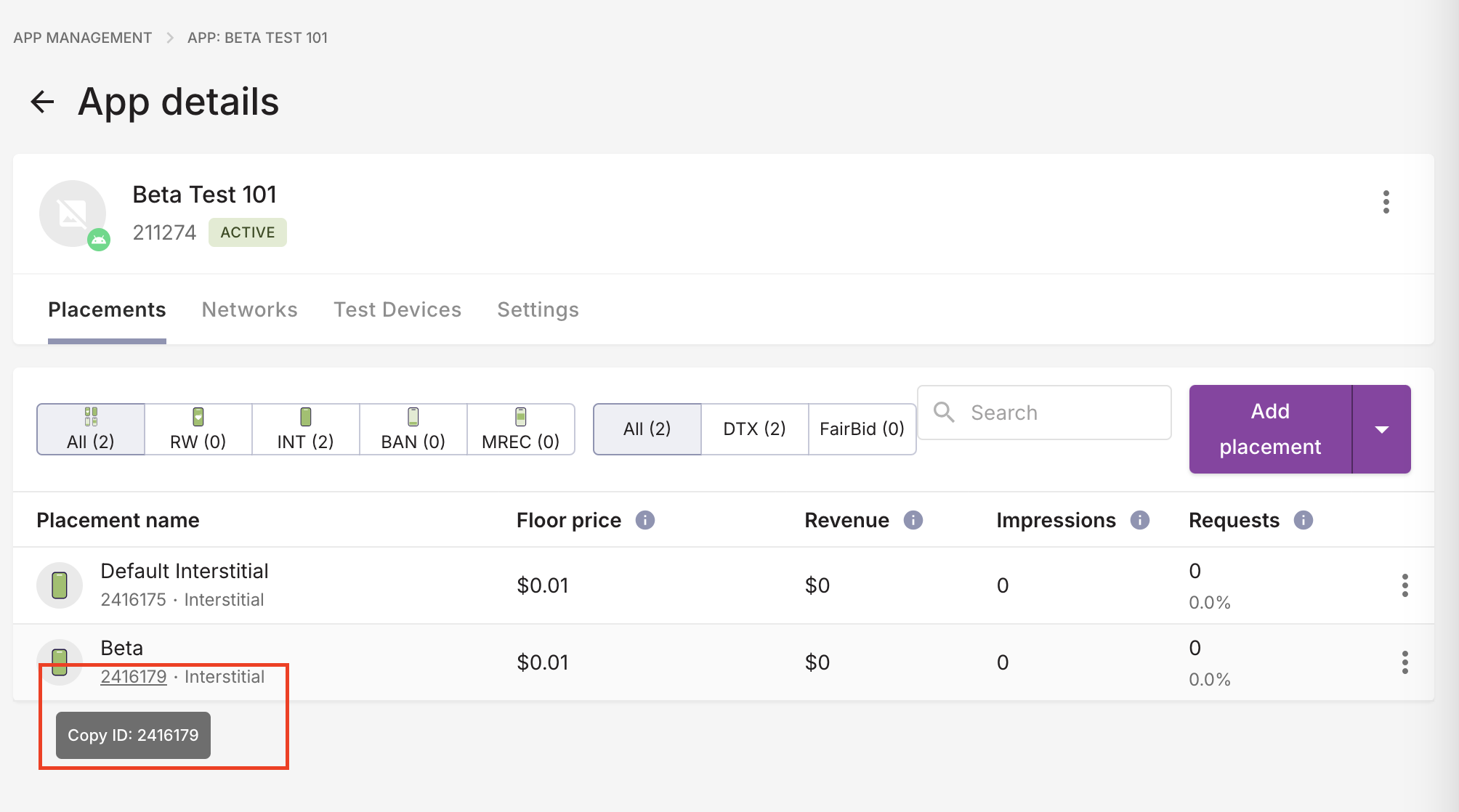
Wybierz aplikację i otwórz kartę Miejsca docelowe. Zanotuj identyfikator miejsca docelowego.
Identyfikator wydawcy, klucz klienta i klucz tajny klienta
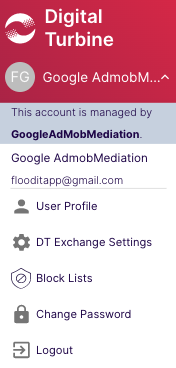
W menu po lewej stronie kliknij swoją nazwę użytkownika i wybierz Profil użytkownika.
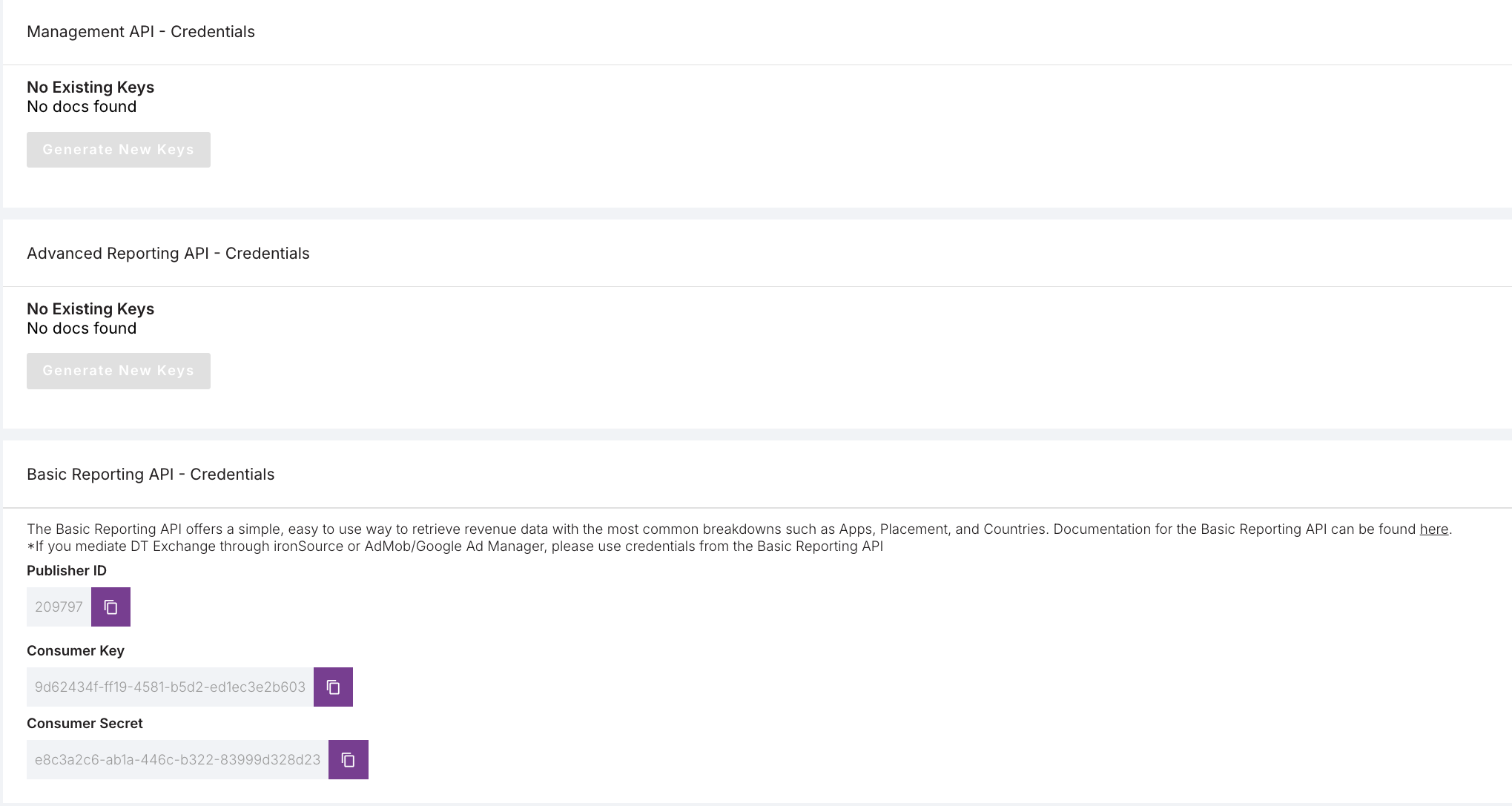
Zapisz Identyfikator wydawcy, Klucz klienta i Tajny klucz klienta, ponieważ będą Ci potrzebne w następnym kroku.
Aktualizowanie pliku app-ads.txt
Authorized Sellers for Apps (plik app-ads.txt) to projekt IAB Tech Lab, który ma zagwarantować, że Twoje zasoby reklamowe w aplikacjach będą sprzedawane tylko w tych kanałach, na które wyrażasz zgodę. Aby zapobiec znacznej utracie przychodów z reklam, musisz wdrożyć plik app-ads.txt.
Jeśli nie zostało to jeszcze zrobione, skonfiguruj plik app-ads.txt pod kątem aplikacji.
Aby zaimplementować app-ads.txt w DT Exchange, dodaj DT do pliku app-ads.txt.
Krok 2. Skonfiguruj popyt DT Exchange w interfejsie AdMob
Konfigurowanie ustawień zapośredniczenia dla jednostki reklamowej
Musisz dodać DT Exchange do konfiguracji mediacji w przypadku jednostki reklamowej.
Najpierw zaloguj się na konto AdMob. Następnie otwórz kartę Mediacja. Jeśli masz już grupę zapośredniczenia, którą chcesz zmodyfikować, kliknij jej nazwę, aby ją edytować, i przejdź do sekcji Dodawanie DT Exchange jako źródła reklam.
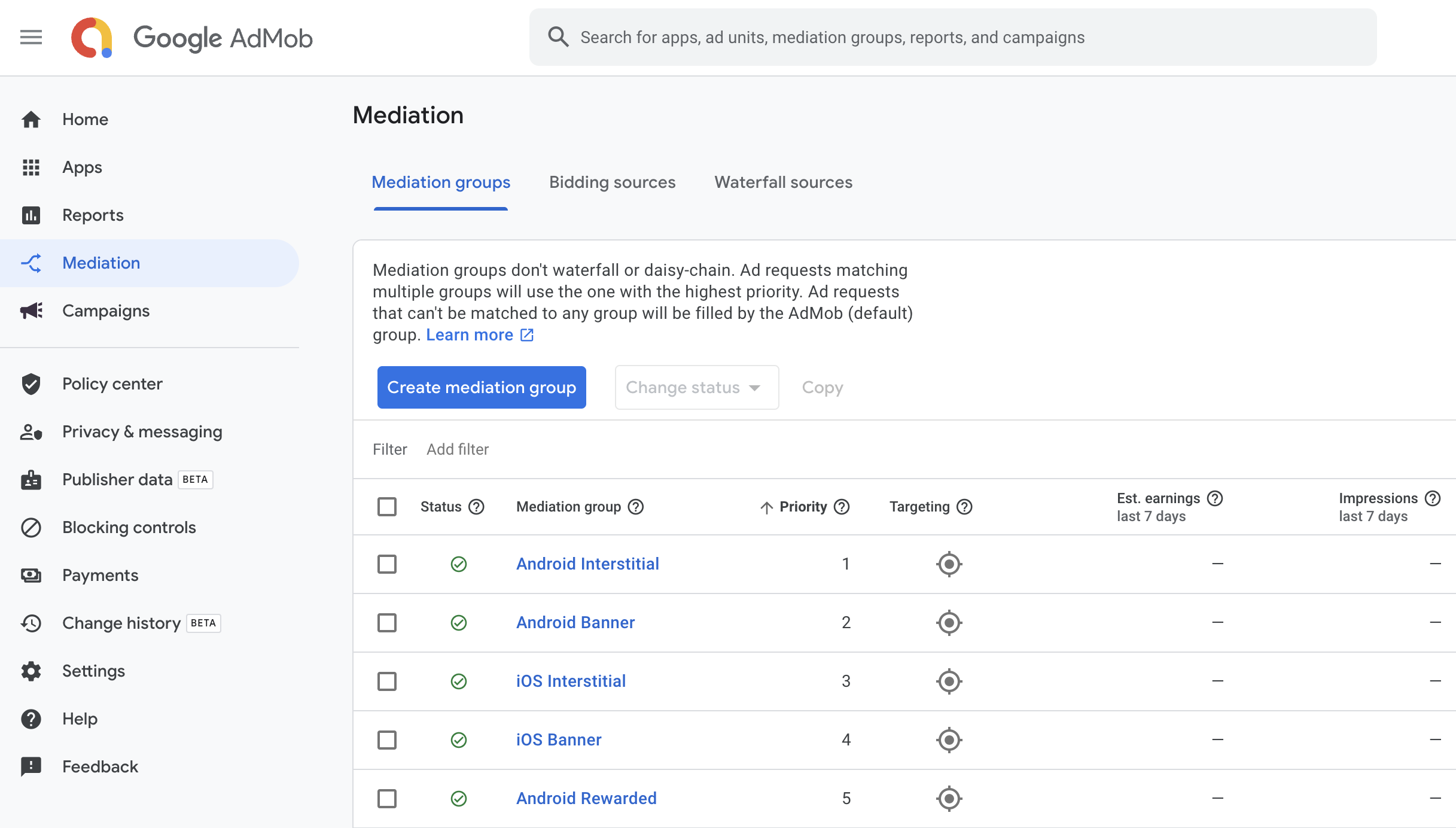
Aby utworzyć nową grupę zapośredniczenia, kliknij Utwórz grupę zapośredniczenia.
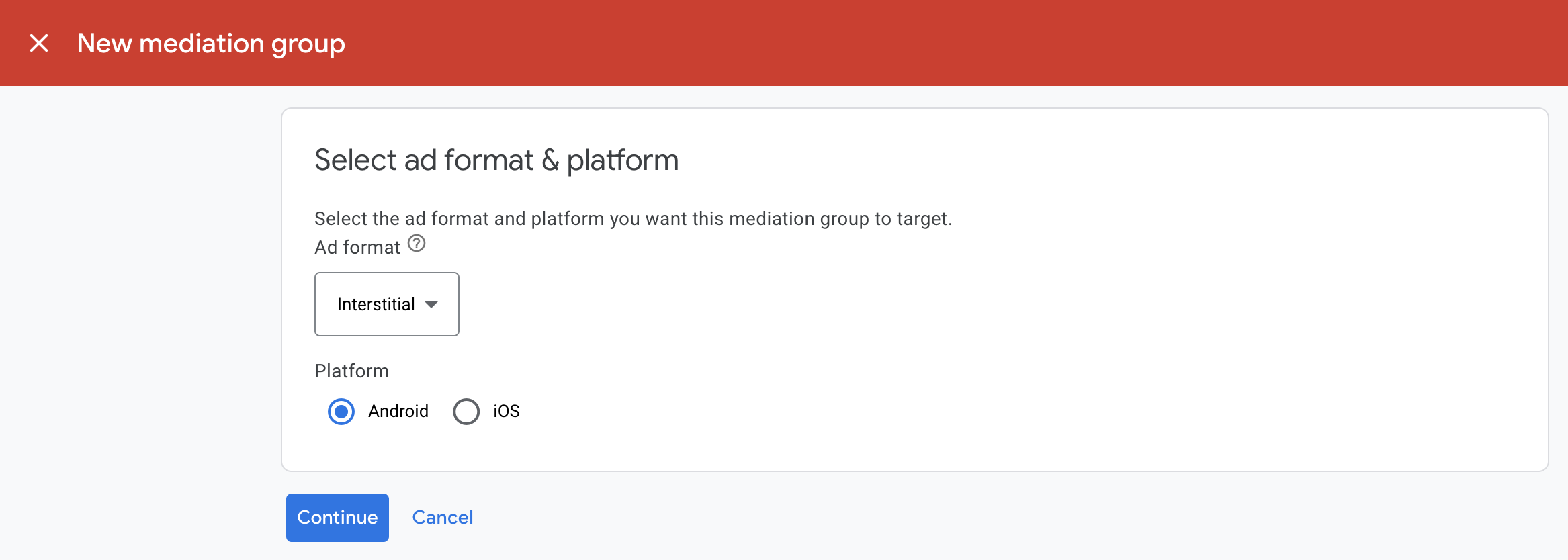
Wpisz format reklamy i platformę, a potem kliknij Dalej.
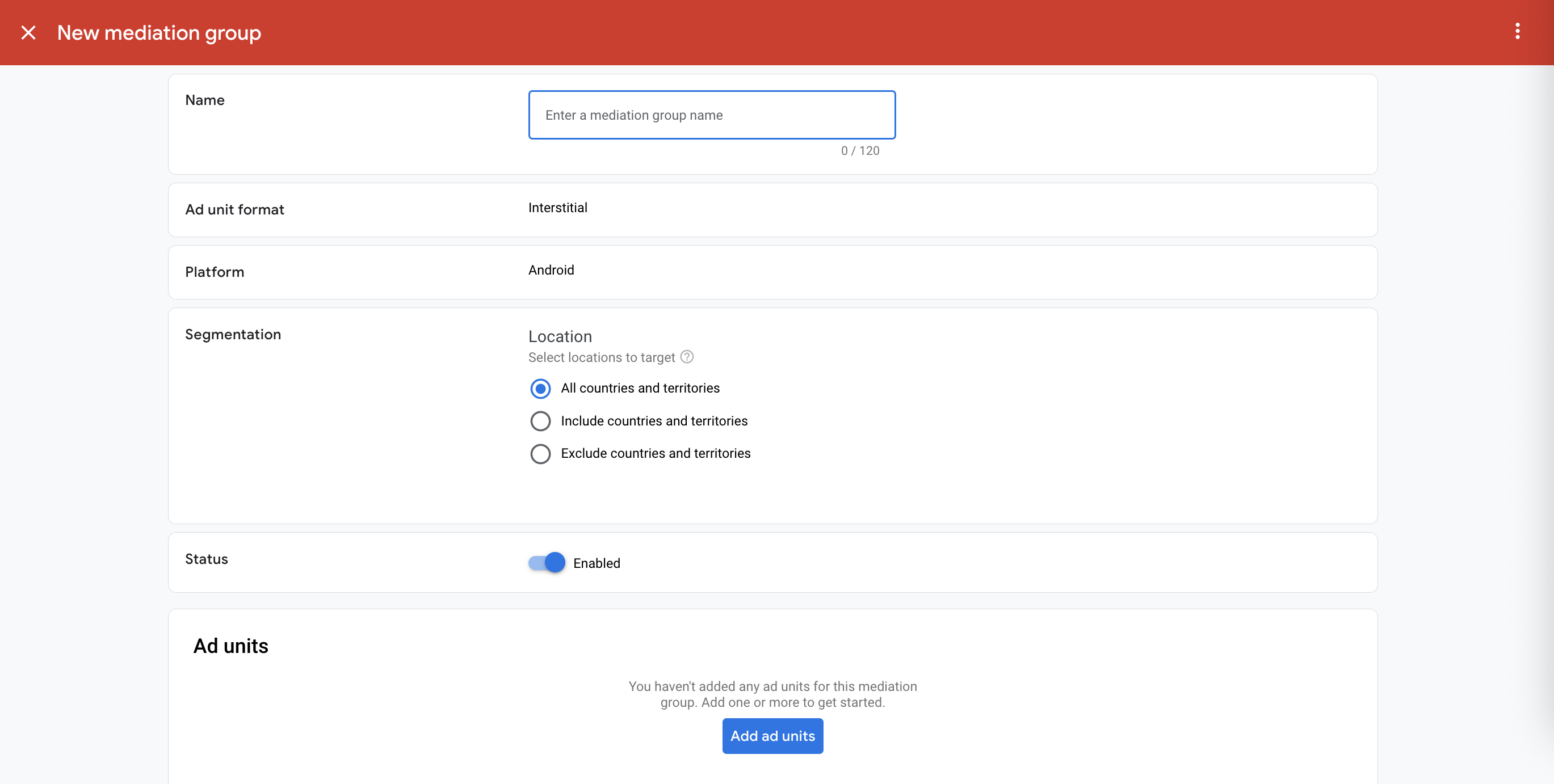
Nadaj grupie zapośredniczenia nazwę i wybierz lokalizacje, na które chcesz kierować reklamy. Następnie ustaw stan grupy zapośredniczenia na Włączona i kliknij Dodaj jednostki reklamowe.
Powiąż tę grupę zapośredniczenia z co najmniej jedną z dotychczasowych jednostek reklamowych AdMob. Następnie kliknij Gotowe.
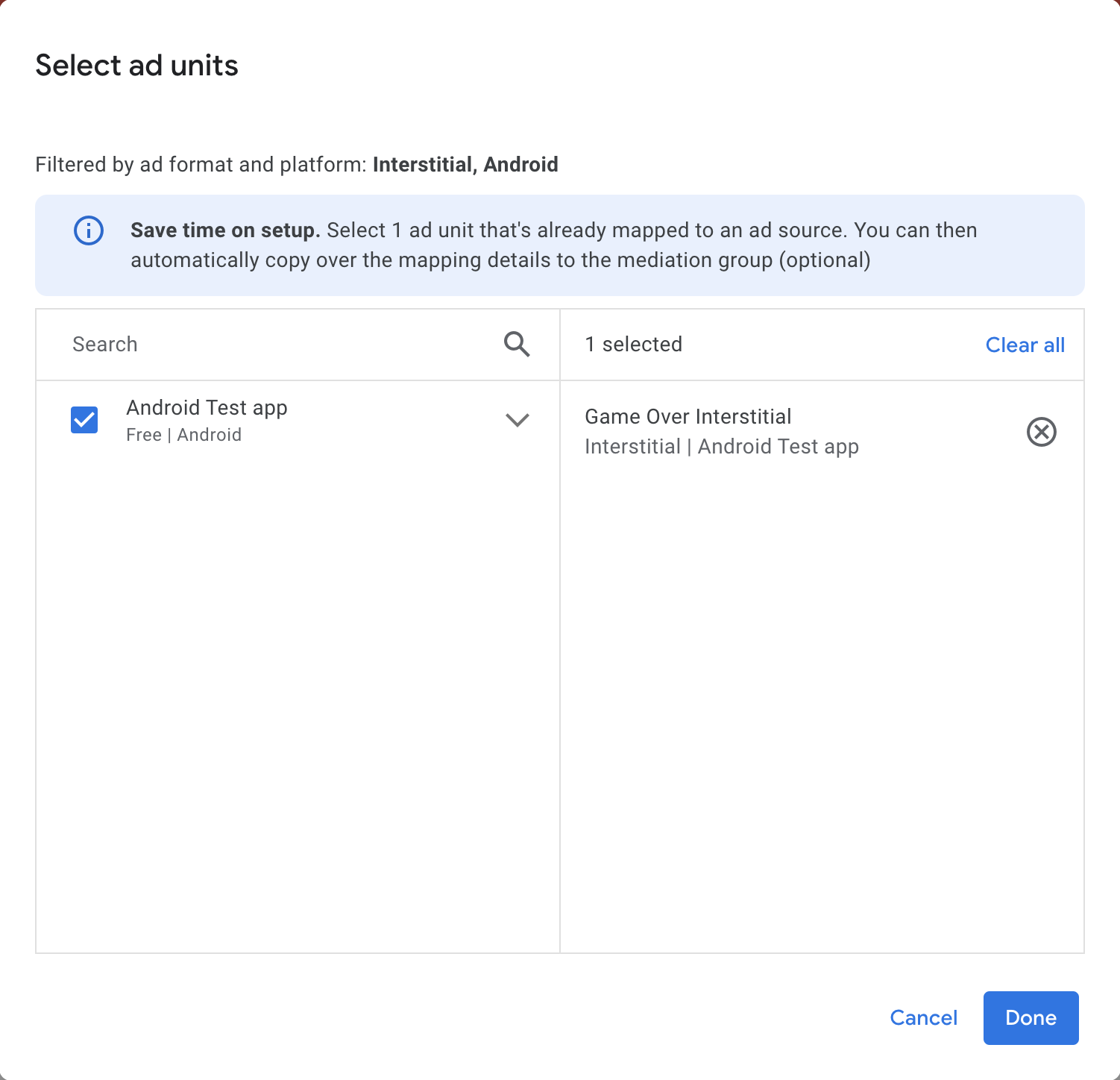
Powinna się teraz wyświetlić karta jednostek reklamowych z wybranymi przez Ciebie jednostkami:
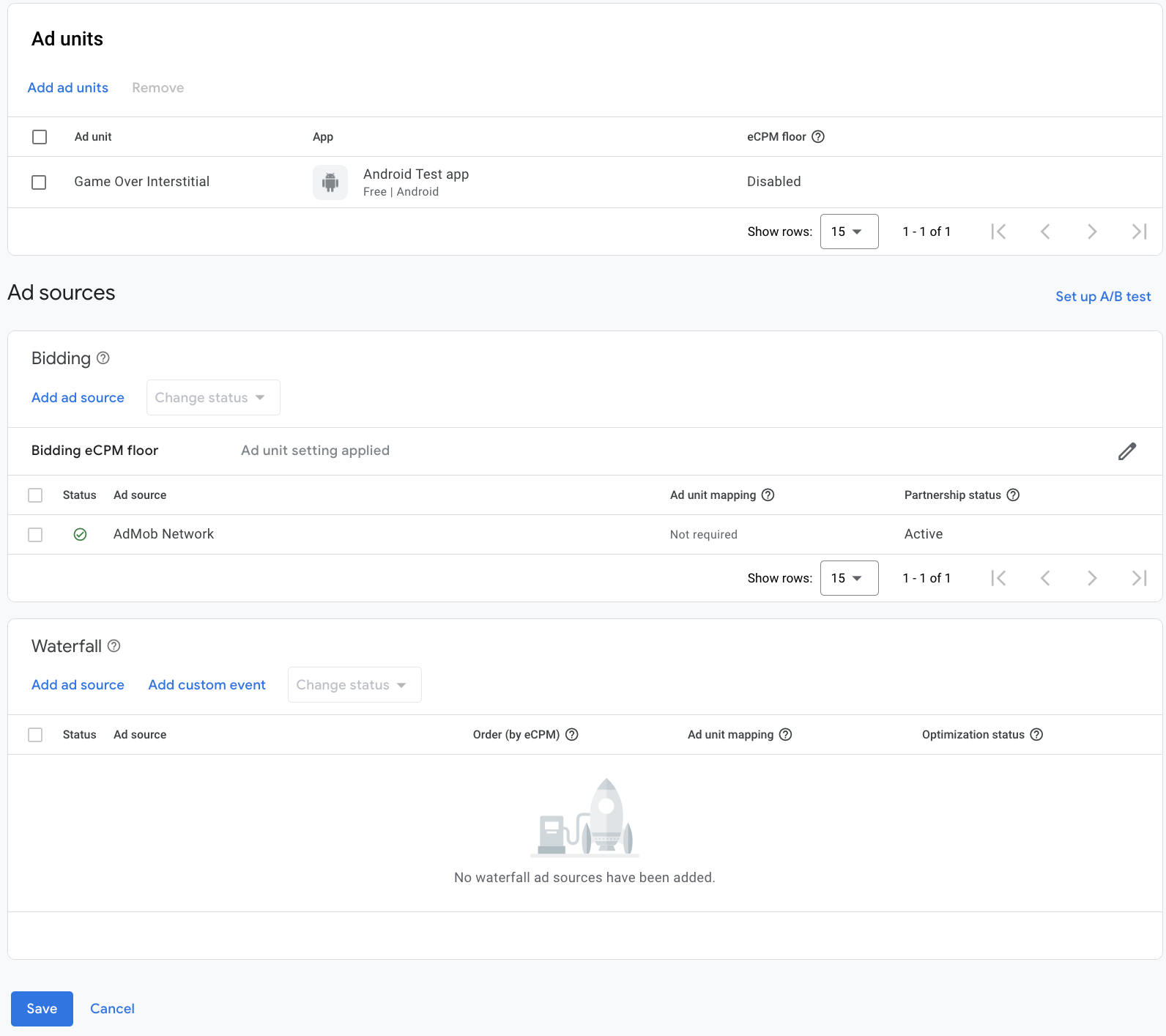
Dodawanie DT Exchange jako źródła reklam
Określanie stawek
W sekcji Źródła reklam znajdź kartę Ustalanie stawek i kliknij Dodaj źródło reklam. Następnie wybierz DT Exchange.
Kliknij Jak podpisać umowę partnerską i skonfiguruj partnerstwo w zakresie określania stawek z DT Exchange.
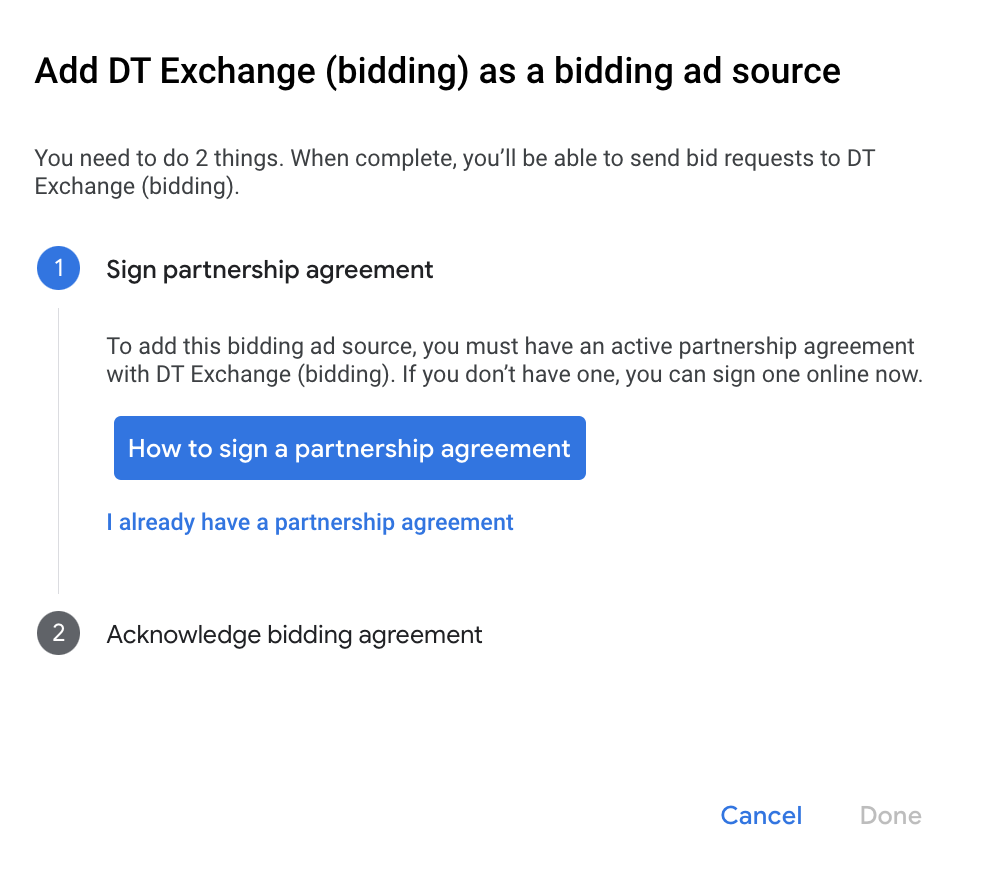
Kliknij Potwierdzam i akceptuję, a potem Dalej.
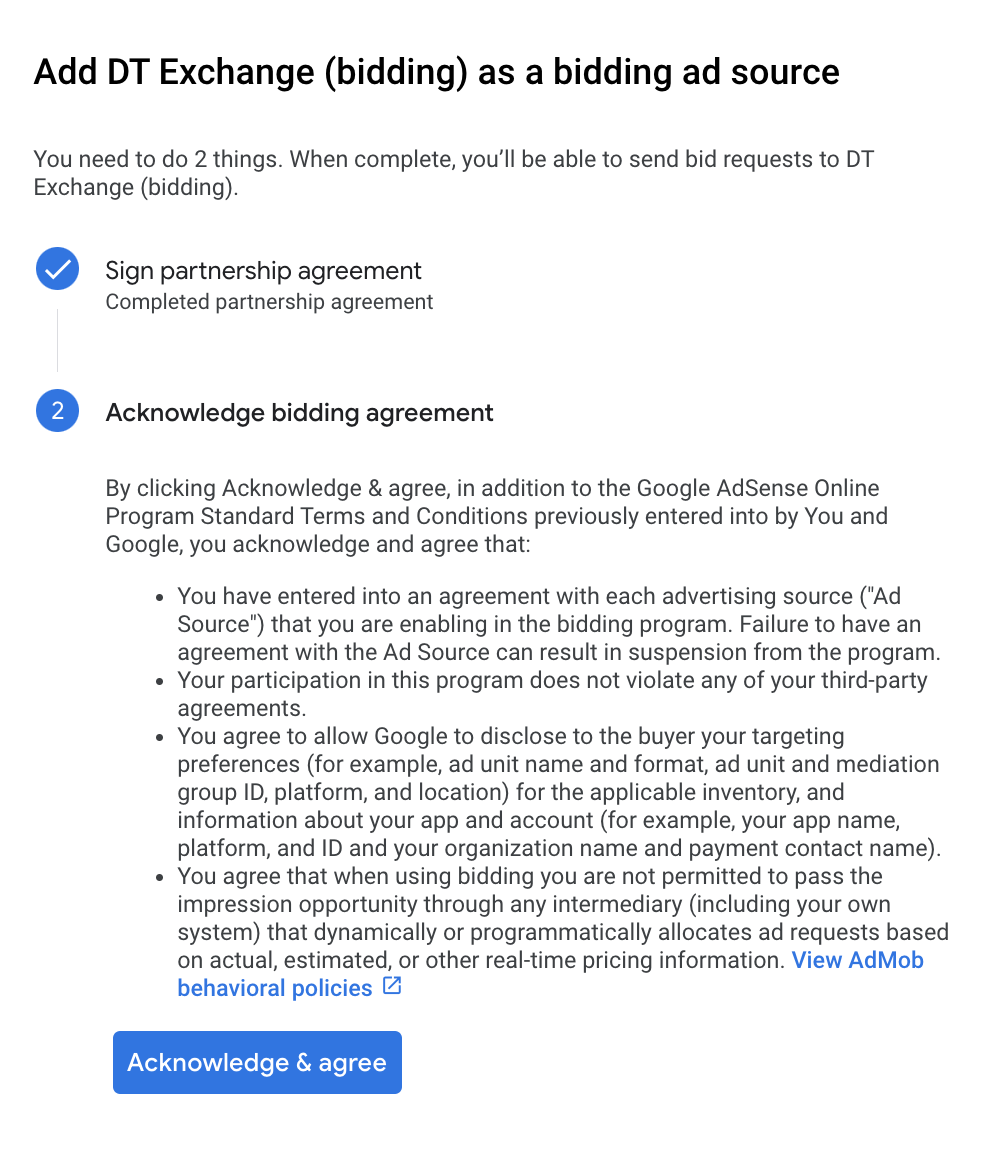
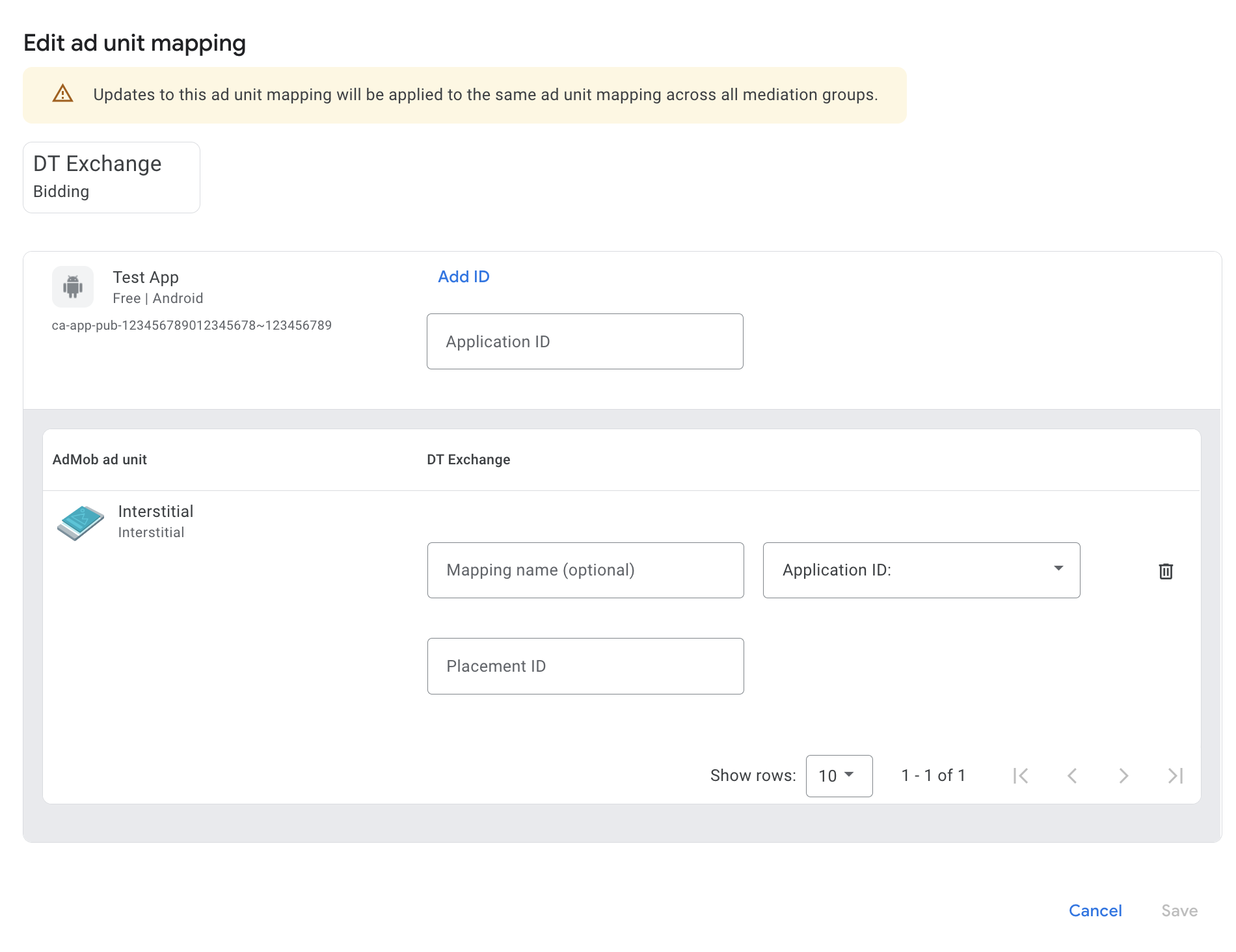
Jeśli masz już mapowanie dla DT Exchange, możesz je wybrać. W przeciwnym razie kliknij Dodaj mapowanie.
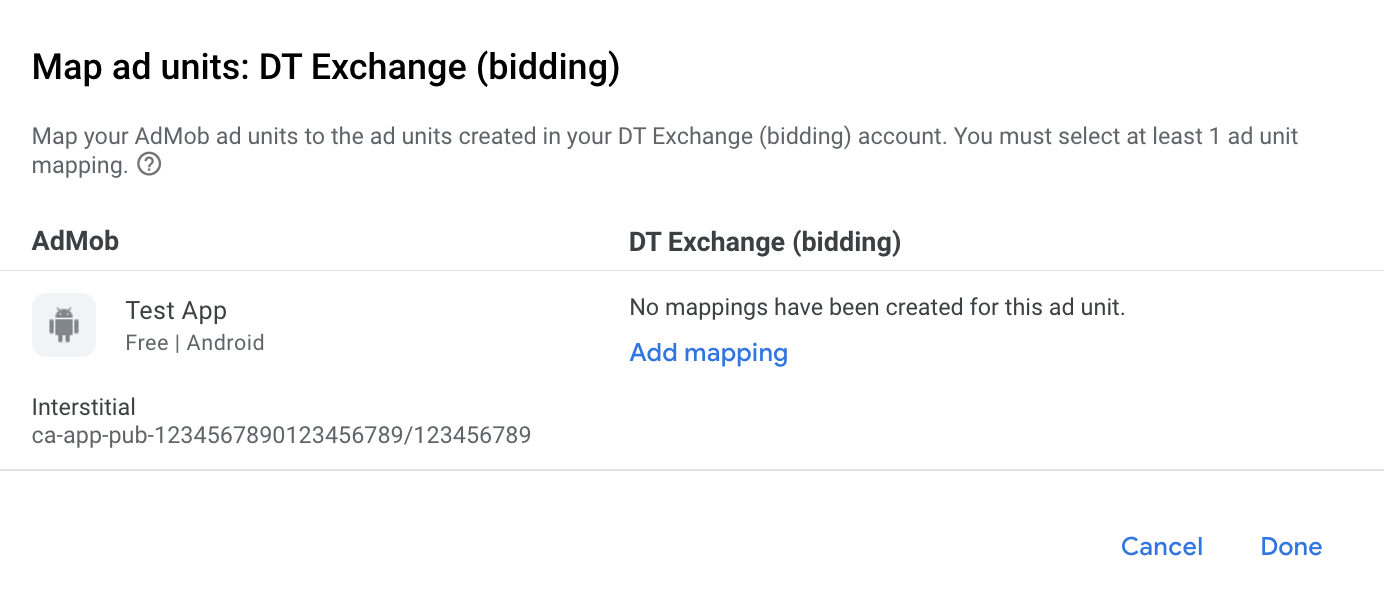
Następnie wpisz identyfikator aplikacji i identyfikator miejsca docelowego uzyskane w poprzedniej sekcji. Następnie kliknij Gotowe.
Kaskada
Na karcie Kaskadowe w sekcji Źródła reklam kliknij Dodaj źródło reklam.
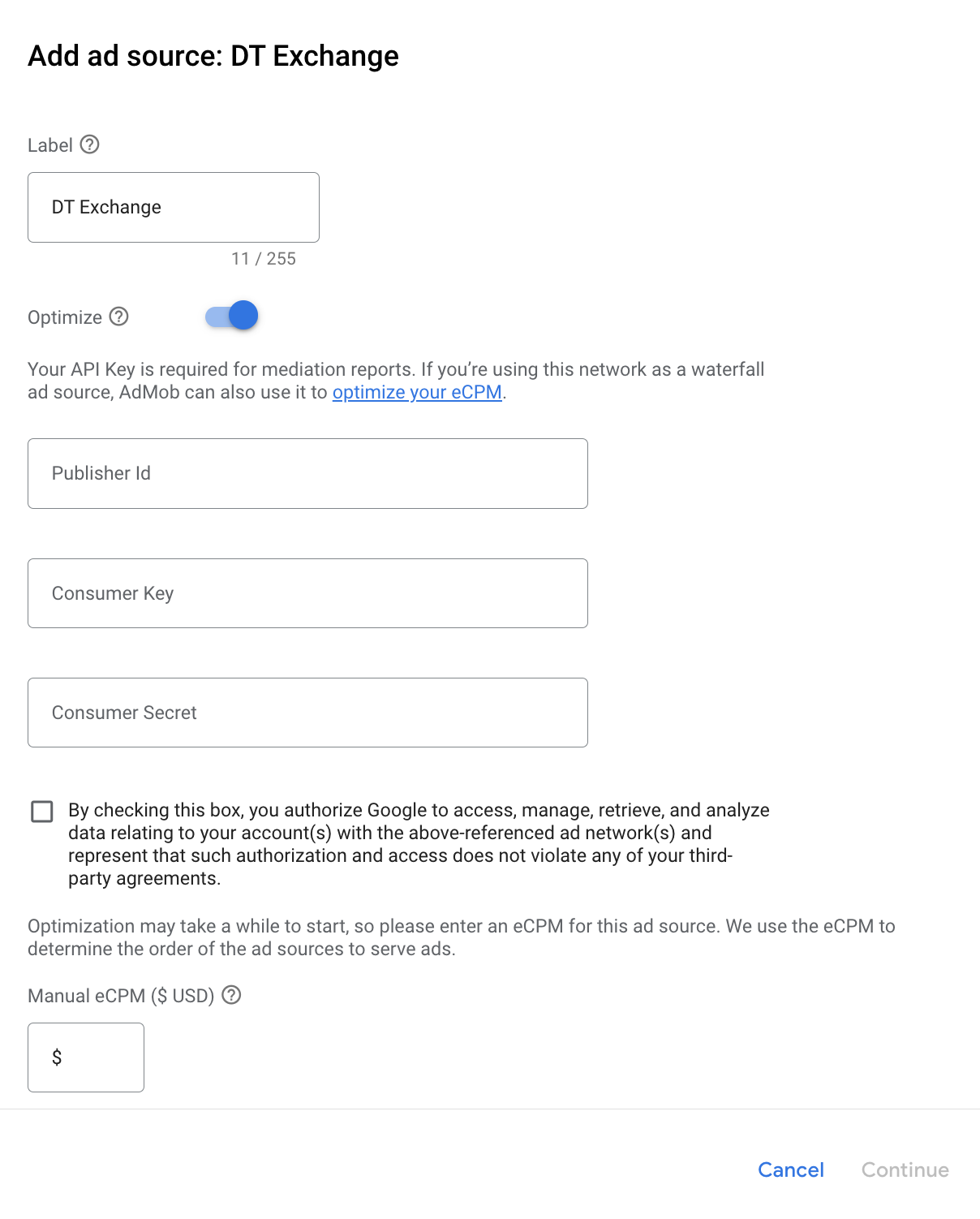
Wybierz DT Exchange i włącz przełącznik Optymalizuj. Wpisz identyfikator wydawcy, tajny klucz klienta i klucz klienta uzyskane w poprzedniej sekcji, aby skonfigurować optymalizację źródła reklam na potrzeby DT Exchange. Następnie wpisz wartość eCPM dla DT Exchange i kliknij Dalej.
Jeśli masz już mapowanie dla DT Exchange, możesz je wybrać. W przeciwnym razie kliknij Dodaj mapowanie.
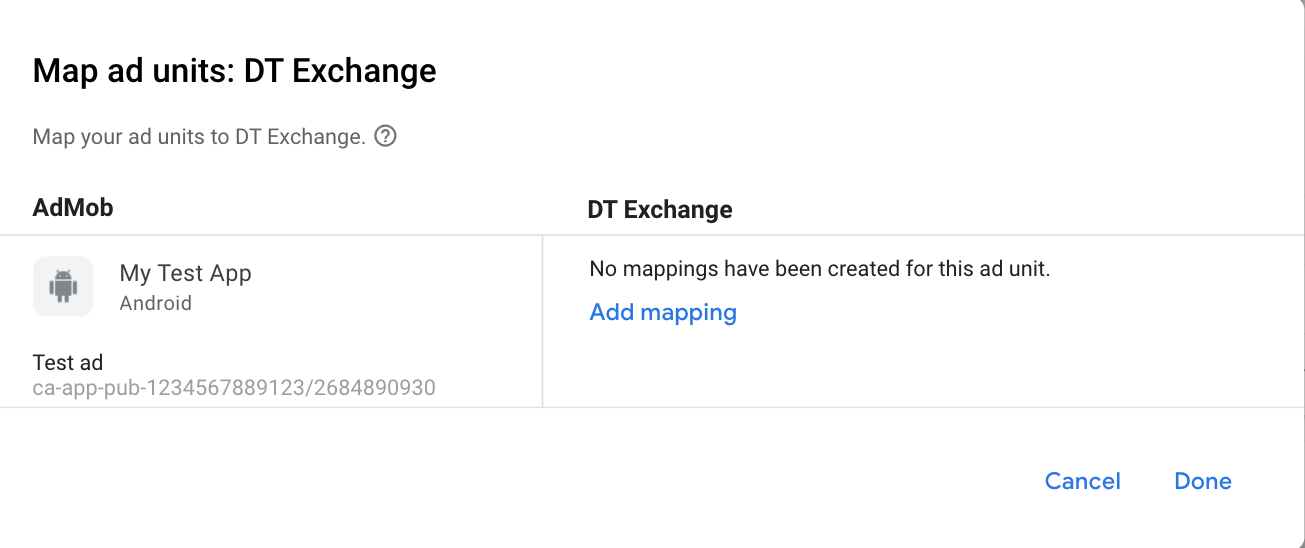
Następnie wpisz identyfikator aplikacji i identyfikator miejsca docelowego uzyskane w poprzedniej sekcji. Następnie kliknij Gotowe.

Dodawanie DT Exchange (Fyber Monetization) do listy partnerów reklamowych zachowujących zgodność z RODO i amerykańskimi przepisami stanowymi
Aby dodać DT Exchange (Fyber Monetization) do listy partnerów reklamowych wymaganych przez rozporządzenia europejskie i przepisy stanowe w USA w interfejsie AdMob, wykonaj czynności opisane w sekcjach Ustawienia dotyczące rozporządzeń europejskich i Ustawienia dotyczące przepisów stanowych w USA.
Krok 3. Zaimportuj pakiet SDK DT i adapter
Integracja z Androidem Studio (zalecana)
W pliku Gradle na poziomie aplikacji dodaj te zależności implementacji i konfiguracje:
Kotlin
dependencies {
    implementation("com.google.android.libraries.ads.mobile.sdk:ads-mobile-sdk:1.4.0")
    implementation("com.google.ads.mediation:fyber:8.4.7.0")
}

configurations.configureEach {
    exclude(group = "com.google.android.gms", module = "play-services-ads")
    exclude(group = "com.google.android.gms", module = "play-services-ads-lite")
}
Zakręcony
dependencies {
    implementation 'com.google.android.libraries.ads.mobile.sdk:ads-mobile-sdk:1.4.0'
    implementation 'com.google.ads.mediation:fyber:8.4.7.0'
}

configurations.configureEach {
    exclude group: 'com.google.android.gms', module: 'play-services-ads'
    exclude group: 'com.google.android.gms', module: 'play-services-ads-lite'
}
Integracja ręczna
- Pobierz najnowszą wersję pakietu DT SDK na Androida i dodaj
fyber-marketplace-x.y.z.aardo projektu. - Otwórz artefakty adaptera DT Exchange w repozytorium Maven Google. Wybierz najnowszą wersję, pobierz plik
.aaradaptera DT Exchange i dodaj go do projektu.
Krok 4. Wdróż ustawienia prywatności w pakiecie DT SDK
Zgoda użytkowników z UE i RODO
Aby zachować zgodność z polityką Google w zakresie zgody użytkownika z UE, musisz udzielać odpowiednich informacji użytkownikom z Europejskiego Obszaru Gospodarczego (EOG), Wielkiej Brytanii i Szwajcarii oraz uzyskiwać ich zgodę na stosowanie plików cookie lub innych środków do lokalnego przechowywania danych, jeśli jest to wymagane przez prawo, a także na zbieranie, udostępnianie i wykorzystywanie danych osobowych na potrzeby personalizacji reklam. Polityka ta odzwierciedla wymagania UE zawarte w dyrektywie o prywatności i łączności elektronicznej oraz w Ogólnym rozporządzeniu o ochronie danych (RODO). Odpowiadasz za sprawdzenie, czy zgoda jest przekazywana do każdego źródła reklam w łańcuchu zapośredniczenia. Google nie może automatycznie przekazywać do takich sieci wyboru użytkownika dotyczącego zgody.
Od wersji 8.3.0 pakietu DT Exchange SDK DT Exchange automatycznie odczytuje zgodę użytkowników w zakresie RODO ustawioną przez platformy do zarządzania zgodą użytkowników, które obsługują specyfikację Google o nazwie „Udzielenie dodatkowej zgody”. Więcej informacji znajdziesz w przewodniku implementacji DT Exchange dotyczącym RODO.
Amerykańskie przepisy stanowe o ochronie prywatności
Przepisy stanowe w USA dotyczące ochrony prywatności wymagają, aby użytkownicy mieli prawo wycofać zgodę na „sprzedaż” „danych osobowych” (w znaczeniu określonym w ustawie). Wycofanie zgody musi być możliwe za pomocą dobrze widocznego linku „Do Not Sell My Personal Information” („Nie sprzedawaj moich danych osobowych”) na stronie głównej podmiotu „sprzedającego”. Przewodnik po zgodności z przepisami stanowymi USA dotyczącymi ochrony prywatności umożliwia włączenie ograniczonego przetwarzania danych na potrzeby wyświetlania reklam Google, ale Google nie może zastosować tego ustawienia do każdej sieci reklamowej w Twoim łańcuchu mediacji. Dlatego musisz wskazać każdą sieć reklamową w łańcuchu zapośredniczenia, która może uczestniczyć w sprzedaży danych osobowych, i postępować zgodnie z wytycznymi każdej z tych sieci, aby zapewnić zgodność z przepisami.
DT Exchange zawiera interfejs API, który umożliwia przekazywanie zgody użytkownika do pakietu SDK. Poniższy przykładowy kod pokazuje, jak ręcznie przekazywać informacje o zgodzie do pakietu DT SDK. Jeśli zdecydujesz się ręcznie przekazywać informacje o uzyskanej zgodzie do pakietu SDK DT, zalecamy wywoływanie tego kodu przed wysłaniem żądania reklam za pomocą funkcji GMA Next-Gen SDK.
Java
Kotlin
Zastąp US_PRIVACY_STRING ciągiem tekstowym dotyczącym prywatności w Stanach Zjednoczonych.
Więcej informacji i wartości, które mogą być podane w tej metodzie, znajdziesz w przewodniku po wdrażaniu CCPA DT Exchange.
Krok 5. Dodaj wymagany kod
Ładowanie reklamy z kontekstem aktywności
Przekazywanie kontekstu Activity podczas wczytywania formatów reklam pełnoekranowych. Bez kontekstu działania
wczytywanie reklamy zakończy się niepowodzeniem.
Krok 6. Przetestuj implementację
Włączanie reklam testowych
Pamiętaj, aby zarejestrować urządzenie testowe w AdMob.
Weryfikowanie reklam testowych
Aby sprawdzić, czy otrzymujesz reklamy testowe z DT Exchange, włącz testowanie pojedynczego źródła reklam w inspektorze reklam, korzystając ze źródeł reklam DT Exchange (określanie stawek) i DT Exchange (kaskadowe).
Kroki opcjonalne:
Parametry dotyczące sieci
Adapter DT Exchange obsługuje dodatkowe parametry żądania, które można przekazywać do adaptera jako pakiet Androida. Adapter wyszukuje w pakiecie te klucze:
| Parametry i wartości żądania | |
|---|---|
InneractiveMediationDefs.KEY_AGE
|
Liczba całkowita wiek użytkownika; |
FyberMediationAdapter.KEY_MUTE_VIDEO
|
Wartość logiczna Wyciszanie i wyłączanie wyciszenia wideo |
Oto przykład kodu pokazujący, jak ustawić te parametry żądania reklamy:
Java
Bundle extras = new Bundle();
extras.putInt(InneractiveMediationDefs.KEY_AGE, 10);
extras.putBoolean(FyberMediationAdapter.KEY_MUTE_VIDEO, false);
AdRequest request =
new AdRequest.Builder().addNetworkExtrasBundle(FyberMediationAdapter.class, extras).build();
Kotlin
val extras = Bundle()
extras.putInt(InneractiveMediationDefs.KEY_AGE, 10)
extras.putBoolean(FyberMediationAdapter.KEY_MUTE_VIDEO, false)
val request =
AdRequest.Builder().addNetworkExtrasBundle(FyberMediationAdapter::class.java, extras).build()
Kody błędów
Jeśli adapter nie otrzyma reklamy z DT Exchange, możesz sprawdzić podstawowy błąd w odpowiedzi na żądanie reklamy, korzystając z tego kodu:ResponseInfo.getAdSourceResponses() w tej klasie:
com.google.ads.mediation.fyber.FyberMediationAdapter
Oto kody i komunikaty wyświetlane przez adapter DT Exchange, gdy nie uda się wczytać reklamy:
| Kod błędu | Przyczyna |
|---|---|
| 101 | Parametry serwera DT Exchange skonfigurowane w interfejsie AdMob są nieprawidłowe lub ich brakuje. |
| 103 | Żądany rozmiar reklamy nie pasuje do rozmiaru banera obsługiwanego przez DT Exchange. |
| 105 | Pakiet SDK DT wczytał reklamę, ale zwrócił nieoczekiwany kontroler. |
| 106 | Reklama nie jest gotowa do wyświetlania. |
| 107 | Kontekst nie jest instancją działania. |
| 108 | Nie udało się wyświetlić reklamy. |
| 200-399 | Pakiet DT SDK zwrócił błąd. Więcej informacji znajdziesz w sekcji kod. |
Historia zmian adaptera do zapośredniczenia DT Exchange na Androida
Wersja 8.4.7.0
- Sprawdzona zgodność z pakietem SDK DT Exchange w wersji 8.4.7.
Zaprojektowano i przetestowano z użyciem:
- Pakiet SDK do reklam mobilnych Google w wersji 25.4.0.
- Pakiet SDK do wyświetlania reklam mobilnych Google nowej generacji w wersji 1.3.1.
- Wersja pakietu SDK DT Exchange 8.4.7.
Wersja 8.4.6.0
- Sprawdzona zgodność z pakietem SDK DT Exchange w wersji 8.4.6.
Zaprojektowano i przetestowano z użyciem:
- Pakiet SDK do reklam mobilnych Google w wersji 25.4.0.
- Pakiet SDK do wyświetlania reklam mobilnych Google nowej generacji w wersji 1.2.1.
- Wersja pakietu SDK DT Exchange 8.4.6.
Wersja 8.4.5.1
- Mapuje
AgeRestrictedTreatmentna interfejs COPPA API platformy DT Exchange. - Usunęliśmy stare implementacje interfejsu API w przypadku tych formatów reklam w kaskadzie: baner, reklama pełnoekranowa.
- Zaktualizowano adapter, aby używać
loadBannerAdw przypadku banerów reklamowych w zapośredniczeniu kaskadowym iloadInterstitialAdw przypadku reklam pełnoekranowych w zapośredniczeniu kaskadowym.
Zaprojektowano i przetestowano z użyciem:
- Pakiet SDK do reklam mobilnych Google w wersji 25.4.0.
- Pakiet SDK do wyświetlania reklam mobilnych Google nowej generacji w wersji 1.2.1.
- Wersja pakietu DT Exchange SDK 8.4.5.
Wersja 8.4.5.0
- Dodano znak wodny w reklamach z ustalaniem stawek.
- Sprawdzona zgodność z pakietem SDK DT Exchange w wersji 8.4.5.
Zaprojektowano i przetestowano z użyciem:
- Pakiet SDK do reklam mobilnych Google w wersji 25.2.0.
- Pakiet SDK do wyświetlania reklam mobilnych Google nowej generacji w wersji 0.25.0-beta01.
- Wersja pakietu DT Exchange SDK 8.4.5.
Wersja 8.4.4.0
- Dodano właściwość umożliwiającą tworzenie adaptera z zależnością pakietu SDK nowej generacji do reklam mobilnych Google.
- Zweryfikowana zgodność z pakietem SDK DT Exchange w wersji 8.4.4.
Zaprojektowano i przetestowano z użyciem:
- Pakiet SDK do reklam mobilnych Google w wersji 25.1.0.
- Pakiet SDK do wyświetlania reklam mobilnych Google nowej generacji w wersji 0.25.0-beta01.
- Wersja pakietu SDK DT Exchange 8.4.4.
Wersja 8.4.3.0
- Dodano zaktualizowane wywołania interfejsu API do implementacji banerów reklamowych.
- Zweryfikowana zgodność z pakietem SDK DT Exchange w wersji 8.4.3.
Zaprojektowano i przetestowano z użyciem:
- Pakiet SDK do reklam mobilnych Google w wersji 24.9.0.
- Wersja pakietu DT Exchange SDK 8.4.3.
Wersja 8.4.2.2
- Dodaliśmy obsługę wyświetlania banerów reklamowych w widoku kontenera o określonej szerokości i wysokości. Ta zmiana zapobiega zasłanianiu treści aplikacji przez reklamy banerowe.
Zaprojektowano i przetestowano z użyciem:
- Pakiet SDK do reklam mobilnych Google w wersji 24.9.0.
- Wersja pakietu SDK DT Exchange 8.4.2.
Wersja 8.4.2.1
- Dodano obsługę przekazywania parametrów pakietu SDK do reklam mobilnych Google
tagForChildDirectedTreatmentitagForUnderAgeOfConsentdo pakietu SDK DT Exchange. - Sprawdzona zgodność z pakietem SDK DT Exchange w wersji 8.4.2.
Zaprojektowano i przetestowano z użyciem:
- Pakiet SDK do reklam mobilnych Google w wersji 24.9.0.
- Wersja pakietu SDK DT Exchange 8.4.2.
Wersja 8.4.2.0
- Dodano ochronę przed wartościami null w polach reklamy natywnej
- Sprawdzona zgodność z pakietem SDK DT Exchange w wersji 8.4.2.
Zaprojektowano i przetestowano z użyciem:
- Pakiet SDK do reklam mobilnych Google w wersji 24.9.0.
- Wersja pakietu SDK DT Exchange 8.4.2.
Wersja 8.4.1.0
- Zweryfikowana zgodność z pakietem SDK DT Exchange w wersji 8.4.1.
Zaprojektowano i przetestowano z użyciem:
- Pakiet SDK do reklam mobilnych Google w wersji 24.8.0.
- Wersja pakietu SDK DT Exchange 8.4.1.
Wersja 8.4.0.1
- Dodaliśmy obsługę reklam natywnych
- Zweryfikowana zgodność z pakietem SDK DT Exchange w wersji 8.4.0.
Zaprojektowano i przetestowano z użyciem:
- Pakiet SDK do reklam mobilnych Google w wersji 24.7.0.
- Wersja pakietu SDK DT Exchange 8.4.0.
Wersja 8.4.0.0
- Usunięto odwołania do kontekstu na poziomie klasy. Może pomóc w ograniczeniu problemów z wyciekiem pamięci.
- Zweryfikowana zgodność z pakietem SDK DT Exchange w wersji 8.4.0.
Zaprojektowano i przetestowano z użyciem:
- SDK do reklam mobilnych Google w wersji 24.6.0.
- Wersja pakietu SDK DT Exchange 8.4.0.
Wersja 8.3.8.0
- Zmieniliśmy kody błędów i przenieśliśmy je do nowego pliku DTExchangeErrorCodes.kt.
- Sprawdzona zgodność z pakietem DT Exchange SDK w wersji 8.3.8.
Zaprojektowano i przetestowano z użyciem:
- Pakiet SDK do reklam mobilnych Google w wersji 24.5.0.
- Wersja pakietu SDK DT Exchange 8.3.8.
Wersja 8.3.7.0
- Zaktualizowany adapter obsługujący określanie stawek za formaty reklam banerowych, pełnoekranowych i z nagrodą.
- Sprawdzona zgodność z pakietem SDK DT Exchange w wersji 8.3.7.
Zaprojektowano i przetestowano z użyciem:
- Pakiet SDK do reklam mobilnych Google w wersji 24.1.0.
- Wersja pakietu SDK DT Exchange 8.3.7.
Wersja 8.3.6.1
- Zaktualizowaliśmy minimalny wymagany poziom interfejsu Android API do poziomu 23.
- Zaktualizowaliśmy minimalną wymaganą wersję pakietu SDK do reklam mobilnych Google do 24.0.0.
Zaprojektowano i przetestowano z użyciem:
- Pakiet SDK do reklam mobilnych Google w wersji 24.0.0.
- Wersja pakietu SDK DT Exchange 8.3.6.
Wersja 8.3.6.0
- Sprawdzona zgodność z pakietem SDK DT Exchange w wersji 8.3.6.
Zaprojektowano i przetestowano z użyciem:
- SDK do reklam mobilnych Google w wersji 23.6.0.
- Wersja pakietu SDK DT Exchange 8.3.6.
Wersja 8.3.5.0
- Sprawdzona zgodność z pakietem SDK DT Exchange w wersji 8.3.5.
Zaprojektowano i przetestowano z użyciem:
- SDK do reklam mobilnych Google w wersji 23.6.0.
- Wersja pakietu SDK DT Exchange 8.3.5.
Wersja 8.3.4.0
- Sprawdzona zgodność z pakietem DT Exchange SDK w wersji 8.3.4.
Zaprojektowano i przetestowano z użyciem:
- SDK do reklam mobilnych Google w wersji 23.6.0.
- Wersja pakietu SDK DT Exchange 8.3.4.
Wersja 8.3.3.0
- Sprawdzona zgodność z pakietem DT Exchange SDK w wersji 8.3.3.
Zaprojektowano i przetestowano z użyciem:
- Pakiet SDK do reklam mobilnych Google w wersji 23.5.0.
- Wersja pakietu SDK DT Exchange 8.3.3.
Wersja 8.3.2.0
- Sprawdzona zgodność z pakietem DT Exchange SDK w wersji 8.3.2.
Zaprojektowano i przetestowano z użyciem:
- Pakiet SDK do reklam mobilnych Google w wersji 23.4.0.
- Wersja pakietu DT Exchange SDK 8.3.2.
Wersja 8.3.1.0
- Sprawdzona zgodność z pakietem SDK DT Exchange w wersji 8.3.1.
Zaprojektowano i przetestowano z użyciem:
- Pakiet SDK do reklam mobilnych Google w wersji 23.3.0.
- Wersja pakietu SDK DT Exchange 8.3.1.
Wersja 8.3.0.0
- Dodano obsługę przekazywania wersji pakietu SDK do reklam mobilnych Google do pakietu SDK DT Exchange.
- Sprawdzona zgodność z pakietem SDK DT Exchange w wersji 8.3.0.
Zaprojektowano i przetestowano z użyciem:
- Pakiet SDK do reklam mobilnych Google w wersji 23.2.0.
- Wersja pakietu DT Exchange SDK 8.3.0.
Wersja 8.2.7.0
- Sprawdzona zgodność z pakietem SDK DT Exchange w wersji 8.2.7.
Zaprojektowano i przetestowano z użyciem:
- Pakiet SDK do reklam mobilnych Google w wersji 23.0.0.
- Wersja pakietu SDK DT Exchange 8.2.7.
Wersja 8.2.6.1
- Zaktualizowaliśmy minimalną wymaganą wersję pakietu SDK do reklam mobilnych Google do 23.0.0.
- Sprawdzona zgodność z pakietem SDK DT Exchange w wersji 8.2.6.
Zaprojektowano i przetestowano z użyciem:
- Pakiet SDK do reklam mobilnych Google w wersji 23.0.0.
- Wersja pakietu SDK DT Exchange 8.2.6.
Wersja 8.2.6.0
- Sprawdzona zgodność z pakietem SDK DT Exchange w wersji 8.2.6.
Zaprojektowano i przetestowano z użyciem:
- SDK do reklam mobilnych Google w wersji 22.6.0.
- Wersja pakietu SDK DT Exchange 8.2.6.
Wersja 8.2.5.0
- Zweryfikowana zgodność z pakietem SDK DT Exchange w wersji 8.2.5.
Zaprojektowano i przetestowano z użyciem:
- Pakiet SDK do reklam mobilnych Google w wersji 22.5.0.
- Wersja pakietu SDK DT Exchange 8.2.5.
Wersja 8.2.4.0
- Sprawdzona zgodność z pakietem SDK DT Exchange w wersji 8.2.4.
Zaprojektowano i przetestowano z użyciem:
- Pakiet SDK do reklam mobilnych Google w wersji 22.3.0.
- Wersja pakietu SDK DT Exchange 8.2.4.
Wersja 8.2.3.0
- Zaktualizowano adapter, aby używać nowej klasy
VersionInfo. - Zaktualizowaliśmy minimalną wymaganą wersję pakietu SDK do reklam mobilnych Google do 22.0.0.
Zaprojektowano i przetestowano z użyciem:
- Pakiet SDK do reklam mobilnych Google w wersji 22.0.0.
- Wersja pakietu DT Exchange SDK 8.2.3.
Wersja 8.2.2.1
- Dodaliśmy obsługę przekazywania klucza
muteVideow dodatkowych danych zapośredniczenia w celu wyciszania reklam pełnoekranowych.
Zaprojektowano i przetestowano z użyciem:
- Pakiet SDK do reklam mobilnych Google w wersji 21.5.0.
- Wersja pakietu SDK DT Exchange 8.2.2.
Wersja 8.2.2.0
- Sprawdzona zgodność z pakietem SDK DT Exchange w wersji 8.2.2.
- Zaktualizowaliśmy minimalną wymaganą wersję pakietu SDK do reklam mobilnych Google do 21.5.0.
Zaprojektowano i przetestowano z użyciem:
- Pakiet SDK do reklam mobilnych Google w wersji 21.5.0.
- Wersja pakietu SDK DT Exchange 8.2.2.
Wersja 8.2.1.0
- Zmieniliśmy nazwę adaptera na „DT Exchange”.
- Sprawdzona zgodność z pakietem SDK DT Exchange w wersji 8.2.1.
- Zaktualizowaliśmy minimalną wymaganą wersję pakietu SDK do reklam mobilnych Google do wersji 21.3.0.
Zaprojektowano i przetestowano z użyciem:
- Pakiet SDK do reklam mobilnych Google w wersji 21.3.0.
- Wersja pakietu SDK DT Exchange 8.2.1.
Wersja 8.2.0.0
- Sprawdzona zgodność z pakietem Fyber SDK w wersji 8.2.0.
- Zaktualizowaliśmy minimalną wymaganą wersję pakietu SDK do reklam mobilnych Google do 21.1.0.
Zaprojektowano i przetestowano z użyciem:
- Pakiet SDK do reklam mobilnych Google w wersji 21.1.0.
- Wersja pakietu SDK Fyber 8.2.0.
Wersja 8.1.5.0
- Zweryfikowana zgodność z pakietem Fyber SDK w wersji 8.1.5.
Zaprojektowano i przetestowano z użyciem:
- Pakiet SDK do reklam mobilnych Google w wersji 21.0.0.
- Fyber SDK w wersji 8.1.5.
Wersja 8.1.4.0
- Sprawdzona zgodność z pakietem Fyber SDK w wersji 8.1.4.
Zaprojektowano i przetestowano z użyciem:
- Pakiet SDK do reklam mobilnych Google w wersji 21.0.0.
- Wersja pakietu SDK Fyber 8.1.4.
Wersja 8.1.3.1
- Zaktualizowano
compileSdkVersionitargetSdkVersiondo interfejsu API 31. - Zaktualizowaliśmy minimalną wymaganą wersję pakietu SDK do reklam mobilnych Google do wersji 21.0.0.
- Zaktualizowaliśmy minimalny wymagany poziom interfejsu API Androida do 19.
Zaprojektowano i przetestowano z użyciem:
- Pakiet SDK do reklam mobilnych Google w wersji 21.0.0.
- Fyber SDK w wersji 8.1.3.
Wersja 8.1.3.0
- Zweryfikowana zgodność z pakietem Fyber SDK w wersji 8.1.3.
- Zaktualizowaliśmy minimalną wymaganą wersję pakietu SDK do reklam mobilnych Google do 20.6.0.
Zaprojektowano i przetestowano z użyciem:
- Pakiet SDK do reklam mobilnych Google w wersji 20.6.0.
- Fyber SDK w wersji 8.1.3.
Wersja 8.1.2.0
- Zweryfikowana zgodność z pakietem Fyber SDK w wersji 8.1.2.
- Zaktualizowaliśmy minimalną wymaganą wersję pakietu SDK do reklam mobilnych Google do 20.5.0.
Zaprojektowano i przetestowano z użyciem:
- Pakiet SDK do reklam mobilnych Google w wersji 20.5.0.
- Fyber SDK w wersji 8.1.2.
Wersja 8.1.0.0
- Zweryfikowana zgodność z pakietem Fyber SDK w wersji 8.1.0.
Zaprojektowano i przetestowano z użyciem:
- Pakiet SDK do reklam mobilnych Google w wersji 20.4.0.
- Wersja pakietu Fyber SDK 8.1.0.
Wersja 7.8.4.1
- Rozwiązaliśmy problem, który powodował, że w przypadku duplikatu lub więcej niż jednego unikalnego identyfikatora aplikacji w konfiguracjach zapośredniczenia adapter nie był inicjowany.
- Zaktualizowaliśmy minimalną wymaganą wersję pakietu SDK do reklam mobilnych Google do 20.4.0.
Zaprojektowano i przetestowano z użyciem:
- Pakiet SDK do reklam mobilnych Google w wersji 20.4.0.
- Wersja pakietu Fyber SDK 7.8.4.
Wersja 7.8.4.0
- Zweryfikowana zgodność z pakietem Fyber SDK w wersji 7.8.4.
- Zaktualizowaliśmy minimalną wymaganą wersję pakietu SDK do reklam mobilnych Google do 20.3.0.
- Rozwiązaliśmy problem z reklamami displayowymi z nagrodą, w których nie wywoływano funkcji
onVideoComplete(). - Fyber wymaga teraz kontekstu Activity, aby wyświetlać reklamy.
Zaprojektowano i przetestowano z użyciem:
- Pakiet SDK do reklam mobilnych Google w wersji 20.3.0.
- Wersja pakietu Fyber SDK 7.8.4.
Wersja 7.8.3.0
- Sprawdzona zgodność z pakietem Fyber SDK w wersji 7.8.3.
- Dodano standardowe kody błędów i komunikaty o błędach dotyczące adaptera.
- Zaktualizowaliśmy minimalną wymaganą wersję pakietu SDK do reklam mobilnych Google do 20.1.0.
Zaprojektowano i przetestowano z użyciem:
- Pakiet SDK do reklam mobilnych Google w wersji 20.1.0.
- Fyber SDK w wersji 7.8.3.
Wersja 7.8.2.0
- Sprawdzona zgodność z pakietem Fyber SDK w wersji 7.8.2.
- Zaktualizowaliśmy minimalną wymaganą wersję pakietu SDK do reklam mobilnych Google do 20.0.0.
Zaprojektowano i przetestowano z użyciem:
- Pakiet SDK do reklam mobilnych Google w wersji 20.0.0.
- Wersja pakietu Fyber SDK 7.8.2.
Wersja 7.8.1.0
- Zweryfikowana zgodność z pakietem Fyber SDK w wersji 7.8.1.
Zaprojektowano i przetestowano z użyciem:
- Pakiet SDK do reklam mobilnych Google w wersji 19.7.0.
- Wersja pakietu SDK Fyber 7.8.1.
Wersja 7.8.0.0
- Zweryfikowana zgodność z pakietem Fyber SDK w wersji 7.8.0.
- Zaktualizowaliśmy minimalną wymaganą wersję pakietu SDK do reklam mobilnych Google do 19.7.0.
Zaprojektowano i przetestowano z użyciem:
- Pakiet SDK do reklam mobilnych Google w wersji 19.7.0.
- Wersja pakietu Fyber SDK 7.8.0.
Wersja 7.7.4.0
- Zweryfikowana zgodność z pakietem Fyber SDK w wersji 7.7.4.
- Rozwiązaliśmy problem, który powodował, że w przypadku reklam z nagrodą parametr
onUserEarnedReward()był przekazywany dwukrotnie.
Zaprojektowano i przetestowano z użyciem:
- Pakiet SDK do reklam mobilnych Google w wersji 19.5.0.
- Wersja pakietu SDK Fyber 7.7.4.
Wersja 7.7.3.0
- Zweryfikowana zgodność z pakietem Fyber SDK w wersji 7.7.3.
Zaprojektowano i przetestowano z użyciem:
- Pakiet SDK do reklam mobilnych Google w wersji 19.5.0.
- Wersja pakietu SDK Fyber 7.7.3.
Wersja 7.7.2.0
- Zweryfikowana zgodność z pakietem Fyber SDK w wersji 7.7.2.
- Zaktualizowaliśmy minimalną wymaganą wersję pakietu SDK do reklam mobilnych Google do 19.5.0.
Zaprojektowano i przetestowano z użyciem:
- Pakiet SDK do reklam mobilnych Google w wersji 19.5.0.
- Fyber SDK w wersji 7.7.2.
Wersja 7.7.1.0
- Zweryfikowana zgodność z pakietem Fyber SDK w wersji 7.7.1.
- Zaktualizowaliśmy minimalną wymaganą wersję pakietu SDK do reklam mobilnych Google do wersji 19.4.0.
Zaprojektowano i przetestowano z użyciem:
- Pakiet SDK do reklam mobilnych Google w wersji 19.4.0.
- Wersja pakietu SDK Fyber 7.7.1.
Wersja 7.7.0.0
- Sprawdzona zgodność z pakietem Fyber SDK w wersji 7.7.0.
Zaprojektowano i przetestowano z użyciem:
- Pakiet SDK do reklam mobilnych Google w wersji 19.3.0.
- Wersja pakietu Fyber SDK 7.7.0.
Wersja 7.6.1.0
- Zweryfikowana zgodność z pakietem Fyber SDK w wersji 7.6.1.
Zaprojektowano i przetestowano z użyciem:
- Pakiet SDK do reklam mobilnych Google w wersji 19.3.0.
- Wersja pakietu SDK Fyber 7.6.1.
Wersja 7.6.0.0
- Zweryfikowana zgodność z pakietem Fyber SDK w wersji 7.6.0.
- Zaktualizowaliśmy adapter, aby obsługiwał żądania wbudowanych banerów adaptacyjnych.
- Zaktualizowaliśmy minimalną wymaganą wersję pakietu SDK do reklam mobilnych Google do 19.3.0.
- Naprawiliśmy błąd polegający na tym, że w przypadku banerów reklamowych nie były wywoływane metody onAdOpened()/onAdClosed().
Zaprojektowano i przetestowano z użyciem:
- Pakiet SDK do reklam mobilnych Google w wersji 19.3.0.
- Wersja pakietu Fyber SDK 7.6.0.
Wersja 7.5.4.0
- Sprawdzona zgodność z pakietem Fyber SDK w wersji 7.5.4.
- Zaktualizowaliśmy minimalną wymaganą wersję pakietu SDK do reklam mobilnych Google do 19.1.0.
Zaprojektowano i przetestowano z użyciem:
- Pakiet SDK do reklam mobilnych Google w wersji 19.1.0.
- Fyber SDK w wersji 7.5.4.
Wersja 7.5.3.0
- Zweryfikowana zgodność z pakietem Fyber SDK w wersji 7.5.3.
Zaprojektowano i przetestowano z użyciem:
- Pakiet SDK do reklam mobilnych Google w wersji 19.0.1.
- Fyber SDK w wersji 7.5.3.
Wersja 7.5.2.0
- Zweryfikowana zgodność z pakietem Fyber SDK w wersji 7.5.2.
- Zaktualizowaliśmy minimalną wymaganą wersję pakietu SDK do reklam mobilnych Google do 19.0.1.
Zaprojektowano i przetestowano z użyciem:
- Pakiet SDK do reklam mobilnych Google w wersji 19.0.1.
- Fyber SDK w wersji 7.5.2.
Wersja 7.5.0.0
- Zweryfikowana zgodność z pakietem Fyber SDK w wersji 7.5.0.
- Naprawiono błąd NullPointerException podczas wczytywania reklam Fyber.
Zaprojektowano i przetestowano z użyciem:
- Pakiet SDK do reklam mobilnych Google w wersji 18.3.0.
- Fyber SDK w wersji 7.5.0.
Wersja 7.4.1.0
- Zweryfikowana zgodność z pakietem Fyber SDK w wersji 7.4.1.
- Zaktualizowaliśmy minimalną wymaganą wersję pakietu SDK do reklam mobilnych Google do 18.3.0.
Zaprojektowano i przetestowano z użyciem:
- Pakiet SDK do reklam mobilnych Google w wersji 18.3.0.
- Wersja pakietu Fyber SDK 7.4.1.
Wersja 7.3.4.0
- Pierwsza wersja!
- Obsługuje banery, reklamy pełnoekranowe i reklamy z nagrodą.
Zaprojektowano i przetestowano z użyciem:
- Pakiet SDK do reklam mobilnych Google w wersji 18.2.0.
- Wersja pakietu SDK Fyber 7.3.4.