
В этом руководстве показано, как использовать GMA Next-Gen SDK для загрузки и отображения рекламы из DT Exchange с помощью AdMob Mediation , включая интеграцию по принципу водопада. Также описано, как добавить DT Exchange в конфигурацию медиации рекламного блока и как интегрировать DT SDK и адаптер в приложение для Android.
Поддерживаемые интеграции и форматы рекламы
Адаптер посредничества для DT Exchange обладает следующими возможностями:
| Интеграция | |
|---|---|
| Торги | |
| Водопад | |
| Форматы | |
| Баннер | |
| Интерстициальный | |
| Награжден | |
| Родной | |
Требования
- Android API уровня 24 или выше
Новейшая версия GMA Next-Gen SDK .
Пройдите руководство по началу процесса медиации.
Шаг 1: Настройка параметров в пользовательском интерфейсе DT Exchange.
Добавить новое приложение и место размещения рекламы.
Зарегистрируйтесь или войдите в консоль DT Exchange.
Нажмите «Добавить приложение» .
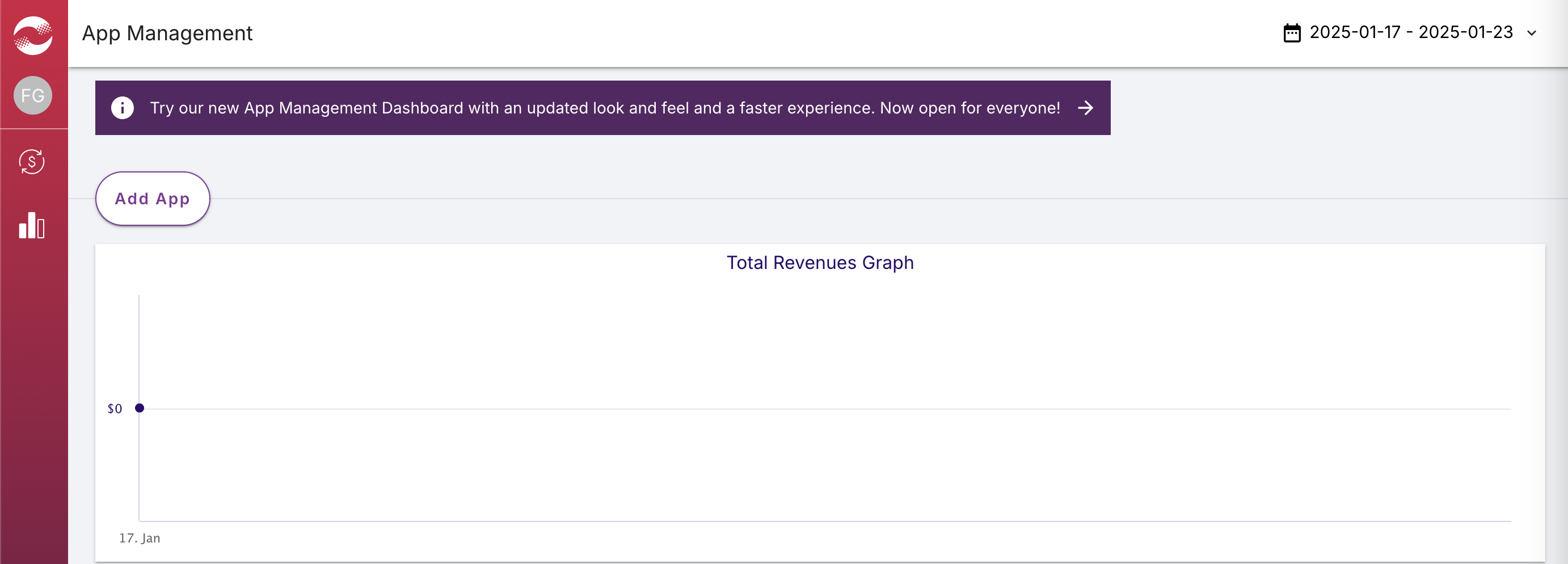
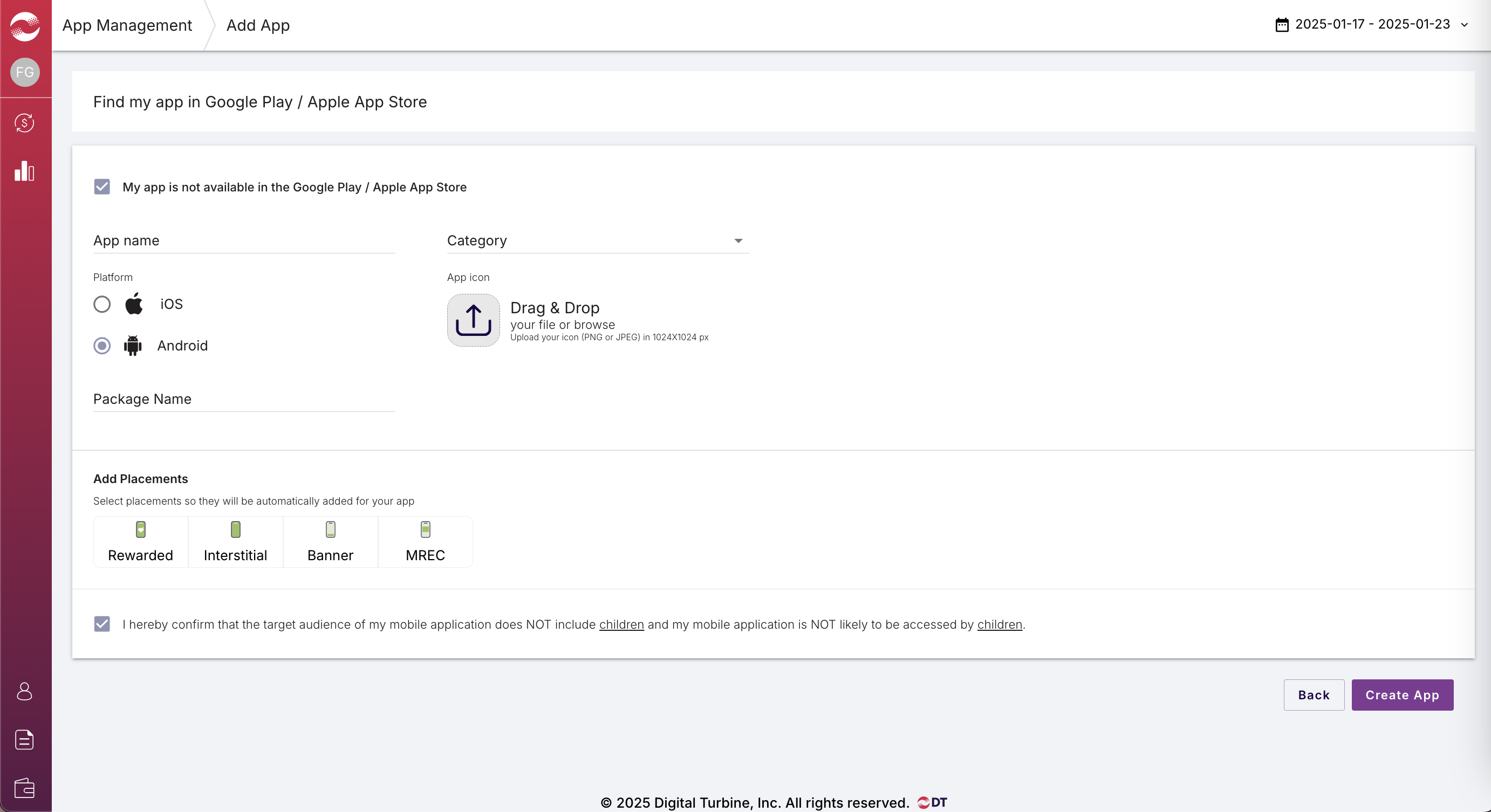
Выберите платформу и места размещения, заполните остальную часть формы, а затем нажмите «Создать приложение» .
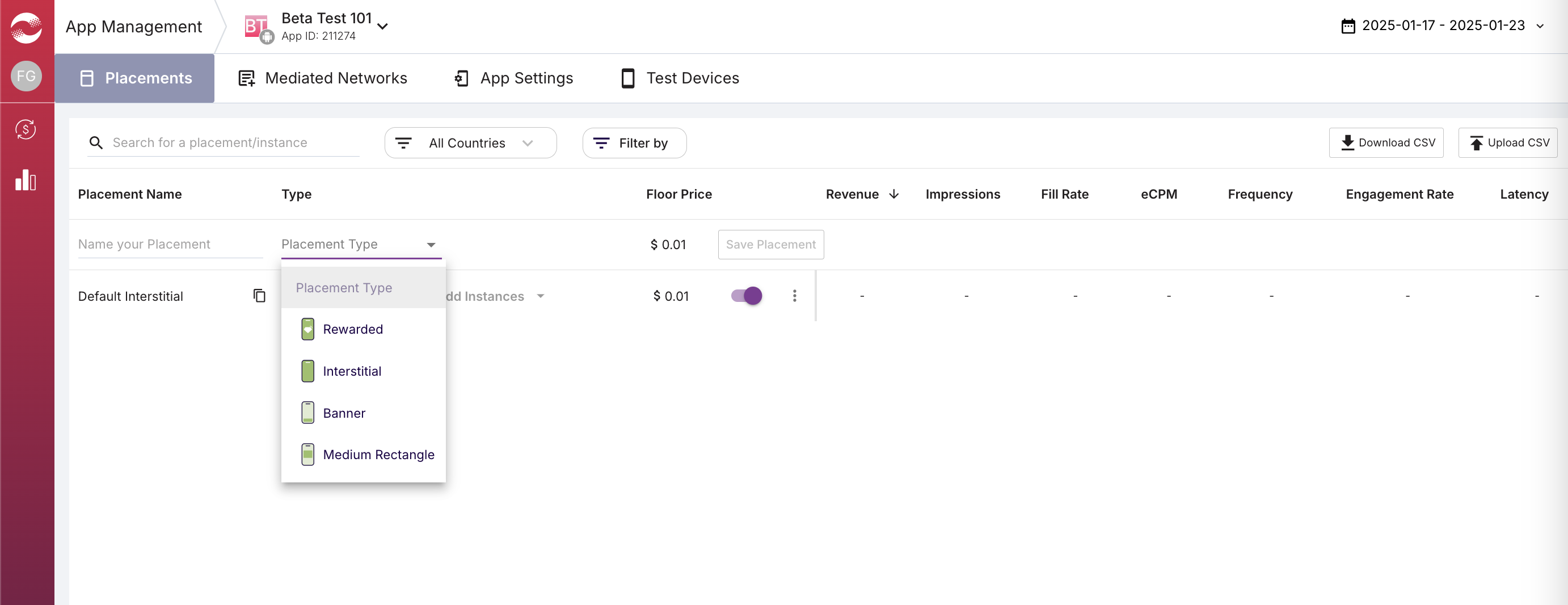
Введите имена и выберите типы для ваших размещений. Затем нажмите «Сохранить размещение» .
Идентификатор приложения и идентификатор размещения
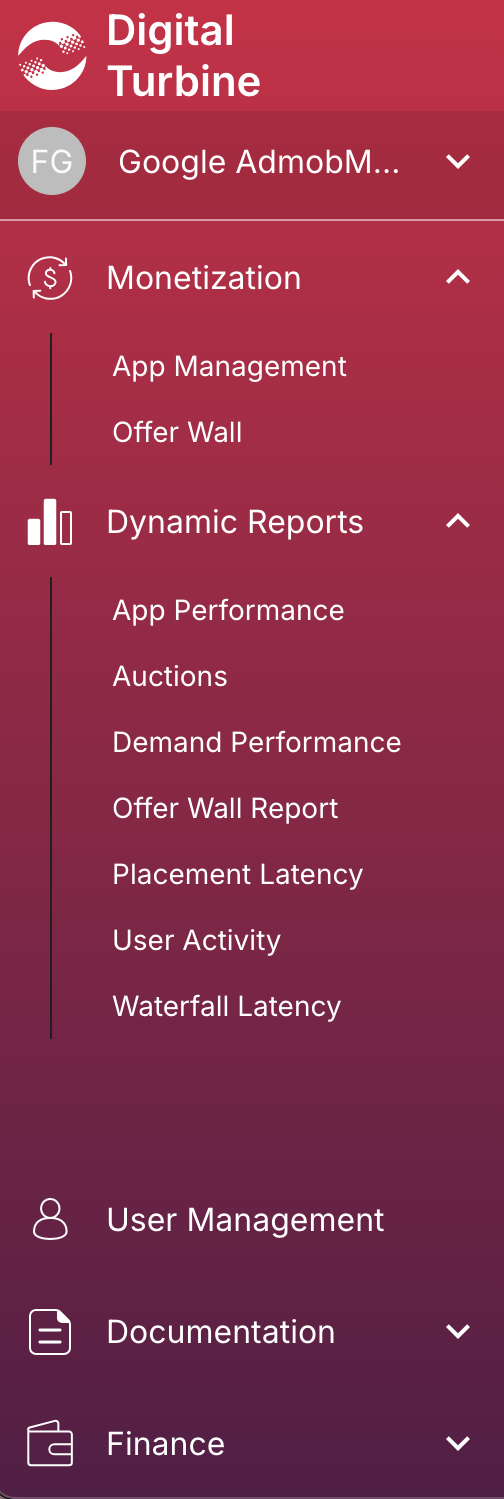
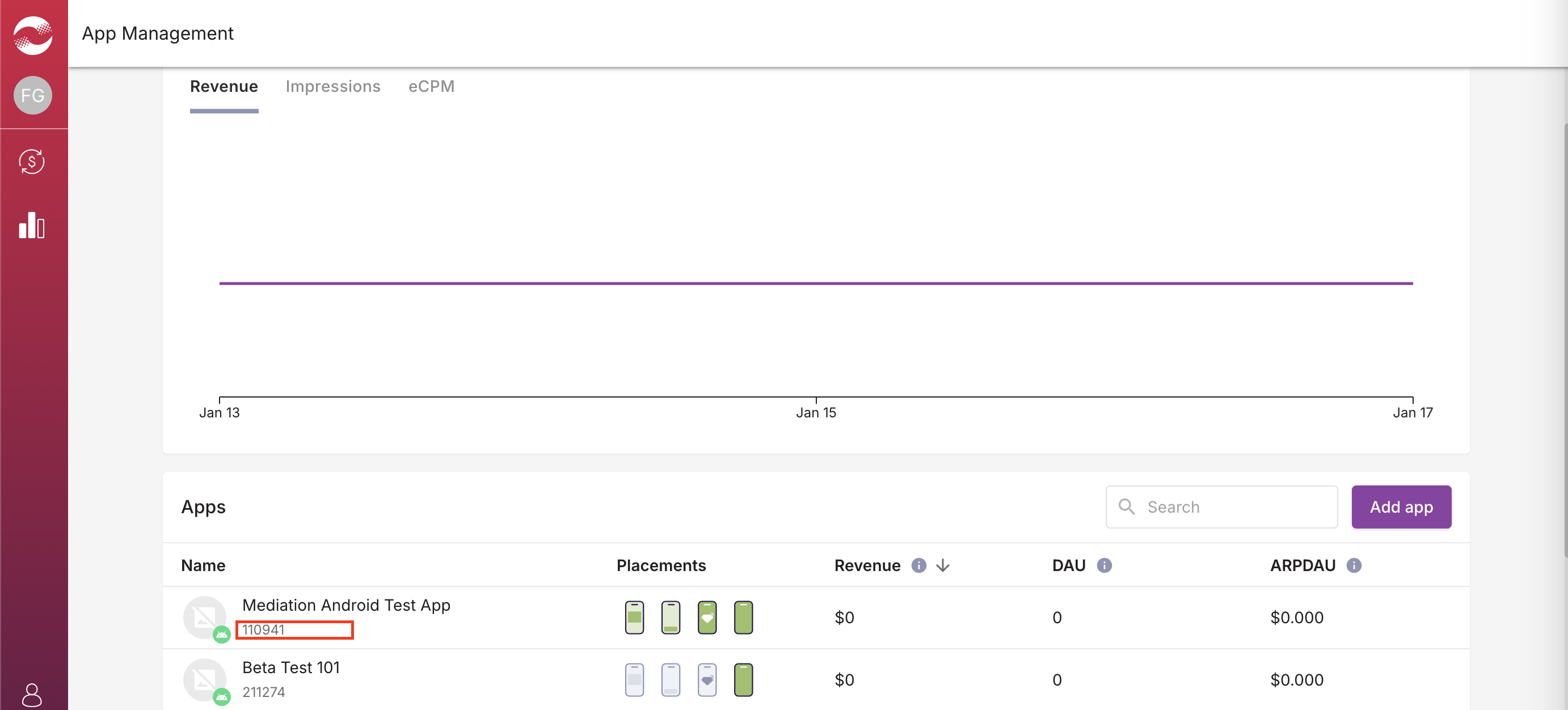
Чтобы открыть левую панель навигации, наведите на неё курсор, затем нажмите «Управление приложениями» .
На странице управления приложениями обратите внимание на идентификатор приложения (App ID) , расположенный рядом с вашим приложением.
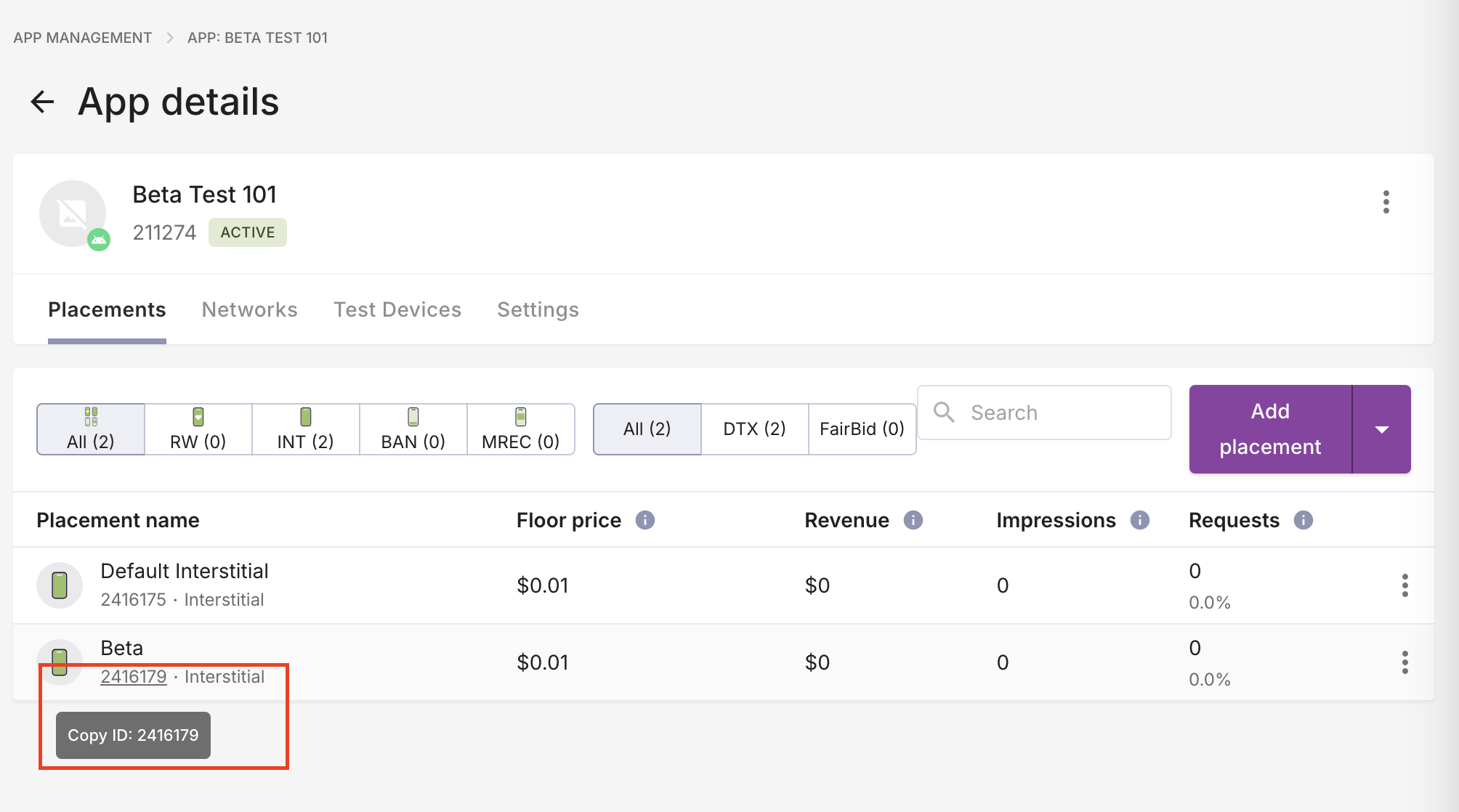
Выберите приложение и перейдите на вкладку « Трудоустройство» . Запишите идентификатор трудоустройства .
Идентификатор издателя, ключ потребителя и секретный ключ потребителя
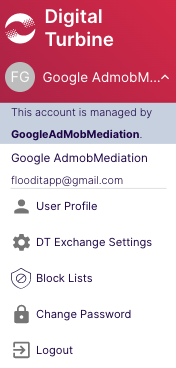
Щелкните по своему имени пользователя в меню слева и выберите «Профиль пользователя» .
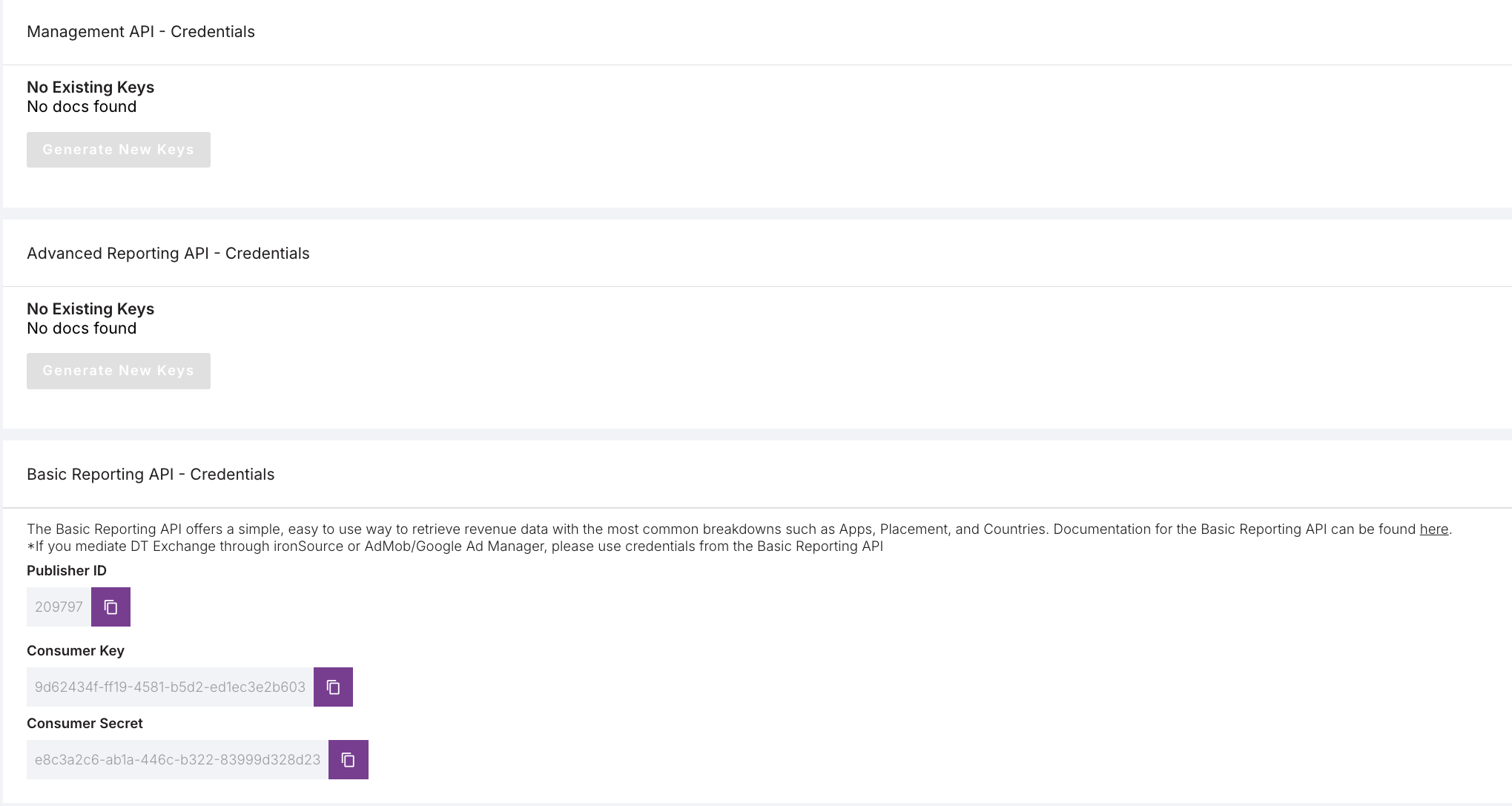
Запишите идентификатор издателя (Publisher ID) , ключ потребителя (Consumer Key ) и секретный ключ потребителя (Consumer Secret) , поскольку они понадобятся на следующем шаге.
Обновите файл app-ads.txt.
Файл app-ads.txt, созданный в рамках инициативы IAB Tech Lab для авторизованных продавцов рекламы в приложениях , помогает гарантировать, что рекламный инвентарь вашего приложения продается только через каналы, которые вы определили как авторизованные. Чтобы предотвратить значительные потери дохода от рекламы, вам потребуется внедрить файл app-ads.txt . Если вы еще этого не сделали, создайте файл app-ads.txt для своего приложения .
Для интеграции app-ads.txt с DT Exchange добавьте DT в файл app-ads.txt .
Шаг 2: Настройте запрос DT Exchange в пользовательском интерфейсе AdMob.
Настройте параметры медиации для вашего рекламного блока.
Вам необходимо добавить DT Exchange в конфигурацию медиации для вашего рекламного блока.
Сначала войдите в свою учетную запись AdMob . Затем перейдите на вкладку «Медиация» . Если у вас уже есть группа медиации, которую вы хотите изменить, щелкните по ее названию, чтобы отредактировать ее, и перейдите к разделу «Добавить DT Exchange в качестве источника рекламы» .
Чтобы создать новую группу медиации, выберите «Создать группу медиации» .
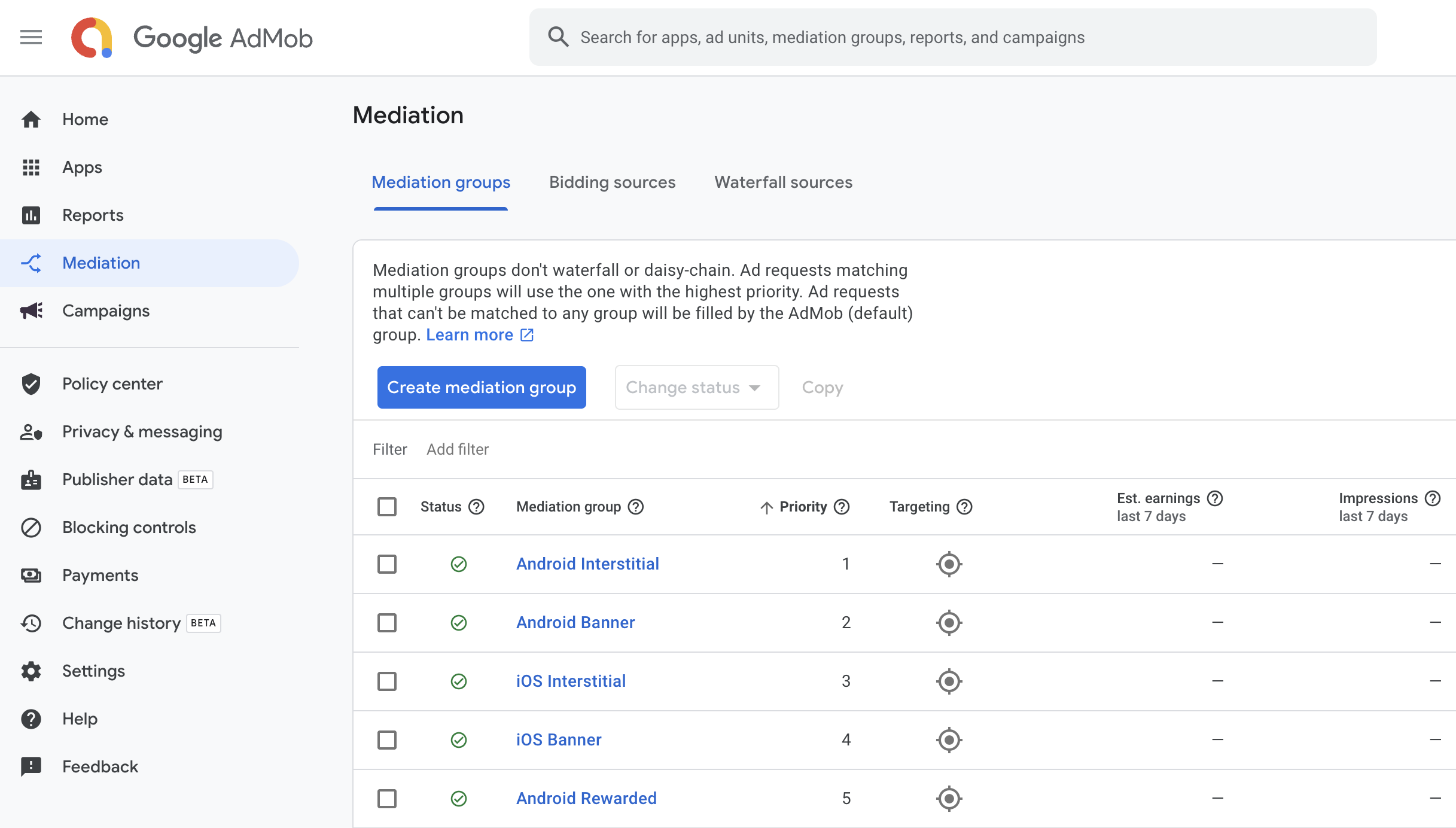
Укажите формат и платформу вашей рекламы, затем нажмите «Продолжить» .
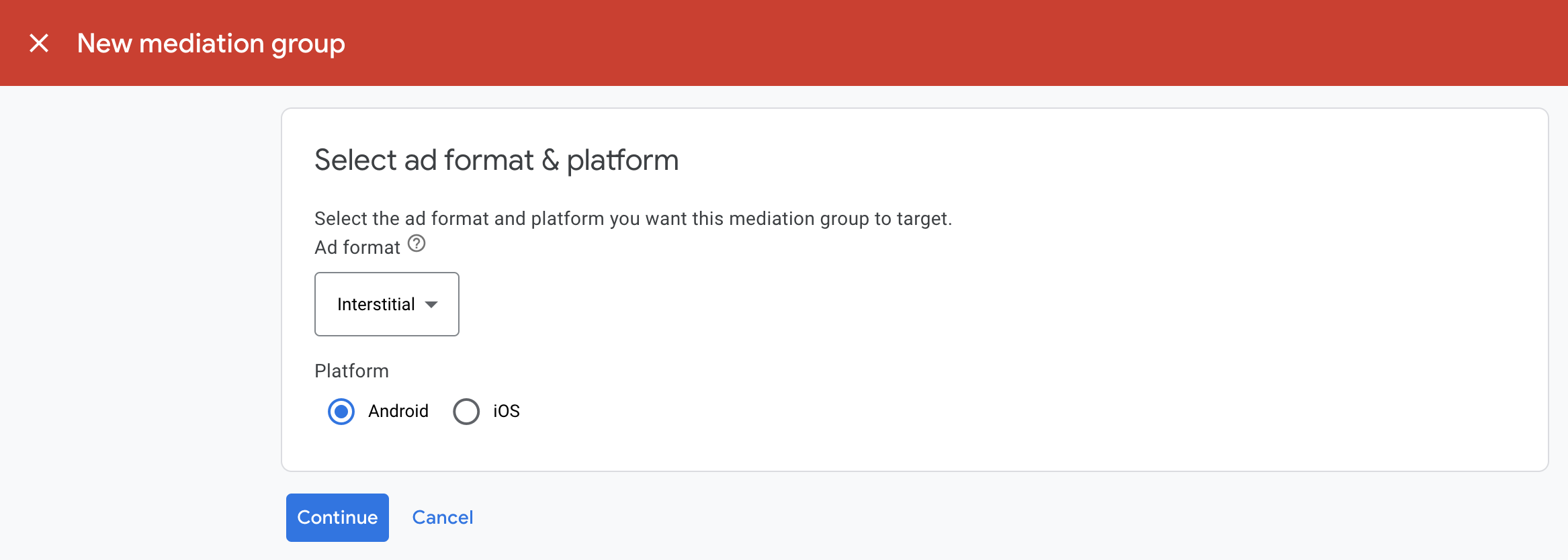
Присвойте вашей группе посредничества название и выберите регионы для таргетирования. Затем установите статус группы посредничества на «Включено» и нажмите «Добавить рекламные блоки» .
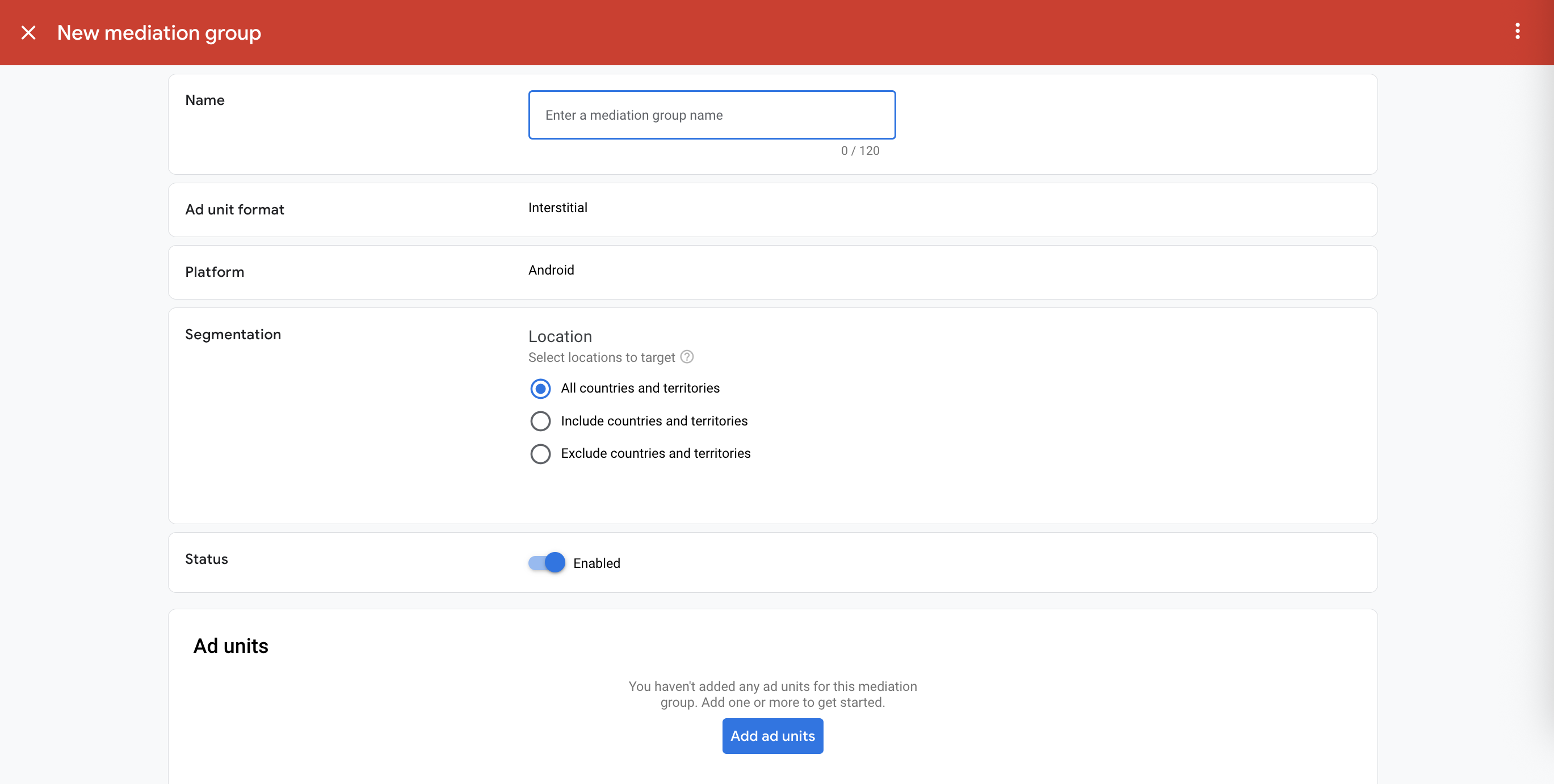
Свяжите эту группу медиации с одним или несколькими существующими рекламными блоками AdMob. Затем нажмите «Готово» .
Теперь вы должны увидеть карточку рекламных блоков, заполненную выбранными вами рекламными блоками:
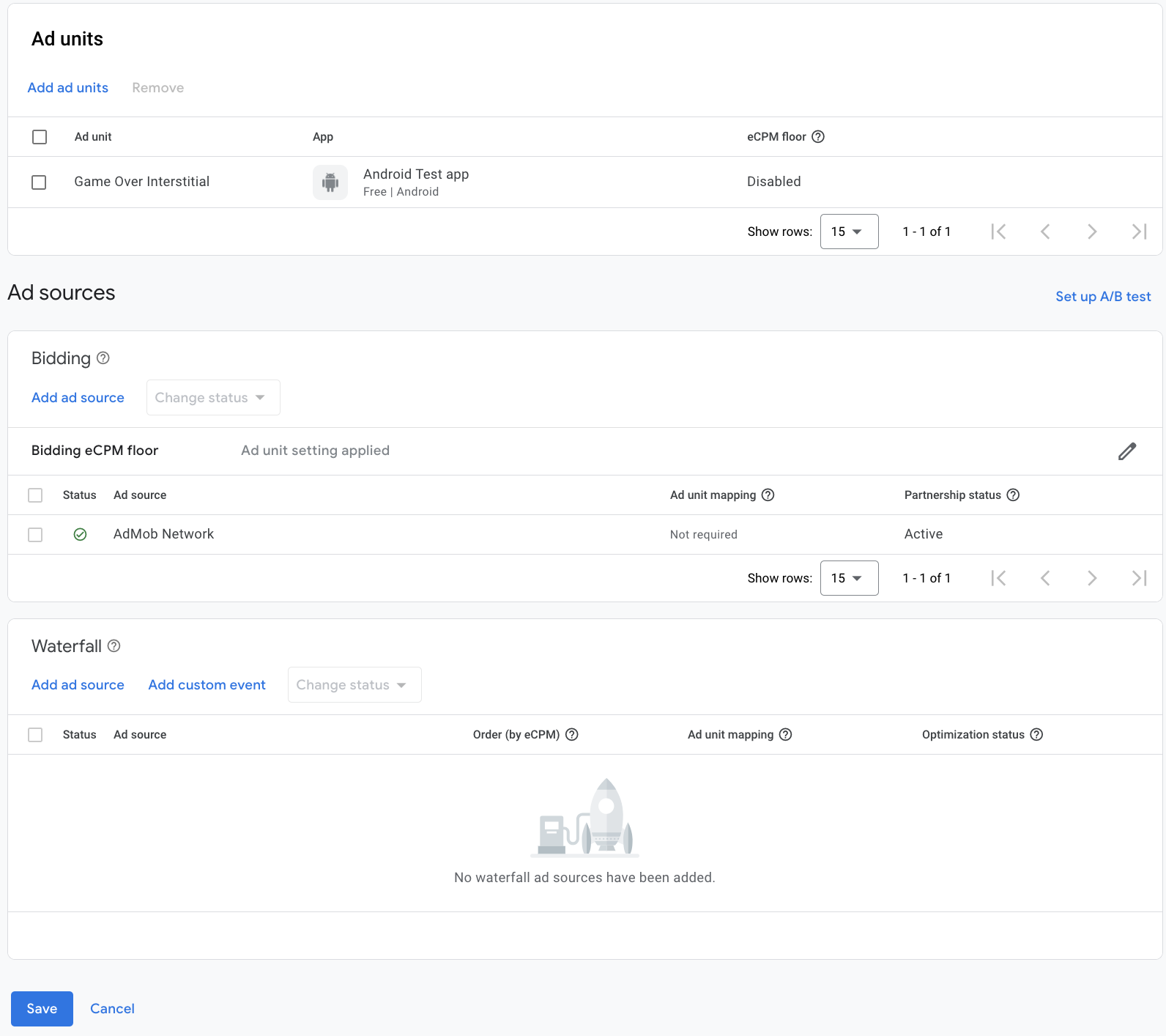
Добавьте DT Exchange в качестве источника рекламы.
Торги
В разделе «Источники рекламы» на вкладке « Торги » выберите «Добавить источник рекламы» . Затем выберите DT Exchange .
Нажмите «Как подписать соглашение о партнерстве и заключить соглашение о партнерстве в рамках тендера с DT Exchange».
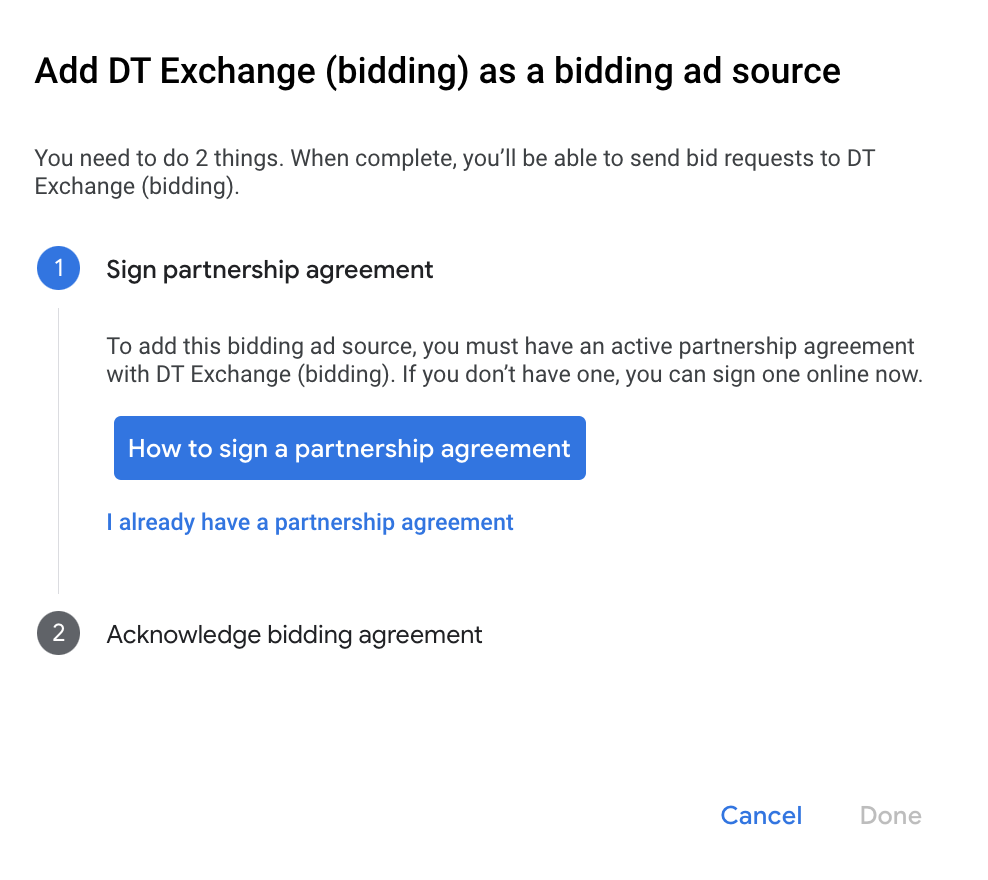
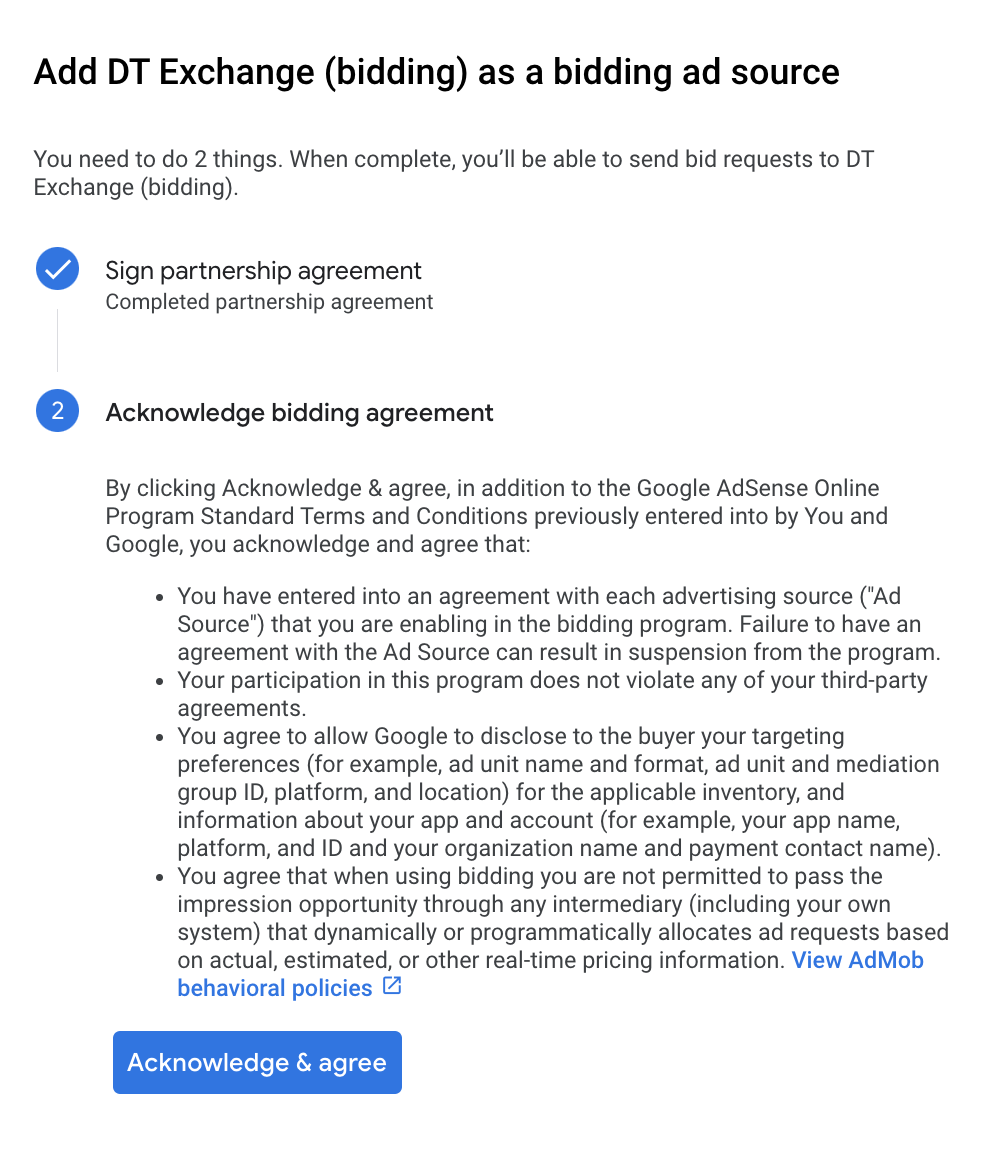
Нажмите «Подтвердить и согласиться» , затем нажмите «Продолжить» .
Если у вас уже есть сопоставление для DT Exchange, вы можете его выбрать. В противном случае нажмите «Добавить сопоставление» .
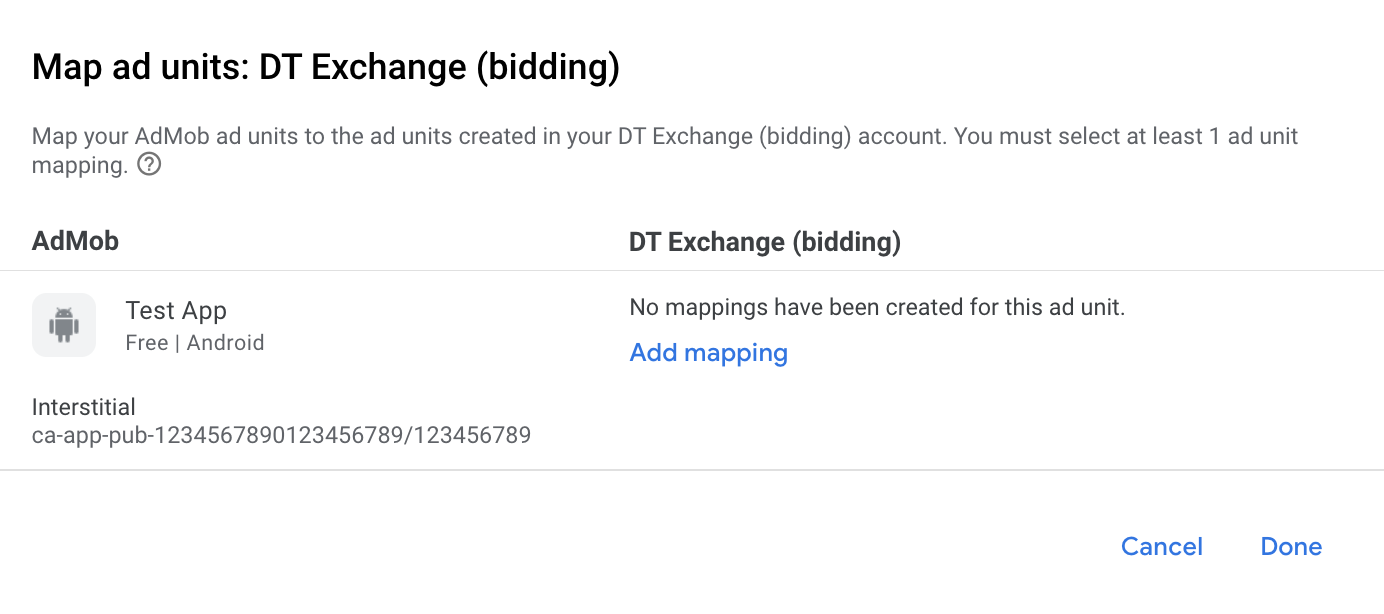
Далее введите идентификатор приложения и идентификатор места работы, полученные в предыдущем разделе. Затем нажмите «Готово» .
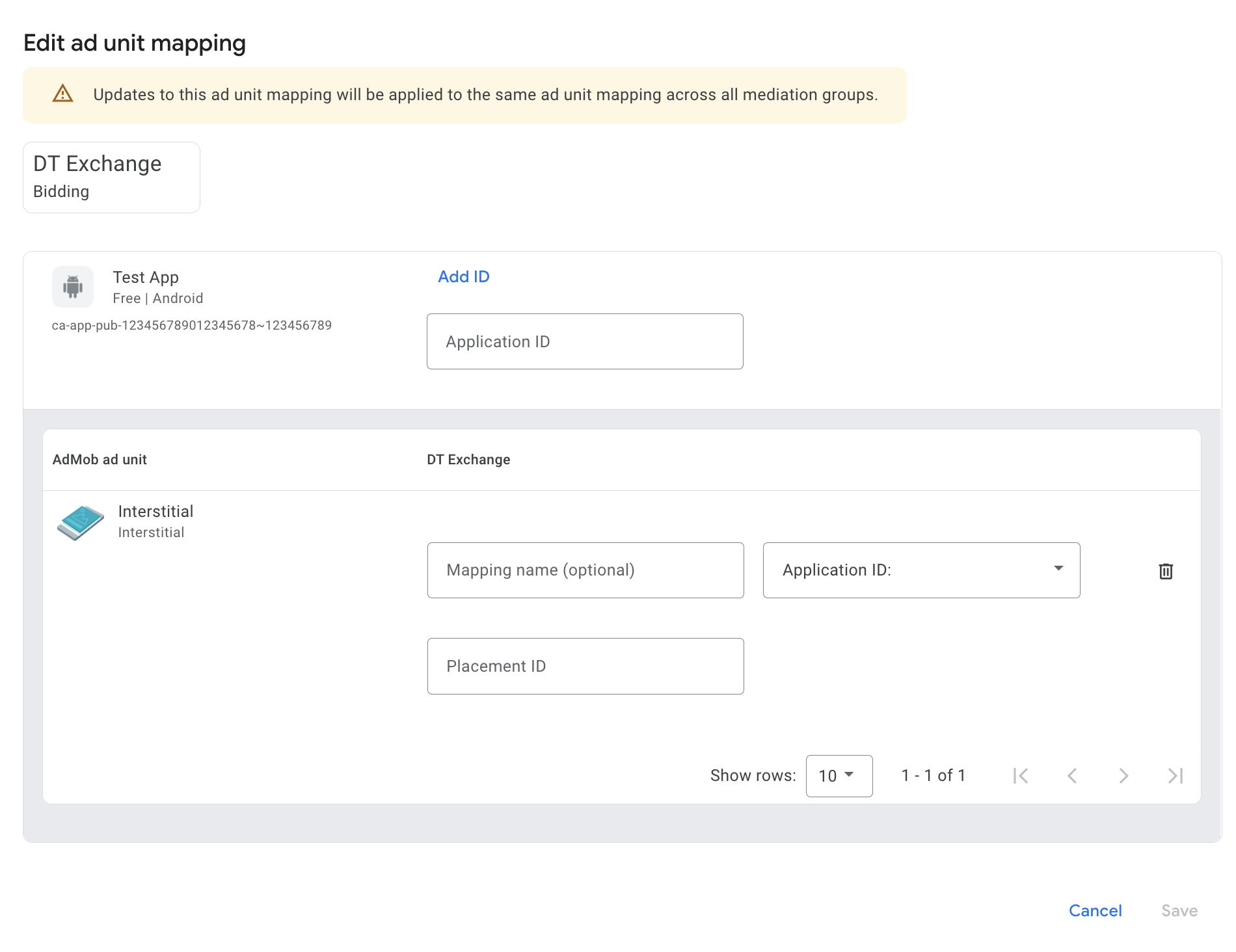
Водопад
В разделе «Источники рекламы » на вкладке « Водопад » выберите «Добавить источник рекламы» .
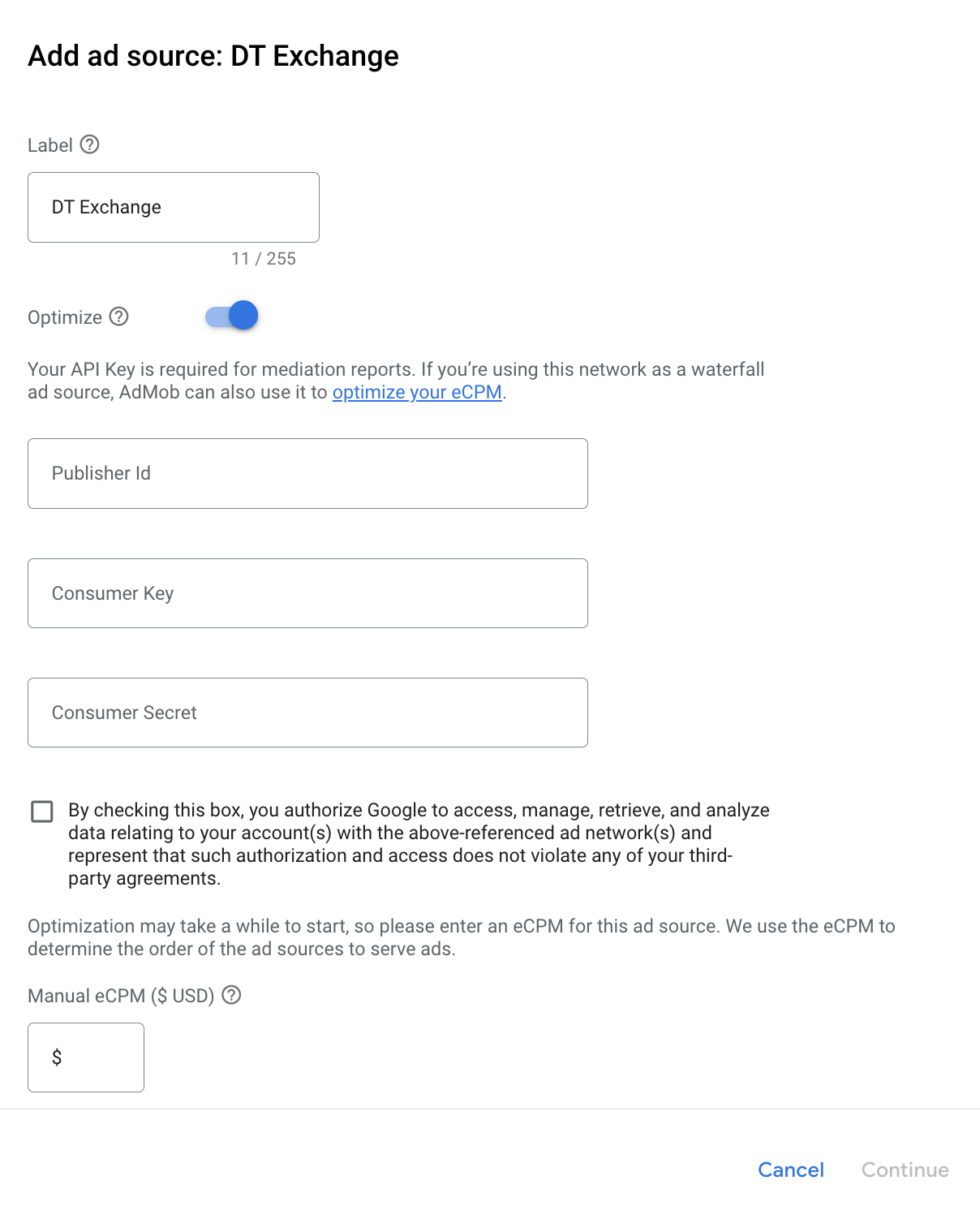
Выберите DT Exchange и включите переключатель «Оптимизировать» . Введите идентификатор издателя (Publisher ID) , секретный ключ потребителя (Consumer Secret ) и ключ потребителя (Consumer Key), полученные в предыдущем разделе, чтобы настроить оптимизацию источника рекламы для DT Exchange. Затем введите значение eCPM для DT Exchange и нажмите «Продолжить» .
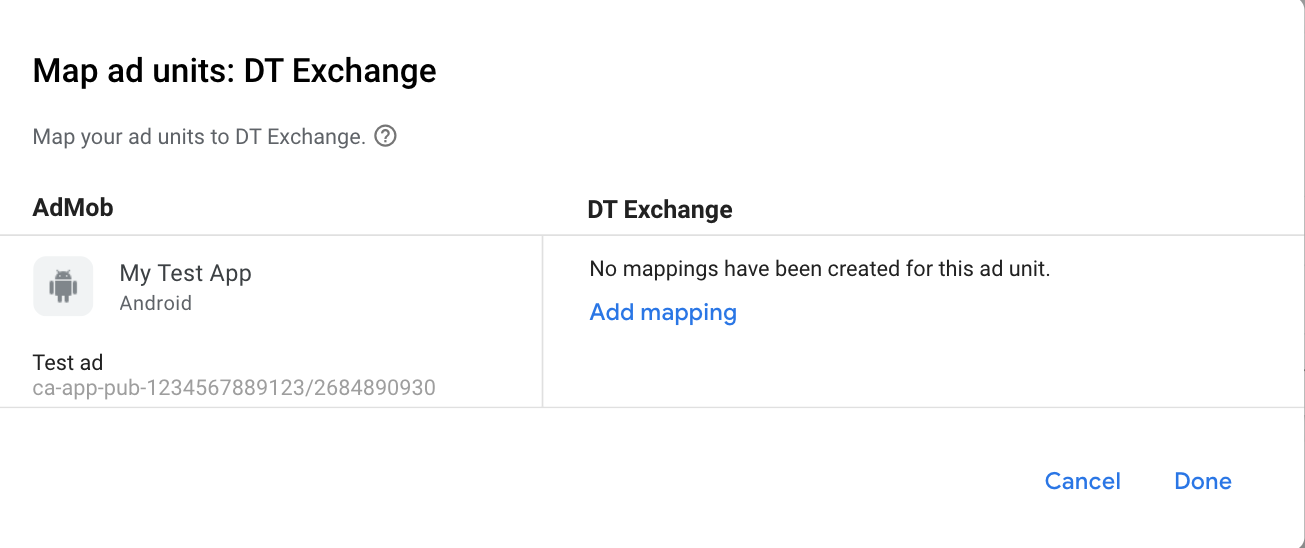
Если у вас уже есть сопоставление для DT Exchange, вы можете его выбрать. В противном случае нажмите «Добавить сопоставление» .
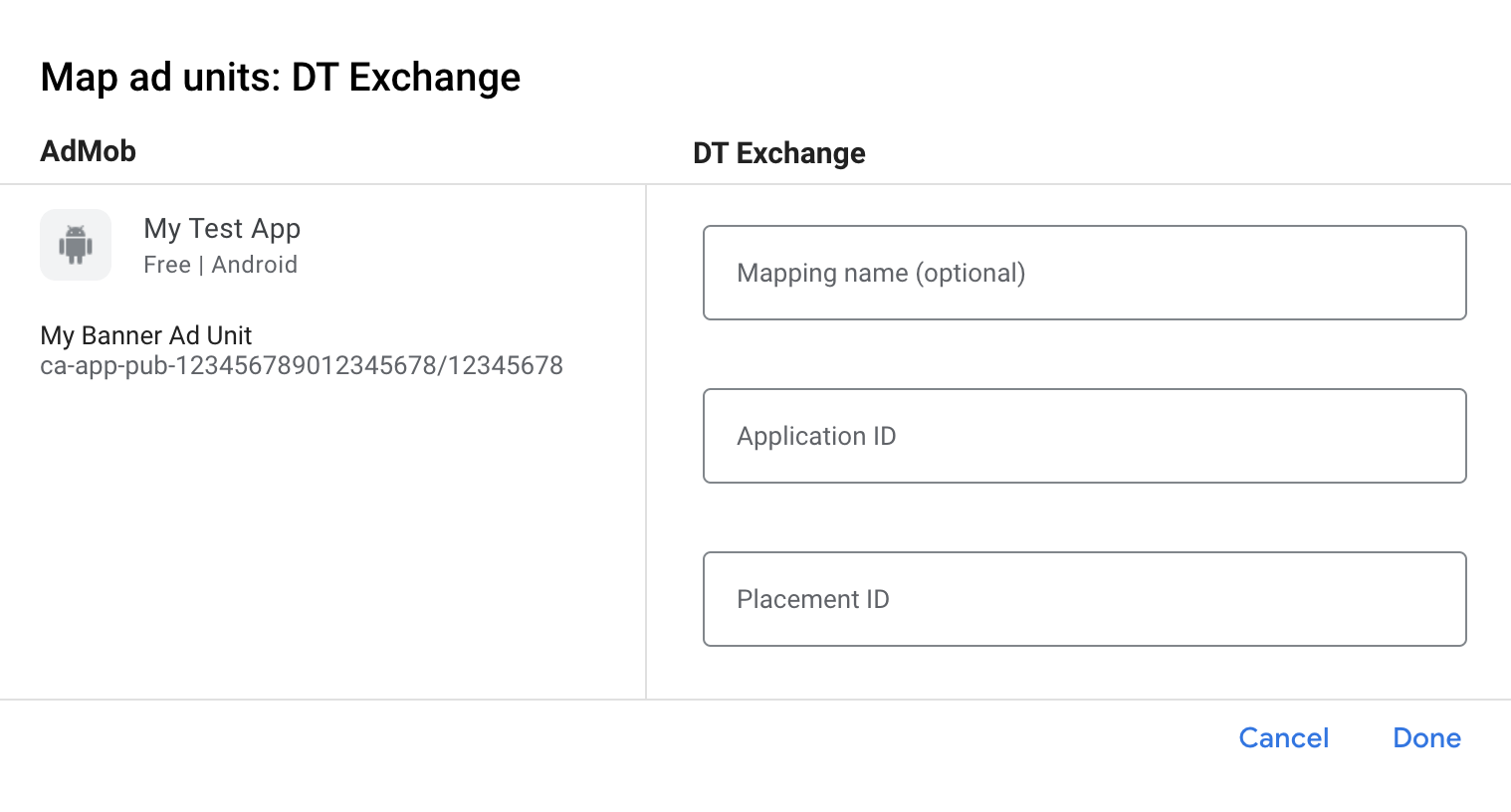
Далее введите идентификатор приложения и идентификатор места работы, полученные в предыдущем разделе. Затем нажмите «Готово» .
Добавить DT Exchange (монетизация Fyber) в список рекламных партнеров, соответствующих требованиям GDPR и законодательства штатов США.
Чтобы добавить DT Exchange (монетизацию Fyber) в список рекламных партнеров, соответствующих европейским и американским государственным нормативным актам, в пользовательском интерфейсе AdMob, выполните действия, описанные в настройках европейских и американских нормативных актов .
Шаг 3: Импортируйте SDK DT и адаптер.
Интеграция с Android Studio (рекомендуется)
В файл gradle на уровне приложения добавьте следующие зависимости реализации и конфигурации:
Котлин
dependencies {
    implementation("com.google.android.libraries.ads.mobile.sdk:ads-mobile-sdk:1.2.1")
    implementation("com.google.ads.mediation:fyber:8.4.5.1")
}

configurations.configureEach {
    exclude(group = "com.google.android.gms", module = "play-services-ads")
    exclude(group = "com.google.android.gms", module = "play-services-ads-lite")
}
Классный
dependencies {
    implementation 'com.google.android.libraries.ads.mobile.sdk:ads-mobile-sdk:1.2.1'
    implementation 'com.google.ads.mediation:fyber:8.4.5.1'
}

configurations.configureEach {
    exclude group: 'com.google.android.gms', module: 'play-services-ads'
    exclude group: 'com.google.android.gms', module: 'play-services-ads-lite'
}
Ручная интеграция
- Загрузите последнюю версию DT SDK для Android и добавьте
fyber-marketplace-xyzaarв свой проект. - Перейдите к артефактам адаптера DT Exchange в репозитории Maven Google. Выберите последнюю версию, загрузите файл
.aarадаптера DT Exchange и добавьте его в свой проект.
Шаг 4: Внедрите настройки конфиденциальности в DT SDK.
Согласие ЕС и GDPR
В соответствии с Политикой Google по согласию пользователей в ЕС , вы должны предоставлять пользователям в Европейской экономической зоне (ЕЭЗ), Великобритании и Швейцарии определенную информацию и получать их согласие на использование файлов cookie или других локальных хранилищ, если это требуется по закону, а также на сбор, передачу и использование персональных данных для персонализации рекламы. Данная политика отражает требования Директивы ЕС о защите конфиденциальности в электронных коммуникациях (ePrivacy Directive) и Общего регламента по защите данных (GDPR). Вы несете ответственность за проверку того, что согласие передается каждому источнику рекламы в вашей цепочке посредничества. Google не может автоматически передавать выбор согласия пользователя таким сетям.
Начиная с версии DT Exchange SDK 8.3.0, DT Exchange автоматически считывает согласия GDPR, установленные платформами управления согласиями, поддерживающими спецификацию Google Additional Consent . Для получения дополнительной информации см. руководство по внедрению GDPR в DT Exchange.
Законы штатов США о защите частной жизни
Законы США о защите конфиденциальности требуют предоставления пользователям права отказаться от «продажи» их «личной информации» (как это определено в законе), при этом отказ предлагается через заметную ссылку «Не продавать мою личную информацию» на главной странице «продающей» стороны. Руководство по соблюдению законов США о защите конфиденциальности предлагает возможность включения ограниченной обработки данных для показа рекламы Google, но Google не может применить эту настройку к каждой рекламной сети в вашей цепочке посредничества. Поэтому вы должны определить каждую рекламную сеть в вашей цепочке посредничества, которая может участвовать в продаже личной информации, и следовать указаниям каждой из этих сетей для обеспечения соответствия требованиям.
DT Exchange содержит API, позволяющий передавать согласие пользователя в их SDK. Приведенный ниже пример кода показывает, как вручную передать информацию о согласии в SDK DT. Если вы решите передавать информацию о согласии в SDK DT вручную, рекомендуется вызывать этот код перед запросом рекламы через GMA Next-Gen SDK .
Java
Котлин
Замените US_PRIVACY_STRING на строку конфиденциальности, соответствующую вашим правам в США.
Для получения более подробной информации и сведений о значениях, которые могут быть указаны в методе, посетите руководство по внедрению CCPA на сайте DT Exchange.
Шаг 5: Добавьте необходимый код
Загрузить рекламу с контекстом активности
При загрузке межстраничных рекламных форматов передавайте контекст Activity . Без контекста активности загрузка объявления завершится неудачей.
Шаг 6: Протестируйте свою реализацию.
Включить тестовые объявления
Обязательно зарегистрируйте свое тестовое устройство в AdMob.
Проверить тестовые объявления
Чтобы убедиться, что вы получаете тестовые объявления от DT Exchange, включите тестирование одного источника объявлений в инспекторе объявлений, используя источники объявлений DT Exchange (Bidding) и DT Exchange (Waterfall) .
Дополнительные шаги
Параметры, специфичные для сети
Адаптер DT Exchange поддерживает дополнительные параметры запроса, которые можно передавать адаптеру в виде Android-пакета. Адаптер ищет в пакете следующие ключи:
| Запрос параметров и значений | |
|---|---|
InneractiveMediationDefs.KEY_AGE | Целое число . Возраст пользователя. |
FyberMediationAdapter.KEY_MUTE_VIDEO | Логическое значение . Включить или выключить звук видео. |
Вот пример кода, демонстрирующий, как задать параметры запроса рекламы:
Java
Bundle extras = new Bundle();
extras.putInt(InneractiveMediationDefs.KEY_AGE, 10);
extras.putBoolean(FyberMediationAdapter.KEY_MUTE_VIDEO, false);
AdRequest request =
new AdRequest.Builder().addNetworkExtrasBundle(FyberMediationAdapter.class, extras).build();
Котлин
val extras = Bundle()
extras.putInt(InneractiveMediationDefs.KEY_AGE, 10)
extras.putBoolean(FyberMediationAdapter.KEY_MUTE_VIDEO, false)
val request =
AdRequest.Builder().addNetworkExtrasBundle(FyberMediationAdapter::class.java, extras).build()
коды ошибок
Если адаптер не получает объявление от DT Exchange, вы можете проверить основную причину ошибки в ответе на объявление, используя ResponseInfo.getAdSourceResponses() из следующего класса:
com.google.ads.mediation.fyber.FyberMediationAdapter
Вот коды и соответствующие сообщения, которые выдает адаптер DT Exchange, когда реклама не загружается:
| Код ошибки | Причина |
|---|---|
| 101 | Параметры сервера DT Exchange, настроенные в пользовательском интерфейсе AdMob, отсутствуют/недействительны. |
| 103 | Запрошенный размер объявления не соответствует размеру баннера, поддерживаемому DT Exchange. |
| 105 | DT SDK загрузил рекламу, но вернул неожиданный контроллер. |
| 106 | Объявление пока не готово к показу. |
| 107 | Контекст не является экземпляром действия. |
| 108 | Реклама не была показана. |
| 200-399 | DT SDK вернул ошибку. Подробности см. в коде . |
Список изменений адаптера DT Exchange для Android-медиации
Версия 8.4.6.0 (в разработке)
Версия 8.4.5.1
- Сопоставляет
AgeRestrictedTreatmentс API DT Exchange, соответствующим требованиям COPPA. - Удалены старые реализации API для следующих форматов рекламы по схеме "водопад": баннерная реклама, межстраничная реклама.
- Обновил адаптер, теперь для баннерной рекламы типа «водопад» используется
loadBannerAd, а для межстраничной рекламы типа «водопад»loadInterstitialAd.
Разработано и протестировано с помощью:
- Версия Google Mobile Ads SDK: 25.4.0.
- Google Mobile Ads Next-Gen SDK версии 1.2.1.
- DT Exchange SDK версии 8.4.5.
Версия 8.4.5.0
- Добавлен водяной знак на объявления, участвующие в торгах.
- Подтверждена совместимость с DT Exchange SDK 8.4.5.
Разработано и протестировано с помощью:
- Версия Google Mobile Ads SDK: 25.2.0.
- Google Mobile Ads Next-Gen SDK версия 0.25.0-beta01.
- DT Exchange SDK версии 8.4.5.
Версия 8.4.4.0
- Добавлено свойство для сборки адаптера с зависимостью от GMA Next-Gen SDK.
- Подтверждена совместимость с DT Exchange SDK 8.4.4.
Разработано и протестировано с помощью:
- Версия Google Mobile Ads SDK: 25.1.0.
- Google Mobile Ads Next-Gen SDK версия 0.25.0-beta01.
- DT Exchange SDK версии 8.4.4.
Версия 8.4.3.0
- Добавлены обновленные вызовы API для реализации баннерной рекламы.
- Подтверждена совместимость с DT Exchange SDK 8.4.3.
Разработано и протестировано с помощью:
- Версия Google Mobile Ads SDK: 24.9.0.
- DT Exchange SDK версии 8.4.3.
Версия 8.4.2.2
- Добавлена поддержка отображения баннерной рекламы внутри контейнера, ограниченного заданной шириной и высотой. Это изменение предотвращает перекрытие баннерной рекламой содержимого приложения.
Разработано и протестировано с помощью:
- Версия Google Mobile Ads SDK: 24.9.0.
- DT Exchange SDK версии 8.4.2.
Версия 8.4.2.1
- Добавлена поддержка пересылки параметров
tagForChildDirectedTreatmentиtagForUnderAgeOfConsentиз Google Mobile Ads SDK в DT Exchange SDK. - Подтверждена совместимость с DT Exchange SDK 8.4.2.
Разработано и протестировано с помощью:
- Версия Google Mobile Ads SDK: 24.9.0.
- DT Exchange SDK версии 8.4.2.
Версия 8.4.2.0
- Добавлена защита от нулевых значений для полей нативной рекламы.
- Подтверждена совместимость с DT Exchange SDK 8.4.2.
Разработано и протестировано с помощью:
- Версия Google Mobile Ads SDK: 24.9.0.
- DT Exchange SDK версии 8.4.2.
Версия 8.4.1.0
- Подтверждена совместимость с DT Exchange SDK 8.4.1.
Разработано и протестировано с помощью:
- Версия Google Mobile Ads SDK: 24.8.0.
- DT Exchange SDK версии 8.4.1.
Версия 8.4.0.1
- Добавлена поддержка нативной рекламы.
- Подтверждена совместимость с DT Exchange SDK 8.4.0.
Разработано и протестировано с помощью:
- Версия Google Mobile Ads SDK: 24.7.0.
- DT Exchange SDK версии 8.4.0.
Версия 8.4.0.0
- Удалены ссылки на Context на уровне класса. Это может помочь уменьшить проблемы с утечками памяти.
- Подтверждена совместимость с DT Exchange SDK 8.4.0.
Разработано и протестировано с помощью:
- Версия Google Mobile Ads SDK: 24.6.0.
- DT Exchange SDK версии 8.4.0.
Версия 8.3.8.0
- Коды ошибок были перенесены в новый файл DTExchangeErrorCodes.kt.
- Подтверждена совместимость с DT Exchange SDK 8.3.8.
Разработано и протестировано с помощью:
- Версия Google Mobile Ads SDK: 24.5.0.
- DT Exchange SDK версии 8.3.8.
Версия 8.3.7.0
- Обновлен адаптер для поддержки торгов в баннерной, межстраничной и рекламной среде с вознаграждением.
- Подтверждена совместимость с DT Exchange SDK 8.3.7.
Разработано и протестировано с помощью:
- Версия Google Mobile Ads SDK: 24.1.0.
- DT Exchange SDK версии 8.3.7.
Версия 8.3.6.1
- Обновлен минимально необходимый уровень Android API до 23.
- Обновлена минимально необходимая версия Google Mobile Ads SDK до 24.0.0.
Разработано и протестировано с помощью:
- Версия Google Mobile Ads SDK: 24.0.0.
- DT Exchange SDK версии 8.3.6.
Версия 8.3.6.0
- Подтверждена совместимость с DT Exchange SDK 8.3.6.
Разработано и протестировано с помощью:
- Версия Google Mobile Ads SDK: 23.6.0.
- DT Exchange SDK версии 8.3.6.
Версия 8.3.5.0
- Подтверждена совместимость с DT Exchange SDK 8.3.5.
Разработано и протестировано с помощью:
- Версия Google Mobile Ads SDK: 23.6.0.
- DT Exchange SDK версии 8.3.5.
Версия 8.3.4.0
- Подтверждена совместимость с DT Exchange SDK 8.3.4.
Разработано и протестировано с помощью:
- Версия Google Mobile Ads SDK: 23.6.0.
- DT Exchange SDK версии 8.3.4.
Версия 8.3.3.0
- Подтверждена совместимость с DT Exchange SDK 8.3.3.
Разработано и протестировано с помощью:
- Версия Google Mobile Ads SDK: 23.5.0.
- DT Exchange SDK версии 8.3.3.
Версия 8.3.2.0
- Подтверждена совместимость с DT Exchange SDK 8.3.2.
Разработано и протестировано с помощью:
- Версия Google Mobile Ads SDK: 23.4.0.
- DT Exchange SDK версии 8.3.2.
Версия 8.3.1.0
- Подтверждена совместимость с DT Exchange SDK 8.3.1.
Разработано и протестировано с помощью:
- Версия Google Mobile Ads SDK: 23.3.0.
- DT Exchange SDK версии 8.3.1.
Версия 8.3.0.0
- Добавлена поддержка передачи версии SDK Google Mobile Ads в SDK DT Exchange.
- Подтверждена совместимость с DT Exchange SDK 8.3.0.
Разработано и протестировано с помощью:
- Версия Google Mobile Ads SDK: 23.2.0.
- DT Exchange SDK версии 8.3.0.
Версия 8.2.7.0
- Подтверждена совместимость с DT Exchange SDK 8.2.7.
Разработано и протестировано с помощью:
- Версия Google Mobile Ads SDK: 23.0.0.
- DT Exchange SDK версии 8.2.7.
Версия 8.2.6.1
- Обновлена минимально необходимая версия Google Mobile Ads SDK до 23.0.0.
- Подтверждена совместимость с DT Exchange SDK 8.2.6.
Разработано и протестировано с помощью:
- Версия Google Mobile Ads SDK: 23.0.0.
- DT Exchange SDK версии 8.2.6.
Версия 8.2.6.0
- Подтверждена совместимость с DT Exchange SDK 8.2.6.
Разработано и протестировано с помощью:
- Версия Google Mobile Ads SDK: 22.6.0.
- DT Exchange SDK версии 8.2.6.
Версия 8.2.5.0
- Подтверждена совместимость с DT Exchange SDK 8.2.5.
Разработано и протестировано с помощью:
- Версия Google Mobile Ads SDK: 22.5.0.
- DT Exchange SDK версии 8.2.5.
Версия 8.2.4.0
- Подтверждена совместимость с DT Exchange SDK 8.2.4.
Разработано и протестировано с помощью:
- Версия Google Mobile Ads SDK: 22.3.0.
- DT Exchange SDK версии 8.2.4.
Версия 8.2.3.0
- Адаптер обновлен для использования нового класса
VersionInfo. - Обновлена минимально необходимая версия Google Mobile Ads SDK до 22.0.0.
Разработано и протестировано с помощью:
- Версия Google Mobile Ads SDK: 22.0.0.
- DT Exchange SDK версии 8.2.3.
Версия 8.2.2.1
- Добавлена поддержка передачи ключа
muteVideoв дополнительных параметрах медиации для отключения межстраничной рекламы.
Разработано и протестировано с помощью:
- Версия Google Mobile Ads SDK: 21.5.0.
- DT Exchange SDK версии 8.2.2.
Версия 8.2.2.0
- Подтверждена совместимость с DT Exchange SDK 8.2.2.
- Обновлена минимально необходимая версия Google Mobile Ads SDK до 21.5.0.
Разработано и протестировано с помощью:
- Версия Google Mobile Ads SDK: 21.5.0.
- DT Exchange SDK версии 8.2.2.
Версия 8.2.1.0
- Переименование адаптера в "DT Exchange".
- Подтверждена совместимость с DT Exchange SDK 8.2.1.
- Обновлена минимально необходимая версия Google Mobile Ads SDK до 21.3.0.
Разработано и протестировано с помощью:
- Версия Google Mobile Ads SDK: 21.3.0.
- DT Exchange SDK версии 8.2.1.
Версия 8.2.0.0
- Подтверждена совместимость с Fyber SDK 8.2.0.
- Обновлена минимально необходимая версия Google Mobile Ads SDK до 21.1.0.
Разработано и протестировано с помощью:
- Версия Google Mobile Ads SDK: 21.1.0.
- Версия Fyber SDK 8.2.0.
Версия 8.1.5.0
- Подтверждена совместимость с Fyber SDK 8.1.5.
Разработано и протестировано с помощью:
- Версия Google Mobile Ads SDK: 21.0.0.
- Версия Fyber SDK 8.1.5.
Версия 8.1.4.0
- Подтверждена совместимость с Fyber SDK 8.1.4.
Разработано и протестировано с помощью:
- Версия Google Mobile Ads SDK: 21.0.0.
- Версия Fyber SDK 8.1.4.
Версия 8.1.3.1
- Обновлены
compileSdkVersionиtargetSdkVersionдо API 31. - Обновлена минимально необходимая версия Google Mobile Ads SDK до 21.0.0.
- Обновлен минимально необходимый уровень Android API до 19.
Разработано и протестировано с помощью:
- Версия Google Mobile Ads SDK: 21.0.0.
- Версия Fyber SDK 8.1.3.
Версия 8.1.3.0
- Подтверждена совместимость с Fyber SDK 8.1.3.
- Обновлена минимально необходимая версия Google Mobile Ads SDK до 20.6.0.
Разработано и протестировано с помощью:
- Версия Google Mobile Ads SDK: 20.6.0.
- Версия Fyber SDK 8.1.3.
Версия 8.1.2.0
- Подтверждена совместимость с Fyber SDK 8.1.2.
- Обновлена минимально необходимая версия Google Mobile Ads SDK до 20.5.0.
Разработано и протестировано с помощью:
- Версия Google Mobile Ads SDK: 20.5.0.
- Версия Fyber SDK 8.1.2.
Версия 8.1.0.0
- Подтверждена совместимость с Fyber SDK 8.1.0.
Разработано и протестировано с помощью:
- Версия Google Mobile Ads SDK: 20.4.0.
- Версия Fyber SDK 8.1.0.
Версия 7.8.4.1
- Исправлена ошибка, из-за которой адаптер не инициализировался, если в конфигурациях посредничества присутствовало дублирующееся или более одного уникального идентификатора приложения.
- Обновлена минимально необходимая версия Google Mobile Ads SDK до 20.4.0.
Разработано и протестировано с помощью:
- Версия Google Mobile Ads SDK: 20.4.0.
- Версия Fyber SDK 7.8.4.
Версия 7.8.4.0
- Подтверждена совместимость с Fyber SDK 7.8.4.
- Обновлена минимально необходимая версия Google Mobile Ads SDK до 20.3.0.
- Исправлена ошибка в контекстной рекламе с вознаграждением, из-за которой не вызывался
onVideoComplete(). - Теперь Fyber требует контекст Activity для показа рекламы.
Разработано и протестировано с помощью:
- Версия Google Mobile Ads SDK: 20.3.0.
- Версия Fyber SDK 7.8.4.
Версия 7.8.3.0
- Подтверждена совместимость с Fyber SDK 7.8.3.
- Добавлены стандартизированные коды ошибок и сообщения об ошибках адаптера.
- Обновлена минимально необходимая версия Google Mobile Ads SDK до 20.1.0.
Разработано и протестировано с помощью:
- Версия Google Mobile Ads SDK: 20.1.0.
- Версия Fyber SDK 7.8.3.
Версия 7.8.2.0
- Подтверждена совместимость с Fyber SDK 7.8.2.
- Обновлена минимально необходимая версия Google Mobile Ads SDK до 20.0.0.
Разработано и протестировано с помощью:
- Версия Google Mobile Ads SDK: 20.0.0.
- Версия Fyber SDK 7.8.2.
Версия 7.8.1.0
- Подтверждена совместимость с Fyber SDK 7.8.1.
Разработано и протестировано с помощью:
- Версия Google Mobile Ads SDK: 19.7.0.
- Версия Fyber SDK 7.8.1.
Версия 7.8.0.0
- Подтверждена совместимость с Fyber SDK 7.8.0.
- Обновлена минимально необходимая версия Google Mobile Ads SDK до 19.7.0.
Разработано и протестировано с помощью:
- Версия Google Mobile Ads SDK: 19.7.0.
- Версия Fyber SDK 7.8.0.
Версия 7.7.4.0
- Подтверждена совместимость с Fyber SDK 7.7.4.
- Исправлена ошибка, из-за которой
onUserEarnedReward()перенаправлялся дважды для рекламы с вознаграждением.
Разработано и протестировано с помощью:
- Версия Google Mobile Ads SDK: 19.5.0.
- Версия Fyber SDK 7.7.4.
Версия 7.7.3.0
- Подтверждена совместимость с Fyber SDK 7.7.3.
Разработано и протестировано с помощью:
- Версия Google Mobile Ads SDK: 19.5.0.
- Версия Fyber SDK 7.7.3.
Версия 7.7.2.0
- Подтверждена совместимость с Fyber SDK 7.7.2.
- Обновлена минимально необходимая версия Google Mobile Ads SDK до 19.5.0.
Разработано и протестировано с помощью:
- Версия Google Mobile Ads SDK: 19.5.0.
- Версия Fyber SDK 7.7.2.
Версия 7.7.1.0
- Подтверждена совместимость с Fyber SDK 7.7.1.
- Обновлена минимально необходимая версия Google Mobile Ads SDK до 19.4.0.
Разработано и протестировано с помощью:
- Версия Google Mobile Ads SDK: 19.4.0.
- Версия Fyber SDK 7.7.1.
Версия 7.7.0.0
- Подтверждена совместимость с Fyber SDK 7.7.0.
Разработано и протестировано с помощью:
- Версия Google Mobile Ads SDK: 19.3.0.
- Версия Fyber SDK 7.7.0.
Версия 7.6.1.0
- Подтверждена совместимость с Fyber SDK 7.6.1.
Разработано и протестировано с помощью:
- Версия Google Mobile Ads SDK: 19.3.0.
- Версия Fyber SDK 7.6.1.
Версия 7.6.0.0
- Подтверждена совместимость с Fyber SDK 7.6.0.
- Обновлен адаптер для поддержки запросов на адаптивные баннеры, отображаемые непосредственно в тексте.
- Обновлена минимально необходимая версия Google Mobile Ads SDK до 19.3.0.
- Исправлена ошибка, из-за которой методы onAdOpened()/onAdClosed() не вызывались для баннерной рекламы.
Разработано и протестировано с помощью:
- Версия Google Mobile Ads SDK: 19.3.0.
- Версия Fyber SDK 7.6.0.
Версия 7.5.4.0
- Подтверждена совместимость с Fyber SDK 7.5.4.
- Обновлена минимально необходимая версия Google Mobile Ads SDK до 19.1.0.
Разработано и протестировано с помощью:
- Версия Google Mobile Ads SDK: 19.1.0.
- Версия Fyber SDK 7.5.4.
Версия 7.5.3.0
- Подтверждена совместимость с Fyber SDK 7.5.3.
Разработано и протестировано с помощью:
- Версия Google Mobile Ads SDK: 19.0.1.
- Версия Fyber SDK 7.5.3.
Версия 7.5.2.0
- Подтверждена совместимость с Fyber SDK 7.5.2.
- Обновлена минимально необходимая версия Google Mobile Ads SDK до 19.0.1.
Разработано и протестировано с помощью:
- Версия Google Mobile Ads SDK: 19.0.1.
- Версия Fyber SDK 7.5.2.
Версия 7.5.0.0
- Подтверждена совместимость с Fyber SDK 7.5.0.
- Исправлена ошибка NullPointerException, приводившая к сбою во время загрузки рекламы Fyber.
Разработано и протестировано с помощью:
- Версия Google Mobile Ads SDK: 18.3.0.
- Версия Fyber SDK 7.5.0.
Версия 7.4.1.0
- Подтверждена совместимость с Fyber SDK 7.4.1.
- Обновлена минимально необходимая версия Google Mobile Ads SDK до 18.3.0.
Разработано и протестировано с помощью:
- Версия Google Mobile Ads SDK: 18.3.0.
- Версия Fyber SDK 7.4.1.
Версия 7.3.4.0
- Первый релиз!
- Поддерживает баннерную, межстраничную и платную рекламу.
Разработано и протестировано с помощью:
- Версия Google Mobile Ads SDK: 18.2.0.
- Версия Fyber SDK 7.3.4.