
В этом руководстве показано, как использовать GMA Next-Gen SDK для загрузки и отображения рекламы из Chartboost с помощью AdMob Mediation , включая интеграцию по принципу водопада. В нем рассказывается о том, как добавить Chartboost в конфигурацию медиации рекламного блока, а также как интегрировать SDK и адаптер Chartboost в приложение Android.
Поддерживаемые интеграции и форматы рекламы
Адаптер посредничества для Chartboost обладает следующими возможностями:
| Интеграция | |
|---|---|
| Торги | |
| Водопад | |
| Форматы | |
| Баннер | |
| Интерстициальный | |
| Награжден | |
| Родной | |
Предварительные требования
Прежде чем продолжить, проверьте следующее:
- Android API уровня 24 или более поздней версии.
Последняя версия GMA Next-Gen SDK .
Шаг 1: Настройка параметров в пользовательском интерфейсе Chartboost.
Зарегистрируйтесь в Chartboost и войдите в систему после подтверждения учетной записи. Затем перейдите на вкладку «Управление приложениями» .
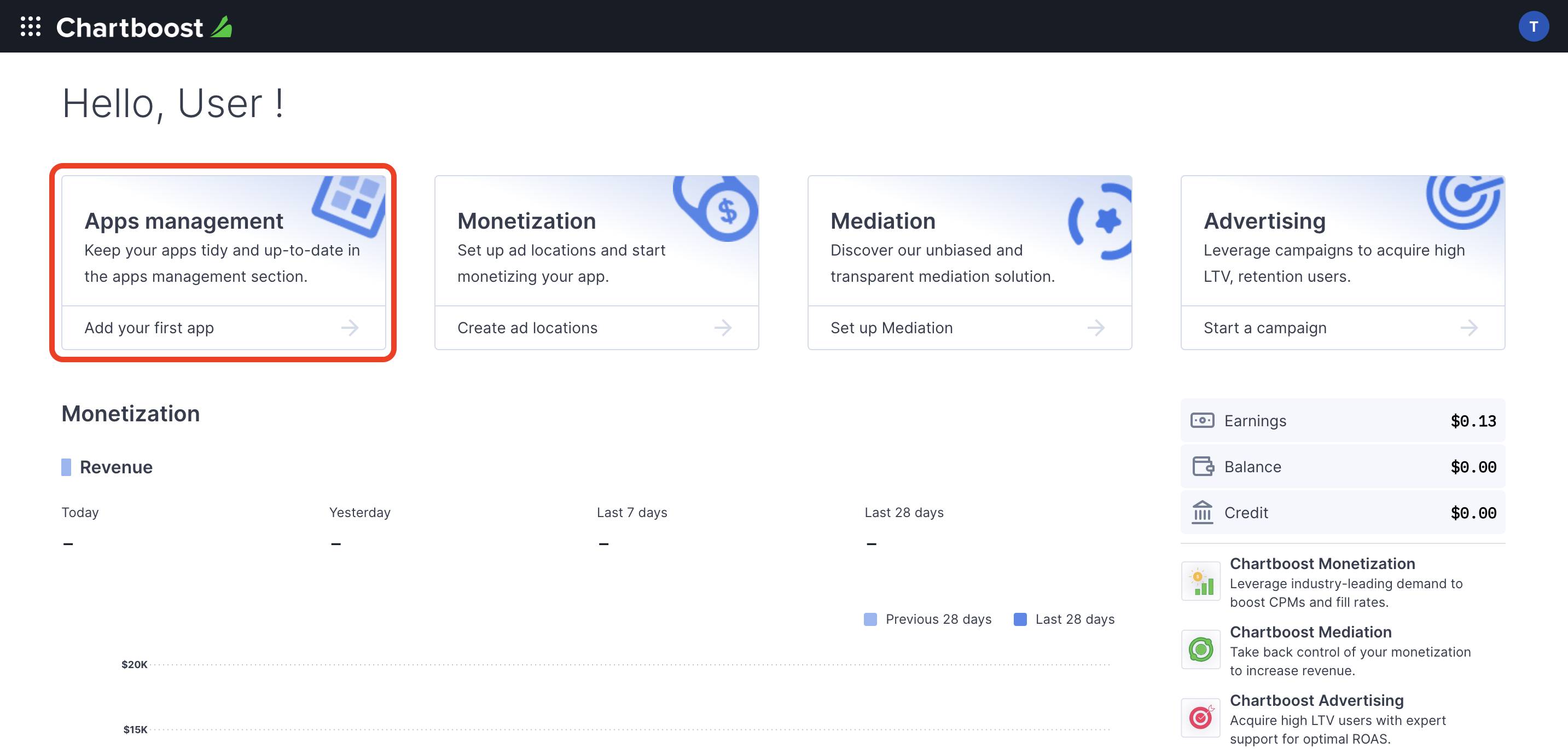
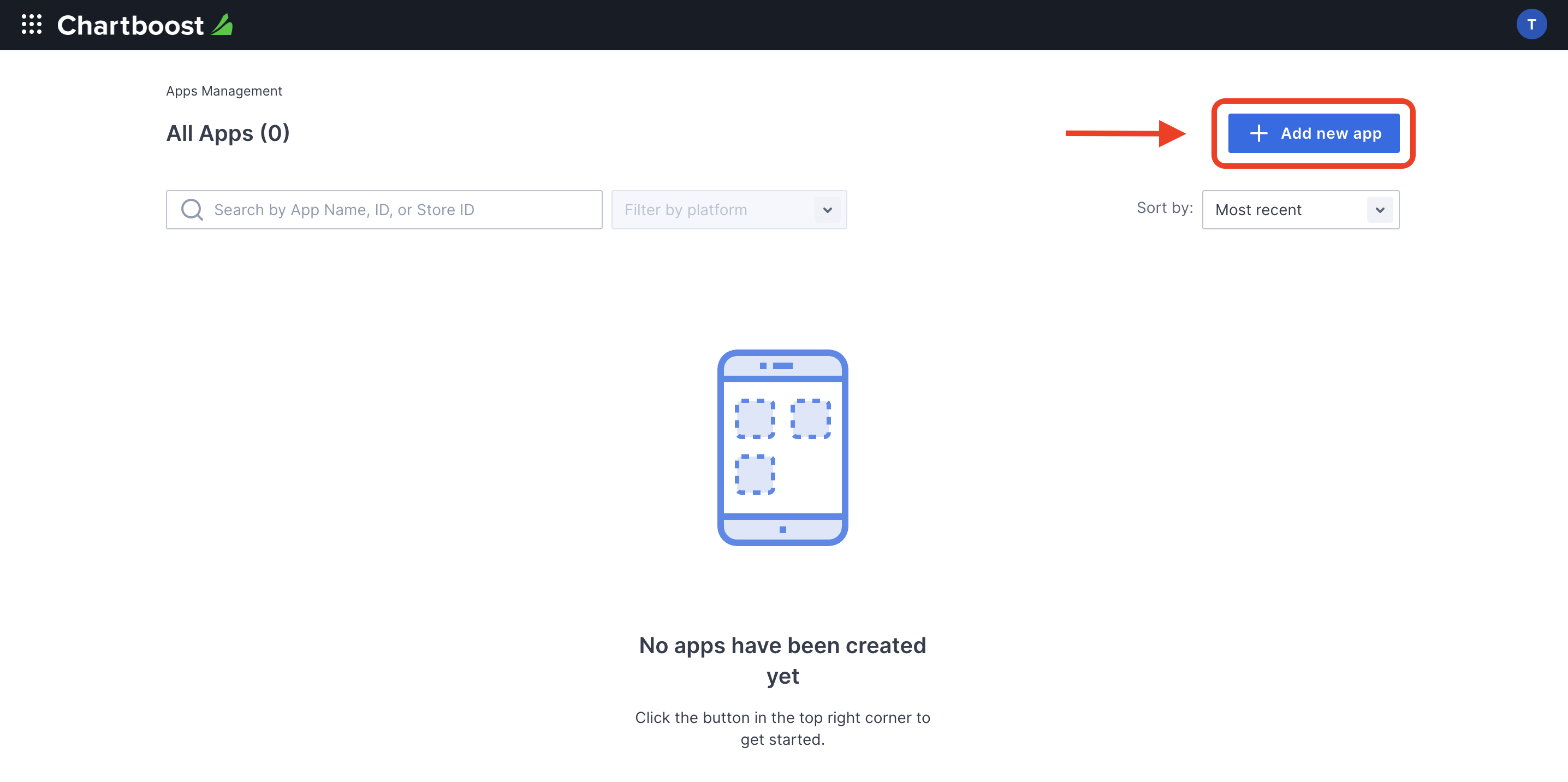
Нажмите кнопку «Добавить новое приложение» , чтобы создать свое приложение.
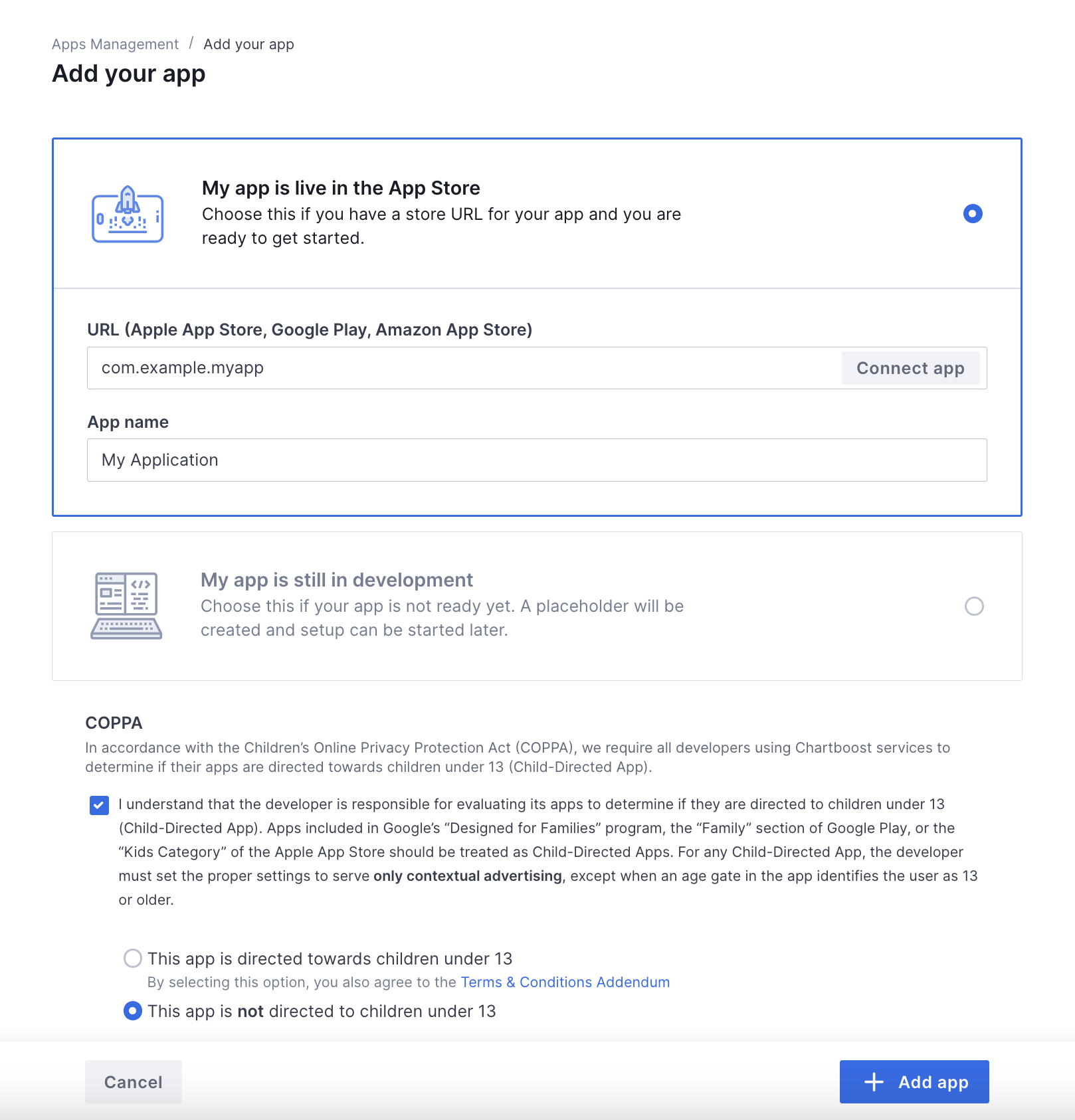
Заполните оставшуюся часть формы и нажмите кнопку «Добавить приложение» , чтобы завершить создание приложения.
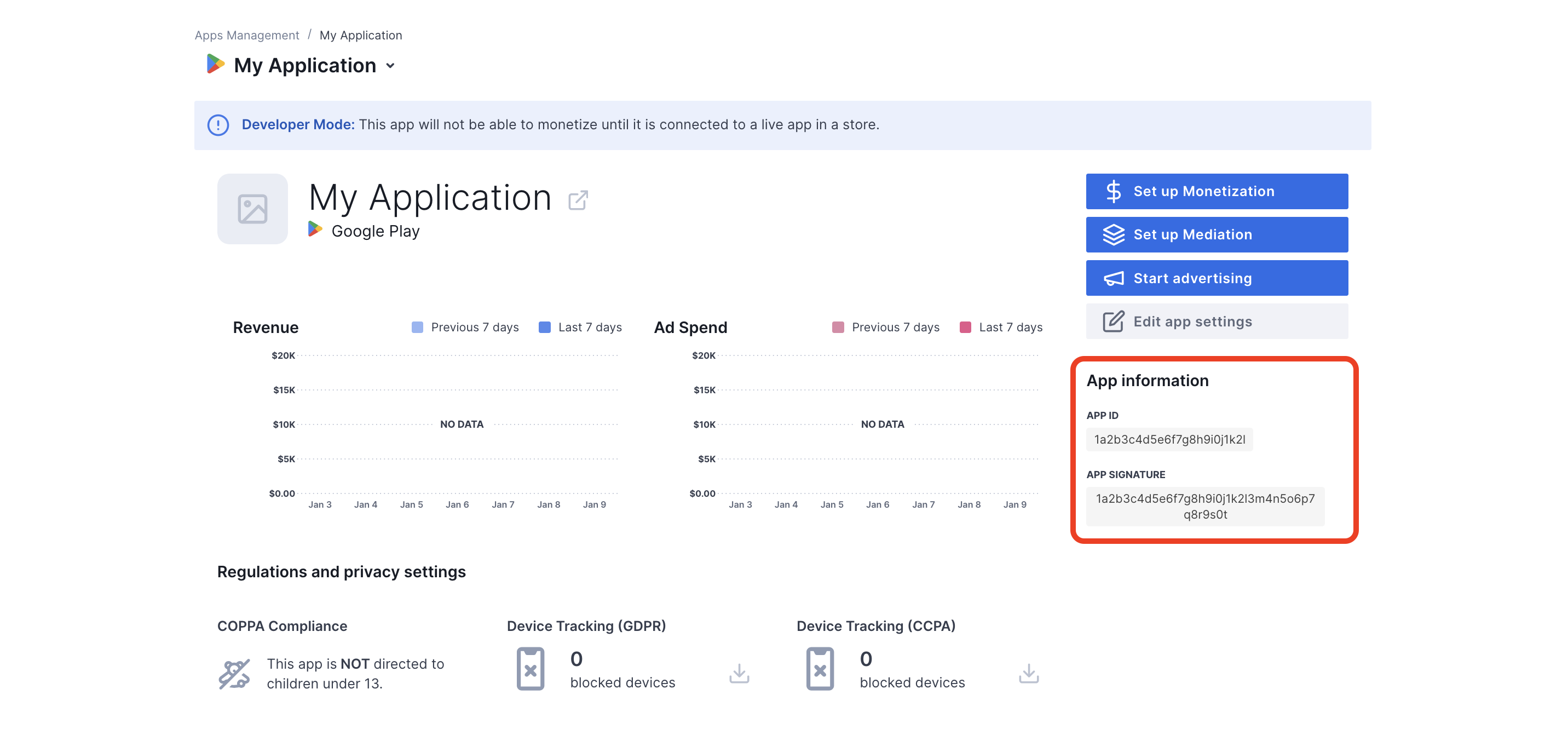
После создания приложения вы будете перенаправлены на его панель управления. Запишите идентификатор приложения (App ID) и сигнатуру приложения (App Signature ).
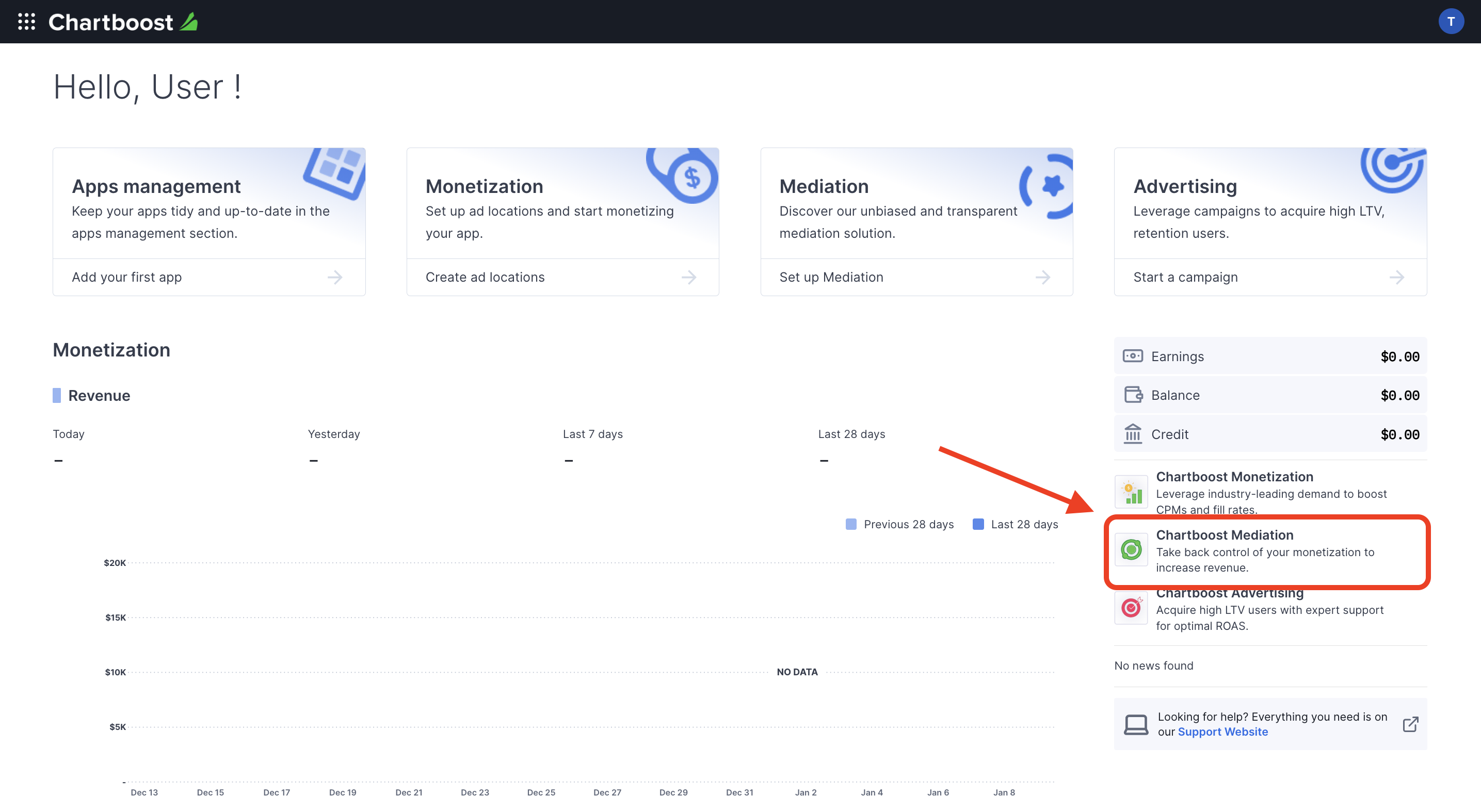
Для настройки идентификатора рекламного блока AdMob требуется идентификатор пользователя Chartboost и подпись пользователя . Эти параметры можно найти, нажав на кнопку «Медиация Chartboost» в пользовательском интерфейсе Chartboost.
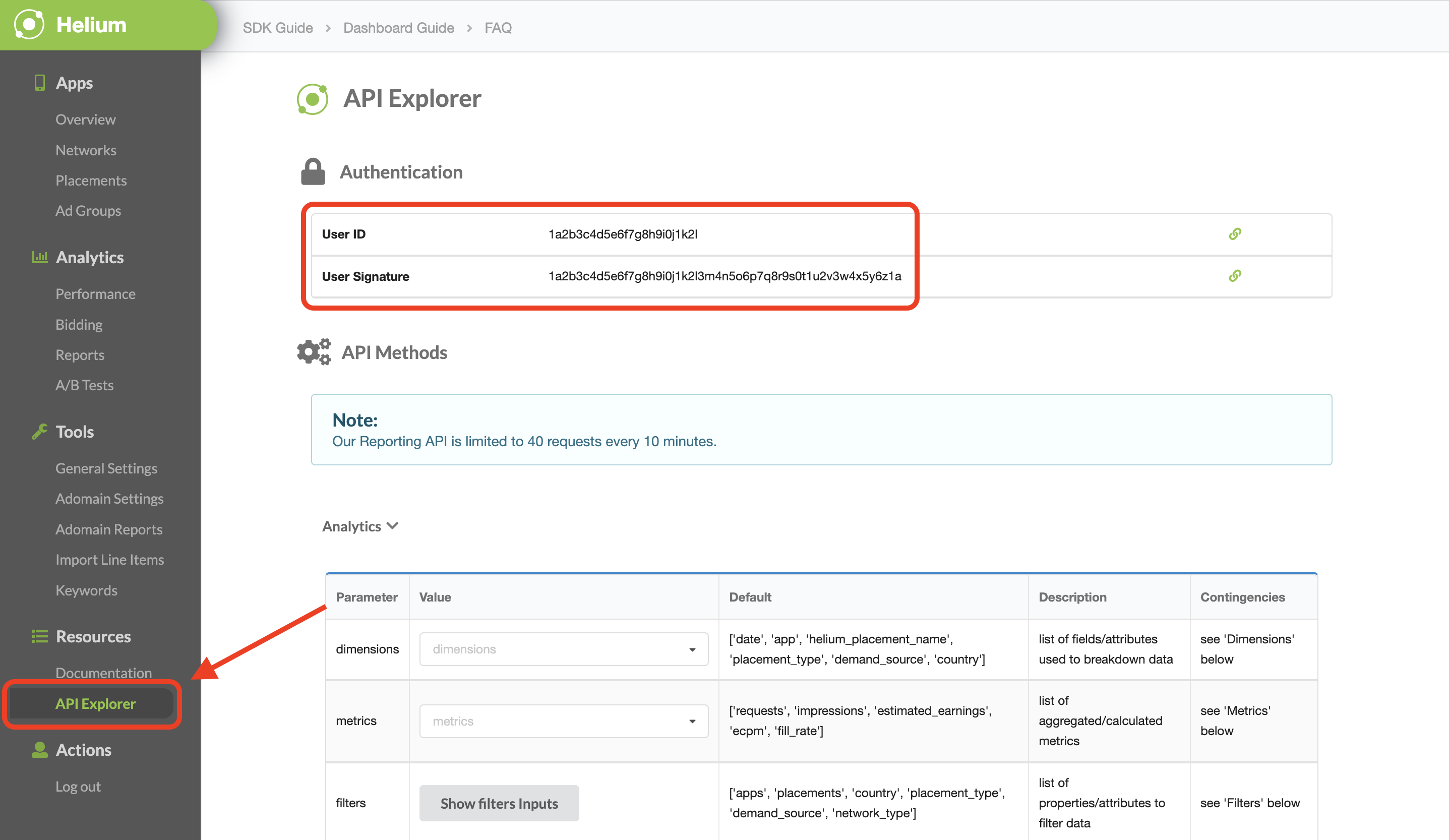
Перейдите на вкладку «Ресурсы» > «Обозреватель API» и запишите свой идентификатор пользователя и подпись пользователя , расположенные в разделе «Аутентификация» .
Обновите файл app-ads.txt.
Файл app-ads.txt, созданный в рамках инициативы IAB Tech Lab для авторизованных продавцов рекламы в приложениях , помогает гарантировать, что рекламный инвентарь вашего приложения продается только через каналы, которые вы определили как авторизованные. Чтобы предотвратить значительные потери дохода от рекламы, вам потребуется внедрить файл app-ads.txt . Если вы еще этого не сделали, создайте файл app-ads.txt для своего приложения .
Для интеграции файла app-ads.txt с Chartboost см. файл app-ads.txt .
Включите тестовый режим
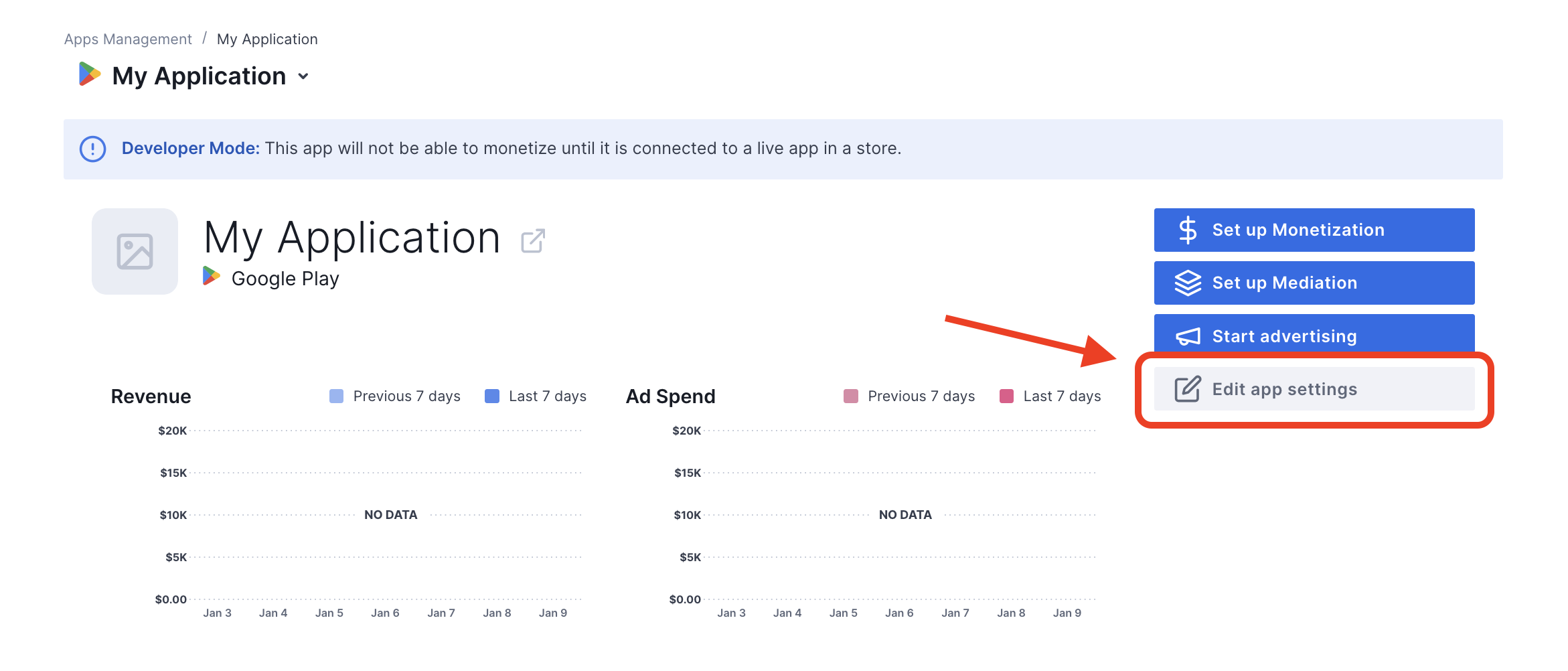
Включить тестовый режим для своего приложения можно, перейдя на вкладку «Управление приложениями» в пользовательском интерфейсе Chartboost, выбрав приложение из списка и нажав «Изменить настройки приложения» .
В настройках приложения вы можете включить или выключить тестовый режим .
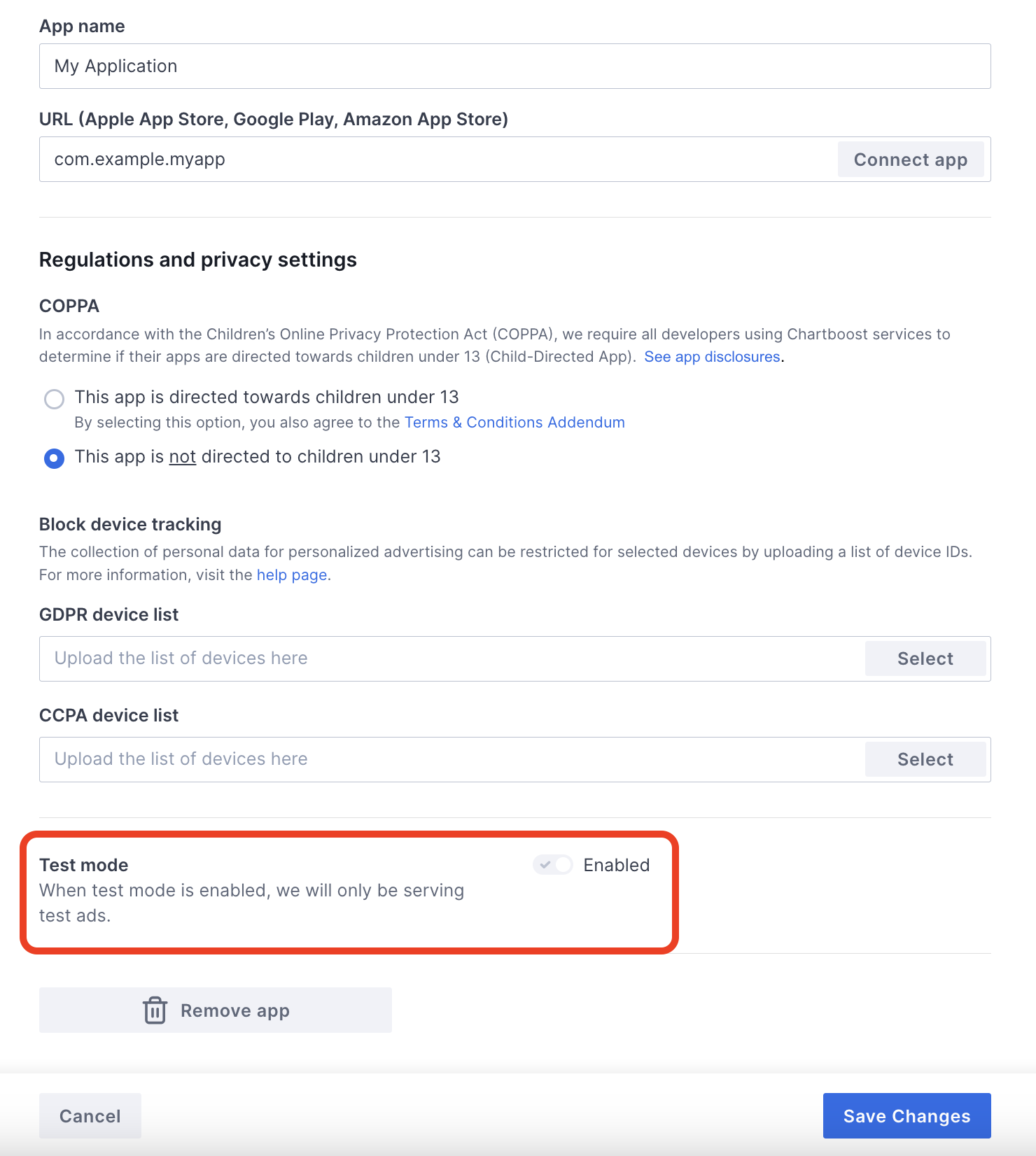
После включения тестового режима вы можете запрашивать рекламу, используя созданный ранее идентификатор рекламного блока, и получать тестовую рекламу Chartboost.
После того, как ваше приложение получит возможность получать тестовые объявления Chartboost, оно будет размещено на странице проверки приложений издателей Chartboost. Для монетизации на Chartboost необходимо, чтобы проверка приложения издателя была одобрена Chartboost.
Шаг 2: Настройте параметры запроса Chartboost в пользовательском интерфейсе AdMob.
Настройте параметры медиации для вашего рекламного блока.
Вам необходимо добавить Chartboost в конфигурацию медиации для вашего рекламного блока.
Сначала войдите в свою учетную запись AdMob . Затем перейдите на вкладку «Медиация» . Если у вас уже есть группа медиации, которую вы хотите изменить, щелкните по ее названию, чтобы отредактировать ее, и перейдите к разделу «Добавить Chartboost в качестве источника рекламы» .
Чтобы создать новую группу медиации, выберите «Создать группу медиации» .
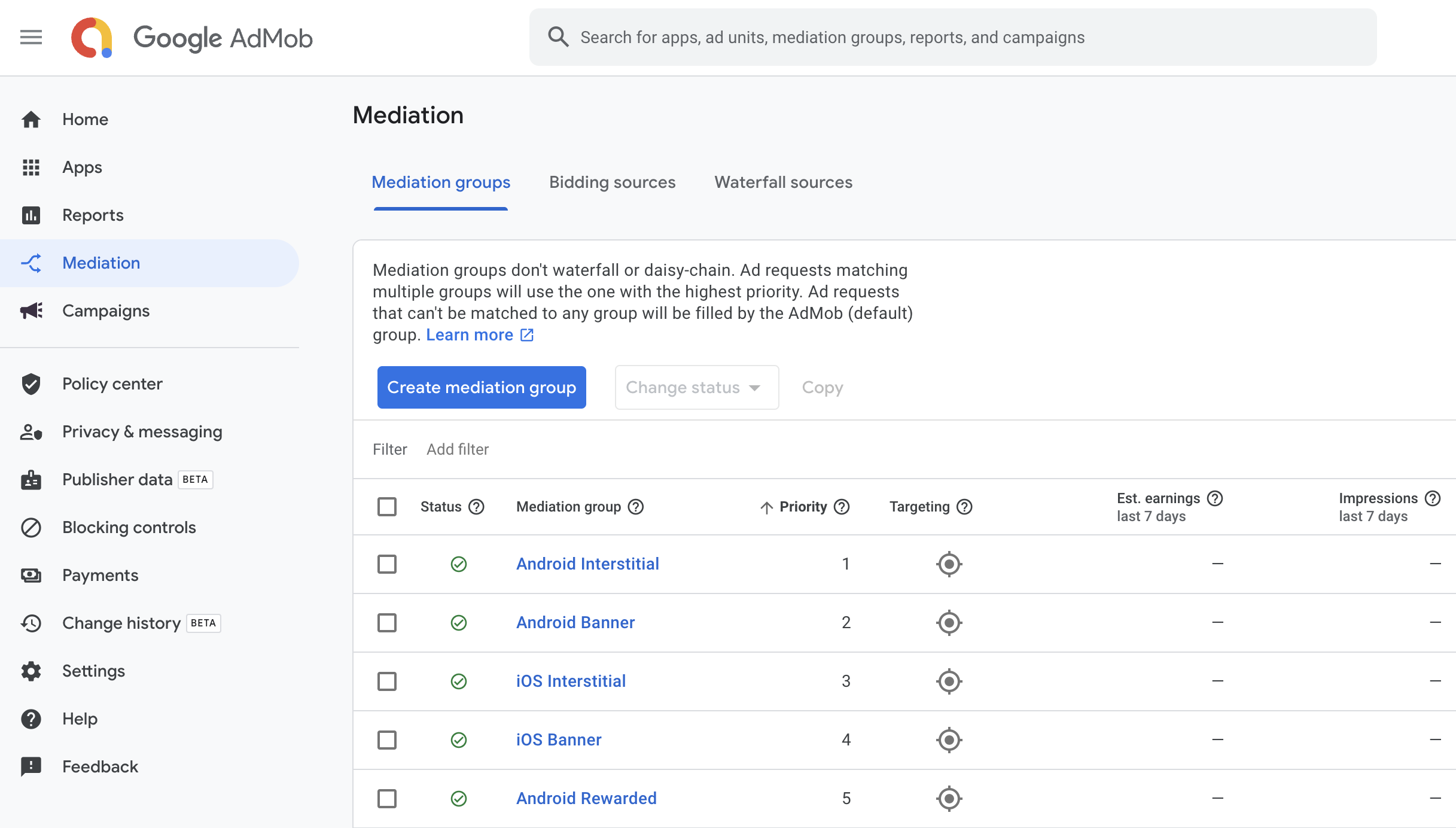
Укажите формат и платформу вашей рекламы, затем нажмите «Продолжить» .
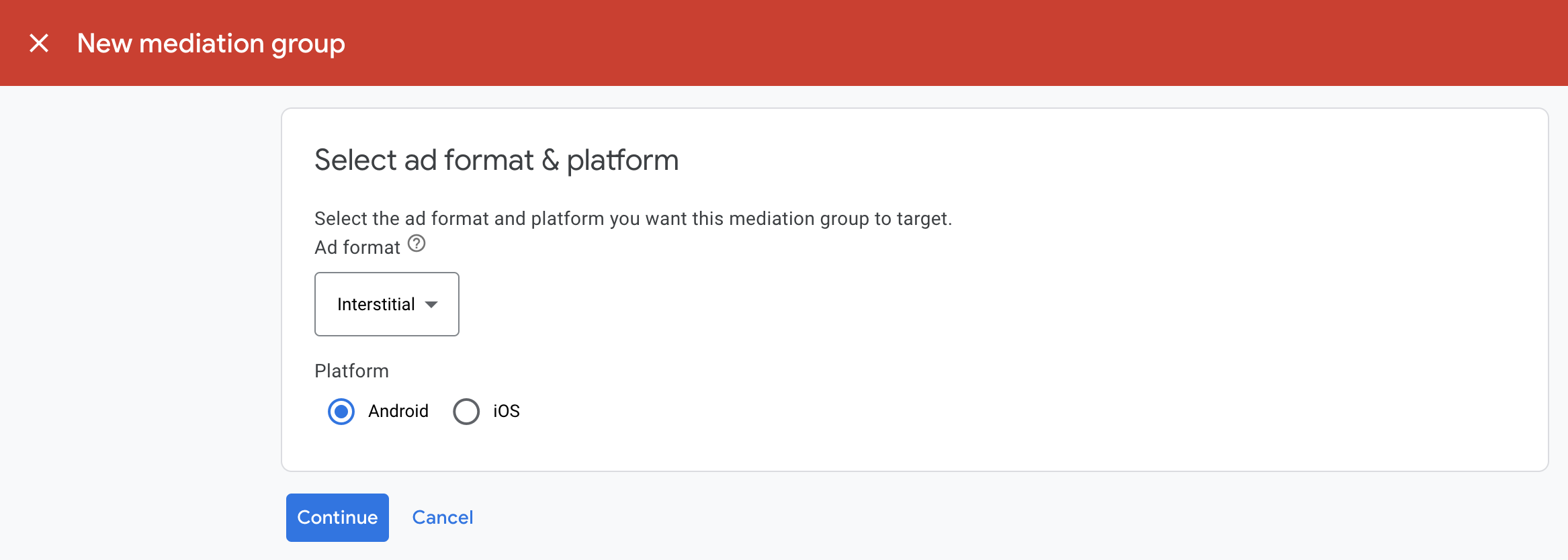
Присвойте вашей группе посредничества название и выберите регионы для таргетирования. Затем установите статус группы посредничества на «Включено» и нажмите «Добавить рекламные блоки» .
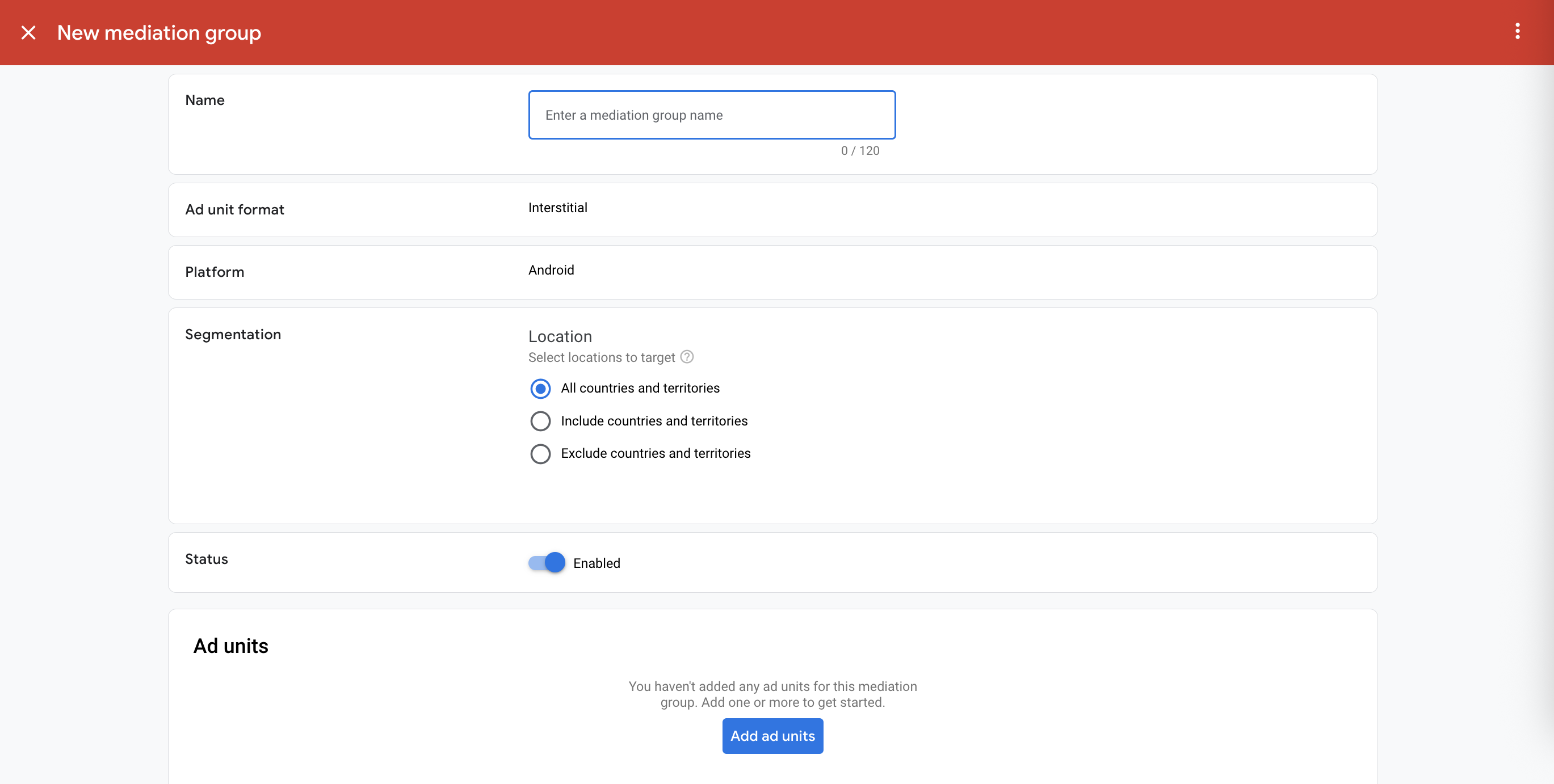
Свяжите эту группу медиации с одним или несколькими существующими рекламными блоками AdMob. Затем нажмите «Готово» .
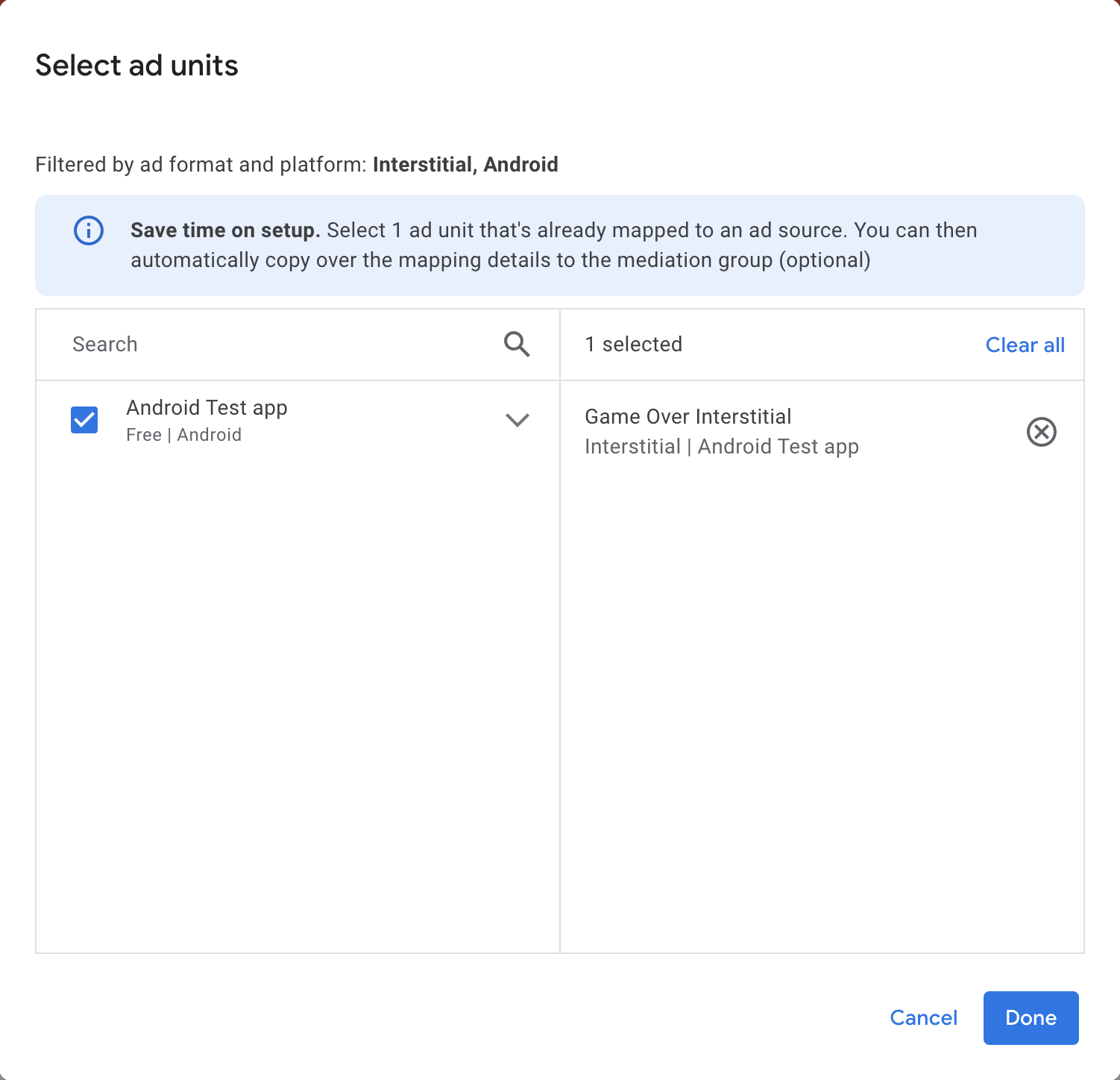
Теперь вы должны увидеть карточку рекламных блоков, заполненную выбранными вами рекламными блоками:
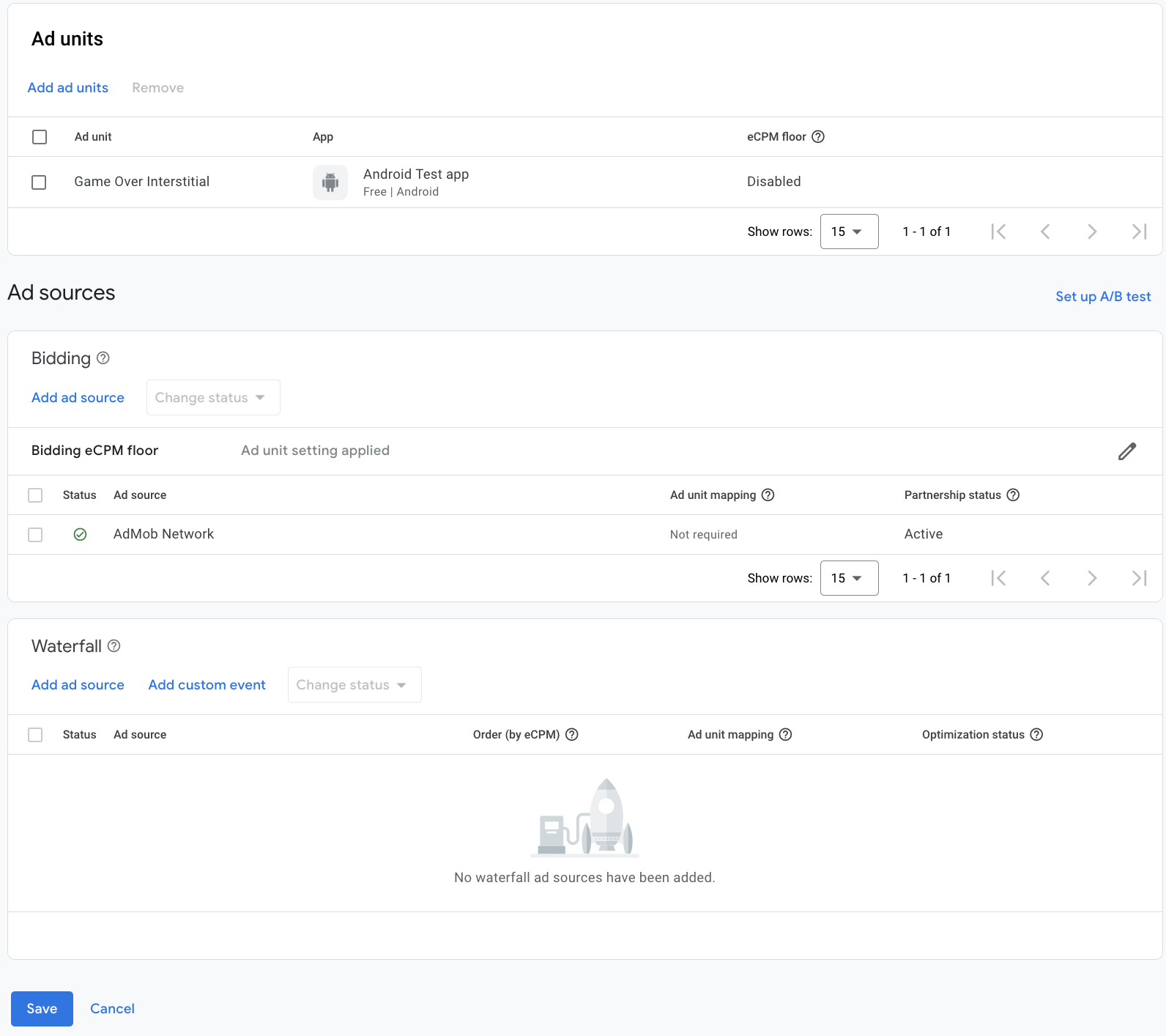
Добавьте Chartboost в качестве источника рекламы.
В разделе «Источники рекламы » на вкладке « Водопад » выберите «Добавить источник рекламы» .
Выберите Chartboost и включите переключатель «Оптимизировать» . Введите идентификатор пользователя и подпись пользователя, полученные в предыдущем разделе, чтобы настроить оптимизацию источника рекламы для Chartboost. Затем введите значение eCPM для Chartboost и нажмите «Продолжить» .
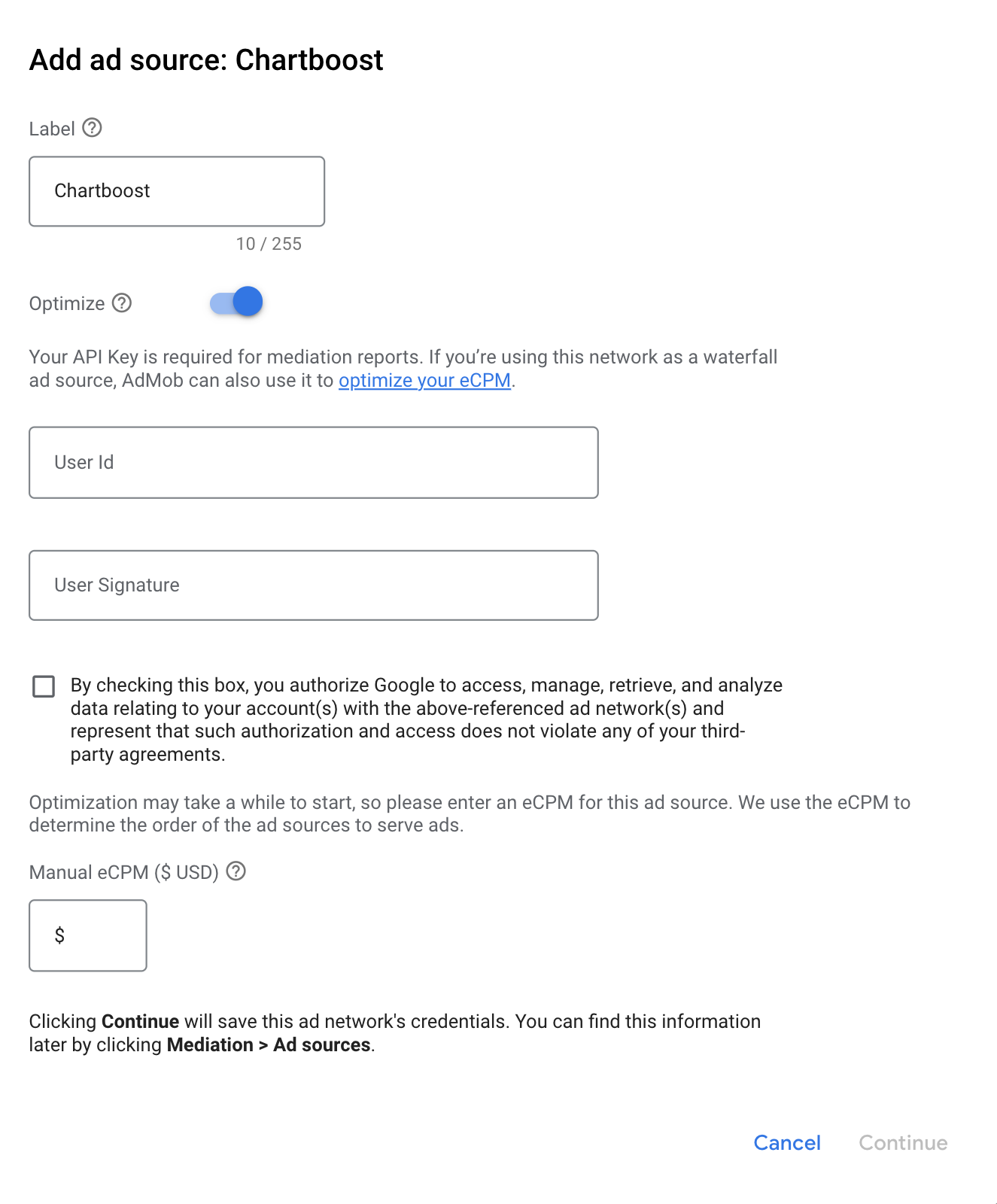
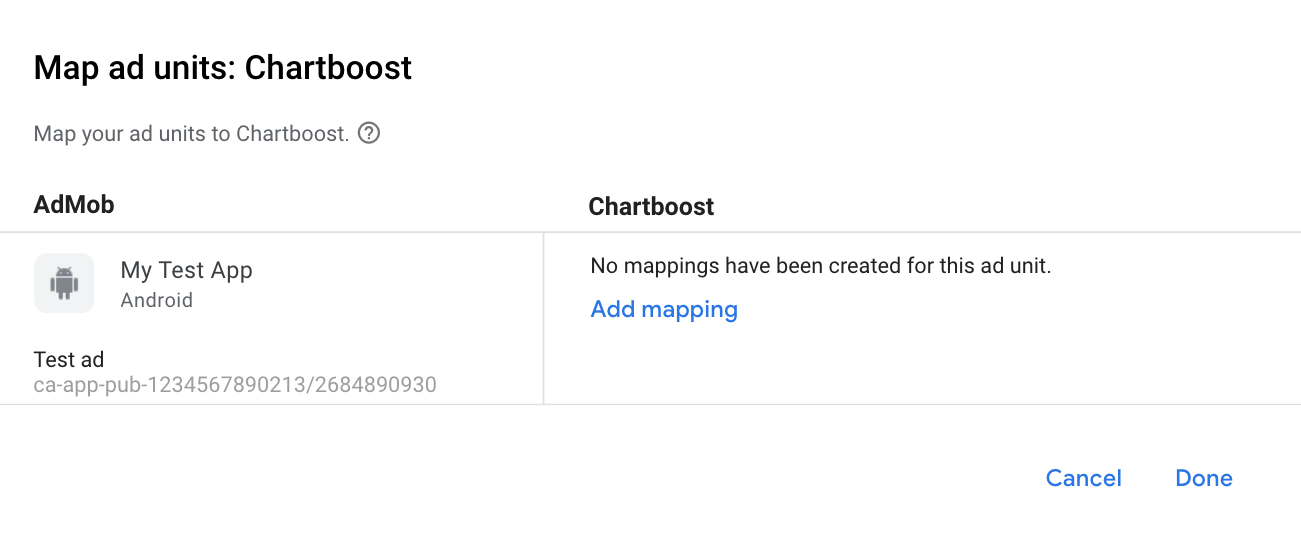
Если у вас уже есть сопоставление для Chartboost, вы можете его выбрать. В противном случае нажмите «Добавить сопоставление» .
Далее введите идентификатор приложения (App ID) , подпись приложения (App Signature) и местоположение рекламы (Ad Location) , полученные в предыдущем разделе. Затем нажмите «Готово» .
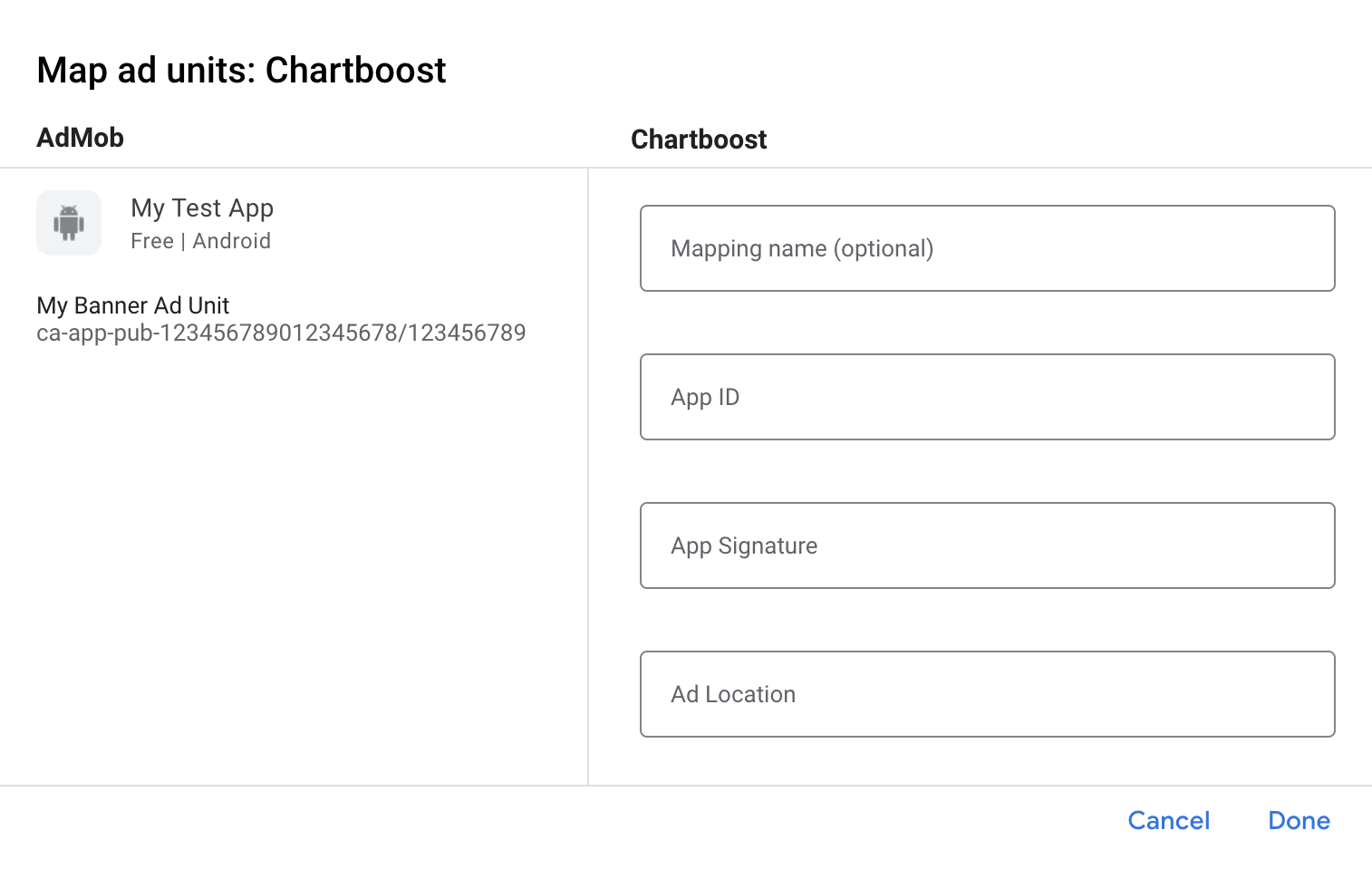
Места размещения рекламы в Chartboost ( именованные места ) — это простые имена, обозначающие место в вашем приложении, где вы хотите показать рекламу. AdMob отправляет запросы в указанное в настройках место. После отправки запросов Chartboost добавляет это место на свою платформу для целей отчетности. Пользователи также могут создавать новые места размещения рекламы непосредственно на платформе Chartboost, прежде чем использовать их в своих играх.
В пользовательском интерфейсе Chartboost местоположение ваших объявлений можно отобразить на странице «Основные настройки» , нажав «Расширенные настройки» . Более подробную информацию см. в руководстве Chartboost по [именованным местоположениям](//docs.chartboost.com/en/monetization/publishing/ad-locations/).
Наконец, нажмите «Готово» , чтобы добавить Chartboost в качестве источника рекламы, а затем нажмите «Сохранить» .
Добавьте Chartboost в список рекламных партнеров, соответствующих требованиям GDPR и законодательства штатов США.
Чтобы добавить Chartboost в список рекламных партнеров, соответствующих европейским и американским государственным нормативным требованиям, в пользовательском интерфейсе AdMob, выполните действия, описанные в настройках европейских и американских нормативных требований .
Шаг 3: Импортируйте SDK и адаптер Chartboost.
Интеграция с Android Studio (рекомендуется)
В файле settings.gradle.kts на уровне проекта добавьте следующие репозитории:
dependencyResolutionManagement {
  repositories {
    google()
    mavenCentral()
    maven {
      url = uri("https://cboost.jfrog.io/artifactory/chartboost-ads/")
    }
  }
}
В файл gradle на уровне приложения добавьте следующие зависимости реализации и конфигурации:
Котлин
dependencies {
    implementation("com.google.android.libraries.ads.mobile.sdk:ads-mobile-sdk:1.4.0")
    implementation("com.google.ads.mediation:chartboost:9.14.0.0")
}

configurations.configureEach {
    exclude(group = "com.google.android.gms", module = "play-services-ads")
    exclude(group = "com.google.android.gms", module = "play-services-ads-lite")
}
Классный
dependencies {
    implementation 'com.google.android.libraries.ads.mobile.sdk:ads-mobile-sdk:1.4.0'
    implementation 'com.google.ads.mediation:chartboost:9.14.0.0'
}

configurations.configureEach {
    exclude group: 'com.google.android.gms', module: 'play-services-ads'
    exclude group: 'com.google.android.gms', module: 'play-services-ads-lite'
}
Ручная интеграция
Загрузите файл
.aarпоследней версии Chartboost SDK из Maven Central и добавьте его в свой проект.Перейдите к артефактам адаптера Chartboost в репозитории Maven Google. Выберите последнюю версию, загрузите файл
.aarадаптера Chartboost и добавьте его в свой проект.
Шаг 4: Внедрите настройки конфиденциальности в SDK Chartboost.
Согласие ЕС и GDPR
В соответствии с Политикой Google по согласию пользователей в ЕС , вы должны предоставлять пользователям в Европейской экономической зоне (ЕЭЗ), Великобритании и Швейцарии определенную информацию и получать их согласие на использование файлов cookie или других локальных хранилищ, если это требуется по закону, а также на сбор, передачу и использование персональных данных для персонализации рекламы. Данная политика отражает требования Директивы ЕС о защите конфиденциальности в электронных коммуникациях (ePrivacy Directive) и Общего регламента по защите данных (GDPR). Вы несете ответственность за проверку того, что согласие передается каждому источнику рекламы в вашей цепочке посредничества. Google не может автоматически передавать выбор согласия пользователя таким сетям.
Адаптер Chartboost для Android версии 9.13.0.0 и более поздних версий автоматически пересылает в SDK Chartboost согласие на обработку персональных данных в соответствии с GDPR, установленное SDK UMP и платформами управления согласием, поддерживающими спецификацию Google Additional Consent . Для получения дополнительной информации см. раздел «Методы обеспечения конфиденциальности SDK» .
Законы штатов США о защите частной жизни
Законы США о защите конфиденциальности требуют предоставления пользователям права отказаться от «продажи» их «личной информации» (как это определено в законе), при этом отказ предлагается через заметную ссылку «Не продавать мою личную информацию» на главной странице «продающей» стороны. Руководство по соблюдению законов США о защите конфиденциальности предлагает возможность включения ограниченной обработки данных для показа рекламы Google, но Google не может применить эту настройку к каждой рекламной сети в вашей цепочке посредничества. Поэтому вы должны определить каждую рекламную сеть в вашей цепочке посредничества, которая может участвовать в продаже личной информации, и следовать указаниям каждой из этих сетей для обеспечения соответствия требованиям.
В версии SDK 8.1.0 Chartboost добавил метод addDataUseConsent() . Приведенный ниже пример кода устанавливает согласие на использование данных в значение OPT_IN_SALE . Если вы решите вызвать этот метод, рекомендуется сделать это до запроса рекламы через GMA Next-Gen SDK .
Java
DataUseConsent dataUseConsent = new CCPA(CCPA.CCPA_CONSENT.OPT_IN_SALE);
Chartboost.addDataUseConsent(context, dataUseConsent);
Котлин
val dataUseConsent = CCPA(CCPA.CCPA_CONSENT.OPT_IN_SALE)
Chartboost.addDataUseConsent(context, dataUseConsent)
Подробнее о методах обеспечения конфиденциальности в Android и доступных значениях в каждом методе см. в статье Chartboost о законе CCPA .
Шаг 5: Добавьте необходимый код
Обновить изменения конфигурации действий
Добавьте следующий атрибут к каждому действию в файле AndroidManifest.xml , которое отображает рекламу Chartboost и поддерживает разные ориентации экрана:
android:configChanges="keyboardHidden|orientation|screenSize"
Шаг 6: Протестируйте свою реализацию.
Включить тестовые объявления
Убедитесь, что вы зарегистрировали свое тестовое устройство в AdMob и включили тестовый режим в пользовательском интерфейсе Chartboost.
Проверить тестовые объявления
Чтобы убедиться, что вы получаете тестовые объявления от Chartboost, включите тестирование одного источника объявлений в инспекторе объявлений, используя источники объявлений Chartboost (Waterfall) .
Дополнительные шаги
Разрешения
Для оптимальной производительности Chartboost рекомендует добавить следующие необязательные разрешения в файл AndroidManifest.xml вашего приложения:
<uses-permission android:name="android.permission.READ_PHONE_STATE" />
коды ошибок
Если адаптер не получает объявление от Chartboost, вы можете проверить основную причину ошибки в ответе на объявление, используя ResponseInfo.getAdSourceResponses() из следующих классов:
com.google.ads.mediation.chartboost.ChartboostAdapter
com.google.ads.mediation.chartboost.ChartboostMediationAdapter
Вот коды и соответствующие сообщения, которые выдает адаптер Chartboost, когда реклама не загружается:
| Код ошибки | Причина |
|---|---|
| 0-99 | SDK Chartboost вернул ошибку. Дополнительные сведения см. в документации Chartboost. |
| 101 | Запрошенный размер объявления не соответствует размеру баннера, поддерживаемому Chartboost. |
| 102 | Chartboost может загружать только одно объявление на одно местоположение одновременно. |
| 103 | Параметры сервера Chartboost, настроенные в пользовательском интерфейсе AdMob, отсутствуют/недействительны. |
| 104 | Межстраничная или рекламная кампания Chartboost пока не готова к показу. |
Список изменений адаптера Chartboost для посредничества в Android
Версия 9.14.0.0
- Подтверждена совместимость с версией Chartboost SDK 9.14.0.
Разработано и протестировано с помощью:
- Версия Google Mobile Ads SDK: 25.4.0.
- Google Mobile Ads Next-Gen SDK версии 1.4.0.
- Версия SDK Chartboost: 9.14.0.
Версия 9.13.0.0
- Теперь адаптер автоматически пересылает согласие на обработку персональных данных в соответствии с GDPR, содержащееся в файле
IABTCF_AddtlConsent, в SDK Chartboost, если требования GDPR применяются. - Подтверждена совместимость с версией Chartboost SDK 9.13.0.
Разработано и протестировано с помощью:
- Версия Google Mobile Ads SDK: 25.4.0.
- Google Mobile Ads Next-Gen SDK версии 1.2.1.
- Версия SDK Chartboost: 9.13.0.
Версия 9.12.1.1
- Сопоставляет параметр
AgeRestrictedTreatmentс API Chartboost, соответствующим требованиям COPPA.
Разработано и протестировано с помощью:
- Версия Google Mobile Ads SDK: 25.4.0.
- Google Mobile Ads Next-Gen SDK версии 1.2.1.
- Версия Chartboost SDK 9.12.1.
Версия 9.12.0.0
- Подтверждена совместимость с версией Chartboost SDK 9.12.0.
Разработано и протестировано с помощью:
- Версия Google Mobile Ads SDK: 25.2.0.
- Google Mobile Ads Next-Gen SDK версии 1.1.0.
- Версия SDK Chartboost: 9.12.0.
Версия 9.11.1.1
- Добавлено свойство для сборки адаптера с зависимостью от GMA Next-Gen SDK.
Разработано и протестировано с помощью:
- Версия Google Mobile Ads SDK: 25.1.0.
- Google Mobile Ads Next-Gen SDK версии 1.1.0.
- Версия SDK Chartboost 9.11.1.
Версия 9.11.1.0
- Подтверждена совместимость с версией Chartboost SDK 9.11.1.
Разработано и протестировано с помощью:
- Версия Google Mobile Ads SDK: 24.9.0.
- Версия SDK Chartboost 9.11.1.
Версия 9.11.0.1
- Добавлена поддержка пересылки параметра
tagForUnderAgeOfConsentиз Google Mobile Ads SDK в Chartboost SDK.
Разработано и протестировано с помощью:
- Версия Google Mobile Ads SDK: 24.9.0.
- Версия SDK Chartboost: 9.11.0.
Версия 9.11.0.0
- Подтверждена совместимость с версией Chartboost SDK 9.11.0.
Разработано и протестировано с помощью:
- Версия Google Mobile Ads SDK: 24.9.0.
- Версия SDK Chartboost: 9.11.0.
Версия 9.10.2.0
- Подтверждена совместимость с версией Chartboost SDK 9.10.2.
Разработано и протестировано с помощью:
- Версия Google Mobile Ads SDK: 24.7.0.
- Версия SDK Chartboost: 9.10.2.
Версия 9.10.1.0
- Подтверждена совместимость с версией Chartboost SDK 9.10.1.
Разработано и протестировано с помощью:
- Версия Google Mobile Ads SDK: 24.7.0.
- Версия Chartboost SDK 9.10.1.
Версия 9.10.0.1
- Удалены ссылки на Context на уровне класса. Это может помочь уменьшить проблемы с утечками памяти.
Разработано и протестировано с помощью:
- Версия Google Mobile Ads SDK: 24.7.0.
- Версия SDK Chartboost: 9.10.0.
Версия 9.10.0.0
- Подтверждена совместимость с версией Chartboost SDK 9.10.0.
Разработано и протестировано с помощью:
- Версия Google Mobile Ads SDK: 24.6.0.
- Версия SDK Chartboost: 9.10.0.
Версия 9.9.3.0
- Подтверждена совместимость с версией Chartboost SDK 9.9.3.
Разработано и протестировано с помощью:
- Версия Google Mobile Ads SDK: 24.5.0.
- Версия SDK Chartboost 9.9.3.
Версия 9.9.2.0
- Подтверждена совместимость с версией Chartboost SDK 9.9.2.
Разработано и протестировано с помощью:
- Версия Google Mobile Ads SDK: 24.5.0.
- Версия SDK Chartboost 9.9.2.
Версия 9.9.1.0
- Подтверждена совместимость с версией Chartboost SDK 9.9.1.
Разработано и протестировано с помощью:
- Версия Google Mobile Ads SDK: 24.4.0.
- Версия SDK Chartboost 9.9.1.
Версия 9.9.0.0
- Подтверждена совместимость с версией Chartboost SDK 9.9.0.
Разработано и протестировано с помощью:
- Версия Google Mobile Ads SDK: 24.4.0.
- Версия SDK Chartboost: 9.9.0.
Версия 9.8.3.1
- Обновлен минимально необходимый уровень Android API до 23.
- Обновлена минимально необходимая версия Google Mobile Ads SDK до 24.0.0.
Разработано и протестировано с помощью:
- Версия Google Mobile Ads SDK: 24.0.0.
- Версия Chartboost SDK 9.8.3.
Версия 9.8.3.0
- Подтверждена совместимость с версией Chartboost SDK 9.8.3.
Разработано и протестировано с помощью:
- Версия Google Mobile Ads SDK: 23.6.0.
- Версия Chartboost SDK 9.8.3.
Версия 9.8.2.0
- Подтверждена совместимость с версией Chartboost SDK 9.8.2.
Разработано и протестировано с помощью:
- Версия Google Mobile Ads SDK: 23.6.0.
- Версия Chartboost SDK 9.8.2.
Версия 9.8.1.0
- Подтверждена совместимость с версией Chartboost SDK 9.8.1.
Разработано и протестировано с помощью:
- Версия Google Mobile Ads SDK: 23.5.0.
- Версия SDK Chartboost: 9.8.1.
Версия 9.8.0.0
- Подтверждена совместимость с версией Chartboost SDK 9.8.0.
Разработано и протестировано с помощью:
- Версия Google Mobile Ads SDK: 23.4.0.
- Версия SDK Chartboost: 9.8.0.
Версия 9.7.0.0
- Подтверждена совместимость с версией Chartboost SDK 9.7.0.
- Обновлена минимально необходимая версия Google Mobile Ads SDK до 23.0.0.
Разработано и протестировано с помощью:
- Версия Google Mobile Ads SDK: 23.0.0.
- Версия SDK Chartboost: 9.7.0.
Версия 9.6.1.0
- Подтверждена совместимость с версией Chartboost SDK 9.6.1.
Разработано и протестировано с помощью:
- Версия Google Mobile Ads SDK: 22.6.0.
- Версия SDK Chartboost: 9.6.1.
Версия 9.6.0.0
- Подтверждена совместимость с версией Chartboost SDK 9.6.0.
Разработано и протестировано с помощью:
- Версия Google Mobile Ads SDK: 22.5.0.
- Версия SDK Chartboost: 9.6.0.
Версия 9.5.0.0
- Подтверждена совместимость с версией 9.5.0 SDK Chartboost.
Разработано и протестировано с помощью:
- Версия Google Mobile Ads SDK: 22.3.0.
- Версия SDK Chartboost: 9.5.0.
Версия 9.4.1.0
- Подтверждена совместимость с версией Chartboost SDK 9.4.1.
Разработано и протестировано с помощью:
- Версия Google Mobile Ads SDK: 22.2.0.
- Версия SDK Chartboost: 9.4.1.
Версия 9.4.0.0
- Подтверждена совместимость с версией 9.4.0 SDK Chartboost.
Разработано и протестировано с помощью:
- Версия Google Mobile Ads SDK: 22.1.0.
- Версия SDK Chartboost: 9.4.0.
Версия 9.3.1.0
- Подтверждена совместимость с версией Chartboost SDK 9.3.1.
Разработано и протестировано с помощью:
- Версия Google Mobile Ads SDK: 22.1.0.
- Версия SDK Chartboost: 9.3.1.
Версия 9.3.0.0
- Подтверждена совместимость с версией 9.3.0 SDK Chartboost.
Разработано и протестировано с помощью:
- Версия Google Mobile Ads SDK: 22.0.0.
- Версия SDK Chartboost: 9.3.0.
Версия 9.2.1.1
- Адаптер обновлен для использования нового класса
VersionInfo. - Обновлена минимально необходимая версия Google Mobile Ads SDK до 22.0.0.
Разработано и протестировано с помощью:
- Версия Google Mobile Ads SDK: 22.0.0.
- Версия SDK Chartboost 9.2.1.
Версия 9.2.1.0
- Подтверждена совместимость с Chartboost SDK 9.2.1.
Разработано и протестировано с помощью:
- Версия Google Mobile Ads SDK: 21.5.0.
- Версия SDK Chartboost 9.2.1.
Версия 9.2.0.0
- Подтверждена совместимость с Chartboost SDK 9.2.0.
- Обновлена минимально необходимая версия Google Mobile Ads SDK до 21.5.0.
Разработано и протестировано с помощью:
- Версия Google Mobile Ads SDK: 21.5.0.
- Версия SDK Chartboost 9.2.0.
Версия 9.1.1.0
- Добавлен метод
ChartboostMediationAdapter.setAppParams(String, String)в качестве необязательного способа жестко задать идентификатор приложения и сигнатуру приложения для инициализации SDK Chartboost. - Подтверждена совместимость с Chartboost SDK 9.1.1.
- Обновлена минимально необходимая версия Google Mobile Ads SDK до 21.3.0.
Разработано и протестировано с помощью:
- Версия Google Mobile Ads SDK: 21.3.0.
- Версия SDK Chartboost 9.1.1.
Версия 8.4.3.1
- Обновлена минимально необходимая версия Google Mobile Ads SDK до 21.0.0.
- Обновлен минимально необходимый уровень Android API до 19.
Разработано и протестировано с помощью:
- Версия Google Mobile Ads SDK: 21.0.0.
- Версия SDK Chartboost 8.4.3.
Версия 8.4.3.0
- Подтверждена совместимость с Chartboost SDK 8.4.3.
Разработано и протестировано с помощью:
- Версия Google Mobile Ads SDK: 20.6.0.
- Версия SDK Chartboost 8.4.3.
Версия 8.4.2.0
- Подтверждена совместимость с Chartboost SDK 8.4.2.
- Обновлены
compileSdkVersionиtargetSdkVersionдо API 31. - Обновлена минимально необходимая версия Google Mobile Ads SDK до 20.6.0.
Разработано и протестировано с помощью:
- Версия Google Mobile Ads SDK: 20.6.0.
- Версия SDK Chartboost 8.4.2.
Версия 8.4.1.0
- Подтверждена совместимость с Chartboost SDK 8.4.1.
- Обновлена минимально необходимая версия Google Mobile Ads SDK до 20.6.0.
Разработано и протестировано с помощью:
- Версия Google Mobile Ads SDK: 20.6.0.
- Версия SDK Chartboost 8.4.1.
Версия 8.3.1.0
- Подтверждена совместимость с Chartboost SDK 8.3.1.
- Адаптер обновлен для использования нового API
AdError.
Разработано и протестировано с помощью:
- Версия Google Mobile Ads SDK: 20.5.0.
- Версия SDK Chartboost 8.3.1.
Версия 8.3.0.0
- Подтверждена совместимость с Chartboost SDK 8.3.0.
- Обновлена минимально необходимая версия Google Mobile Ads SDK до 20.5.0.
Разработано и протестировано с помощью:
- Версия Google Mobile Ads SDK: 20.5.0.
- Версия SDK Chartboost 8.3.0.
Версия 8.2.1.0
- Подтверждена совместимость с Chartboost SDK 8.2.1.
- Обновлена минимально необходимая версия Google Mobile Ads SDK до 20.1.0.
Разработано и протестировано с помощью:
- Версия Google Mobile Ads SDK: 20.1.0.
- Версия SDK Chartboost 8.2.1.
Версия 8.2.0.1
- Обновлена минимально необходимая версия Google Mobile Ads SDK до 20.0.0.
Разработано и протестировано с помощью:
- Версия Google Mobile Ads SDK: 20.0.0.
- Версия SDK Chartboost 8.2.0.
Версия 8.2.0.0
- Подтверждена совместимость с Chartboost SDK 8.2.0.
- Обновлена минимально необходимая версия Google Mobile Ads SDK до 19.5.0.
Разработано и протестировано с помощью:
- Версия Google Mobile Ads SDK: 19.5.0.
- Версия SDK Chartboost 8.2.0.
Версия 8.1.0.0
- Подтверждена совместимость с Chartboost SDK 8.1.0.
Разработано и протестировано с помощью:
- Версия Google Mobile Ads SDK: 19.2.0.
- Версия SDK Chartboost 8.1.0.
Версия 8.0.3.2
- Добавлены описательные коды ошибок и причины сбоев при загрузке/отображении адаптера.
- Обновлена минимально необходимая версия Google Mobile Ads SDK до 19.2.0.
Разработано и протестировано с помощью:
- Версия Google Mobile Ads SDK: 19.2.0.
- Версия SDK Chartboost 8.0.3.
Версия 8.0.3.1
- Добавлена поддержка баннерной рекламы Chartboost.
Разработано и протестировано с помощью:
- Версия Google Mobile Ads SDK: 19.1.0.
- Версия SDK Chartboost 8.0.3.
Версия 8.0.3.0
- Подтверждена совместимость с Chartboost SDK 8.0.3.
- Обновлена минимально необходимая версия Google Mobile Ads SDK до 19.1.0.
Разработано и протестировано с помощью:
- Версия Google Mobile Ads SDK: 19.1.0.
- Версия SDK Chartboost 8.0.3.
Версия 8.0.2.0
- Подтверждена совместимость с Chartboost SDK 8.0.2.
- Обновлена минимально необходимая версия Google Mobile Ads SDK до 19.0.1.
Разработано и протестировано с помощью:
- Версия Google Mobile Ads SDK: 19.0.1.
- Версия SDK Chartboost 8.0.2.
Версия 8.0.1.0
- Подтверждена совместимость с Chartboost SDK 8.0.1.
- Требуется Chartboost SDK версии 8.0.1 или выше.
- Для загрузки рекламы больше не требуется контекст активности.
Разработано и протестировано с помощью:
- Версия Google Mobile Ads SDK: 18.3.0.
- Версия SDK Chartboost 8.0.1.
Версия 7.5.0.1
- Исправлена ошибка, из-за которой адаптер Chartboost не мог инициировать рекламные события.
- Обновлена минимально необходимая версия Google Mobile Ads SDK до 18.3.0.
Разработано и протестировано с помощью:
- Версия Google Mobile Ads SDK: 18.3.0.
- Версия Chartboost SDK 7.5.0.
Версия 7.5.0.0
- Подтверждена совместимость с Chartboost SDK 7.5.0.
- Адаптер был переведён на использование зависимостей AndroidX.
- Обновлена минимально необходимая версия Google Mobile Ads SDK до 18.1.1.
Версия 7.3.1.1
- Обновлен адаптер для поддержки нового API с системой вознаграждений, находящегося в стадии открытого бета-тестирования.
- Обновлена минимально необходимая версия Google Mobile Ads SDK до 17.2.0.
Версия 7.3.1.0
- Подтверждена совместимость с Chartboost SDK 7.3.1.
Версия 7.3.0.0
- Подтверждена совместимость с Chartboost SDK 7.3.0.
Версия 7.2.1.0
- Подтверждена совместимость с Chartboost SDK 7.2.1.
Версия 7.2.0.1
- В адаптер внесены изменения, позволяющие вызывать событие
onRewardedVideoComplete()для показа рекламы.
Версия 7.2.0.0
- Подтверждена совместимость с Chartboost SDK 7.2.0.
Версия 7.1.0.0
- Подтверждена совместимость с Chartboost SDK 7.1.0.
Версия 7.0.1.0
- Подтверждена совместимость с Chartboost SDK 7.0.1.
- Добавлена поддержка новых кодов ошибок Chartboost.
- Обновлен проект адаптера для Android Studio 3.0.
Версия 7.0.0.0
- Адаптер был обновлен для обеспечения совместимости с Chartboost SDK 7.0.0.
Версия 6.6.3.0
- Подтверждена совместимость с Chartboost SDK 6.6.3.
Версия 6.6.2.0
- Подтверждена совместимость с Chartboost SDK 6.6.2.
Версия 6.6.1.0
- Подтверждена совместимость с Chartboost SDK 6.6.1.
Версия 6.6.0.0
- Изменена система именования версий на [версия Chartboost SDK].[версия патча адаптера].
- Теперь адаптеры можно добавить в качестве зависимости компиляции, добавив следующий код в тег dependencies файла build.gradle:
compile 'com.google.ads.mediation:chartboost:6.6.0.0' - Теперь адаптер распространяется в виде файла .aar вместо .jar (см. README для получения дополнительных инструкций).
Версия 1.1.0
- Удалено поле "Местоположение объявления" из дополнительных настроек Chartboost. Теперь местоположение объявления указывается в консоли AdMob при настройке Chartboost для медиации.
Версия 1.0.0
- Первый релиз. Поддерживает видеорекламу с вознаграждением и межстраничную рекламу.