
Z tego przewodnika dowiesz się, jak używać GMA Next-Gen SDK do wczytywania i wyświetlania reklam z AppLovin za pomocą zapośredniczenia AdMob, które obejmuje integracje kaskadowe i z określaniem stawek. Wyjaśniamy w nim, jak dodać AppLovin do konfiguracji mediacji jednostki reklamowej oraz jak zintegrować pakiet SDK i adapter AppLovin z aplikacją na Androida.
Obsługiwane integracje i formaty reklam
Adapter do mediacji w przypadku AppLovin ma te możliwości:
| Integracja | |
|---|---|
| Określanie stawek | |
| Kaskada | |
| Formaty | |
| Otwarcie aplikacji | 1 |
| Baner | 2 |
| Pełnoekranowa | |
| Z nagrodą | |
| Natywna | |
1 Integracja kaskady jest dostępna w ramach zamkniętych testów beta.
Kaskadowe wywołanie obsługuje tylko rozmiary banerów 320x50 i 728x90. Ustalanie stawek nie obsługuje reklam banerowych.
Wymagania wstępne
Zanim przejdziesz dalej, sprawdź te informacje:
- Android w wersji API 24 lub nowszej.
- [W przypadku określania stawek]: aby zintegrować wszystkie obsługiwane formaty reklam w określaniu stawek, użyj adaptera AppLovin w wersji 9.4.2.0 lub nowszej (zalecana jest najnowsza wersja).
Najnowsza wersja GMA Next-Gen SDK.
Krok 1. Skonfiguruj ustawienia w interfejsie AppLovin
Zarejestruj się lub zaloguj na konto AppLovin.
Aby skonfigurować jednostkę reklamową AdMob, musisz mieć klucz pakietu SDK i klucz raportu AppLovin. Aby je znaleźć, otwórz interfejs AppLovin > Konto > Klucze. Zobaczysz tam obie wartości.
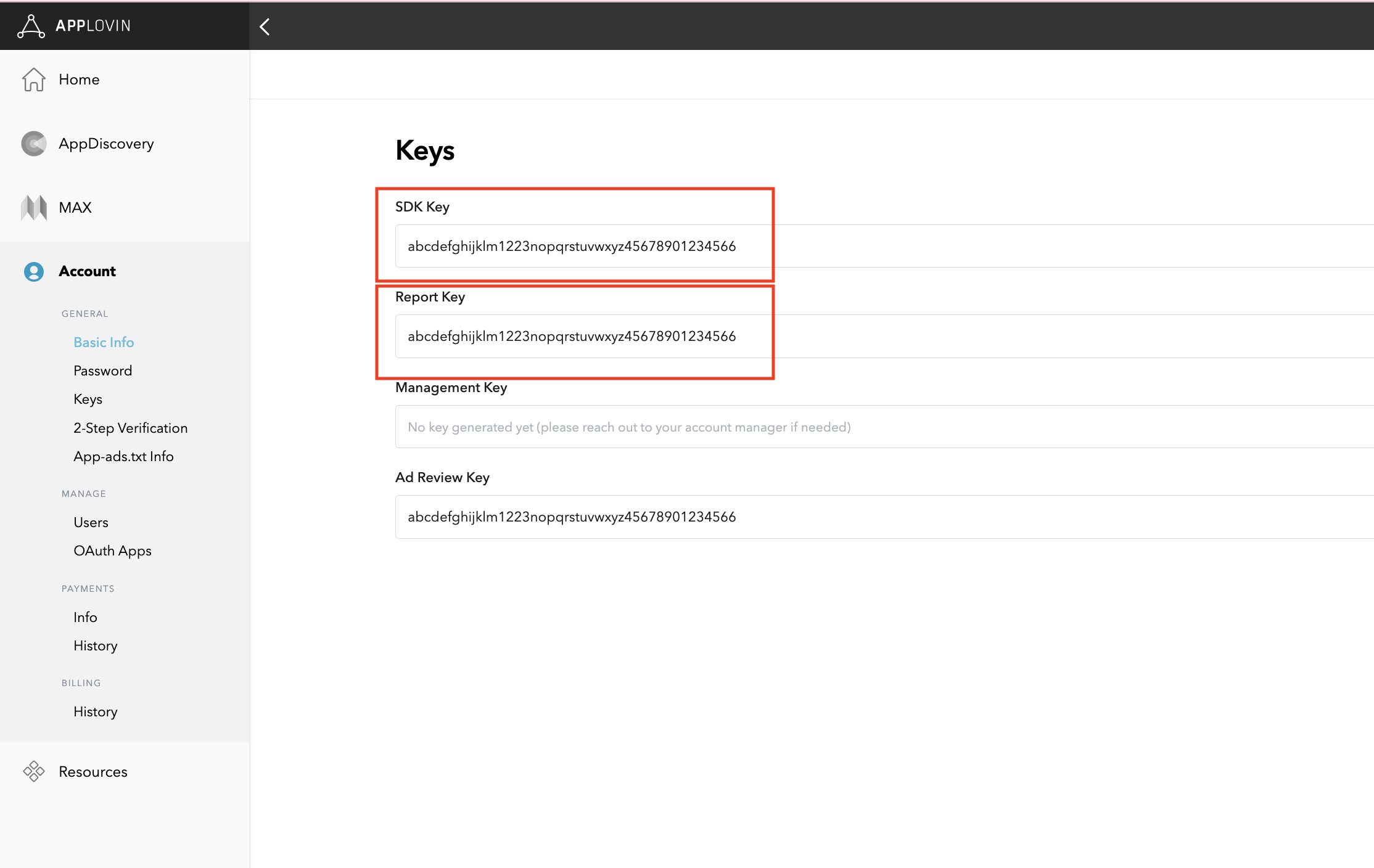
Jeśli zamierzasz tylko zintegrować ustalanie stawek, możesz przejść do skonfigurowania ustawień mediacji.
Wybieranie aplikacji do zapośredniczenia
Określanie stawek
Ten krok nie jest wymagany w przypadku integracji z określaniem stawek.
Kaskada
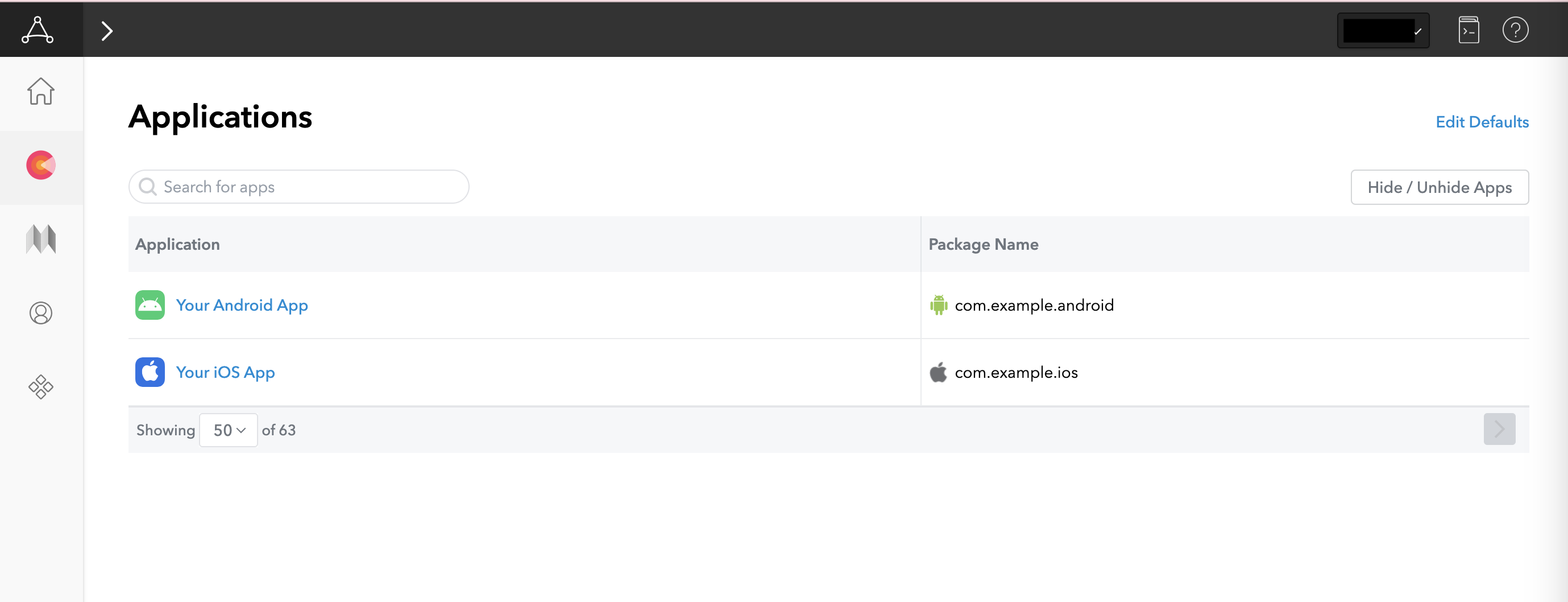
W interfejsie AppLovin w sekcji Monetization (Zarabianie) wybierz Applications (Aplikacje), aby przejść do zarejestrowanych aplikacji. Z listy dostępnych aplikacji wybierz tę, której chcesz używać w przypadku mediacji.
Utwórz strefę
Określanie stawek
Ten krok nie jest wymagany w przypadku integracji z określaniem stawek.
Kaskada
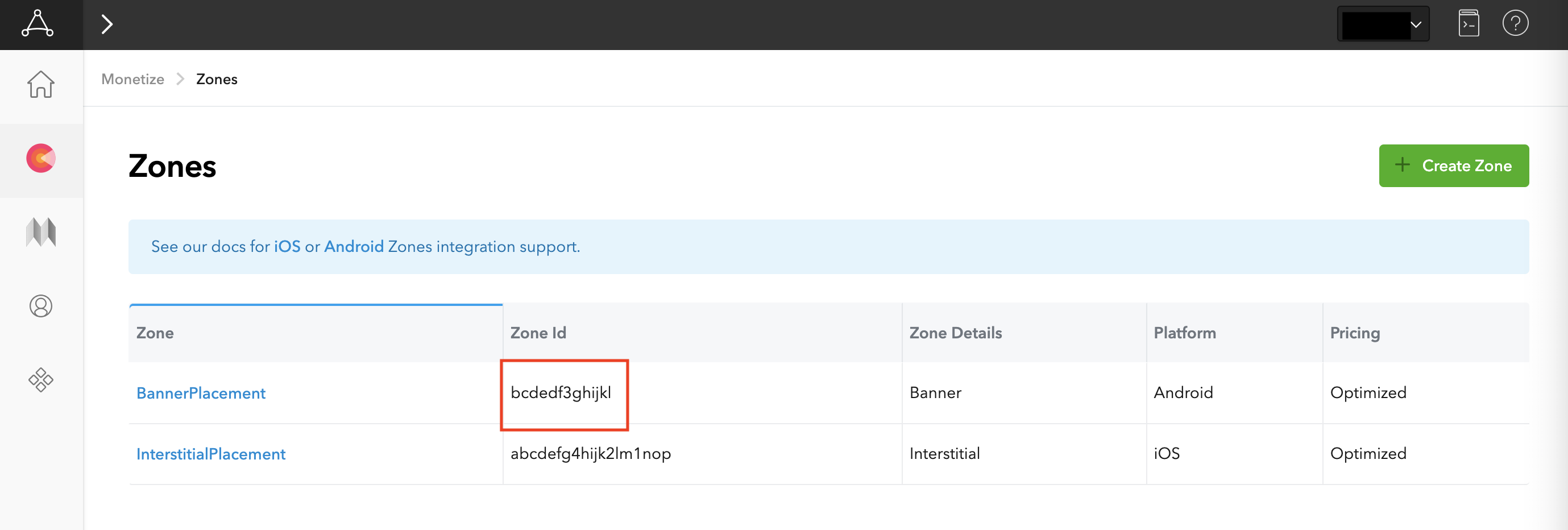
W interfejsie AppLovin w sekcji Monetyzacja wybierz Strefy, aby wyświetlić zarejestrowane identyfikatory stref. Jeśli masz już utworzone wymagane strefy dla aplikacji, przejdź do kroku 2. Aby utworzyć nowy identyfikator strefy, kliknij Utwórz strefę.
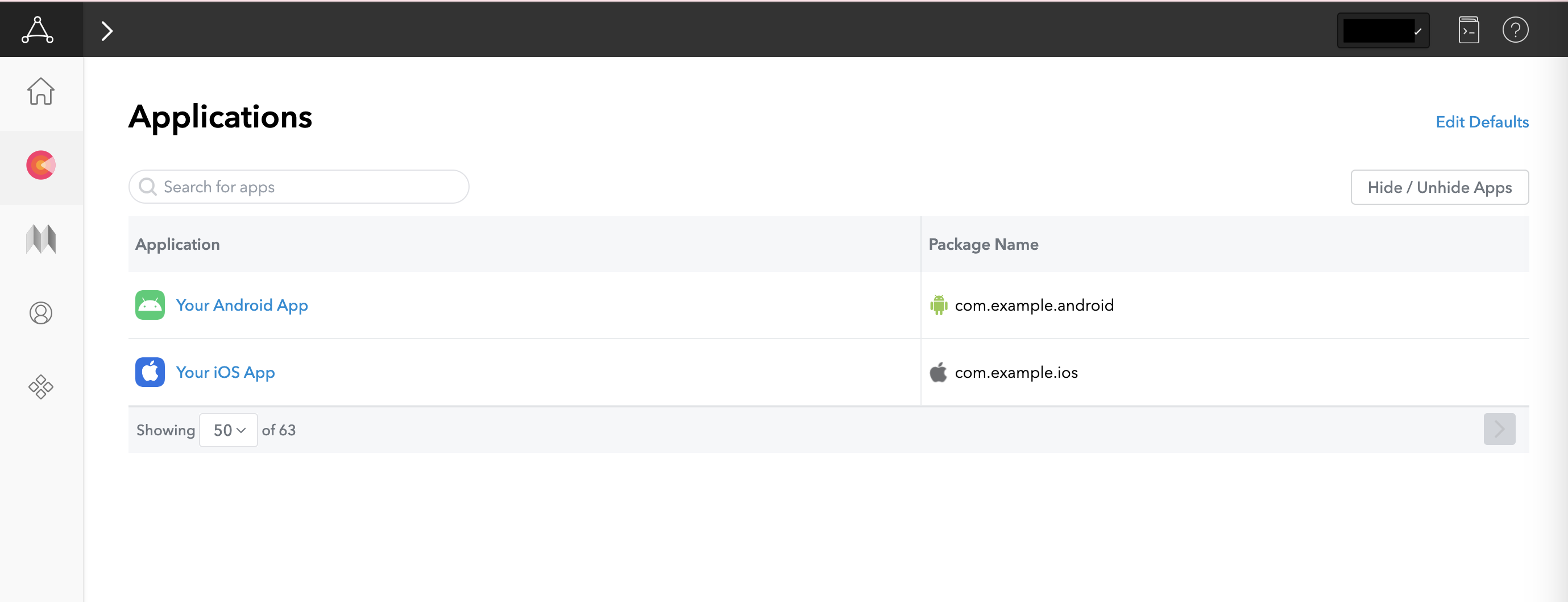
Wpisz nazwę Identyfikator strefy, jako Platformę wybierz Android, a następnie wybierz Typ reklamy.
Skonfiguruj ceny w przypadku strefy, wybierając Stały CPM lub Zoptymalizowane przez AppLovin. W przypadku opcji Stały CPM stawki CPM można konfigurować w poszczególnych krajach. Następnie kliknij Zapisz.
Po utworzeniu strefy jej identyfikator znajdziesz w kolumnie Identyfikator strefy.
Aktualizowanie pliku app-ads.txt
Authorized Sellers for Apps (plik app-ads.txt) to projekt IAB Tech Lab, który ma zagwarantować, że Twoje zasoby reklamowe w aplikacjach będą sprzedawane tylko w tych kanałach, na które wyrażasz zgodę. Aby zapobiec znacznej utracie przychodów z reklam, musisz wdrożyć plik app-ads.txt.
Jeśli nie zostało to jeszcze zrobione, skonfiguruj plik app-ads.txt pod kątem aplikacji.
Aby zaimplementować app-ads.txt w przypadku AppLovin, dodaj AppLovin do pliku app-ads.txt.
Włączanie trybu testowego
Aby włączyć reklamy testowe AppLovin, postępuj zgodnie z instrukcjami w przewodniku AppLovin MAX Test Mode (Tryb testowy MAX).
Krok 2. Skonfiguruj popyt AppLovin w interfejsie AdMob
Konfigurowanie ustawień zapośredniczenia dla jednostki reklamowej
Musisz dodać AppLovin do konfiguracji zapośredniczenia w przypadku jednostki reklamowej.
Najpierw zaloguj się na konto AdMob. Następnie otwórz kartę Mediacja. Jeśli masz już grupę zapośredniczenia, którą chcesz zmodyfikować, kliknij jej nazwę, aby ją edytować, i przejdź do sekcji Dodawanie AppLovin jako źródła reklam.
Aby utworzyć nową grupę zapośredniczenia, kliknij Utwórz grupę zapośredniczenia.
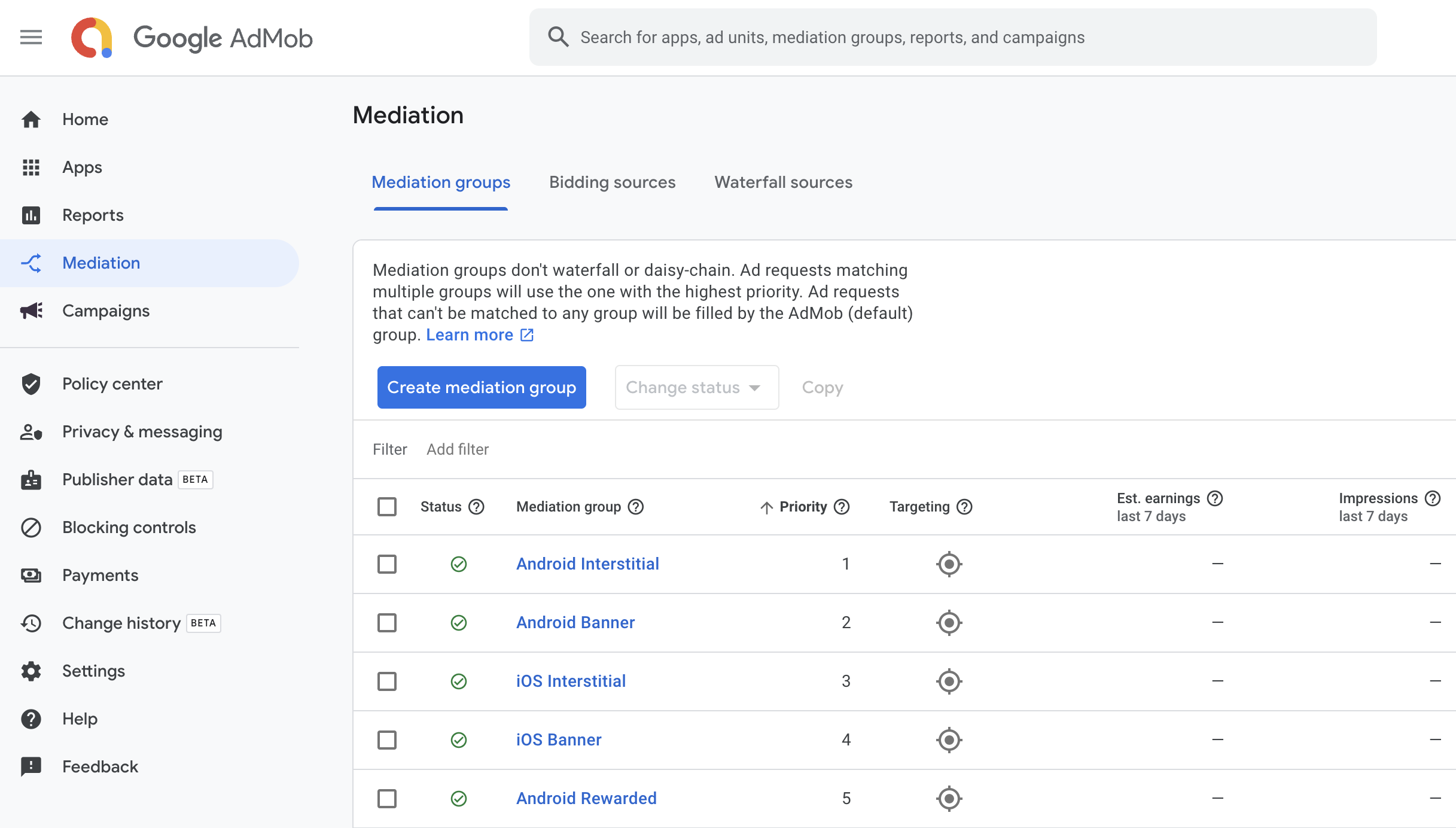
Wpisz format reklamy i platformę, a potem kliknij Dalej.
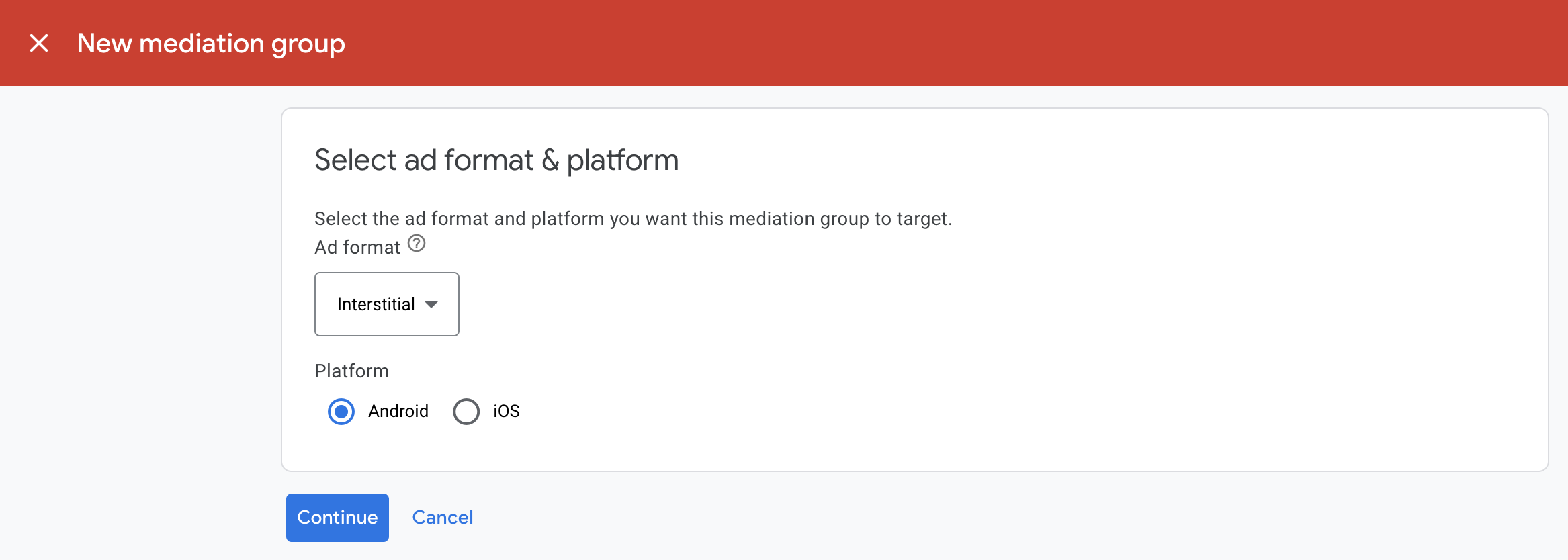
Nadaj grupie zapośredniczenia nazwę i wybierz lokalizacje, na które chcesz kierować reklamy. Następnie ustaw stan grupy zapośredniczenia na Włączona i kliknij Dodaj jednostki reklamowe.
Powiąż tę grupę zapośredniczenia z co najmniej jedną z dotychczasowych jednostek reklamowych AdMob. Następnie kliknij Gotowe.
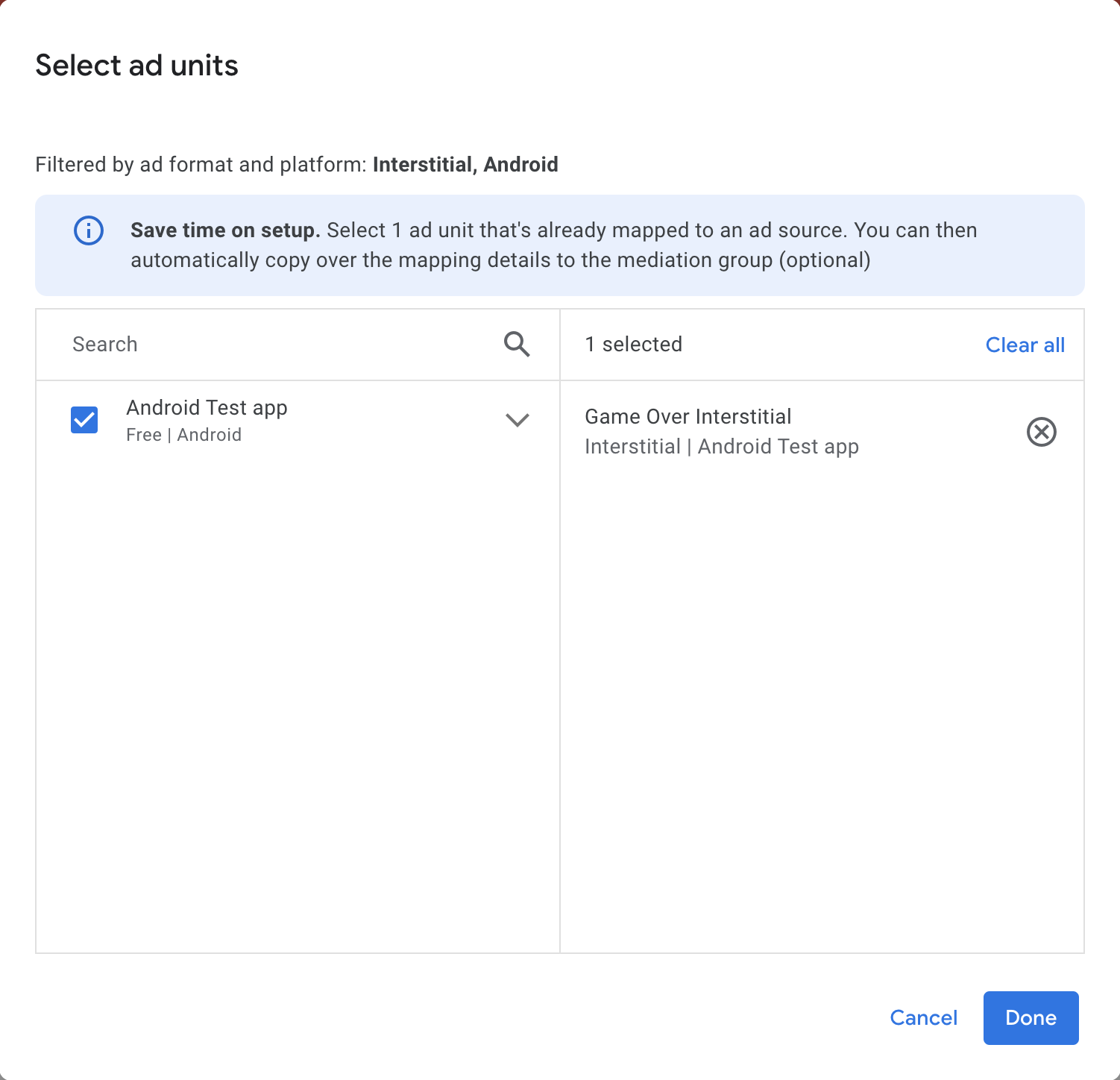
Powinna się teraz wyświetlić karta jednostek reklamowych z wybranymi przez Ciebie jednostkami:
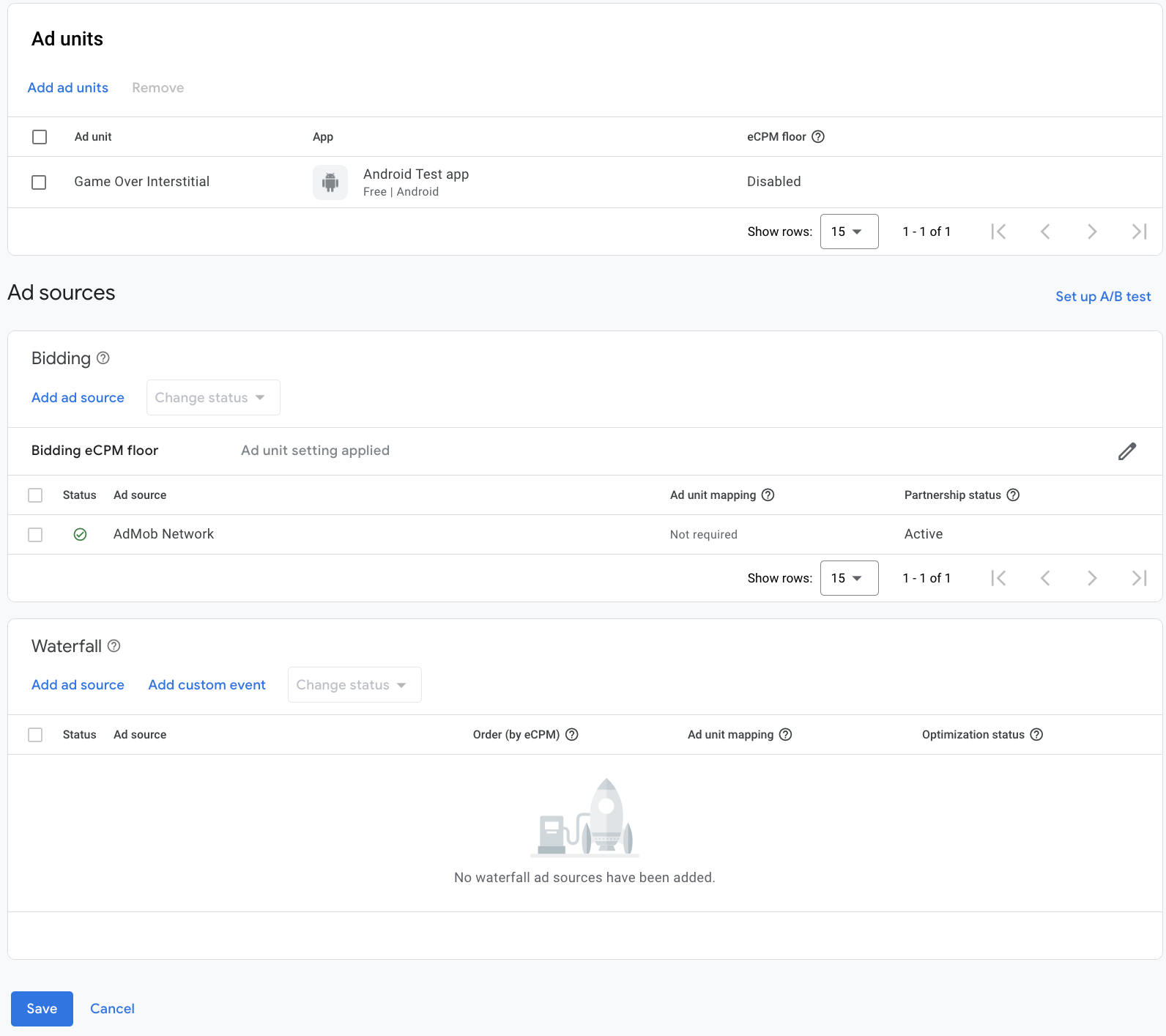
Dodawanie AppLovin jako źródła reklam
Określanie stawek
W sekcji Źródła reklam znajdź kartę Ustalanie stawek i kliknij Dodaj źródło reklam. Następnie kliknij AppLovin.
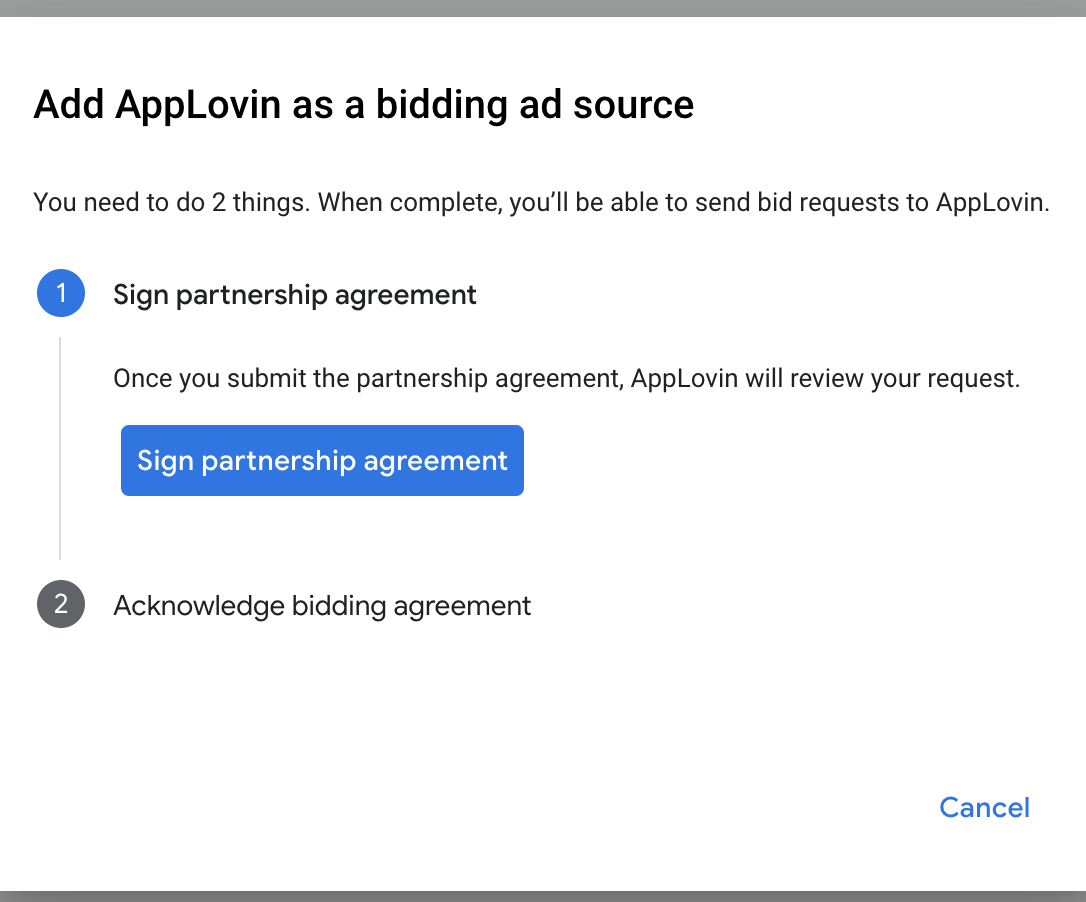
Kliknij Jak podpisać umowę partnerską i skonfiguruj partnerstwo w zakresie określania stawek z firmą AppLovin.
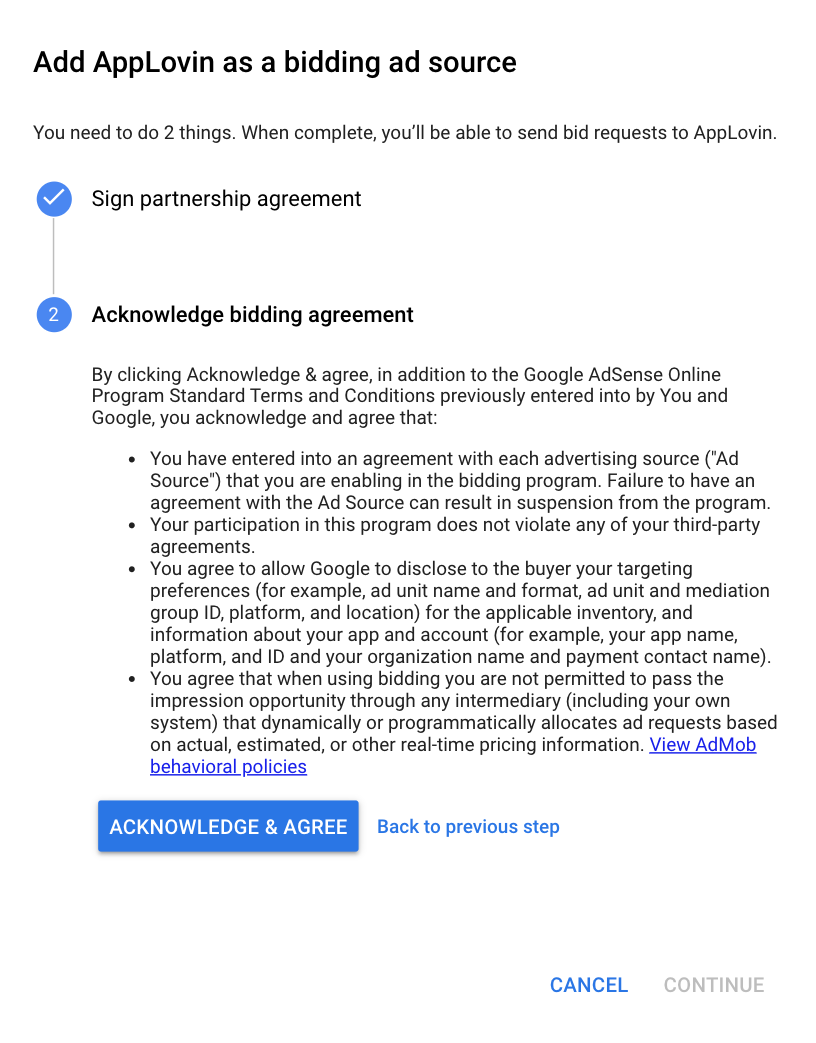
Kliknij Potwierdzam i akceptuję, a potem Dalej.
Jeśli masz już mapowanie dla AppLovin, możesz je wybrać. W przeciwnym razie kliknij Dodaj mapowanie.
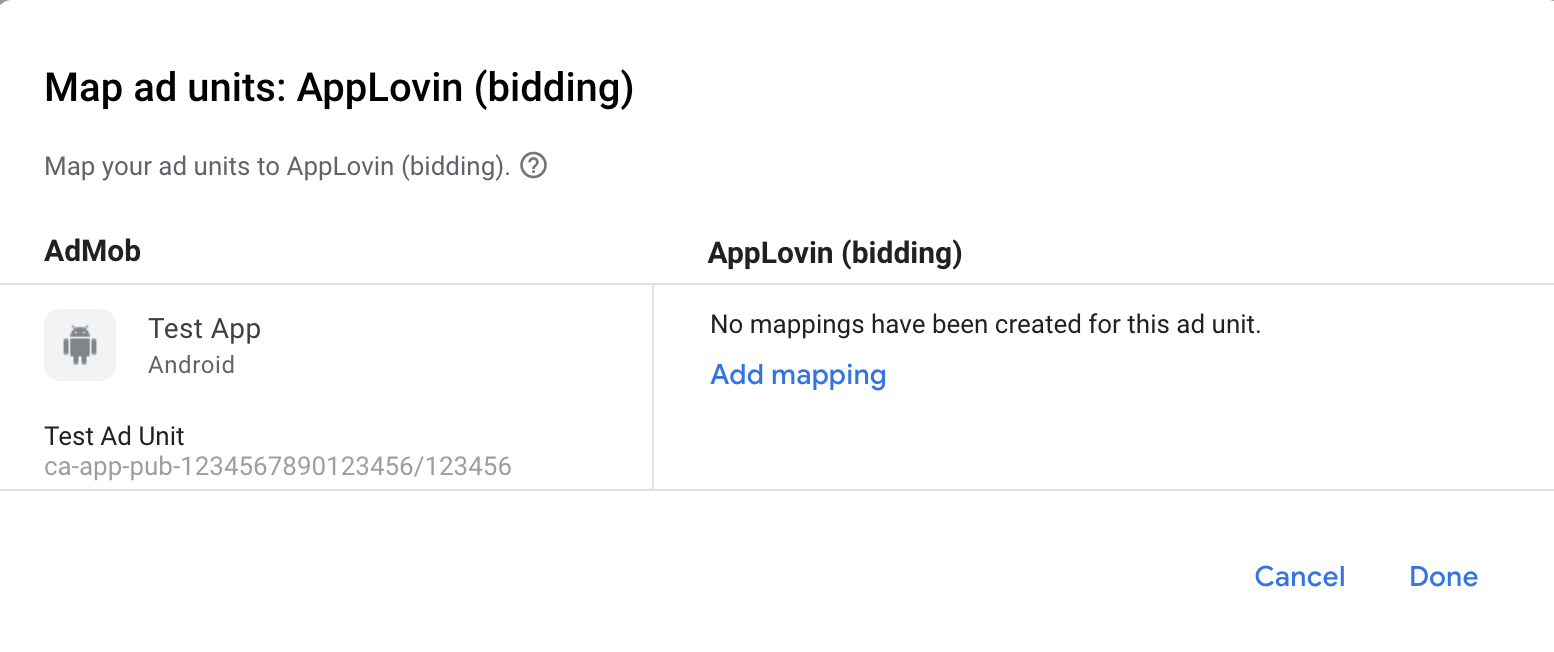
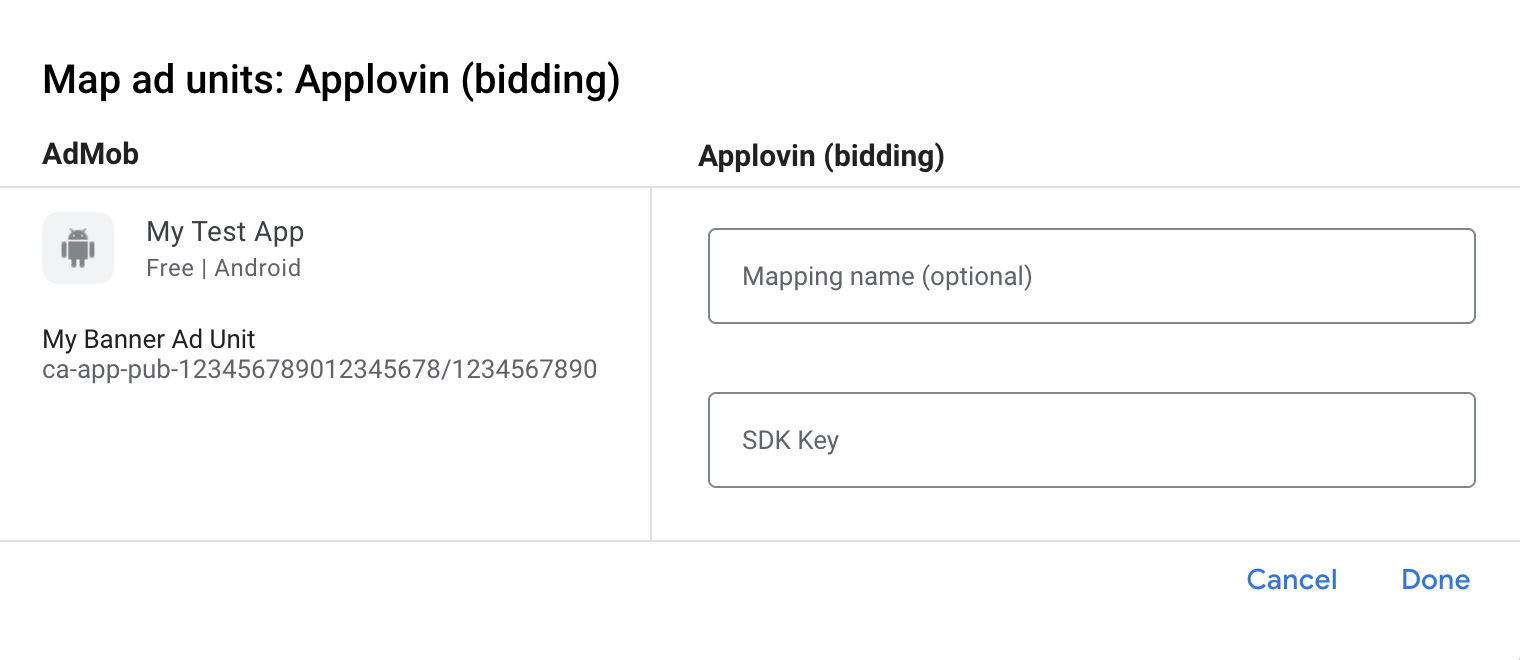
Następnie wpisz klucz pakietu SDK uzyskany w poprzedniej sekcji. Następnie kliknij Gotowe.
Kaskada
Na karcie Kaskadowe w sekcji Źródła reklam kliknij Dodaj źródło reklam.
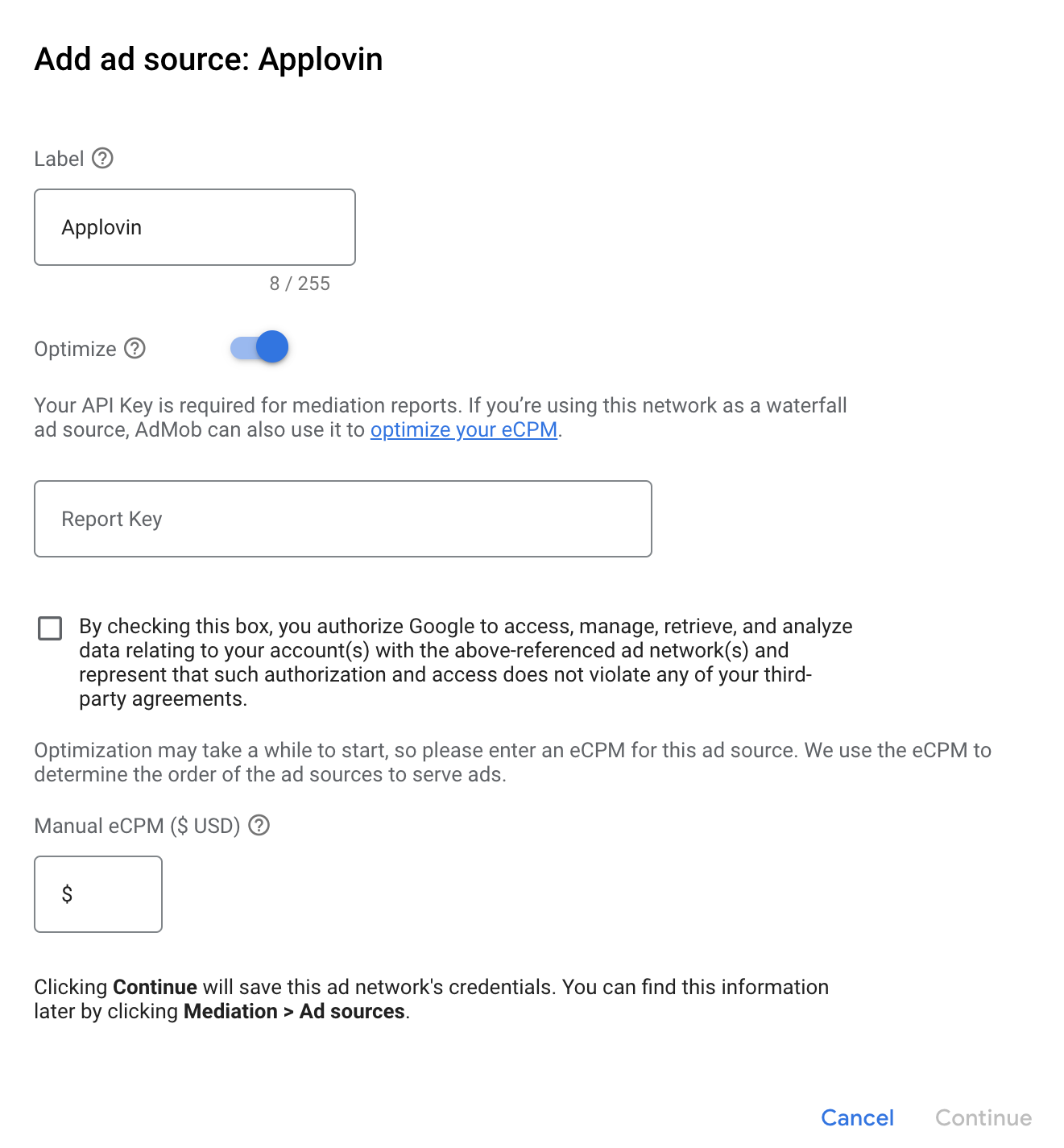
Wybierz AppLovin i włącz przełącznik Optymalizuj. Wpisz klucz raportu uzyskany w poprzedniej sekcji, aby skonfigurować optymalizację źródeł reklam w przypadku AppLovin. Następnie wpisz wartość eCPM dla AppLovin i kliknij Dalej.
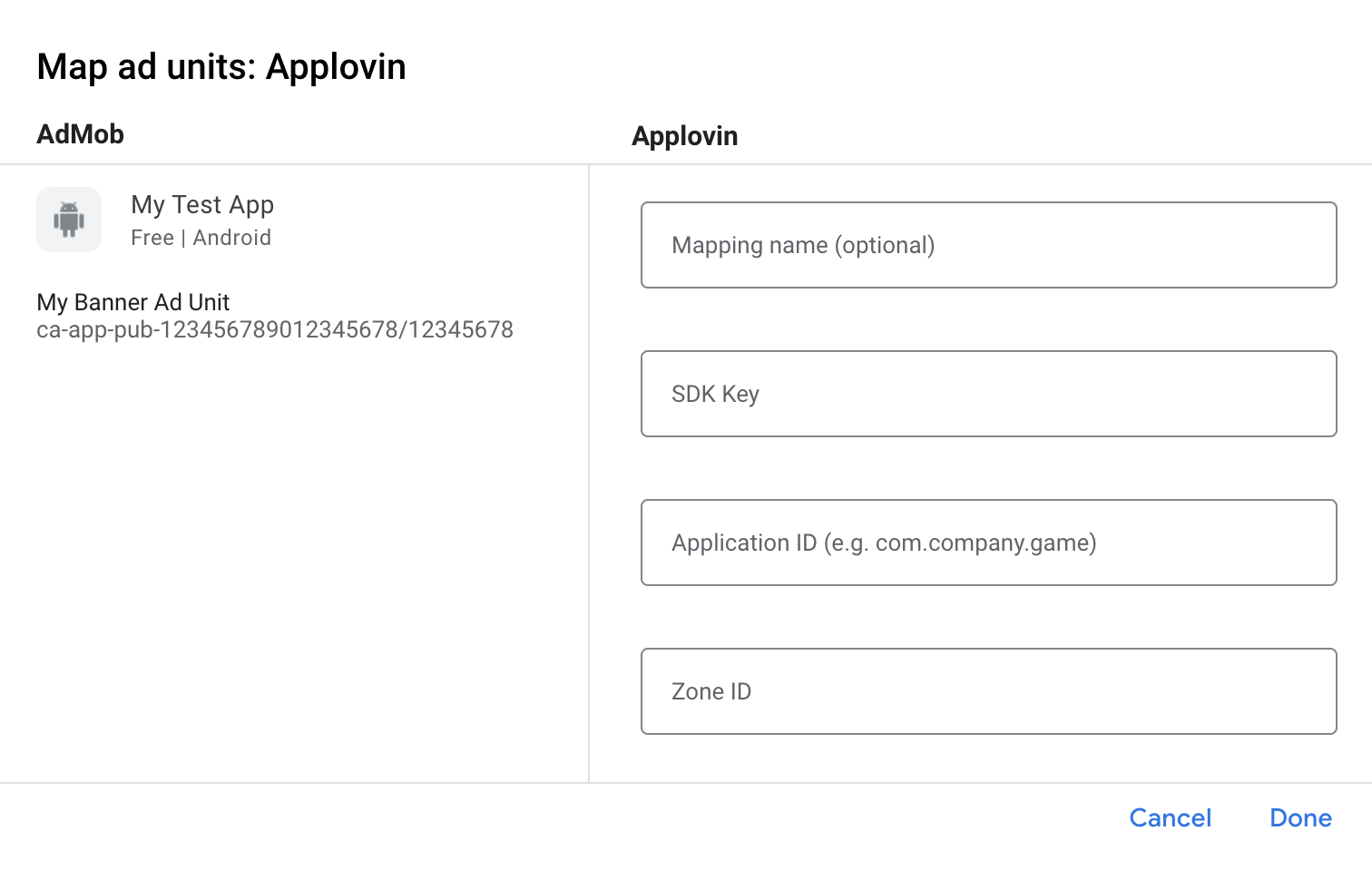
Jeśli masz już mapowanie dla sieci AppLovin, możesz je wybrać. W przeciwnym razie kliknij Dodaj mapowanie.
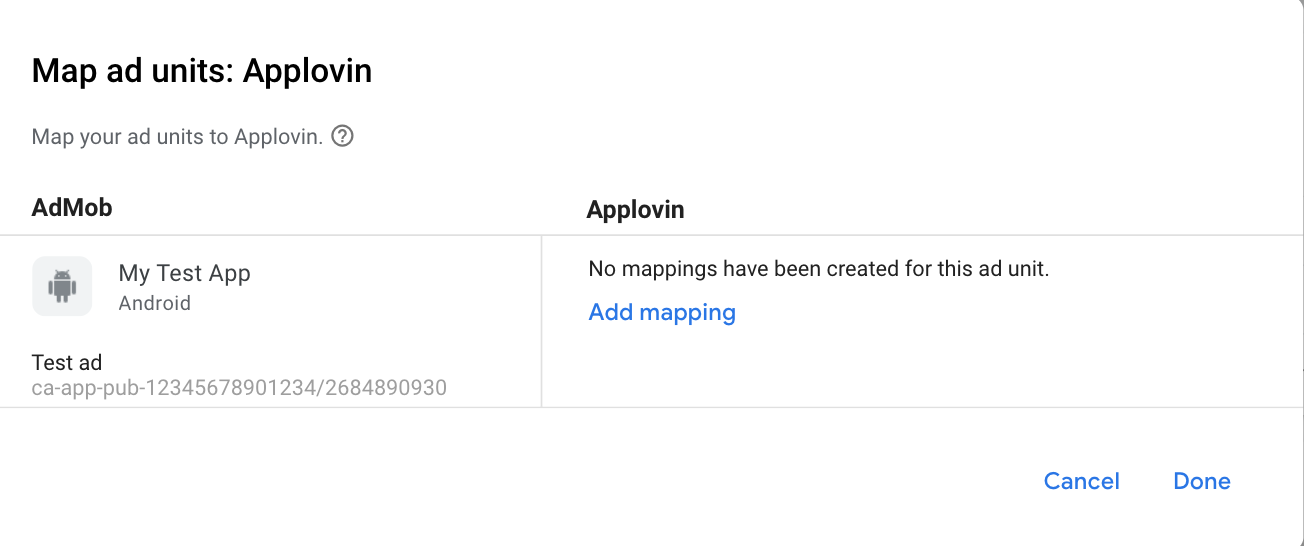
Następnie wpisz identyfikator pakietu aplikacji wraz z kluczem pakietu SDK i identyfikatorem strefy uzyskanymi w poprzedniej sekcji. Następnie kliknij Gotowe.
Dodawanie firmy AppLovin Corp. do listy partnerów reklamowych zachowujących zgodność z RODO i amerykańskimi przepisami stanowymi
Aby dodać AppLovin Corp. do listy partnerów reklamowych zachowujących zgodność z rozporządzeniami europejskimi i amerykańskimi przepisami stanowymi w interfejsie AdMob, wykonaj czynności opisane w sekcjach Ustawienia dotyczące rozporządzeń europejskich i Ustawienia dotyczące amerykańskich przepisów stanowych.
Krok 3. Zaimportuj pakiet SDK i adapter AppLovin
Integracja z Androidem Studio (zalecana)
W pliku Gradle na poziomie aplikacji dodaj te zależności implementacji i konfiguracje:
Kotlin
dependencies {
    implementation("com.google.android.libraries.ads.mobile.sdk:ads-mobile-sdk:1.4.0")
    implementation("com.google.ads.mediation:applovin:13.6.4.0")
}

configurations.configureEach {
    exclude(group = "com.google.android.gms", module = "play-services-ads")
    exclude(group = "com.google.android.gms", module = "play-services-ads-lite")
}
Zakręcony
dependencies {
    implementation 'com.google.android.libraries.ads.mobile.sdk:ads-mobile-sdk:1.4.0'
    implementation 'com.google.ads.mediation:applovin:13.6.4.0'
}

configurations.configureEach {
    exclude group: 'com.google.android.gms', module: 'play-services-ads'
    exclude group: 'com.google.android.gms', module: 'play-services-ads-lite'
}
Integracja ręczna
Pobierz pakiet SDK AppLovin na Androida, wyodrębnij
applovin-sdk-x.y.z.jari dodaj go do projektu.Otwórz artefakty adaptera AppLovin w repozytorium Maven Google. Wybierz najnowszą wersję, pobierz plik .aar adaptera AppLovin i dodaj go do projektu.
Krok 4. Wdróż ustawienia prywatności w pakiecie AppLovin SDK
Zgoda użytkowników z UE i RODO
Aby zachować zgodność z polityką Google w zakresie zgody użytkownika z UE, musisz udzielać odpowiednich informacji użytkownikom z Europejskiego Obszaru Gospodarczego (EOG), Wielkiej Brytanii i Szwajcarii oraz uzyskiwać ich zgodę na stosowanie plików cookie lub innych środków do lokalnego przechowywania danych, jeśli jest to wymagane przez prawo, a także na zbieranie, udostępnianie i wykorzystywanie danych osobowych na potrzeby personalizacji reklam. Polityka ta odzwierciedla wymagania UE zawarte w dyrektywie o prywatności i łączności elektronicznej oraz w Ogólnym rozporządzeniu o ochronie danych (RODO). Odpowiadasz za sprawdzenie, czy zgoda jest przekazywana do każdego źródła reklam w łańcuchu zapośredniczenia. Google nie może automatycznie przekazywać do takich sieci wyboru użytkownika dotyczącego zgody.
Od wersji 12.0.0 pakiet SDK AppLovin obsługuje odczytywanie ciągu tekstowego zgody z ustawień udostępnionych i odpowiednie ustawianie stanu zgody.
Jeśli nie używasz pakietu AppLovin SDK w wersji 12.0.0 lub nowszej ani platformy CMP, która zapisuje
ciąg tekstowy zgody w
, możesz użyć metody setHasUserConsent. W poniższym przykładzie przekazujemy informacje o zgodzie do pakietu SDK AppLovin. Musisz ustawić te opcje przed zainicjowaniemGMA Next-Gen SDK, aby mieć pewność, że zostaną one prawidłowo przekazane do pakietu SDK AppLovin.
Java
AppLovinPrivacySettings.setHasUserConsent(true);
Kotlin
AppLovinPrivacySettings.setHasUserConsent(true)
Więcej informacji znajdziesz w ustawieniach prywatności AppLovin.
Deklarowanie użytkowników niepełnoletnich
Od wersji 13.0.0 pakietu SDK AppLovin nie obsługuje już flag użytkowników z ograniczeniami wiekowymi. Nie możesz też inicjować ani używać pakietu SDK AppLovin w przypadku „dziecka” w rozumieniu obowiązujących przepisów. Więcej informacji znajdziesz w dokumentacji AppLovin na temat zakazu zbierania danych o dzieciach lub korzystania z usług w przypadku dzieci lub aplikacji przeznaczonych wyłącznie dla dzieci.
Adapter AppLovin w wersji 13.0.0.1 lub nowszej automatycznie wyłącza zapośredniczanie AppLovin w przypadku aplikacji, które deklarują jedno z tych ustawień za pomocą symbolu GMA Next-Gen SDK:
Amerykańskie przepisy stanowe o ochronie prywatności
Przepisy stanowe w USA dotyczące ochrony prywatności wymagają, aby użytkownicy mieli prawo wycofać zgodę na „sprzedaż” „danych osobowych” (w znaczeniu określonym w ustawie). Wycofanie zgody musi być możliwe za pomocą dobrze widocznego linku „Do Not Sell My Personal Information” („Nie sprzedawaj moich danych osobowych”) na stronie głównej podmiotu „sprzedającego”. Przewodnik po zgodności z przepisami stanowymi USA dotyczącymi ochrony prywatności umożliwia włączenie ograniczonego przetwarzania danych na potrzeby wyświetlania reklam Google, ale Google nie może zastosować tego ustawienia do każdej sieci reklamowej w Twoim łańcuchu mediacji. Dlatego musisz wskazać każdą sieć reklamową w łańcuchu zapośredniczenia, która może uczestniczyć w sprzedaży danych osobowych, i postępować zgodnie z wytycznymi każdej z tych sieci, aby zapewnić zgodność z przepisami.
Pakiet SDK AppLovin zawiera metodę setDoNotSell, która umożliwia wydawcom rezygnację ze sprzedaży danych osobowych.
W tym przykładzie informacje o uzyskanej zgodzie są przekazywane do pakietu AppLovin SDK. Musisz ustawić te opcje przed zainicjowaniemGMA Next-Gen SDK, aby mieć pewność, że zostaną one prawidłowo przekazane do pakietu AppLovin SDK.
Java
AppLovinPrivacySettings.setDoNotSell(true);
Kotlin
AppLovinPrivacySettings.setDoNotSell(true)
Więcej informacji znajdziesz w dokumentacji dotyczącej prywatności AppLovin.
Krok 5. Dodaj wymagany kod
Integracja z AppLovin nie wymaga dodatkowego kodu.
Krok 6. Przetestuj implementację
Włączanie reklam testowych
Upewnij się, że zarejestrowano urządzenie testowe w AdMob i włączono tryb testowy w interfejsie AppLovin.
Weryfikowanie reklam testowych
Aby sprawdzić, czy otrzymujesz reklamy testowe z AppLovin, włącz testowanie pojedynczego źródła reklam w inspektorze reklam, korzystając ze źródeł reklam AppLovin (ustalanie stawek) i AppLovin (kaskadowe).
Kroki opcjonalne:
Parametry dotyczące sieci
Adapter AppLovin obsługuje parametr setMuteAudio(), który może wyłączyć dźwięk w reklamach wideo. Tę metodę można wywołać z obiektu AppLovinExtras.Builder():
Java
Bundle extras = new AppLovinExtras.Builder()
  .setMuteAudio(true)
  .build();
AdRequest request = new AdRequest.Builder(AD_UNIT_ID)
  .putAdSourceExtrasBundle(ApplovinAdapter.class, extras)
  .build();
Kotlin
val extras = AppLovinExtras.Builder()
   .setMuteAudio(true)
   .build()
val request = AdRequest.Builder(AD_UNIT_ID)
   .putAdSourceExtrasBundle(ApplovinAdapter::class.java, extras)
   .build()
Optymalizacje
Zainicjuj pakiet SDK AppLovin po uruchomieniu aplikacji. Dzięki temu AppLovin może od razu zacząć śledzić zdarzenia”.Kody błędów
Jeśli adapter nie otrzyma reklamy z AppLovin, wydawcy mogą sprawdzić podstawowy błąd w odpowiedzi na żądanie reklamy, korzystając z tych klas:ResponseInfo.getAdSourceResponses()
com.google.ads.mediation.applovin.ApplovinAdapter
com.google.ads.mediation.applovin.AppLovinMediationAdapter
Oto kody i komunikaty wyświetlane przez adapter AppLovin, gdy nie uda się wczytać reklamy:
| Kod błędu | Przyczyna |
|---|---|
| Od –1009 do –1, 204 | Pakiet SDK AppLovin zwrócił błąd. Więcej informacji znajdziesz w dokumentacji AppLovin. |
| 101 | Żądany rozmiar reklamy nie pasuje do rozmiaru banera obsługiwanego przez AppLovin. |
| 103 | Kontekst ma wartość null. |
| 104 | Token do określania stawek AppLovin jest pusty. |
| 105 | Wysłano prośbę o wiele reklam w tej samej strefie. Sieć AppLovin może wczytywać tylko 1 reklamę naraz w każdej strefie. |
| 106 | Reklama nie jest gotowa do wyświetlania. |
| 108 | Adapter AppLovin nie obsługuje żądanego formatu reklamy. |
| 109 | Kontekst nie jest instancją Activity. |
| 110 | Brak klucza pakietu SDK. |
| 112 | Użytkownik jest dzieckiem. |
| 113 | Brak identyfikatora jednostki reklamowej. |
Historia zmian w adapterze do zapośredniczenia AppLovin na Androida
Wersja 13.6.4.0
- Usunęliśmy starą implementację interfejsu API do wczytywania banerów reklamowych w kaskadowym wyświetlaniu reklam. Adapter będzie teraz używać nowej implementacji interfejsu API w
AppLovinMediationAdapterdo wczytywania reklam banerowych w kaskadzie. - Zaktualizowano raportowanie wyświetleń reklam, gdy wyświetlana jest reklama pełnoekranowa AppLovin.
- Sprawdzona zgodność z pakietem SDK AppLovin w wersji 13.6.4.
Zaprojektowano i przetestowano z użyciem:
- Pakiet SDK do reklam mobilnych Google w wersji 25.4.0.
- Pakiet SDK do wyświetlania reklam mobilnych Google nowej generacji w wersji 1.3.1.
- Pakiet SDK AppLovin w wersji 13.6.4.
Wersja 13.6.3.0
- Filtrowanie żądań z ograniczeniami wiekowymi w przypadku pakietu SDK AppLovin, gdy nowy parametr
AgeRestrictedTreatmentma wartośćCHILD. - Zweryfikowana zgodność z pakietem SDK AppLovin w wersji 13.6.3.
Zaprojektowano i przetestowano z użyciem:
- Pakiet SDK do reklam mobilnych Google w wersji 25.4.0.
- Pakiet SDK do wyświetlania reklam mobilnych Google nowej generacji w wersji 1.2.1.
- Pakiet SDK AppLovin w wersji 13.6.3.
Wersja 13.6.2.0
- Sprawdzona zgodność z pakietem SDK AppLovin w wersji 13.6.2.
Zaprojektowano i przetestowano z użyciem:
- Pakiet SDK do reklam mobilnych Google w wersji 25.1.0.
- Pakiet SDK do wyświetlania reklam mobilnych Google nowej generacji w wersji 0.25.0-beta01.
- Pakiet SDK AppLovin w wersji 13.6.2.
Wersja 13.6.1.0
- Dodano właściwość umożliwiającą tworzenie adaptera z zależnością pakietu SDK nowej generacji do reklam mobilnych Google.
- Zweryfikowana zgodność z pakietem SDK AppLovin w wersji 13.6.1.
Zaprojektowano i przetestowano z użyciem:
- Pakiet SDK do reklam mobilnych Google w wersji 25.0.0.
- Pakiet SDK AppLovin w wersji 13.6.1.
Wersja 13.6.0.0
- Zweryfikowana zgodność z pakietem SDK AppLovin w wersji 13.6.0.
Zaprojektowano i przetestowano z użyciem:
- Pakiet SDK do reklam mobilnych Google w wersji 25.0.0.
- Pakiet SDK AppLovin w wersji 13.6.0.
Wersja 13.5.1.0
- Sprawdzona zgodność z pakietem SDK AppLovin w wersji 13.5.1.
Zaprojektowano i przetestowano z użyciem:
- Pakiet SDK do reklam mobilnych Google w wersji 24.7.0.
- Pakiet SDK AppLovin w wersji 13.5.1.
Wersja 13.5.0.1
- Dodaliśmy obsługę kaskadowego wyświetlania reklam w formacie reklamy wyświetlanej przy otwarciu aplikacji.
Zaprojektowano i przetestowano z użyciem:
- Pakiet SDK do reklam mobilnych Google w wersji 24.7.0.
- Pakiet SDK AppLovin w wersji 13.5.0.
Wersja 13.5.0.0
- Sprawdzona zgodność z pakietem SDK AppLovin w wersji 13.5.0.
Zaprojektowano i przetestowano z użyciem:
- Pakiet SDK do reklam mobilnych Google w wersji 24.7.0.
- Pakiet SDK AppLovin w wersji 13.5.0.
Wersja 13.4.0.1
- Usunięto starą implementację interfejsu API reklam pełnoekranowych. Uwaga: w adapterze istnieje już nowa implementacja interfejsu API reklam pełnoekranowych, z której będzie korzystać pakiet GMA SDK.
- Usunięto odwołania do kontekstu na poziomie klasy. Może pomóc w ograniczeniu problemów z wyciekiem pamięci.
Zaprojektowano i przetestowano z użyciem:
- Pakiet SDK do reklam mobilnych Google w wersji 24.7.0.
- Pakiet SDK AppLovin w wersji 13.4.0.
Wersja 13.4.0.0
- Sprawdzona zgodność z pakietem SDK AppLovin w wersji 13.4.0.
Zaprojektowano i przetestowano z użyciem:
- Pakiet SDK do reklam mobilnych Google w wersji 24.5.0.
- Pakiet SDK AppLovin w wersji 13.4.0.
Wersja 13.3.1.1
- Usunięto obsługę banerów o rozmiarze 300 x 250.
- Rozwiązuje problem z wysokością banera.
Zaprojektowano i przetestowano z użyciem:
- Pakiet SDK do reklam mobilnych Google w wersji 24.4.0.
- Pakiet SDK AppLovin w wersji 13.3.1.
Wersja 13.3.1.0
- Sprawdzona zgodność z pakietem SDK AppLovin w wersji 13.3.1.
Zaprojektowano i przetestowano z użyciem:
- Pakiet SDK do reklam mobilnych Google w wersji 24.4.0.
- Pakiet SDK AppLovin w wersji 13.3.1.
Wersja 13.3.0.0
- Sprawdzona zgodność z pakietem SDK AppLovin w wersji 13.3.0.
Zaprojektowano i przetestowano z użyciem:
- Pakiet SDK do reklam mobilnych Google w wersji 24.3.0.
- Pakiet SDK AppLovin w wersji 13.3.0.
Wersja 13.2.0.1
- Zaktualizowano adapter, aby ustawiał wersję wtyczki podczas inicjowania pakietu SDK AppLovin. Rozwiązuje to błąd inicjowania, który występował u niektórych wydawców w wersji 13.2.0.0.
Zaprojektowano i przetestowano z użyciem:
- Pakiet SDK do reklam mobilnych Google w wersji 24.2.0.
- Pakiet SDK AppLovin w wersji 13.2.0.
Wersja 13.2.0.0
- Zaktualizowano adapter, aby obsługiwał wywołanie zwrotne
onUserEarnedRewardw przypadkuvideoPlaybackEnded. - Zaktualizowano adapter, aby do inicjowania używał nowego interfejsu AppLovin API.
- Sprawdzona zgodność z pakietem SDK AppLovin w wersji 13.2.0.
Zaprojektowano i przetestowano z użyciem:
- Pakiet SDK do reklam mobilnych Google w wersji 24.1.0.
- Pakiet SDK AppLovin w wersji 13.2.0.
Wersja 13.1.0.1
- Zaktualizowaliśmy minimalny wymagany poziom interfejsu Android API do poziomu 23.
- Zaktualizowaliśmy minimalną wymaganą wersję pakietu SDK do reklam mobilnych Google do 24.0.0.
Zaprojektowano i przetestowano z użyciem:
- Pakiet SDK do reklam mobilnych Google w wersji 24.0.0.
- Pakiet SDK AppLovin w wersji 13.1.0.
Wersja 13.1.0.0
- Zweryfikowana zgodność z pakietem SDK AppLovin w wersji 13.1.0.
Zaprojektowano i przetestowano z użyciem:
- SDK do reklam mobilnych Google w wersji 23.6.0.
- Pakiet SDK AppLovin w wersji 13.1.0.
Wersja 13.0.1.1
- Dodano obsługę wczytywania drugiej reklamy w tej samej jednostce reklamowej, jeśli pierwsza reklama została wczytana, ale nie została jeszcze wyświetlona.
Zaprojektowano i przetestowano z użyciem:
- SDK do reklam mobilnych Google w wersji 23.6.0.
- Pakiet SDK AppLovin w wersji 13.0.1.
Wersja 13.0.1.0
- Zweryfikowana zgodność z pakietem SDK AppLovin w wersji 13.0.1.
Zaprojektowano i przetestowano z użyciem:
- Pakiet SDK do reklam mobilnych Google w wersji 23.4.0.
- Pakiet SDK AppLovin w wersji 13.0.1.
Wersja 13.0.0.1
- Automatyczne wyłączanie mediacji AppLovin w przypadku aplikacji, które deklarują w pakiecie SDK do reklam mobilnych Google jedno z tych ustawień:
Zaprojektowano i przetestowano z użyciem:
- Pakiet SDK do reklam mobilnych Google w wersji 23.3.0.
- Pakiet SDK AppLovin w wersji 13.0.0.
Wersja 13.0.0.0
- Sprawdzona zgodność z pakietem SDK AppLovin w wersji 13.0.0.
Zaprojektowano i przetestowano z użyciem:
- Pakiet SDK do reklam mobilnych Google w wersji 23.3.0.
- Pakiet SDK AppLovin w wersji 13.0.0.
Wersja 12.6.1.0
- Zweryfikowana zgodność z pakietem SDK AppLovin w wersji 12.6.1.
Zaprojektowano i przetestowano z użyciem:
- Pakiet SDK do reklam mobilnych Google w wersji 23.3.0.
- Pakiet SDK AppLovin w wersji 12.6.1.
Wersja 12.6.0.0
- Sprawdzona zgodność z pakietem SDK AppLovin w wersji 12.6.0.
Zaprojektowano i przetestowano z użyciem:
- Pakiet SDK do reklam mobilnych Google w wersji 23.2.0.
- Pakiet SDK AppLovin w wersji 12.6.0.
Wersja 12.5.0.1
- Dodano funkcję wczytywania drugiej reklamy pełnoekranowej lub reklamy z nagrodą po wczytaniu poprzedniej reklamy, jeśli jest to włączone za pomocą parametrów serwera.
Zaprojektowano i przetestowano z użyciem:
- Pakiet SDK do reklam mobilnych Google w wersji 23.1.0.
- Pakiet SDK do AppLovin w wersji 12.5.0.
Wersja 12.5.0.0
- Zaktualizowaliśmy minimalną wymaganą wersję pakietu SDK do reklam mobilnych Google do 23.1.0.
- Sprawdzona zgodność z pakietem SDK AppLovin w wersji 12.5.0.
Zaprojektowano i przetestowano z użyciem:
- Pakiet SDK do reklam mobilnych Google w wersji 23.1.0.
- Pakiet SDK do AppLovin w wersji 12.5.0.
Wersja 12.4.3.0
- Zweryfikowana zgodność z pakietem SDK AppLovin w wersji 12.4.3.
Zaprojektowano i przetestowano z użyciem:
- Pakiet SDK do reklam mobilnych Google w wersji 23.0.0.
- Pakiet SDK AppLovin w wersji 12.4.3.
Wersja 12.4.2.0
- Sprawdzona zgodność z pakietem SDK AppLovin w wersji 12.4.2.
Zaprojektowano i przetestowano z użyciem:
- Pakiet SDK do reklam mobilnych Google w wersji 23.0.0.
- Pakiet SDK AppLovin w wersji 12.4.2.
Wersja 12.4.0.0
- Sprawdzona zgodność z pakietem SDK AppLovin w wersji 12.4.0.
Zaprojektowano i przetestowano z użyciem:
- Pakiet SDK do reklam mobilnych Google w wersji 23.0.0.
- Pakiet SDK AppLovin w wersji 12.4.0.
Wersja 12.3.1.0
- Zaktualizowaliśmy minimalną wymaganą wersję pakietu SDK do reklam mobilnych Google do 23.0.0.
- Zweryfikowana zgodność z pakietem SDK AppLovin w wersji 12.3.1.
Zaprojektowano i przetestowano z użyciem:
- Pakiet SDK do reklam mobilnych Google w wersji 23.0.0.
- Pakiet SDK AppLovin w wersji 12.3.1.
Wersja 12.3.0.0
- Sprawdzona zgodność z pakietem SDK AppLovin w wersji 12.3.0.
Zaprojektowano i przetestowano z użyciem:
- SDK do reklam mobilnych Google w wersji 22.6.0.
- Pakiet SDK AppLovin w wersji 12.3.0.
Wersja 12.2.0.0
- Sprawdzona zgodność z pakietem SDK AppLovin w wersji 12.2.0.
Zaprojektowano i przetestowano z użyciem:
- SDK do reklam mobilnych Google w wersji 22.6.0.
- Pakiet SDK AppLovin w wersji 12.2.0.
Wersja 12.1.0.1
- Dodaliśmy możliwość wczytywania reklamy pełnoekranowej lub z nagrodą od razu po wysłaniu żądania ich wyświetlenia, jeśli parametry serwera są włączone.
Zaprojektowano i przetestowano z użyciem:
- Pakiet SDK do reklam mobilnych Google w wersji 22.5.0.
- Pakiet SDK AppLovin w wersji 12.1.0.
Wersja 12.1.0.0
- Sprawdzona zgodność z pakietem SDK AppLovin w wersji 12.1.0.
- Rozwiązaliśmy problem, który mógł powodować ignorowanie znaku
AppLovinSdkSettings. - Adapter nie sprawdza już klucza pakietu AppLovin SDK w pliku
AndroidManifest.xml. - Zaktualizowaliśmy minimalną wymaganą wersję pakietu SDK do reklam mobilnych Google do 22.5.0.
Zaprojektowano i przetestowano z użyciem:
- Pakiet SDK do reklam mobilnych Google w wersji 22.5.0.
- Pakiet SDK AppLovin w wersji 12.1.0.
Wersja 11.11.3.0
- Zweryfikowana zgodność z pakietem SDK AppLovin w wersji 11.11.3.
- Zaktualizowaliśmy minimalną wymaganą wersję pakietu SDK do reklam mobilnych Google do 22.3.0.
Zaprojektowano i przetestowano z użyciem:
- Pakiet SDK do reklam mobilnych Google w wersji 22.3.0.
- Pakiet SDK AppLovin w wersji 11.11.3.
Wersja 11.11.2.0
- Sprawdzona zgodność z pakietem SDK AppLovin w wersji 11.11.2.
Zaprojektowano i przetestowano z użyciem:
- Pakiet SDK do reklam mobilnych Google w wersji 22.2.0.
- Pakiet SDK AppLovin w wersji 11.11.2.
Wersja 11.11.1.0
- Sprawdzona zgodność z pakietem SDK AppLovin w wersji 11.11.1.
Zaprojektowano i przetestowano z użyciem:
- Pakiet SDK do reklam mobilnych Google w wersji 22.2.0.
- Pakiet SDK AppLovin w wersji 11.11.1.
Wersja 11.10.1.0
- Sprawdzona zgodność z pakietem SDK AppLovin w wersji 11.10.1.
Zaprojektowano i przetestowano z użyciem:
- Pakiet SDK do reklam mobilnych Google w wersji 22.1.0.
- Pakiet SDK AppLovin w wersji 11.10.1.
Wersja 11.9.0.0
- Zweryfikowana zgodność z pakietem SDK AppLovin w wersji 11.9.0.
Zaprojektowano i przetestowano z użyciem:
- Pakiet SDK do reklam mobilnych Google w wersji 22.0.0.
- Pakiet SDK AppLovin w wersji 11.9.0.
Wersja 11.8.2.1
- Zaktualizowano adapter, aby używać nowej klasy
VersionInfo. - Zaktualizowaliśmy minimalną wymaganą wersję pakietu SDK do reklam mobilnych Google do 22.0.0.
Zaprojektowano i przetestowano z użyciem:
- Pakiet SDK do reklam mobilnych Google w wersji 22.0.0.
- Pakiet SDK AppLovin w wersji 11.8.2.
Wersja 11.8.2.0
- Zweryfikowana zgodność z pakietem SDK AppLovin w wersji 11.8.2.
- Dodaliśmy obsługę znaków wodnych w przypadku reklam z ustalaniem stawek.
- Dodaliśmy obsługę reklam banerowych w rozmiarze MREC.
Zaprojektowano i przetestowano z użyciem:
- Pakiet SDK do reklam mobilnych Google w wersji 21.5.0.
- Pakiet SDK AppLovin w wersji 11.8.2.
Wersja 11.7.1.0
- Sprawdzona zgodność z pakietem SDK AppLovin w wersji 11.7.1.
- Zaktualizowaliśmy minimalną wymaganą wersję pakietu SDK do reklam mobilnych Google do 21.5.0.
Zaprojektowano i przetestowano z użyciem:
- Pakiet SDK do reklam mobilnych Google w wersji 21.5.0.
- Pakiet SDK AppLovin w wersji 11.7.1.
Wersja 11.7.0.0
- Zweryfikowana zgodność z pakietem SDK AppLovin w wersji 11.7.0.
- Zaktualizowaliśmy minimalną wymaganą wersję pakietu SDK do reklam mobilnych Google do 21.4.0.
Zaprojektowano i przetestowano z użyciem:
- Pakiet SDK do reklam mobilnych Google w wersji 21.4.0.
- Pakiet SDK AppLovin w wersji 11.7.0.
Wersja 11.6.1.0
- Zweryfikowana zgodność z pakietem SDK AppLovin w wersji 11.6.1.
- Zaktualizowaliśmy minimalną wymaganą wersję pakietu SDK do reklam mobilnych Google do 21.4.0.
Zaprojektowano i przetestowano z użyciem:
- Pakiet SDK do reklam mobilnych Google w wersji 21.4.0.
- Pakiet SDK AppLovin w wersji 11.6.1.
Wersja 11.6.0.0
- Zweryfikowana zgodność z pakietem SDK AppLovin w wersji 11.6.0.
Zaprojektowano i przetestowano z użyciem:
- Pakiet SDK do reklam mobilnych Google w wersji 21.3.0.
- Pakiet SDK do AppLovin w wersji 11.6.0.
Wersja 11.5.5.0
- Zweryfikowana zgodność z pakietem SDK AppLovin w wersji 11.5.5.
Zaprojektowano i przetestowano z użyciem:
- Pakiet SDK do reklam mobilnych Google w wersji 21.3.0.
- Pakiet SDK do AppLovin w wersji 11.5.5.
Wersja 11.5.4.0
- Zweryfikowana zgodność z pakietem SDK AppLovin w wersji 11.5.4.
Zaprojektowano i przetestowano z użyciem:
- Pakiet SDK do reklam mobilnych Google w wersji 21.3.0.
- Pakiet SDK AppLovin w wersji 11.5.4.
Wersja 11.5.3.1
- Rozwiązaliśmy problem, który mógł powodować błąd
NullPointerExceptionpodczas wczytywania reklam z nagrodą.
Zaprojektowano i przetestowano z użyciem:
- Pakiet SDK do reklam mobilnych Google w wersji 21.3.0.
- Pakiet SDK do AppLovin w wersji 11.5.3.
Wersja 11.5.3.0
- Zweryfikowana zgodność z pakietem SDK AppLovin w wersji 11.5.3.
- Zaktualizowaliśmy minimalną wymaganą wersję pakietu SDK do reklam mobilnych Google do wersji 21.3.0.
Zaprojektowano i przetestowano z użyciem:
- Pakiet SDK do reklam mobilnych Google w wersji 21.3.0.
- Pakiet SDK do AppLovin w wersji 11.5.3.
Wersja 11.5.2.0
- Rozwiązaliśmy problem, który powodował, że żądania reklam z nagrodą ciągle kończyły się niepowodzeniem, jeśli początkowe żądanie reklamy z nagrodą przekraczało limit czasu.
- Sprawdzona zgodność z pakietem SDK AppLovin w wersji 11.5.2.
Zaprojektowano i przetestowano z użyciem:
- Pakiet SDK do reklam mobilnych Google w wersji 21.2.0.
- Pakiet SDK do AppLovin w wersji 11.5.2.
Wersja 11.5.1.0
- Zweryfikowana zgodność z pakietem SDK AppLovin w wersji 11.5.1.
Zaprojektowano i przetestowano z użyciem:
- Pakiet SDK do reklam mobilnych Google w wersji 21.2.0.
- Pakiet SDK AppLovin w wersji 11.5.1.
Wersja 11.5.0.0
- Sprawdzona zgodność z pakietem SDK AppLovin w wersji 11.5.0.
Zaprojektowano i przetestowano z użyciem:
- Pakiet SDK do reklam mobilnych Google w wersji 21.2.0.
- Pakiet SDK do AppLovin w wersji 11.5.0.
Wersja 11.4.6.0
- Zweryfikowana zgodność z pakietem SDK AppLovin w wersji 11.4.6.
- Zaktualizowaliśmy minimalną wymaganą wersję pakietu SDK do reklam mobilnych Google do 21.2.0.
Zaprojektowano i przetestowano z użyciem:
- Pakiet SDK do reklam mobilnych Google w wersji 21.2.0.
- Pakiet SDK AppLovin w wersji 11.4.6.
Wersja 11.4.5.0
- Zweryfikowana zgodność z pakietem SDK AppLovin w wersji 11.4.5.
- Zaktualizowaliśmy minimalną wymaganą wersję pakietu SDK do reklam mobilnych Google do 21.1.0.
Zaprojektowano i przetestowano z użyciem:
- Pakiet SDK do reklam mobilnych Google w wersji 21.1.0.
- Pakiet SDK do AppLovin w wersji 11.4.5.
Wersja 11.4.4.0
- Zweryfikowana zgodność z pakietem SDK AppLovin w wersji 11.4.4.
Zaprojektowano i przetestowano z użyciem:
- Pakiet SDK do reklam mobilnych Google w wersji 21.0.0.
- Pakiet SDK AppLovin w wersji 11.4.4.
Wersja 11.4.3.0
- Zweryfikowana zgodność z pakietem SDK AppLovin w wersji 11.4.3.
Zaprojektowano i przetestowano z użyciem:
- Pakiet SDK do reklam mobilnych Google w wersji 21.0.0.
- Pakiet SDK AppLovin w wersji 11.4.3.
Wersja 11.4.2.0
- Sprawdzona zgodność z pakietem SDK AppLovin w wersji 11.4.2.
- Zaktualizowaliśmy minimalną wymaganą wersję pakietu SDK do reklam mobilnych Google do wersji 21.0.0.
- Zaktualizowaliśmy minimalny wymagany poziom interfejsu API Androida do 19.
Zaprojektowano i przetestowano z użyciem:
- Pakiet SDK do reklam mobilnych Google w wersji 21.0.0.
- Pakiet SDK AppLovin w wersji 11.4.2.
Wersja 11.4.0.0
- Zweryfikowana zgodność z pakietem SDK AppLovin w wersji 11.4.0.
- Zaktualizowano
compileSdkVersionitargetSdkVersiondo interfejsu API 31.
Zaprojektowano i przetestowano z użyciem:
- Pakiet SDK do reklam mobilnych Google w wersji 20.6.0.
- Pakiet SDK do AppLovin w wersji 11.4.0.
Wersja 11.3.3.0
- Zweryfikowana zgodność z pakietem SDK AppLovin w wersji 11.3.3.
Zaprojektowano i przetestowano z użyciem:
- Pakiet SDK do reklam mobilnych Google w wersji 20.6.0.
- Pakiet SDK AppLovin w wersji 11.3.3.
Wersja 11.3.2.0
- Zweryfikowana zgodność z pakietem SDK AppLovin w wersji 11.3.2.
Zaprojektowano i przetestowano z użyciem:
- Pakiet SDK do reklam mobilnych Google w wersji 20.6.0.
- Pakiet SDK AppLovin w wersji 11.3.2.
Wersja 11.3.1.0
- Sprawdzona zgodność z pakietem SDK AppLovin w wersji 11.3.1.
Zaprojektowano i przetestowano z użyciem:
- Pakiet SDK do reklam mobilnych Google w wersji 20.6.0.
- Pakiet SDK AppLovin w wersji 11.3.1.
Wersja 11.3.0.0
- Sprawdzona zgodność z pakietem SDK AppLovin w wersji 11.3.0.
Zaprojektowano i przetestowano z użyciem:
- Pakiet SDK do reklam mobilnych Google w wersji 20.6.0.
- Pakiet SDK do AppLovin w wersji 11.3.0.
Wersja 11.2.2.0
- Sprawdzona zgodność z pakietem SDK AppLovin w wersji 11.2.2.
Zaprojektowano i przetestowano z użyciem:
- Pakiet SDK do reklam mobilnych Google w wersji 20.6.0.
- Pakiet SDK AppLovin w wersji 11.2.2.
Wersja 11.2.1.0
- Zweryfikowana zgodność z pakietem SDK AppLovin w wersji 11.2.1.
Zaprojektowano i przetestowano z użyciem:
- Pakiet SDK do reklam mobilnych Google w wersji 20.6.0.
- Pakiet SDK AppLovin w wersji 11.2.1.
Wersja 11.1.3.0
- Zweryfikowana zgodność z pakietem SDK AppLovin w wersji 11.1.3.
- Zaktualizowaliśmy minimalną wymaganą wersję pakietu SDK do reklam mobilnych Google do 20.6.0.
Zaprojektowano i przetestowano z użyciem:
- Pakiet SDK do reklam mobilnych Google w wersji 20.6.0.
- Pakiet SDK AppLovin w wersji 11.1.3.
Wersja 11.1.2.0
- Sprawdzona zgodność z pakietem SDK AppLovin w wersji 11.1.2.
Zaprojektowano i przetestowano z użyciem:
- Pakiet SDK do reklam mobilnych Google w wersji 20.5.0.
- Pakiet SDK AppLovin w wersji 11.1.2.
Wersja 11.1.0.0
- Zweryfikowana zgodność z pakietem SDK AppLovin w wersji 11.1.0.
Zaprojektowano i przetestowano z użyciem:
- Pakiet SDK do reklam mobilnych Google w wersji 20.5.0.
- Pakiet SDK AppLovin w wersji 11.1.0.
Wersja 11.0.0.0
- Zweryfikowana zgodność z pakietem SDK AppLovin w wersji 11.0.0.
- Zaktualizowano metodę
AppLovinMediationAdapter.getSdkSettings(), aby wymagała parametruContext. - Zaktualizowaliśmy minimalną wymaganą wersję pakietu SDK do reklam mobilnych Google do 20.5.0.
Zaprojektowano i przetestowano z użyciem:
- Pakiet SDK do reklam mobilnych Google w wersji 20.5.0.
- Pakiet SDK AppLovin w wersji 11.0.0.
Wersja 10.3.5.0
- Zweryfikowana zgodność z pakietem SDK AppLovin w wersji 10.3.5.
Zaprojektowano i przetestowano z użyciem:
- Pakiet SDK do reklam mobilnych Google w wersji 20.4.0.
- Pakiet SDK AppLovin w wersji 10.3.5.
Wersja 10.3.4.0
- Zweryfikowana zgodność z pakietem SDK AppLovin w wersji 10.3.4.
- Zaktualizowaliśmy minimalną wymaganą wersję pakietu SDK do reklam mobilnych Google do 20.4.0.
Zaprojektowano i przetestowano z użyciem:
- Pakiet SDK do reklam mobilnych Google w wersji 20.4.0.
- Pakiet SDK AppLovin w wersji 10.3.4.
Wersja 10.3.3.0
- Zweryfikowana zgodność z pakietem SDK AppLovin w wersji 10.3.3.
- Zaktualizowaliśmy minimalną wymaganą wersję pakietu SDK do reklam mobilnych Google do 20.3.0.
Zaprojektowano i przetestowano z użyciem:
- Pakiet SDK do reklam mobilnych Google w wersji 20.3.0.
- Pakiet SDK AppLovin w wersji 10.3.3.
Wersja 10.3.2.0
- Sprawdzona zgodność z pakietem SDK AppLovin w wersji 10.3.2.
- Dodano standardowe kody błędów i komunikaty o błędach dotyczące adaptera.
Zaprojektowano i przetestowano z użyciem:
- Pakiet SDK do reklam mobilnych Google w wersji 20.2.0.
- Pakiet SDK AppLovin w wersji 10.3.2.
Wersja 10.3.1.0
- Zweryfikowana zgodność z pakietem SDK AppLovin w wersji 10.3.1.
- Zaktualizowaliśmy minimalną wymaganą wersję pakietu SDK do reklam mobilnych Google do 20.2.0.
Zaprojektowano i przetestowano z użyciem:
- Pakiet SDK do reklam mobilnych Google w wersji 20.2.0.
- Pakiet SDK AppLovin w wersji 10.3.1.
Wersja 10.3.0.0
- Sprawdzona zgodność z pakietem SDK AppLovin w wersji 10.3.0.
Zaprojektowano i przetestowano z użyciem:
- Pakiet SDK do reklam mobilnych Google w wersji 20.1.0.
- Pakiet SDK do AppLovin w wersji 10.3.0.
Wersja 10.2.1.0
- Sprawdzona zgodność z pakietem SDK AppLovin w wersji 10.2.1.
- Adapter spróbuje teraz zainicjować pakiet SDK do AppLovin przed wysłaniem żądania reklam.
Zaprojektowano i przetestowano z użyciem:
- Pakiet SDK do reklam mobilnych Google w wersji 20.1.0.
- Pakiet SDK AppLovin w wersji 10.2.1.
Wersja 10.2.0.0
- Sprawdzona zgodność z pakietem SDK AppLovin w wersji 10.2.0.
Zaprojektowano i przetestowano z użyciem:
- Pakiet SDK do reklam mobilnych Google w wersji 20.1.0.
- Pakiet SDK AppLovin w wersji 10.2.0.
Wersja 10.1.2.0
- Sprawdzona zgodność z pakietem SDK AppLovin w wersji 10.1.2.
- Zaktualizowaliśmy minimalną wymaganą wersję pakietu SDK do reklam mobilnych Google do 20.1.0.
Zaprojektowano i przetestowano z użyciem:
- Pakiet SDK do reklam mobilnych Google w wersji 20.1.0.
- Pakiet SDK AppLovin w wersji 10.1.2.
Wersja 10.0.1.0
- Zweryfikowana zgodność z pakietem SDK AppLovin w wersji 10.0.1.
- Zaktualizowaliśmy minimalną wymaganą wersję pakietu SDK do reklam mobilnych Google do 20.0.0.
- Zaktualizowany adapter AppLovin z nowymi ustawieniami publikacji Gradle.
Zaprojektowano i przetestowano z użyciem:
- Pakiet SDK do reklam mobilnych Google w wersji 20.0.0.
- Pakiet SDK AppLovin w wersji 10.0.1.
Wersja 9.15.2.0
- Sprawdzona zgodność z pakietem SDK AppLovin w wersji 9.15.2.
- Zaktualizowaliśmy minimalną wymaganą wersję pakietu SDK do reklam mobilnych Google do 19.7.0.
Zaprojektowano i przetestowano z użyciem:
- Pakiet SDK do reklam mobilnych Google w wersji 19.7.0.
- Pakiet SDK AppLovin w wersji 9.15.2.
Wersja 9.14.12.0
- Zweryfikowana zgodność z pakietem SDK AppLovin w wersji 9.14.12.
- Zaktualizowaliśmy minimalną wymaganą wersję pakietu SDK do reklam mobilnych Google do 19.6.0.
Zaprojektowano i przetestowano z użyciem:
- SDK do reklam mobilnych Google w wersji 19.6.0.
- Pakiet SDK AppLovin w wersji 9.14.12.
Wersja 9.14.7.0
- Sprawdzona zgodność z pakietem SDK AppLovin w wersji 9.14.7.
- Dodaliśmy metodę
AppLovinMediationAdapter.getSdkSettings(). Wydawcy mogą teraz konfigurować ustawienia pakietu AppLovin SDK za pomocą tych opcji.
Zaprojektowano i przetestowano z użyciem:
- Pakiet SDK do reklam mobilnych Google w wersji 19.5.0.
- Pakiet SDK AppLovin w wersji 9.14.7.
Wersja 9.14.6.0
- Sprawdzona zgodność z pakietem SDK AppLovin w wersji 9.14.6.
- Zaktualizowaliśmy minimalną wymaganą wersję pakietu SDK do reklam mobilnych Google do 19.5.0.
Zaprojektowano i przetestowano z użyciem:
- Pakiet SDK do reklam mobilnych Google w wersji 19.5.0.
- Pakiet SDK AppLovin w wersji 9.14.6.
Wersja 9.14.5.0
- Zweryfikowana zgodność z pakietem SDK AppLovin w wersji 9.14.5.
- Zaktualizowaliśmy minimalną wymaganą wersję pakietu SDK do reklam mobilnych Google do 19.5.0.
Zaprojektowano i przetestowano z użyciem:
- Pakiet SDK do reklam mobilnych Google w wersji 19.5.0.
- Pakiet SDK AppLovin w wersji 9.14.5.
Wersja 9.14.4.0
- Usunęliśmy obsługę reklam natywnych i banerów reklamowych w formacie średniego prostokąta.
- Adapter może teraz wczytywać reklamy i wysyłać żądania ich wyświetlenia za pomocą
Application. - Zweryfikowana zgodność z pakietem SDK AppLovin w wersji 9.14.4.
Zaprojektowano i przetestowano z użyciem:
- Pakiet SDK do reklam mobilnych Google w wersji 19.4.0.
- Pakiet SDK AppLovin w wersji 9.14.4.
Wersja 9.13.4.0
- Sprawdzona zgodność z pakietem SDK AppLovin w wersji 9.13.4.
- Zaktualizowaliśmy minimalną wymaganą wersję pakietu SDK do reklam mobilnych Google do wersji 19.4.0.
Zaprojektowano i przetestowano z użyciem:
- Pakiet SDK do reklam mobilnych Google w wersji 19.4.0.
- Pakiet SDK AppLovin w wersji 9.13.4.
Wersja 9.13.3.0
- Sprawdzona zgodność z pakietem SDK AppLovin w wersji 9.13.3.
Zaprojektowano i przetestowano z użyciem:
- Pakiet SDK do reklam mobilnych Google w wersji 19.3.0.
- Wersja pakietu SDK AppLovin 9.13.3.
Wersja 9.13.2.0
- Sprawdzona zgodność z pakietem SDK AppLovin w wersji 9.13.2.
- Zaktualizowaliśmy minimalną wymaganą wersję pakietu SDK do reklam mobilnych Google do 19.3.0.
Zaprojektowano i przetestowano z użyciem:
- Pakiet SDK do reklam mobilnych Google w wersji 19.3.0.
- Pakiet SDK AppLovin w wersji 9.13.2.
Wersja 9.13.1.0
- Sprawdzona zgodność z pakietem SDK AppLovin w wersji 9.13.1.
- Adapter zgłasza teraz błąd, jeśli o wiele reklam pełnoekranowych zostanie poproszone przy użyciu tego samego identyfikatora strefy.
Zaprojektowano i przetestowano z użyciem:
- Pakiet SDK do reklam mobilnych Google w wersji 19.2.0.
- Pakiet SDK AppLovin w wersji 9.13.1.
Wersja 9.13.0.0
- Zaktualizowaliśmy adapter, aby obsługiwał żądania wbudowanych banerów adaptacyjnych.
- Sprawdzona zgodność z pakietem SDK AppLovin w wersji 9.13.0.
- Zaktualizowaliśmy minimalną wymaganą wersję pakietu SDK do reklam mobilnych Google do wersji 19.2.0.
Zaprojektowano i przetestowano z użyciem:
- Pakiet SDK do reklam mobilnych Google w wersji 19.2.0.
- Pakiet SDK AppLovin w wersji 9.13.0.
Wersja 9.12.8.0
- Zweryfikowana zgodność z pakietem SDK AppLovin w wersji 9.12.8.
Zaprojektowano i przetestowano z użyciem:
- Pakiet SDK do reklam mobilnych Google w wersji 19.1.0.
- Pakiet SDK AppLovin w wersji 9.12.8.
Wersja 9.12.7.0
- Sprawdzona zgodność z pakietem SDK AppLovin w wersji 9.12.7.
Zaprojektowano i przetestowano z użyciem:
- Pakiet SDK do reklam mobilnych Google w wersji 19.1.0.
- Wersja pakietu SDK AppLovin 9.12.7.
Wersja 9.12.6.1
- Usunęliśmy błąd wprowadzony w wersji 9.11.4.1, który powodował przekroczenie limitu czasu w przypadku banerów reklamowych z licytacją.
Zaprojektowano i przetestowano z użyciem:
- Pakiet SDK do reklam mobilnych Google w wersji 19.1.0.
- Pakiet SDK AppLovin w wersji 9.12.6.
Wersja 9.12.6.0
- Sprawdzona zgodność z pakietem SDK AppLovin w wersji 9.12.6.
Zaprojektowano i przetestowano z użyciem:
- Pakiet SDK do reklam mobilnych Google w wersji 19.1.0.
- Pakiet SDK AppLovin w wersji 9.12.6.
Wersja 9.12.5.0
- Zweryfikowana zgodność z pakietem SDK AppLovin w wersji 9.12.5.
Zaprojektowano i przetestowano z użyciem:
- Pakiet SDK do reklam mobilnych Google w wersji 19.1.0.
- Pakiet SDK AppLovin w wersji 9.12.5.
Wersja 9.12.4.0
- Zweryfikowana zgodność z pakietem SDK AppLovin w wersji 9.12.4.
- Adapter wymaga teraz kontekstu
Activitydo zainicjowania i wczytywania reklam z AppLovin.
Zaprojektowano i przetestowano z użyciem:
- Pakiet SDK do reklam mobilnych Google w wersji 19.1.0.
- Pakiet SDK AppLovin w wersji 9.12.4.
Wersja 9.12.3.0
- Sprawdzona zgodność z pakietem SDK AppLovin w wersji 9.12.3.
Zaprojektowano i przetestowano z użyciem:
- Pakiet SDK do reklam mobilnych Google w wersji 19.1.0.
- Pakiet SDK AppLovin w wersji 9.12.3.
Wersja 9.12.2.0
- Zweryfikowana zgodność z pakietem SDK AppLovin w wersji 9.12.2.
Zaprojektowano i przetestowano z użyciem:
- Pakiet SDK do reklam mobilnych Google w wersji 19.1.0.
- Pakiet SDK AppLovin w wersji 9.12.2.
Wersja 9.12.1.0
- Zweryfikowana zgodność z pakietem SDK AppLovin w wersji 9.12.1.
- Zaktualizowaliśmy minimalną wymaganą wersję pakietu SDK do reklam mobilnych Google do 19.1.0.
Zaprojektowano i przetestowano z użyciem:
- Pakiet SDK do reklam mobilnych Google w wersji 19.1.0.
- Pakiet SDK AppLovin w wersji 9.12.1.
Wersja 9.12.0.0
- Sprawdzona zgodność z pakietem SDK AppLovin w wersji 9.12.0.
Zaprojektowano i przetestowano z użyciem:
- Pakiet SDK do reklam mobilnych Google w wersji 19.0.1.
- Pakiet SDK AppLovin w wersji 9.12.0.
Wersja 9.11.4.1
- Rozwiązaliśmy problem, który mógł powodować przekroczenie limitu czasu oczekiwania w przypadku żądań banerów lub reklam pełnoekranowych w ramach określania stawek.
- Dodaliśmy opisowe kody błędów i przyczyny niepowodzeń wczytywania lub wyświetlania adaptera.
- Zaktualizowaliśmy minimalną wymaganą wersję pakietu SDK do reklam mobilnych Google do 19.0.1.
Zaprojektowano i przetestowano z użyciem:
- Pakiet SDK do reklam mobilnych Google w wersji 19.0.1.
- Pakiet SDK AppLovin w wersji 9.11.4.
Wersja 9.11.4.0
- Zweryfikowana zgodność z pakietem SDK AppLovin w wersji 9.11.4.
Zaprojektowano i przetestowano z użyciem:
- Pakiet SDK do reklam mobilnych Google w wersji 18.3.0.
- Pakiet SDK AppLovin w wersji 9.11.4.
Wersja 9.11.2.0
- Sprawdzona zgodność z pakietem SDK AppLovin w wersji 9.11.2.
Zaprojektowano i przetestowano z użyciem:
- Pakiet SDK do reklam mobilnych Google w wersji 18.3.0.
- Pakiet SDK AppLovin w wersji 9.11.2.
Wersja 9.11.1.0
- Sprawdzona zgodność z pakietem SDK AppLovin w wersji 9.11.1.
Zaprojektowano i przetestowano z użyciem:
- Pakiet SDK do reklam mobilnych Google w wersji 18.3.0.
- Pakiet SDK AppLovin w wersji 9.11.1.
Wersja 9.10.5.0
- Sprawdzona zgodność z pakietem SDK AppLovin w wersji 9.10.5.
Zaprojektowano i przetestowano z użyciem:
- Pakiet SDK do reklam mobilnych Google w wersji 18.3.0.
- Pakiet SDK AppLovin w wersji 9.10.5.
Wersja 9.9.1.2
- Usunęliśmy wszystkie odwołania do identyfikatora miejsca docelowego AppLovin.
- Zaktualizowaliśmy minimalną wymaganą wersję pakietu SDK do reklam mobilnych Google do 18.3.0.
Zaprojektowano i przetestowano z użyciem:
- Pakiet SDK do reklam mobilnych Google w wersji 18.3.0.
- Pakiet SDK AppLovin w wersji 9.9.1.
Wersja 9.9.1.1
- Reklamy natywne korzystają teraz z ujednoliconego interfejsu API zapośredniczenia reklam natywnych.
Zaprojektowano i przetestowano z użyciem:
- Pakiet SDK do reklam mobilnych Google w wersji 18.2.0.
- Pakiet SDK AppLovin w wersji 9.9.1.
Wersja 9.9.1.0
- Sprawdzona zgodność z pakietem SDK AppLovin w wersji 9.9.1.
- Zaktualizowaliśmy minimalną wymaganą wersję pakietu SDK do reklam mobilnych Google do wersji 18.2.0.
Wersja 9.8.0.0
- Sprawdzona zgodność z pakietem SDK AppLovin w wersji 9.8.0.
- Zaktualizowaliśmy minimalną wymaganą wersję pakietu SDK do reklam mobilnych Google do 18.1.1.
Wersja 9.7.2.0
- Zweryfikowana zgodność z pakietem SDK AppLovin w wersji 9.7.2.
- Zaktualizowaliśmy minimalną wymaganą wersję pakietu SDK do reklam mobilnych Google do 18.1.0.
Wersja 9.4.2.0
- Dodano do adaptera możliwość określania stawek w przypadku banerów, reklam pełnoekranowych i reklam z nagrodą.
- Dodaliśmy obsługę elastycznych rozmiarów banerów reklamowych.
- Sprawdzona zgodność z pakietem SDK AppLovin w wersji 9.4.2.
Wersja 9.2.1.1
- Zaktualizowany adapter obsługujący nowy interfejs Rewarded API w ramach otwartych testów beta.
- Zaktualizowaliśmy minimalną wymaganą wersję pakietu SDK do reklam mobilnych Google do 17.2.0.
Wersja 9.2.1.0
- Zweryfikowana zgodność z pakietem SDK AppLovin w wersji 9.2.1
Wersja 9.1.3.0
- Usunięto obsługę miejsc docelowych, ponieważ zostały one wycofane w pakiecie SDK AppLovin.
- Zweryfikowana zgodność z pakietem SDK AppLovin w wersji 9.1.3
Wersja 9.1.0.0
- Zweryfikowana zgodność z pakietem SDK AppLovin w wersji 9.1.0
Wersja 8.1.4.0
- Zweryfikowana zgodność z pakietem SDK AppLovin w wersji 8.1.4
Wersja 8.1.3.0
- Zweryfikowana zgodność z pakietem SDK AppLovin w wersji 8.1.3
Wersja 8.1.0.0
- Sprawdzona zgodność z pakietem SDK AppLovin w wersji 8.1.0
Wersja 8.0.2.1
- Zaktualizowano adapter, aby wywoływał zdarzenie reklamy
onRewardedVideoComplete().
Wersja 8.0.2.0
- Sprawdzona zgodność z pakietem SDK AppLovin w wersji 8.0.2
Wersja 8.0.1.1
- Dodaliśmy obsługę reklam natywnych.
- Ustaw AdMob jako dostawcę zapośredniczenia w pakiecie SDK AppLovin.
Wersja 8.0.1.0
- Zweryfikowana zgodność z pakietem SDK AppLovin w wersji 8.0.1
Wersja 8.0.0.0
- Zweryfikowana zgodność z pakietem SDK AppLovin w wersji 8.0.0
Wersja 7.8.6.0
- Zweryfikowana zgodność z pakietem SDK AppLovin w wersji 7.8.6
Wersja 7.8.5.0
- Dodaliśmy obsługę stref i banerów inteligentnych.
- Zweryfikowana zgodność z pakietem SDK AppLovin w wersji 7.8.5.
Wersja 7.7.0.0
- Zweryfikowana zgodność z pakietem SDK AppLovin w wersji 7.7.0.
Wersja 7.6.2.0
- Zweryfikowana zgodność z pakietem SDK AppLovin w wersji 7.6.2.
Wersja 7.6.1.0
- Zweryfikowana zgodność z pakietem SDK AppLovin w wersji 7.6.1.
Wersja 7.6.0.0
- Zweryfikowana zgodność z pakietem SDK AppLovin w wersji 7.6.0.
Wersja 7.5.0.0
- Zweryfikowana zgodność z pakietem SDK AppLovin w wersji 7.5.0.
Wersja 7.4.1.1
- Dodaliśmy obsługę reklam banerowych.
Wersja 7.4.1.0
- Zweryfikowana zgodność z pakietem SDK AppLovin w wersji 7.4.1.
Wersja 7.3.2.0
- Dodaliśmy obsługę reklam pełnoekranowych.
Wcześniejsze wersje
- Dodaliśmy obsługę reklam wideo z nagrodą.