
このガイドでは、GMA Next-Gen SDK を使用して AdMob メディエーションで AppLovin の広告を読み込んで表示する方法と、ウォーターフォール統合と入札統合の両方について説明します。また、広告ユニットのメディエーション設定に AppLovin を追加する方法と、AppLovin SDK とアダプタを Android アプリに統合する方法についても取り上げます。
サポートされている統合と広告フォーマット
AppLovin 用のメディエーション アダプタには、次の機能があります。
| 統合 | |
|---|---|
| 入札 | |
| ウォーターフォール | |
| フォーマット | |
| アプリの起動 | 1 |
| バナー | 2 |
| インタースティシャル | |
| リワード | |
| ネイティブ | |
1 ウォーターフォールの統合はクローズド ベータ版です。
ウォーターフォールでサポートされているバナーサイズは 320×50 と 728×90 のみです。入札ではバナー広告はサポートされていません。
前提条件
続行する前に、次のことを確認してください。
- Android API レベル 24 以降。
- [入札の場合]: 入札でサポートされているすべての広告フォーマットを統合するには、AppLovin アダプタ 9.4.2.0 以降(最新バージョンを推奨)を使用します。
最新の GMA Next-Gen SDK バージョン。
ステップ 1: AppLovin の UI で設定を行う
AdMob 広告ユニットを設定するには、AppLovin の SDK キーとレポートキーが必要です。これらの値を確認するには、AppLovin UI > [Account] > [Keys] に移動します。
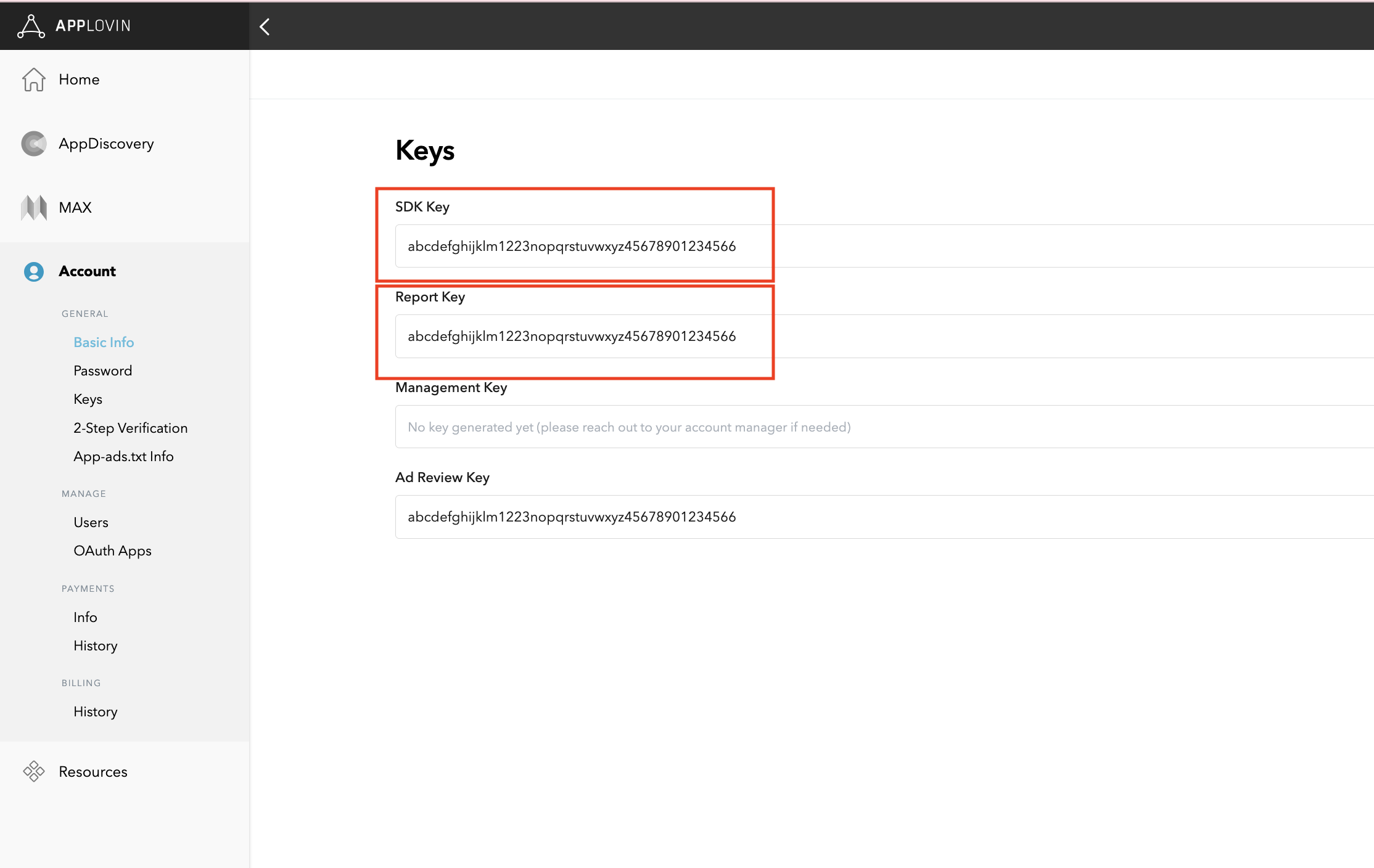
入札のみを統合する場合は、メディエーション設定の構成に進んでください。
メディエーション用のアプリを選択する
入札
入札統合の場合、この手順は必要ありません。
ウォーターフォール
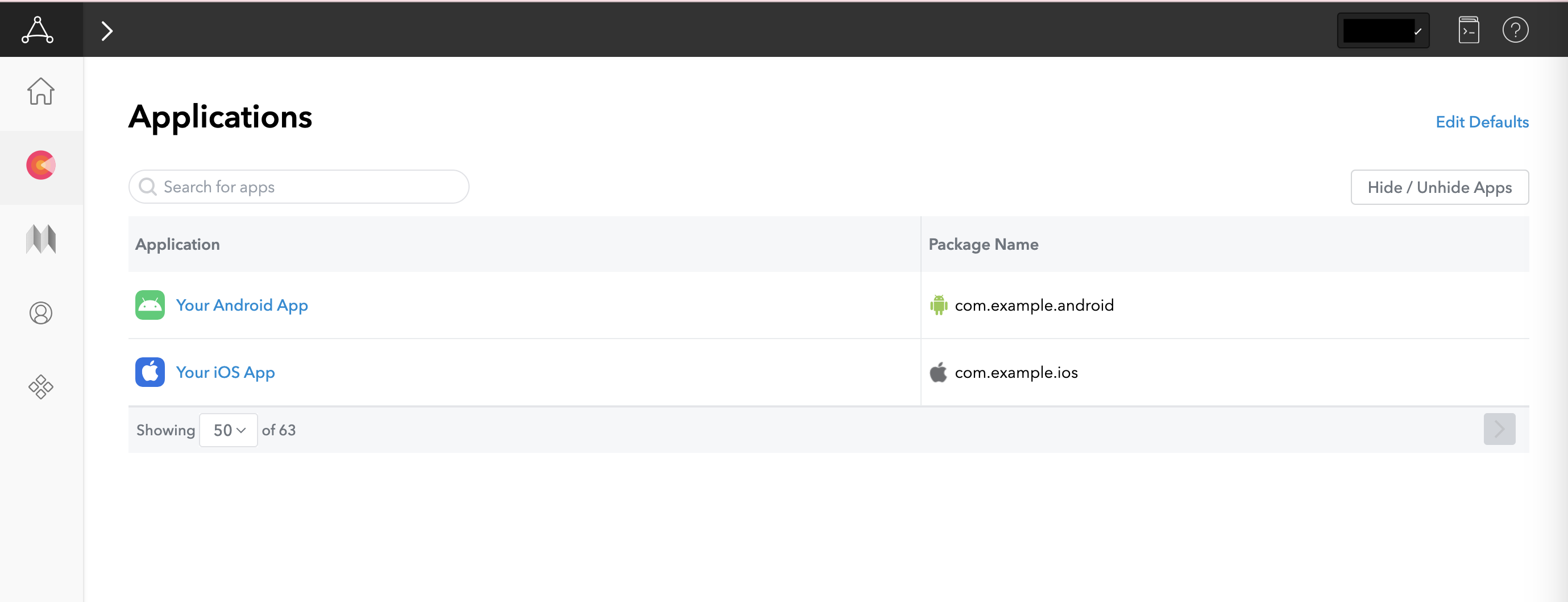
AppLovin UI で、[Monetization] セクションの [Applications] を選択して、登録済みのアプリに移動します。利用可能なアプリのリストから、メディエーションで使用するアプリを選択します。
ゾーンを作成
入札
入札統合の場合、この手順は必要ありません。
ウォーターフォール
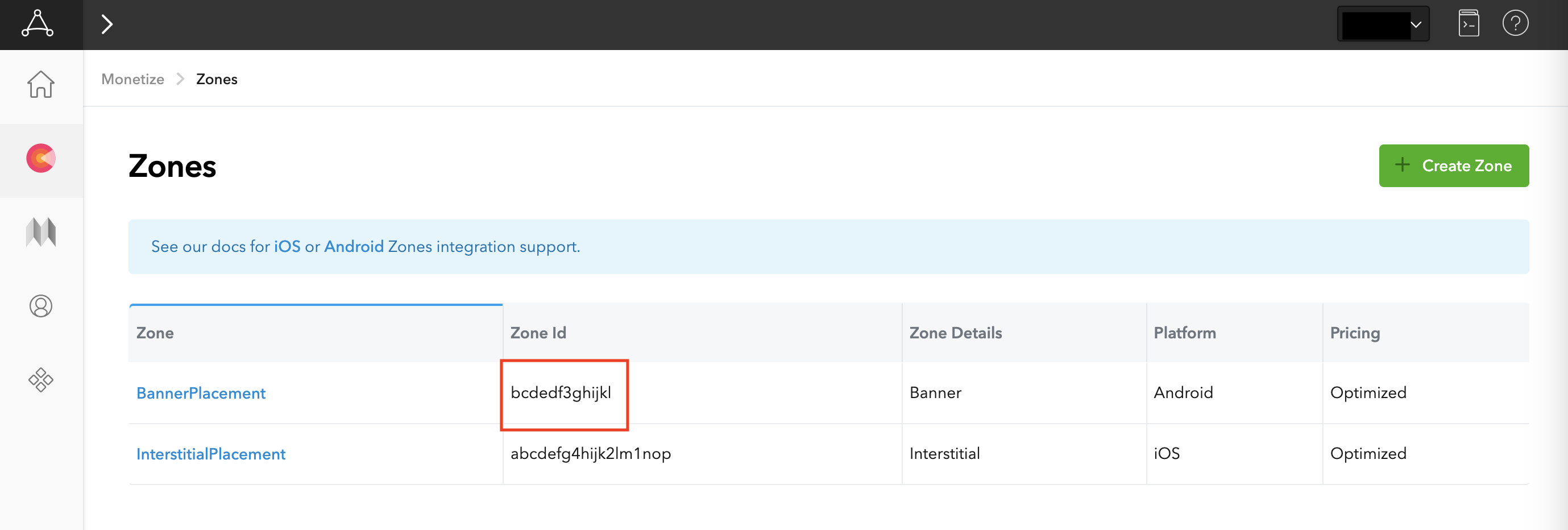
AppLovin の UI で、[Monetization] セクションの [Zones] を選択して、登録済みのゾーン ID にアクセスします。アプリに必要なゾーンをすでに作成している場合は、ステップ 2 に進みます。新しいゾーン ID を作成するには、[ゾーンを作成] をクリックします。
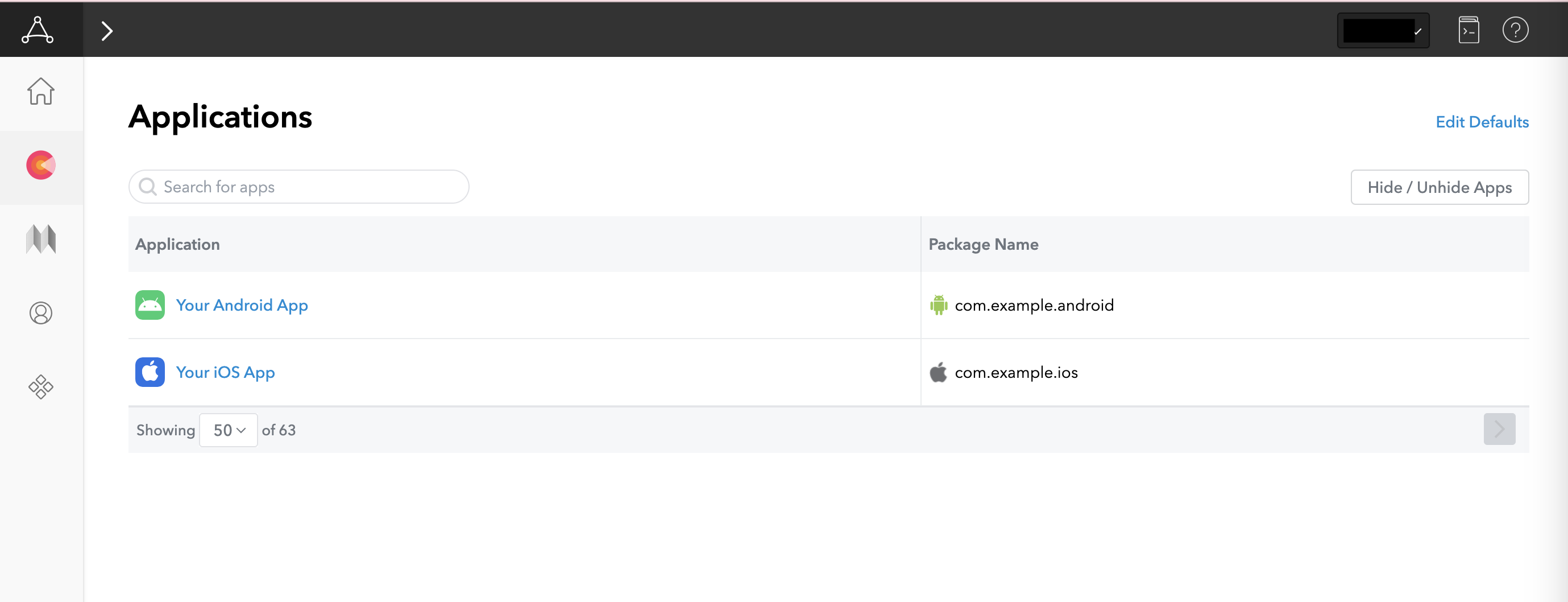
[ゾーン ID] の名前を入力し、[プラットフォーム] として [Android] を選択して、[広告タイプ] を選択します。
[料金設定] で [固定 CPM] または [AppLovin による最適化] を選択して、ゾーンの料金設定を構成します。[固定 CPM] オプションでは、国ごとに CPM を設定できます。次に、[Save] をクリックします。
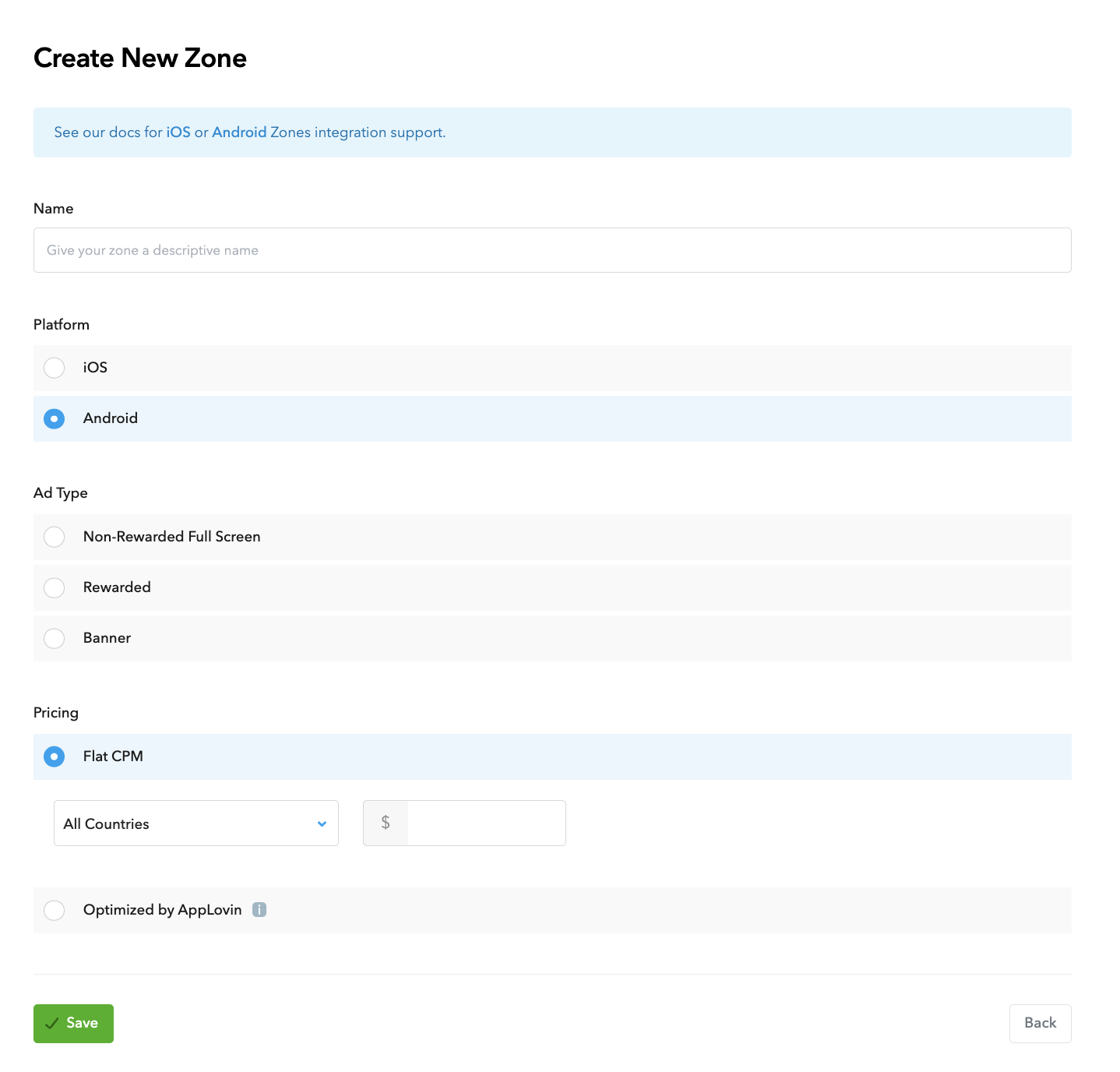
ゾーンを作成すると、[ゾーン ID] 列にゾーン ID が表示されます。
app-ads.txt を更新する
アプリの認定販売者 app-ads.txt は、IAB Tech Lab が推進するイニシアチブで、承認されたチャネルでのみアプリ広告枠を販売できるようにするものです。広告収入の大幅な減少を防ぐためには、app-ads.txt ファイルを実装する必要があります。まだ設定していない場合は、アプリの app-ads.txt ファイルを設定します。
AppLovin に app-ads.txt を実装するには、app-ads.txt ファイルに AppLovin を追加します。
テストモードをオンにする
AppLovin の MAX テストモードガイドの手順に沿って、AppLovin テスト広告を有効にします。
ステップ 2: AdMob の UI で AppLovin のデマンドを設定する
広告ユニットのメディエーション設定を構成する
広告ユニットのメディエーション設定に AppLovin を追加する必要があります。
まず、AdMob アカウントにログインします。次に、[メディエーション] タブに移動します。変更したい既存のメディエーション グループがある場合は、そのメディエーション グループの名前をクリックして編集し、AppLovin を広告のソースとして追加するに進みます。
新しいメディエーション グループを作成するには、[メディエーション グループを作成] を選択します。
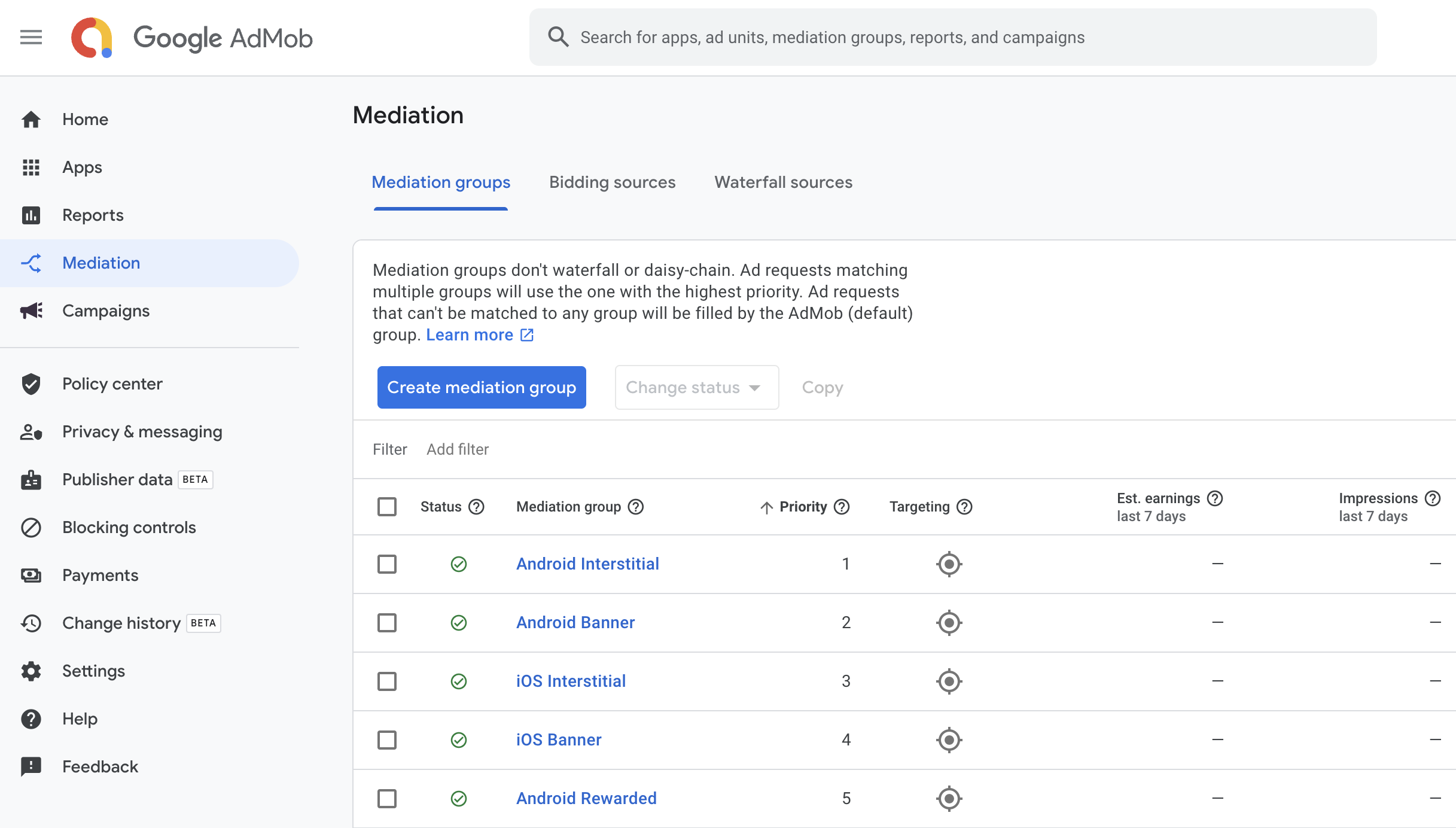
広告フォーマットとプラットフォームを入力し、[続行] をクリックします。
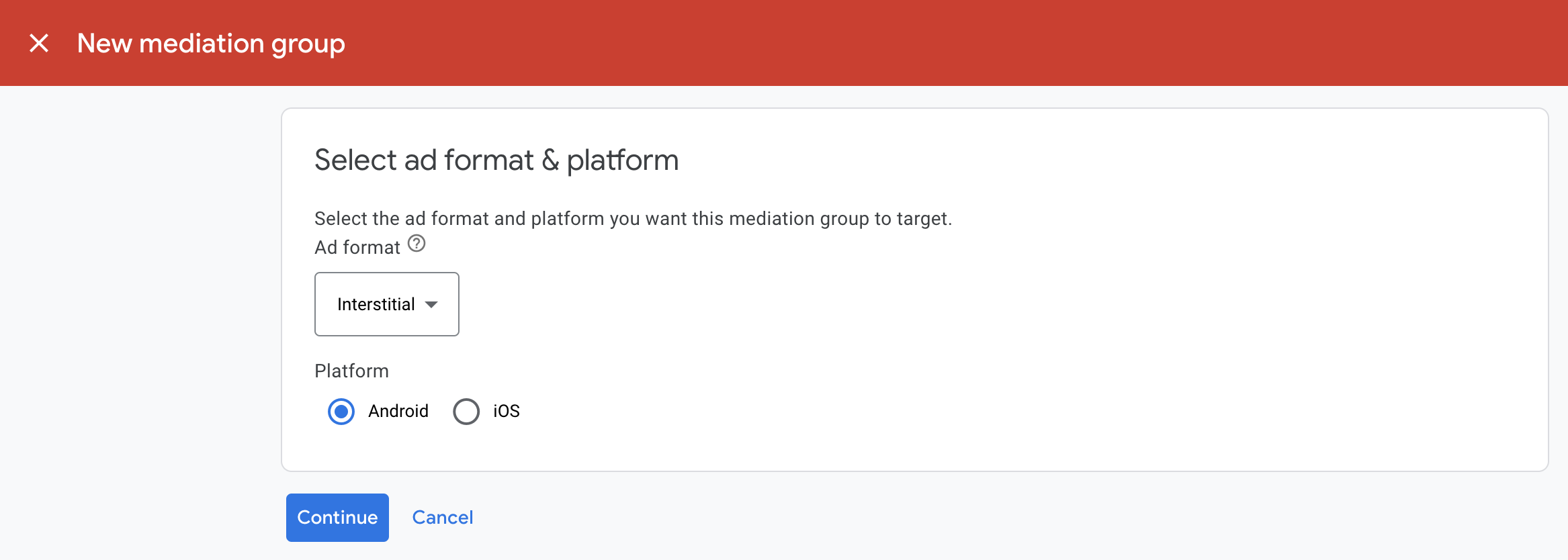
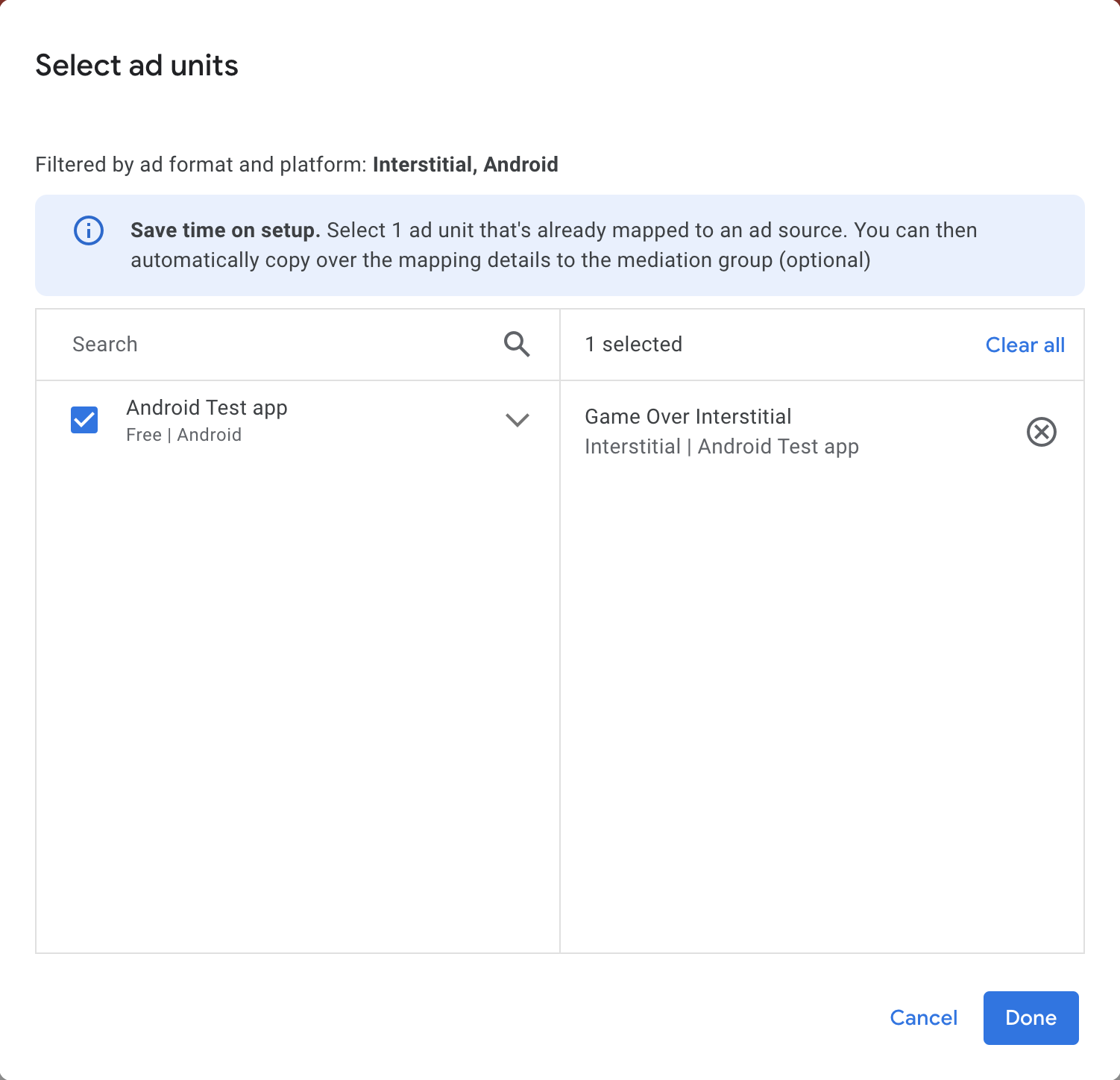
メディエーション グループに名前を付け、ターゲットとする地域を選択します。次に、メディエーション グループのステータスを [有効] に設定し、[広告ユニットを追加] をクリックします。
このメディエーション グループを、1 つ以上の既存の AdMob 広告ユニットに関連付けます。次に [完了] をクリックします。
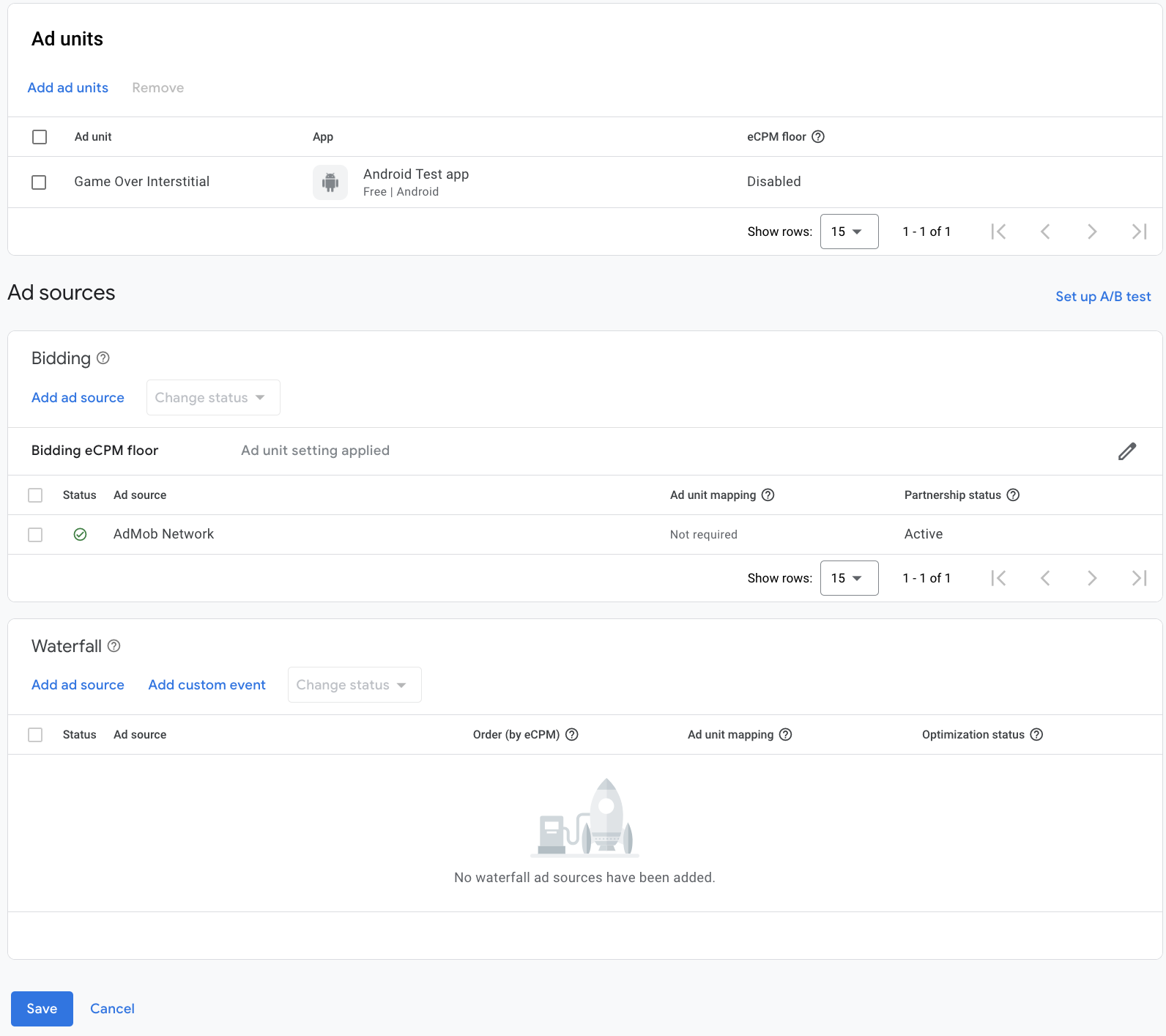
広告ユニット カードに選択した広告ユニットが表示されます。
広告のソースとして AppLovin を追加する
入札
[広告のソース] セクションで [入札] カードを見つけて、[広告のソースを追加] を選択します。[AppLovin] を選択します。
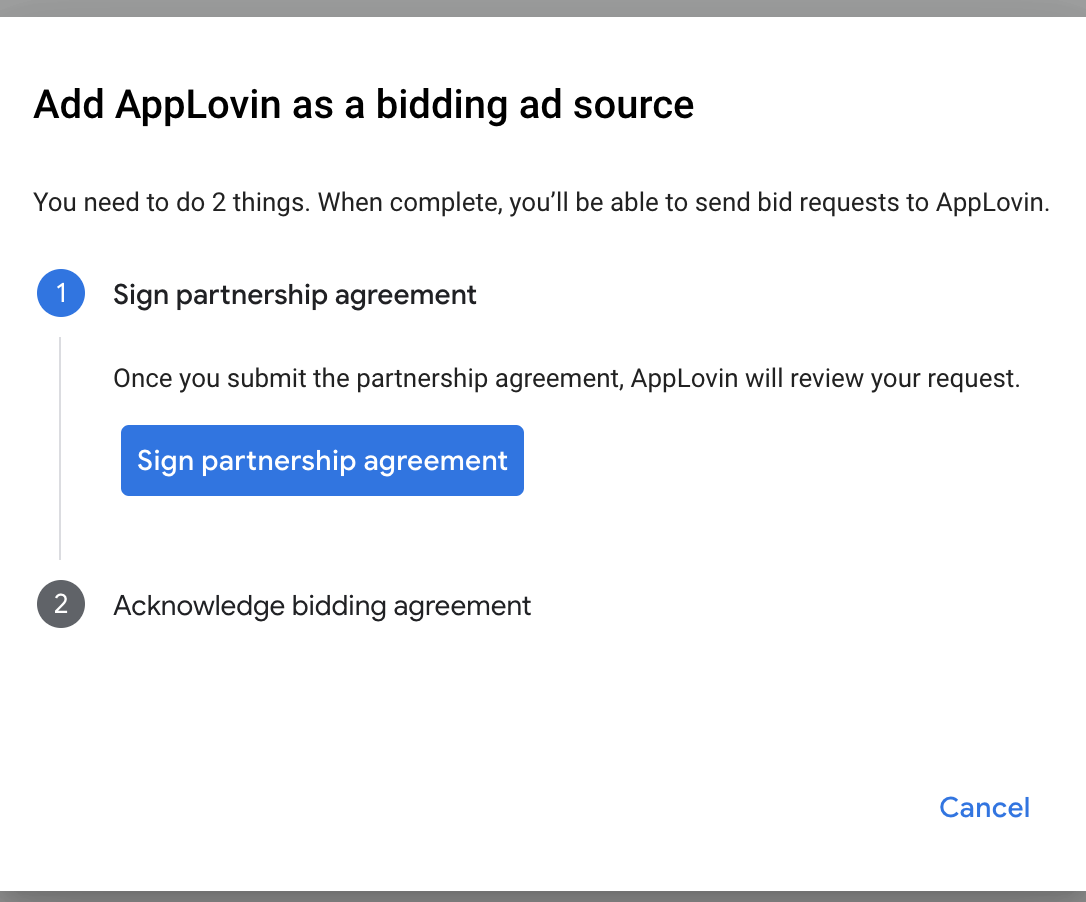
[パートナー契約への署名手順] をクリックし、AppLovin との入札パートナーシップを設定します。
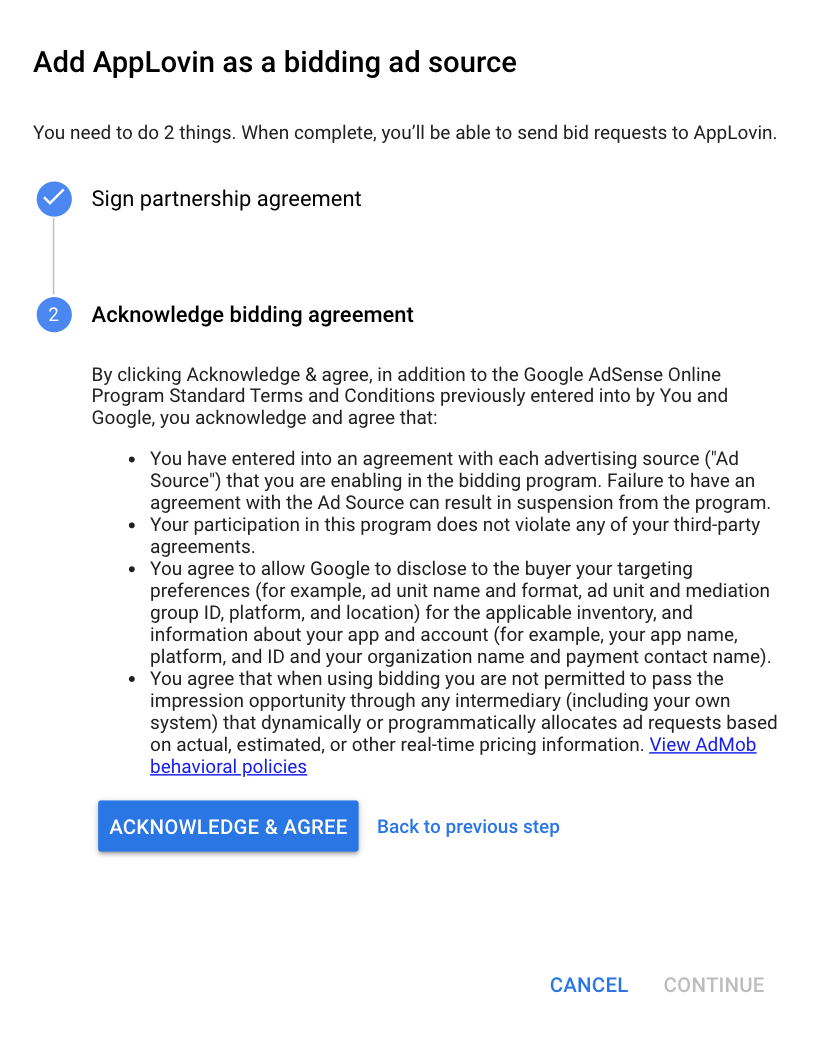
[確認して同意する] をクリックし、[続行] をクリックします。
AppLovin のマッピングがすでにある場合は、それを選択できます。それ以外の場合は、[マッピングを追加] をクリックします。
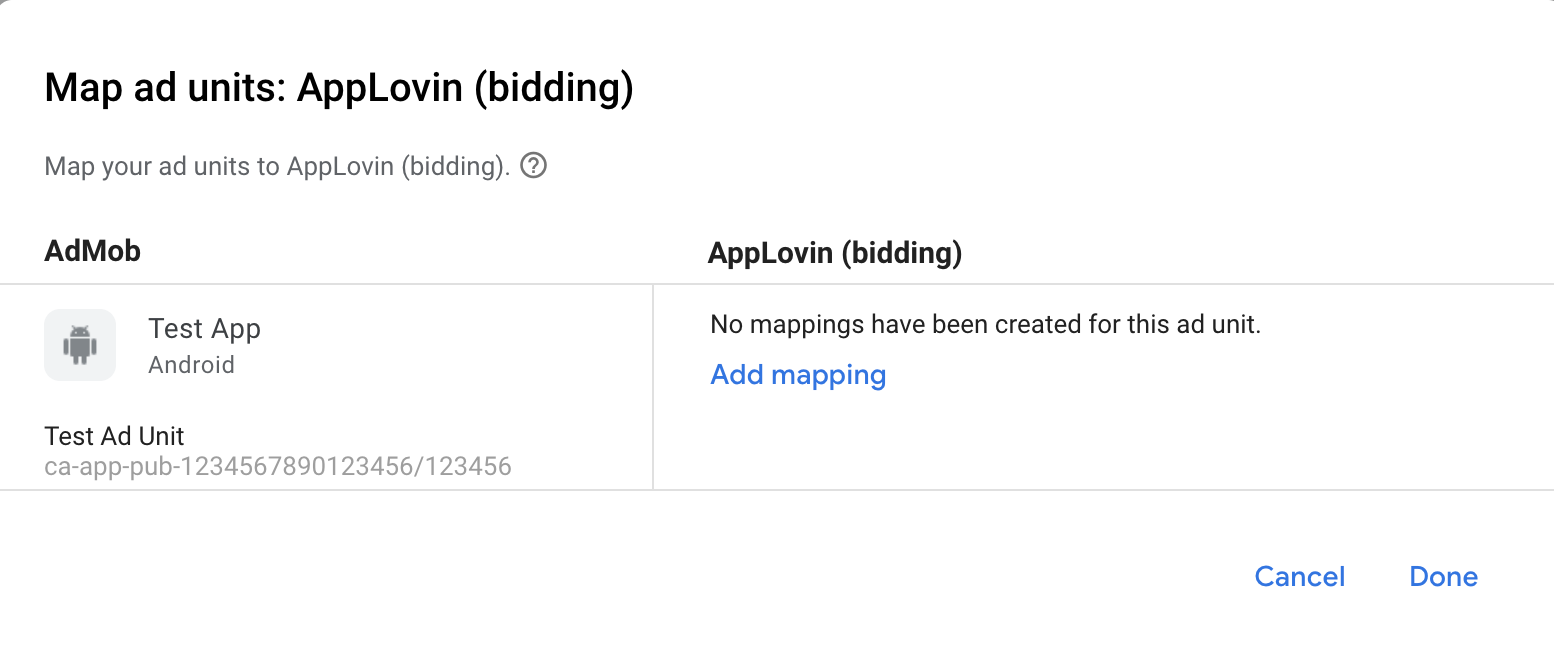
次に、前のセクションで取得した SDK キーを入力します。[完了] をクリックします。
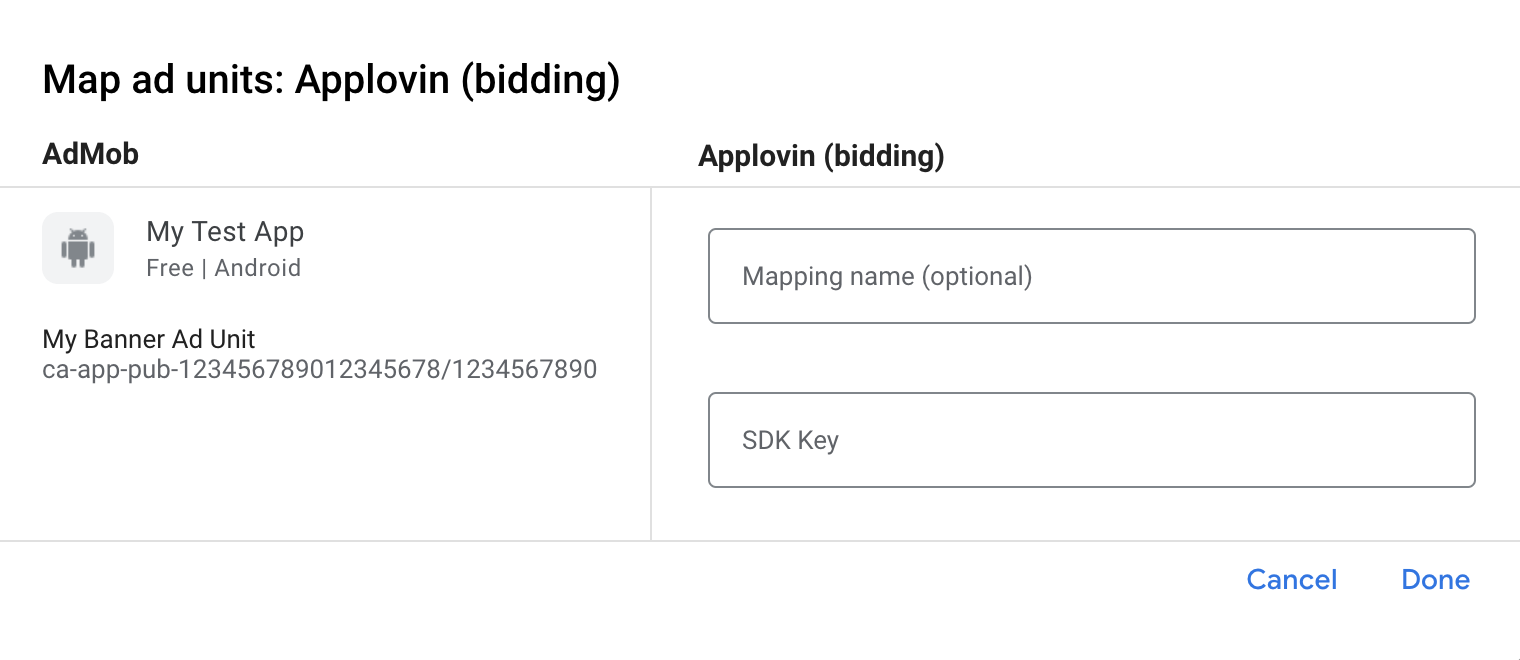
ウォーターフォール
[広告のソース] セクションの [ウォーターフォール] カードで、[広告ソースを追加] を選択します。
[AppLovin] を選択し、[最適化] スイッチをオンにします。前のセクションで取得したレポートキーを入力して、AppLovin の広告のソース最適化を設定します。次に、AppLovin の eCPM 値を入力し、[続行] をクリックします。
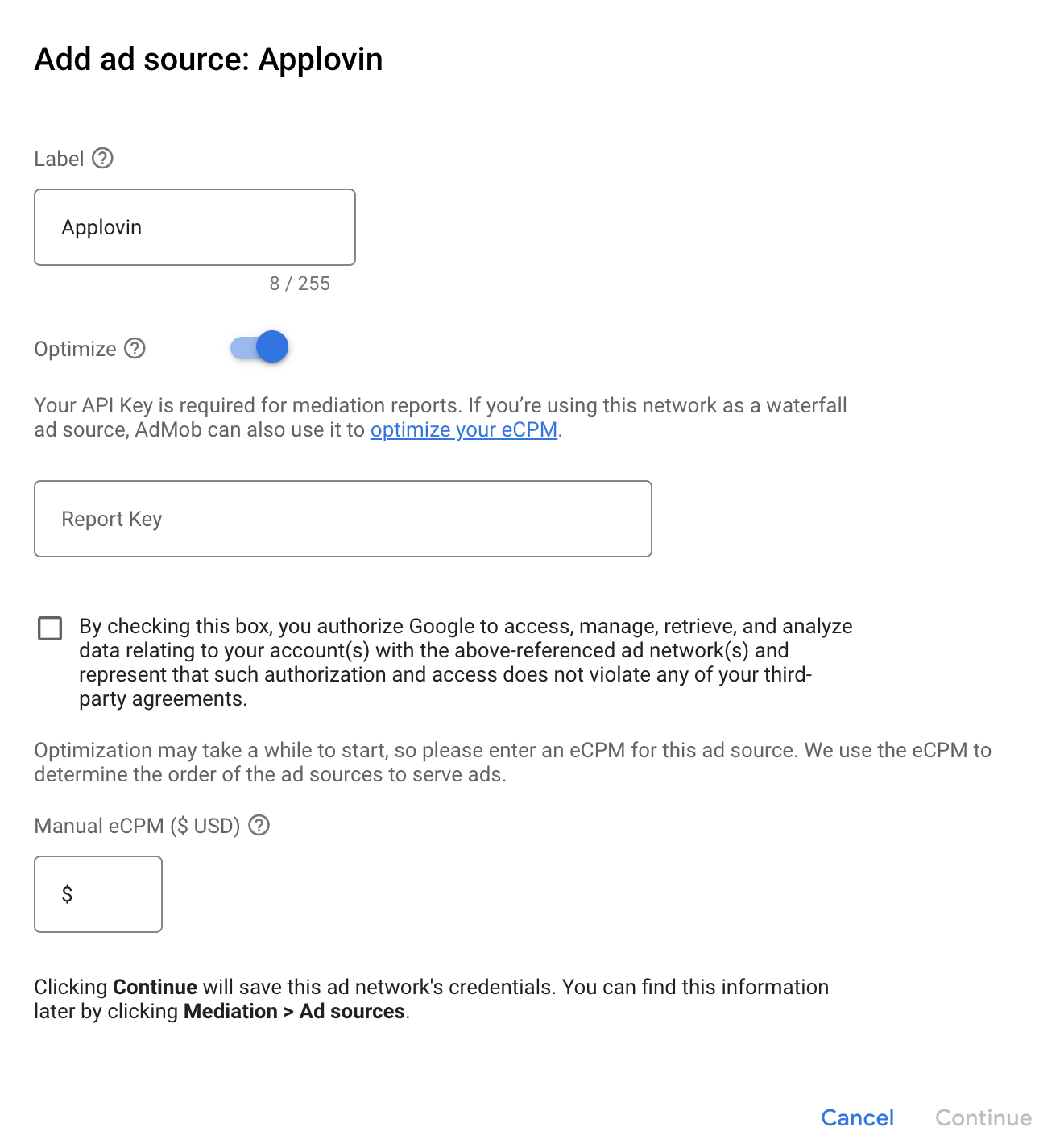
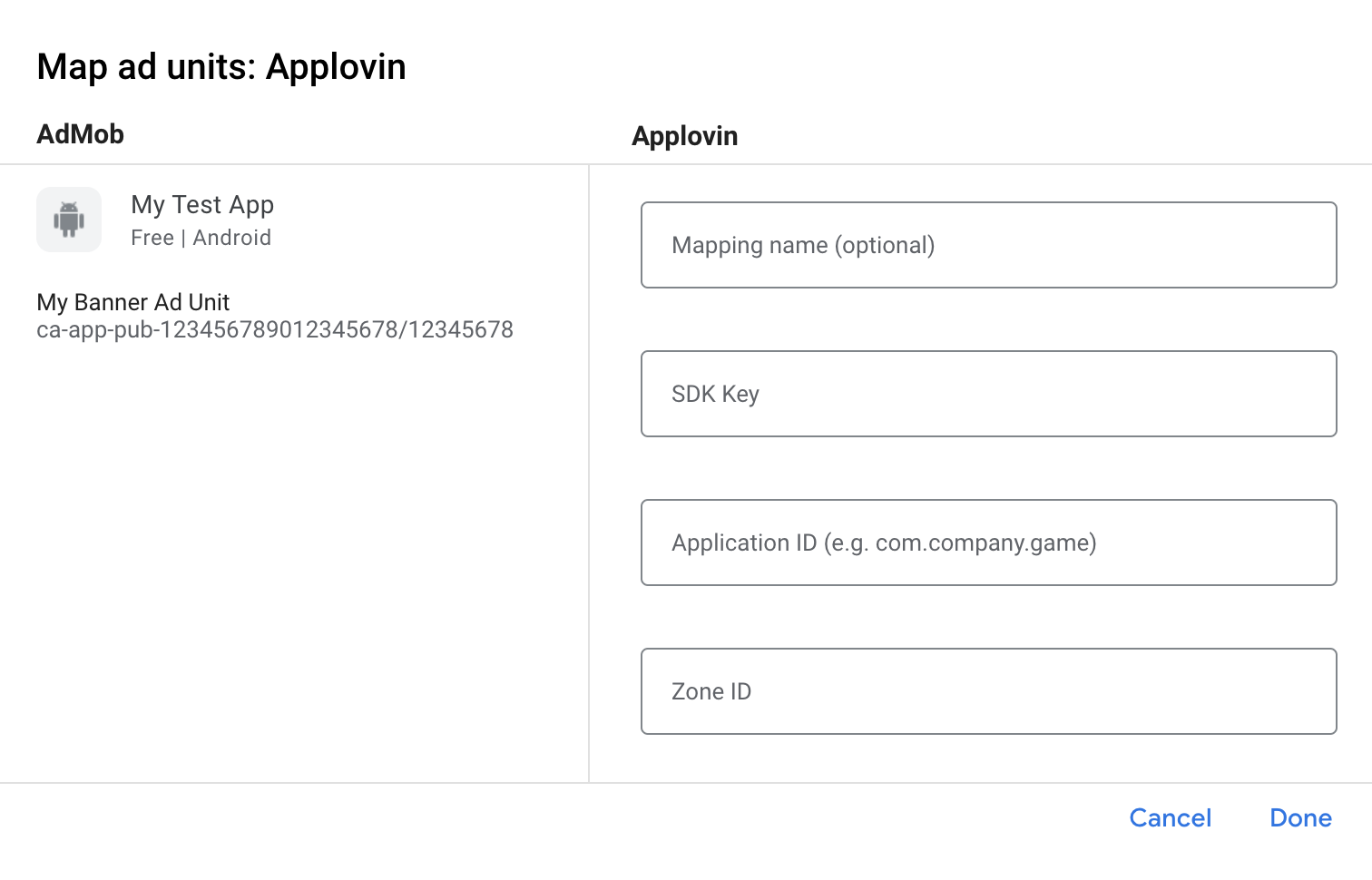
AppLovin のマッピングがすでに存在する場合は、それを選択できます。それ以外の場合は、[マッピングを追加] をクリックします。
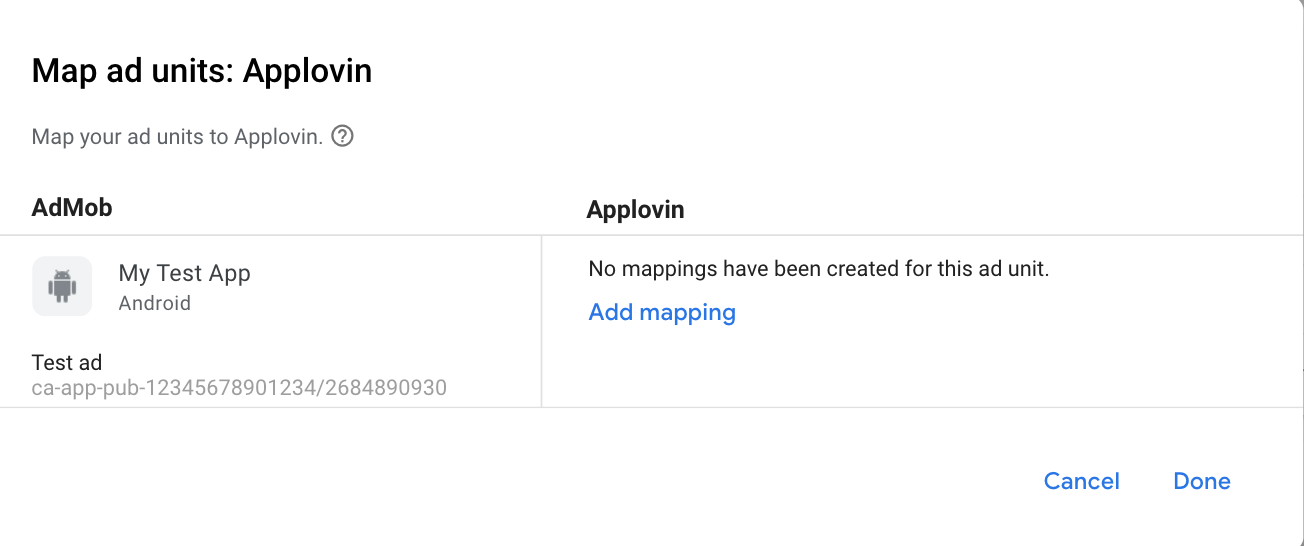
次に、アプリのバンドル ID と、前のセクションで取得した SDK キーとゾーン ID を入力します。[完了] をクリックします。
GDPR と米国の州規制の広告パートナー リストに AppLovin Corp. を追加する
欧州の規制に関する設定と米国の州の規制に関する設定の手順に沿って、AdMob 管理画面の欧州および米国の州の規制に関する広告パートナーのリストに AppLovin Corp. を追加します。
ステップ 3: AppLovin の SDK とアダプタをインポートする
Android Studio の統合(推奨)
アプリレベルの Gradle ファイルに、次の実装の依存関係と構成を追加します。
Kotlin
dependencies {
    implementation("com.google.android.libraries.ads.mobile.sdk:ads-mobile-sdk:1.4.0")
    implementation("com.google.ads.mediation:applovin:13.6.4.0")
}

configurations.configureEach {
    exclude(group = "com.google.android.gms", module = "play-services-ads")
    exclude(group = "com.google.android.gms", module = "play-services-ads-lite")
}
Groovy
dependencies {
    implementation 'com.google.android.libraries.ads.mobile.sdk:ads-mobile-sdk:1.4.0'
    implementation 'com.google.ads.mediation:applovin:13.6.4.0'
}

configurations.configureEach {
    exclude group: 'com.google.android.gms', module: 'play-services-ads'
    exclude group: 'com.google.android.gms', module: 'play-services-ads-lite'
}
手動による統合
AppLovin Android SDK をダウンロードし、
applovin-sdk-x.y.z.jarを抽出してプロジェクトに追加します。Google の Maven リポジトリで AppLovin アダプタ アーティファクトに移動します。最新バージョンを選択し、AppLovin アダプタの .aar ファイルをダウンロードして、プロジェクトに追加します。
ステップ 4: AppLovin SDK にプライバシー設定を実装する
EU の同意に関する規制と GDPR
Google の EU ユーザーの同意ポリシーに準拠するには、欧州経済領域(EEA)、英国、スイスのユーザーに対し、特定の情報を開示し、Cookie などのローカル ストレージの使用(法律で義務付けられている場合)と、広告のパーソナライズを目的とした個人データの収集、共有、使用について同意を得る必要があります。このポリシーには、EU の e プライバシー指令と一般データ保護規則(GDPR)の要件が反映されています。パブリッシャー様には、同意がメディエーション チェーン内の各広告のソースに反映されていることを確認する責任があります。Google は、同意に関するユーザーの選択をそのようなネットワークに自動的に渡すことはできません。
SDK バージョン 12.0.0 以降、AppLovin は共有設定から同意文字列を読み取り、それに応じて同意ステータスを設定することをサポートしています。
AppLovin SDK バージョン 12.0.0 以降を使用していない場合、または同意文字列を共有設定に書き込む CMP を使用していない場合は、setHasUserConsent メソッドを使用できます。次の例では、同意情報を AppLovin SDK に渡しています。これらのオプションは、AppLovin SDK に正しく転送されるように、GMA Next-Gen SDK を初期化する前に設定する必要があります。
Java
AppLovinPrivacySettings.setHasUserConsent(true);
Kotlin
AppLovinPrivacySettings.setHasUserConsent(true)
詳しくは、AppLovin のプライバシー設定をご覧ください。
子供のユーザーを宣言する
AppLovin SDK 13.0.0 以降、AppLovin は年齢制限のあるユーザーフラグをサポートしなくなりました。また、適用される法律で定義されている「子供」に関連して AppLovin SDK を初期化または使用することはできません。詳しくは、AppLovin のドキュメントの子供のデータまたは子供を対象としたサービスやアプリの利用の禁止をご覧ください。
AppLovin アダプタ バージョン 13.0.0.1 以降では、GMA Next-Gen SDK で次のいずれかの設定を宣言するアプリに対して、AppLovin メディエーションが自動的に無効になります。
米国のプライバシー関連州法
米国のプライバシー関連州法では、ユーザーが「個人情報」の「販売」をオプトアウトする権利を付与することが義務付けられています(用語は法律の定義に基づく)。「販売者」のホームページには、「個人情報を第三者に売却しない」ことを明記したリンクを目立つように表示することによってオプトアウトの手段を提供する必要があります。米国のプライバシー関連州法遵守ガイドでは、Google 広告の配信で制限付きデータ処理を有効にできますが、Google がこの設定をメディエーション チェーン内の各広告ネットワークに適用することはできません。そのため、メディエーション チェーン内で個人情報の販売に関与する可能性のある広告ネットワークを特定し、各ネットワークのガイダンスに沿って州法を遵守する必要があります。
AppLovin SDK には、パブリッシャーが個人情報の販売をオプトアウトするための setDoNotSell メソッドが含まれています。
次の例では、この同意情報を AppLovin SDK に渡しています。これらのオプションは、GMA Next-Gen SDK を初期化する前に設定して、AppLovin SDK に正しく転送されるようにする必要があります。
Java
AppLovinPrivacySettings.setDoNotSell(true);
Kotlin
AppLovinPrivacySettings.setDoNotSell(true)
詳しくは、AppLovin のプライバシーに関するドキュメントをご覧ください。
ステップ 5: 必要なコードを追加する
AppLovin の統合には追加のコードは必要ありません。
ステップ 6: 実装をテストする
テスト広告を有効にする
AdMob 用のテストデバイスを登録し、AppLovin の管理画面でテストモードを有効にしてください。
テスト広告を確認する
AppLovin からテスト広告を受信していることを確認するには、AppLovin(入札)と AppLovin(ウォーターフォール)の広告のソースを使用して、広告インスペクタで単一の広告のソースのテストを有効にします。
省略可能なステップ
ネットワーク固有のパラメータ
AppLovin アダプタは setMuteAudio() をサポートしており、動画広告の音声を無効にできます。このメソッドは、AppLovinExtras.Builder() オブジェクトから呼び出すことができます。
Java
Bundle extras = new AppLovinExtras.Builder()
  .setMuteAudio(true)
  .build();
AdRequest request = new AdRequest.Builder(AD_UNIT_ID)
  .putAdSourceExtrasBundle(ApplovinAdapter.class, extras)
  .build();
Kotlin
val extras = AppLovinExtras.Builder()
   .setMuteAudio(true)
   .build()
val request = AdRequest.Builder(AD_UNIT_ID)
   .putAdSourceExtrasBundle(ApplovinAdapter::class.java, extras)
   .build()
最適化
アプリの起動時に AppLovin SDK を初期化します。これにより、AppLovin はイベントのトラッキングをすぐに開始できます。」エラーコード
アダプタが AppLovin から広告を受け取れない場合は、次のクラスの ResponseInfo.getAdSourceResponses() を使用して、広告レスポンスからエラーの詳細を確認できます。
com.google.ads.mediation.applovin.ApplovinAdapter
com.google.ads.mediation.applovin.AppLovinMediationAdapter
広告の読み込みに失敗した場合に AppLovin アダプタがスローするコードとメッセージは次のとおりです。
| エラーコード | 理由 |
|---|---|
| -1009 ~-1、204 | AppLovin SDK がエラーを返しました。詳しくは、AppLovin のドキュメントをご覧ください。 |
| 101 | リクエストされた広告サイズが、AppLovin がサポートするバナーサイズと一致しません。 |
| 103 | コンテキストが null です。 |
| 104 | AppLovin の入札トークンが空です。 |
| 105 | 同じゾーンに対して複数の広告がリクエストされました。AppLovin では、ゾーンごとに一度に 1 つの広告しか読み込めません。 |
| 106 | 広告を表示する準備ができていません。 |
| 108 | AppLovin アダプタは、リクエストされた広告フォーマットをサポートしていません。 |
| 109 | コンテキストが Activity インスタンスではありません。 |
| 110 | SDK キーがありません。 |
| 112 | ユーザーが子どもである。 |
| 113 | 広告ユニット ID がありません。 |
AppLovin Android メディエーション アダプタの変更履歴
バージョン 13.6.4.0
- ウォーターフォール バナー広告を読み込むための古い API 実装を削除しました。アダプタは、
AppLovinMediationAdapterの新しい API 実装を使用して、ウォーターフォール バナー広告を読み込むようになります。 - AppLovin のインタースティシャル広告が表示されたときに広告インプレッションをレポートするように更新しました。
- AppLovin SDK 13.6.4 との互換性を確認しました。
構築およびテストに使用したバージョン:
- Google Mobile Ads SDK バージョン 25.4.0。
- Google Mobile Ads Next-Gen SDK バージョン 1.3.1。
- AppLovin SDK バージョン 13.6.4。
バージョン 13.6.3.0
- 新しい
AgeRestrictedTreatmentがCHILDに設定されている場合、AppLovin SDK の年齢制限付きリクエストをフィルタします。 - AppLovin SDK 13.6.3 との互換性を確認しました。
構築およびテストに使用したバージョン:
- Google Mobile Ads SDK バージョン 25.4.0。
- Google Mobile Ads Next-Gen SDK バージョン 1.2.1。
- AppLovin SDK バージョン 13.6.3。
バージョン 13.6.2.0
- AppLovin SDK 13.6.2 との互換性を確認しました。
構築およびテストに使用したバージョン:
- Google Mobile Ads SDK バージョン 25.1.0。
- Google Mobile Ads Next-Gen SDK バージョン 0.25.0-beta01。
- AppLovin SDK バージョン 13.6.2。
バージョン 13.6.1.0
- GMA Next-Gen SDK の依存関係を使用してアダプタをビルドするプロパティを追加しました。
- AppLovin SDK 13.6.1 との互換性を確認しました。
構築およびテストに使用したバージョン:
- Google Mobile Ads SDK バージョン 25.0.0。
- AppLovin SDK バージョン 13.6.1。
バージョン 13.6.0.0
- AppLovin SDK 13.6.0 との互換性を確認しました。
構築およびテストに使用したバージョン:
- Google Mobile Ads SDK バージョン 25.0.0。
- AppLovin SDK バージョン 13.6.0。
バージョン 13.5.1.0
- AppLovin SDK 13.5.1 との互換性を確認しました。
構築およびテストに使用したバージョン:
- Google Mobile Ads SDK バージョン 24.7.0。
- AppLovin SDK バージョン 13.5.1。
バージョン 13.5.0.1
- アプリ起動時広告フォーマットのウォーターフォール サポートを追加しました。
構築およびテストに使用したバージョン:
- Google Mobile Ads SDK バージョン 24.7.0。
- AppLovin SDK バージョン 13.5.0。
バージョン 13.5.0.0
- AppLovin SDK 13.5.0 との互換性を確認しました。
構築およびテストに使用したバージョン:
- Google Mobile Ads SDK バージョン 24.7.0。
- AppLovin SDK バージョン 13.5.0。
バージョン 13.4.0.1
- 古いインタースティシャル API の実装を削除しました。注: 新しいインタースティシャル API の実装はすでにアダプタに存在しており、GMA SDK はそれを使用します。
- Context へのクラスレベルの参照を削除しました。メモリリークの問題を軽減できます。
構築およびテストに使用したバージョン:
- Google Mobile Ads SDK バージョン 24.7.0。
- AppLovin SDK バージョン 13.4.0。
バージョン 13.4.0.0
- AppLovin SDK 13.4.0 との互換性を確認しました。
構築およびテストに使用したバージョン:
- Google Mobile Ads SDK バージョン 24.5.0。
- AppLovin SDK バージョン 13.4.0。
バージョン 13.3.1.1
- 300x250 バナーサイズのサポートを削除しました。
- バナーの高さに関する問題を修正します。
構築およびテストに使用したバージョン:
- Google Mobile Ads SDK バージョン 24.4.0。
- AppLovin SDK バージョン 13.3.1。
バージョン 13.3.1.0
- AppLovin SDK 13.3.1 との互換性を確認しました。
構築およびテストに使用したバージョン:
- Google Mobile Ads SDK バージョン 24.4.0。
- AppLovin SDK バージョン 13.3.1。
バージョン 13.3.0.0
- AppLovin SDK 13.3.0 との互換性を確認しました。
構築およびテストに使用したバージョン:
- Google Mobile Ads SDK バージョン 24.3.0。
- AppLovin SDK バージョン 13.3.0。
バージョン 13.2.0.1
- Applovin SDK を初期化する際にプラグインのバージョンを設定するようにアダプタを更新しました。これにより、一部のパブリッシャーが 13.2.0.0 で直面していた初期化エラーが修正されます。
構築およびテストに使用したバージョン:
- Google Mobile Ads SDK バージョン 24.2.0。
- AppLovin SDK バージョン 13.2.0。
バージョン 13.2.0.0
videoPlaybackEndedコールバックでonUserEarnedRewardをサポートするようにアダプタを更新しました。- 初期化に新しい AppLovin API を使用するようにアダプタを更新しました。
- AppLovin SDK 13.2.0 との互換性を確認しました。
構築およびテストに使用したバージョン:
- Google Mobile Ads SDK バージョン 24.1.0。
- AppLovin SDK バージョン 13.2.0。
バージョン 13.1.0.1
- 必要な最小 Android API レベルを 23 に更新しました。
- Google Mobile Ads SDK の必要最小限のバージョンを 24.0.0 に更新しました。
構築およびテストに使用したバージョン:
- Google Mobile Ads SDK バージョン 24.0.0。
- AppLovin SDK バージョン 13.1.0。
バージョン 13.1.0.0
- AppLovin SDK 13.1.0 との互換性を確認しました。
構築およびテストに使用したバージョン:
- Google Mobile Ads SDK バージョン 23.6.0。
- AppLovin SDK バージョン 13.1.0。
バージョン 13.0.1.1
- 最初の広告が読み込まれたもののまだ表示されていない場合に、同じ広告ユニットで 2 つ目の広告を読み込むサポートを追加しました。
構築およびテストに使用したバージョン:
- Google Mobile Ads SDK バージョン 23.6.0。
- AppLovin SDK バージョン 13.0.1。
バージョン 13.0.1.0
- AppLovin SDK 13.0.1 との互換性を確認しました。
構築およびテストに使用したバージョン:
- Google Mobile Ads SDK バージョン 23.4.0。
- AppLovin SDK バージョン 13.0.1。
バージョン 13.0.0.1
- Google Mobile Ads SDK で次のいずれかの設定を宣言しているアプリでは、AppLovin メディエーションが自動的に無効になります。
構築およびテストに使用したバージョン:
- Google Mobile Ads SDK バージョン 23.3.0。
- AppLovin SDK バージョン 13.0.0。
バージョン 13.0.0.0
- AppLovin SDK 13.0.0 との互換性を確認しました。
構築およびテストに使用したバージョン:
- Google Mobile Ads SDK バージョン 23.3.0。
- AppLovin SDK バージョン 13.0.0。
バージョン 12.6.1.0
- AppLovin SDK 12.6.1 との互換性を確認しました。
構築およびテストに使用したバージョン:
- Google Mobile Ads SDK バージョン 23.3.0。
- AppLovin SDK バージョン 12.6.1。
バージョン 12.6.0.0
- AppLovin SDK 12.6.0 との互換性を確認しました。
構築およびテストに使用したバージョン:
- Google Mobile Ads SDK バージョン 23.2.0。
- AppLovin SDK バージョン 12.6.0。
バージョン 12.5.0.1
- サーバー パラメータで有効になっている場合、前の広告が読み込まれた後に 2 つ目のインタースティシャル広告またはリワード広告を読み込む機能を追加しました。
構築およびテストに使用したバージョン:
- Google Mobile Ads SDK バージョン 23.1.0。
- AppLovin SDK バージョン 12.5.0。
バージョン 12.5.0.0
- Google Mobile Ads SDK の必要最小限のバージョンを 23.1.0 に更新しました。
- AppLovin SDK 12.5.0 との互換性を確認しました。
構築およびテストに使用したバージョン:
- Google Mobile Ads SDK バージョン 23.1.0。
- AppLovin SDK バージョン 12.5.0。
バージョン 12.4.3.0
- AppLovin SDK 12.4.3 との互換性を確認しました。
構築およびテストに使用したバージョン:
- Google Mobile Ads SDK バージョン 23.0.0。
- AppLovin SDK バージョン 12.4.3。
バージョン 12.4.2.0
- AppLovin SDK 12.4.2 との互換性を確認しました。
構築およびテストに使用したバージョン:
- Google Mobile Ads SDK バージョン 23.0.0。
- AppLovin SDK バージョン 12.4.2。
バージョン 12.4.0.0
- AppLovin SDK 12.4.0 との互換性を確認しました。
構築およびテストに使用したバージョン:
- Google Mobile Ads SDK バージョン 23.0.0。
- AppLovin SDK バージョン 12.4.0。
バージョン 12.3.1.0
- Google Mobile Ads SDK の必要最小限のバージョンを 23.0.0 に更新しました。
- AppLovin SDK 12.3.1 との互換性を確認しました。
構築およびテストに使用したバージョン:
- Google Mobile Ads SDK バージョン 23.0.0。
- AppLovin SDK バージョン 12.3.1。
バージョン 12.3.0.0
- AppLovin SDK 12.3.0 との互換性を確認しました。
構築およびテストに使用したバージョン:
- Google Mobile Ads SDK バージョン 22.6.0。
- AppLovin SDK バージョン 12.3.0。
バージョン 12.2.0.0
- AppLovin SDK 12.2.0 との互換性を確認しました。
構築およびテストに使用したバージョン:
- Google Mobile Ads SDK バージョン 22.6.0。
- AppLovin SDK バージョン 12.2.0。
バージョン 12.1.0.1
- サーバー パラメータが有効になっている場合、インタースティシャル広告またはリワード広告の表示をリクエストした直後に、それらの広告を読み込めるようになりました。
構築およびテストに使用したバージョン:
- Google Mobile Ads SDK バージョン 22.5.0。
- AppLovin SDK バージョン 12.1.0。
バージョン 12.1.0.0
- AppLovin SDK 12.1.0 との互換性を確認しました。
AppLovinSdkSettingsが無視される可能性がある問題を修正しました。- アダプタが
AndroidManifest.xmlファイルから AppLovin SDK キーをチェックしなくなりました。 - Google Mobile Ads SDK の必要最小限のバージョンを 22.5.0 に更新しました。
構築およびテストに使用したバージョン:
- Google Mobile Ads SDK バージョン 22.5.0。
- AppLovin SDK バージョン 12.1.0。
バージョン 11.11.3.0
- AppLovin SDK 11.11.3 との互換性を確認しました。
- Google Mobile Ads SDK の必要最小限のバージョンを 22.3.0 に更新しました。
構築およびテストに使用したバージョン:
- Google Mobile Ads SDK バージョン 22.3.0。
- AppLovin SDK バージョン 11.11.3。
バージョン 11.11.2.0
- AppLovin SDK 11.11.2 との互換性を確認しました。
構築およびテストに使用したバージョン:
- Google Mobile Ads SDK バージョン 22.2.0。
- AppLovin SDK バージョン 11.11.2。
バージョン 11.11.1.0
- AppLovin SDK 11.11.1 との互換性を確認しました。
構築およびテストに使用したバージョン:
- Google Mobile Ads SDK バージョン 22.2.0。
- AppLovin SDK バージョン 11.11.1。
バージョン 11.10.1.0
- AppLovin SDK 11.10.1 との互換性を確認しました。
構築およびテストに使用したバージョン:
- Google Mobile Ads SDK バージョン 22.1.0。
- AppLovin SDK バージョン 11.10.1。
バージョン 11.9.0.0
- AppLovin SDK 11.9.0 との互換性を確認しました。
構築およびテストに使用したバージョン:
- Google Mobile Ads SDK バージョン 22.0.0。
- AppLovin SDK バージョン 11.9.0。
バージョン 11.8.2.1
- 新しい
VersionInfoクラスを使用するようにアダプターを更新しました。 - Google Mobile Ads SDK の必要最小限のバージョンを 22.0.0 に更新しました。
構築およびテストに使用したバージョン:
- Google Mobile Ads SDK バージョン 22.0.0。
- AppLovin SDK バージョン 11.8.2。
バージョン 11.8.2.0
- AppLovin SDK 11.8.2 との互換性を確認しました。
- 入札広告の透かしのサポートを追加しました。
- MREC サイズのバナー広告のサポートを追加しました。
構築およびテストに使用したバージョン:
- Google Mobile Ads SDK バージョン 21.5.0。
- AppLovin SDK バージョン 11.8.2。
バージョン 11.7.1.0
- AppLovin SDK 11.7.1 との互換性を確認しました。
- Google Mobile Ads SDK の必要最小限のバージョンを 21.5.0 に更新しました。
構築およびテストに使用したバージョン:
- Google Mobile Ads SDK バージョン 21.5.0。
- AppLovin SDK バージョン 11.7.1。
バージョン 11.7.0.0
- AppLovin SDK 11.7.0 との互換性を確認しました。
- Google Mobile Ads SDK の最小必要バージョンを 21.4.0 に更新しました。
構築およびテストに使用したバージョン:
- Google Mobile Ads SDK バージョン 21.4.0。
- AppLovin SDK バージョン 11.7.0。
バージョン 11.6.1.0
- AppLovin SDK 11.6.1 との互換性を確認しました。
- Google Mobile Ads SDK の最小必要バージョンを 21.4.0 に更新しました。
構築およびテストに使用したバージョン:
- Google Mobile Ads SDK バージョン 21.4.0。
- AppLovin SDK バージョン 11.6.1。
バージョン 11.6.0.0
- AppLovin SDK 11.6.0 との互換性を確認しました。
構築およびテストに使用したバージョン:
- Google Mobile Ads SDK バージョン 21.3.0。
- AppLovin SDK バージョン 11.6.0。
バージョン 11.5.5.0
- AppLovin SDK 11.5.5 との互換性を確認しました。
構築およびテストに使用したバージョン:
- Google Mobile Ads SDK バージョン 21.3.0。
- AppLovin SDK バージョン 11.5.5。
バージョン 11.5.4.0
- AppLovin SDK 11.5.4 との互換性を確認しました。
構築およびテストに使用したバージョン:
- Google Mobile Ads SDK バージョン 21.3.0。
- AppLovin SDK バージョン 11.5.4。
バージョン 11.5.3.1
- リワード広告の読み込み時に
NullPointerExceptionが発生する可能性がある問題を修正しました。
構築およびテストに使用したバージョン:
- Google Mobile Ads SDK バージョン 21.3.0。
- AppLovin SDK バージョン 11.5.3。
バージョン 11.5.3.0
- AppLovin SDK 11.5.3 との互換性を確認しました。
- Google Mobile Ads SDK の必要最小限のバージョンを 21.3.0 に更新しました。
構築およびテストに使用したバージョン:
- Google Mobile Ads SDK バージョン 21.3.0。
- AppLovin SDK バージョン 11.5.3。
バージョン 11.5.2.0
- 初回のリワード広告リクエストがタイムアウトした場合に、リワード広告リクエストが継続的に失敗する問題を修正しました。
- AppLovin SDK 11.5.2 との互換性を確認しました。
構築およびテストに使用したバージョン:
- Google Mobile Ads SDK バージョン 21.2.0。
- AppLovin SDK バージョン 11.5.2。
バージョン 11.5.1.0
- AppLovin SDK 11.5.1 との互換性を確認しました。
構築およびテストに使用したバージョン:
- Google Mobile Ads SDK バージョン 21.2.0。
- AppLovin SDK バージョン 11.5.1。
バージョン 11.5.0.0
- AppLovin SDK 11.5.0 との互換性を確認しました。
構築およびテストに使用したバージョン:
- Google Mobile Ads SDK バージョン 21.2.0。
- AppLovin SDK バージョン 11.5.0。
バージョン 11.4.6.0
- AppLovin SDK 11.4.6 との互換性を確認しました。
- Google Mobile Ads SDK の必要最小限のバージョンを 21.2.0 に更新しました。
構築およびテストに使用したバージョン:
- Google Mobile Ads SDK バージョン 21.2.0。
- AppLovin SDK バージョン 11.4.6。
バージョン 11.4.5.0
- AppLovin SDK 11.4.5 との互換性を確認しました。
- Google Mobile Ads SDK の必要最小限のバージョンを 21.1.0 に更新しました。
構築およびテストに使用したバージョン:
- Google Mobile Ads SDK バージョン 21.1.0。
- AppLovin SDK バージョン 11.4.5。
バージョン 11.4.4.0
- AppLovin SDK 11.4.4 との互換性を確認しました。
構築およびテストに使用したバージョン:
- Google Mobile Ads SDK バージョン 21.0.0。
- AppLovin SDK バージョン 11.4.4。
バージョン 11.4.3.0
- AppLovin SDK 11.4.3 との互換性を確認しました。
構築およびテストに使用したバージョン:
- Google Mobile Ads SDK バージョン 21.0.0。
- AppLovin SDK バージョン 11.4.3。
バージョン 11.4.2.0
- AppLovin SDK 11.4.2 との互換性を確認しました。
- Google Mobile Ads SDK の必要最小限のバージョンを 21.0.0 に更新しました。
- 必要な最小 Android API レベルを 19 に更新しました。
構築およびテストに使用したバージョン:
- Google Mobile Ads SDK バージョン 21.0.0。
- AppLovin SDK バージョン 11.4.2。
バージョン 11.4.0.0
- AppLovin SDK 11.4.0 との互換性を確認しました。
compileSdkVersionとtargetSdkVersionを API 31 に更新しました。
構築およびテストに使用したバージョン:
- Google Mobile Ads SDK バージョン 20.6.0。
- AppLovin SDK バージョン 11.4.0。
バージョン 11.3.3.0
- AppLovin SDK 11.3.3 との互換性を確認しました。
構築およびテストに使用したバージョン:
- Google Mobile Ads SDK バージョン 20.6.0。
- AppLovin SDK バージョン 11.3.3。
バージョン 11.3.2.0
- AppLovin SDK 11.3.2 との互換性を確認しました。
構築およびテストに使用したバージョン:
- Google Mobile Ads SDK バージョン 20.6.0。
- AppLovin SDK バージョン 11.3.2。
バージョン 11.3.1.0
- AppLovin SDK 11.3.1 との互換性を確認しました。
構築およびテストに使用したバージョン:
- Google Mobile Ads SDK バージョン 20.6.0。
- AppLovin SDK バージョン 11.3.1。
バージョン 11.3.0.0
- AppLovin SDK 11.3.0 との互換性を確認しました。
構築およびテストに使用したバージョン:
- Google Mobile Ads SDK バージョン 20.6.0。
- AppLovin SDK バージョン 11.3.0。
バージョン 11.2.2.0
- AppLovin SDK 11.2.2 との互換性を確認しました。
構築およびテストに使用したバージョン:
- Google Mobile Ads SDK バージョン 20.6.0。
- AppLovin SDK バージョン 11.2.2。
バージョン 11.2.1.0
- AppLovin SDK 11.2.1 との互換性を確認しました。
構築およびテストに使用したバージョン:
- Google Mobile Ads SDK バージョン 20.6.0。
- AppLovin SDK バージョン 11.2.1。
バージョン 11.1.3.0
- AppLovin SDK 11.1.3 との互換性を確認しました。
- Google Mobile Ads SDK の必要最小限のバージョンを 20.6.0 に更新しました。
構築およびテストに使用したバージョン:
- Google Mobile Ads SDK バージョン 20.6.0。
- AppLovin SDK バージョン 11.1.3。
バージョン 11.1.2.0
- AppLovin SDK 11.1.2 との互換性を確認しました。
構築およびテストに使用したバージョン:
- Google Mobile Ads SDK バージョン 20.5.0。
- AppLovin SDK バージョン 11.1.2。
バージョン 11.1.0.0
- AppLovin SDK 11.1.0 との互換性を確認しました。
構築およびテストに使用したバージョン:
- Google Mobile Ads SDK バージョン 20.5.0。
- AppLovin SDK バージョン 11.1.0。
バージョン 11.0.0.0
- AppLovin SDK 11.0.0 との互換性を確認しました。
Contextパラメータを必要とするようにAppLovinMediationAdapter.getSdkSettings()メソッドを更新しました。- Google Mobile Ads SDK の必要最小限のバージョンを 20.5.0 に更新しました。
構築およびテストに使用したバージョン:
- Google Mobile Ads SDK バージョン 20.5.0。
- AppLovin SDK バージョン 11.0.0。
バージョン 10.3.5.0
- AppLovin SDK 10.3.5 との互換性を確認しました。
構築およびテストに使用したバージョン:
- Google Mobile Ads SDK バージョン 20.4.0。
- AppLovin SDK バージョン 10.3.5。
バージョン 10.3.4.0
- AppLovin SDK 10.3.4 との互換性を確認しました。
- Google Mobile Ads SDK の必要最小限のバージョンを 20.4.0 に更新しました。
構築およびテストに使用したバージョン:
- Google Mobile Ads SDK バージョン 20.4.0。
- AppLovin SDK バージョン 10.3.4。
バージョン 10.3.3.0
- AppLovin SDK 10.3.3 との互換性を確認しました。
- Google Mobile Ads SDK の必要最小限のバージョンを 20.3.0 に更新しました。
構築およびテストに使用したバージョン:
- Google Mobile Ads SDK バージョン 20.3.0。
- AppLovin SDK バージョン 10.3.3。
バージョン 10.3.2.0
- AppLovin SDK 10.3.2 との互換性を確認しました。
- 標準化されたアダプタのエラーコードとメッセージを追加しました。
構築およびテストに使用したバージョン:
- Google Mobile Ads SDK バージョン 20.2.0。
- AppLovin SDK バージョン 10.3.2。
バージョン 10.3.1.0
- AppLovin SDK 10.3.1 との互換性を確認しました。
- Google Mobile Ads SDK の必要最小限のバージョンを 20.2.0 に更新しました。
構築およびテストに使用したバージョン:
- Google Mobile Ads SDK バージョン 20.2.0。
- AppLovin SDK バージョン 10.3.1。
バージョン 10.3.0.0
- AppLovin SDK 10.3.0 との互換性を確認しました。
構築およびテストに使用したバージョン:
- Google Mobile Ads SDK バージョン 20.1.0。
- AppLovin SDK バージョン 10.3.0。
バージョン 10.2.1.0
- AppLovin SDK 10.2.1 との互換性を確認しました。
- アダプタは、広告をリクエストする前に AppLovin SDK の初期化を試みるようになります。
構築およびテストに使用したバージョン:
- Google Mobile Ads SDK バージョン 20.1.0。
- AppLovin SDK バージョン 10.2.1。
バージョン 10.2.0.0
- AppLovin SDK 10.2.0 との互換性を確認しました。
構築およびテストに使用したバージョン:
- Google Mobile Ads SDK バージョン 20.1.0。
- AppLovin SDK バージョン 10.2.0。
バージョン 10.1.2.0
- AppLovin SDK 10.1.2 との互換性を確認しました。
- Google Mobile Ads SDK の必要最小限のバージョンを 20.1.0 に更新しました。
構築およびテストに使用したバージョン:
- Google Mobile Ads SDK バージョン 20.1.0。
- AppLovin SDK バージョン 10.1.2。
バージョン 10.0.1.0
- AppLovin SDK 10.0.1 との互換性を確認しました。
- Google Mobile Ads SDK の必要最小限のバージョンを 20.0.0 に更新しました。
- 新しい Gradle 公開設定に対応するため、AppLovin アダプタを更新しました。
構築およびテストに使用したバージョン:
- Google Mobile Ads SDK バージョン 20.0.0。
- AppLovin SDK バージョン 10.0.1。
バージョン 9.15.2.0
- AppLovin SDK 9.15.2 との互換性を確認しました。
- Google Mobile Ads SDK の必要最小限のバージョンを 19.7.0 に更新しました。
構築およびテストに使用したバージョン:
- Google Mobile Ads SDK バージョン 19.7.0。
- AppLovin SDK バージョン 9.15.2。
バージョン 9.14.12.0
- AppLovin SDK 9.14.12 との互換性を確認しました。
- Google Mobile Ads SDK の必要最小限のバージョンを 19.6.0 に更新しました。
構築およびテストに使用したバージョン:
- Google Mobile Ads SDK バージョン 19.6.0。
- AppLovin SDK バージョン 9.14.12。
バージョン 9.14.7.0
- AppLovin SDK 9.14.7 との互換性を確認しました。
AppLovinMediationAdapter.getSdkSettings()メソッドを追加しましたパブリッシャーは、これらのオプションを使用して AppLovin SDK の設定を構成できるようになりました。
構築およびテストに使用したバージョン:
- Google Mobile Ads SDK バージョン 19.5.0。
- AppLovin SDK バージョン 9.14.7。
バージョン 9.14.6.0
- AppLovin SDK 9.14.6 との互換性を確認しました。
- Google Mobile Ads SDK の必要最小限のバージョンを 19.5.0 に更新しました。
構築およびテストに使用したバージョン:
- Google Mobile Ads SDK バージョン 19.5.0。
- AppLovin SDK バージョン 9.14.6。
バージョン 9.14.5.0
- AppLovin SDK 9.14.5 との互換性を確認しました。
- Google Mobile Ads SDK の必要最小限のバージョンを 19.5.0 に更新しました。
構築およびテストに使用したバージョン:
- Google Mobile Ads SDK バージョン 19.5.0。
- AppLovin SDK バージョン 9.14.5。
バージョン 9.14.4.0
- ネイティブ広告とミディアム レクタングル バナー広告のサポートを終了しました。
- アダプタは
Applicationコンテキストを使用して広告を読み込み、リクエストできるようになりました。 - AppLovin SDK 9.14.4 との互換性を確認しました。
構築およびテストに使用したバージョン:
- Google Mobile Ads SDK バージョン 19.4.0。
- AppLovin SDK バージョン 9.14.4。
バージョン 9.13.4.0
- AppLovin SDK 9.13.4 との互換性を確認しました。
- Google Mobile Ads SDK の必要最小限のバージョンを 19.4.0 に更新しました。
構築およびテストに使用したバージョン:
- Google Mobile Ads SDK バージョン 19.4.0。
- AppLovin SDK バージョン 9.13.4。
バージョン 9.13.3.0
- AppLovin SDK 9.13.3 との互換性を確認しました。
構築およびテストに使用したバージョン:
- Google Mobile Ads SDK バージョン 19.3.0。
- AppLovin SDK バージョン 9.13.3。
バージョン 9.13.2.0
- AppLovin SDK 9.13.2 との互換性を確認しました。
- Google Mobile Ads SDK の必要最小限のバージョンを 19.3.0 に更新しました。
構築およびテストに使用したバージョン:
- Google Mobile Ads SDK バージョン 19.3.0。
- AppLovin SDK バージョン 9.13.2。
バージョン 9.13.1.0
- AppLovin SDK 9.13.1 との互換性を確認しました。
- 同じゾーン ID を使用して複数のインタースティシャル広告がリクエストされた場合、アダプタがエラーをスローするようになりました。
構築およびテストに使用したバージョン:
- Google Mobile Ads SDK バージョン 19.2.0。
- AppLovin SDK バージョン 9.13.1。
バージョン 9.13.0.0
- インライン アダプティブ バナー リクエストをサポートするようにアダプタを更新しました。
- AppLovin SDK 9.13.0 との互換性を確認しました。
- Google Mobile Ads SDK の必要最小限のバージョンを 19.2.0 に更新しました。
構築およびテストに使用したバージョン:
- Google Mobile Ads SDK バージョン 19.2.0。
- AppLovin SDK バージョン 9.13.0。
バージョン 9.12.8.0
- AppLovin SDK 9.12.8 との互換性を確認しました。
構築およびテストに使用したバージョン:
- Google Mobile Ads SDK バージョン 19.1.0。
- AppLovin SDK バージョン 9.12.8。
バージョン 9.12.7.0
- AppLovin SDK 9.12.7 との互換性を確認しました。
構築およびテストに使用したバージョン:
- Google Mobile Ads SDK バージョン 19.1.0。
- AppLovin SDK バージョン 9.12.7。
バージョン 9.12.6.1
- 9.11.4.1 で導入された、入札バナー広告がタイムアウトするバグを修正しました。
構築およびテストに使用したバージョン:
- Google Mobile Ads SDK バージョン 19.1.0。
- AppLovin SDK バージョン 9.12.6。
バージョン 9.12.6.0
- AppLovin SDK 9.12.6 との互換性を確認しました。
構築およびテストに使用したバージョン:
- Google Mobile Ads SDK バージョン 19.1.0。
- AppLovin SDK バージョン 9.12.6。
バージョン 9.12.5.0
- AppLovin SDK 9.12.5 との互換性を確認しました。
構築およびテストに使用したバージョン:
- Google Mobile Ads SDK バージョン 19.1.0。
- AppLovin SDK バージョン 9.12.5。
バージョン 9.12.4.0
- AppLovin SDK 9.12.4 との互換性を確認しました。
- アダプタで、AppLovin から広告を初期化して読み込むために
Activityコンテキストが必要になりました。
構築およびテストに使用したバージョン:
- Google Mobile Ads SDK バージョン 19.1.0。
- AppLovin SDK バージョン 9.12.4。
バージョン 9.12.3.0
- AppLovin SDK 9.12.3 との互換性を確認しました。
構築およびテストに使用したバージョン:
- Google Mobile Ads SDK バージョン 19.1.0。
- AppLovin SDK バージョン 9.12.3。
バージョン 9.12.2.0
- AppLovin SDK 9.12.2 との互換性を確認しました。
構築およびテストに使用したバージョン:
- Google Mobile Ads SDK バージョン 19.1.0。
- AppLovin SDK バージョン 9.12.2。
バージョン 9.12.1.0
- AppLovin SDK 9.12.1 との互換性を確認しました。
- Google Mobile Ads SDK の必要最小限のバージョンを 19.1.0 に更新しました。
構築およびテストに使用したバージョン:
- Google Mobile Ads SDK バージョン 19.1.0。
- AppLovin SDK バージョン 9.12.1。
バージョン 9.12.0.0
- AppLovin SDK 9.12.0 との互換性を確認しました。
構築およびテストに使用したバージョン:
- Google Mobile Ads SDK バージョン 19.0.1。
- AppLovin SDK バージョン 9.12.0。
バージョン 9.11.4.1
- 入札バナー広告/インタースティシャル広告のリクエストがタイムアウトする可能性がある問題を修正しました。
- アダプタの読み込み/表示の失敗に関する説明的なエラーコードと理由を追加しました。
- Google Mobile Ads SDK の必要最小限のバージョンを 19.0.1 に更新しました。
構築およびテストに使用したバージョン:
- Google Mobile Ads SDK バージョン 19.0.1。
- AppLovin SDK バージョン 9.11.4。
バージョン 9.11.4.0
- AppLovin SDK 9.11.4 との互換性を確認しました。
構築およびテストに使用したバージョン:
- Google Mobile Ads SDK バージョン 18.3.0。
- AppLovin SDK バージョン 9.11.4。
バージョン 9.11.2.0
- AppLovin SDK 9.11.2 との互換性を確認しました。
構築およびテストに使用したバージョン:
- Google Mobile Ads SDK バージョン 18.3.0。
- AppLovin SDK バージョン 9.11.2。
バージョン 9.11.1.0
- AppLovin SDK 9.11.1 との互換性を確認しました。
構築およびテストに使用したバージョン:
- Google Mobile Ads SDK バージョン 18.3.0。
- AppLovin SDK バージョン 9.11.1。
バージョン 9.10.5.0
- AppLovin SDK 9.10.5 との互換性を確認しました。
構築およびテストに使用したバージョン:
- Google Mobile Ads SDK バージョン 18.3.0。
- AppLovin SDK バージョン 9.10.5。
バージョン 9.9.1.2
- AppLovin プレースメント ID に関する記述をすべて削除しました。
- Google Mobile Ads SDK の最小必要バージョンを 18.3.0 に更新しました。
構築およびテストに使用したバージョン:
- Google Mobile Ads SDK バージョン 18.3.0。
- AppLovin SDK バージョン 9.9.1。
バージョン 9.9.1.1
- ネイティブ広告で、統合ネイティブ広告のメディエーション API が活用されるようになりました。
構築およびテストに使用したバージョン:
- Google Mobile Ads SDK バージョン 18.2.0。
- AppLovin SDK バージョン 9.9.1。
バージョン 9.9.1.0
- AppLovin SDK 9.9.1 との互換性を確認しました。
- Google Mobile Ads SDK の必要最小限のバージョンを 18.2.0 に更新しました。
バージョン 9.8.0.0
- AppLovin SDK 9.8.0 との互換性を確認しました。
- Google Mobile Ads SDK の必要最小限のバージョンを 18.1.1 に更新しました。
バージョン 9.7.2.0
- AppLovin SDK 9.7.2 との互換性を確認しました。
- Google Mobile Ads SDK の必要最小限のバージョンを 18.1.0 に更新しました。
バージョン 9.4.2.0
- バナー広告、インタースティシャル広告、リワード広告のアダプタに入札機能を追加しました。
- フレキシブル バナー広告のサイズをサポートしました。
- AppLovin SDK 9.4.2 との互換性を確認しました。
バージョン 9.2.1.1
- 新しいオープンベータ版の Rewarded API をサポートするようにアダプタを更新しました。
- Google Mobile Ads SDK の必要最小限のバージョンを 17.2.0 に更新しました。
バージョン 9.2.1.0
- AppLovin SDK 9.2.1 との互換性を確認しました
バージョン 9.1.3.0
- AppLovin SDK で非推奨となったため、プレースメントのサポートを削除しました。
- AppLovin SDK 9.1.3 との互換性を確認しました
バージョン 9.1.0.0
- AppLovin SDK 9.1.0 との互換性を確認しました
バージョン 8.1.4.0
- AppLovin SDK 8.1.4 との互換性を確認しました
バージョン 8.1.3.0
- AppLovin SDK 8.1.3 との互換性を確認しました
バージョン 8.1.0.0
- AppLovin SDK 8.1.0 との互換性を確認しました
バージョン 8.0.2.1
onRewardedVideoComplete()広告イベントを呼び出すようにアダプタを更新しました。
バージョン 8.0.2.0
- AppLovin SDK 8.0.2 との互換性を確認しました
バージョン 8.0.1.1
- ネイティブ広告のサポートを追加しました。
- AppLovin SDK で AdMob をメディエーション プロバイダとして設定します。
バージョン 8.0.1.0
- AppLovin SDK 8.0.1 との互換性を確認しました
バージョン 8.0.0.0
- AppLovin SDK 8.0.0 との互換性を確認しました
バージョン 7.8.6.0
- AppLovin SDK 7.8.6 との互換性を確認しました
バージョン 7.8.5.0
- ゾーンとスマートバナーのサポートを追加しました。
- AppLovin SDK 7.8.5 との互換性を確認しました。
バージョン 7.7.0.0
- AppLovin SDK 7.7.0 との互換性を確認しました。
バージョン 7.6.2.0
- AppLovin SDK 7.6.2 との互換性を確認しました。
バージョン 7.6.1.0
- AppLovin SDK 7.6.1 との互換性を確認しました。
バージョン 7.6.0.0
- AppLovin SDK 7.6.0 との互換性を確認しました。
バージョン 7.5.0.0
- AppLovin SDK 7.5.0 との互換性を確認しました。
バージョン 7.4.1.1
- バナー広告のサポートを追加しました。
バージョン 7.4.1.0
- AppLovin SDK 7.4.1 との互換性を確認しました。
バージョン 7.3.2.0
- インタースティシャル広告のサポートを追加しました。
以前のバージョン
- 動画リワード広告がサポートされるようになりました。