
এই নির্দেশিকাটি আপনাকে দেখাবে কিভাবে GMA Next-Gen SDK ব্যবহার করে AdMob মিডিয়েশনের মাধ্যমে AppLovin থেকে বিজ্ঞাপন লোড ও প্রদর্শন করা যায়, যেখানে ওয়াটারফল এবং বিডিং উভয় ইন্টিগ্রেশনই অন্তর্ভুক্ত। এতে আলোচনা করা হয়েছে কিভাবে একটি অ্যাড ইউনিটের মিডিয়েশন কনফিগারেশনে AppLovin যোগ করতে হয় এবং কিভাবে একটি অ্যান্ড্রয়েড অ্যাপে AppLovin SDK ও অ্যাডাপ্টার ইন্টিগ্রেট করতে হয়।
সমর্থিত ইন্টিগ্রেশন এবং বিজ্ঞাপন ফরম্যাট
AppLovin-এর মিডিয়েশন অ্যাডাপ্টারটির নিম্নলিখিত সক্ষমতাগুলো রয়েছে:
| একীকরণ | |
|---|---|
| নিলাম | |
| জলপ্রপাত | |
| ফর্ম্যাট | |
| অ্যাপ খুলুন | ১ |
| ব্যানার | ২ |
| ইন্টারস্টিশিয়াল | |
| পুরস্কৃত | |
| স্থানীয় | |
১. ওয়াটারফল ইন্টিগ্রেশন বর্তমানে ক্লোজড বিটা পর্যায়ে রয়েছে।
Waterfall শুধুমাত্র 320x50 এবং 728x90 ব্যানার সাইজ সমর্থন করে। বিডিং-এ ব্যানার বিজ্ঞাপন সমর্থিত নয়।
প্রয়োজনীয়তা
- অ্যান্ড্রয়েড এপিআই লেভেল ২৪ বা তার বেশি
- [বিডিংয়ের জন্য]: বিডিংয়ে সকল সমর্থিত বিজ্ঞাপন ফরম্যাট অন্তর্ভুক্ত করতে, AppLovin অ্যাডাপ্টার 9.4.2.0 বা তার উচ্চতর সংস্করণ ব্যবহার করুন ( সর্বশেষ সংস্করণ ব্যবহারের পরামর্শ দেওয়া হচ্ছে )।
সর্বশেষ GMA Next-Gen SDK
মধ্যস্থতা শুরু করার নির্দেশিকাটি সম্পূর্ণ করুন।
ধাপ ১: AppLovin UI-তে কনফিগারেশন সেট আপ করুন।
আপনার AppLovin অ্যাকাউন্টে সাইন আপ করুন অথবা লগ ইন করুন ।
আপনার AdMob বিজ্ঞাপন ইউনিট সেট আপ করার জন্য, আপনার AppLovin SDK Key এবং Report Key প্রয়োজন হবে। সেগুলি খুঁজে পেতে, AppLovin UI > Account > Keys- এ যান এবং উভয় মান দেখুন।
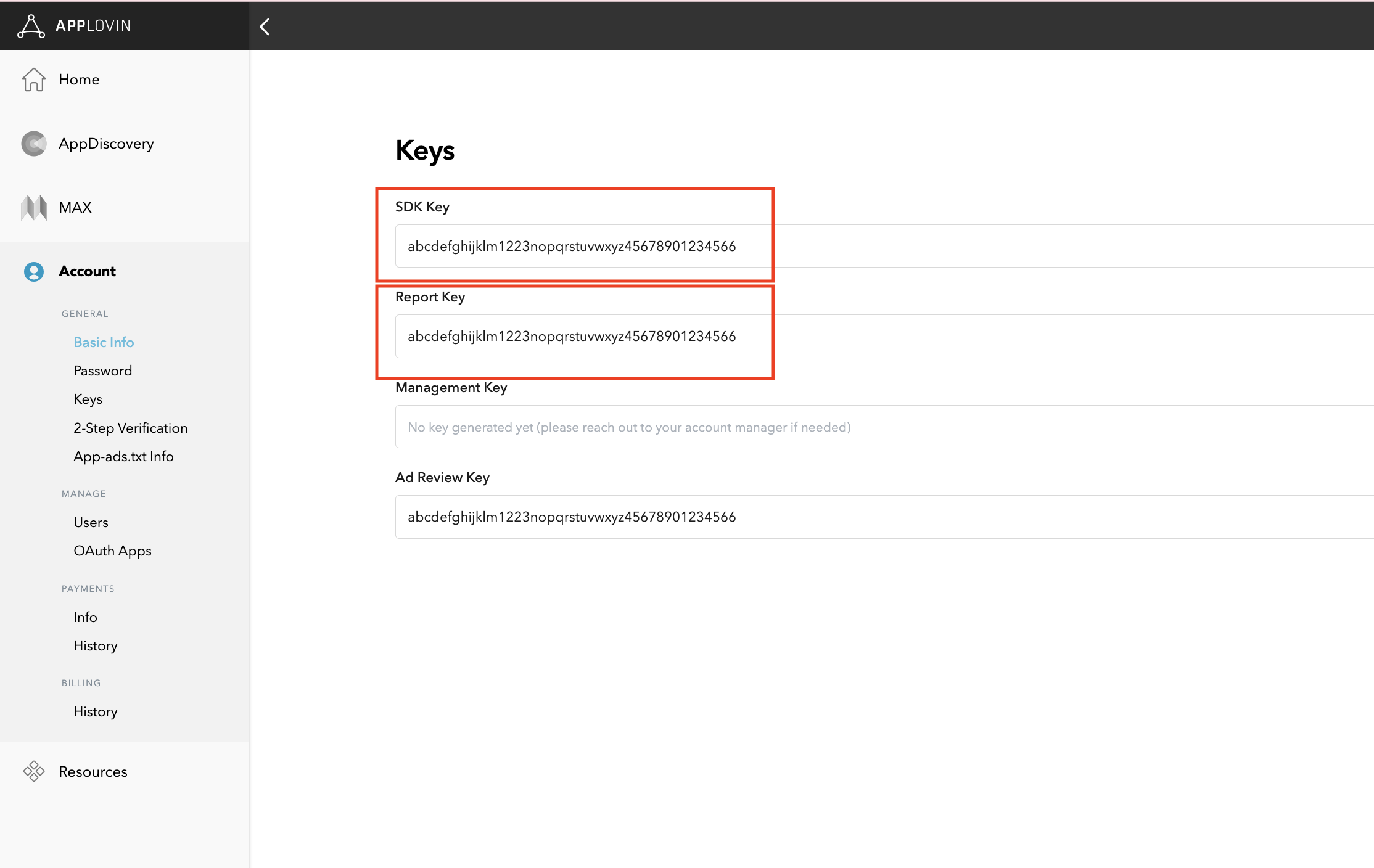
আপনি যদি শুধু বিডিং একীভূত করার পরিকল্পনা করেন, তাহলে আপনি আপনার মিডিয়েশন সেটিংস কনফিগার করতে পারেন।
মধ্যস্থতার জন্য অ্যাপ নির্বাচন করুন
নিলাম
বিডিং ইন্টিগ্রেশনের জন্য এই ধাপটির প্রয়োজন নেই।
জলপ্রপাত
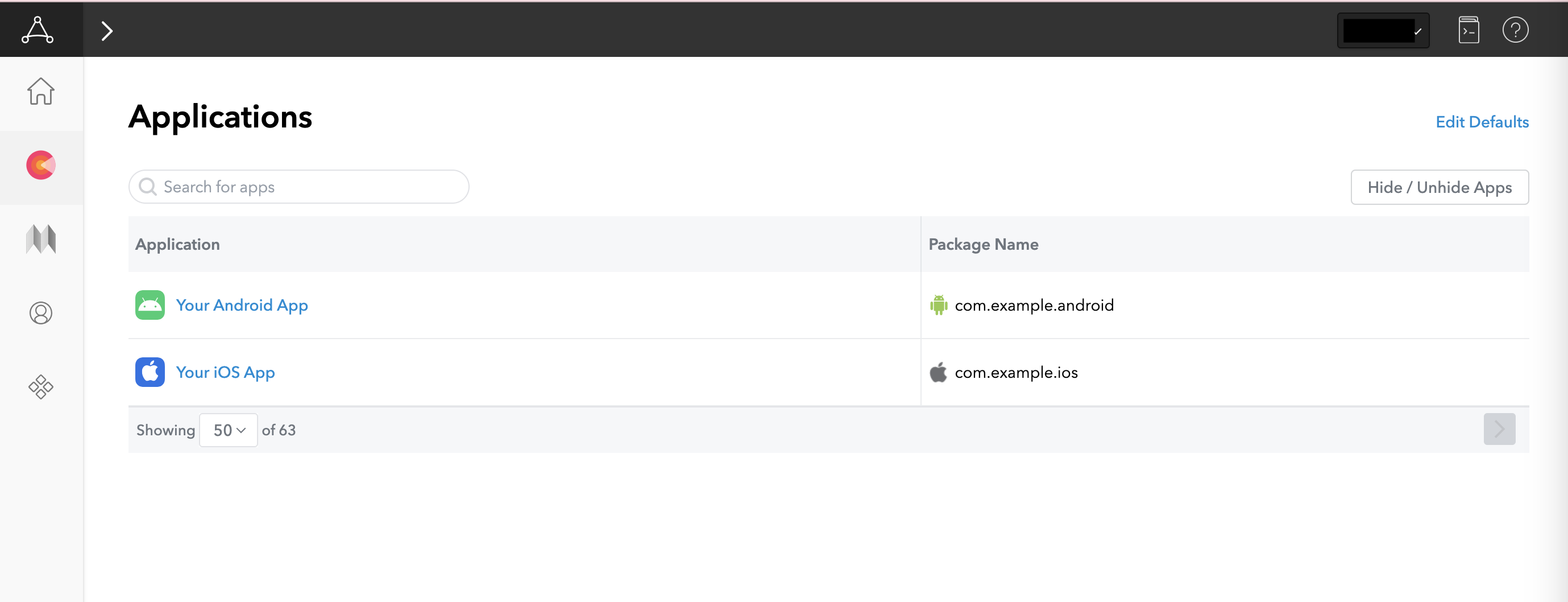
AppLovin UI-তে, আপনার নিবন্ধিত অ্যাপগুলো খুঁজে পেতে Monetization সেকশনের অধীনে Applications নির্বাচন করুন। উপলব্ধ অ্যাপের তালিকা থেকে আপনি মিডিয়েশনের সাথে যে অ্যাপটি ব্যবহার করতে চান, সেটি বেছে নিন।
একটি জোন তৈরি করুন
নিলাম
বিডিং ইন্টিগ্রেশনের জন্য এই ধাপটির প্রয়োজন নেই।
জলপ্রপাত
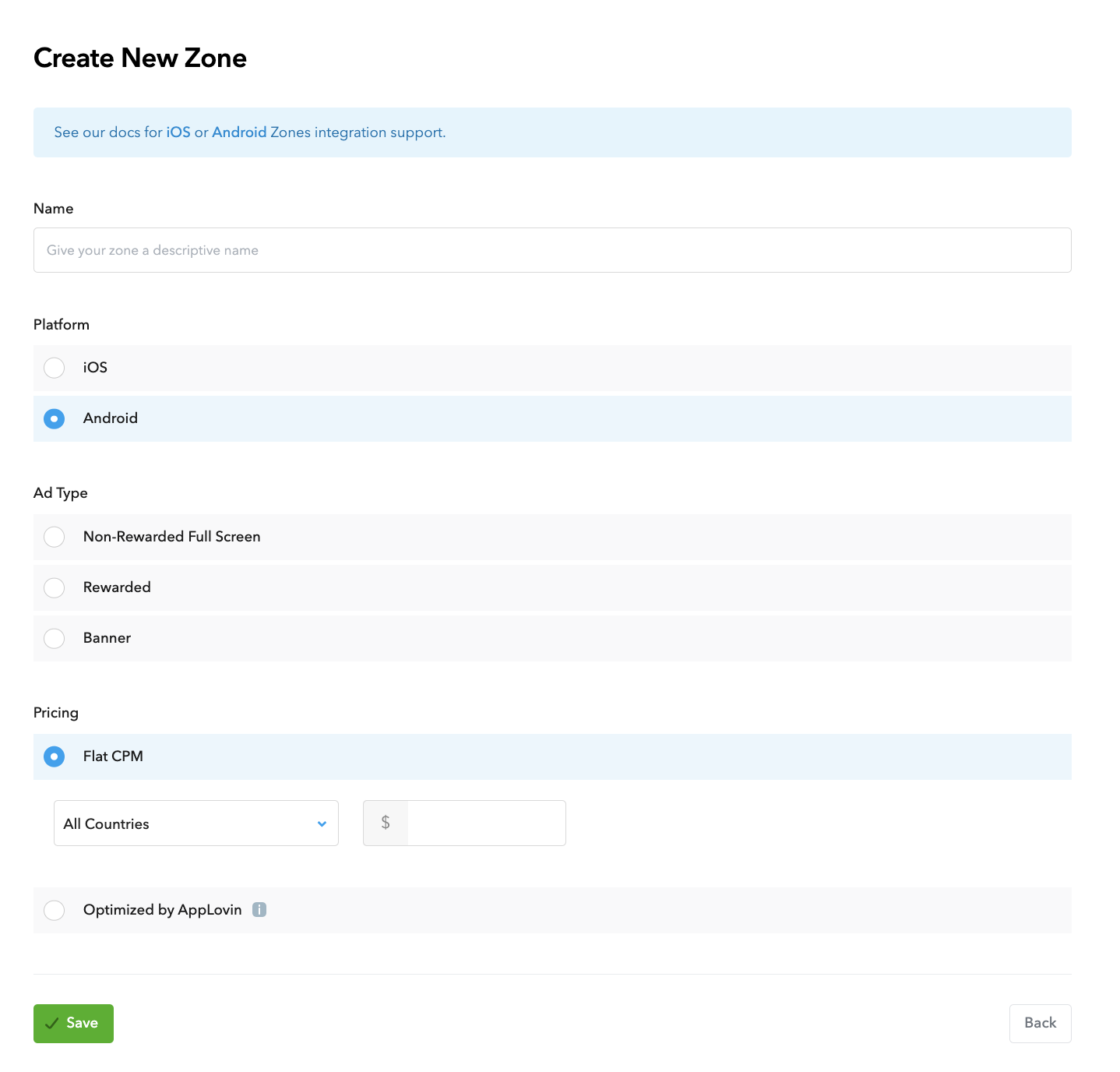
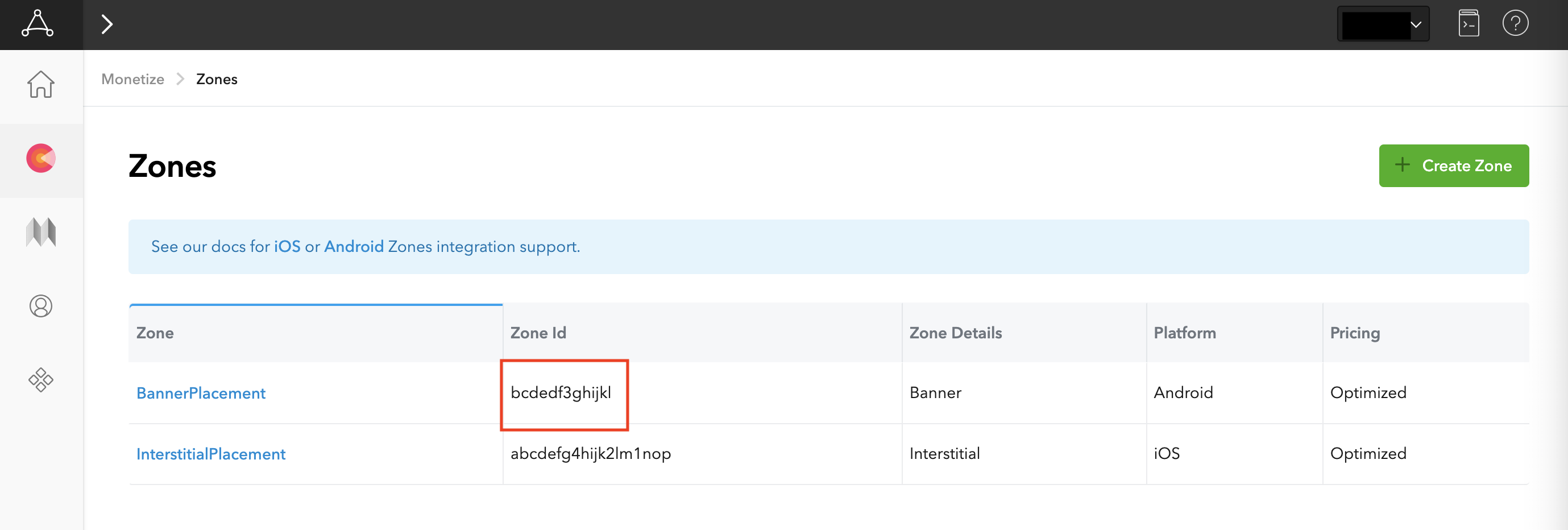
AppLovin UI-তে, আপনার নিবন্ধিত জোন আইডিগুলো পেতে Monetization বিভাগের অধীনে Zones নির্বাচন করুন। যদি আপনি আপনার অ্যাপের জন্য প্রয়োজনীয় জোনগুলো আগে থেকেই তৈরি করে থাকেন, তাহলে সরাসরি ধাপ ২- এ চলে যান। একটি নতুন জোন আইডি তৈরি করতে, Create Zone-এ ক্লিক করুন।
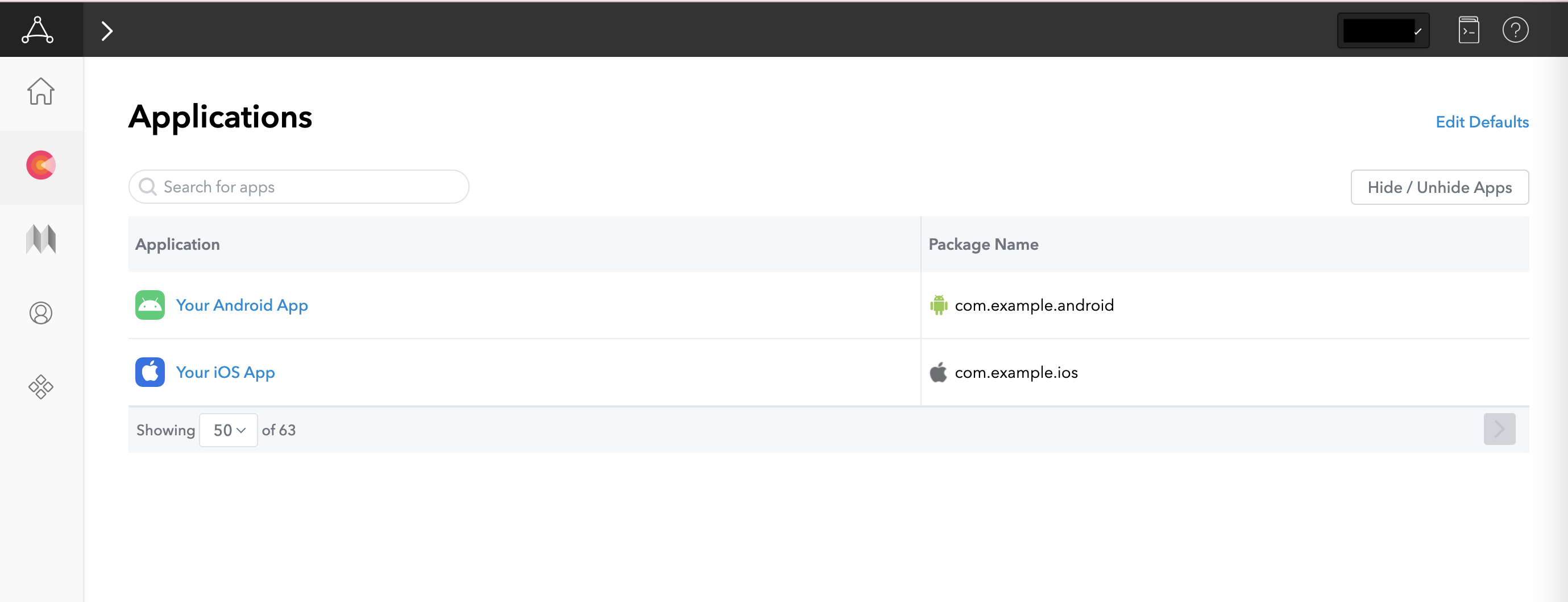
জোন আইডি- র নাম লিখুন, প্ল্যাটফর্ম হিসেবে অ্যান্ড্রয়েড নির্বাচন করুন এবং বিজ্ঞাপনের ধরণ বেছে নিন।
ফ্ল্যাট সিপিএম অথবা অ্যাপলভিন দ্বারা অপ্টিমাইজ করা বিকল্পটি নির্বাচন করে জোনের জন্য মূল্য নির্ধারণ করুন। ফ্ল্যাট সিপিএম বিকল্পটির ক্ষেত্রে, দেশ-ভিত্তিক সিপিএম নির্ধারণ করা যেতে পারে। তারপর, সেভ-এ ক্লিক করুন।
জোনটি তৈরি হয়ে গেলে, জোন আইডিটি 'জোন আইডি' কলামে পাওয়া যাবে।
আপনার app-ads.txt আপডেট করুন।
Apps-এর জন্য অনুমোদিত বিক্রেতা app-ads.txt হলো IAB টেক ল্যাবের একটি উদ্যোগ, যা নিশ্চিত করতে সাহায্য করে যে আপনার অ্যাপের বিজ্ঞাপনগুলো শুধুমাত্র আপনার চিহ্নিত অনুমোদিত চ্যানেলগুলোর মাধ্যমেই বিক্রি হবে। বিজ্ঞাপনের আয়ে বড় ধরনের ক্ষতি এড়াতে, আপনাকে একটি app-ads.txt ফাইল প্রয়োগ করতে হবে। যদি আপনি এখনও তা না করে থাকেন, তাহলে আপনার অ্যাপের জন্য একটি app-ads.txt ফাইল তৈরি করুন ।
AppLovin-এর জন্য app-ads.txt প্রয়োগ করতে, আপনার app-ads.txt ফাইলে AppLovin যোগ করুন ।
টেস্ট মোড চালু করুন
AppLovin টেস্ট অ্যাড চালু করার জন্য এর MAX টেস্ট মোড গাইডের নির্দেশাবলী অনুসরণ করুন।
ধাপ ২: AdMob UI-তে AppLovin ডিমান্ড সেট আপ করুন।
আপনার বিজ্ঞাপন ইউনিটের জন্য মধ্যস্থতা সেটিংস কনফিগার করুন।
আপনার অ্যাড ইউনিটের মিডিয়েশন কনফিগারেশনে AppLovin যোগ করতে হবে।
প্রথমে, আপনার AdMob অ্যাকাউন্টে সাইন ইন করুন। এরপর, মিডিয়েশন ট্যাবে যান। আপনার যদি আগে থেকে থাকা কোনো মিডিয়েশন গ্রুপ থাকে যা আপনি পরিবর্তন করতে চান, তবে সেটি সম্পাদনা করার জন্য সেই মিডিয়েশন গ্রুপের নামের উপর ক্লিক করুন এবং সরাসরি 'বিজ্ঞাপনের উৎস হিসেবে AppLovin যোগ করুন' অংশে চলে যান।
নতুন মধ্যস্থতা গোষ্ঠী তৈরি করতে, ‘মধ্যস্থতা গোষ্ঠী তৈরি করুন’ নির্বাচন করুন।
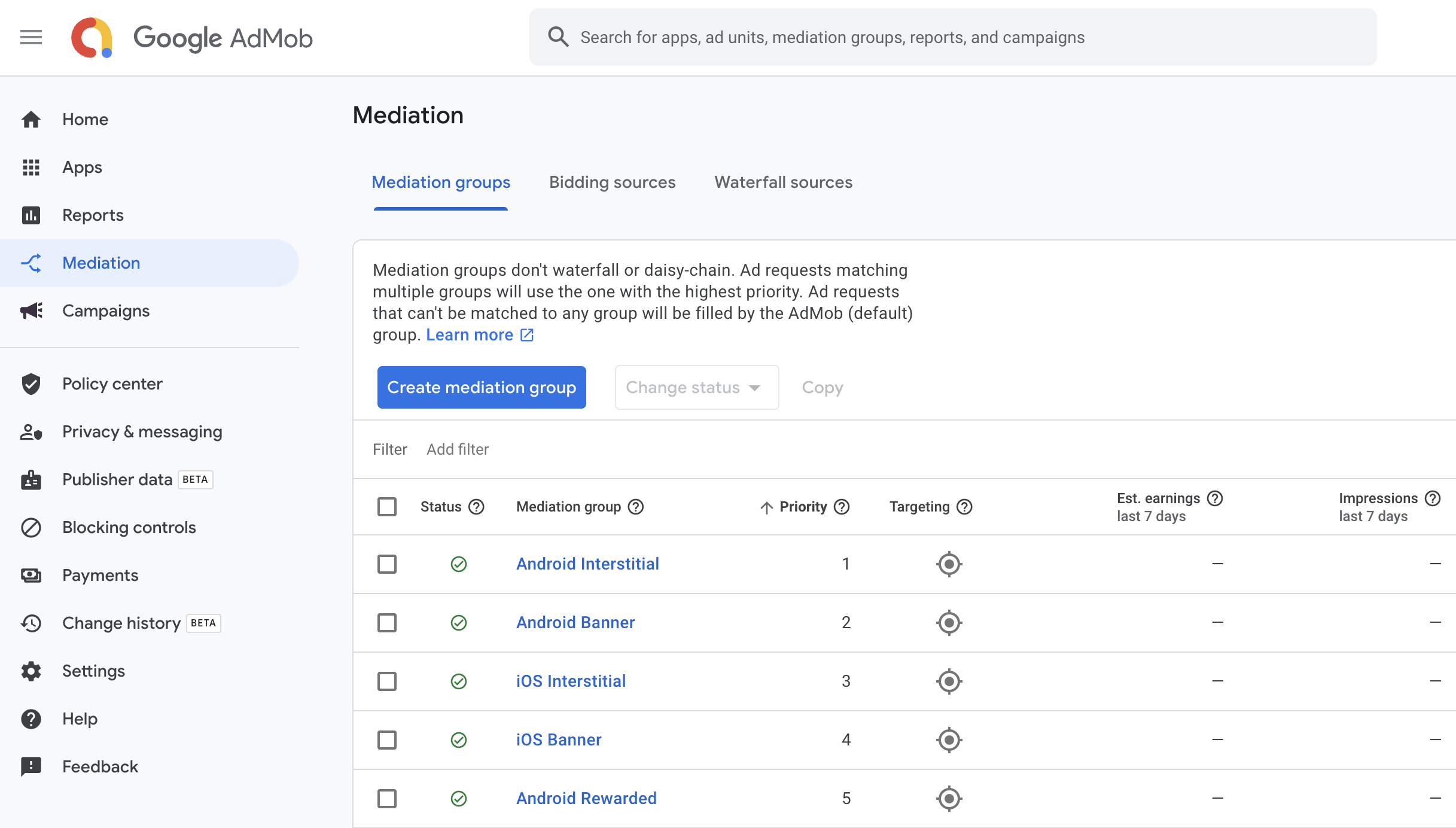
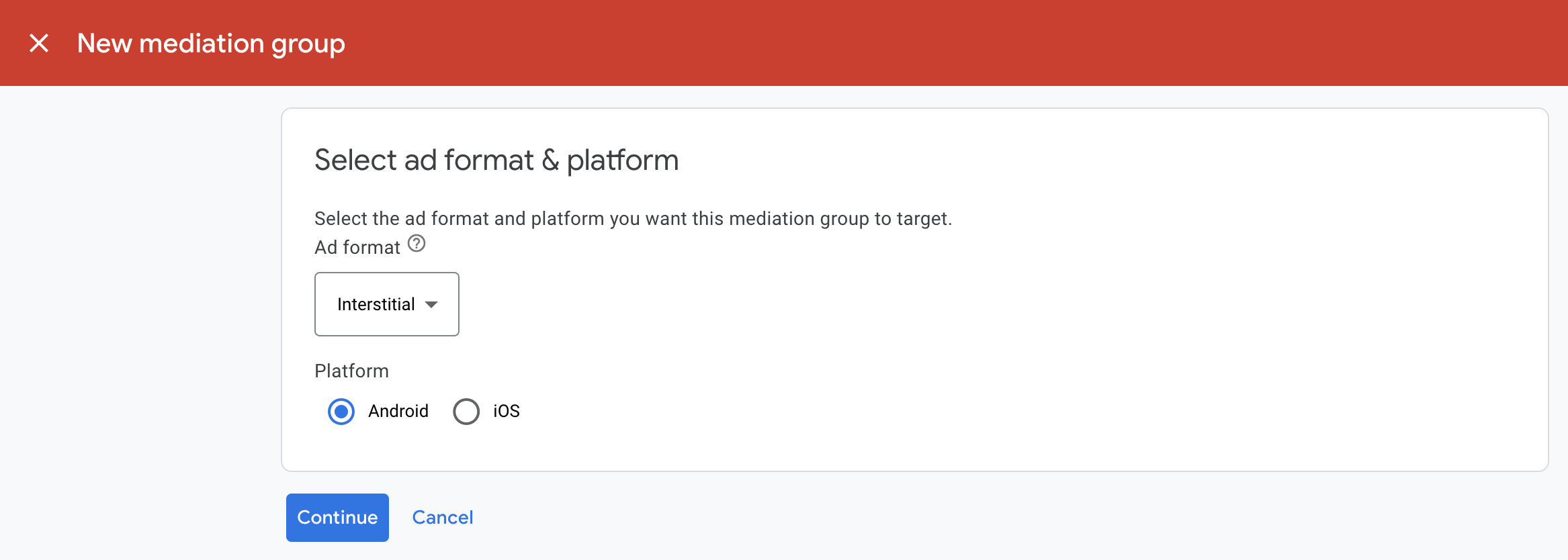
আপনার বিজ্ঞাপনের ধরণ ও প্ল্যাটফর্ম লিখুন, তারপর 'চালিয়ে যান'-এ ক্লিক করুন।
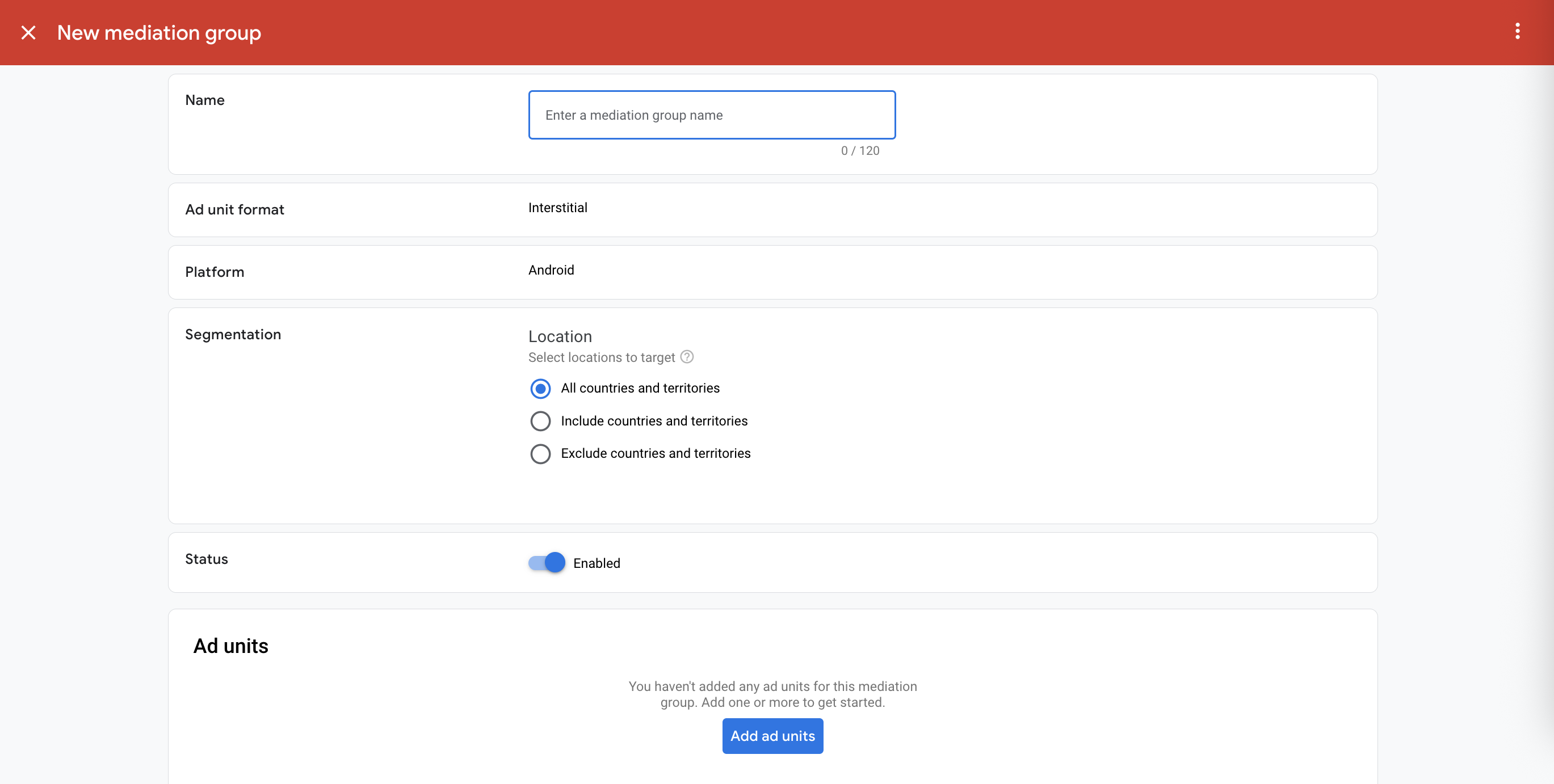
আপনার মিডিয়েশন গ্রুপের একটি নাম দিন এবং টার্গেট করার জন্য লোকেশন নির্বাচন করুন। এরপর, মিডিয়েশন গ্রুপের স্ট্যাটাস ‘এনাবলড’- এ সেট করুন এবং তারপর ‘অ্যাড অ্যাড ইউনিটস’-এ ক্লিক করুন।
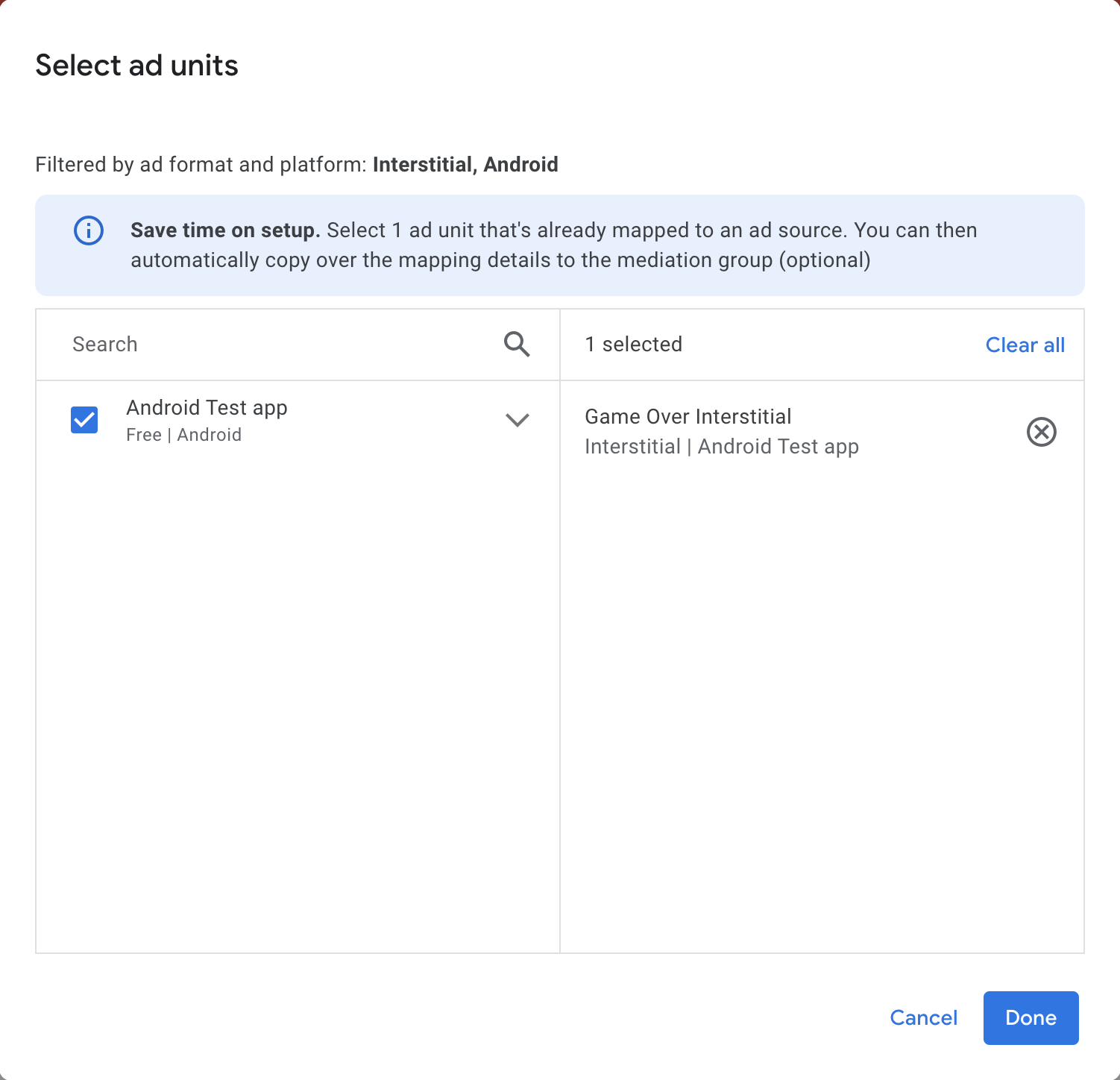
এই মিডিয়েশন গ্রুপটিকে আপনার বিদ্যমান এক বা একাধিক AdMob অ্যাড ইউনিটের সাথে যুক্ত করুন। তারপর 'Done'-এ ক্লিক করুন।
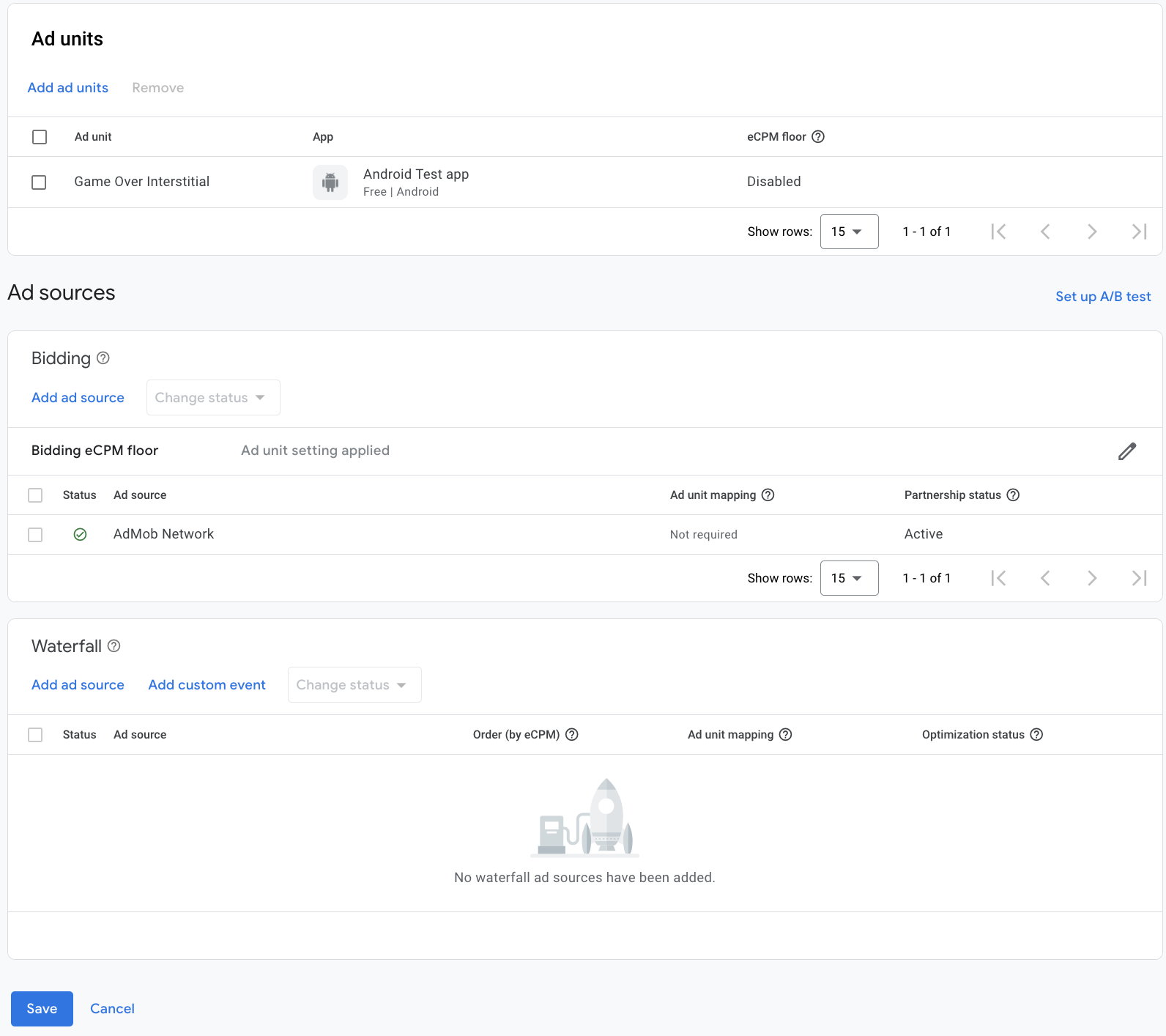
এখন আপনি অ্যাড ইউনিট কার্ডটিতে আপনার নির্বাচিত অ্যাড ইউনিটগুলো দেখতে পাবেন:
বিজ্ঞাপনের উৎস হিসেবে AppLovin যোগ করুন
নিলাম
অ্যাড সোর্সেস সেকশনের বিডিং কার্ডের অধীনে, অ্যাড অ্যাড সোর্স নির্বাচন করুন। তারপর AppLovin নির্বাচন করুন।
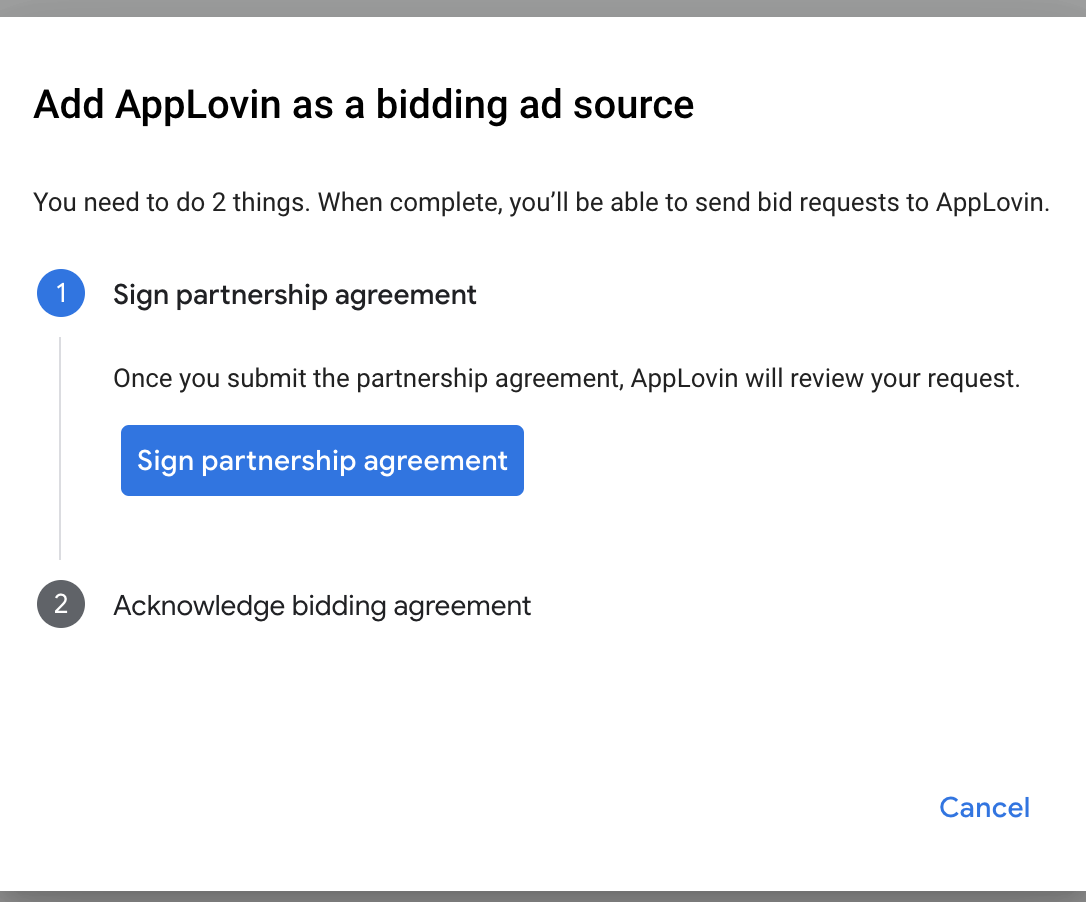
AppLovin-এর সাথে কীভাবে একটি অংশীদারিত্ব চুক্তি স্বাক্ষর করবেন এবং একটি বিডিং অংশীদারিত্ব স্থাপন করবেন , তা জানতে ক্লিক করুন।
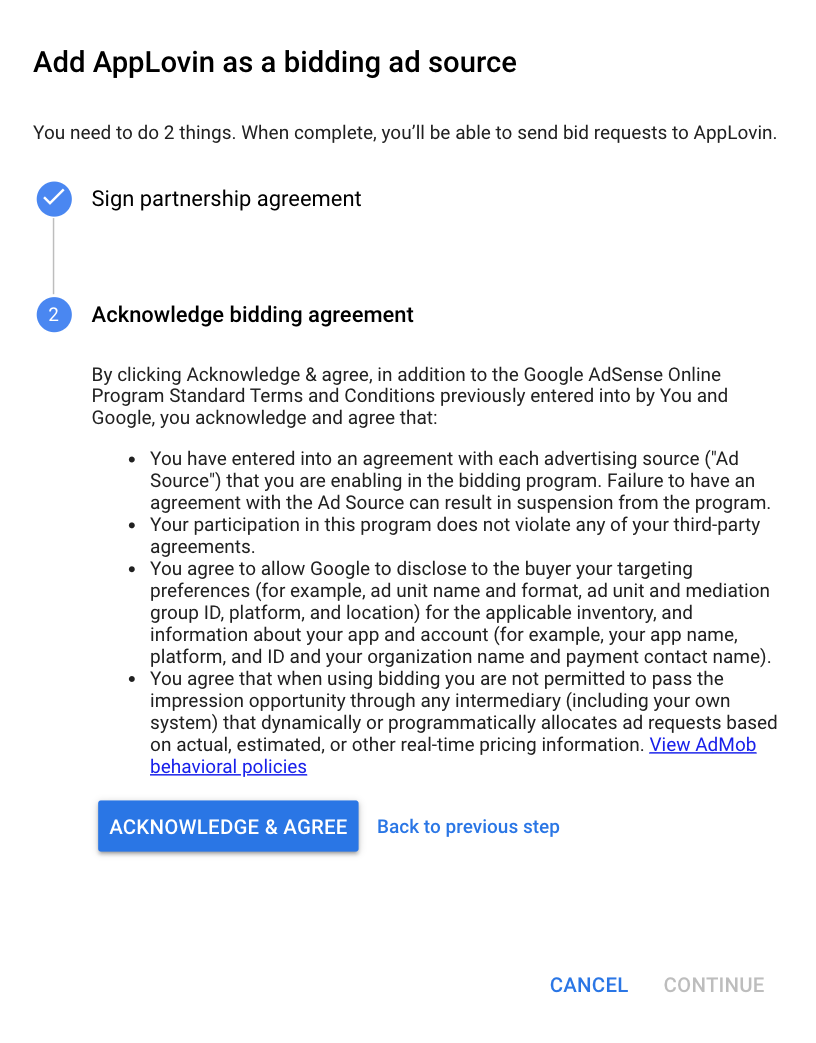
স্বীকৃতি ও সম্মতিতে ক্লিক করুন, তারপর চালিয়ে যান-এ ক্লিক করুন।
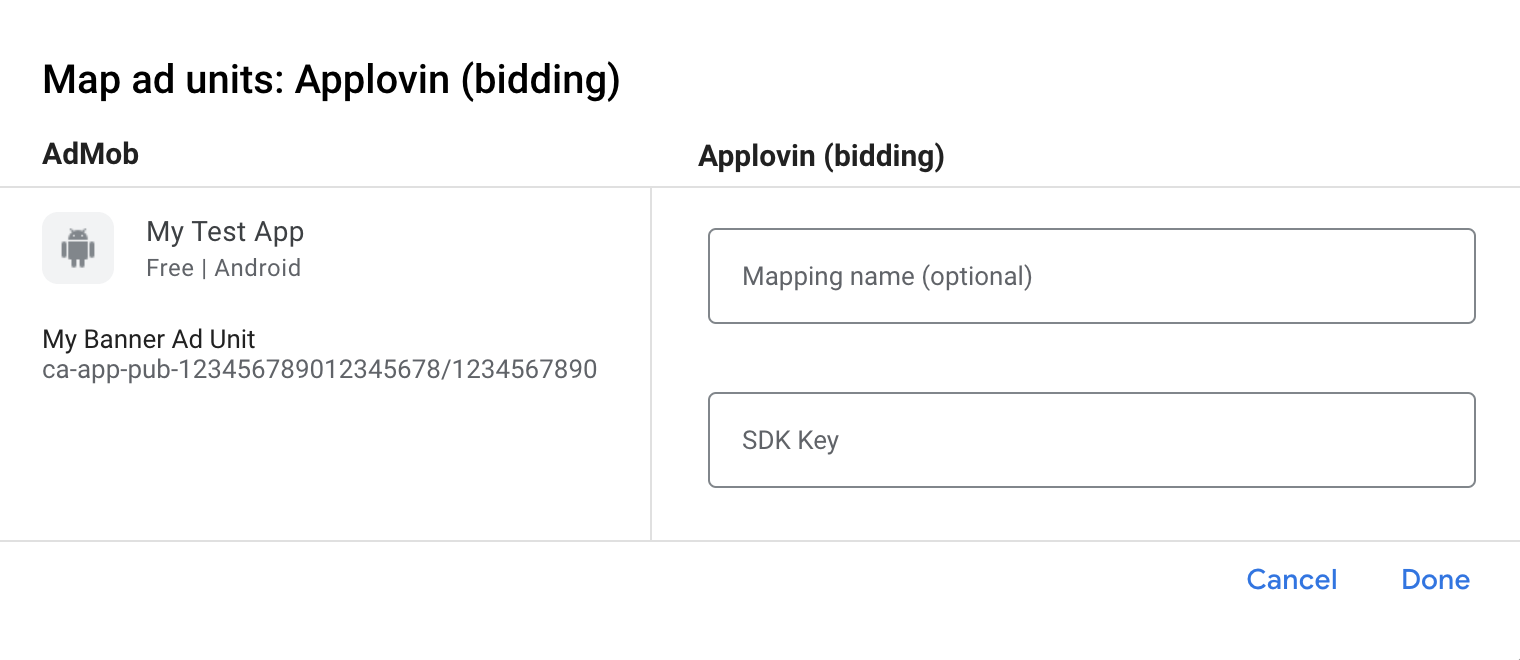
আপনার যদি AppLovin-এর জন্য আগে থেকেই কোনো ম্যাপিং থাকে, তাহলে সেটি নির্বাচন করতে পারেন। অন্যথায়, ‘Add mapping’-এ ক্লিক করুন।
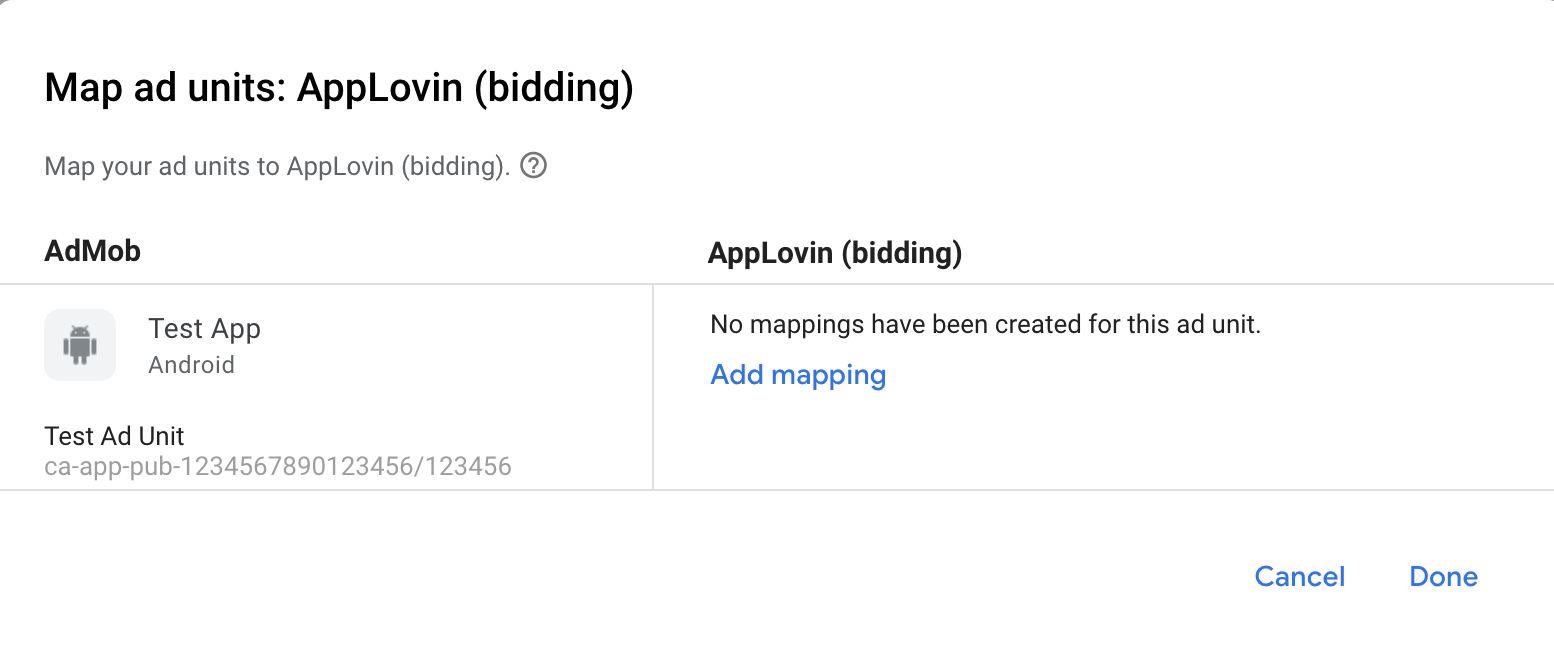
এরপর, পূর্ববর্তী বিভাগে প্রাপ্ত SDK Key- টি প্রবেশ করান। তারপর Done-এ ক্লিক করুন।
জলপ্রপাত
Ad Sources সেকশনের Waterfall কার্ডের অধীনে, Add Ad Source নির্বাচন করুন।
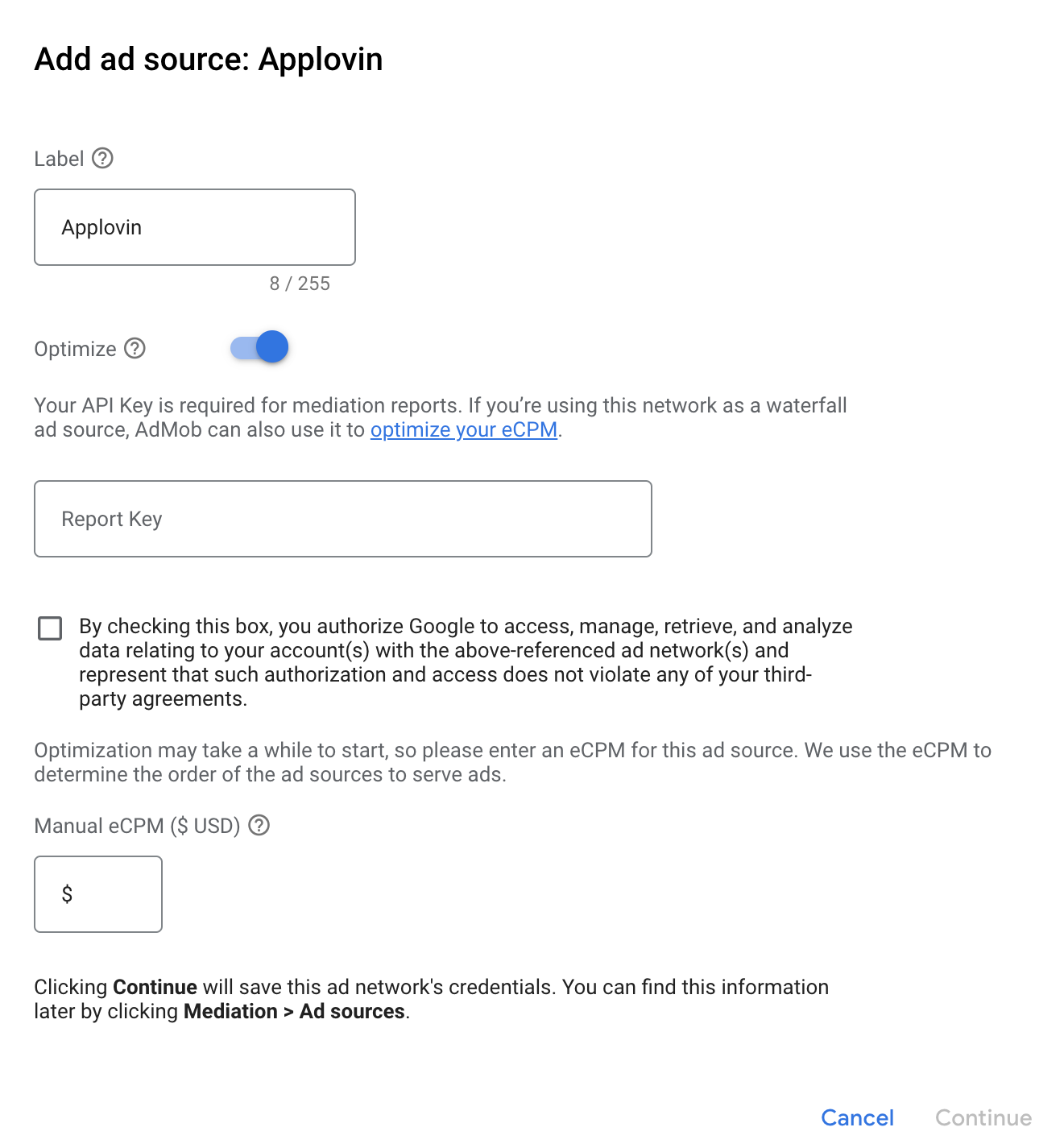
AppLovin নির্বাচন করুন এবং Optimize সুইচটি সক্রিয় করুন। AppLovin-এর জন্য বিজ্ঞাপন উৎস অপ্টিমাইজেশন সেট আপ করতে পূর্ববর্তী বিভাগে প্রাপ্ত রিপোর্ট কী (Report Key) প্রবেশ করান। তারপর AppLovin-এর জন্য একটি eCPM মান প্রবেশ করান এবং Continue-তে ক্লিক করুন।
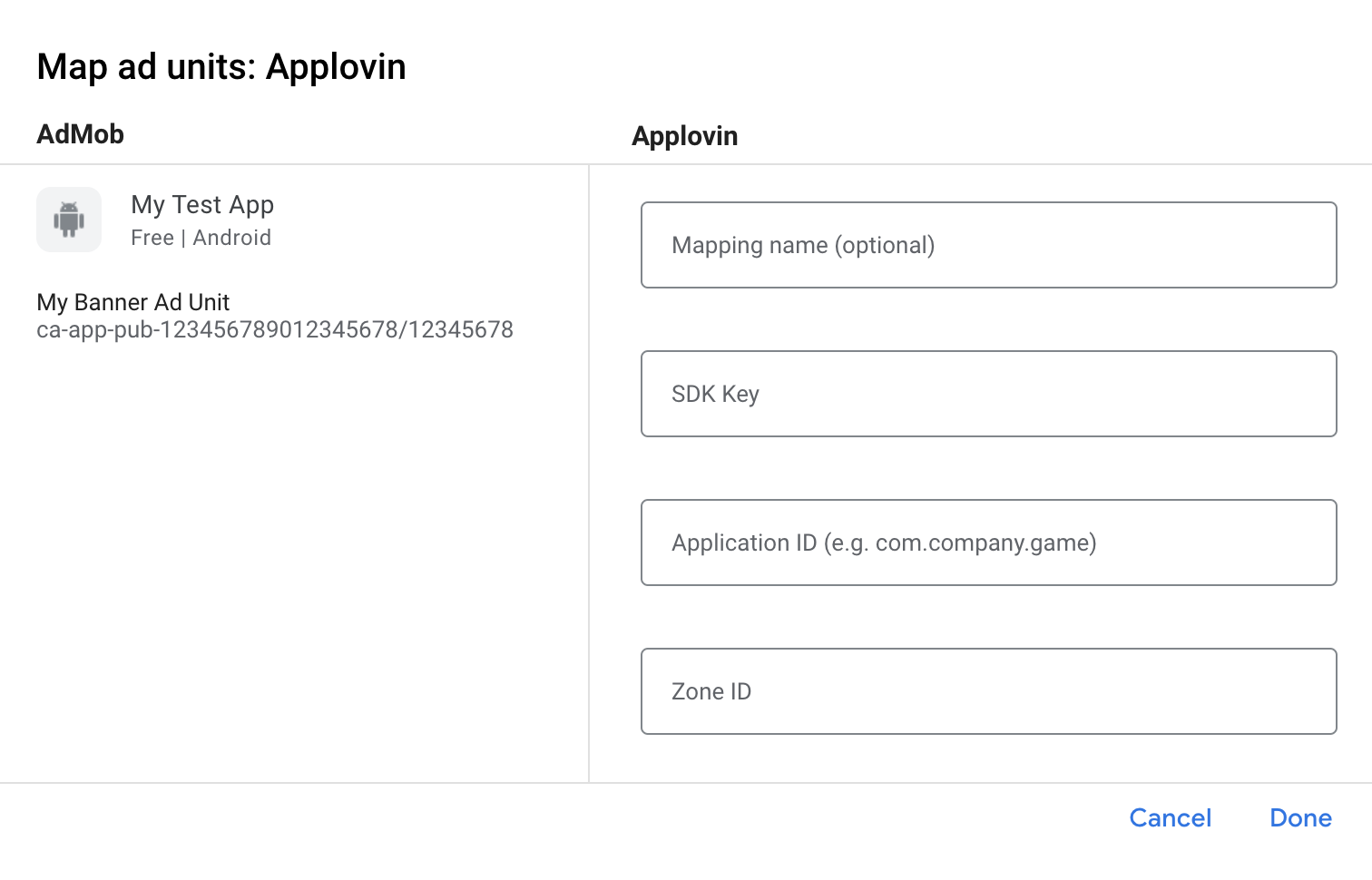
আপনার যদি AppLovin-এর জন্য আগে থেকেই কোনো ম্যাপিং থাকে, তাহলে সেটি নির্বাচন করতে পারেন। অন্যথায়, ‘Add mapping’-এ ক্লিক করুন।
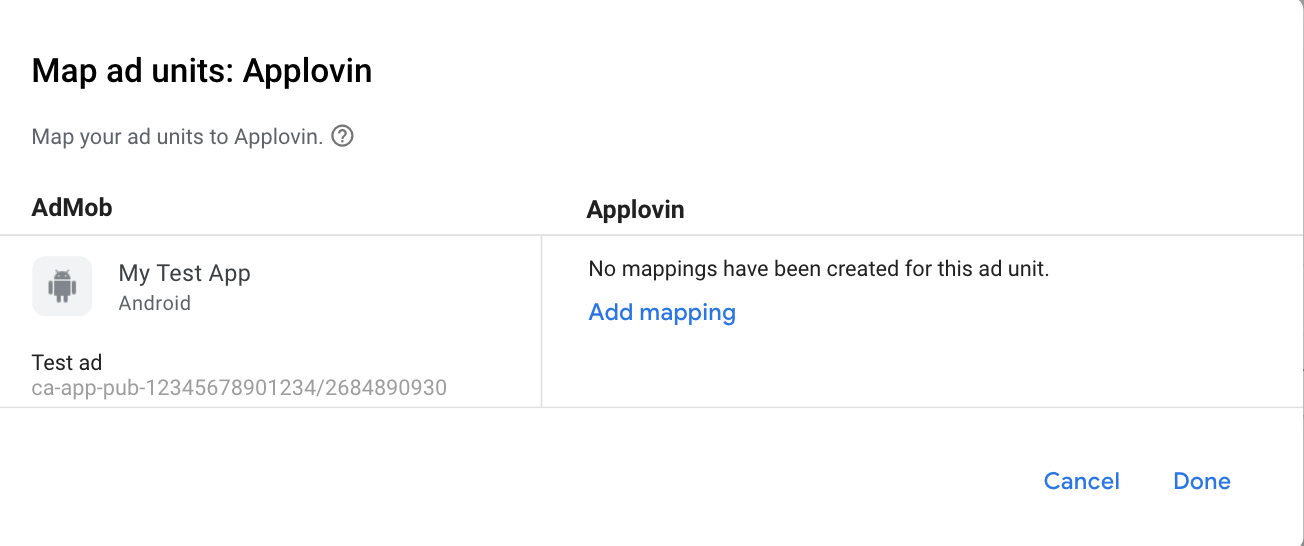
এরপর, পূর্ববর্তী বিভাগে প্রাপ্ত SDK Key এবং Zone ID- এর সাথে আপনার অ্যাপের Bundle ID-টি প্রবেশ করান। তারপর Done-এ ক্লিক করুন।
GDPR এবং মার্কিন যুক্তরাষ্ট্রের রাজ্য বিধিমালা অনুযায়ী বিজ্ঞাপন অংশীদারদের তালিকায় AppLovin Corp.-কে যুক্ত করুন।
AdMob UI-তে ইউরোপীয় এবং মার্কিন রাজ্য বিধিমালা বিজ্ঞাপন অংশীদারদের তালিকায় AppLovin Corp.-কে যুক্ত করতে, ইউরোপীয় বিধিমালা সেটিংস এবং মার্কিন রাজ্য বিধিমালা সেটিংস- এর ধাপগুলো অনুসরণ করুন।
ধাপ ৩: AppLovin SDK এবং অ্যাডাপ্টার ইম্পোর্ট করুন
অ্যান্ড্রয়েড স্টুডিও ইন্টিগ্রেশন (প্রস্তাবিত)
আপনার অ্যাপ-লেভেলের গ্রেডল ফাইলে নিম্নলিখিত ইমপ্লিমেন্টেশন ডিপেন্ডেন্সি এবং কনফিগারেশনগুলো যোগ করুন:
কোটলিন
dependencies {
    implementation("com.google.android.libraries.ads.mobile.sdk:ads-mobile-sdk:1.2.1")
    implementation("com.google.ads.mediation:applovin:13.6.3.0")
}

configurations.configureEach {
    exclude(group = "com.google.android.gms", module = "play-services-ads")
    exclude(group = "com.google.android.gms", module = "play-services-ads-lite")
}
গ্রুভি
dependencies {
    implementation 'com.google.android.libraries.ads.mobile.sdk:ads-mobile-sdk:1.2.1'
    implementation 'com.google.ads.mediation:applovin:13.6.3.0'
}

configurations.configureEach {
    exclude group: 'com.google.android.gms', module: 'play-services-ads'
    exclude group: 'com.google.android.gms', module: 'play-services-ads-lite'
}
ম্যানুয়াল ইন্টিগ্রেশন
AppLovin Android SDK ডাউনলোড করুন,
applovin-sdk-xyzjarফাইলটি এক্সট্র্যাক্ট করুন এবং আপনার প্রজেক্টে যুক্ত করুন।গুগলের মেভেন রিপোজিটরিতে থাকা AppLovin অ্যাডাপ্টার আর্টিফ্যাক্টস -এ যান। সর্বশেষ সংস্করণটি নির্বাচন করুন, AppLovin অ্যাডাপ্টারের .aar ফাইলটি ডাউনলোড করুন এবং আপনার প্রজেক্টে যোগ করুন।
ধাপ ৪: AppLovin SDK-তে গোপনীয়তা সেটিংস প্রয়োগ করুন।
ইইউ সম্মতি এবং জিডিপিআর
Google EU ব্যবহারকারীর সম্মতি নীতি মেনে চলার জন্য, আপনাকে ইউরোপীয় অর্থনৈতিক অঞ্চল (EEA), যুক্তরাজ্য এবং সুইজারল্যান্ডে থাকা আপনার ব্যবহারকারীদের কাছে কিছু তথ্য প্রকাশ করতে হবে এবং যেখানে আইনত প্রয়োজন সেখানে কুকি বা অন্যান্য স্থানীয় স্টোরেজ ব্যবহারের জন্য এবং বিজ্ঞাপনের ব্যক্তিগতকরণের জন্য ব্যক্তিগত ডেটা সংগ্রহ, শেয়ার ও ব্যবহারের জন্য তাদের সম্মতি নিতে হবে। এই নীতিটি EU ePrivacy Directive এবং General Data Protection Regulation (GDPR)-এর প্রয়োজনীয়তাগুলো প্রতিফলিত করে। আপনার মিডিয়েশন চেইনের প্রতিটি বিজ্ঞাপন উৎসে সম্মতি পৌঁছেছে কিনা তা যাচাই করার দায়িত্ব আপনার। Google স্বয়ংক্রিয়ভাবে এই ধরনের নেটওয়ার্কগুলিতে ব্যবহারকারীর সম্মতির পছন্দ প্রেরণ করতে অক্ষম।
SDK ভার্সন 12.0.0 থেকে, AppLovin শেয়ার্ড প্রেফারেন্স থেকে কনসেন্ট স্ট্রিং পড়া এবং সেই অনুযায়ী কনসেন্ট স্ট্যাটাস সেট করা সমর্থন করে।
আপনি যদি AppLovin SDK ভার্সন 12.0.0+ ব্যবহার না করেন অথবা এমন কোনো CMP ব্যবহার না করেন যা শেয়ার্ড প্রেফারেন্সে কনসেন্ট স্ট্রিং লিখে রাখে, তাহলে আপনি setHasUserConsent মেথডটি ব্যবহার করতে পারেন। নিচের উদাহরণটি AppLovin SDK-তে কনসেন্ট তথ্য পাঠায়। GMA Next-Gen SDK ইনিশিয়ালাইজ করার আগে আপনাকে অবশ্যই এই অপশনগুলো সেট করতে হবে, যাতে এগুলো AppLovin SDK-তে সঠিকভাবে ফরোয়ার্ড হয়।
জাভা
AppLovinPrivacySettings.setHasUserConsent(true);
কোটলিন
AppLovinPrivacySettings.setHasUserConsent(true)
আরও তথ্যের জন্য AppLovin-এর গোপনীয়তা সেটিংস দেখুন।
শিশু ব্যবহারকারীদের ঘোষণা করুন
AppLovin SDK 13.0.0 থেকে শুরু করে, AppLovin আর বয়স-সীমাবদ্ধ ব্যবহারকারী ফ্ল্যাগ সমর্থন করে না এবং আপনি প্রযোজ্য আইন অনুযায়ী সংজ্ঞায়িত কোনো "শিশু"-র সাথে AppLovin SDK চালু বা ব্যবহার করতে পারবেন না। আরও তথ্যের জন্য, AppLovin-এর ডকুমেন্টেশনে 'শিশুদের ডেটার উপর নিষেধাজ্ঞা' অথবা 'শিশুদের জন্য পরিষেবা ব্যবহার' অথবা 'শুধুমাত্র শিশুদের লক্ষ্য করে তৈরি অ্যাপ' দেখুন।
AppLovin অ্যাডাপ্টার সংস্করণ 13.0.0.1 বা উচ্চতর সংস্করণ GMA Next-Gen SDK সাথে নিম্নলিখিত সেটিংসগুলির মধ্যে যেকোনো একটি ঘোষণা করে এমন অ্যাপগুলির জন্য AppLovin মিডিয়েশন স্বয়ংক্রিয়ভাবে নিষ্ক্রিয় করে দেয়:
মার্কিন যুক্তরাষ্ট্রের রাজ্যগুলির গোপনীয়তা আইন
মার্কিন যুক্তরাষ্ট্রের রাজ্যগুলির গোপনীয়তা আইন অনুযায়ী, ব্যবহারকারীদের তাদের "ব্যক্তিগত তথ্য" (আইনে এই পদগুলির যে সংজ্ঞা দেওয়া হয়েছে) "বিক্রয়" থেকে অপ্ট-আউট করার অধিকার দেওয়া আবশ্যক। এই অপ্ট-আউটের সুযোগটি "বিক্রেতা" পক্ষের হোমপেজে একটি সুস্পষ্ট "আমার ব্যক্তিগত তথ্য বিক্রি করবেন না" লিঙ্কের মাধ্যমে দেওয়া হয়। মার্কিন যুক্তরাষ্ট্রের রাজ্যগুলির গোপনীয়তা আইন পরিপালন নির্দেশিকা গুগল বিজ্ঞাপন পরিবেশনের জন্য সীমিত ডেটা প্রক্রিয়াকরণ সক্ষম করার সুযোগ দেয়, কিন্তু গুগল আপনার মিডিয়েশন চেইনের প্রতিটি বিজ্ঞাপন নেটওয়ার্কে এই সেটিংটি প্রয়োগ করতে পারে না। অতএব, আপনাকে আপনার মিডিয়েশন চেইনের প্রতিটি বিজ্ঞাপন নেটওয়ার্ক শনাক্ত করতে হবে যা ব্যক্তিগত তথ্য বিক্রয়ে অংশ নিতে পারে এবং পরিপালন নিশ্চিত করার জন্য সেই নেটওয়ার্কগুলির প্রত্যেকটির নির্দেশিকা অনুসরণ করতে হবে।
AppLovin SDK-তে setDoNotSell মেথডটি অন্তর্ভুক্ত রয়েছে, যা পাবলিশারদের ব্যক্তিগত তথ্য বিক্রি থেকে অপ্ট-আউট করার সুযোগ দেয়।
নিম্নলিখিত উদাহরণটি এই সম্মতির তথ্য AppLovin SDK-তে প্রেরণ করে। AppLovin SDK-তে এগুলি সঠিকভাবে পাঠানো নিশ্চিত করতে, আপনাকে অবশ্যই GMA Next-Gen SDK চালু করার আগে এই বিকল্পগুলি সেট করতে হবে।
জাভা
AppLovinPrivacySettings.setDoNotSell(true);
কোটলিন
AppLovinPrivacySettings.setDoNotSell(true)
আরও তথ্যের জন্য AppLovin-এর গোপনীয়তা সংক্রান্ত নথি দেখুন।
ধাপ ৫: প্রয়োজনীয় কোড যোগ করুন
AppLovin ইন্টিগ্রেশনের জন্য কোনো অতিরিক্ত কোডের প্রয়োজন নেই।
ধাপ ৬: আপনার বাস্তবায়ন পরীক্ষা করুন
টেস্ট বিজ্ঞাপন সক্রিয় করুন
আপনার টেস্ট ডিভাইসটি AdMob-এর জন্য রেজিস্টার করুন এবং AppLovin UI-তে টেস্ট মোড চালু করুন ।
পরীক্ষামূলক বিজ্ঞাপন যাচাই করুন
আপনি AppLovin থেকে টেস্ট অ্যাড পাচ্ছেন কিনা তা যাচাই করতে, অ্যাড ইন্সপেক্টরে AppLovin (Bidding) এবং AppLovin (Waterfall) অ্যাড সোর্স(গুলি) ব্যবহার করে সিঙ্গেল অ্যাড সোর্স টেস্টিং সক্ষম করুন।
ঐচ্ছিক পদক্ষেপ
নেটওয়ার্ক-নির্দিষ্ট পরামিতি
AppLovin অ্যাডাপ্টার setMuteAudio() মেথডটি সাপোর্ট করে, যা ভিডিও বিজ্ঞাপনের অডিও বন্ধ করতে পারে। এই মেথডটি একটি AppLovinExtras.Builder() অবজেক্ট থেকে কল করা যায়:
জাভা
Bundle extras = new AppLovinExtras.Builder()
  .setMuteAudio(true)
  .build();
AdRequest request = new AdRequest.Builder(AD_UNIT_ID)
  .putAdSourceExtrasBundle(ApplovinAdapter.class, extras)
  .build();
কোটলিন
val extras = AppLovinExtras.Builder()
   .setMuteAudio(true)
   .build()
val request = AdRequest.Builder(AD_UNIT_ID)
   .putAdSourceExtrasBundle(ApplovinAdapter::class.java, extras)
   .build()
অপ্টিমাইজেশন
আপনার অ্যাপ চালু হওয়ার সময় AppLovin SDK চালু করুন । এর ফলে AppLovin অবিলম্বে ইভেন্ট ট্র্যাক করা শুরু করতে পারে।ত্রুটি কোড
যদি অ্যাডাপ্টারটি AppLovin থেকে কোনো বিজ্ঞাপন গ্রহণ করতে ব্যর্থ হয়, তাহলে পাবলিশাররা নিম্নলিখিত ক্লাসগুলির অধীনে ResponseInfo.getAdSourceResponses() ব্যবহার করে বিজ্ঞাপনের প্রতিক্রিয়া থেকে অন্তর্নিহিত ত্রুটিটি পরীক্ষা করতে পারেন:
com.google.ads.mediation.applovin.ApplovinAdapter
com.google.ads.mediation.applovin.AppLovinMediationAdapter
যখন কোনো বিজ্ঞাপন লোড হতে ব্যর্থ হয়, তখন AppLovin অ্যাডাপ্টার যে কোড এবং তার সাথে বার্তাগুলো প্রদর্শন করে, তা নিচে দেওয়া হলো:
| ত্রুটি কোড | কারণ |
|---|---|
| -১০০৯ থেকে -১,২০৪ | AppLovin SDK একটি ত্রুটি দেখিয়েছে। আরও বিস্তারিত জানতে AppLovin-এর ডকুমেন্টেশন দেখুন। |
| ১০১ | অনুরোধ করা বিজ্ঞাপনের আকারটি AppLovin সমর্থিত ব্যানার আকারের সাথে মেলে না। |
| ১০৩ | প্রসঙ্গটি শূন্য। |
| ১০৪ | AppLovin বিড টোকেনটি খালি। |
| ১০৫ | একই জোনের জন্য একাধিক বিজ্ঞাপনের অনুরোধ করা হয়েছে। AppLovin প্রতি জোনে একবারে কেবল একটি বিজ্ঞাপনই লোড করতে পারে। |
| ১০৬ | বিজ্ঞাপনটি প্রদর্শনের জন্য প্রস্তুত নয়। |
| ১০৮ | AppLovin অ্যাডাপ্টার অনুরোধ করা বিজ্ঞাপন ফরম্যাটটি সমর্থন করে না। |
| ১০৯ | Context একটি Activity ইনস্ট্যান্স নয়। |
| ১১০ | এসডিকে কী অনুপস্থিত। |
| ১১২ | ব্যবহারকারী একজন শিশু। |
| ১১৩ | বিজ্ঞাপন ইউনিট আইডি অনুপস্থিত। |
AppLovin অ্যান্ড্রয়েড মিডিয়েশন অ্যাডাপ্টার চেঞ্জলগ
সংস্করণ ১৩.৬.৩.০
- যখন নতুন
AgeRestrictedTreatmentCHILDএ সেট করা হয়, তখন AppLovin SDK-এর জন্য বয়স-সীমাবদ্ধ অনুরোধগুলি ফিল্টার করুন। - AppLovin SDK 13.6.3-এর সাথে সামঞ্জস্য যাচাই করা হয়েছে।
যা দিয়ে তৈরি ও পরীক্ষা করা হয়েছে:
- গুগল মোবাইল বিজ্ঞাপন এসডিকে সংস্করণ ২৫.৪.০।
- গুগল মোবাইল অ্যাডস নেক্সট-জেন এসডিকে সংস্করণ ১.২.১।
- AppLovin SDK সংস্করণ 13.6.3।
সংস্করণ ১৩.৬.২.০
- AppLovin SDK 13.6.2-এর সাথে সামঞ্জস্যতা যাচাই করা হয়েছে।
যা দিয়ে তৈরি ও পরীক্ষা করা হয়েছে:
- গুগল মোবাইল বিজ্ঞাপন এসডিকে সংস্করণ ২৫.১.০।
- গুগল মোবাইল অ্যাডস নেক্সট-জেন এসডিকে সংস্করণ 0.25.0-beta01।
- AppLovin SDK সংস্করণ 13.6.2।
সংস্করণ ১৩.৬.১.০
- GMA নেক্সট-জেন SDK নির্ভরতার মাধ্যমে অ্যাডাপ্টারটি বিল্ড করার জন্য একটি প্রপার্টি যোগ করা হয়েছে।
- AppLovin SDK 13.6.1-এর সাথে সামঞ্জস্যতা যাচাই করা হয়েছে।
যা দিয়ে তৈরি ও পরীক্ষা করা হয়েছে:
- গুগল মোবাইল বিজ্ঞাপন এসডিকে সংস্করণ ২৫.০.০।
- AppLovin SDK সংস্করণ 13.6.1।
সংস্করণ ১৩.৬.০.০
- AppLovin SDK 13.6.0-এর সাথে সামঞ্জস্যতা যাচাই করা হয়েছে।
যা দিয়ে তৈরি ও পরীক্ষা করা হয়েছে:
- গুগল মোবাইল বিজ্ঞাপন এসডিকে সংস্করণ ২৫.০.০।
- AppLovin SDK সংস্করণ 13.6.0।
সংস্করণ ১৩.৫.১.০
- AppLovin SDK 13.5.1-এর সাথে সামঞ্জস্যতা যাচাই করা হয়েছে।
যা দিয়ে তৈরি ও পরীক্ষা করা হয়েছে:
- গুগল মোবাইল বিজ্ঞাপন এসডিকে সংস্করণ ২৪.৭.০।
- AppLovin SDK সংস্করণ 13.5.1।
সংস্করণ ১৩.৫.০.১
- অ্যাপ ওপেন বিজ্ঞাপন ফরম্যাটের জন্য ওয়াটারফল সাপোর্ট যোগ করা হয়েছে।
যা দিয়ে তৈরি ও পরীক্ষা করা হয়েছে:
- গুগল মোবাইল বিজ্ঞাপন এসডিকে সংস্করণ ২৪.৭.০।
- AppLovin SDK সংস্করণ 13.5.0।
সংস্করণ ১৩.৫.০.০
- AppLovin SDK 13.5.0-এর সাথে সামঞ্জস্যতা যাচাই করা হয়েছে।
যা দিয়ে তৈরি ও পরীক্ষা করা হয়েছে:
- গুগল মোবাইল বিজ্ঞাপন এসডিকে সংস্করণ ২৪.৭.০।
- AppLovin SDK সংস্করণ 13.5.0।
সংস্করণ ১৩.৪.০.১
- পুরানো ইন্টারস্টিশিয়াল এপিআই ইমপ্লিমেন্টেশনটি সরিয়ে ফেলা হয়েছে। দ্রষ্টব্য: নতুন ইন্টারস্টিশিয়াল এপিআই ইমপ্লিমেন্টেশনটি অ্যাডাপ্টারে ইতিমধ্যেই বিদ্যমান এবং জিএমএ এসডিকে সেটিই ব্যবহার করবে।
- Context-এর ক্লাস-স্তরের রেফারেন্সগুলো সরিয়ে দেওয়া হয়েছে। এটি মেমরি লিক সমস্যা কমাতে সাহায্য করতে পারে।
যা দিয়ে তৈরি ও পরীক্ষা করা হয়েছে:
- গুগল মোবাইল বিজ্ঞাপন এসডিকে সংস্করণ ২৪.৭.০।
- AppLovin SDK সংস্করণ 13.4.0।
সংস্করণ ১৩.৪.০.০
- AppLovin SDK 13.4.0-এর সাথে সামঞ্জস্যতা যাচাই করা হয়েছে।
যা দিয়ে তৈরি ও পরীক্ষা করা হয়েছে:
- গুগল মোবাইল বিজ্ঞাপন এসডিকে সংস্করণ ২৪.৫.০।
- AppLovin SDK সংস্করণ 13.4.0।
সংস্করণ ১৩.৩.১.১
- ৩০০x২৫০ ব্যানার আকারের সমর্থন সরানো হয়েছে।
- ব্যানারের উচ্চতার সমস্যা সমাধান করা হয়েছে।
যা দিয়ে তৈরি ও পরীক্ষা করা হয়েছে:
- গুগল মোবাইল বিজ্ঞাপন এসডিকে সংস্করণ ২৪.৪.০।
- AppLovin SDK সংস্করণ 13.3.1।
সংস্করণ ১৩.৩.১.০
- AppLovin SDK 13.3.1-এর সাথে সামঞ্জস্যতা যাচাই করা হয়েছে।
যা দিয়ে তৈরি ও পরীক্ষা করা হয়েছে:
- গুগল মোবাইল বিজ্ঞাপন এসডিকে সংস্করণ ২৪.৪.০।
- AppLovin SDK সংস্করণ 13.3.1।
সংস্করণ ১৩.৩.০.০
- AppLovin SDK 13.3.0-এর সাথে সামঞ্জস্য যাচাই করা হয়েছে।
যা দিয়ে তৈরি ও পরীক্ষা করা হয়েছে:
- গুগল মোবাইল বিজ্ঞাপন এসডিকে সংস্করণ ২৪.৩.০।
- AppLovin SDK সংস্করণ 13.3.0।
সংস্করণ ১৩.২.০.১
- Applovin SDK ইনিশিয়ালাইজ করার সময় প্লাগইন ভার্সন সেট করার জন্য অ্যাডাপ্টারটি আপডেট করা হয়েছে। এর ফলে 13.2.0.0 ভার্সনে কিছু পাবলিশারের সম্মুখীন হওয়া একটি ইনিশিয়ালাইজেশন এরর সমাধান হয়েছে।
যা দিয়ে তৈরি ও পরীক্ষা করা হয়েছে:
- গুগল মোবাইল বিজ্ঞাপন এসডিকে সংস্করণ ২৪.২.০।
- AppLovin SDK সংস্করণ 13.2.0।
সংস্করণ ১৩.২.০.০
-
videoPlaybackEndedকলব্যাকেonUserEarnedRewardসমর্থন করার জন্য অ্যাডাপ্টারটি আপডেট করা হয়েছে। - ইনিশিয়ালাইজেশনের জন্য নতুন AppLovin API ব্যবহার করতে অ্যাডাপ্টারটি আপডেট করা হয়েছে।
- AppLovin SDK 13.2.0-এর সাথে সামঞ্জস্যতা যাচাই করা হয়েছে।
যা দিয়ে তৈরি ও পরীক্ষা করা হয়েছে:
- গুগল মোবাইল বিজ্ঞাপন এসডিকে সংস্করণ ২৪.১.০।
- AppLovin SDK সংস্করণ 13.2.0।
সংস্করণ ১৩.১.০.১
- ন্যূনতম প্রয়োজনীয় অ্যান্ড্রয়েড এপিআই লেভেল ২৩-এ আপডেট করা হয়েছে।
- ন্যূনতম প্রয়োজনীয় গুগল মোবাইল অ্যাডস এসডিকে ভার্সন ২৪.০.০-তে আপডেট করা হয়েছে।
যা দিয়ে তৈরি ও পরীক্ষা করা হয়েছে:
- গুগল মোবাইল বিজ্ঞাপন এসডিকে সংস্করণ ২৪.০.০।
- AppLovin SDK সংস্করণ 13.1.0।
সংস্করণ ১৩.১.০.০
- AppLovin SDK 13.1.0-এর সাথে সামঞ্জস্য যাচাই করা হয়েছে।
যা দিয়ে তৈরি ও পরীক্ষা করা হয়েছে:
- গুগল মোবাইল বিজ্ঞাপন এসডিকে সংস্করণ ২৩.৬.০।
- AppLovin SDK সংস্করণ 13.1.0।
সংস্করণ ১৩.০.১.১
- প্রথম বিজ্ঞাপনটি লোড হয়ে গেলেও যদি এখনো দেখানো না হয়ে থাকে, তাহলে একই বিজ্ঞাপন ইউনিটে দ্বিতীয় বিজ্ঞাপন লোড করার সুবিধা যোগ করা হয়েছে।
যা দিয়ে তৈরি ও পরীক্ষা করা হয়েছে:
- গুগল মোবাইল বিজ্ঞাপন এসডিকে সংস্করণ ২৩.৬.০।
- AppLovin SDK সংস্করণ 13.0.1।
সংস্করণ ১৩.০.১.০
- AppLovin SDK 13.0.1-এর সাথে সামঞ্জস্যতা যাচাই করা হয়েছে।
যা দিয়ে তৈরি ও পরীক্ষা করা হয়েছে:
- গুগল মোবাইল বিজ্ঞাপন এসডিকে সংস্করণ ২৩.৪.০।
- AppLovin SDK সংস্করণ 13.0.1।
সংস্করণ ১৩.০.০.১
- যেসব অ্যাপ Google Mobile Ads SDK-এর সাথে নিম্নলিখিত সেটিংগুলির মধ্যে যেকোনো একটি ঘোষণা করে, সেগুলির জন্য AppLovin মিডিয়েশন স্বয়ংক্রিয়ভাবে নিষ্ক্রিয় করা হয়:
যা দিয়ে তৈরি ও পরীক্ষা করা হয়েছে:
- গুগল মোবাইল বিজ্ঞাপন এসডিকে সংস্করণ ২৩.৩.০।
- AppLovin SDK সংস্করণ 13.0.0.
সংস্করণ ১৩.০.০.০
- AppLovin SDK 13.0.0-এর সাথে সামঞ্জস্যতা যাচাই করা হয়েছে।
যা দিয়ে তৈরি ও পরীক্ষা করা হয়েছে:
- গুগল মোবাইল বিজ্ঞাপন এসডিকে সংস্করণ ২৩.৩.০।
- AppLovin SDK সংস্করণ 13.0.0.
সংস্করণ ১২.৬.১.০
- AppLovin SDK 12.6.1-এর সাথে সামঞ্জস্যতা যাচাই করা হয়েছে।
যা দিয়ে তৈরি ও পরীক্ষা করা হয়েছে:
- গুগল মোবাইল বিজ্ঞাপন এসডিকে সংস্করণ ২৩.৩.০।
- AppLovin SDK সংস্করণ 12.6.1।
সংস্করণ ১২.৬.০.০
- AppLovin SDK 12.6.0-এর সাথে সামঞ্জস্যতা যাচাই করা হয়েছে।
যা দিয়ে তৈরি ও পরীক্ষা করা হয়েছে:
- গুগল মোবাইল বিজ্ঞাপন এসডিকে সংস্করণ ২৩.২.০।
- AppLovin SDK সংস্করণ 12.6.0।
সংস্করণ ১২.৫.০.১
- সার্ভার প্যারামিটারের মাধ্যমে সক্রিয় করা হলে, আগের বিজ্ঞাপনটি লোড হওয়ার পর দ্বিতীয় একটি ইন্টারস্টিশিয়াল বা রিওয়ার্ডেড বিজ্ঞাপন লোড করার কার্যকারিতা যোগ করা হয়েছে।
যা দিয়ে তৈরি ও পরীক্ষা করা হয়েছে:
- গুগল মোবাইল বিজ্ঞাপন এসডিকে সংস্করণ ২৩.১.০।
- AppLovin SDK সংস্করণ 12.5.0।
সংস্করণ ১২.৫.০.০
- ন্যূনতম প্রয়োজনীয় গুগল মোবাইল অ্যাডস এসডিকে সংস্করণ ২৩.১.০-তে আপডেট করা হয়েছে।
- AppLovin SDK 12.5.0-এর সাথে সামঞ্জস্যতা যাচাই করা হয়েছে।
যা দিয়ে তৈরি ও পরীক্ষা করা হয়েছে:
- গুগল মোবাইল বিজ্ঞাপন এসডিকে সংস্করণ ২৩.১.০।
- AppLovin SDK সংস্করণ 12.5.0।
সংস্করণ ১২.৪.৩.০
- AppLovin SDK 12.4.3-এর সাথে সামঞ্জস্যতা যাচাই করা হয়েছে।
যা দিয়ে তৈরি ও পরীক্ষা করা হয়েছে:
- গুগল মোবাইল বিজ্ঞাপন এসডিকে সংস্করণ ২৩.০.০।
- AppLovin SDK সংস্করণ 12.4.3।
সংস্করণ ১২.৪.২.০
- AppLovin SDK 12.4.2-এর সাথে সামঞ্জস্য যাচাই করা হয়েছে।
যা দিয়ে তৈরি ও পরীক্ষা করা হয়েছে:
- গুগল মোবাইল বিজ্ঞাপন এসডিকে সংস্করণ ২৩.০.০।
- AppLovin SDK সংস্করণ 12.4.2।
সংস্করণ ১২.৪.০.০
- AppLovin SDK 12.4.0-এর সাথে সামঞ্জস্যতা যাচাই করা হয়েছে।
যা দিয়ে তৈরি ও পরীক্ষা করা হয়েছে:
- গুগল মোবাইল বিজ্ঞাপন এসডিকে সংস্করণ ২৩.০.০।
- AppLovin SDK সংস্করণ 12.4.0।
সংস্করণ ১২.৩.১.০
- ন্যূনতম প্রয়োজনীয় গুগল মোবাইল অ্যাডস এসডিকে সংস্করণ ২৩.০.০-এ আপডেট করা হয়েছে।
- AppLovin SDK 12.3.1-এর সাথে সামঞ্জস্যতা যাচাই করা হয়েছে।
যা দিয়ে তৈরি ও পরীক্ষা করা হয়েছে:
- গুগল মোবাইল বিজ্ঞাপন এসডিকে সংস্করণ ২৩.০.০।
- AppLovin SDK সংস্করণ 12.3.1।
সংস্করণ ১২.৩.০.০
- AppLovin SDK 12.3.0-এর সাথে সামঞ্জস্য যাচাই করা হয়েছে।
যা দিয়ে তৈরি ও পরীক্ষা করা হয়েছে:
- গুগল মোবাইল বিজ্ঞাপন এসডিকে সংস্করণ ২২.৬.০।
- AppLovin SDK সংস্করণ 12.3.0।
সংস্করণ ১২.২.০.০
- AppLovin SDK 12.2.0-এর সাথে সামঞ্জস্যতা যাচাই করা হয়েছে।
যা দিয়ে তৈরি ও পরীক্ষা করা হয়েছে:
- গুগল মোবাইল বিজ্ঞাপন এসডিকে সংস্করণ ২২.৬.০।
- AppLovin SDK সংস্করণ 12.2.0।
সংস্করণ ১২.১.০.১
- সার্ভার প্যারামিটারগুলো সক্রিয় করা থাকলে, ইন্টারস্টিশিয়াল বা রিওয়ার্ডেড বিজ্ঞাপন দেখানোর অনুরোধ করার ঠিক পরেই তা লোড করার সুবিধা যোগ করা হয়েছে।
যা দিয়ে তৈরি ও পরীক্ষা করা হয়েছে:
- গুগল মোবাইল বিজ্ঞাপন এসডিকে সংস্করণ ২২.৫.০।
- AppLovin SDK সংস্করণ 12.1.0।
সংস্করণ ১২.১.০.০
- AppLovin SDK 12.1.0-এর সাথে সামঞ্জস্যতা যাচাই করা হয়েছে।
- এমন একটি সমস্যার সমাধান করা হয়েছে যার কারণে
AppLovinSdkSettingsউপেক্ষা করা হতে পারতো। - অ্যাডাপ্টারটি এখন আর
AndroidManifest.xmlফাইল থেকে AppLovin SDK কী-টি যাচাই করে না। - ন্যূনতম প্রয়োজনীয় গুগল মোবাইল অ্যাডস এসডিকে সংস্করণ ২২.৫.০-তে আপডেট করা হয়েছে।
যা দিয়ে তৈরি ও পরীক্ষা করা হয়েছে:
- গুগল মোবাইল বিজ্ঞাপন এসডিকে সংস্করণ ২২.৫.০।
- AppLovin SDK সংস্করণ 12.1.0।
সংস্করণ ১১.১১.৩.০
- AppLovin SDK 11.11.3-এর সাথে সামঞ্জস্যতা যাচাই করা হয়েছে।
- ন্যূনতম প্রয়োজনীয় গুগল মোবাইল অ্যাডস এসডিকে সংস্করণ ২২.৩.০-তে আপডেট করা হয়েছে।
যা দিয়ে তৈরি ও পরীক্ষা করা হয়েছে:
- গুগল মোবাইল বিজ্ঞাপন এসডিকে সংস্করণ ২২.৩.০।
- AppLovin SDK সংস্করণ 11.11.3।
সংস্করণ ১১.১১.২.০
- AppLovin SDK 11.11.2-এর সাথে সামঞ্জস্যতা যাচাই করা হয়েছে।
যা দিয়ে তৈরি ও পরীক্ষা করা হয়েছে:
- গুগল মোবাইল বিজ্ঞাপন এসডিকে সংস্করণ ২২.২.০।
- AppLovin SDK সংস্করণ 11.11.2।
সংস্করণ ১১.১১.১.০
- AppLovin SDK 11.11.1-এর সাথে সামঞ্জস্যতা যাচাই করা হয়েছে।
যা দিয়ে তৈরি ও পরীক্ষা করা হয়েছে:
- গুগল মোবাইল বিজ্ঞাপন এসডিকে সংস্করণ ২২.২.০।
- AppLovin SDK সংস্করণ 11.11.1।
সংস্করণ ১১.১০.১.০
- AppLovin SDK 11.10.1-এর সাথে সামঞ্জস্যতা যাচাই করা হয়েছে।
যা দিয়ে তৈরি ও পরীক্ষা করা হয়েছে:
- গুগল মোবাইল বিজ্ঞাপন এসডিকে সংস্করণ ২২.১.০।
- AppLovin SDK সংস্করণ 11.10.1।
সংস্করণ ১১.৯.০.০
- AppLovin SDK 11.9.0-এর সাথে সামঞ্জস্যতা যাচাই করা হয়েছে।
যা দিয়ে তৈরি ও পরীক্ষা করা হয়েছে:
- গুগল মোবাইল বিজ্ঞাপন এসডিকে সংস্করণ ২২.০.০।
- AppLovin SDK সংস্করণ 11.9.0।
সংস্করণ ১১.৮.২.১
- নতুন
VersionInfoক্লাস ব্যবহার করার জন্য অ্যাডাপ্টারটি আপডেট করা হয়েছে। - ন্যূনতম প্রয়োজনীয় গুগল মোবাইল অ্যাডস এসডিকে সংস্করণ ২২.০.০-এ আপডেট করা হয়েছে।
যা দিয়ে তৈরি ও পরীক্ষা করা হয়েছে:
- গুগল মোবাইল বিজ্ঞাপন এসডিকে সংস্করণ ২২.০.০।
- AppLovin SDK সংস্করণ 11.8.2।
সংস্করণ ১১.৮.২.০
- AppLovin SDK 11.8.2-এর সাথে সামঞ্জস্যতা যাচাই করা হয়েছে।
- বিডিং বিজ্ঞাপনের জন্য ওয়াটারমার্ক সমর্থন যোগ করা হয়েছে।
- MREC আকারের ব্যানার বিজ্ঞাপনের জন্য সমর্থন যোগ করা হয়েছে।
যা দিয়ে তৈরি ও পরীক্ষা করা হয়েছে:
- গুগল মোবাইল বিজ্ঞাপন এসডিকে সংস্করণ ২১.৫.০।
- AppLovin SDK সংস্করণ 11.8.2।
সংস্করণ ১১.৭.১.০
- AppLovin SDK 11.7.1-এর সাথে সামঞ্জস্যতা যাচাই করা হয়েছে।
- ন্যূনতম প্রয়োজনীয় গুগল মোবাইল অ্যাডস এসডিকে সংস্করণ ২১.৫.০-তে আপডেট করা হয়েছে।
যা দিয়ে তৈরি ও পরীক্ষা করা হয়েছে:
- গুগল মোবাইল বিজ্ঞাপন এসডিকে সংস্করণ ২১.৫.০।
- AppLovin SDK সংস্করণ 11.7.1।
সংস্করণ ১১.৭.০.০
- AppLovin SDK 11.7.0-এর সাথে সামঞ্জস্যতা যাচাই করা হয়েছে।
- ন্যূনতম প্রয়োজনীয় গুগল মোবাইল অ্যাডস এসডিকে সংস্করণ ২১.৪.০-তে আপডেট করা হয়েছে।
যা দিয়ে তৈরি ও পরীক্ষা করা হয়েছে:
- গুগল মোবাইল বিজ্ঞাপন এসডিকে সংস্করণ ২১.৪.০।
- AppLovin SDK সংস্করণ 11.7.0।
সংস্করণ ১১.৬.১.০
- AppLovin SDK 11.6.1-এর সাথে সামঞ্জস্যতা যাচাই করা হয়েছে।
- ন্যূনতম প্রয়োজনীয় গুগল মোবাইল অ্যাডস এসডিকে সংস্করণ ২১.৪.০-তে আপডেট করা হয়েছে।
যা দিয়ে তৈরি ও পরীক্ষা করা হয়েছে:
- গুগল মোবাইল বিজ্ঞাপন এসডিকে সংস্করণ ২১.৪.০।
- AppLovin SDK সংস্করণ 11.6.1।
সংস্করণ ১১.৬.০.০
- AppLovin SDK 11.6.0-এর সাথে সামঞ্জস্যতা যাচাই করা হয়েছে।
যা দিয়ে তৈরি ও পরীক্ষা করা হয়েছে:
- গুগল মোবাইল বিজ্ঞাপন এসডিকে সংস্করণ ২১.৩.০।
- AppLovin SDK সংস্করণ 11.6.0।
সংস্করণ ১১.৫.৫.০
- AppLovin SDK 11.5.5-এর সাথে সামঞ্জস্যতা যাচাই করা হয়েছে।
যা দিয়ে তৈরি ও পরীক্ষা করা হয়েছে:
- গুগল মোবাইল বিজ্ঞাপন এসডিকে সংস্করণ ২১.৩.০।
- AppLovin SDK সংস্করণ 11.5.5।
সংস্করণ ১১.৫.৪.০
- AppLovin SDK 11.5.4-এর সাথে সামঞ্জস্যতা যাচাই করা হয়েছে।
যা দিয়ে তৈরি ও পরীক্ষা করা হয়েছে:
- গুগল মোবাইল বিজ্ঞাপন এসডিকে সংস্করণ ২১.৩.০।
- AppLovin SDK সংস্করণ 11.5.4।
সংস্করণ ১১.৫.৩.১
- রিওয়ার্ডেড বিজ্ঞাপন লোড করার সময়
NullPointerExceptionঘটাতে পারে এমন একটি সমস্যার সমাধান করা হয়েছে।
যা দিয়ে তৈরি ও পরীক্ষা করা হয়েছে:
- গুগল মোবাইল বিজ্ঞাপন এসডিকে সংস্করণ ২১.৩.০।
- AppLovin SDK সংস্করণ 11.5.3।
সংস্করণ ১১.৫.৩.০
- AppLovin SDK 11.5.3-এর সাথে সামঞ্জস্য যাচাই করা হয়েছে।
- ন্যূনতম প্রয়োজনীয় গুগল মোবাইল অ্যাডস এসডিকে সংস্করণ ২১.৩.০-তে আপডেট করা হয়েছে।
যা দিয়ে তৈরি ও পরীক্ষা করা হয়েছে:
- গুগল মোবাইল বিজ্ঞাপন এসডিকে সংস্করণ ২১.৩.০।
- AppLovin SDK সংস্করণ 11.5.3।
সংস্করণ ১১.৫.২.০
- এমন একটি সমস্যার সমাধান করা হয়েছে যেখানে প্রাথমিক রিওয়ার্ডেড অ্যাড রিকোয়েস্টের সময়সীমা শেষ হয়ে গেলে পরবর্তী রিওয়ার্ডেড অ্যাড রিকোয়েস্টগুলো ক্রমাগত ব্যর্থ হচ্ছিল।
- AppLovin SDK 11.5.2-এর সাথে সামঞ্জস্যতা যাচাই করা হয়েছে।
যা দিয়ে তৈরি ও পরীক্ষা করা হয়েছে:
- গুগল মোবাইল বিজ্ঞাপন এসডিকে সংস্করণ ২১.২.০।
- AppLovin SDK সংস্করণ 11.5.2।
সংস্করণ ১১.৫.১.০
- AppLovin SDK 11.5.1-এর সাথে সামঞ্জস্যতা যাচাই করা হয়েছে।
যা দিয়ে তৈরি ও পরীক্ষা করা হয়েছে:
- গুগল মোবাইল বিজ্ঞাপন এসডিকে সংস্করণ ২১.২.০।
- AppLovin SDK সংস্করণ 11.5.1।
সংস্করণ ১১.৫.০.০
- AppLovin SDK 11.5.0-এর সাথে সামঞ্জস্যতা যাচাই করা হয়েছে।
যা দিয়ে তৈরি ও পরীক্ষা করা হয়েছে:
- গুগল মোবাইল বিজ্ঞাপন এসডিকে সংস্করণ ২১.২.০।
- AppLovin SDK সংস্করণ 11.5.0।
সংস্করণ ১১.৪.৬.০
- AppLovin SDK 11.4.6-এর সাথে সামঞ্জস্যতা যাচাই করা হয়েছে।
- ন্যূনতম প্রয়োজনীয় গুগল মোবাইল অ্যাডস এসডিকে সংস্করণ ২১.২.০-তে আপডেট করা হয়েছে।
যা দিয়ে তৈরি ও পরীক্ষা করা হয়েছে:
- গুগল মোবাইল বিজ্ঞাপন এসডিকে সংস্করণ ২১.২.০।
- AppLovin SDK সংস্করণ 11.4.6।
সংস্করণ ১১.৪.৫.০
- AppLovin SDK 11.4.5-এর সাথে সামঞ্জস্যতা যাচাই করা হয়েছে।
- ন্যূনতম প্রয়োজনীয় গুগল মোবাইল অ্যাডস এসডিকে সংস্করণ ২১.১.০-তে আপডেট করা হয়েছে।
যা দিয়ে তৈরি ও পরীক্ষা করা হয়েছে:
- গুগল মোবাইল বিজ্ঞাপন এসডিকে সংস্করণ ২১.১.০।
- AppLovin SDK সংস্করণ 11.4.5।
সংস্করণ ১১.৪.৪.০
- AppLovin SDK 11.4.4-এর সাথে সামঞ্জস্যতা যাচাই করা হয়েছে।
যা দিয়ে তৈরি ও পরীক্ষা করা হয়েছে:
- গুগল মোবাইল বিজ্ঞাপন এসডিকে সংস্করণ ২১.০.০।
- AppLovin SDK সংস্করণ 11.4.4।
সংস্করণ ১১.৪.৩.০
- AppLovin SDK 11.4.3-এর সাথে সামঞ্জস্যতা যাচাই করা হয়েছে।
যা দিয়ে তৈরি ও পরীক্ষা করা হয়েছে:
- গুগল মোবাইল বিজ্ঞাপন এসডিকে সংস্করণ ২১.০.০।
- AppLovin SDK সংস্করণ 11.4.3।
সংস্করণ ১১.৪.২.০
- AppLovin SDK 11.4.2-এর সাথে সামঞ্জস্যতা যাচাই করা হয়েছে।
- ন্যূনতম প্রয়োজনীয় গুগল মোবাইল অ্যাডস এসডিকে সংস্করণ ২১.০.০-এ আপডেট করা হয়েছে।
- ন্যূনতম প্রয়োজনীয় অ্যান্ড্রয়েড এপিআই লেভেল ১৯-এ আপডেট করা হয়েছে।
যা দিয়ে তৈরি ও পরীক্ষা করা হয়েছে:
- গুগল মোবাইল বিজ্ঞাপন এসডিকে সংস্করণ ২১.০.০।
- AppLovin SDK সংস্করণ 11.4.2।
সংস্করণ ১১.৪.০.০
- AppLovin SDK 11.4.0-এর সাথে সামঞ্জস্যতা যাচাই করা হয়েছে।
-
compileSdkVersionএবংtargetSdkVersionএপিআই ৩১-এ আপডেট করা হয়েছে।
যা দিয়ে তৈরি ও পরীক্ষা করা হয়েছে:
- গুগল মোবাইল বিজ্ঞাপন এসডিকে সংস্করণ ২০.৬.০।
- AppLovin SDK সংস্করণ 11.4.0।
সংস্করণ ১১.৩.৩.০
- AppLovin SDK 11.3.3-এর সাথে সামঞ্জস্য যাচাই করা হয়েছে।
যা দিয়ে তৈরি ও পরীক্ষা করা হয়েছে:
- গুগল মোবাইল বিজ্ঞাপন এসডিকে সংস্করণ ২০.৬.০।
- AppLovin SDK সংস্করণ 11.3.3।
সংস্করণ ১১.৩.২.০
- AppLovin SDK 11.3.2-এর সাথে সামঞ্জস্যতা যাচাই করা হয়েছে।
যা দিয়ে তৈরি ও পরীক্ষা করা হয়েছে:
- গুগল মোবাইল বিজ্ঞাপন এসডিকে সংস্করণ ২০.৬.০।
- AppLovin SDK সংস্করণ 11.3.2।
সংস্করণ ১১.৩.১.০
- AppLovin SDK 11.3.1-এর সাথে সামঞ্জস্যতা যাচাই করা হয়েছে।
যা দিয়ে তৈরি ও পরীক্ষা করা হয়েছে:
- গুগল মোবাইল বিজ্ঞাপন এসডিকে সংস্করণ ২০.৬.০।
- AppLovin SDK সংস্করণ 11.3.1।
সংস্করণ ১১.৩.০.০
- AppLovin SDK 11.3.0-এর সাথে সামঞ্জস্যতা যাচাই করা হয়েছে।
যা দিয়ে তৈরি ও পরীক্ষা করা হয়েছে:
- গুগল মোবাইল বিজ্ঞাপন এসডিকে সংস্করণ ২০.৬.০।
- AppLovin SDK সংস্করণ 11.3.0।
সংস্করণ ১১.২.২.০
- AppLovin SDK 11.2.2-এর সাথে সামঞ্জস্যতা যাচাই করা হয়েছে।
যা দিয়ে তৈরি ও পরীক্ষা করা হয়েছে:
- গুগল মোবাইল বিজ্ঞাপন এসডিকে সংস্করণ ২০.৬.০।
- AppLovin SDK সংস্করণ 11.2.2।
সংস্করণ ১১.২.১.০
- AppLovin SDK 11.2.1-এর সাথে সামঞ্জস্যতা যাচাই করা হয়েছে।
যা দিয়ে তৈরি ও পরীক্ষা করা হয়েছে:
- গুগল মোবাইল বিজ্ঞাপন এসডিকে সংস্করণ ২০.৬.০।
- AppLovin SDK সংস্করণ 11.2.1।
সংস্করণ ১১.১.৩.০
- AppLovin SDK 11.1.3-এর সাথে সামঞ্জস্যতা যাচাই করা হয়েছে।
- ন্যূনতম প্রয়োজনীয় গুগল মোবাইল অ্যাডস এসডিকে সংস্করণ ২০.৬.০-তে আপডেট করা হয়েছে।
যা দিয়ে তৈরি ও পরীক্ষা করা হয়েছে:
- গুগল মোবাইল বিজ্ঞাপন এসডিকে সংস্করণ ২০.৬.০।
- AppLovin SDK সংস্করণ 11.1.3।
সংস্করণ ১১.১.২.০
- AppLovin SDK 11.1.2-এর সাথে সামঞ্জস্যতা যাচাই করা হয়েছে।
যা দিয়ে তৈরি ও পরীক্ষা করা হয়েছে:
- গুগল মোবাইল বিজ্ঞাপন এসডিকে সংস্করণ ২০.৫.০।
- AppLovin SDK সংস্করণ 11.1.2।
সংস্করণ ১১.১.০.০
- AppLovin SDK 11.1.0-এর সাথে সামঞ্জস্যতা যাচাই করা হয়েছে।
যা দিয়ে তৈরি ও পরীক্ষা করা হয়েছে:
- গুগল মোবাইল বিজ্ঞাপন এসডিকে সংস্করণ ২০.৫.০।
- AppLovin SDK সংস্করণ 11.1.0।
সংস্করণ ১১.০.০.০
- AppLovin SDK 11.0.0-এর সাথে সামঞ্জস্যতা যাচাই করা হয়েছে।
-
AppLovinMediationAdapter.getSdkSettings()মেথডটিকে আপডেট করা হয়েছে, যাতে এখন একটিContextপ্যারামিটার আবশ্যক হয়। - ন্যূনতম প্রয়োজনীয় গুগল মোবাইল অ্যাডস এসডিকে সংস্করণ ২০.৫.০-তে আপডেট করা হয়েছে।
যা দিয়ে তৈরি ও পরীক্ষা করা হয়েছে:
- গুগল মোবাইল বিজ্ঞাপন এসডিকে সংস্করণ ২০.৫.০।
- AppLovin SDK সংস্করণ 11.0.0.
সংস্করণ ১০.৩.৫.০
- AppLovin SDK 10.3.5-এর সাথে সামঞ্জস্যতা যাচাই করা হয়েছে।
যা দিয়ে তৈরি ও পরীক্ষা করা হয়েছে:
- গুগল মোবাইল বিজ্ঞাপন এসডিকে সংস্করণ ২০.৪.০।
- AppLovin SDK সংস্করণ 10.3.5।
সংস্করণ ১০.৩.৪.০
- AppLovin SDK 10.3.4-এর সাথে সামঞ্জস্যতা যাচাই করা হয়েছে।
- ন্যূনতম প্রয়োজনীয় গুগল মোবাইল অ্যাডস এসডিকে ভার্সন ২০.৪.০-তে আপডেট করা হয়েছে।
যা দিয়ে তৈরি ও পরীক্ষা করা হয়েছে:
- গুগল মোবাইল বিজ্ঞাপন এসডিকে সংস্করণ ২০.৪.০।
- AppLovin SDK সংস্করণ 10.3.4।
সংস্করণ ১০.৩.৩.০
- AppLovin SDK 10.3.3-এর সাথে সামঞ্জস্যতা যাচাই করা হয়েছে।
- ন্যূনতম প্রয়োজনীয় গুগল মোবাইল অ্যাডস এসডিকে সংস্করণ ২০.৩.০-তে আপডেট করা হয়েছে।
যা দিয়ে তৈরি ও পরীক্ষা করা হয়েছে:
- গুগল মোবাইল বিজ্ঞাপন এসডিকে সংস্করণ ২০.৩.০।
- AppLovin SDK সংস্করণ 10.3.3।
সংস্করণ ১০.৩.২.০
- AppLovin SDK 10.3.2-এর সাথে সামঞ্জস্যতা যাচাই করা হয়েছে।
- প্রমিত অ্যাডাপ্টার ত্রুটি কোড এবং বার্তা যোগ করা হয়েছে।
যা দিয়ে তৈরি ও পরীক্ষা করা হয়েছে:
- গুগল মোবাইল বিজ্ঞাপন এসডিকে সংস্করণ ২০.২.০।
- AppLovin SDK সংস্করণ 10.3.2।
সংস্করণ ১০.৩.১.০
- AppLovin SDK 10.3.1-এর সাথে সামঞ্জস্যতা যাচাই করা হয়েছে।
- ন্যূনতম প্রয়োজনীয় গুগল মোবাইল অ্যাডস এসডিকে সংস্করণ ২০.২.০-তে আপডেট করা হয়েছে।
যা দিয়ে তৈরি ও পরীক্ষা করা হয়েছে:
- গুগল মোবাইল বিজ্ঞাপন এসডিকে সংস্করণ ২০.২.০।
- AppLovin SDK সংস্করণ 10.3.1।
সংস্করণ ১০.৩.০.০
- AppLovin SDK 10.3.0-এর সাথে সামঞ্জস্যতা যাচাই করা হয়েছে।
যা দিয়ে তৈরি ও পরীক্ষা করা হয়েছে:
- গুগল মোবাইল বিজ্ঞাপন এসডিকে সংস্করণ ২০.১.০।
- AppLovin SDK সংস্করণ 10.3.0।
সংস্করণ ১০.২.১.০
- AppLovin SDK 10.2.1-এর সাথে সামঞ্জস্যতা যাচাই করা হয়েছে।
- অ্যাডাপ্টারটি এখন বিজ্ঞাপনের অনুরোধ করার আগে AppLovin SDK চালু করার চেষ্টা করবে।
যা দিয়ে তৈরি ও পরীক্ষা করা হয়েছে:
- গুগল মোবাইল বিজ্ঞাপন এসডিকে সংস্করণ ২০.১.০।
- AppLovin SDK সংস্করণ 10.2.1।
সংস্করণ ১০.২.০.০
- AppLovin SDK 10.2.0-এর সাথে সামঞ্জস্যতা যাচাই করা হয়েছে।
যা দিয়ে তৈরি ও পরীক্ষা করা হয়েছে:
- গুগল মোবাইল বিজ্ঞাপন এসডিকে সংস্করণ ২০.১.০।
- AppLovin SDK সংস্করণ 10.2.0।
সংস্করণ ১০.১.২.০
- AppLovin SDK 10.1.2-এর সাথে সামঞ্জস্য যাচাই করা হয়েছে।
- ন্যূনতম প্রয়োজনীয় গুগল মোবাইল অ্যাডস এসডিকে সংস্করণ ২০.১.০-তে আপডেট করা হয়েছে।
যা দিয়ে তৈরি ও পরীক্ষা করা হয়েছে:
- গুগল মোবাইল বিজ্ঞাপন এসডিকে সংস্করণ ২০.১.০।
- AppLovin SDK সংস্করণ 10.1.2।
সংস্করণ ১০.০.১.০
- AppLovin SDK 10.0.1-এর সাথে সামঞ্জস্যতা যাচাই করা হয়েছে।
- ন্যূনতম প্রয়োজনীয় গুগল মোবাইল অ্যাডস এসডিকে সংস্করণ ২০.০.০-এ আপডেট করা হয়েছে।
- নতুন গ্রেডল পাবলিকেশন সেটিংসের জন্য AppLovin অ্যাডাপ্টার আপডেট করা হয়েছে।
যা দিয়ে তৈরি ও পরীক্ষা করা হয়েছে:
- গুগল মোবাইল বিজ্ঞাপন এসডিকে সংস্করণ ২০.০.০।
- AppLovin SDK সংস্করণ 10.0.1।
সংস্করণ ৯.১৫.২.০
- AppLovin SDK 9.15.2-এর সাথে সামঞ্জস্যতা যাচাই করা হয়েছে।
- ন্যূনতম প্রয়োজনীয় গুগল মোবাইল অ্যাডস এসডিকে সংস্করণ 19.7.0-এ আপডেট করা হয়েছে।
যা দিয়ে তৈরি ও পরীক্ষা করা হয়েছে:
- গুগল মোবাইল বিজ্ঞাপন এসডিকে সংস্করণ ১৯.৭.০।
- AppLovin SDK সংস্করণ 9.15.2।
সংস্করণ ৯.১৪.১২.০
- AppLovin SDK 9.14.12-এর সাথে সামঞ্জস্যতা যাচাই করা হয়েছে।
- ন্যূনতম প্রয়োজনীয় গুগল মোবাইল অ্যাডস এসডিকে সংস্করণ 19.6.0-এ আপডেট করা হয়েছে।
যা দিয়ে তৈরি ও পরীক্ষা করা হয়েছে:
- গুগল মোবাইল বিজ্ঞাপন এসডিকে সংস্করণ ১৯.৬.০।
- AppLovin SDK সংস্করণ 9.14.12।
সংস্করণ ৯.১৪.৭.০
- AppLovin SDK 9.14.7-এর সাথে সামঞ্জস্যতা যাচাই করা হয়েছে।
-
AppLovinMediationAdapter.getSdkSettings()মেথডটি যোগ করা হয়েছে। পাবলিশাররা এখন এই অপশনগুলোর মাধ্যমে AppLovin SDK-এর সেটিংস কনফিগার করতে পারবেন।
যা দিয়ে তৈরি ও পরীক্ষা করা হয়েছে:
- গুগল মোবাইল বিজ্ঞাপন এসডিকে সংস্করণ ১৯.৫.০।
- AppLovin SDK সংস্করণ 9.14.7।
সংস্করণ ৯.১৪.৬.০
- AppLovin SDK 9.14.6-এর সাথে সামঞ্জস্যতা যাচাই করা হয়েছে।
- ন্যূনতম প্রয়োজনীয় গুগল মোবাইল অ্যাডস এসডিকে সংস্করণ 19.5.0-এ আপডেট করা হয়েছে।
যা দিয়ে তৈরি ও পরীক্ষা করা হয়েছে:
- গুগল মোবাইল বিজ্ঞাপন এসডিকে সংস্করণ ১৯.৫.০।
- AppLovin SDK সংস্করণ 9.14.6।
সংস্করণ ৯.১৪.৫.০
- AppLovin SDK 9.14.5-এর সাথে সামঞ্জস্যতা যাচাই করা হয়েছে।
- ন্যূনতম প্রয়োজনীয় গুগল মোবাইল অ্যাডস এসডিকে সংস্করণ 19.5.0-এ আপডেট করা হয়েছে।
যা দিয়ে তৈরি ও পরীক্ষা করা হয়েছে:
- গুগল মোবাইল বিজ্ঞাপন এসডিকে সংস্করণ ১৯.৫.০।
- AppLovin SDK সংস্করণ 9.14.5।
সংস্করণ ৯.১৪.৪.০
- নেটিভ বিজ্ঞাপন এবং মিডিয়াম রেক্ট্যাঙ্গেল ব্যানার বিজ্ঞাপনের জন্য সমর্থন তুলে নেওয়া হয়েছে।
- অ্যাডাপ্টার এখন
Applicationকনটেক্সট ব্যবহার করে বিজ্ঞাপন লোড ও অনুরোধ করতে পারে। - AppLovin SDK 9.14.4-এর সাথে সামঞ্জস্যতা যাচাই করা হয়েছে।
যা দিয়ে তৈরি ও পরীক্ষা করা হয়েছে:
- গুগল মোবাইল বিজ্ঞাপন এসডিকে সংস্করণ ১৯.৪.০।
- AppLovin SDK সংস্করণ 9.14.4।
সংস্করণ ৯.১৩.৪.০
- AppLovin SDK 9.13.4-এর সাথে সামঞ্জস্যতা যাচাই করা হয়েছে।
- ন্যূনতম প্রয়োজনীয় গুগল মোবাইল অ্যাডস এসডিকে সংস্করণ 19.4.0-এ আপডেট করা হয়েছে।
যা দিয়ে তৈরি ও পরীক্ষা করা হয়েছে:
- গুগল মোবাইল বিজ্ঞাপন এসডিকে সংস্করণ ১৯.৪.০।
- AppLovin SDK সংস্করণ 9.13.4।
সংস্করণ ৯.১৩.৩.০
- AppLovin SDK 9.13.3-এর সাথে সামঞ্জস্যতা যাচাই করা হয়েছে।
যা দিয়ে তৈরি ও পরীক্ষা করা হয়েছে:
- গুগল মোবাইল বিজ্ঞাপন এসডিকে সংস্করণ ১৯.৩.০।
- AppLovin SDK সংস্করণ 9.13.3।
সংস্করণ ৯.১৩.২.০
- AppLovin SDK 9.13.2-এর সাথে সামঞ্জস্যতা যাচাই করা হয়েছে।
- ন্যূনতম প্রয়োজনীয় গুগল মোবাইল অ্যাডস এসডিকে সংস্করণ 19.3.0-এ আপডেট করা হয়েছে।
যা দিয়ে তৈরি ও পরীক্ষা করা হয়েছে:
- গুগল মোবাইল বিজ্ঞাপন এসডিকে সংস্করণ ১৯.৩.০।
- AppLovin SDK সংস্করণ 9.13.2।
সংস্করণ ৯.১৩.১.০
- AppLovin SDK 9.13.1-এর সাথে সামঞ্জস্যতা যাচাই করা হয়েছে।
- একই জোন আইডি ব্যবহার করে একাধিক ইন্টারস্টিশিয়াল বিজ্ঞাপনের অনুরোধ করা হলে অ্যাডাপ্টারটি এখন একটি ত্রুটি দেখায়।
যা দিয়ে তৈরি ও পরীক্ষা করা হয়েছে:
- গুগল মোবাইল বিজ্ঞাপন এসডিকে সংস্করণ ১৯.২.০।
- AppLovin SDK সংস্করণ 9.13.1।
সংস্করণ ৯.১৩.০.০
- ইনলাইন অ্যাডাপ্টিভ ব্যানার অনুরোধ সমর্থন করার জন্য অ্যাডাপ্টারটি আপডেট করা হয়েছে।
- AppLovin SDK 9.13.0-এর সাথে সামঞ্জস্যতা যাচাই করা হয়েছে।
- ন্যূনতম প্রয়োজনীয় গুগল মোবাইল অ্যাডস এসডিকে সংস্করণ ১৯.২.০-তে আপডেট করা হয়েছে।
যা দিয়ে তৈরি ও পরীক্ষা করা হয়েছে:
- গুগল মোবাইল বিজ্ঞাপন এসডিকে সংস্করণ ১৯.২.০।
- AppLovin SDK সংস্করণ 9.13.0।
সংস্করণ ৯.১২.৮.০
- AppLovin SDK 9.12.8-এর সাথে সামঞ্জস্যতা যাচাই করা হয়েছে।
যা দিয়ে তৈরি ও পরীক্ষা করা হয়েছে:
- গুগল মোবাইল বিজ্ঞাপন এসডিকে সংস্করণ ১৯.১.০।
- AppLovin SDK সংস্করণ 9.12.8।
সংস্করণ ৯.১২.৭.০
- AppLovin SDK 9.12.7-এর সাথে সামঞ্জস্যতা যাচাই করা হয়েছে।
যা দিয়ে তৈরি ও পরীক্ষা করা হয়েছে:
- গুগল মোবাইল বিজ্ঞাপন এসডিকে সংস্করণ ১৯.১.০।
- AppLovin SDK সংস্করণ 9.12.7।
সংস্করণ ৯.১২.৬.১
- 9.11.4.1 সংস্করণে আসা একটি বাগ সংশোধন করা হয়েছে, যেখানে বিডিং ব্যানার বিজ্ঞাপনের সময়সীমা শেষ হয়ে যেত।
যা দিয়ে তৈরি ও পরীক্ষা করা হয়েছে:
- গুগল মোবাইল বিজ্ঞাপন এসডিকে সংস্করণ ১৯.১.০।
- AppLovin SDK সংস্করণ 9.12.6।
সংস্করণ ৯.১২.৬.০
- AppLovin SDK 9.12.6-এর সাথে সামঞ্জস্যতা যাচাই করা হয়েছে।
যা দিয়ে তৈরি ও পরীক্ষা করা হয়েছে:
- গুগল মোবাইল বিজ্ঞাপন এসডিকে সংস্করণ ১৯.১.০।
- AppLovin SDK সংস্করণ 9.12.6।
সংস্করণ ৯.১২.৫.০
- AppLovin SDK 9.12.5-এর সাথে সামঞ্জস্যতা যাচাই করা হয়েছে।
যা দিয়ে তৈরি ও পরীক্ষা করা হয়েছে:
- গুগল মোবাইল বিজ্ঞাপন এসডিকে সংস্করণ ১৯.১.০।
- AppLovin SDK সংস্করণ 9.12.5।
সংস্করণ ৯.১২.৪.০
- AppLovin SDK 9.12.4-এর সাথে সামঞ্জস্যতা যাচাই করা হয়েছে।
- AppLovin থেকে বিজ্ঞাপন ইনিশিয়ালাইজ ও লোড করার জন্য এখন অ্যাডাপ্টারের একটি
Activityকনটেক্সট প্রয়োজন।
যা দিয়ে তৈরি ও পরীক্ষা করা হয়েছে:
- গুগল মোবাইল বিজ্ঞাপন এসডিকে সংস্করণ ১৯.১.০।
- AppLovin SDK সংস্করণ 9.12.4।
সংস্করণ ৯.১২.৩.০
- AppLovin SDK 9.12.3-এর সাথে সামঞ্জস্যতা যাচাই করা হয়েছে।
যা দিয়ে তৈরি ও পরীক্ষা করা হয়েছে:
- গুগল মোবাইল বিজ্ঞাপন এসডিকে সংস্করণ ১৯.১.০।
- AppLovin SDK সংস্করণ 9.12.3।
সংস্করণ ৯.১২.২.০
- AppLovin SDK 9.12.2-এর সাথে সামঞ্জস্যতা যাচাই করা হয়েছে।
যা দিয়ে তৈরি ও পরীক্ষা করা হয়েছে:
- গুগল মোবাইল বিজ্ঞাপন এসডিকে সংস্করণ ১৯.১.০।
- AppLovin SDK সংস্করণ 9.12.2।
সংস্করণ ৯.১২.১.০
- AppLovin SDK 9.12.1-এর সাথে সামঞ্জস্যতা যাচাই করা হয়েছে।
- ন্যূনতম প্রয়োজনীয় গুগল মোবাইল অ্যাডস এসডিকে সংস্করণ 19.1.0-এ আপডেট করা হয়েছে।
যা দিয়ে তৈরি ও পরীক্ষা করা হয়েছে:
- গুগল মোবাইল বিজ্ঞাপন এসডিকে সংস্করণ ১৯.১.০।
- AppLovin SDK সংস্করণ 9.12.1।
সংস্করণ ৯.১২.০.০
- AppLovin SDK 9.12.0-এর সাথে সামঞ্জস্যতা যাচাই করা হয়েছে।
যা দিয়ে তৈরি ও পরীক্ষা করা হয়েছে:
- গুগল মোবাইল বিজ্ঞাপন এসডিকে সংস্করণ ১৯.০.১।
- AppLovin SDK সংস্করণ 9.12.0।
সংস্করণ ৯.১১.৪.১
- এমন একটি সমস্যার সমাধান করা হয়েছে যার কারণে বিডিং ব্যানার/ইন্টারস্টিশিয়াল বিজ্ঞাপনের অনুরোধগুলো টাইমআউট হয়ে যেতে পারতো।
- অ্যাডাপ্টার লোড/শো ব্যর্থতার জন্য বর্ণনামূলক ত্রুটি কোড এবং কারণ যোগ করা হয়েছে।
- ন্যূনতম প্রয়োজনীয় গুগল মোবাইল অ্যাডস এসডিকে সংস্করণ 19.0.1-এ আপডেট করা হয়েছে।
যা দিয়ে তৈরি ও পরীক্ষা করা হয়েছে:
- গুগল মোবাইল বিজ্ঞাপন এসডিকে সংস্করণ ১৯.০.১।
- AppLovin SDK সংস্করণ 9.11.4।
সংস্করণ ৯.১১.৪.০
- AppLovin SDK 9.11.4-এর সাথে সামঞ্জস্যতা যাচাই করা হয়েছে।
যা দিয়ে তৈরি ও পরীক্ষা করা হয়েছে:
- গুগল মোবাইল বিজ্ঞাপন এসডিকে সংস্করণ ১৮.৩.০।
- AppLovin SDK সংস্করণ 9.11.4।
সংস্করণ ৯.১১.২.০
- AppLovin SDK 9.11.2-এর সাথে সামঞ্জস্যতা যাচাই করা হয়েছে।
যা দিয়ে তৈরি ও পরীক্ষা করা হয়েছে:
- গুগল মোবাইল বিজ্ঞাপন এসডিকে সংস্করণ ১৮.৩.০।
- AppLovin SDK সংস্করণ 9.11.2।
সংস্করণ ৯.১১.১.০
- AppLovin SDK 9.11.1-এর সাথে সামঞ্জস্যতা যাচাই করা হয়েছে।
যা দিয়ে তৈরি ও পরীক্ষা করা হয়েছে:
- গুগল মোবাইল বিজ্ঞাপন এসডিকে সংস্করণ ১৮.৩.০।
- AppLovin SDK সংস্করণ 9.11.1।
সংস্করণ ৯.১০.৫.০
- AppLovin SDK 9.10.5-এর সাথে সামঞ্জস্যতা যাচাই করা হয়েছে।
যা দিয়ে তৈরি ও পরীক্ষা করা হয়েছে:
- গুগল মোবাইল বিজ্ঞাপন এসডিকে সংস্করণ ১৮.৩.০।
- AppLovin SDK সংস্করণ 9.10.5।
সংস্করণ ৯.৯.১.২
- AppLovin প্লেসমেন্ট আইডির সমস্ত উল্লেখ মুছে ফেলা হয়েছে।
- ন্যূনতম প্রয়োজনীয় গুগল মোবাইল অ্যাডস এসডিকে ভার্সন ১৮.৩.০-তে আপডেট করা হয়েছে।
যা দিয়ে তৈরি ও পরীক্ষা করা হয়েছে:
- গুগল মোবাইল বিজ্ঞাপন এসডিকে সংস্করণ ১৮.৩.০।
- AppLovin SDK সংস্করণ 9.9.1।
সংস্করণ ৯.৯.১.১
- নেটিভ বিজ্ঞাপনগুলো এখন সমন্বিত নেটিভ বিজ্ঞাপন মিডিয়েশন এপিআই ব্যবহার করে।
যা দিয়ে তৈরি ও পরীক্ষা করা হয়েছে:
- গুগল মোবাইল বিজ্ঞাপন এসডিকে সংস্করণ ১৮.২.০।
- AppLovin SDK সংস্করণ 9.9.1।
সংস্করণ ৯.৯.১.০
- AppLovin SDK 9.9.1-এর সাথে সামঞ্জস্যতা যাচাই করা হয়েছে।
- ন্যূনতম প্রয়োজনীয় গুগল মোবাইল অ্যাডস এসডিকে ভার্সন ১৮.২.০-তে আপডেট করা হয়েছে।
সংস্করণ ৯.৮.০.০
- AppLovin SDK 9.8.0-এর সাথে সামঞ্জস্যতা যাচাই করা হয়েছে।
- ন্যূনতম প্রয়োজনীয় গুগল মোবাইল অ্যাডস এসডিকে সংস্করণ ১৮.১.১-এ আপডেট করা হয়েছে।
সংস্করণ ৯.৭.২.০
- AppLovin SDK 9.7.2-এর সাথে সামঞ্জস্যতা যাচাই করা হয়েছে।
- ন্যূনতম প্রয়োজনীয় গুগল মোবাইল অ্যাডস এসডিকে ভার্সন ১৮.১.০-তে আপডেট করা হয়েছে।
সংস্করণ ৯.৪.২.০
- ব্যানার, ইন্টারস্টিশিয়াল এবং রিওয়ার্ডেড বিজ্ঞাপনের জন্য অ্যাডাপ্টারে বিডিং সুবিধা যোগ করা হয়েছে।
- নমনীয় ব্যানার বিজ্ঞাপনের আকারের সুবিধা যোগ করা হয়েছে।
- AppLovin SDK 9.4.2-এর সাথে সামঞ্জস্যতা যাচাই করা হয়েছে।
সংস্করণ ৯.২.১.১
- নতুন ওপেন-বিটা রিওয়ার্ডেড এপিআই সমর্থন করার জন্য অ্যাডাপ্টারটি আপডেট করা হয়েছে।
- ন্যূনতম প্রয়োজনীয় গুগল মোবাইল অ্যাডস এসডিকে ভার্সন ১৭.২.০-তে আপডেট করা হয়েছে।
সংস্করণ ৯.২.১.০
- AppLovin SDK 9.2.1-এর সাথে সামঞ্জস্যতা যাচাই করা হয়েছে।
সংস্করণ ৯.১.৩.০
- AppLovin SDK দ্বারা প্লেসমেন্ট অপ্রচলিত ঘোষিত হওয়ায় এর জন্য সমর্থন সরিয়ে ফেলা হয়েছে।
- AppLovin SDK 9.1.3-এর সাথে সামঞ্জস্যতা যাচাই করা হয়েছে।
সংস্করণ ৯.১.০.০
- AppLovin SDK 9.1.0-এর সাথে সামঞ্জস্যতা যাচাই করা হয়েছে।
সংস্করণ ৮.১.৪.০
- AppLovin SDK 8.1.4-এর সাথে সামঞ্জস্যতা যাচাই করা হয়েছে।
সংস্করণ ৮.১.৩.০
- AppLovin SDK 8.1.3-এর সাথে সামঞ্জস্যতা যাচাই করা হয়েছে।
সংস্করণ ৮.১.০.০
- AppLovin SDK 8.1.0-এর সাথে সামঞ্জস্যতা যাচাই করা হয়েছে।
সংস্করণ ৮.০.২.১
-
onRewardedVideoComplete()অ্যাড ইভেন্টটি কল করার জন্য অ্যাডাপ্টারটি আপডেট করা হয়েছে।
সংস্করণ ৮.০.২.০
- AppLovin SDK 8.0.2-এর সাথে সামঞ্জস্যতা যাচাই করা হয়েছে।
সংস্করণ ৮.০.১.১
- নেটিভ বিজ্ঞাপনের জন্য সমর্থন যোগ করা হয়েছে।
- AppLovin SDK-তে AdMob-কে মিডিয়েশন প্রোভাইডার হিসেবে সেট করুন।
সংস্করণ ৮.০.১.০
- AppLovin SDK 8.0.1-এর সাথে সামঞ্জস্যতা যাচাই করা হয়েছে।
সংস্করণ ৮.০.০.০
- AppLovin SDK 8.0.0-এর সাথে সামঞ্জস্যতা যাচাই করা হয়েছে।
সংস্করণ ৭.৮.৬.০
- AppLovin SDK 7.8.6-এর সাথে সামঞ্জস্যতা যাচাই করা হয়েছে।
সংস্করণ ৭.৮.৫.০
- জোন ও স্মার্ট ব্যানারের জন্য সমর্থন যোগ করা হয়েছে।
- AppLovin SDK 7.8.5-এর সাথে সামঞ্জস্যতা যাচাই করা হয়েছে।
সংস্করণ ৭.৭.০.০
- AppLovin SDK 7.7.0-এর সাথে সামঞ্জস্যতা যাচাই করা হয়েছে।
সংস্করণ ৭.৬.২.০
- AppLovin SDK 7.6.2-এর সাথে সামঞ্জস্যতা যাচাই করা হয়েছে।
সংস্করণ ৭.৬.১.০
- AppLovin SDK 7.6.1-এর সাথে সামঞ্জস্যতা যাচাই করা হয়েছে।
সংস্করণ ৭.৬.০.০
- AppLovin SDK 7.6.0-এর সাথে সামঞ্জস্যতা যাচাই করা হয়েছে।
সংস্করণ ৭.৫.০.০
- AppLovin SDK 7.5.0-এর সাথে সামঞ্জস্যতা যাচাই করা হয়েছে।
সংস্করণ ৭.৪.১.১
- ব্যানার বিজ্ঞাপনের জন্য সমর্থন যোগ করা হয়েছে।
সংস্করণ ৭.৪.১.০
- AppLovin SDK 7.4.1-এর সাথে সামঞ্জস্যতা যাচাই করা হয়েছে।
সংস্করণ ৭.৩.২.০
- ইন্টারস্টিশিয়াল বিজ্ঞাপনের জন্য সমর্থন যোগ করা হয়েছে।
পূর্ববর্তী সংস্করণগুলি
- পুরস্কারযুক্ত ভিডিও বিজ্ঞাপনের জন্য সমর্থন যোগ করা হয়েছে।