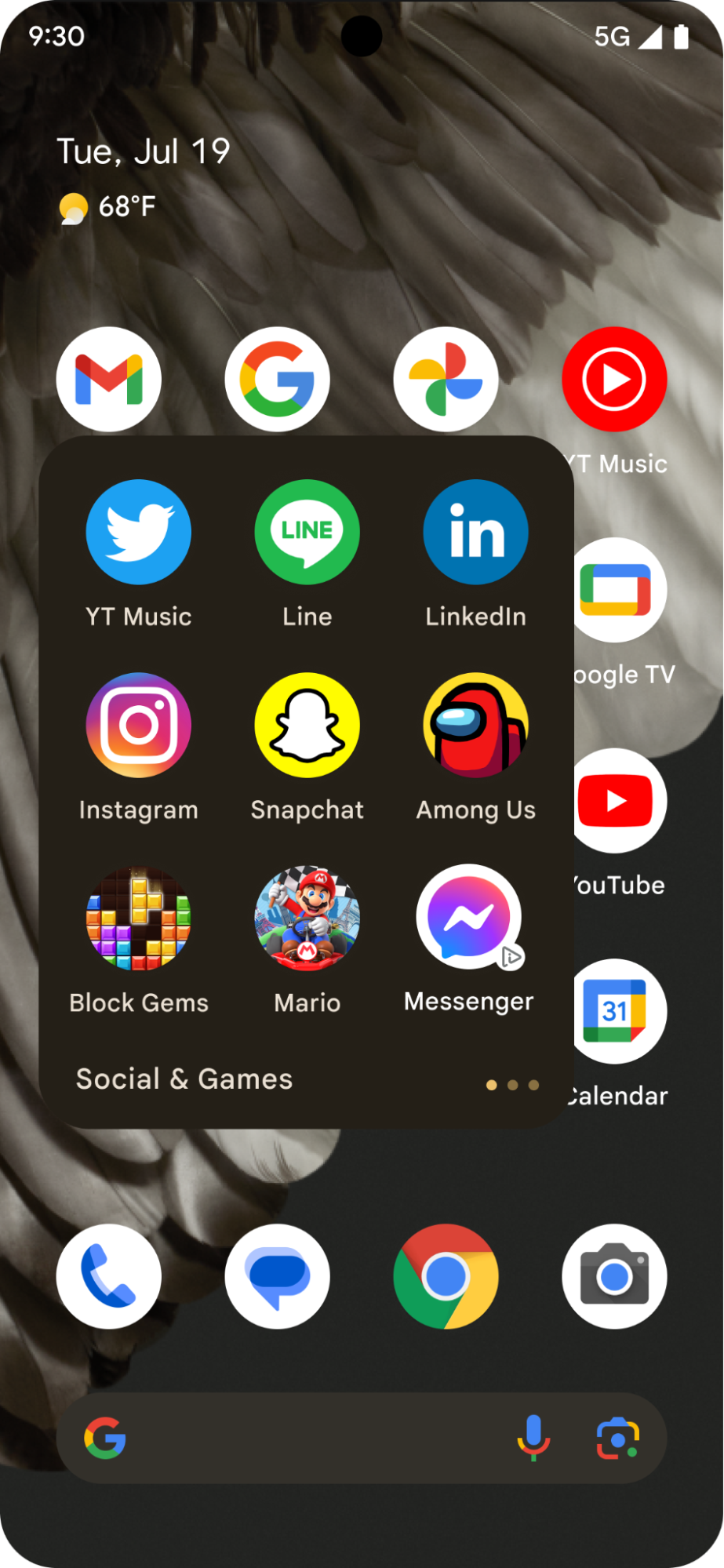
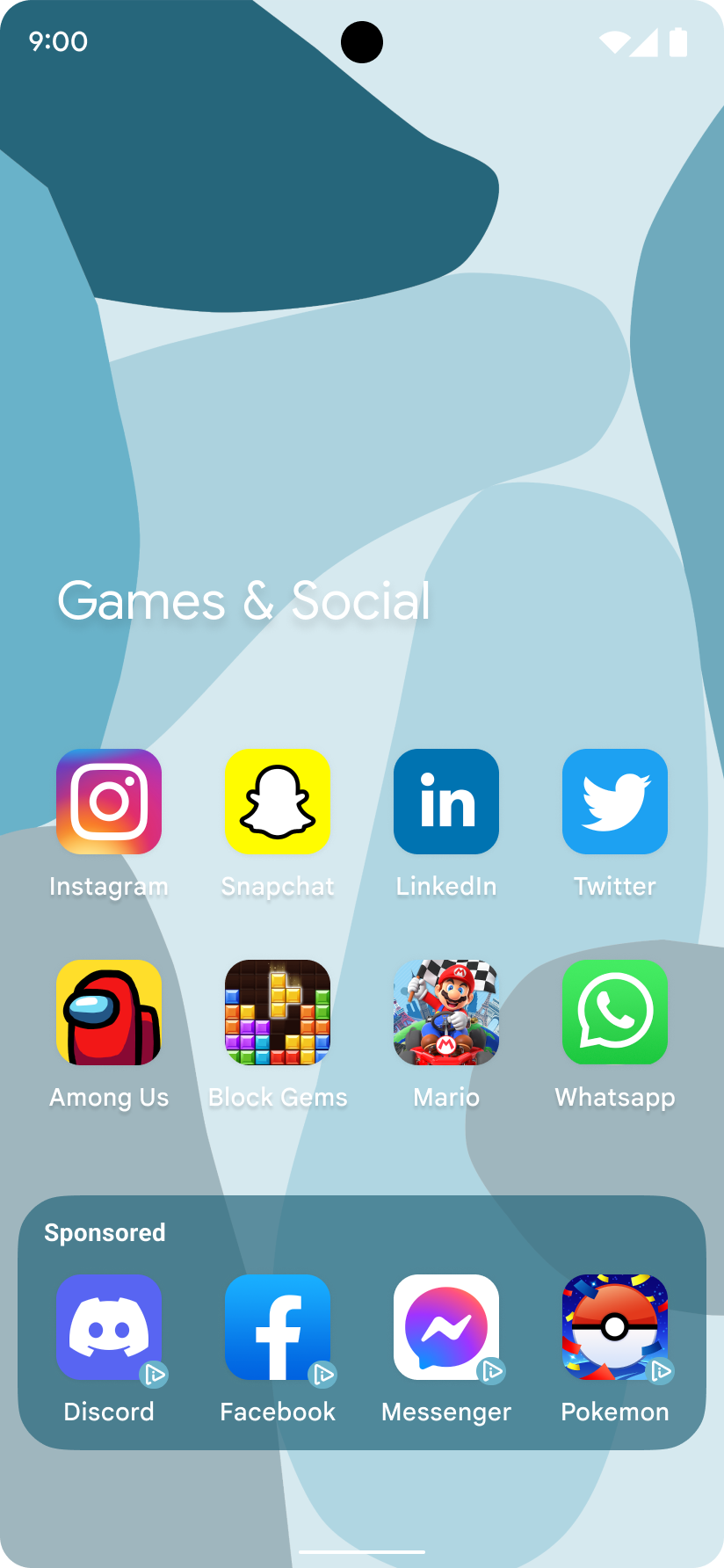
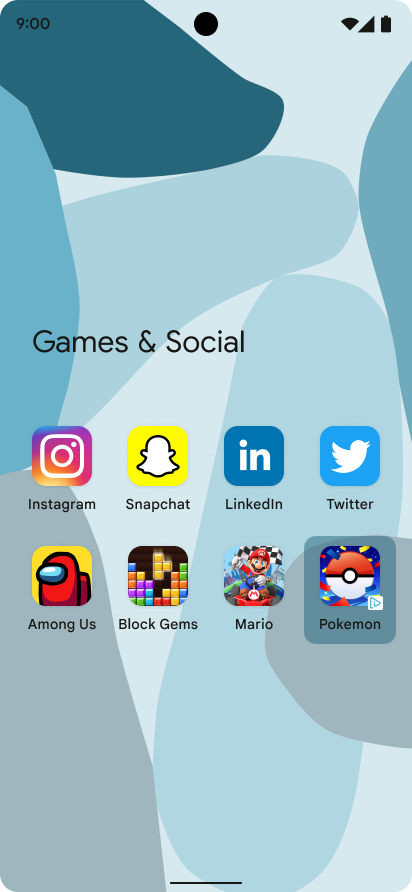
Simge reklamlar, işletim sistemi kullanıcı deneyimini tamamlayan ve kilit ekranı ile ekran paylaşımı gibi çoğu işletim sistemi düzeyindeki etkinliğe eşlik edebilen küçük uygulama simgesi yerleşimleridir. Simge reklamları tek tek veya birden fazla grup halinde gösterebilirsiniz. Her reklam, uygulamanızın oluşturmaktan sorumlu olduğu bir dizi metin ve dize öğesi sağlar. Aşağıdaki resimlerde, bir uygulama klasöründe gösterilen simge reklamlar gösterilmektedir:
|
|
|
Bu kılavuzda, simge reklamların nasıl isteneceği ve görüntüleneceği açıklanmaktadır.
Ön koşullar
Başlamadan önce GMA Next-Gen SDK 0.8.0-alpha01 veya daha yeni bir sürümünüzün olması gerekir.
Her zaman test reklamlarıyla test yapın
Uygulamalarınızı oluşturup test ederken canlı ve üretim reklamları yerine test reklamlarını kullandığınızdan emin olun. Test reklamlarının kullanılmaması, hesabınızın askıya alınmasına neden olabilir.
Test reklamları almak için reklam birimlerinizi kullanın ve test cihazlarını etkinleştirin veya Android simge reklamları için aşağıdaki özel test reklam birimi kimliğini kullanın:
ca-app-pub-3940256099942544/1476272466
Simge reklam yükleme
Simge reklam isteğinizle bir simge reklam yükleyin ve reklam yükleme etkinliklerini işleyin:
Kotlin
private fun loadIconAd() {
val request =
IconAdRequest.Builder(AD_UNIT_ID)
// The "AdChoices" badge is rendered at the top right corner of the icon ad
// if left unspecified.
.setAdChoicesPlacement(AdChoicesPlacement.BOTTOM_RIGHT)
// It is recommended to specify the placement of your icon ad
// to help Google optimize your icon ad performance.
.setIconAdPlacement(IconAdPlacement.BROWSER)
.build()
IconAd.load(
request,
object : AdLoadCallback<IconAd> {
override fun onAdFailedToLoad(adError: LoadAdError) {
Log.w(Constant.TAG, "Icon ad failed to load: $adError")
showToast("Icon ad failed to load.")
}
override fun onAdLoaded(ad: IconAd) {
Log.d(Constant.TAG, "Icon ad loaded")
// Always call destroy() on ads on removal.
iconAd?.destroy()
iconAd = ad
setAdEventCallback(ad)
displayIconAd(ad)
}
},
)
}
Java
private void loadIconAd() {
IconAdRequest request =
new IconAdRequest.Builder(AD_UNIT_ID)
// The "AdChoices" badge is rendered at the top right corner of the icon ad
// if left unspecified.
.setAdChoicesPlacement(AdChoicesPlacement.BOTTOM_RIGHT)
// It is recommended to specify the placement of your icon ad
// to help Google optimize your icon ad performance.
.setIconAdPlacement(IconAdPlacement.BROWSER)
.build();
IconAd.load(
request,
new AdLoadCallback<IconAd>() {
@Override
public void onAdFailedToLoad(@NonNull LoadAdError adError) {
Log.w(Constant.TAG, "Icon ad failed to load :" + adError);
showToast("Icon ad failed to load with error code: " + adError.getCode());
}
@Override
public void onAdLoaded(@NonNull IconAd ad) {
Log.d(Constant.TAG, "Icon ad loaded.");
// Always call destroy() on ads on removal.
if (iconAd != null) {
iconAd.destroy();
}
iconAd = ad;
setAdEventCallback(ad);
displayIconAd(ad);
}
});
}
Simge reklam görüntüleme oluşturma
Simge reklamlar, öğeleri için kök öğe olarak IconAdView kullanmalıdır. Reklamınızın tüm görsel öğelerini simge reklam görünümüne yerleştirin.
Aşağıdaki örnekte, simge reklam için görünüm oluşturmaya yönelik bir düzen gösterilmektedir:
<?xml version="1.0" encoding="utf-8"?>
<com.google.android.libraries.ads.mobile.sdk.iconad.IconAdView xmlns:android="http://schemas.android.com/apk/res/android"
    android:layout_width="match_parent"
    android:layout_height="wrap_content">

  <LinearLayout
      android:id="@+id/icon_ad_container"
      android:layout_width="wrap_content"
      android:layout_height="wrap_content"
      android:layout_gravity="center"
      android:background="#00FFC107"
      android:orientation="vertical">

    <LinearLayout
        android:layout_width="wrap_content"
        android:layout_height="wrap_content"
        android:orientation="horizontal">
      <TextView
          android:id="@+id/ad_badge"
          android:width="15dp"
          android:height="15dp"
          android:layout_width="wrap_content"
          android:layout_height="wrap_content"
          android:background="#FFC107"
          android:text="Ad"
          android:textColor="#FFFFFF"
          android:textSize="12sp" />
      <TextView
          android:id="@+id/ad_headline"
          android:textStyle="normal"
          android:layout_width="match_parent"
          android:layout_height="wrap_content"
          android:layout_gravity="center"
          android:autoText="true"
          android:inputType="text|textMultiLine"
          android:textColor="#808080"
          android:textSize="12sp" />
    </LinearLayout>

    <com.google.android.material.imageview.ShapeableImageView xmlns:app="http://schemas.android.com/apk/res-auto"
        android:id="@+id/ad_icon"
        android:layout_width="100dp"
        android:layout_height="100dp"
        android:layout_gravity="center"
        android:adjustViewBounds="true"
        android:background="@android:color/holo_green_light"
        android:contentDescription="@string/content_description_icon_ad"
        android:theme="@style/Theme.AppCompat.Light"
        app:shapeAppearanceOverlay="@style/roundedCorners"
        app:strokeColor="@null" />

    <RatingBar
        android:id="@+id/ad_stars"
        style="?android:attr/ratingBarStyleSmall"
        android:layout_width="wrap_content"
        android:layout_height="wrap_content"
        android:layout_gravity="center"
        android:isIndicator="true"
        android:numStars="5"
        android:stepSize="0.5" />
    <Button
        android:id="@+id/ad_call_to_action"
        android:layout_width="wrap_content"
        android:layout_height="wrap_content"
        android:layout_gravity="center"
        android:gravity="center"
        android:textSize="12sp" />
  </LinearLayout>

</com.google.android.libraries.ads.mobile.sdk.iconad.IconAdView>
Simge reklamı ekranda gösterme
Simge reklamı bir ekranda göstermek için aşağıdaki adımları tamamlayın:
Simge reklam görüntülemesini ayrıştırın ve görünüm hiyerarşinize ekleyin.
Her bir çocuk ekranını ilgili simge reklam öğesiyle doldurun.
Aşağıdaki örnekte, simge reklamın ekranda gösterilmesi için önceki adımlar ele alınmaktadır:
Kotlin
val iconAdViewBinding = IconAdBinding.inflate(layoutInflater)
// Add the ad view to the active view hierarchy.
binding.iconAdContainer.addView(iconAdViewBinding.root)
val iconAdView = iconAdViewBinding.root
// Populate the view elements with their respective icon ad asset.
iconAdView.callToActionView = iconAdViewBinding.adCallToAction
iconAdView.headlineView = iconAdViewBinding.adHeadline
iconAdView.iconView = iconAdViewBinding.adIcon
iconAdView.starRatingView = iconAdViewBinding.adStars
Java
IconAdBinding iconAdViewBinding = IconAdBinding.inflate(getLayoutInflater());
// Add the ad view to the active view hierarchy.
binding.iconAdContainer.addView(iconAdViewBinding.getRoot());
IconAdView iconAdView = iconAdViewBinding.getRoot();
// Populate the view elements with their respective icon ad asset.
iconAdView.setCallToActionView(iconAdViewBinding.adCallToAction);
iconAdView.setHeadlineView(iconAdViewBinding.adHeadline);
iconAdView.setIconView(iconAdViewBinding.adIcon);
iconAdView.setStarRatingView(iconAdViewBinding.adStars);
Simge reklamı tıklanabilir hale getirme
GMA Next-Gen SDK, registerIconAd() çağrıldığında eşlenen her öğe görünümü için tıklama dinleyicilerini kaydeder. Simge reklamı kaydetmeden önce simge reklam görüntüleme özelliklerini görüntüleme hiyerarşinizdeki karşılık gelen görünümlerle eşleyin:
Kotlin
// Map each asset view property to the corresponding view in your view hierarchy.
iconAdViewBinding.adCallToAction.text = iconAd.callToAction
iconAdViewBinding.adHeadline.text = iconAd.headline
iconAdViewBinding.adIcon.setImageDrawable(iconAd.icon.drawable)
iconAd.starRating?.toFloat().also { value ->
if (value != null) {
iconAdViewBinding.adStars.rating = value
}
}
// Register the icon ad with the view presenting it.
iconAdView.registerIconAd(iconAd)
Java
// Map each asset view property to the corresponding view in your view hierarchy.
iconAdViewBinding.adCallToAction.setText(iconAd.getCallToAction());
iconAdViewBinding.adHeadline.setText(iconAd.getHeadline());
iconAdViewBinding.adIcon.setImageDrawable(iconAd.getIcon().getDrawable());
if (iconAd.getStarRating() != null) {
iconAdViewBinding.adStars.setRating(iconAd.getStarRating().floatValue());
}
// Register the icon ad with the view presenting it.
iconAdView.registerIconAd(iconAd);
İsteğe bağlı: Simge reklam etkinliği geri aramasını ayarlama
Simge reklam yaşam döngüsü etkinliklerini işlemek için etkinlik geri çağırmasını ayarlayın:
Kotlin
iconAd.adEventCallback =
object : IconAdEventCallback {
override fun onAdShowedFullScreenContent() {
// Icon ad showed full screen content.
}
override fun onAdDismissedFullScreenContent() {
// Icon ad dismissed full screen content.
}
override fun onAdFailedToShowFullScreenContent(
fullScreenContentError: FullScreenContentError
) {
// Icon ad failed to show full screen content.
}
override fun onAdImpression() {
// Icon ad recorded an impression.
}
override fun onAdClicked() {
// Icon ad recorded a click.
}
override fun onAdPaid(value: AdValue) {
// Icon ad estimated to have earned money.
}
}
Java
iconAd.setAdEventCallback(
new IconAdEventCallback() {
@Override
public void onAdShowedFullScreenContent() {
// Icon ad showed full screen content.
}
@Override
public void onAdDismissedFullScreenContent() {
// Icon ad dismissed full screen content.
}
@Override
public void onAdFailedToShowFullScreenContent(
@NonNull FullScreenContentError fullScreenContentError) {
// Icon ad failed to show full screen content.
}
@Override
public void onAdImpression() {
// Icon ad recorded an impression.
}
@Override
public void onAdClicked() {
// Icon ad recorded a click.
}
@Override
public void onAdPaid(@NonNull AdValue value) {
// Icon ad estimated to have earned money.
}
});
Performansı optimize etme
Aşağıdaki bölümlerde, simge reklamların performansını optimize etmek için isteğe bağlı uygulama adımları açıklanmaktadır.
Birden fazla reklam yüklemek için korelasyonu kullanma
Birlikte gösterilecek birden fazla simge reklam yüklerken, yüklenen reklamların benzersiz olmasını sağlamak için aynı ilişkilendirici değerini kullanarak sıralı istekler gönderin. Korelasyon oluşturucunun kullanım ömrü 10 saniyedir. Sunucu, 10 saniyeden uzun aralıklarla yapılan istekleri ilişkili olarak değerlendirmez.
Aşağıdaki örnekte, reklam isteğinde bir ilişkilendirici değeri nasıl ayarlanacağı gösterilmektedir:
Kotlin
val correlator = Correlator.generateCorrelator()
val request =
      IconAdRequest.Builder("ca-app-pub-3940256099942544/1476272466")
        .setCorrelator(correlator)
        .build()
Java
Correlator correlator = Correlator.generateCorrelator();
IconAdRequest request =
    new IconAdRequest.Builder("ca-app-pub-3940256099942544/1476272466")
        .setCorrelator(correlator)
        .build();
Simge reklam yerleşimi ayarlama
Google'ın, simge reklam performansını optimize etmek için simge reklam yerleşiminizi anlamasına yardımcı olmak amacıyla, istek sırasında simge reklamları nerede göstermeyi planladığınızı belirtmeniz önerilir.
Kullanım alanınızı en iyi temsil eden IconAdPlacement enum değerini kullanın:
Kotlin
val request =
  IconAdRequest.Builder("ca-app-pub-3940256099942544/1476272466")
    .setIconAdPlacement(IconAdPlacement.BROWSER)
    .build()
Java
IconAdRequest request =
    new IconAdRequest.Builder("ca-app-pub-3940256099942544/1476272466")
        .setIconAdPlacement(IconAdPlacement.BROWSER)
        .build();