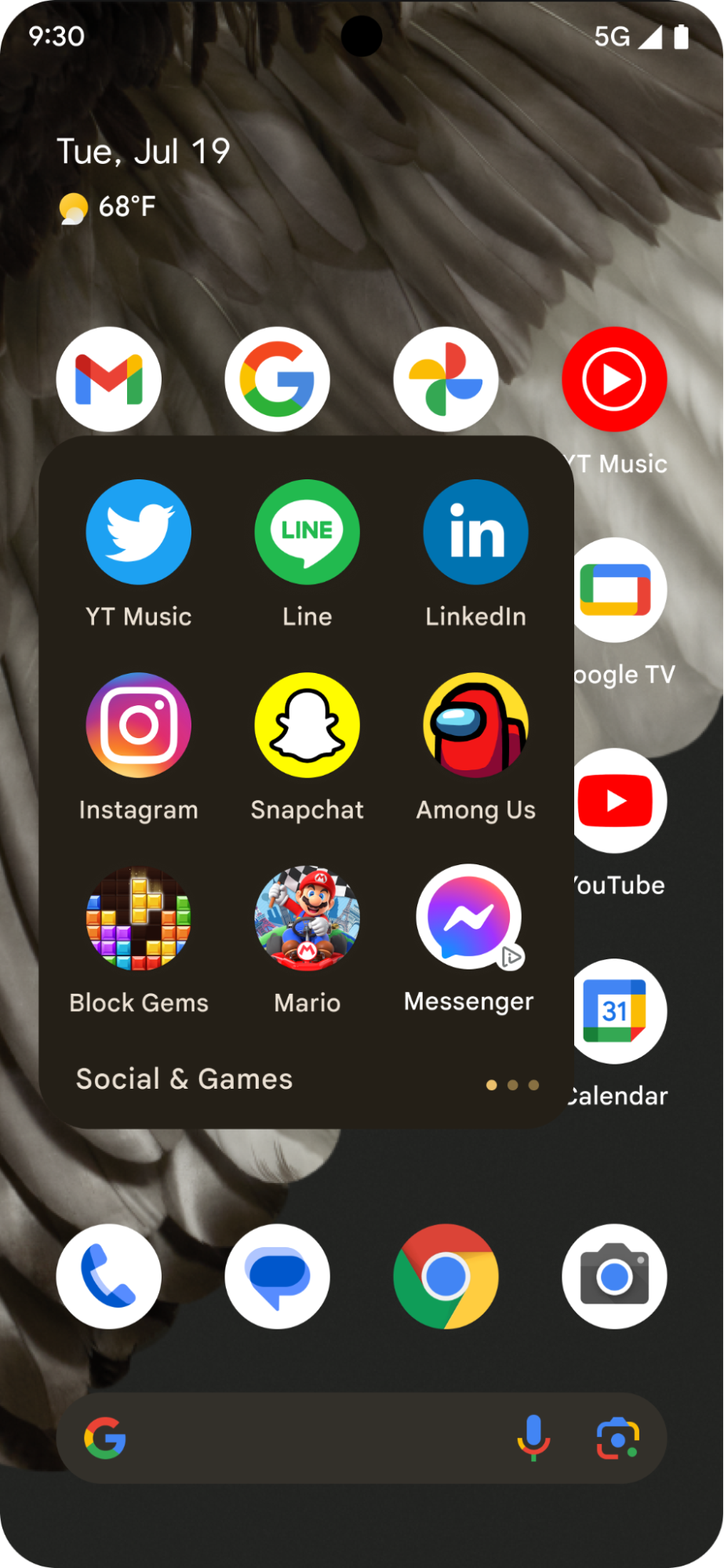
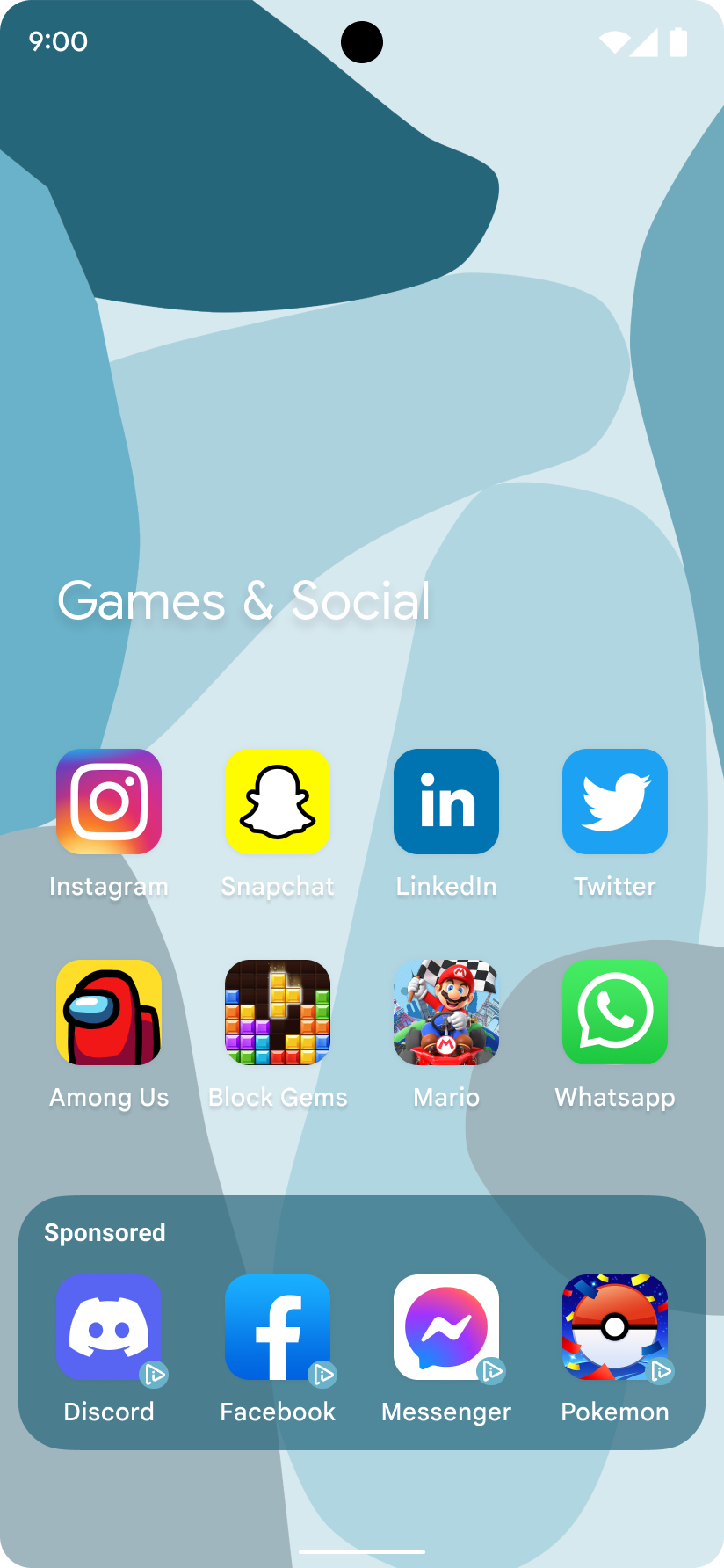
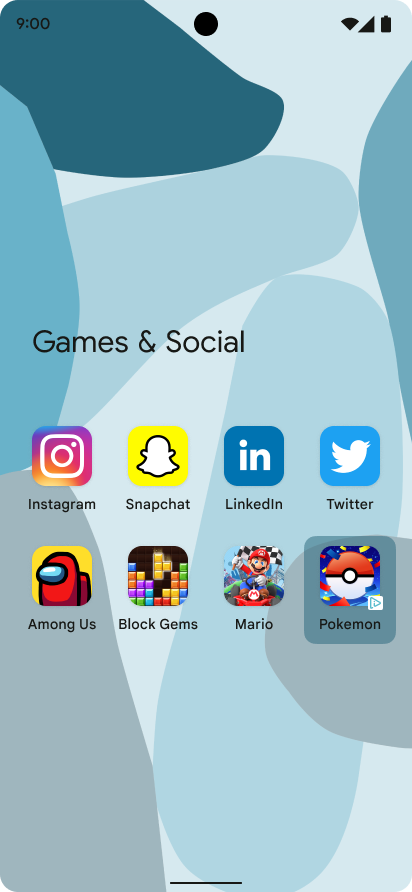
โฆษณาไอคอนคือตำแหน่งไอคอนแอปขนาดเล็กที่ช่วยเสริมประสบการณ์ของผู้ใช้ระบบปฏิบัติการ และมีความยืดหยุ่นในการทำงานร่วมกับกิจกรรมระดับระบบปฏิบัติการส่วนใหญ่ เช่น หน้าจอล็อกและหน้าจอแชร์ คุณแสดงโฆษณาไอคอนทีละรายการหรือ หลายกลุ่มก็ได้ โฆษณาแต่ละรายการจะมีชุดข้อความและองค์ประกอบสตริงที่แอปของคุณมีหน้าที่แสดง รูปภาพต่อไปนี้แสดงโฆษณาไอคอนบนจอแสดงผล ในโฟลเดอร์แอป
|
|
|
คู่มือนี้แสดงวิธีขอและแสดงโฆษณาไอคอน
ข้อกำหนดเบื้องต้น
ก่อนเริ่มต้น คุณต้องมี GMA Next-Gen SDK 0.8.0-alpha01 ขึ้นไป
ทดสอบด้วยโฆษณาทดสอบเสมอ
เมื่อสร้างและทดสอบแอป โปรดใช้โฆษณาทดสอบแทน โฆษณาจริงที่ใช้งานจริง การไม่ใช้โฆษณาทดสอบอาจส่งผลให้มีการระงับบัญชี ของคุณ
ใช้หน่วยโฆษณาของคุณและเปิดใช้อุปกรณ์ทดสอบเพื่อรับโฆษณาทดสอบ หรือใช้รหัสหน่วยโฆษณาทดสอบเฉพาะต่อไปนี้สำหรับโฆษณาไอคอน Android
ca-app-pub-3940256099942544/1476272466
โหลดโฆษณาไอคอน
โหลดโฆษณาไอคอนด้วยคำขอโฆษณาไอคอน และจัดการเหตุการณ์การโหลดโฆษณา ดังนี้
Kotlin
private fun loadIconAd() {
val request =
IconAdRequest.Builder(AD_UNIT_ID)
// The "AdChoices" badge is rendered at the top right corner of the icon ad
// if left unspecified.
.setAdChoicesPlacement(AdChoicesPlacement.BOTTOM_RIGHT)
// It is recommended to specify the placement of your icon ad
// to help Google optimize your icon ad performance.
.setIconAdPlacement(IconAdPlacement.BROWSER)
.build()
IconAd.load(
request,
object : AdLoadCallback<IconAd> {
override fun onAdFailedToLoad(adError: LoadAdError) {
Log.w(Constant.TAG, "Icon ad failed to load: $adError")
showToast("Icon ad failed to load.")
}
override fun onAdLoaded(ad: IconAd) {
Log.d(Constant.TAG, "Icon ad loaded")
// Always call destroy() on ads on removal.
iconAd?.destroy()
iconAd = ad
setAdEventCallback(ad)
displayIconAd(ad)
}
},
)
}
Java
private void loadIconAd() {
IconAdRequest request =
new IconAdRequest.Builder(AD_UNIT_ID)
// The "AdChoices" badge is rendered at the top right corner of the icon ad
// if left unspecified.
.setAdChoicesPlacement(AdChoicesPlacement.BOTTOM_RIGHT)
// It is recommended to specify the placement of your icon ad
// to help Google optimize your icon ad performance.
.setIconAdPlacement(IconAdPlacement.BROWSER)
.build();
IconAd.load(
request,
new AdLoadCallback<IconAd>() {
@Override
public void onAdFailedToLoad(@NonNull LoadAdError adError) {
Log.w(Constant.TAG, "Icon ad failed to load :" + adError);
showToast("Icon ad failed to load with error code: " + adError.getCode());
}
@Override
public void onAdLoaded(@NonNull IconAd ad) {
Log.d(Constant.TAG, "Icon ad loaded.");
// Always call destroy() on ads on removal.
if (iconAd != null) {
iconAd.destroy();
}
iconAd = ad;
setAdEventCallback(ad);
displayIconAd(ad);
}
});
}
สร้างมุมมองโฆษณาไอคอน
โฆษณาไอคอนต้องใช้ IconAdView เป็นองค์ประกอบรากสำหรับชิ้นงาน วางองค์ประกอบภาพทั้งหมดของโฆษณาภายใน
มุมมองโฆษณาไอคอน
ตัวอย่างต่อไปนี้แสดงเลย์เอาต์ในการสร้างมุมมองสำหรับโฆษณาไอคอน
<?xml version="1.0" encoding="utf-8"?>
<com.google.android.libraries.ads.mobile.sdk.iconad.IconAdView xmlns:android="http://schemas.android.com/apk/res/android"
    android:layout_width="match_parent"
    android:layout_height="wrap_content">

  <LinearLayout
      android:id="@+id/icon_ad_container"
      android:layout_width="wrap_content"
      android:layout_height="wrap_content"
      android:layout_gravity="center"
      android:background="#00FFC107"
      android:orientation="vertical">

    <LinearLayout
        android:layout_width="wrap_content"
        android:layout_height="wrap_content"
        android:orientation="horizontal">
      <TextView
          android:id="@+id/ad_badge"
          android:width="15dp"
          android:height="15dp"
          android:layout_width="wrap_content"
          android:layout_height="wrap_content"
          android:background="#FFC107"
          android:text="Ad"
          android:textColor="#FFFFFF"
          android:textSize="12sp" />
      <TextView
          android:id="@+id/ad_headline"
          android:textStyle="normal"
          android:layout_width="match_parent"
          android:layout_height="wrap_content"
          android:layout_gravity="center"
          android:autoText="true"
          android:inputType="text|textMultiLine"
          android:textColor="#808080"
          android:textSize="12sp" />
    </LinearLayout>

    <com.google.android.material.imageview.ShapeableImageView xmlns:app="http://schemas.android.com/apk/res-auto"
        android:id="@+id/ad_icon"
        android:layout_width="100dp"
        android:layout_height="100dp"
        android:layout_gravity="center"
        android:adjustViewBounds="true"
        android:background="@android:color/holo_green_light"
        android:contentDescription="@string/content_description_icon_ad"
        android:theme="@style/Theme.AppCompat.Light"
        app:shapeAppearanceOverlay="@style/roundedCorners"
        app:strokeColor="@null" />

    <RatingBar
        android:id="@+id/ad_stars"
        style="?android:attr/ratingBarStyleSmall"
        android:layout_width="wrap_content"
        android:layout_height="wrap_content"
        android:layout_gravity="center"
        android:isIndicator="true"
        android:numStars="5"
        android:stepSize="0.5" />
    <Button
        android:id="@+id/ad_call_to_action"
        android:layout_width="wrap_content"
        android:layout_height="wrap_content"
        android:layout_gravity="center"
        android:gravity="center"
        android:textSize="12sp" />
  </LinearLayout>

</com.google.android.libraries.ads.mobile.sdk.iconad.IconAdView>
แสดงโฆษณาไอคอนบนหน้าจอ
หากต้องการแสดงโฆษณาไอคอนบนหน้าจอ ให้ทำตามขั้นตอนต่อไปนี้
ขยายมุมมองโฆษณาไอคอนและเพิ่มลงในลําดับชั้นของมุมมอง
ป้อนข้อมูลในมุมมองย่อยแต่ละรายการด้วยชิ้นงานโฆษณาไอคอนที่เกี่ยวข้อง
ตัวอย่างต่อไปนี้ครอบคลุมขั้นตอนก่อนหน้าในการแสดงโฆษณาไอคอนบนหน้าจอ
Kotlin
val iconAdViewBinding = IconAdBinding.inflate(layoutInflater)
// Add the ad view to the active view hierarchy.
binding.iconAdContainer.addView(iconAdViewBinding.root)
val iconAdView = iconAdViewBinding.root
// Populate the view elements with their respective icon ad asset.
iconAdView.callToActionView = iconAdViewBinding.adCallToAction
iconAdView.headlineView = iconAdViewBinding.adHeadline
iconAdView.iconView = iconAdViewBinding.adIcon
iconAdView.starRatingView = iconAdViewBinding.adStars
Java
IconAdBinding iconAdViewBinding = IconAdBinding.inflate(getLayoutInflater());
// Add the ad view to the active view hierarchy.
binding.iconAdContainer.addView(iconAdViewBinding.getRoot());
IconAdView iconAdView = iconAdViewBinding.getRoot();
// Populate the view elements with their respective icon ad asset.
iconAdView.setCallToActionView(iconAdViewBinding.adCallToAction);
iconAdView.setHeadlineView(iconAdViewBinding.adHeadline);
iconAdView.setIconView(iconAdViewBinding.adIcon);
iconAdView.setStarRatingView(iconAdViewBinding.adStars);
ทำให้โฆษณาไอคอนคลิกได้
GMA Next-Gen SDK จะลงทะเบียนเครื่องมือฟังการคลิกสําหรับมุมมองชิ้นงานแต่ละรายการที่
ได้รับการแมปเมื่อมีการเรียกใช้ registerIconAd() แมปพร็อพเพอร์ตี้การดูโฆษณาไอคอนกับ
มุมมองที่เกี่ยวข้องในลําดับชั้นของมุมมองก่อนที่จะลงทะเบียนโฆษณาไอคอน
Kotlin
// Map each asset view property to the corresponding view in your view hierarchy.
iconAdViewBinding.adCallToAction.text = iconAd.callToAction
iconAdViewBinding.adHeadline.text = iconAd.headline
iconAdViewBinding.adIcon.setImageDrawable(iconAd.icon.drawable)
iconAd.starRating?.toFloat().also { value ->
if (value != null) {
iconAdViewBinding.adStars.rating = value
}
}
// Register the icon ad with the view presenting it.
iconAdView.registerIconAd(iconAd)
Java
// Map each asset view property to the corresponding view in your view hierarchy.
iconAdViewBinding.adCallToAction.setText(iconAd.getCallToAction());
iconAdViewBinding.adHeadline.setText(iconAd.getHeadline());
iconAdViewBinding.adIcon.setImageDrawable(iconAd.getIcon().getDrawable());
if (iconAd.getStarRating() != null) {
iconAdViewBinding.adStars.setRating(iconAd.getStarRating().floatValue());
}
// Register the icon ad with the view presenting it.
iconAdView.registerIconAd(iconAd);
ไม่บังคับ: ตั้งค่า Callback ของเหตุการณ์โฆษณาไอคอน
หากต้องการจัดการเหตุการณ์วงจรโฆษณาไอคอน ให้ตั้งค่าการเรียกกลับของเหตุการณ์ดังนี้
Kotlin
iconAd.adEventCallback =
object : IconAdEventCallback {
override fun onAdShowedFullScreenContent() {
// Icon ad showed full screen content.
}
override fun onAdDismissedFullScreenContent() {
// Icon ad dismissed full screen content.
}
override fun onAdFailedToShowFullScreenContent(
fullScreenContentError: FullScreenContentError
) {
// Icon ad failed to show full screen content.
}
override fun onAdImpression() {
// Icon ad recorded an impression.
}
override fun onAdClicked() {
// Icon ad recorded a click.
}
override fun onAdPaid(value: AdValue) {
// Icon ad estimated to have earned money.
}
}
Java
iconAd.setAdEventCallback(
new IconAdEventCallback() {
@Override
public void onAdShowedFullScreenContent() {
// Icon ad showed full screen content.
}
@Override
public void onAdDismissedFullScreenContent() {
// Icon ad dismissed full screen content.
}
@Override
public void onAdFailedToShowFullScreenContent(
@NonNull FullScreenContentError fullScreenContentError) {
// Icon ad failed to show full screen content.
}
@Override
public void onAdImpression() {
// Icon ad recorded an impression.
}
@Override
public void onAdClicked() {
// Icon ad recorded a click.
}
@Override
public void onAdPaid(@NonNull AdValue value) {
// Icon ad estimated to have earned money.
}
});
เพิ่มประสิทธิภาพ
ส่วนต่อไปนี้จะครอบคลุมขั้นตอนการติดตั้งใช้งานที่ไม่บังคับเพื่อเพิ่มประสิทธิภาพ โฆษณาไอคอน
ใช้ตัวเชื่อมโยงเพื่อโหลดโฆษณาหลายรายการ
เมื่อโหลดโฆษณาไอคอนหลายรายการเพื่อแสดงพร้อมกัน ให้ส่งคำขอตามลำดับ โดยใช้ค่าสหสัมพันธ์เดียวกันเพื่อให้แน่ใจว่าโฆษณาที่โหลดมานั้นไม่ซ้ำกัน อายุของตัวเชื่อมโยงคือ 10 วินาที เซิร์ฟเวอร์จะไม่พิจารณาคำขอที่ส่ง ห่างกันมากกว่า 10 วินาทีว่ามีความสัมพันธ์กัน
ตัวอย่างต่อไปนี้แสดงวิธีกำหนดค่าตัวเชื่อมโยงในคำขอโฆษณา
Kotlin
val correlator = Correlator.generateCorrelator()
val request =
      IconAdRequest.Builder("ca-app-pub-3940256099942544/1476272466")
        .setCorrelator(correlator)
        .build()
Java
Correlator correlator = Correlator.generateCorrelator();
IconAdRequest request =
    new IconAdRequest.Builder("ca-app-pub-3940256099942544/1476272466")
        .setCorrelator(correlator)
        .build();
ตั้งค่าตำแหน่งโฆษณาไอคอน
เพื่อช่วยให้ Google เข้าใจตําแหน่งโฆษณาไอคอนของคุณเพื่อเพิ่มประสิทธิภาพโฆษณาไอคอน ขอแนะนําให้ระบุตําแหน่งที่คุณต้องการแสดงโฆษณาไอคอน เมื่อส่งคําขอ
ใช้ค่า enum IconAdPlacement ที่แสดงถึงกรณีการใช้งานของคุณได้ใกล้เคียงที่สุด
Kotlin
val request =
  IconAdRequest.Builder("ca-app-pub-3940256099942544/1476272466")
    .setIconAdPlacement(IconAdPlacement.BROWSER)
    .build()
Java
IconAdRequest request =
    new IconAdRequest.Builder("ca-app-pub-3940256099942544/1476272466")
        .setIconAdPlacement(IconAdPlacement.BROWSER)
        .build();