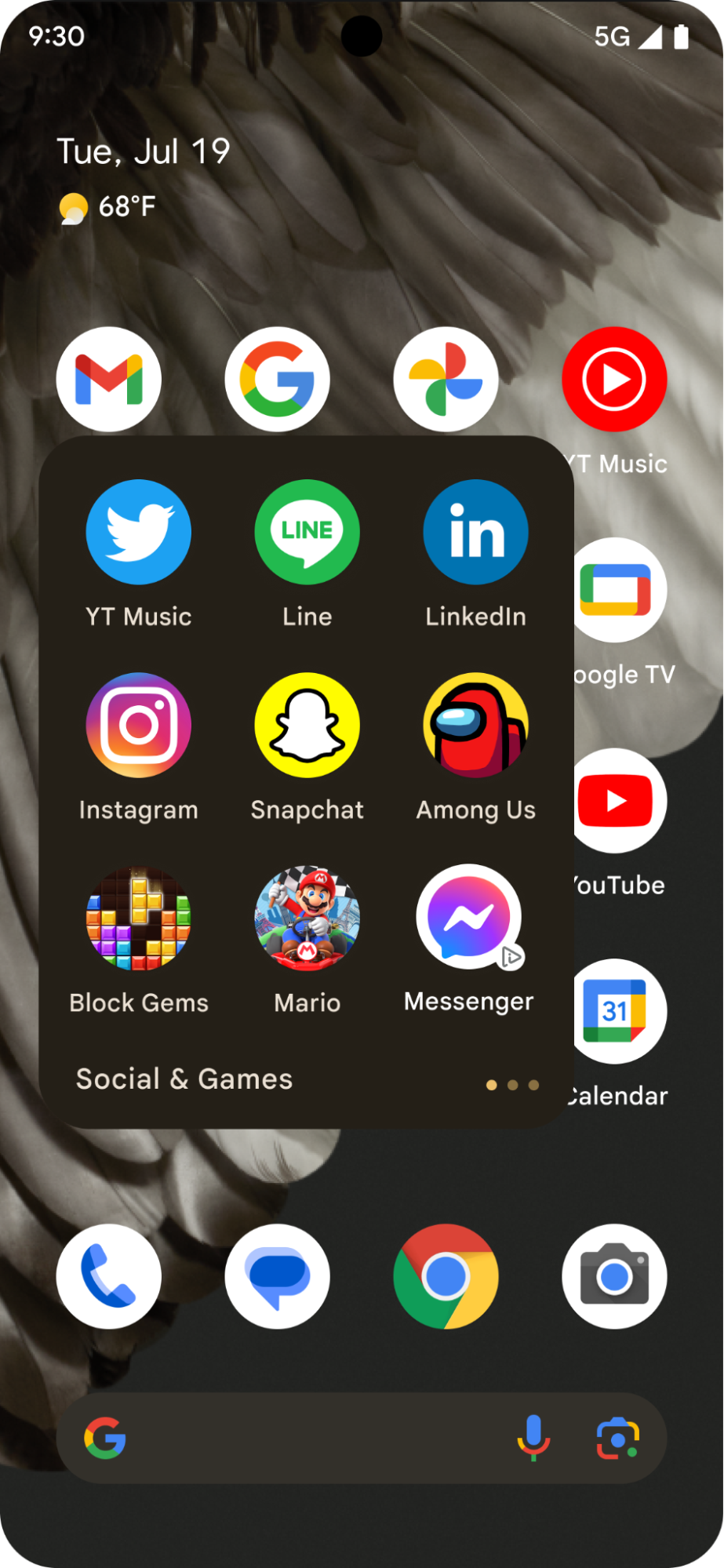
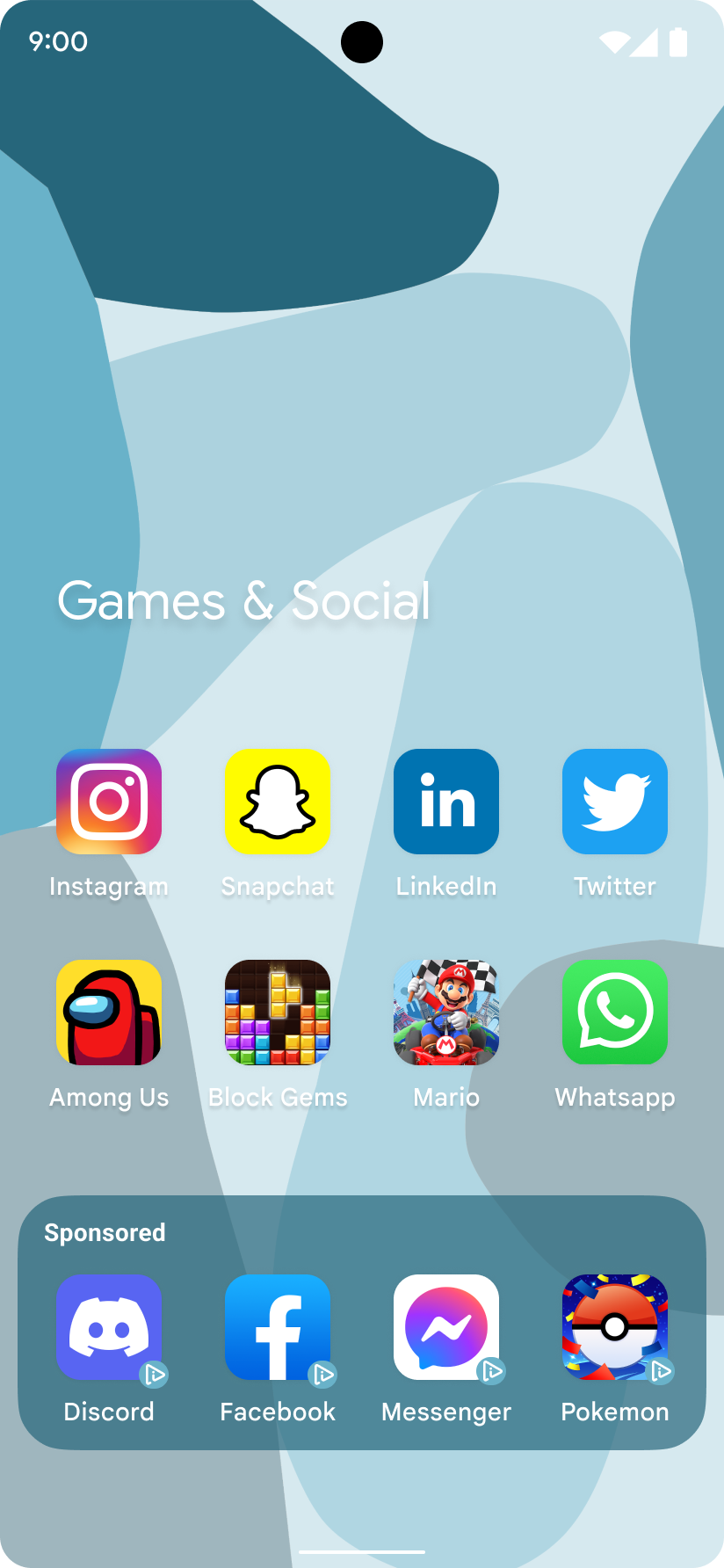
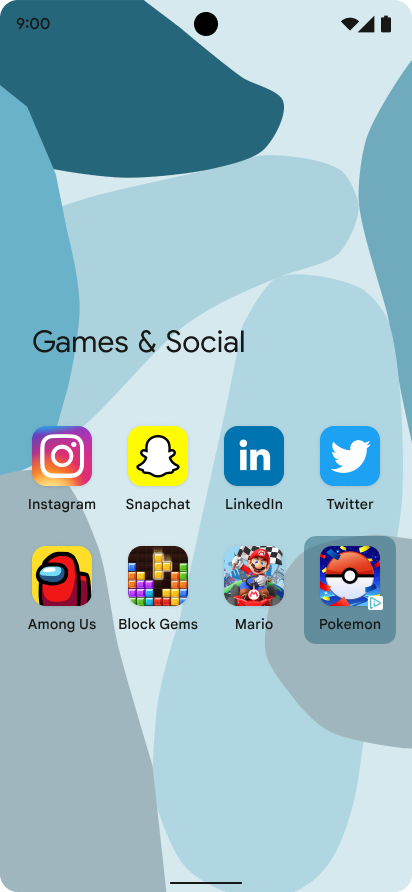
Reklamy z ikoną to małe miejsca docelowe z ikoną aplikacji, które uzupełniają interfejs użytkownika systemu operacyjnego i są elastyczne, dzięki czemu mogą towarzyszyć większości działań na poziomie systemu operacyjnego, takich jak ekran blokady i ekran udostępniania. Reklamy z ikoną możesz wyświetlać pojedynczo lub w kilku grupach. Każda reklama zawiera zestaw elementów tekstowych i ciągów znaków, które Twoja aplikacja musi renderować. Poniższe ilustracje przedstawiają reklamy z ikoną wyświetlane w folderze aplikacji:
|
|
|
Z tego przewodnika dowiesz się, jak wysyłać żądania reklam z ikoną i je wyświetlać.
Wymagania wstępne
Zanim zaczniesz, musisz mieć GMA Next-Gen SDK 0.8.0-alpha01 lub nowszej.
Zawsze testuj za pomocą reklam testowych
Podczas tworzenia i testowania aplikacji używaj reklam testowych, a nie reklam produkcyjnych. Jeśli nie będziesz używać reklam testowych, Twoje konto może zostać zawieszone.
Aby otrzymywać reklamy testowe, użyj swoich jednostek reklamowych i włącz urządzenia testowe lub użyj tego identyfikatora jednostki reklamowej testowej przeznaczonej do reklam z ikoną na Androidzie:
ca-app-pub-3940256099942544/1476272466
Wczytywanie reklamy z ikoną
Wczytaj reklamę z ikoną za pomocą żądania reklamy z ikoną i obsługuj zdarzenia wczytywania reklamy:
Kotlin
private fun loadIconAd() {
val request =
IconAdRequest.Builder(AD_UNIT_ID)
// The "AdChoices" badge is rendered at the top right corner of the icon ad
// if left unspecified.
.setAdChoicesPlacement(AdChoicesPlacement.BOTTOM_RIGHT)
// It is recommended to specify the placement of your icon ad
// to help Google optimize your icon ad performance.
.setIconAdPlacement(IconAdPlacement.BROWSER)
.build()
IconAd.load(
request,
object : AdLoadCallback<IconAd> {
override fun onAdFailedToLoad(adError: LoadAdError) {
Log.w(Constant.TAG, "Icon ad failed to load: $adError")
showToast("Icon ad failed to load.")
}
override fun onAdLoaded(ad: IconAd) {
Log.d(Constant.TAG, "Icon ad loaded")
// Always call destroy() on ads on removal.
iconAd?.destroy()
iconAd = ad
setAdEventCallback(ad)
displayIconAd(ad)
}
},
)
}
Java
private void loadIconAd() {
IconAdRequest request =
new IconAdRequest.Builder(AD_UNIT_ID)
// The "AdChoices" badge is rendered at the top right corner of the icon ad
// if left unspecified.
.setAdChoicesPlacement(AdChoicesPlacement.BOTTOM_RIGHT)
// It is recommended to specify the placement of your icon ad
// to help Google optimize your icon ad performance.
.setIconAdPlacement(IconAdPlacement.BROWSER)
.build();
IconAd.load(
request,
new AdLoadCallback<IconAd>() {
@Override
public void onAdFailedToLoad(@NonNull LoadAdError adError) {
Log.w(Constant.TAG, "Icon ad failed to load :" + adError);
showToast("Icon ad failed to load with error code: " + adError.getCode());
}
@Override
public void onAdLoaded(@NonNull IconAd ad) {
Log.d(Constant.TAG, "Icon ad loaded.");
// Always call destroy() on ads on removal.
if (iconAd != null) {
iconAd.destroy();
}
iconAd = ad;
setAdEventCallback(ad);
displayIconAd(ad);
}
});
}
Tworzenie widoku reklamy z ikoną
Reklamy z ikoną muszą używać elementu IconAdView jako elementu głównego swoich komponentów. W widoku reklamy z ikoną umieść wszystkie elementy wizualne reklamy.
Poniższy przykład pokazuje układ służący do tworzenia widoku reklamy z ikoną:
<?xml version="1.0" encoding="utf-8"?>
<com.google.android.libraries.ads.mobile.sdk.iconad.IconAdView xmlns:android="http://schemas.android.com/apk/res/android"
    android:layout_width="match_parent"
    android:layout_height="wrap_content">

  <LinearLayout
      android:id="@+id/icon_ad_container"
      android:layout_width="wrap_content"
      android:layout_height="wrap_content"
      android:layout_gravity="center"
      android:background="#00FFC107"
      android:orientation="vertical">

    <LinearLayout
        android:layout_width="wrap_content"
        android:layout_height="wrap_content"
        android:orientation="horizontal">
      <TextView
          android:id="@+id/ad_badge"
          android:width="15dp"
          android:height="15dp"
          android:layout_width="wrap_content"
          android:layout_height="wrap_content"
          android:background="#FFC107"
          android:text="Ad"
          android:textColor="#FFFFFF"
          android:textSize="12sp" />
      <TextView
          android:id="@+id/ad_headline"
          android:textStyle="normal"
          android:layout_width="match_parent"
          android:layout_height="wrap_content"
          android:layout_gravity="center"
          android:autoText="true"
          android:inputType="text|textMultiLine"
          android:textColor="#808080"
          android:textSize="12sp" />
    </LinearLayout>

    <com.google.android.material.imageview.ShapeableImageView xmlns:app="http://schemas.android.com/apk/res-auto"
        android:id="@+id/ad_icon"
        android:layout_width="100dp"
        android:layout_height="100dp"
        android:layout_gravity="center"
        android:adjustViewBounds="true"
        android:background="@android:color/holo_green_light"
        android:contentDescription="@string/content_description_icon_ad"
        android:theme="@style/Theme.AppCompat.Light"
        app:shapeAppearanceOverlay="@style/roundedCorners"
        app:strokeColor="@null" />

    <RatingBar
        android:id="@+id/ad_stars"
        style="?android:attr/ratingBarStyleSmall"
        android:layout_width="wrap_content"
        android:layout_height="wrap_content"
        android:layout_gravity="center"
        android:isIndicator="true"
        android:numStars="5"
        android:stepSize="0.5" />
    <Button
        android:id="@+id/ad_call_to_action"
        android:layout_width="wrap_content"
        android:layout_height="wrap_content"
        android:layout_gravity="center"
        android:gravity="center"
        android:textSize="12sp" />
  </LinearLayout>

</com.google.android.libraries.ads.mobile.sdk.iconad.IconAdView>
Wyświetlanie reklamy z ikoną na ekranie
Aby wyświetlić reklamę z ikoną na ekranie, wykonaj te czynności:
Rozszerz widok reklamy z ikoną i dodaj go do hierarchii widoków.
Wypełnij każdy widok dziecka odpowiednim komponentem reklamy z ikoną.
Poniższy przykład pokazuje, jak wykonać poprzednie czynności, aby wyświetlić reklamę z ikoną na ekranie:
Kotlin
val iconAdViewBinding = IconAdBinding.inflate(layoutInflater)
// Add the ad view to the active view hierarchy.
binding.iconAdContainer.addView(iconAdViewBinding.root)
val iconAdView = iconAdViewBinding.root
// Populate the view elements with their respective icon ad asset.
iconAdView.callToActionView = iconAdViewBinding.adCallToAction
iconAdView.headlineView = iconAdViewBinding.adHeadline
iconAdView.iconView = iconAdViewBinding.adIcon
iconAdView.starRatingView = iconAdViewBinding.adStars
Java
IconAdBinding iconAdViewBinding = IconAdBinding.inflate(getLayoutInflater());
// Add the ad view to the active view hierarchy.
binding.iconAdContainer.addView(iconAdViewBinding.getRoot());
IconAdView iconAdView = iconAdViewBinding.getRoot();
// Populate the view elements with their respective icon ad asset.
iconAdView.setCallToActionView(iconAdViewBinding.adCallToAction);
iconAdView.setHeadlineView(iconAdViewBinding.adHeadline);
iconAdView.setIconView(iconAdViewBinding.adIcon);
iconAdView.setStarRatingView(iconAdViewBinding.adStars);
Umożliwianie klikania reklamy z ikoną
Pakiet GMA Next-Gen SDK GMA Next-Gen SDK rejestruje detektory kliknięć dla każdego widoku zasobu, który jest mapowany po wywołaniu funkcji registerIconAd() Przed zarejestrowaniem reklamy z ikoną zmapuj właściwości wyświetlenia reklamy z ikoną na odpowiedni widok w hierarchii widoków:
Kotlin
// Map each asset view property to the corresponding view in your view hierarchy.
iconAdViewBinding.adCallToAction.text = iconAd.callToAction
iconAdViewBinding.adHeadline.text = iconAd.headline
iconAdViewBinding.adIcon.setImageDrawable(iconAd.icon.drawable)
iconAd.starRating?.toFloat().also { value ->
if (value != null) {
iconAdViewBinding.adStars.rating = value
}
}
// Register the icon ad with the view presenting it.
iconAdView.registerIconAd(iconAd)
Java
// Map each asset view property to the corresponding view in your view hierarchy.
iconAdViewBinding.adCallToAction.setText(iconAd.getCallToAction());
iconAdViewBinding.adHeadline.setText(iconAd.getHeadline());
iconAdViewBinding.adIcon.setImageDrawable(iconAd.getIcon().getDrawable());
if (iconAd.getStarRating() != null) {
iconAdViewBinding.adStars.setRating(iconAd.getStarRating().floatValue());
}
// Register the icon ad with the view presenting it.
iconAdView.registerIconAd(iconAd);
Opcjonalnie: ustawianie wywołania zwrotnego zdarzenia reklamy z ikoną
Aby obsługiwać zdarzenia cyklu życia reklamy z ikoną, ustaw wywołanie zwrotne zdarzenia:
Kotlin
iconAd.adEventCallback =
object : IconAdEventCallback {
override fun onAdShowedFullScreenContent() {
// Icon ad showed full screen content.
}
override fun onAdDismissedFullScreenContent() {
// Icon ad dismissed full screen content.
}
override fun onAdFailedToShowFullScreenContent(
fullScreenContentError: FullScreenContentError
) {
// Icon ad failed to show full screen content.
}
override fun onAdImpression() {
// Icon ad recorded an impression.
}
override fun onAdClicked() {
// Icon ad recorded a click.
}
override fun onAdPaid(value: AdValue) {
// Icon ad estimated to have earned money.
}
}
Java
iconAd.setAdEventCallback(
new IconAdEventCallback() {
@Override
public void onAdShowedFullScreenContent() {
// Icon ad showed full screen content.
}
@Override
public void onAdDismissedFullScreenContent() {
// Icon ad dismissed full screen content.
}
@Override
public void onAdFailedToShowFullScreenContent(
@NonNull FullScreenContentError fullScreenContentError) {
// Icon ad failed to show full screen content.
}
@Override
public void onAdImpression() {
// Icon ad recorded an impression.
}
@Override
public void onAdClicked() {
// Icon ad recorded a click.
}
@Override
public void onAdPaid(@NonNull AdValue value) {
// Icon ad estimated to have earned money.
}
});
Optymalizowanie skuteczności
W sekcjach poniżej opisujemy opcjonalne czynności implementacyjne, które pozwalają zoptymalizować skuteczność reklam z ikoną.
Używanie korelatora do wczytywania wielu reklam
Gdy wczytujesz kilka reklam z ikoną, które mają być wyświetlane razem, wysyłaj kolejne żądania z tą samą wartością korelatora, aby mieć pewność, że wczytane reklamy są unikalne. Okres ważności korelatora wynosi 10 sekund. Serwer nie traktuje żądań wysłanych w odstępie większym niż 10 sekund jako powiązanych.
Poniższy przykład pokazuje, jak ustawić wartość korelatora w żądaniu reklamy:
Kotlin
val correlator = Correlator.generateCorrelator()
val request =
      IconAdRequest.Builder("ca-app-pub-3940256099942544/1476272466")
        .setCorrelator(correlator)
        .build()
Java
Correlator correlator = Correlator.generateCorrelator();
IconAdRequest request =
    new IconAdRequest.Builder("ca-app-pub-3940256099942544/1476272466")
        .setCorrelator(correlator)
        .build();
Ustawianie miejsca docelowego reklamy z ikoną
Aby ułatwić Google zrozumienie miejsca docelowego reklamy z ikoną i zoptymalizowanie jej skuteczności, zalecamy określenie, gdzie chcesz wyświetlać reklamy z ikoną, w momencie wysyłania żądania.
Użyj wartości wyliczenia IconAdPlacement, która najlepiej odpowiada Twojemu przypadkowi użycia:
Kotlin
val request =
  IconAdRequest.Builder("ca-app-pub-3940256099942544/1476272466")
    .setIconAdPlacement(IconAdPlacement.BROWSER)
    .build()
Java
IconAdRequest request =
    new IconAdRequest.Builder("ca-app-pub-3940256099942544/1476272466")
        .setIconAdPlacement(IconAdPlacement.BROWSER)
        .build();