
Unter Android N oder höher sind Anzeigenaufrufe in Charles Proxy nur sichtbar, wenn die folgenden Schritte ausgeführt werden:
- Installieren Sie das Charles-SSL-Zertifikat auf Ihrem Gerät und richten Sie den Proxy ein.
- Aktivieren Sie den SSL-Proxy für Ihre mobile App.
Charles-SSL-Zertifikat auf Ihrem Gerät installieren und Proxy einrichten
Wenn Sie Charles als Proxy für Ihre App verwenden möchten, laden Sie Charles herunter und installieren Sie es auf Ihrem Computer.
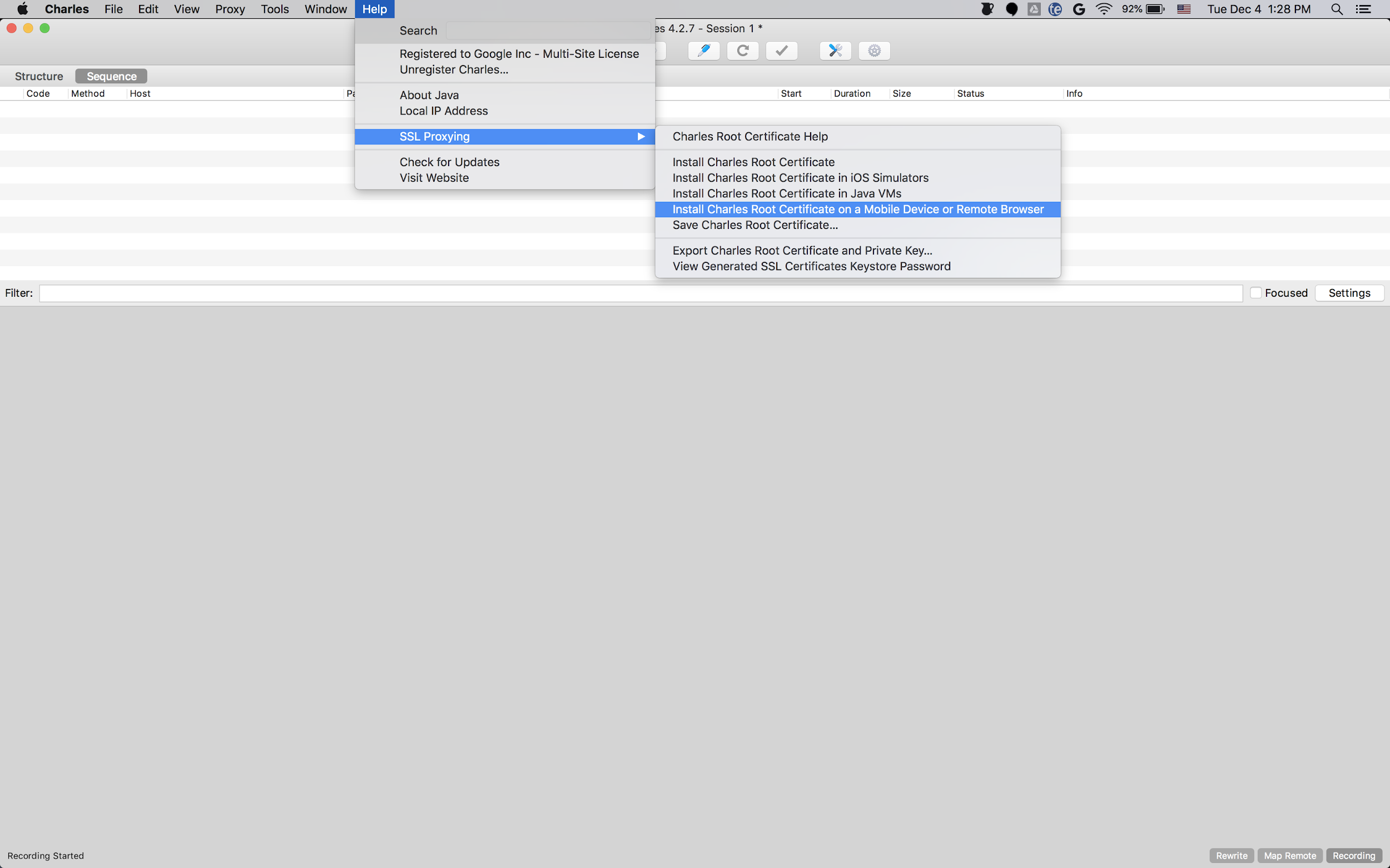
Wenn Sie das Zertifikat als .pem- oder .cer-Datei speichern möchten, wählen Sie Help > SSL Proxying > Save Charles Root Certificate aus. Folgen Sie der Anleitung unter Help > SSL Proxying, um das Zertifikat auf Ihrem Gerät zu installieren.
Wenn Sie einen
Android-Emulator mit einem Proxy verwenden,
legen Sie die Proxyadresse auf http://127.0.0.1 fest. Legen Sie den Port auf den Wert fest, der in Charles unter Proxy > Proxy-Einstellungen angezeigt wird.
Wenn Sie ein physisches Gerät verwenden, verbinden Sie es mit demselben WLAN wie Ihren Computer. Öffnen Sie die erweiterten Netzwerkeinstellungen Ihres Geräts, um den Proxy einzurichten. Weitere Informationen finden Sie unter WLAN-Verbindung auf Pixel herstellen. Wählen Sie in Charles Help > Local IP Address aus, um Ihre IP-Adresse zu finden. Geben Sie auf Ihrem Gerät die IP-Adresse aus Charles und den Charles-Port als Proxy ein.
SSL-Proxy für Ihre mobile App aktivieren
Damit Charles den SSL-Traffic Ihrer mobilen App abfangen kann, müssen Sie deklarieren, dass Ihre App einem SSL-Zertifikat vertrauen kann. Sie können einem vom Nutzer installierten Zertifikat vertrauen oder das Charles-Zertifikat als Rohressource in Ihre App einbetten. Sie können das Zertifikat beispielsweise in der Datei res/raw/charles_cert.pem speichern.
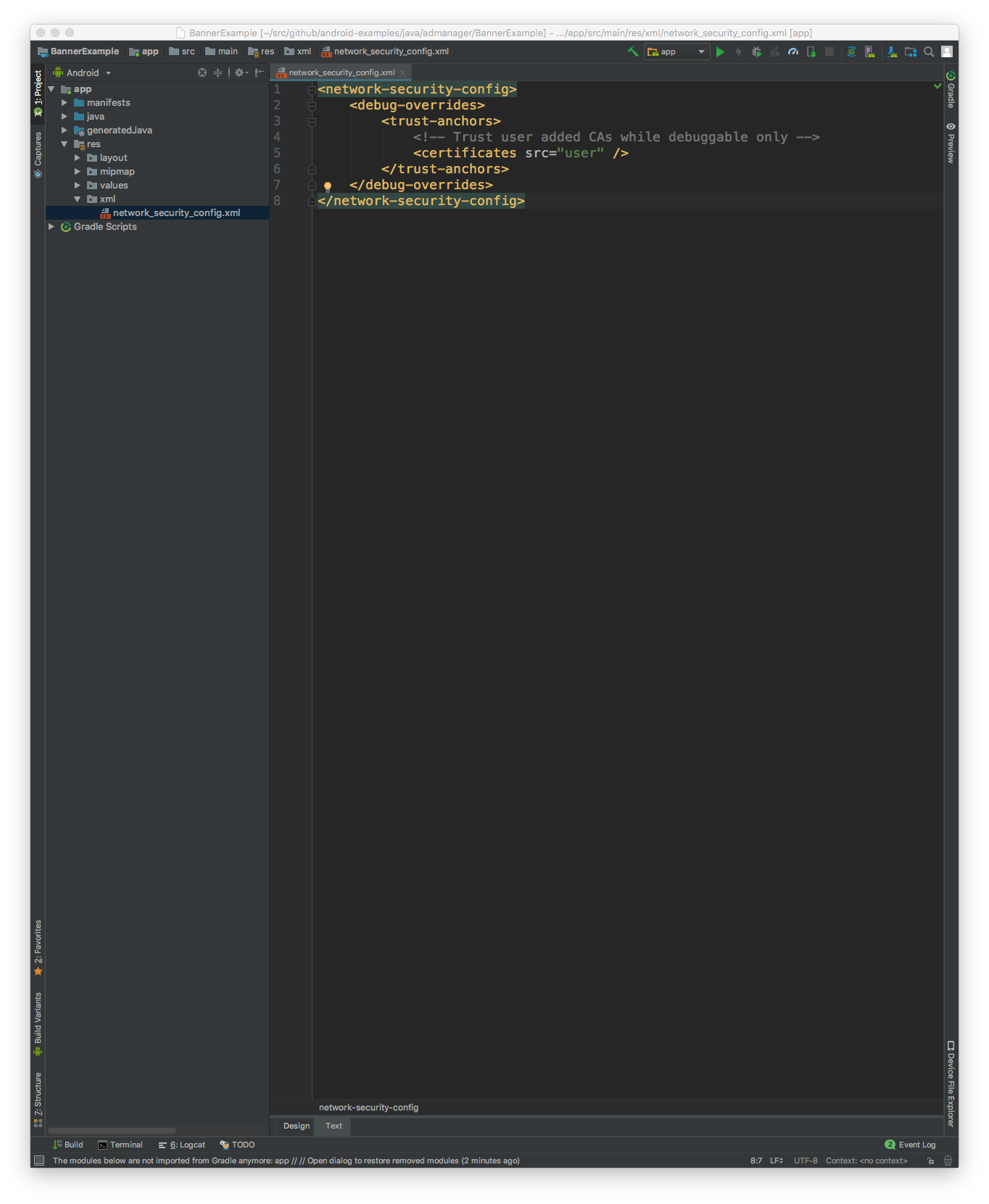
Fügen Sie zuerst eine neue XML-Ressourcendatei für
die Netzwerksicherheitskonfiguration
in der Datei res/xml/network_security_config.xml hinzu:
<network-security-config>
   <debug-overrides>
       <trust-anchors>
           <!-- Trust Charles SSL certificate stored in res/raw -->
           <certificates src="@raw/charles_cert" />
           <!-- Trust user added CAs while debuggable only -->
           <certificates src="user" />
       </trust-anchors>
   </debug-overrides>
</network-security-config>
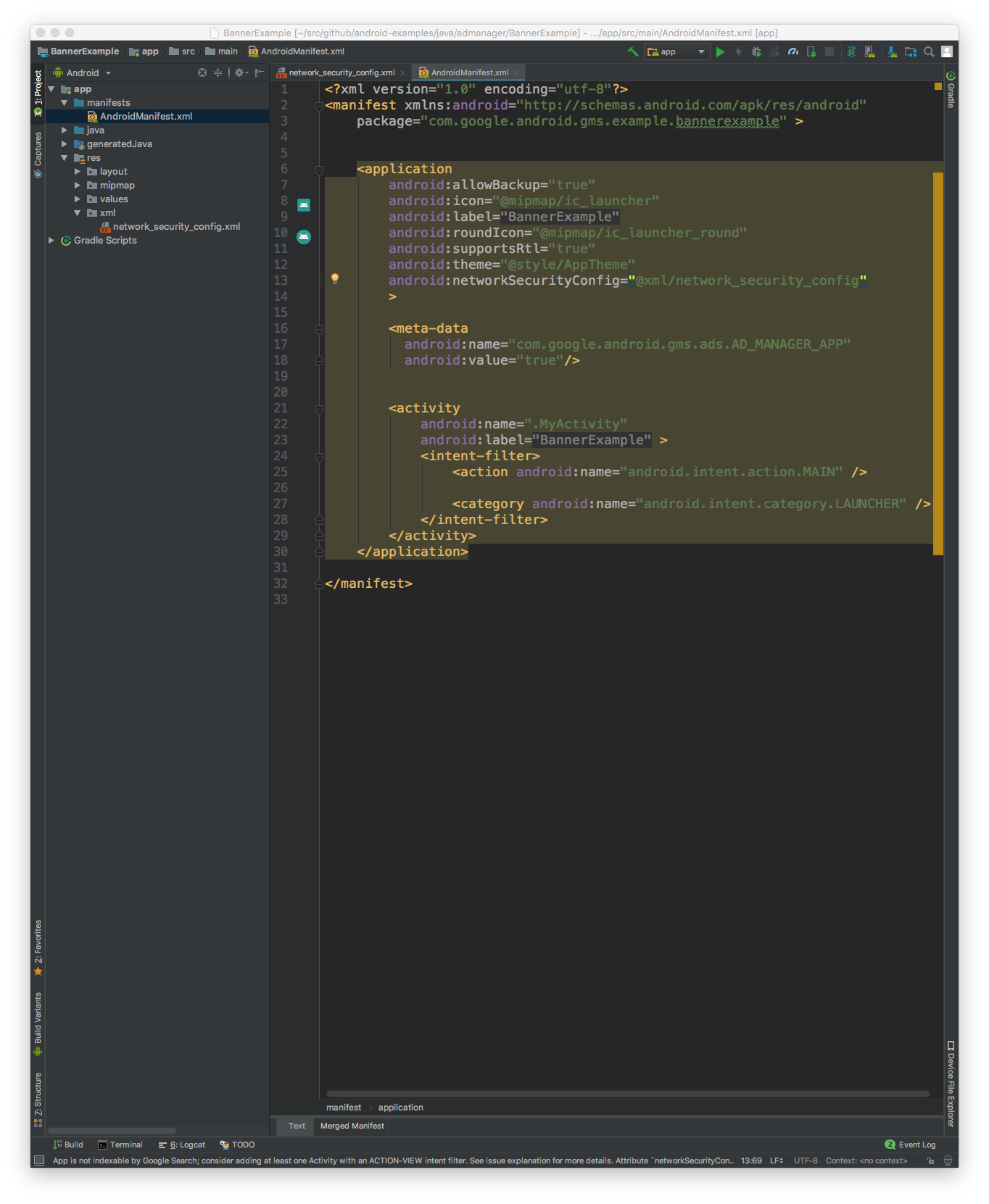
Aktualisieren Sie dann die Datei AndroidManifest.xml, um die Netzwerksicherheitskonfiguration zu verwenden.
<?xml version="1.0" encoding="utf-8"?>
<manifest ... >
    <application ...
                 android:networkSecurityConfig="@xml/network_security_config"
                 ... >
        ...
    </application>
</manifest>
Danach können Sie die mobile App starten und im Charles-Log nach Anzeigenanfragen suchen.