
在 Android N 以上版本中,只有在執行下列步驟後,Charles Proxy 才會顯示廣告呼叫:
- 在裝置上安裝 Charles SSL 憑證,並設定 Proxy。
- 為行動應用程式啟用 SSL Proxy。
在裝置上安裝 Charles SSL 憑證,並設定 Proxy
如要將 Charles 做為應用程式的 Proxy,請在電腦上下載並安裝 Charles。
如要將憑證儲存為 .pem 或 .cer 檔案,請依序選取「Help」>「SSL Proxying」>「Save Charles Root Certificate」。如要在裝置上安裝憑證,請按照「說明」>「SSL Proxying」中的提示操作。
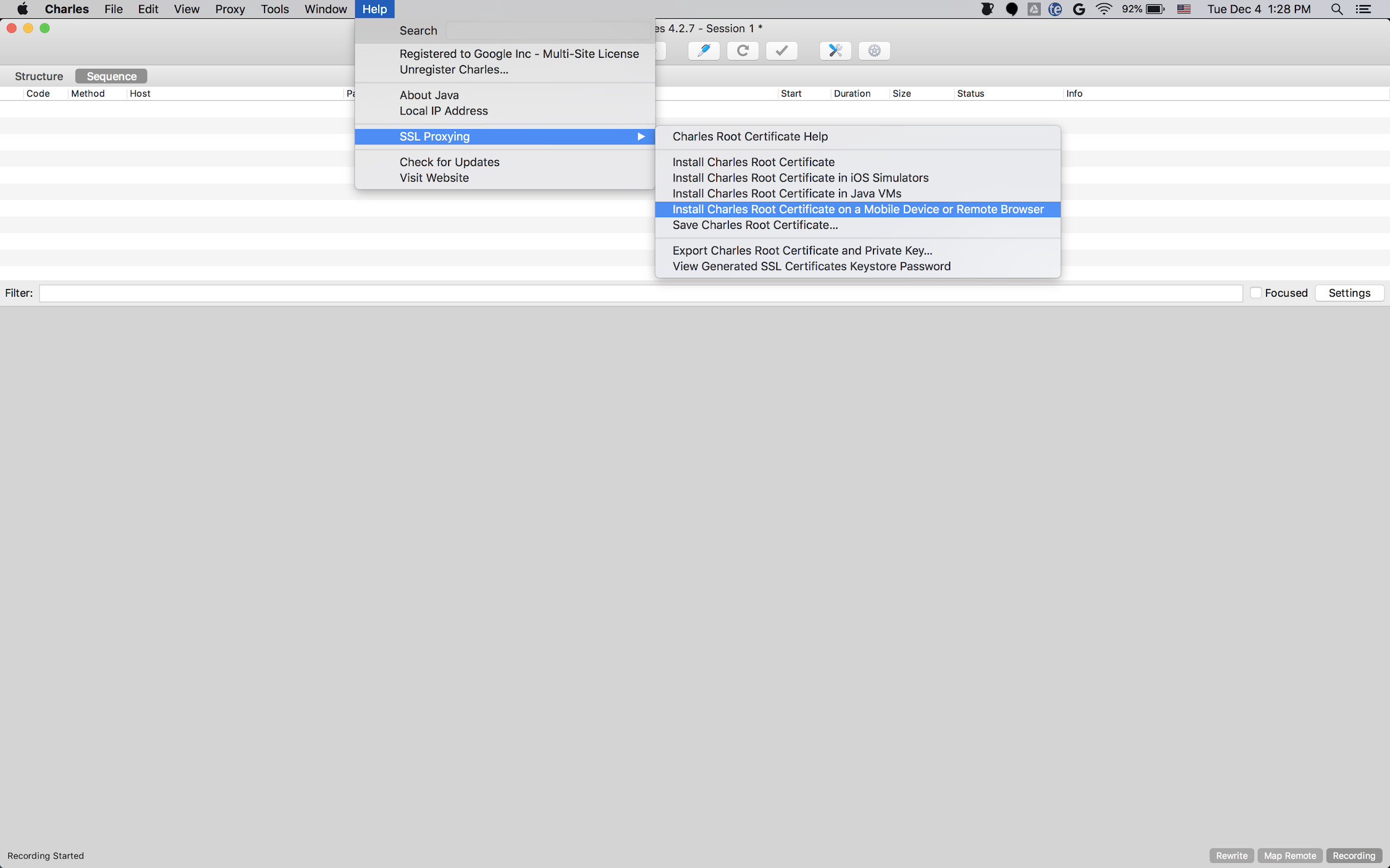
如果您搭配 Proxy 使用 Android 模擬器,請將 Proxy 位址設為 http://127.0.0.1。在 Charles 中,依序前往「Proxy」>「Proxy 設定」,將通訊埠設為顯示的值。
如果您使用實體裝置,請將裝置連上與電腦相同的 Wi-Fi 網路。如要設定 Proxy,請開啟裝置的進階網路設定。詳情請參閱「在 Pixel 手機上連線到 Wi-Fi 網路」。在 Charles 中,選取「Help」>「Local IP Address」,找出您的 IP 位址。在裝置上,輸入 Charles 的 IP 位址和 Charles 通訊埠做為 Proxy。
為行動應用程式啟用 SSL Proxy
如要讓 Charles 攔截行動應用程式的 SSL 流量,請宣告應用程式可以信任 SSL 憑證。您可以信任使用者安裝的憑證,或將 Charles 憑證嵌入應用程式做為原始資源。舉例來說,您可以將憑證儲存在 res/raw/charles_cert.pem 檔案中。
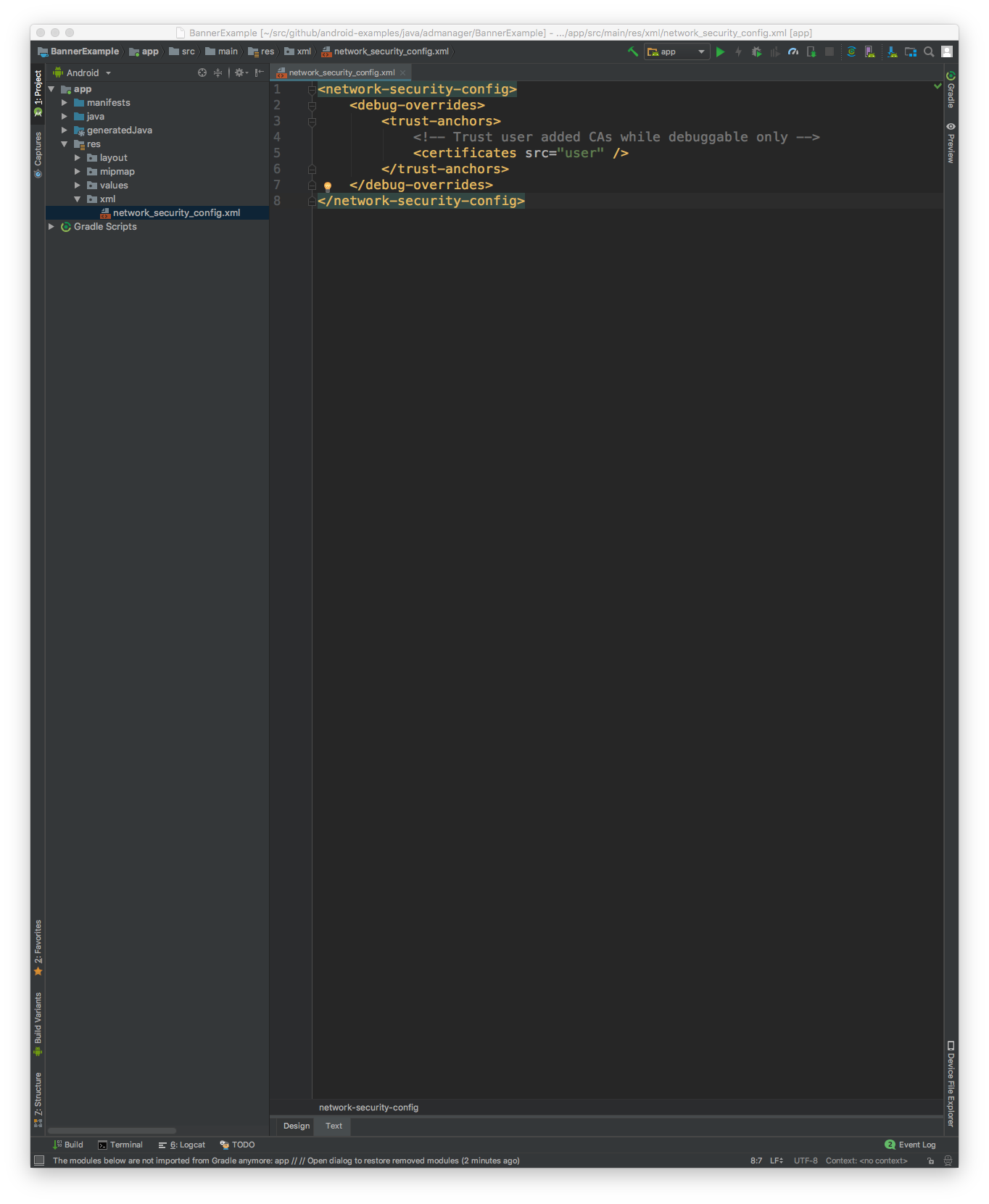
首先,在 res/xml/network_security_config.xml 檔案中,為網路安全性設定新增 XML 資源檔案:
<network-security-config>
   <debug-overrides>
       <trust-anchors>
           <!-- Trust Charles SSL certificate stored in res/raw -->
           <certificates src="@raw/charles_cert" />
           <!-- Trust user added CAs while debuggable only -->
           <certificates src="user" />
       </trust-anchors>
   </debug-overrides>
</network-security-config>
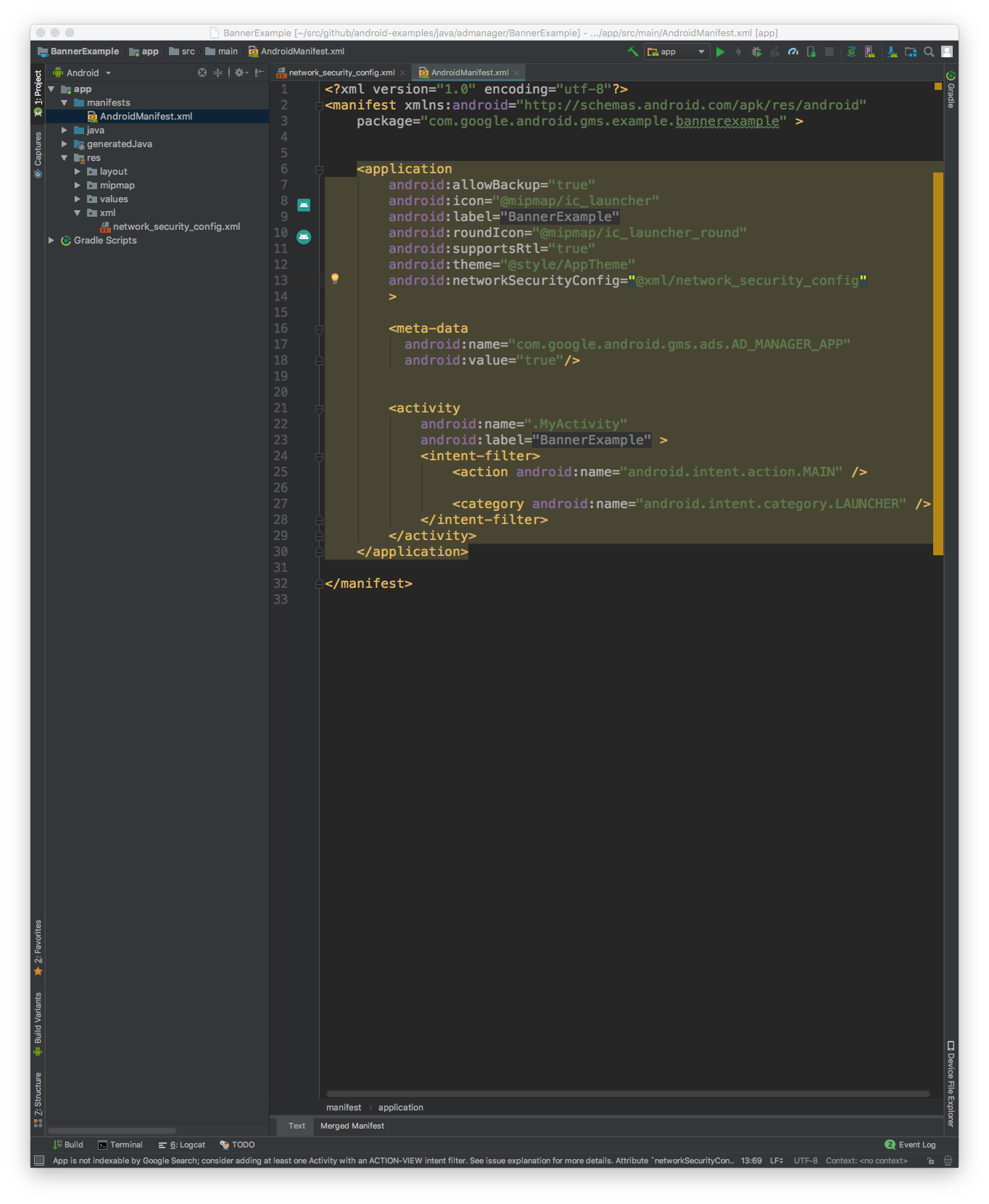
接著,更新 AndroidManifest.xml 檔案,使用網路安全性設定。
<?xml version="1.0" encoding="utf-8"?>
<manifest ... >
    <application ...
                 android:networkSecurityConfig="@xml/network_security_config"
                 ... >
        ...
    </application>
</manifest>
接著,您可以啟動行動應用程式,並在 Charles 記錄中尋找廣告請求。