

अडैप्टिव बैनर की मदद से, विज्ञापन की चौड़ाई तय की जा सकती है. इससे विज्ञापन का सही साइज़ तय करने में मदद मिलती है. अडैप्टिव बैनर, हर डिवाइस के लिए विज्ञापन के साइज़ को ऑप्टिमाइज़ करके, परफ़ॉर्मेंस को बेहतर बनाते हैं. इस तरीके से, परफ़ॉर्मेंस को बेहतर बनाने के अवसर मिलते हैं.
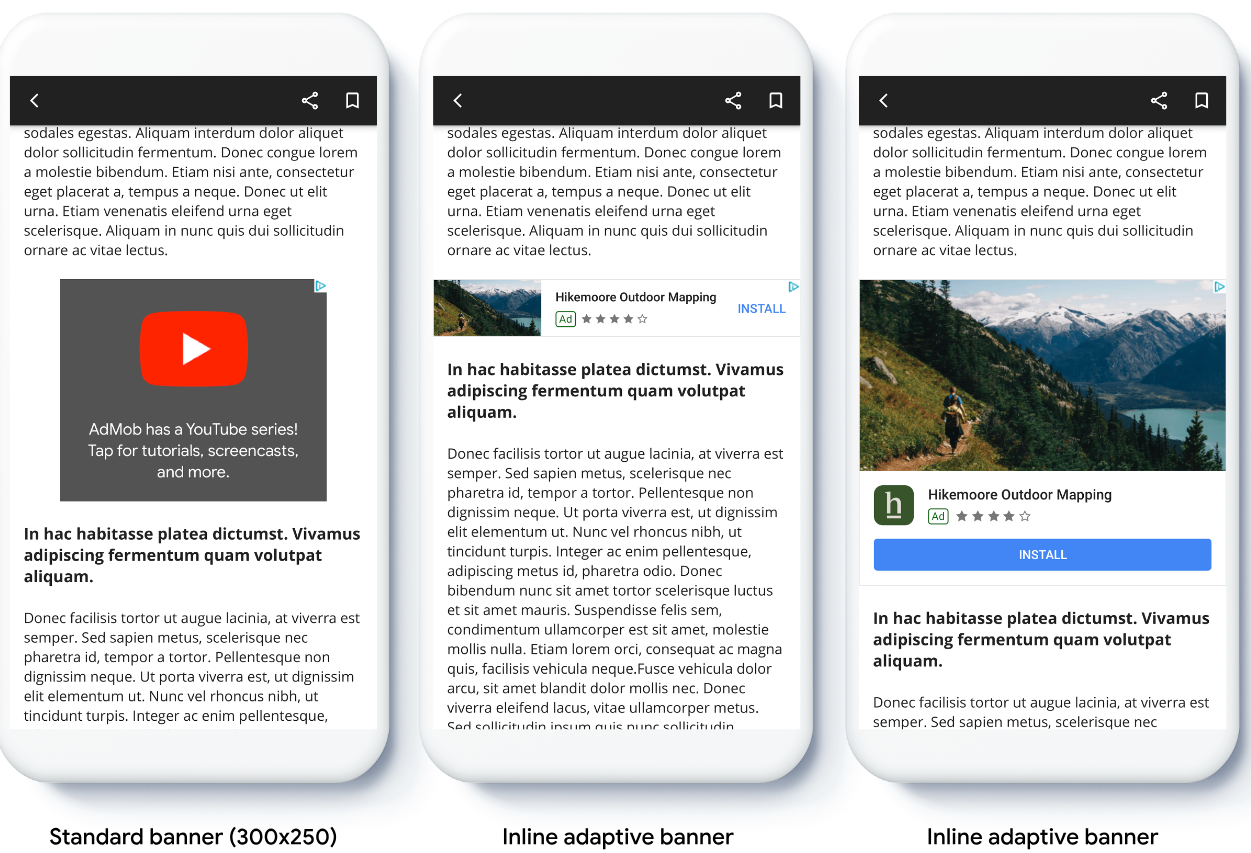
ऐंकर अडैप्टिव बैनर की तुलना में, इनलाइन अडैप्टिव बैनर बड़े और लंबे होते हैं. इनकी कोई तय लंबाई नहीं होती, बल्कि ये डिवाइस की स्क्रीन के हिसाब से खुद को इस तरह फ़िट कर लेते हैं जिससे कि पूरी स्क्रीन पर दिख सकें. इनलाइन अडैप्टिव बैनर की लंबाई कम या ज़्यादा की जा सकती है. अपनी इस विशेषता की वजह से इनलाइन अडैप्टिव बैनर, डिवाइस की पूरी स्क्रीन पर दिख सकते हैं या आपकी तय की गई ज़्यादा से ज़्यादा लंबाई के हिसाब से दिख सकते हैं.
इनलाइन अडैप्टिव बैनर को स्क्रोल किए जा सकने वाले कॉन्टेंट में प्लेस किया जाता है. उदाहरण के लिए:
शुरू करने से पहले
आगे बढ़ने से पहले, पक्का करें कि आपने शुरू करने के लिए गाइड, बैनर विज्ञापन पूरी कर ली हो.
इनलाइन अडैप्टिव बैनर लागू करना
यहां दिए गए उदाहरण में, इन चरणों को दिखाया गया है:
Kotlin
private fun loadAd() {
  // Create an inline adaptive ad size. 320 is a placeholder value.
  // Replace 320 with your banner container width.
  val adSize = AdSize.getCurrentOrientationInlineAdaptiveBannerAdSize(this, 320)

  // Step 1 - Create a BannerAdRequest object with ad unit ID and size.
  val adRequest = BannerAdRequest.Builder("AD_UNIT_ID", adSize).build()

  // Step 2 - Load the ad.
  BannerAd.load(
    adRequest,
    object : AdLoadCallback<BannerAd> {
      override fun onAdLoaded(ad: BannerAd) {
        // Assign the loaded ad to the BannerAd object.
        bannerAd = ad
        // Step 3 - Call BannerAd.getView() to get the View and add it
        // to view hierarchy on the UI thread.
        activity?.runOnUiThread {
          binding.bannerViewContainer.addView(ad.getView(requireActivity()))
        }
      }

      override fun onAdFailedToLoad(loadAdError: LoadAdError) {
        bannerAd = null
      }
    }
  )
}
Java
private void loadAd() {
  // Create an inline adaptive ad size. 320 is a placeholder value.
  // Replace 320 with your banner container width.
  AdSize adSize = AdSize.getCurrentOrientationInlineAdaptiveBannerAdSize(this, 320);

  // Step 1 - Create a BannerAdRequest object with ad unit ID and size.
  BannerAdRequest adRequest = new BannerAdRequest.Builder("AD_UNIT_ID",
      adSize).build();

  // Step 2 - Load the ad.
  BannerAd.load(
      adRequest,
      new AdLoadCallback<BannerAd>() {
        @Override
        public void onAdLoaded(@NonNull BannerAd ad) {
          // Assign the loaded ad to the BannerAd object.
          bannerAd = ad;
          // Step 3 - Call BannerAd.getView() to get the View and add it
          // to view hierarchy on the UI thread.
          if (getActivity() != null) {
            getActivity()
                .runOnUiThread(() ->
                    binding.bannerViewContainer.addView(ad.getView(getActivity())));
          }
        }

        @Override
        public void onAdFailedToLoad(@NonNull LoadAdError adError) {
          bannerAd = null;
        }
      });
}
अपने ऐप्लिकेशन में अडैप्टिव बैनर लागू करते समय, इन बातों का ध्यान रखें:
- इनलाइन अडैप्टिव बैनर के साइज़, उपलब्ध पूरी चौड़ाई का इस्तेमाल करने पर सबसे अच्छे दिखते हैं. ज़्यादातर मामलों में, यह उस डिवाइस की स्क्रीन की पूरी चौड़ाई होती है जिस पर बैनर दिख रहा है या यह उस जगह की चौड़ाई हो सकती है जहां बैनर दिखेगा. आपको विज्ञापन में प्लेस की जाने वाली व्यू की चौड़ाई, डिवाइस की चौड़ाई, पैरंट कॉन्टेंट की चौड़ाई, और लागू होने वाले सेफ़ एरिया के बारे में पता होना चाहिए.
इनलाइन अडैप्टिव बैनर के साइज़ को ओरिएंट करना
किसी खास ओरिएंटेशन के लिए, इनलाइन अडैप्टिव बैनर विज्ञापन को पहले से लोड करने के लिए, इन तरीकों का इस्तेमाल करें:
AdSize.getPortraitInlineAdaptiveBannerAdSize(Context context, int width)AdSize.getLandscapeInlineAdaptiveBannerAdSize(Context context, int width)
अगर आपका ऐप्लिकेशन, पोर्ट्रेट और लैंडस्केप, दोनों तरह के व्यू के साथ काम करता है और आपको मौजूदा ओरिएंटेशन में अडैप्टिव बैनर विज्ञापन को पहले से लोड करना है, तो
का इस्तेमाल करें.
AdSize.getCurrentOrientationInlineAdaptiveBannerAdSize(Context context, int width)
इस तरीके से, मौजूदा ओरिएंटेशन में विज्ञापन लोड होता है.
इनलाइन अडैप्टिव बैनर की ऊंचाई तय करना
डिफ़ॉल्ट रूप से, maxHeight वैल्यू के बिना इंस्टैंशिएट किए गए इनलाइन अडैप्टिव बैनर की maxHeight, डिवाइस की ऊंचाई के बराबर होती है. इनलाइन अडैप्टिव
बैनर की ऊंचाई तय करने के लिए, AdSize.getInlineAdaptiveBannerAdSize(int width, int maxHeight)
तरीके का इस्तेमाल करें.