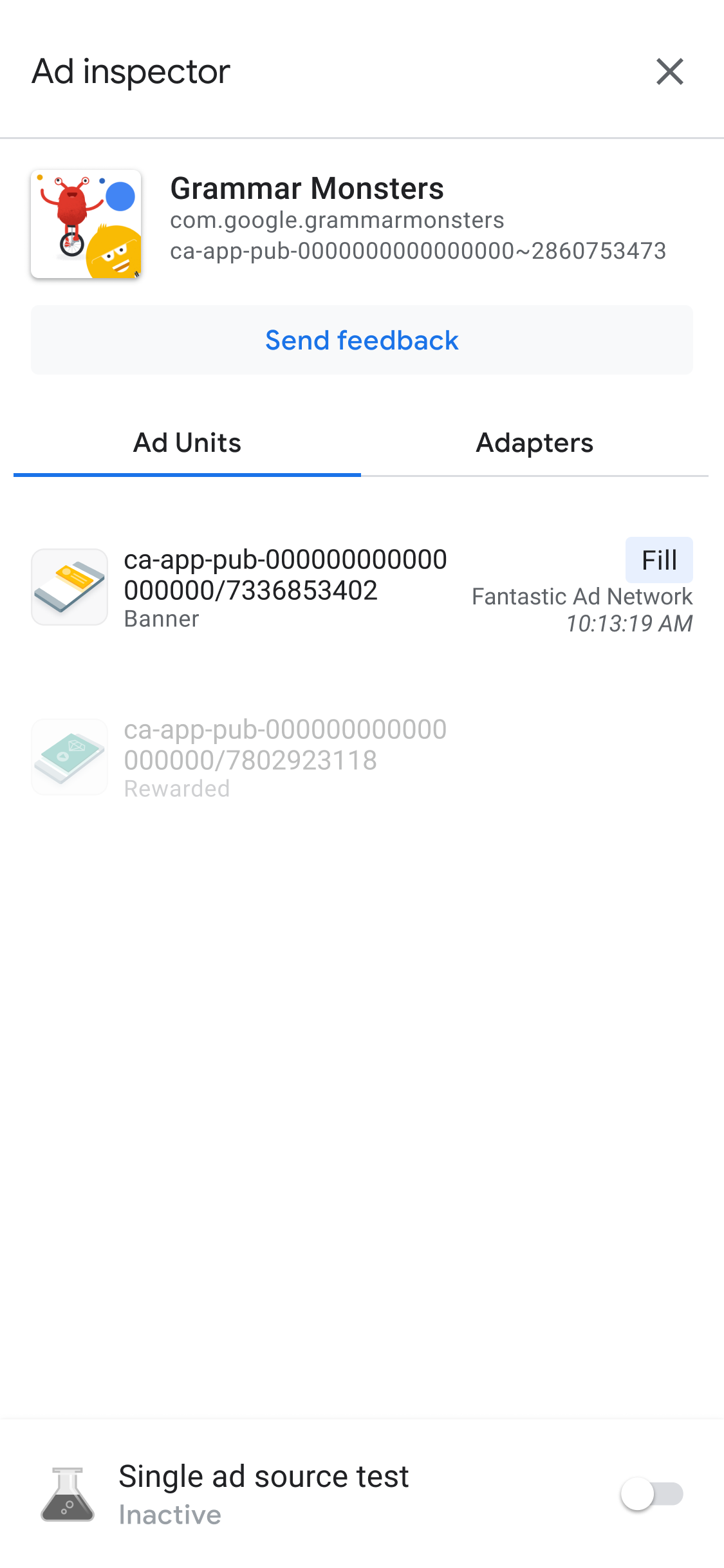
پساز راهاندازی «بازرس آگهی»، صفحه مقصد «بازرس آگهی» را میبینید.
این صفحه حاوی فهرستی از واحدهای آگهی شما در «میانای کاربری AdMob» مرتبط با شناسه برنامه AdMob شما است . اگر برنامه درطول جلسه از واحدهای آگهی دیگر درخواست آگهی کند، بازرس آگهی این واحدهای آگهی را نمایش میدهد.
پیشنیازها
قبلاز ادامه دادن، موارد زیر را انجام دهید:
- برای ایجاد حساب AdMob، تنظیم دستگاه آزمایشی، مقداردهی اولیه GMA Next-Gen SDK، و نصب جدیدترین نسخه، همه موارد در بخش اولیه پیشنیازها را تکمیل کنید.
- راهاندازی بازرس آگهی.
مشاهده جزئیات آبشاری برای واحد آگهی
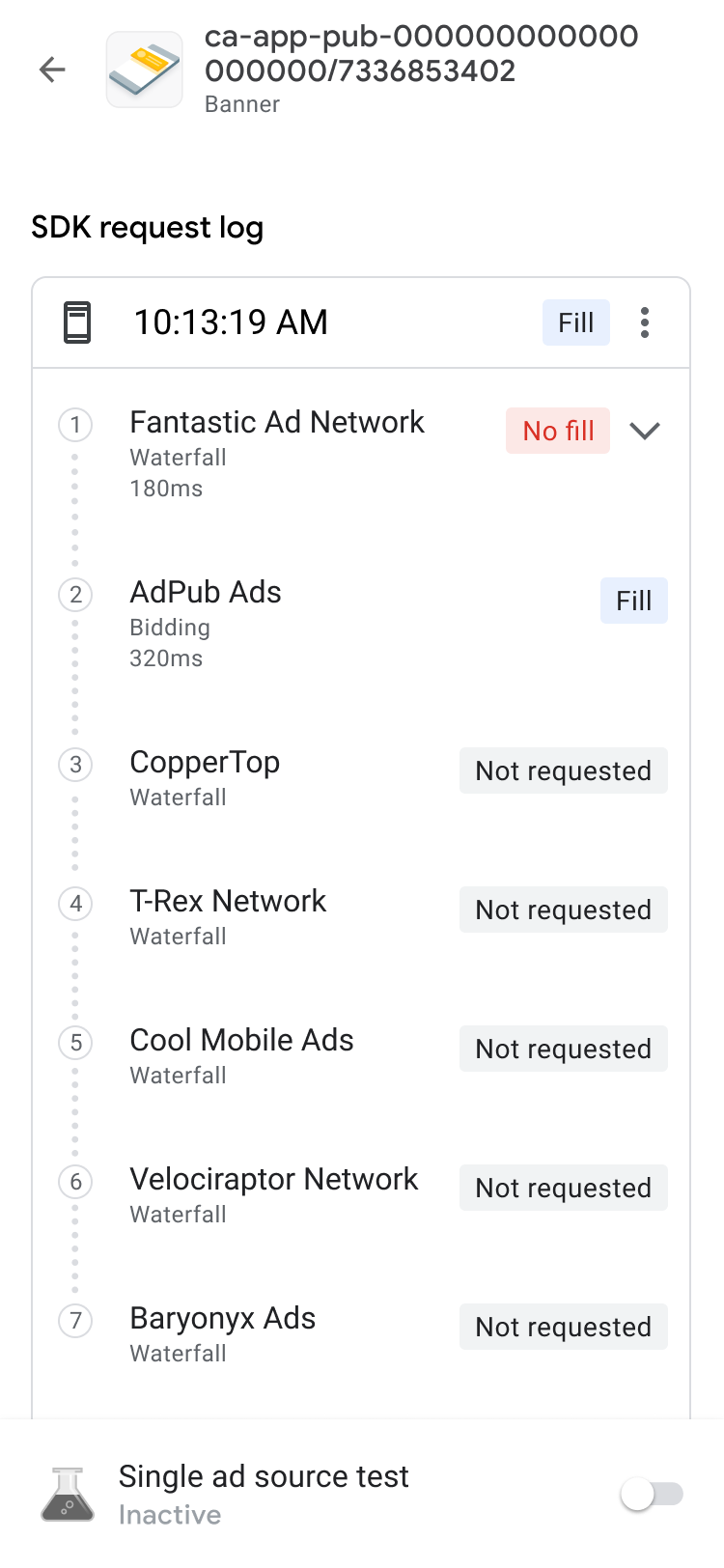
در برگه واحدهای آگهی، روی واحد آگهی تکضرب بزنید تا گزارش درخواست «کیت توسعه نرمافزار» آن را مشاهده کنید. گزارش درخواست کیت توسعه نرمافزار جزئیاتی درباره آبشار از درخواست آگهی ارائه میدهد، ازجمله اینکه آگهی چه زمانی نمایش داده شد، کدام منبع آگهی نمایش داد، یا اینکه آبشار بدون نمایش آگهی پایان یافت.
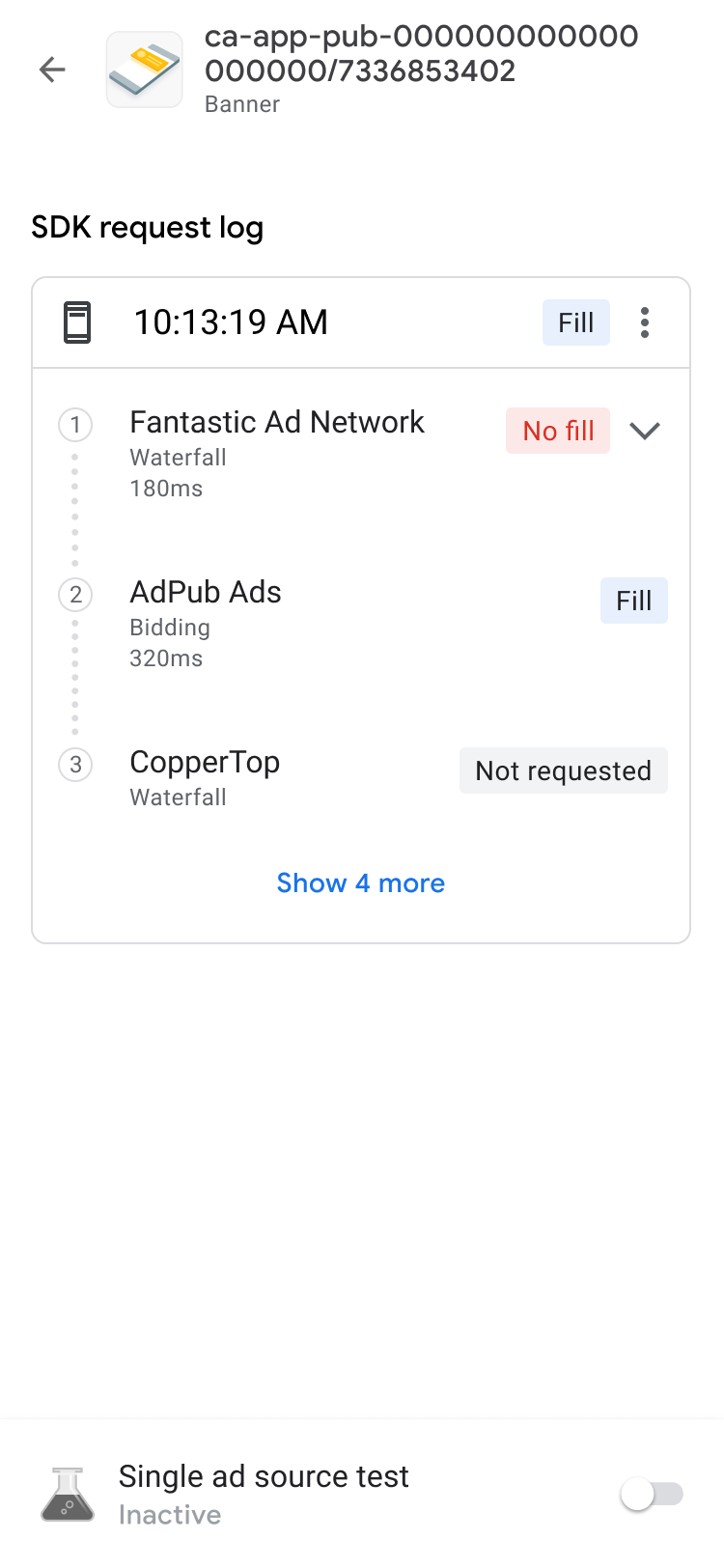
برای نمایش نتایج آبشاری برای یک درخواست، همراه با خطا و تأخیر، فهرست جزئیات را بااستفاده از keyboard_arrow_down ازهم باز کنید.
برای منابع آگهی طرف سوم، منبع آگهی پیام خطا را مستقیماً ارسال میکند. اگر اطلاعات بیشتری میخواهید، با منبع آگهی طرف سوم خود مشورت کنید.
مشاهده جزئیات پیشنهاد قیمت برای واحد آگهی
در گزارش درخواست کیت توسعه نرمافزار، منابع آگهی مزایدهای را که در درخواست آگهی فراخوانده شدهاند میبینید. برای مشاهده جزئیات هر منبع آگهی در حراج پیشنهاد قیمت، روی more_vert تکضرب بزنید و روی مشاهده همه پیشنهاددهندگان قیمت کلیک کنید:
نتایج پیشنهاد قیمت از بیشترین تا کمترین کنشپذیری بهترتیب زیر مرتب میشوند:
| برچسب | شرح |
|---|---|
| برنده شد | منبع آگهی که در مزایده برنده شده است. |
| مشکلی پیدا شد | منابع آگهی دارای مشکل. برای مراحل عیبیابی، پرسشگان پیشنهاد قیمت را ببینید. |
| آگهی برگردانده نشد | منابع آگهی بدون آگهی برگشتی، یا بدون پیشنهاد قیمت. به اسناد یکپارچهسازی منبع آگهی مراجعه کنید یا مستقیماً با منبع آگهی طرف سوم تماس بگیرید. |
| قیمت پیشنهادی ارسالشده | منابع آگهی که پیشنهاد قیمت ارسال کردهاند اما در مزایده پیشنهاد قیمت برنده نشدهاند. |
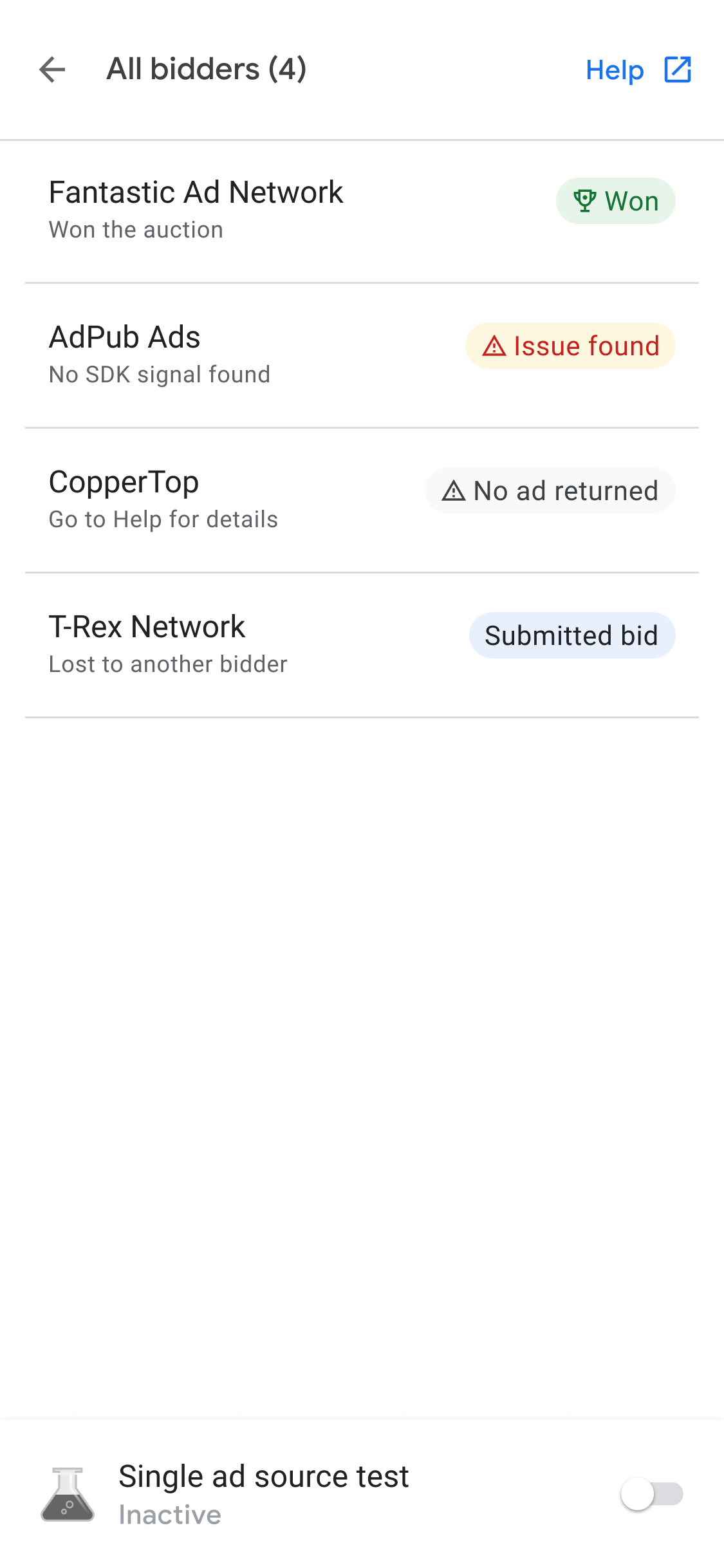
منبع آگهی که در مزایده برنده شده است براساس مقدار eCPM خود در زنجیره آبشاری قرار میگیرد. برای جزئیات مربوط به پیشنهاد قیمت با آبشاری، به این مراجعه کنید:
- مثال ۲: منابع آگهی آبشاری و پیشنهاد قیمت در گروه واسطهگری.
- مثال ۳: منابع آگهی آبشاری و پیشنهاد قیمت در گروه واسطهگری.
عیبیابی واحد آگهی
برای عیبیابی واحدهای آگهی، درخواست و پاسخ آگهی را بررسی کنید تا خطایی را شناسایی کنید، یا درخواست و پاسخ آگهی را با پشتیبانی همرسانی کنید. مراحل زیر را تکمیل کنید:
- در گزارش درخواست کیت توسعه نرمافزار، روی more_vert تکضرب بزنید. کادر گفتگوی گزینهها ظاهر میشود.
- برای صادر کردن درخواست و پاسخ آگهی کامل، روی همرسانی درخواست و پاسخ آگهی تکضرب بزنید.
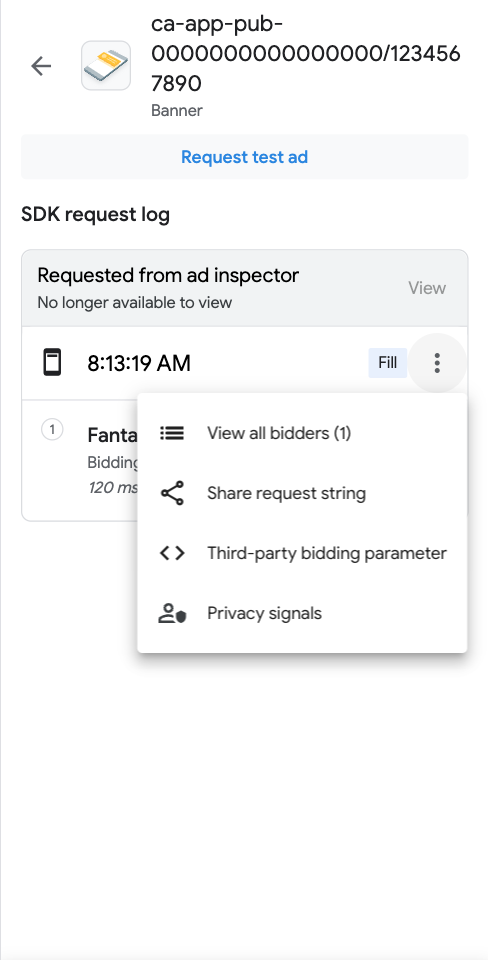
علاوهبراین، میتوانید پارامترهای پیشنهاد قیمت طرف سوم را مشاهده کنید. در کادر گفتگوی گزینهها، روی پارامتر پیشنهاد قیمت طرف سوم تکضرب بزنید. این گزینه جزئیاتی درباره پارامترهای قیمت پیشنهادی طرف سوم که ممکن است مشکلاتی ایجاد کنند ارائه میدهد و به شما کمک میکند برنامه را عیبیابی کنید یا تأیید کنید که منبع آگهی درحال جمعآوری نشانها است.
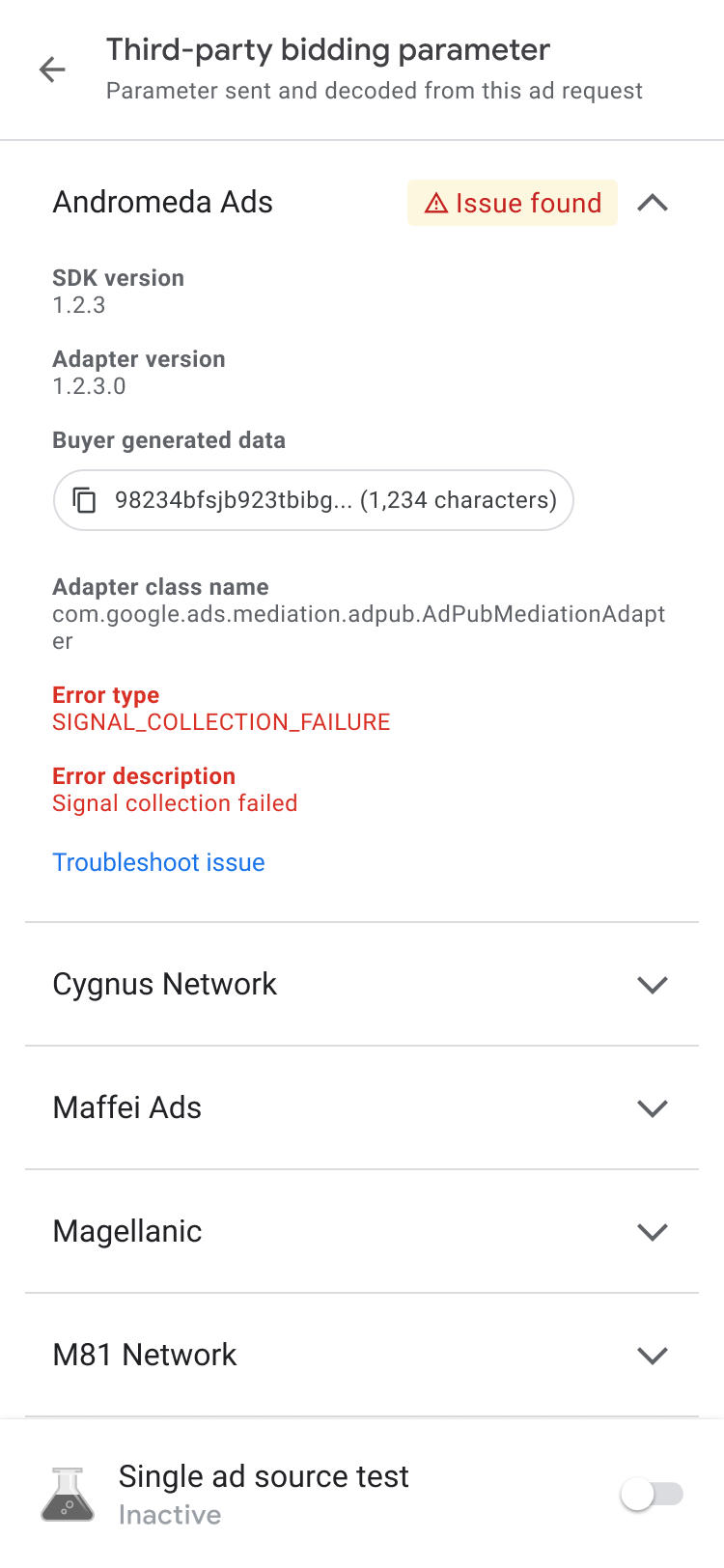
اگر با مشکل آگهی برنگشت مواجه شدید، دادههای تولیدشده توسط خریدار را کپی کنید و برای دریافت کمک با منابع آگهی همرسانی کنید.
مشاهده جزئیات آگهی
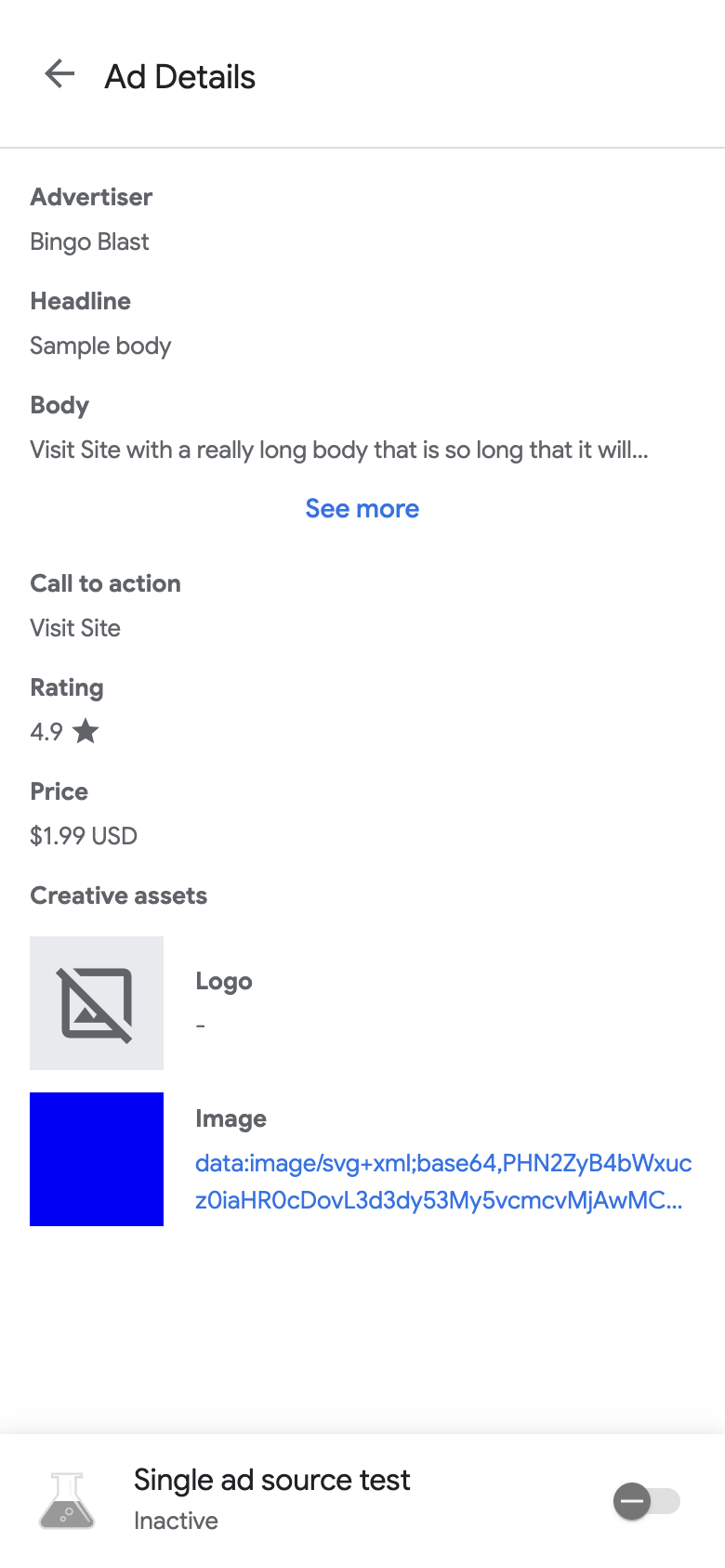
برای مشاهده جزئیات آگهیهای بومی خود، از صفحه جزئیات آگهی استفاده کنید. این صفحه جزئیات آگهی بومی را فهرست میکند، ازجمله نام تبلیغکننده، نوشتار اصلی، ردهبندی، قیمت، و داراییهای خلاقانه. برای فهرست و شرح همه جزئیات آگهی، به عناصر آگهیهای بومی مراجعه کنید. برای جزئیات مربوط به آگهیهای بومی، بار کردن آگهی را ببینید.
برای مشاهده جزئیات آگهی بومی خود، مراحل زیر را انجام دهید:
- در برگه واحدهای آگهی، روی واحد آگهی بومی تکضرب بزنید. صفحه گزارش درخواست کیت توسعه نرمافزار نمایان میشود.
در واحد آگهی بومی، روی more_vertبیشتر تکضرب بزنید. کادر گفتگوی گزینهها ظاهر میشود:
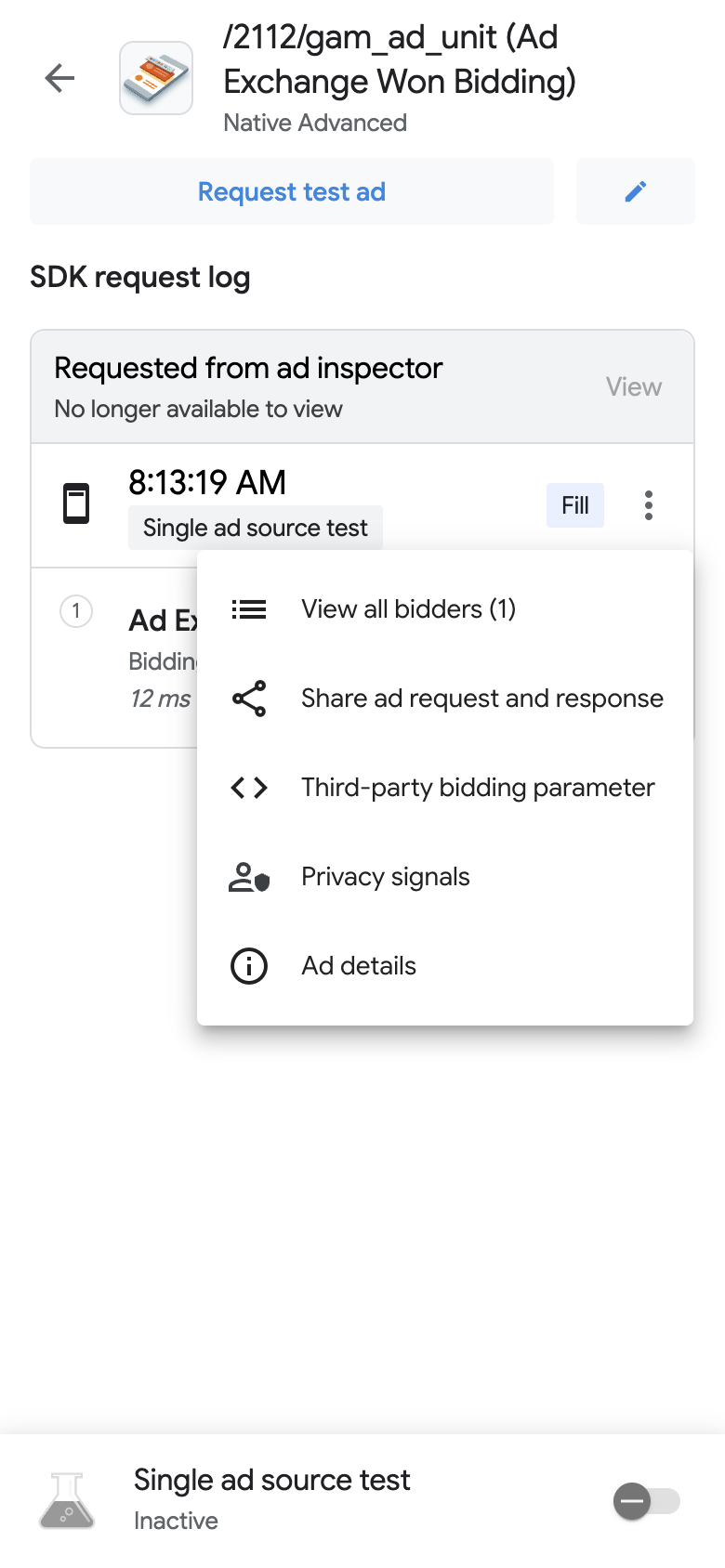
روی اطلاعات جزئیات آگهی تکضرب بزنید. صفحه جزئیات آگهی ظاهر میشود: