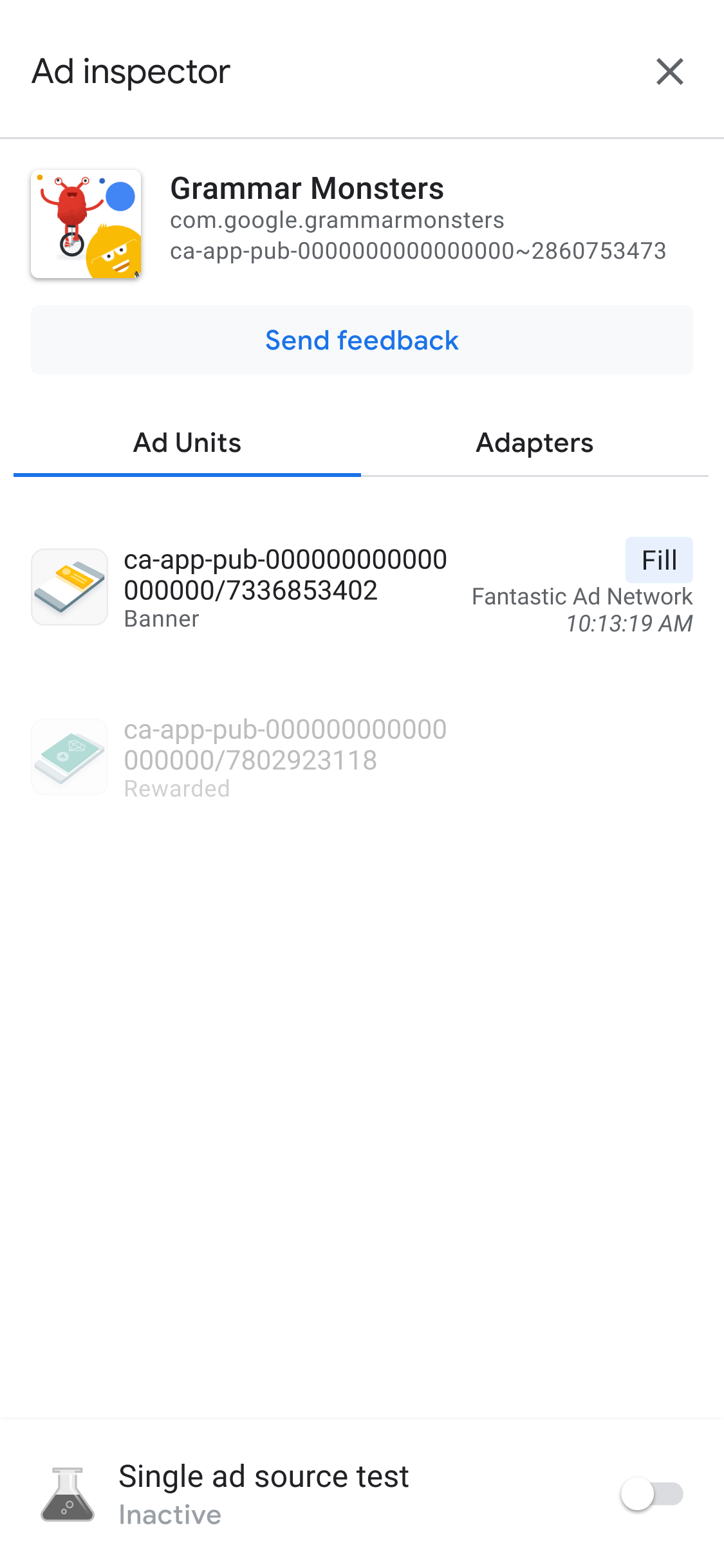
После запуска инспектора объявлений вы увидите его целевую страницу.
На этой странице приведен список рекламных блоков в интерфейсе AdMob, связанных с идентификатором вашего приложения AdMob. Если приложение запрашивает объявления из других рекламных блоков во время сеанса, инспектор объявлений показывает эти рекламные блоки.
Требования
Прежде чем продолжить, выполните следующие действия:
- Выполните все требования из раздела Предварительные условия, чтобы создать аккаунт AdMob, настроить тестовое устройство, инициализировать GMA Next-Gen SDK и установить последнюю версию.
- Запустите инспектор объявлений.
Как посмотреть сведения о каскаде для рекламного блока
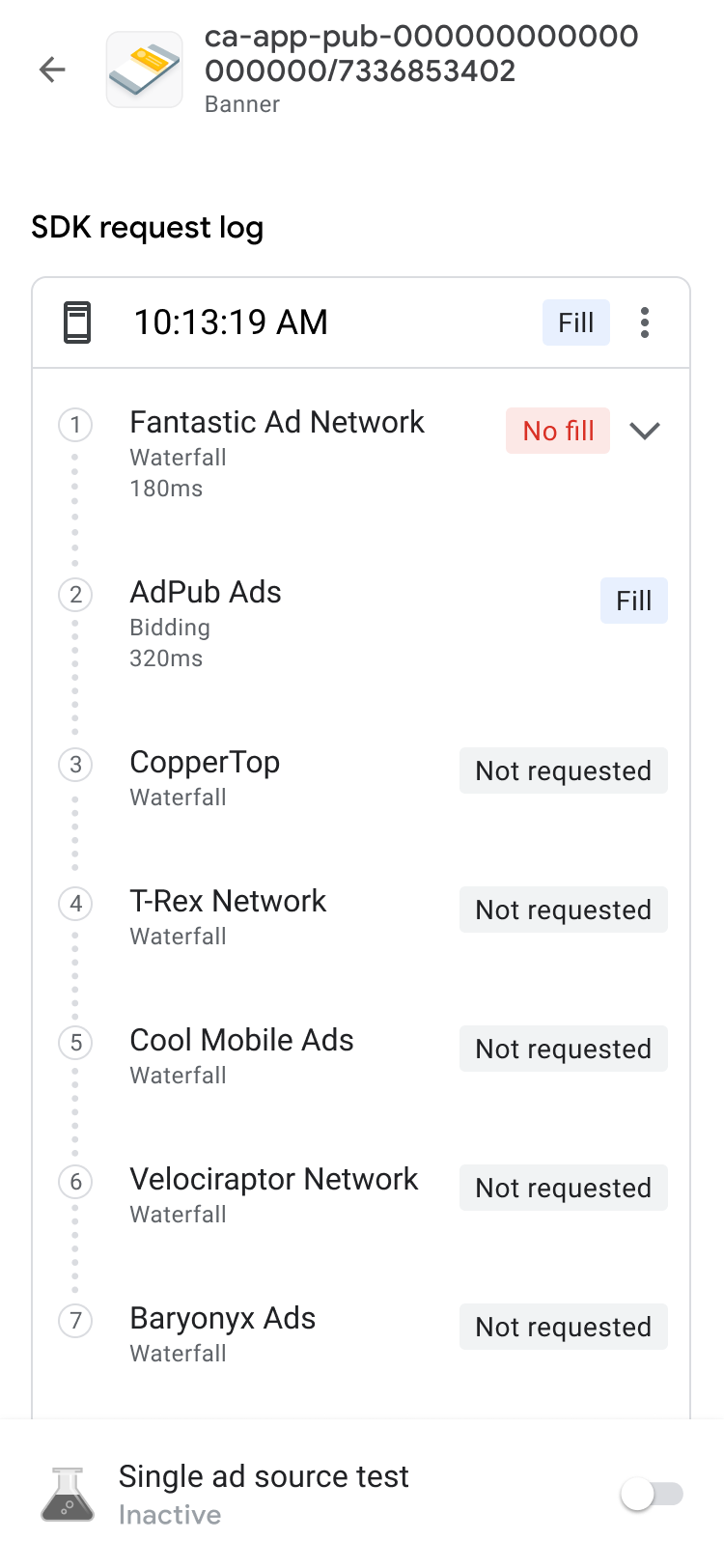
На вкладке Рекламные блоки нажмите на рекламный блок, чтобы открыть журнал запросов SDK. В журнале запросов SDK приводится информация о каскаде из запроса объявления, например о том, когда было показано объявление, какой источник объявлений его предоставил и завершился ли каскад без заполнения.
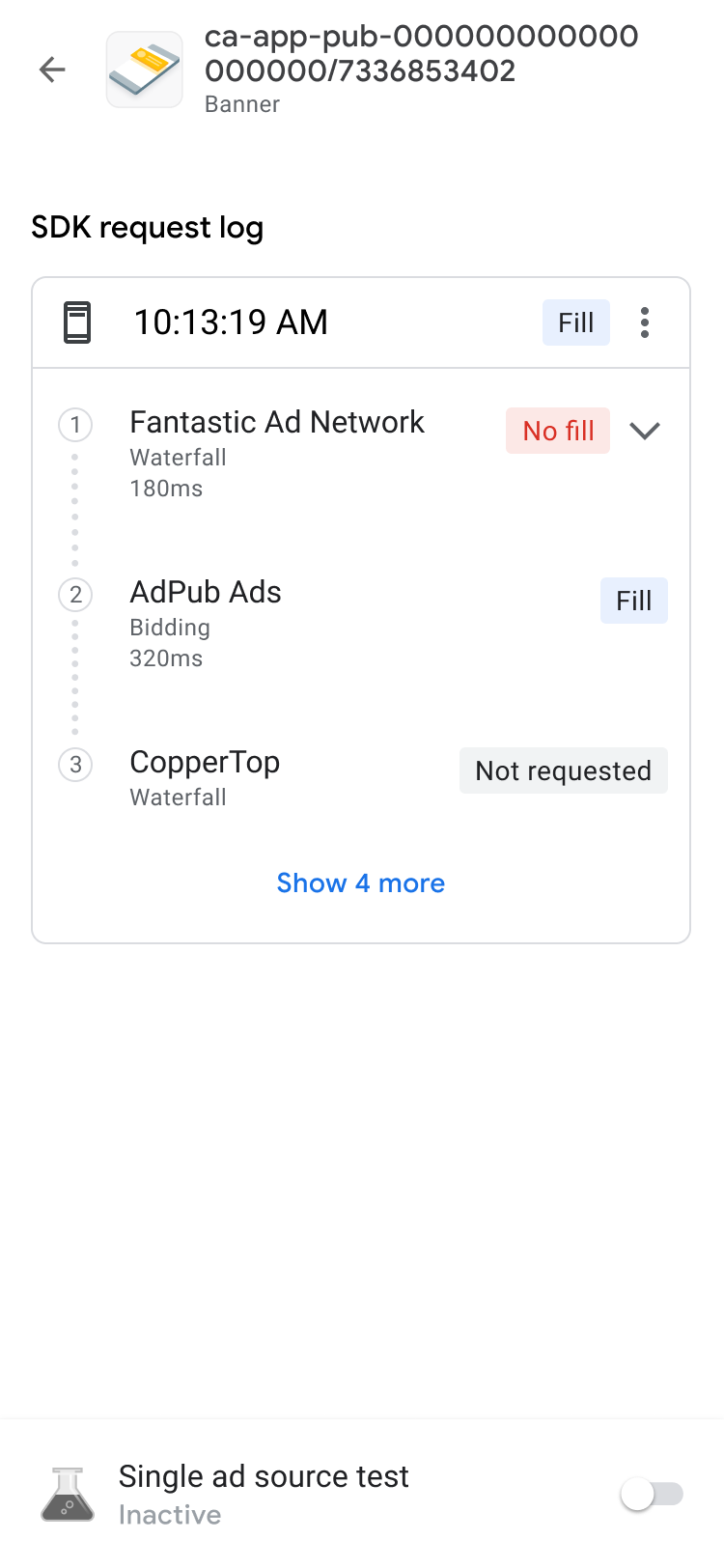
Чтобы посмотреть результаты каскада для запроса, а также ошибки и задержки, разверните список подробностей, нажав на значок keyboard_arrow_down.
Сообщения об ошибках сторонних источников объявлений отправляются непосредственно из таких источников. Чтобы получить дополнительную информацию, перейдите к стороннему источнику объявлений.
Как посмотреть сведения о назначении ставок для рекламного блока
В журнале запросов SDK перечислены источники объявлений с назначением ставок, которые были вызваны в запросе объявления. Чтобы посмотреть сведения о каждом источнике объявлений на аукционе с назначением ставок, нажмите на значок more_vert и выберите Посмотреть всех участников аукциона.
Результаты аукциона будут отсортированы в следующем порядке:
| Ярлык | Описание |
|---|---|
| Победа | Источник объявлений, выигравший аукцион. |
| Обнаружена проблема | Проблемные источники объявлений. Инструкции по устранению неполадок приведены в разделе Часто задаваемые вопросы о назначении ставок. |
| Объявление не возвращено | Источники объявлений, которые не вернули объявлений или не назначили ставку. Обратитесь к документации по интеграции источника объявлений или свяжитесь с его представителями. |
| Отправленная ставка | Источники объявлений, которые назначили ставку, но проиграли аукцион. |
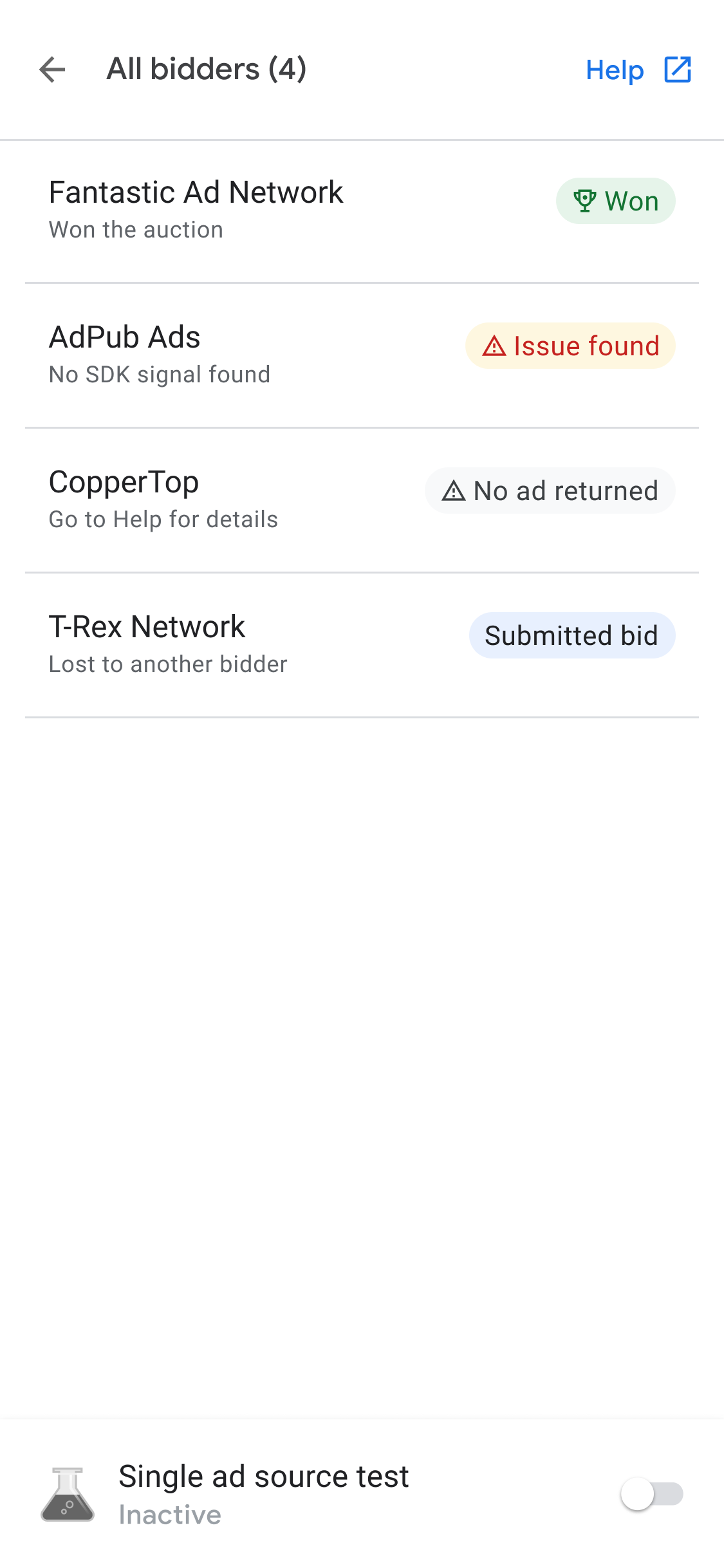
Источник объявлений, выигравший аукцион, добавляется в каскад с учетом его эффективной цены за тысячу показов. Подробнее о ставках с каскадом:
- Пример 2. Группа медиации с источниками объявлений в каскаде и источниками с назначением ставок
- Пример 3. Группа медиации с источниками объявлений в каскаде и источниками с назначением ставок.
Как устранять неполадки с рекламными блоками
Чтобы устранить неполадки с рекламными блоками, изучите запрос объявления и ответ на него, чтобы выявить ошибку, или поделитесь ими со службой поддержки. Выполните следующие действия:
- В журнале запросов SDK нажмите на значок с тремя точками more_vert . Откроется диалоговое окно.
- Нажмите Поделиться запросом объявления и ответом, чтобы экспортировать полный запрос объявления и ответ.
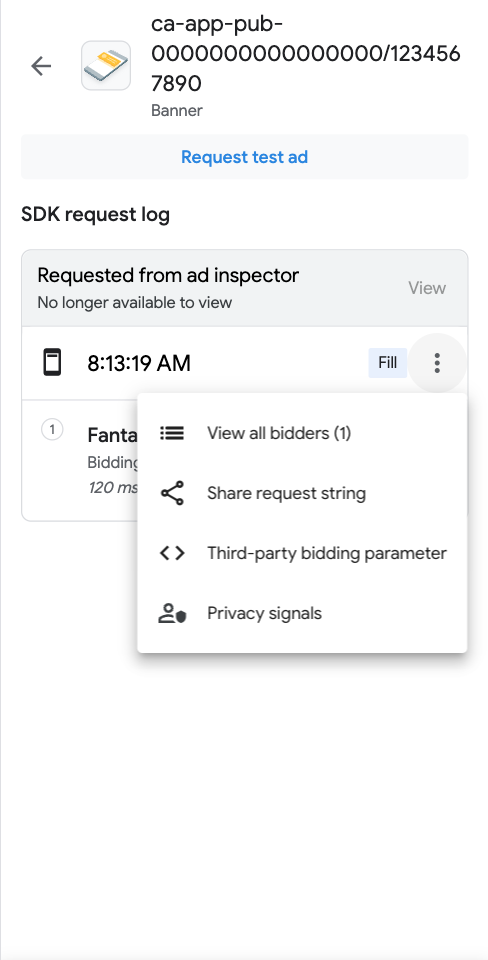
Также вы можете посмотреть сторонние параметры назначения ставок. В диалоговом окне "Параметры" нажмите Сторонний параметр назначения ставок. Этот вариант позволяет узнать, какие параметры назначения ставок могут вызывать проблемы, и помогает устранить неполадки в приложении или проверить, собирает ли источник объявлений сигналы.
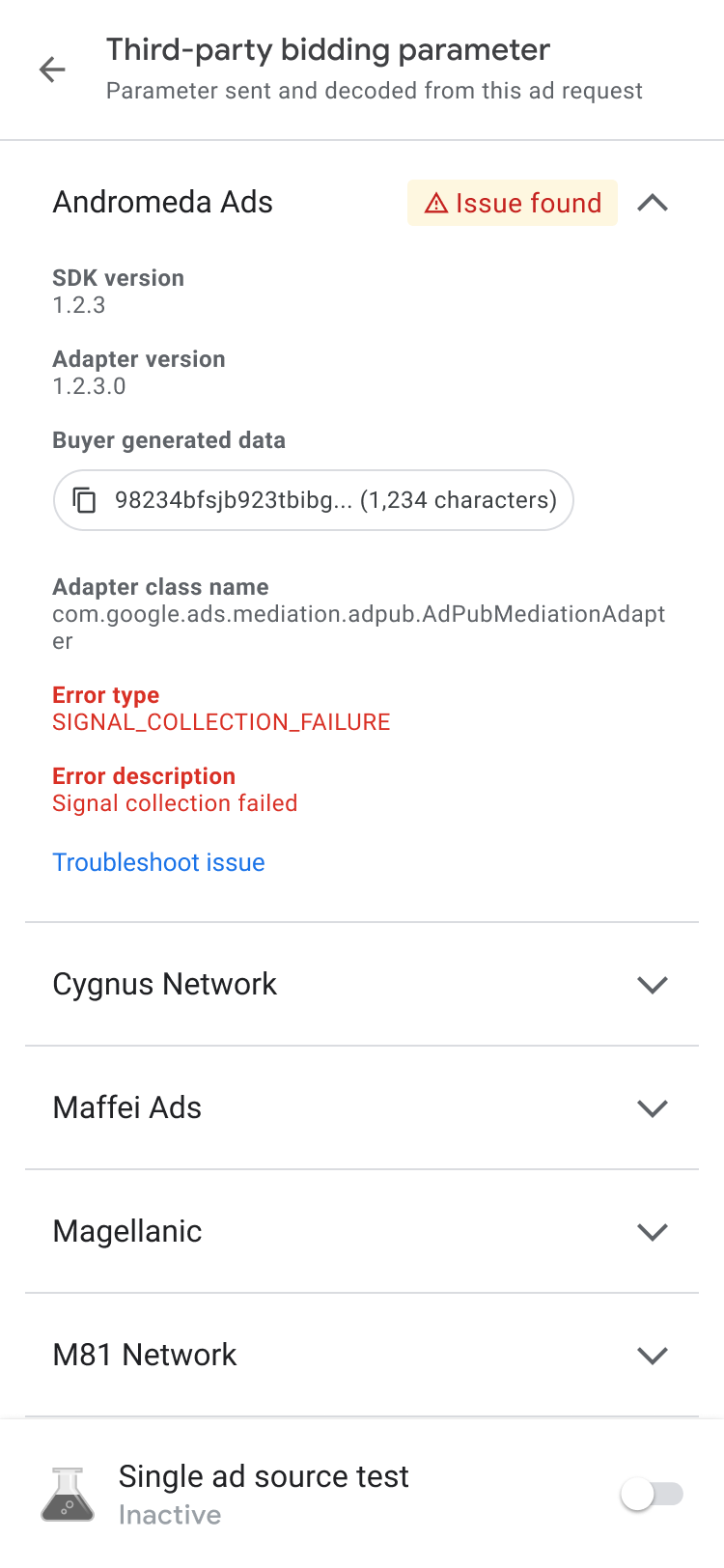
Если вы столкнулись с проблемой Не возвращено объявление, скопируйте сгенерированные покупателем данные и отправьте их в источники объявлений для получения помощи.
Как посмотреть информацию об объявлении
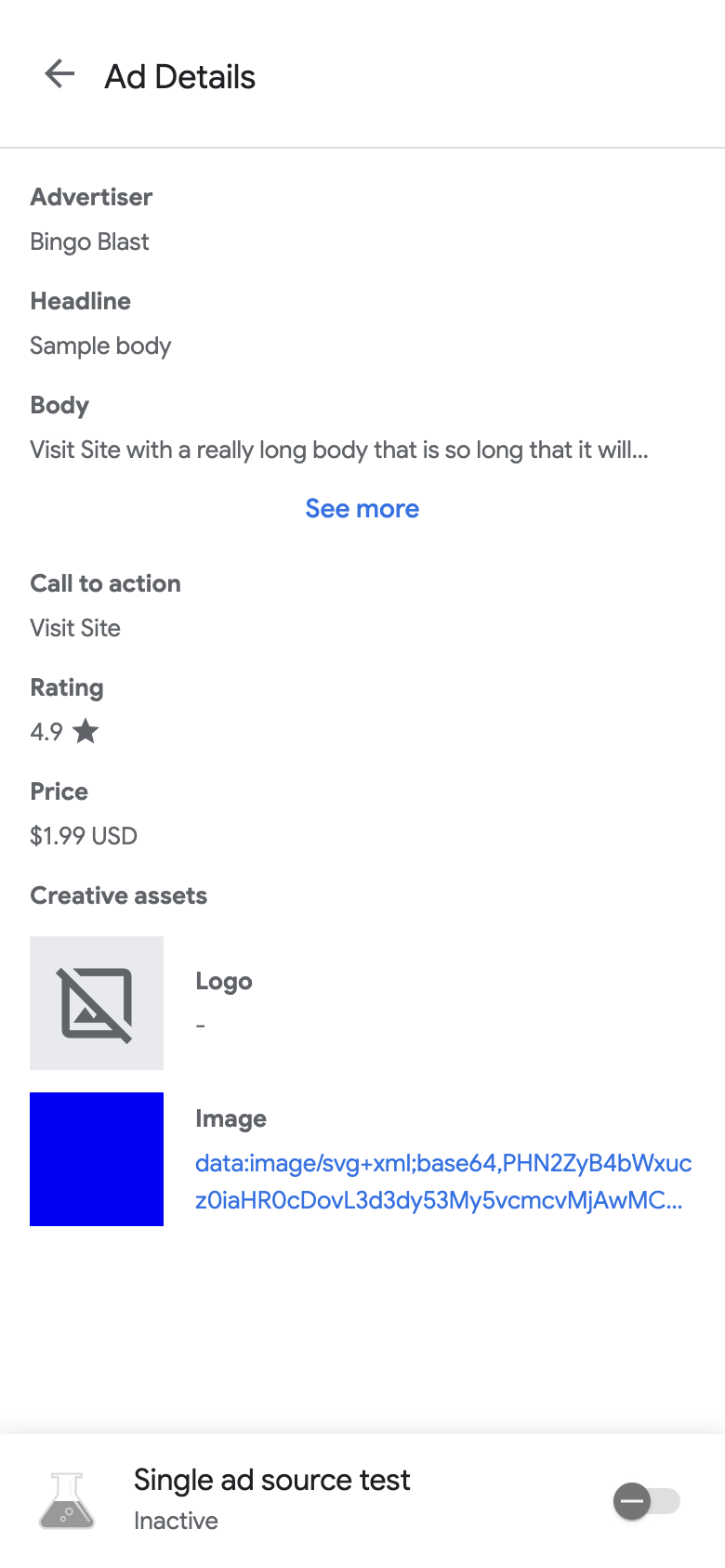
Чтобы посмотреть сведения о нативных объявлениях, откройте страницу Сведения об объявлении. На этой странице перечислены сведения о нативном объявлении, такие как название рекламодателя, основной текст, рейтинг, цена и объекты креатива. Список и описание всех элементов объявлений приведены в статье Элементы нативных объявлений. Подробнее о загрузке объявлений…
Чтобы посмотреть сведения о нативном объявлении, выполните следующие действия:
- На вкладке Рекламные блоки нажмите на нативный рекламный блок. Откроется страница Журнал запросов SDK.
В нативном рекламном блоке нажмите на значок more_vertЕщё. Откроется диалоговое окно с параметрами:
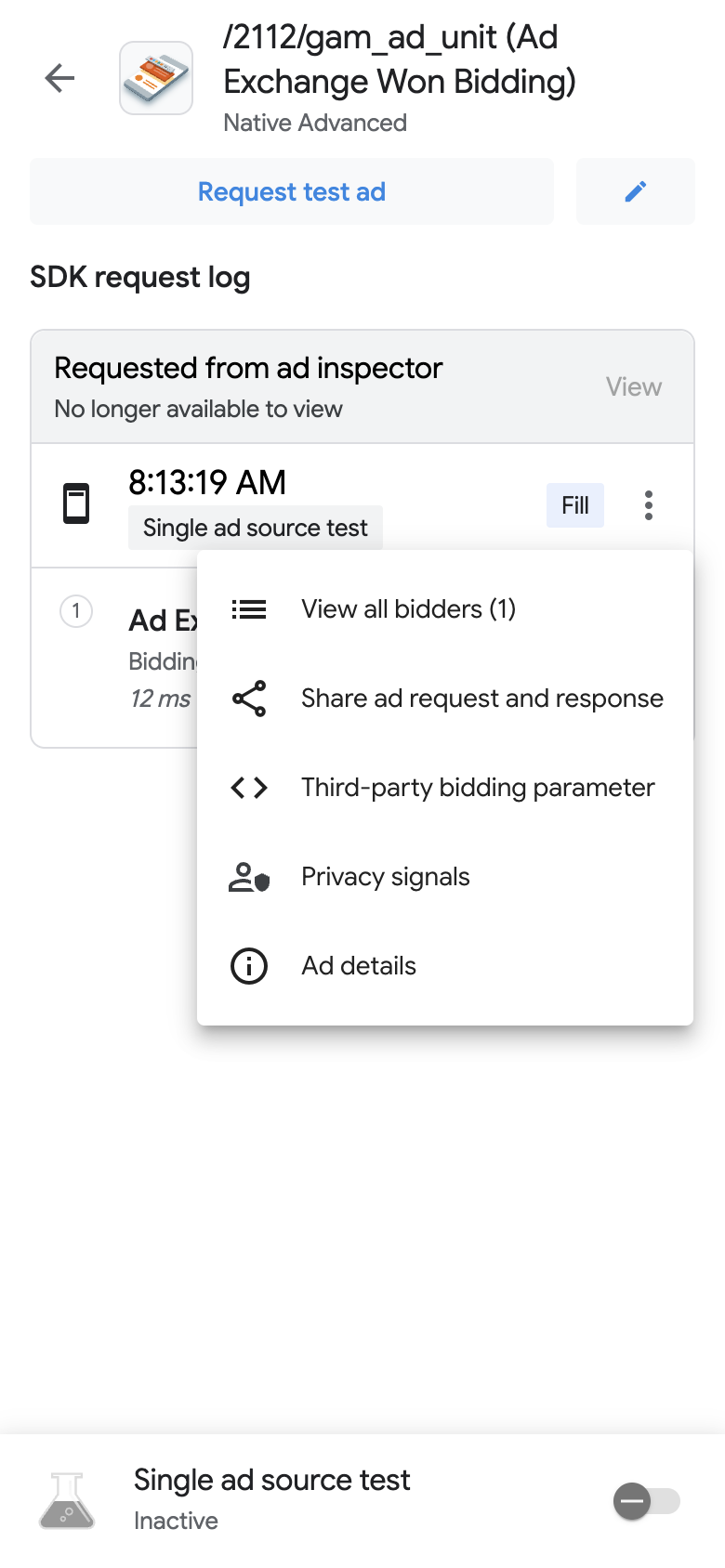
Нажмите Информация Подробная информация об объявлении. Откроется страница Сведения об объявлении: