
In dieser Anleitung erfahren Sie, wie Sie mit Google Mobile Ads SDK (Legacy) Anzeigen aus dem Verve HyBid SDK über die AdMob-Vermittlung laden und ausliefern. Dabei werden Gebotsintegrationen behandelt. Darin wird beschrieben, wie Sie das Verve HyBid SDK der Vermittlungskonfiguration eines Anzeigenblocks hinzufügen und das Verve HyBid SDK und den Adapter in eine Android-App einbinden.
Unterstützte Integrationen und Anzeigenformate
Der Vermittlungsadapter für das Verve HyBid SDK bietet die folgenden Funktionen:
| Integration | |
|---|---|
| Gebote | 1 |
| Wasserfall | |
| Formate | |
| Banner | |
| Interstitial | |
| Interstitial mit Prämie | |
| Verfügbar | |
| Nativ | |
1 Die Gebotsintegration befindet sich in der Alphaphase. Wenden Sie sich an Ihren Account Manager, um Zugriff anzufordern.
Voraussetzungen
- Android-API-Level 23 oder höher
Neueste Uploads von Google Mobile Ads SDK (Legacy)
Vermittlung abschließen Startleitfaden
Schritt 1: Konfigurationen in der Verve HyBid SDK-Benutzeroberfläche einrichten
Wenden Sie sich an Verve, um die Konfiguration einzurichten.
Schritt 2: Verve HyBid SDK-Nachfrage in der AdMob-Benutzeroberfläche einrichten
Vermittlungseinstellungen für Ihren Anzeigenblock konfigurieren
Sie müssen das Verve HyBid SDK der Vermittlungskonfiguration für Ihren Anzeigenblock hinzufügen.
Melden Sie sich zuerst in Ihrem AdMob-Konto an. Rufen Sie als Nächstes den Tab Mediation auf. Wenn Sie eine vorhandene Vermittlungsgruppe ändern möchten, klicken Sie auf den Namen der Vermittlungsgruppe, um sie zu bearbeiten, und fahren Sie mit Verve HyBid SDK als Anzeigenquelle hinzufügen fort.
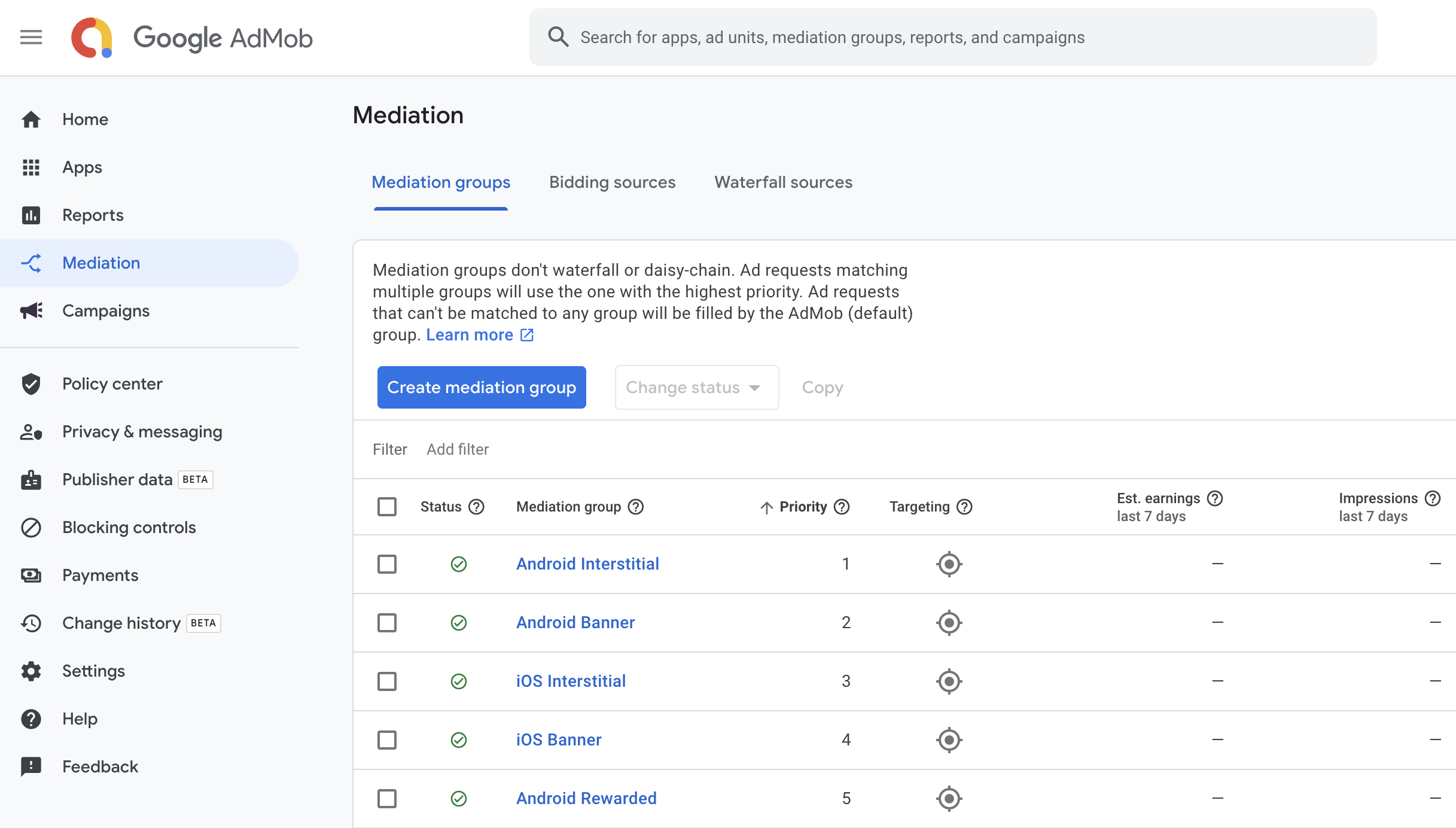
Wenn Sie eine neue Vermittlungsgruppe erstellen möchten, wählen Sie Vermittlungsgruppe erstellen aus.
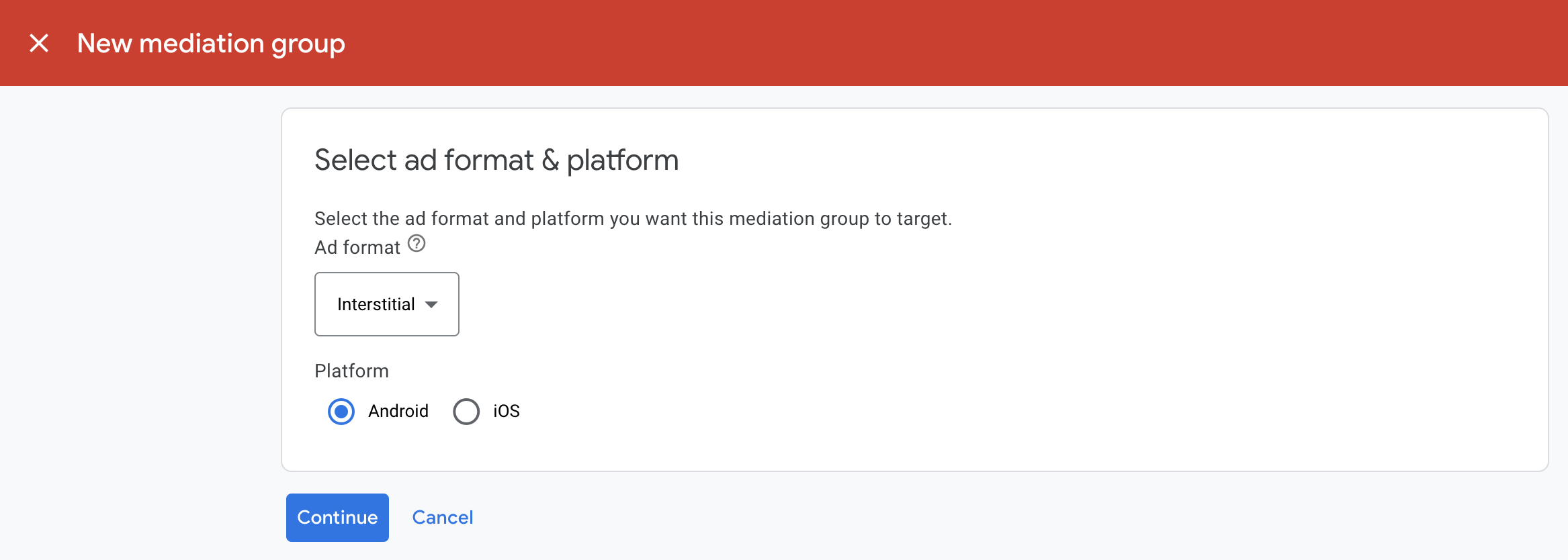
Geben Sie das Anzeigenformat und die Plattform ein und klicken Sie auf Weiter.
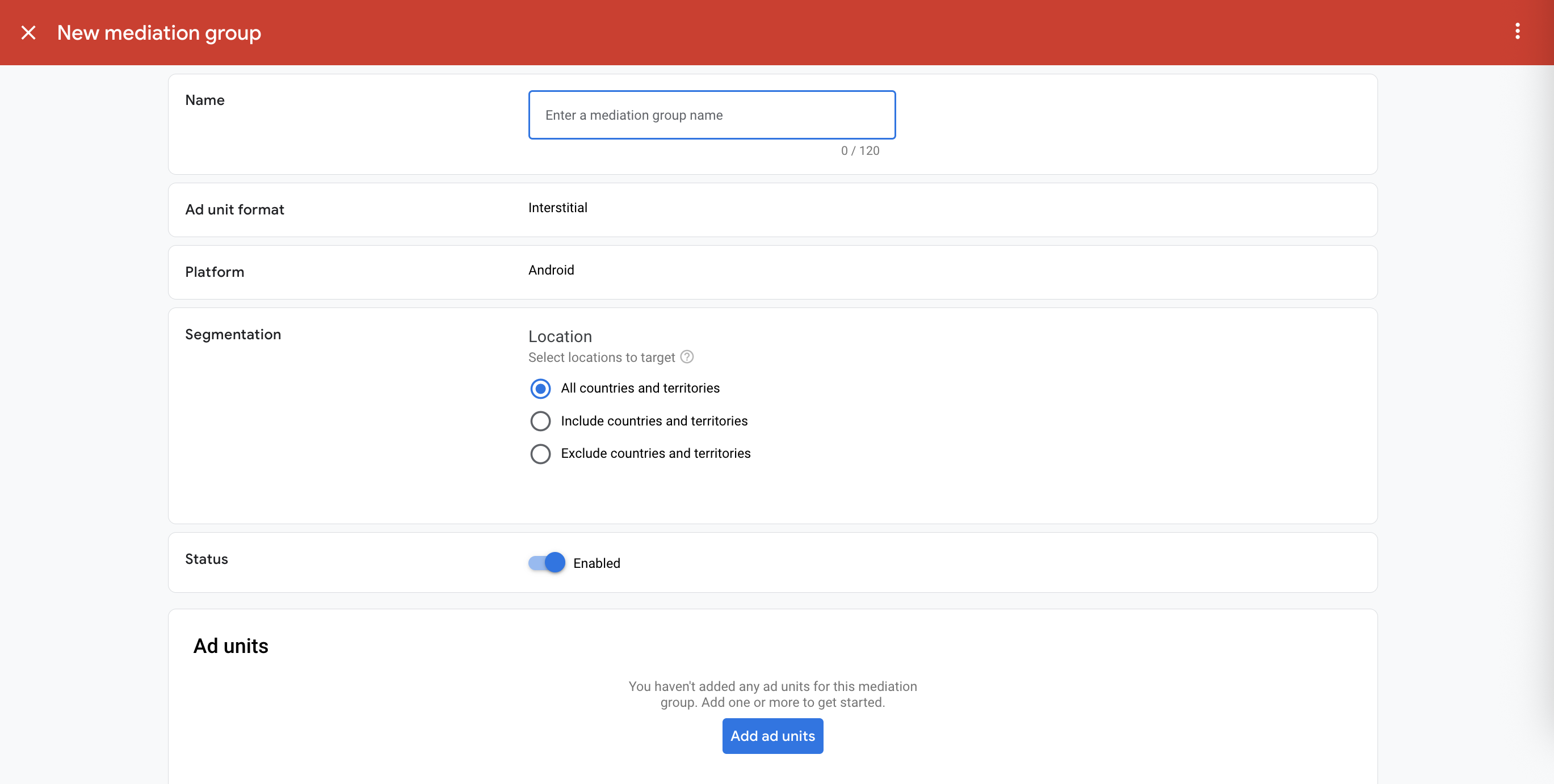
Geben Sie einen Namen für die Vermittlungsgruppe ein und wählen Sie die Standorte aus, auf die Sie ausrichten möchten. Legen Sie als Nächstes den Status der Vermittlungsgruppe auf Aktiviert fest und klicken Sie dann auf Anzeigenblöcke hinzufügen.
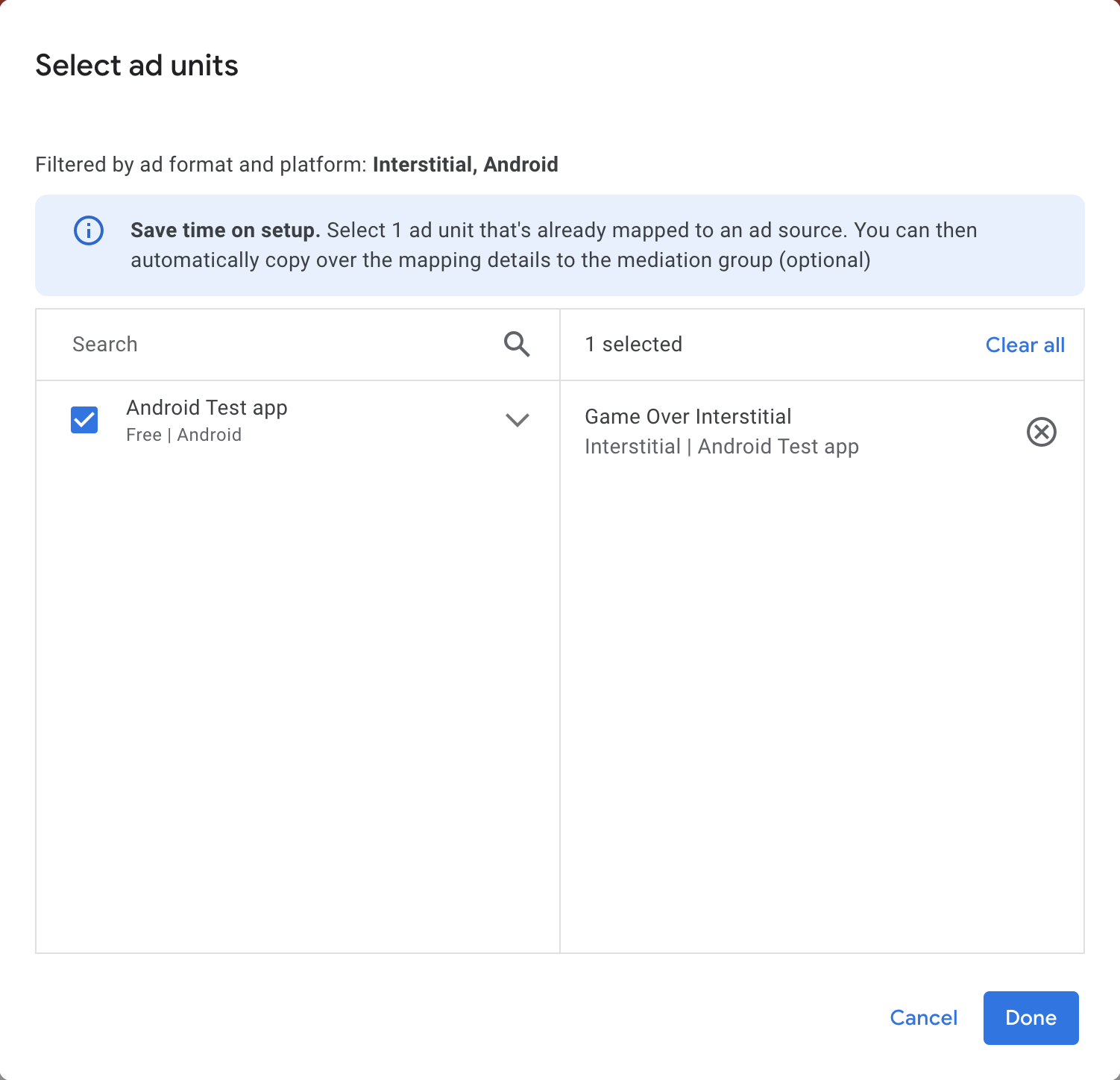
Weisen Sie dieser Vermittlungsgruppe einen oder mehrere Ihrer vorhandenen AdMob-Anzeigenblöcke zu. Klicken Sie dann auf Fertig.
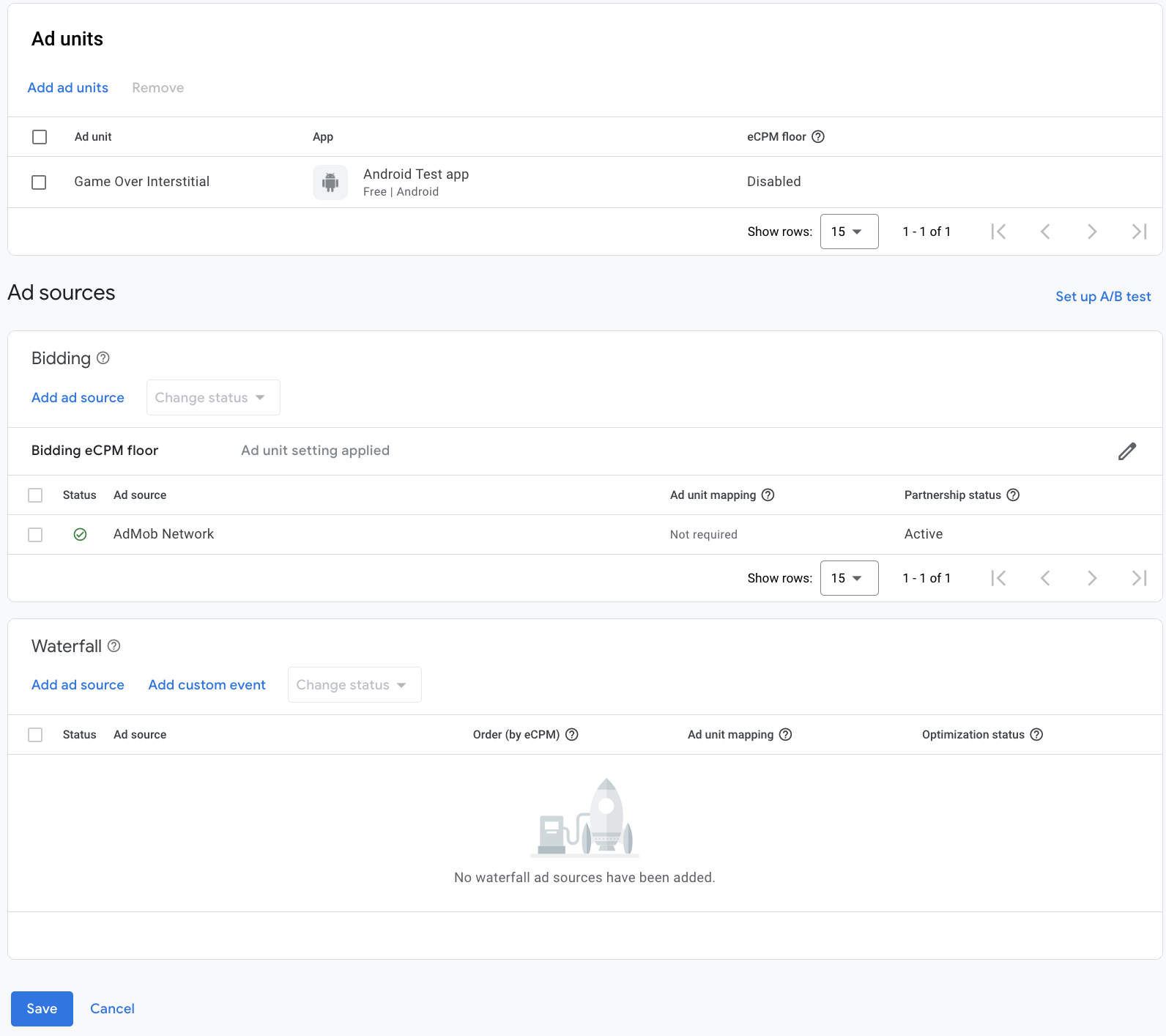
Die Karte „Anzeigenblöcke“ sollte nun mit den ausgewählten Anzeigenblöcken gefüllt sein:
Verve HyBid SDK als Anzeigenquelle hinzufügen
Wählen Sie im Bereich Anzeigenquellen auf der Karte Gebote die Option Anzeigenquelle hinzufügen aus. Wählen Sie dann Verve HyBid SDK aus.
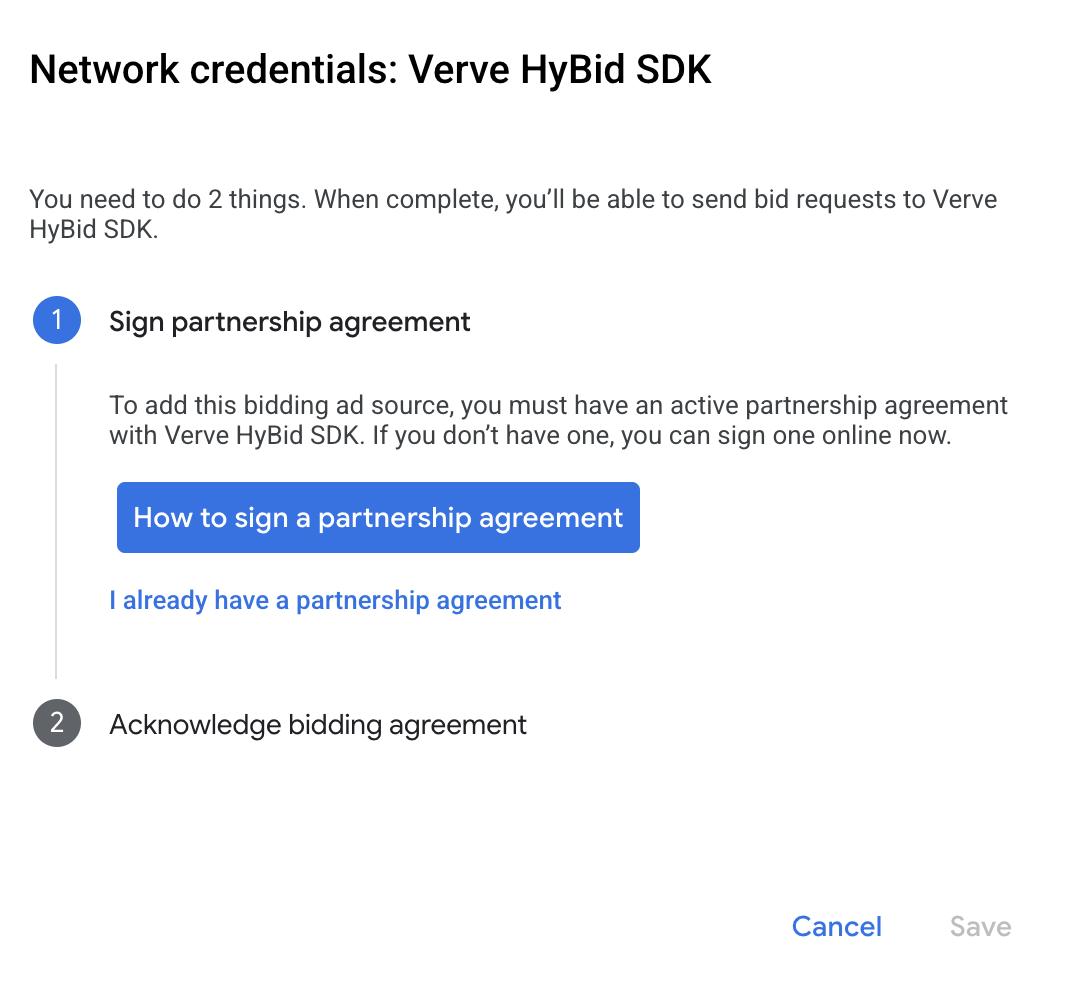
Klicken Sie auf Partnervereinbarung unterzeichnen und richten Sie eine Bidding-Partnerschaft mit dem Verve HyBid SDK ein.
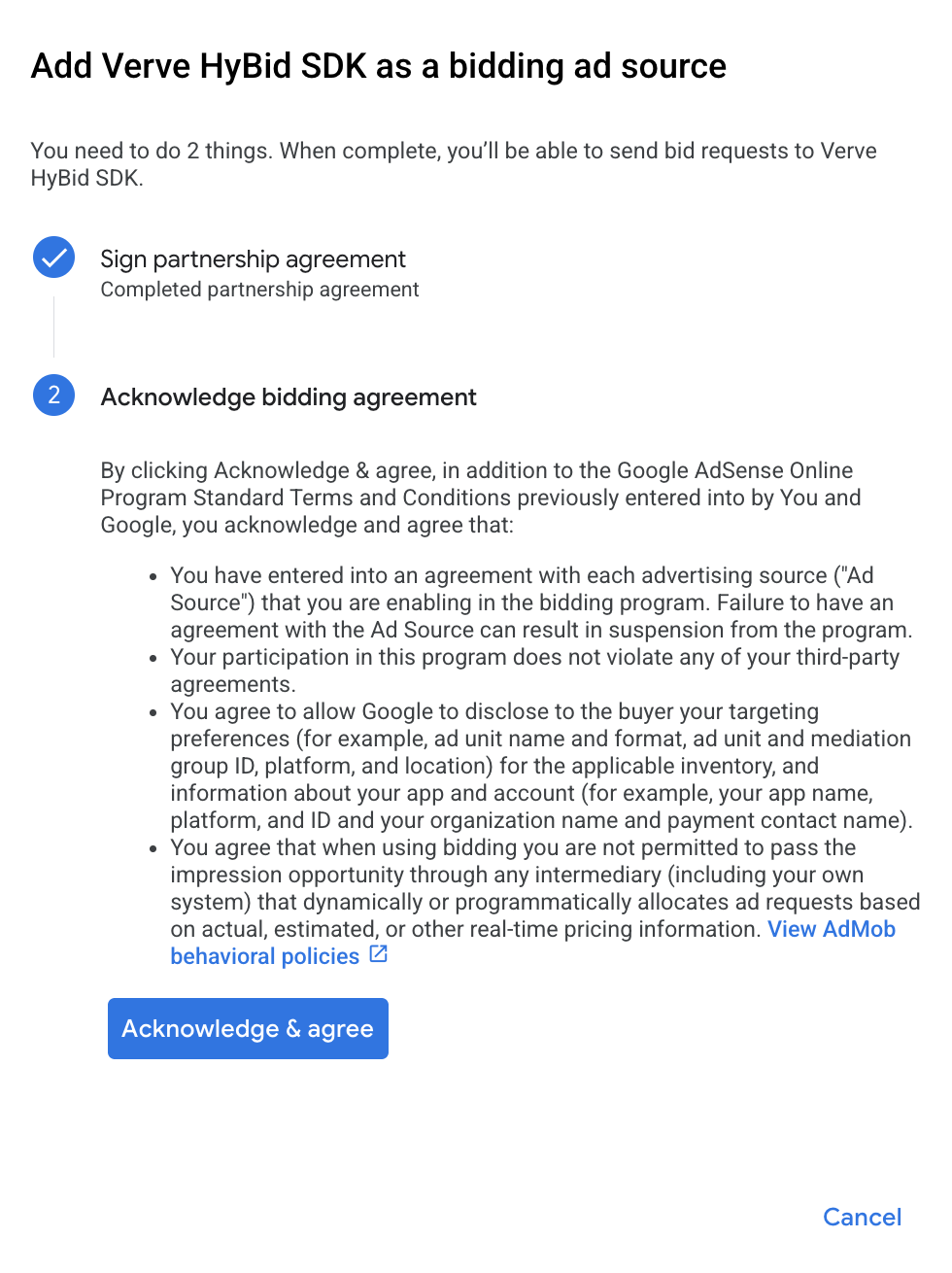
Klicken Sie auf Bestätigen und zustimmen und dann auf Weiter.
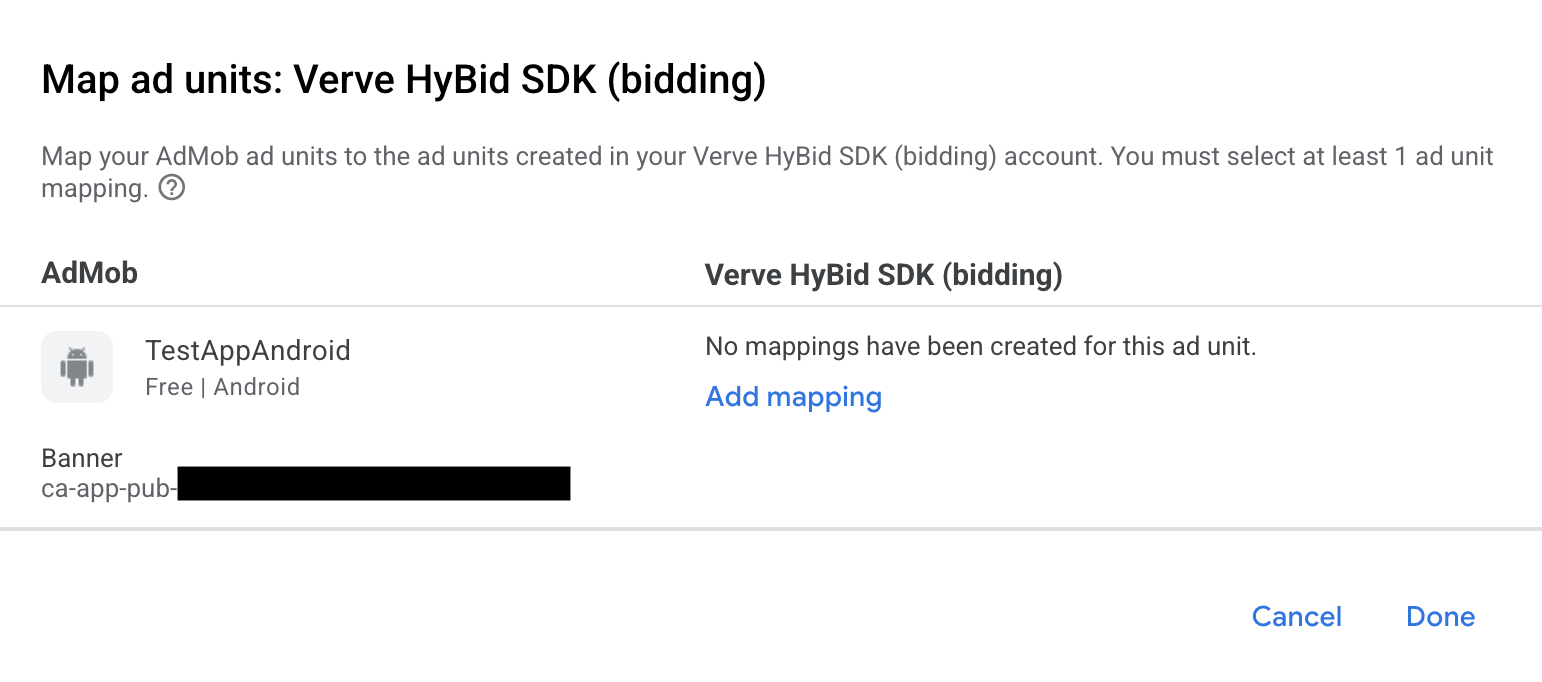
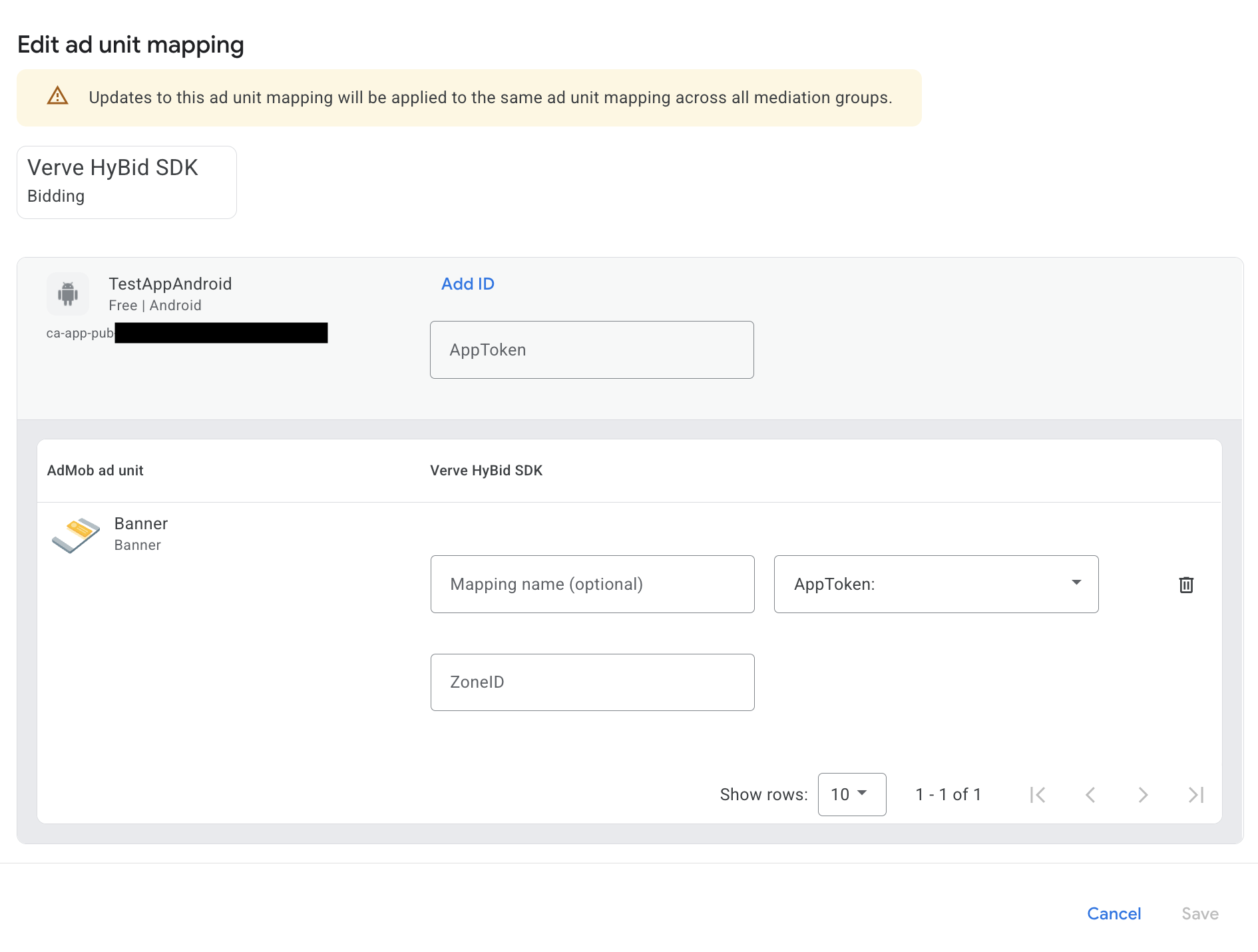
Wenn Sie bereits eine Zuordnung für das Verve HyBid SDK haben, können Sie sie auswählen. Klicken Sie andernfalls auf Zuordnung hinzufügen.
Geben Sie als Nächstes die Zonen-ID und das AppToken ein, die Sie im vorherigen Abschnitt abgerufen haben. Klicken Sie dann auf Fertig.
Verve Group zur Liste der Werbepartner für die DSGVO und die Datenschutzbestimmungen der US-Bundesstaaten hinzufügen
Folgen Sie der Anleitung unter Einstellungen zu EU-Verordnungen und Einstellungen zu Verordnungen von US-Bundesstaaten, um Verve Group in der AdMob-Benutzeroberfläche der Liste der Werbepartner gemäß EU-Verordnungen und Verordnungen von US-Bundesstaaten hinzuzufügen.
Schritt 3: Verve HyBid SDK und Adapter importieren
Android Studio-Integration (empfohlen)
Fügen Sie in der Datei settings.gradle.kts auf Projektebene die folgenden Repositorys hinzu:
dependencyResolutionManagement {
  repositories {
    google()
    mavenCentral()
    maven {
      url = uri("https://verve.jfrog.io/artifactory/verve-gradle-release")
    }
  }
}
Fügen Sie dann in der Datei build.gradle.kts auf App-Ebene die folgenden Implementierungsabhängigkeiten und ‑konfigurationen hinzu. Verwenden Sie die neuesten Versionen des Verve HyBid SDK und des Adapters:
dependencies {
    implementation("com.google.android.gms:play-services-ads:25.4.0")
    implementation("com.google.ads.mediation:verve:3.9.0.0")
}
Schritt 4: Datenschutzeinstellungen im Verve SDK implementieren
Einwilligung der Nutzer in der EU und DSGVO
Damit Sie die Google-Richtlinie zur Einwilligung der Nutzer in der EU einhalten, müssen Sie Nutzern im Europäischen Wirtschaftsraum (EWR), im Vereinigten Königreich und in der Schweiz bestimmte Informationen offenlegen und ihre Einwilligung zur Verwendung von Cookies oder anderen lokalen Speichermethoden einholen, sofern dies gesetzlich vorgeschrieben ist. Außerdem müssen Sie ihre Einwilligung zur Erhebung, Weitergabe und Verwendung personenbezogener Daten zur Personalisierung von Anzeigen einholen. Die Richtlinie entspricht den Anforderungen der EU-Datenschutzrichtlinie für elektronische Kommunikation und der EU-Datenschutz-Grundverordnung (DSGVO). Sie sind dafür verantwortlich, dass die Einwilligung an jede Anzeigenquelle in Ihrer Vermittlungskette weitergegeben wird. Google kann die Einwilligung des Nutzers nicht automatisch an diese Netzwerke weitergeben.
Das Verve HyBid SDK liest automatisch die von Consent Management-Plattformen wie dem UMP SDK festgelegte Einwilligung gemäß DSGVO. Weitere Informationen finden Sie unter DSGVO-TCF-Compliance.
Datenschutzgesetze von US-Bundesstaaten
Datenschutzgesetze von US-Bundesstaaten schreiben vor, dass Nutzern das Recht eingeräumt werden muss, dem „Verkauf“ ihrer „personenbezogenen Daten“ zu widersprechen (laut gesetzlicher Definition der Begriffe „sale“ und „personal information“). Dazu muss auf der Website des „Verkäufers“ (selling party) ein gut sichtbarer Link mit dem Text „Do Not Sell My Personal Information“ (Meine personenbezogenen Daten dürfen nicht verkauft werden) vorhanden sein. Im Leitfaden zur Einhaltung der Datenschutzgesetze von US-Bundesstaaten können Sie die eingeschränkte Datenverarbeitung für die Anzeigenbereitstellung von Google aktivieren. Google kann diese Einstellung jedoch nicht auf jedes Anzeigennetzwerk in Ihrer Vermittlungskette anwenden. Daher müssen Sie jedes Werbenetzwerk in Ihrer Vermittlungskette identifizieren, das am Verkauf personenbezogener Daten beteiligt sein kann, und die Richtlinien der einzelnen Netzwerke befolgen, um die Einhaltung der Bestimmungen zu gewährleisten.
Das Verve HyBid SDK unterstützt Datenschutzeinstellungen über eine Methode. Im folgenden Beispielcode werden diese Einwilligungsinformationen an das Verve HyBid SDK übergeben. Wenn Sie Einwilligungsinformationen manuell an das Verve HyBid SDK übergeben, empfehlen wir, das Beispiel aufzurufen, bevor Sie Anzeigen über Google Mobile Ads SDK (Legacy) anfordern.
Java
Kotlin
Ersetzen Sie US_PRIVACY_STRING durch Ihren US-Datenschutzstring.
Weitere Informationen finden Sie in der Verve HyBid SDK-Datenschutzdokumentation unter CCPA-Compliance.
Schritt 5: Erforderlichen Code hinzufügen
Für die Verve HyBid SDK-Integration ist kein zusätzlicher Code erforderlich.
Schritt 6: Implementierung testen
Testanzeigen aktivieren
Registrieren Sie Ihr Testgerät für AdMob.
Testanzeigen überprüfen
Wenn Sie prüfen möchten, ob Sie Testanzeigen vom Verve HyBid SDK erhalten, aktivieren Sie im Anzeigenprüftool die Tests für einzelne Anzeigenquellen und verwenden Sie die Anzeigenquellen Verve (Gebote).
Weitere Konfigurationen finden Sie in der Dokumentation zum Verve HyBid SDK.
Fehlercodes
Wenn der Adapter keine Anzeige vom Verve HyBid SDK empfängt, können Publisher den zugrunde liegenden Fehler aus der Anzeigenantwort mit den folgenden Klassen prüfen:
ResponseInfo.getAdapterResponses()
net.pubnative.lite.sdk
com.google.ads.mediation.verve
Hier sind die Codes und die zugehörigen Meldungen, die vom Verve HyBid SDK-Adapter ausgegeben werden, wenn eine Anzeige nicht geladen werden kann:
| Fehlercode | Grund |
|---|---|
| 100 bis 103 | Das Verve HyBid SDK hat einen Fehler zurückgegeben. |
| 101 | Die angeforderte Anzeigengröße entspricht keiner Bannergröße, die vom Verve HyBid SDK unterstützt wird. |
| 102 | Fehlendes oder leeres App-Token. |
| 103 | Der Kontext ist null. |
Verve Android-Mediationsadapter – Änderungslog
Version 3.9.0.0
- Anfragen mit Altersbeschränkung für das Verve SDK filtern, wenn
AgeRestrictedTreatmentaufCHILDfestgelegt ist. - Kompatibilität mit Verve HyBid SDK-Version 3.9.0 bestätigt.
Entwickelt und getestet mit:
- Google Mobile Ads SDK Version 25.4.0
- Google Mobile Ads Next-Gen SDK Version 1.2.1
- Verve HyBid SDK-Version 3.9.0
Version 3.8.2.0
- Kompatibilität mit Verve HyBid SDK-Version 3.8.2 bestätigt.
Entwickelt und getestet mit:
- Google Mobile Ads SDK Version 25.3.0
- Google Mobile Ads Next-Gen SDK Version 1.2.1
- Verve HyBid SDK-Version 3.8.2
Version 3.8.1.1
- Filtern Sie nach klickbaren Aufrufen, um zwischen einem Klick auf Content-Informationen und einem regulären Anzeigenklick für VerveNativeAd zu unterscheiden.
Entwickelt und getestet mit:
- Google Mobile Ads SDK Version 25.2.0
- Google Mobile Ads Next-Gen SDK Version 1.0.1
- Verve HyBid SDK-Version 3.8.1
Version 3.8.1.0
- Es wurde eine Eigenschaft hinzugefügt, mit der der Adapter mit der GMA Next-Gen SDK-Abhängigkeit erstellt werden kann.
- Kompatibilität mit Verve HyBid SDK-Version 3.8.1 bestätigt.
Entwickelt und getestet mit:
- Google Mobile Ads SDK Version 25.1.0
- Verve HyBid SDK-Version 3.8.1
Version 3.7.1.1
- Die Prüfung der Bannergröße wurde aus dem Verve-Adapter entfernt, um Fehler bei der Signalerfassung zu beheben.
Entwickelt und getestet mit:
- Google Mobile Ads SDK Version 25.0.0
- Verve HyBid SDK-Version 3.7.1
Version 3.7.1.0
- Erste Version
- Kompatibilität mit Verve HyBid SDK-Version 3.7.1 bestätigt.
Entwickelt und getestet mit:
- Google Mobile Ads SDK Version 24.8.0
- Verve HyBid SDK-Version 3.7.1