
Обзор
На вкладке «Инвентарь» вы сможете искать загруженный инвентарь, выполнять сопоставление, устранять неполадки, а также просматривать подробную информацию и метаданные. Эта вкладка может быть полезна во время внедрения и после запуска, чтобы видеть загруженный контент и соответствующие состояния интеграции.
В настоящее время представление поддерживает следующие сущности:
- Торговцы
- Услуги
Просмотр списка
В верхней части страницы также указан ключевой показатель — общее количество загруженных продавцов. Это число не меняется в зависимости от примененных фильтров.
Перейдя на вкладку «Инвентарь», вы увидите список всего загруженного инвентаря. В сводной таблице будет показан инвентарь по каждому товару и соответствующие метаданные.
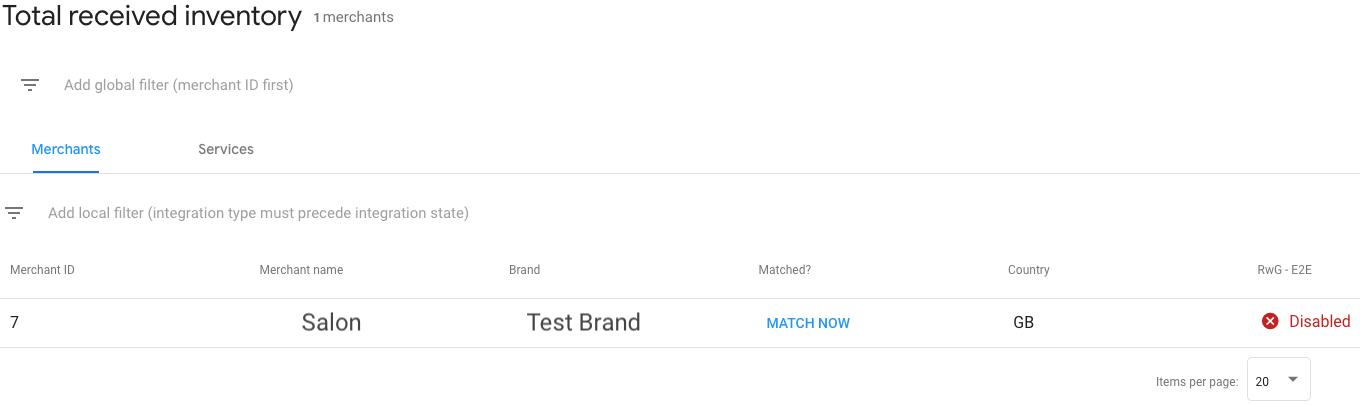
| Колонки | |
|---|---|
| Идентификатор сущности | Это идентификатор объекта, передаваемого в фидах (например, идентификатор продавца). |
| Название организации | Название, связанное с объектом, передаваемым в фидах (например, название продавца). |
| Бренд | Фирменный знак, установленный для товаров на складе. По умолчанию используется фирменный знак, указанный на странице «Фирменные знаки». |
| Подобрано? (Только для продавцов) | Статус соответствия объекта. Вы можете напрямую сопоставлять продавцов (см. «Сопоставление и проверка») или применять фильтры для поиска конкретного товара. |
| Страна | Страна, связанная с товарным запасом. Она определяется из поля country структурированного контента, указанного в поле «Продавцы». Эта информация не будет отображаться, если был указан только unstructured_address . |
| Тип интеграции/Состояние интеграции | Информация об интеграции и состоянии запасов. Подробнее см. ниже. |
Типы и состояния интеграции
В зависимости от способа интеграции с Центром действий, инвентаризация может быть разделена на различные типы. Наиболее распространенные типы:
- Интеграция с бизнес-ссылками и перенаправлениями в Центре действий (например, RwG - Starter) : Эта интеграция предоставляет прямые ссылки, отображаемые на панели знаний продавца, на веб-страницу партнера для бронирования услуг. Чтобы узнать больше, ознакомьтесь с руководством по предложениям для покупок .
Комплексная интеграция с Центром действий : Эта интеграция обеспечивает полностью интегрированный процесс бронирования в Центре действий. Для получения дополнительной информации ознакомьтесь с руководством по комплексной интеграции .
Список ожидания : Эта интеграция обеспечивает полностью интегрированный интерфейс списка ожидания в Центре действий. Для получения дополнительной информации ознакомьтесь с руководством по списку ожидания .
Товарные запасы также можно классифицировать по различным штатам.
| Состояние инвентаризации | |
|---|---|
| Обработка | Данная инвентаризация все еще находится в процессе обработки, что может занять некоторое время. До завершения обработки информации о ней может быть доступно лишь ограниченное количество данных. |
| Неполноценный | Данный список отключен из-за технических проблем или проблем с политикой. Причины проблем описаны в подробных описаниях конкретных объектов. Вы можете столкнуться с этим состоянием на этапах подключения или запуска. Пожалуйста, устраните проблемы, описанные в подробных описаниях, или обратитесь в Google за дополнительной информацией. Распространенные причины отключения информации о наличии товаров: несоответствие продавцов, отсутствие информации о наличии товаров в будущем, ошибки сервиса, проблемы с качеством данных. Примечание: для интеграций с перенаправлением на встречи ожидается, что вся информация о наличии товаров в тестовой среде будет отображаться как «Отключено». |
| Готовый | Данный товар готов к запуску сразу после активации интеграции. Для этого товара нет ошибок, препятствующих его запуску. |
| Жить* | Данный инвентарь должен быть доступен конечным пользователям. Если запущена тестовая среда, в состоянии будет отображаться «В работе (в тестовой среде)». Это не означает, что он уже запущен в рабочей среде. В случае интеграции бизнес-ссылок и перенаправлений будет отображаться количество активных ссылок и общее количество ссылок для совершения действий. * В некоторых случаях информация о наличии товаров может быть неактуальной из-за влияния поисковых систем Google и Google Maps. |
| Удалено | Данный товар был удален из каналов и/или API обновления. |
Применение фильтров
Для фильтрации используются два типа фильтров.
- Глобальные фильтры — это фильтры, применяемые ко всем представлениям сущностей (например, ко всем вкладкам «Продавцы» и «Услуги»), включая:
- Идентификатор продавца
- Идентификатор службы
Локальные фильтры — эти фильтры применяются только к активному представлению сущности (например, только к вкладке «Продавцы»). Фильтрация применяется ко всем записям в представлении сущности, а не только к отображаемым результатам. Фильтры включают в себя:
- Бренд
- Идентификатор продавца / Идентификатор услуги
- Страна
- Совпало?
- Состояние интеграции
- Тип интеграции
Просмотр сведений о продавце
При нажатии на конкретного продавца в списке вы перейдете к подробной информации о нем. Вы увидите:
- Идентификатор продавца : идентификатор продавца, предоставленный в фидах.
- Совпадение? : Индикатор статуса "Совпадение", позволяющий редактировать данные о совпадении продавца.
- Источник : Название фида, из которого были получены данные о продавце. Также имеется гиперссылка на точную запись истории фида.
- Бренд : Бренд, связанный с данным продавцом.
- Поверхности : Поверхность, на которой будет отображаться информация об инвентаре (в зависимости от состояния интеграции). Поддерживаются следующие поверхности:
- Placesheet — для сквозной интеграции и интеграции перенаправлений.
- Waitlist — для интеграции с Waitlist
- Разместите ссылки для действий — для интеграции с бизнес-ссылками и перенаправлениями.
- Информация о соответствии объявлений — для интеграции с объявлениями о местных услугах.
- Если инвентаризация готова к устранению неполадок, отобразится ссылка, которая перенаправит вас в соответствующий пользовательский интерфейс. Например, при тестировании в песочнице вы можете щелкнуть по ссылке, чтобы перейти в интерфейс песочницы.
- Проблемы : Таблица связанных проблем в зависимости от типа интеграции. Некоторые проблемы могут препятствовать включению инвентаризации.
- Услуги : Список связанных с продавцом услуг. Вы можете щелкнуть по услуге, чтобы перейти к подробному описанию услуги.
- Фрагмент ленты : При нажатии отобразится фрагмент загруженной ленты, относящейся к данному продавцу. Это можно использовать для проверки или устранения проблем с качеством данных.
Просмотр сведений об услуге
При нажатии на конкретную услугу в списке или в представлении сведений о продавце вы перейдете к подробному описанию этой услуги. Вы увидите:
- Идентификатор сервиса : идентификатор сервиса, предоставленный в лентах новостей.
- Название продавца : Название соответствующего продавца, указанное в фидах.
- Идентификатор продавца : Связанный идентификатор продавца, предоставленный в фидах.
- Источник : Название фида, из которого были получены данные о продавце. Также имеется гиперссылка на точную запись истории фида.
- Сопоставление с продавцом : Индикатор статуса сопоставления продавца, в котором вы можете редактировать сведения о сопоставлении с продавцом. Это не сопоставление по местоположению обслуживания.
- Поверхности : Поверхность, на которой будет отображаться информация об инвентаре (в зависимости от состояния интеграции). Поддерживаются следующие поверхности:
- Placesheet — для сквозной интеграции.
- Waitlist — для интеграции с Waitlist
- Разместите ссылки для действий — для интеграции с бизнес-ссылками и перенаправлениями.
- Если инвентаризация готова к устранению неполадок, отобразится ссылка, которая перенаправит вас в соответствующий пользовательский интерфейс. Например, при тестировании в песочнице вы можете щелкнуть по ссылке, чтобы перейти в интерфейс песочницы.
- Интеграции : Сгруппированная таблица связанных задач по типу интеграции. Некоторые задачи могут препятствовать включению инвентаризации. Заблокированные интеграции будут отмечены красным предупреждающим символом.
- Например, некоторые объявления о продаже бизнеса можно зарегистрировать только один раз, поэтому товар может быть отключен, если другой партнер или другой товар из вашего ассортимента уже зарегистрировал его.
- Временные интервалы доступности : Список временных интервалов доступности в формате UTC, связанных с услугой на основе данных из ленты доступности. Столбец «История» содержит ссылки на средство просмотра доступности, что помогает в устранении неполадок, связанных с изменением временных интервалов.
- Фрагмент ленты : При нажатии отобразится фрагмент загруженной ленты, относящейся к сервису. Это можно использовать для проверки или устранения проблем с качеством данных.
Проблемы
Наличие проблем в инвентаризации может означать, что она недоступна на платформе Центра действий. Пожалуйста, убедитесь в отсутствии проблем, связанных с желаемой интеграцией, чтобы обеспечить запуск инвентаризации в работу.
Проблемы отмечаются в разделе «Подробная информация о продавце» и в разделе «Подробная информация об услуге».
| Описание проблемы | Соответствующие организации |
|---|---|
| Торговая точка/Сервис удалены. | Торговец, Сервис |
| Интеграция не включена. | Торговец, Сервис |
| Местоположение не найдено. | Торговец |
| В вашем каталоге товаров уже есть объявление о продаже, которое занято другим партнером или продавцом. | Торговец |
| Размещение информации о компании в каталоге для бронирования не допускается. | Торговец |
| В ближайшее время нет свободных мест. | Торговец |
| Размещение информации о компании в каталоге для бронирования не допускается. | Торговец |
| В ближайшее время свободных мест нет. | Торговец |
| Размещение информации о компании в каталоге для бронирования не допускается. | Торговец |
| Отсутствует информация о настройках платежа. | Услуга |
| Данная услуга не поддерживается для комплексных бронирований. | Услуга |
| Качество данных, предоставляемых сервисом, низкое. | Услуга |
| В описании услуги отсутствует цена. | Услуга |
Доступ к ссылкам для устранения неполадок пользовательского интерфейса, специфичным для вашей среды.
Ключевой частью тестирования и устранения неполадок является навигация по пользовательскому интерфейсу. Это можно делать как в тестовой, так и в рабочей среде.
Чтобы получить доступ к ссылкам для устранения неполадок пользовательского интерфейса:
- Перейдите на страницу «Инвентарь» на партнерском портале.
- В режиме списка выберите конкретного продавца или услугу.
- В разделе «Поверхности» вы увидите поверхности, на которых будет доступен инвентарь. Если присутствует значок ссылки, вы можете щелкнуть по нему, чтобы перейти в соответствующую среду интерфейса.
Торговцы, соответствующие одной и той же бизнес-странице.
Загруженные данные о продавцах могут быть сопоставлены с аналогичными объявлениями других партнеров или в рамках вашей интеграции.
В наших разделах, посвященных ресторанному бизнесу, мы позволяем нескольким партнерам отображать ассортимент товаров одного продавца.
В других отраслях (например, красота и фитнес) для соответствующего продавца отображается только информация о товаре/услуге только одного из партнеров. В случае, если другой партнер уже отображает информацию о товаре для этого продавца, вы можете увидеть сообщение в разделе «Сведения о продавце» > «Проблемы» :
«Размещенное вами объявление о бизнесе уже занято другим партнером или другим продавцом в вашем каталоге».
Если интеграция с другим партнером использует данные об ассортименте товаров того же продавца, вы увидите следующее предупреждение:
- Данный продавец зарегистрирован на другого партнера и недоступен для обслуживания через вашу интеграцию. Пожалуйста, решите этот вопрос напрямую с продавцом.
В случае, если несколько продавцов из вашей интеграции соответствуют одному и тому же объявлению, одновременно может быть активен только один из них, независимо от отрасли. Чтобы проверить, соответствуют ли ваши продавцы одному и тому же объявлению, идентификаторы продавцов ( merchant_id ) отображаются в разделе «Подробная информация о продавце» > «Другие продавцы в этом объявлении».