
Panoramica
Nella scheda "Inventario" potrai cercare l'inventario caricato, eseguire la corrispondenza, risolvere i problemi e visualizzare dettagli e metadati. Questa scheda può essere utile durante l'onboarding e dopo il lancio per visualizzare i contenuti caricati e i relativi stati di integrazione.
Al momento, la visualizzazione supporta le seguenti entità:
- Merchant Center
- Servizi
Visualizzazione elenco
La metrica chiave del numero totale di commercianti caricati è elencata anche nella parte superiore della pagina. Questo numero non cambia in base ai filtri applicati.
Dopo aver aperto la scheda "Inventario", vedrai un elenco di tutto l'inventario caricato. La tabella di riepilogo mostrerà l'inventario per entità e i metadati associati.
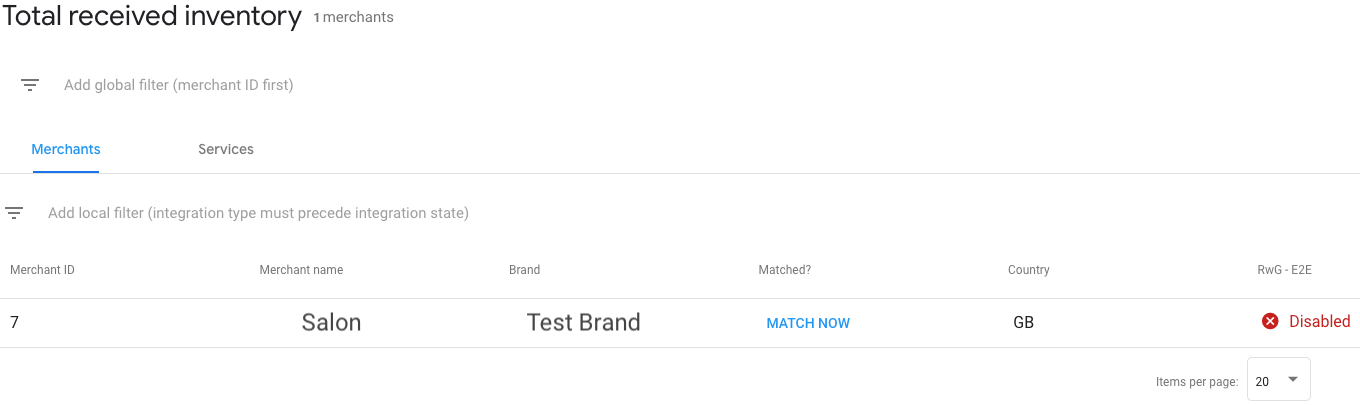
| Colonne | |
|---|---|
| ID entità | È l'identificatore dell'entità inviata nei feed (ad es. ID commerciante ). |
| Nome entità | Il nome associato all'entità inviata nei feed (ad es. nome del commerciante ). |
| Brand | Il brand impostato per l'inventario. Il brand predefinito è quello impostato nella pagina Brand. |
| Corrispondenza? (Solo commercianti) | Lo stato di corrispondenza dell'entità. Puoi abbinare direttamente i commercianti (vedi Corrispondenza e test) o applicare filtri per cercare un inventario specifico. |
| Paese | Il paese associato all'inventario. Questo valore viene ricavato dal
campo country dei contenuti strutturati inviati nel campo Commercianti. Non verrà visualizzato se è stato fornito solo unstructured_address. |
| Tipo di integrazione/ Stato dell'integrazione | L'integrazione associata e lo stato dell'inventario. Per ulteriori dettagli, vedi di seguito. |
Tipi e stati di integrazione
L'inventario può essere suddiviso in diversi tipi di integrazione a seconda di come esegui l'integrazione con il Centro azioni. I tipi più comuni sono:
- Integrazioni di link aziendali e reindirizzamento del Centro azioni (ad es. RwG - Starter): questa integrazione fornisce deep link visualizzati nella scheda informativa del commerciante a una pagina web del partner per le prenotazioni di un servizio. Per saperne di più, consulta la guida alle offerte di shopping.
Integrazione end-to-end del Centro azioni: questa integrazione offre un'esperienza di prenotazione completamente integrata nel Centro azioni. Per saperne di più, consulta la guida end-to-end.
Lista d'attesa: questa integrazione offre un'esperienza di lista d'attesa completamente integrata in Actions Center. Per saperne di più, consulta la guida alla lista d'attesa.
L'inventario può anche essere suddiviso in diversi stati.
| Stato dell'inventario | |
|---|---|
| Elaborazione | Questo inventario è ancora in fase di elaborazione tramite la pipeline, che potrebbe richiedere del tempo. Potrebbero essere disponibili dettagli limitati sull'inventario fino a quando non sarà completamente elaborato. |
| Disabilitato | Questo inventario è stato disattivato a causa di problemi tecnici o relativi alle norme.
I motivi dei problemi sono descritti nelle visualizzazioni dei dettagli delle entità specifiche.
Potresti visualizzare questo stato durante le fasi di onboarding o di lancio.
Correggi i problemi descritti nelle visualizzazioni dei dettagli o
contatta Google
per ulteriori informazioni.
Motivi comuni per l'inventario disattivato: commercianti non abbinati, disponibilità futura mancante, errori del servizio, problemi di qualità dei dati. Nota: per le integrazioni di reindirizzamento degli appuntamenti, è previsto che tutto l'inventario dell'ambiente sandbox sia elencato come "Disabilitato". |
| Pronto | Questo inventario è pronto per essere pubblicato una volta lanciata l'integrazione. Non sono presenti errori che bloccano il lancio di questo inventario. |
| In diretta* | Questo inventario dovrebbe essere disponibile per gli utenti finali. Se l'ambiente sandbox
viene lanciato, lo stato sarà "In diretta (in sandbox)". Ciò
non significa che sia in diretta in produzione.
Nel caso di integrazioni di link dell'attività e reindirizzamento, verrà visualizzato il numero di link all'azione totali e in diretta. * In alcuni casi, l'inventario potrebbe non essere effettivamente in diretta a causa di impatti a valle della Ricerca Google o di Maps. |
| Eliminato | Questo inventario è stato rimosso dai feed e/o dalle API di aggiornamento. |
Applicazione di filtri
Esistono due tipi di filtri da utilizzare.
- Filtri globali: questi filtri vengono applicati alle visualizzazioni delle entità (ad es. alle schede Commercianti e Servizi) e includono:
- ID commerciante
- ID servizio
Filtri locali: questi filtri vengono applicati solo alla visualizzazione dell'entità attiva (ad es. solo alla scheda Commercianti). Si tratta di un filtro su tutti i record della visualizzazione dell'entità, non solo sui risultati visualizzati. I filtri includono:
- Brand
- ID commerciante / ID servizio
- Paese
- Corrispondenza?
- Stato dell'integrazione
- Tipo di integrazione
Visualizzazione dei dettagli del commerciante
Se fai clic su un commerciante specifico nella visualizzazione elenco, viene visualizzata la visualizzazione dei dettagli del commerciante. Vedrai:
- ID commerciante: identificativo commerciante fornito nei feed.
- Corrispondenza?: indicatore dello stato di corrispondenza, in cui puoi modificare i dettagli di corrispondenza del commerciante.
- Fonte: nome del feed da cui sono stati inseriti i dati del commerciante. È anche un link diretto al record della cronologia dei feed.
- Brand: brand associato al commerciante.
- Piattaforme: la piattaforma su cui verrà visualizzato l'inventario (in base allo stato dell'integrazione). Sono supportate le seguenti piattaforme:
- Scheda informativa del luogo: per le integrazioni end-to-end e di reindirizzamento
- Lista d'attesa: per le integrazioni della lista d'attesa
- Link diretti: per le integrazioni di link aziendali e reindirizzamento
- Informazioni sulla corrispondenza degli annunci: per le integrazioni degli annunci di servizi locali
- Se l'inventario è pronto per la risoluzione dei problemi, verrà visualizzato un link diretto per accedere all'esperienza dell'interfaccia utente associata. Ad esempio, durante i test in Sandbox, puoi fare clic sul link per avviare l'interfaccia utente di Sandbox.
- Problemi: una tabella dei problemi associati in base al tipo di integrazione. Alcuni problemi potrebbero impedire l'attivazione dell'inventario.
- Servizi: un elenco dei servizi associati al commerciante. Puoi fare clic sul servizio per avviare la visualizzazione dei dettagli del servizio.
- Snippet del feed: se fai clic, viene visualizzato uno snippet del feed caricato associato relativo al commerciante. Può essere utilizzato per verificare o risolvere i problemi di qualità dei dati.
Visualizzazione dei dettagli del servizio
Se fai clic su un servizio specifico nella visualizzazione elenco o nella visualizzazione dei dettagli del commerciante, viene visualizzata la visualizzazione dei dettagli del servizio. Vedrai:
- ID servizio: identificatore del servizio fornito nei feed.
- Nome del commerciante: nome del commerciante associato fornito nei feed.
- ID commerciante: identificatore del commerciante associato fornito nei feed.
- Fonte: nome del feed da cui sono stati inseriti i dati del commerciante. È anche un link diretto al record della cronologia dei feed.
- Commerciante abbinato: indicatore dello stato di corrispondenza del commerciante, in cui puoi modificare i dettagli di corrispondenza del commerciante. Non si tratta di una corrispondenza della località del servizio.
- Piattaforme: la piattaforma su cui verrà visualizzato l'inventario (in base allo stato dell'integrazione). Sono supportate le seguenti piattaforme:
- Scheda informativa del luogo: per le integrazioni end-to-end
- Lista d'attesa: per le integrazioni della lista d'attesa
- Link diretti: per le integrazioni di link aziendali e reindirizzamento
- Se l'inventario è pronto per la risoluzione dei problemi, verrà visualizzato un link diretto per accedere all'esperienza dell'interfaccia utente associata. Ad esempio, durante i test in Sandbox, puoi fare clic sul link per avviare l'interfaccia utente di Sandbox.
- Integrazioni: una tabella raggruppata dei problemi associati in base al tipo di integrazione.
Alcuni problemi potrebbero impedire l'attivazione dell'inventario.
Le integrazioni bloccate saranno indicate da un simbolo di avviso rosso.
- Ad esempio, alcune schede di attività commerciale possono essere rivendicate una sola volta, quindi un inventario potrebbe essere disattivato se è già stato rivendicato da un altro partner o da un altro inventario.
- Slot di disponibilità futura: un elenco di slot di disponibilità futura in UTC associati al servizio in base al feed Disponibilità. La colonna della cronologia rimanda al visualizzatore della disponibilità per risolvere i problemi relativi alle modifiche degli slot.
- Snippet del feed: se fai clic, viene visualizzato uno snippet del feed caricato associato relativo al servizio. Può essere utilizzato per verificare o risolvere i problemi di qualità dei dati.
Problemi
L'inventario contrassegnato con problemi potrebbe essere non pubblicabile sulla piattaforma di Actions Center. Assicurati che non ci siano problemi relativi all'integrazione desiderata per garantire che l'inventario possa essere pubblicato.
I problemi sono contrassegnati nella visualizzazione dei dettagli del commerciante e nella visualizzazione dei dettagli del servizio.
| Descrizione del problema | Entità pertinenti |
|---|---|
| Il commerciante/servizio è stato eliminato. | Commerciante, Servizio |
| L'integrazione non è attivata. | Commerciante, Servizio |
| Nessuna località abbinata. | Commerciante |
| La scheda di attività commerciale è già stata rivendicata da un altro partner o da un altro commerciante nel tuo inventario. | Commerciante |
| La scheda di attività commerciale non è consentita per la prenotazione. | Commerciante |
| Nessuna disponibilità futura | Commerciante |
| La scheda di attività commerciale non è consentita per la prenotazione. | Commerciante |
| Nessuna disponibilità futura. | Commerciante |
| La scheda di attività commerciale non è consentita per la prenotazione. | Commerciante |
| Manca la configurazione dei pagamenti. | Servizio |
| Il servizio non è supportato per le prenotazioni end-to-end. | Servizio |
| Il servizio ha una qualità dei dati scadente. | Servizio |
| Il servizio non ha un prezzo. | Servizio |
Accesso ai link per la risoluzione dei problemi dell'interfaccia utente specifici dell'ambiente
Una parte fondamentale dei test e della risoluzione dei problemi è la navigazione nell'esperienza del front-end come utente. Questa operazione può essere eseguita sia nell'ambiente sandbox sia in quello di produzione.
Per accedere ai link per la risoluzione dei problemi dell'interfaccia utente:
- Vai alla pagina Inventario nel Portale partner.
- Fai clic su un commerciante o un servizio specifico nella visualizzazione elenco.
- In "Piattaforme" vedrai le piattaforme su cui sarà disponibile l'inventario. Se è presente un'icona di link diretto, puoi farci clic sopra per accedere ai rispettivi ambienti di front-end.
Commercianti abbinati alla stessa scheda di attività commerciale
I commercianti caricati possono essere abbinati alla stessa scheda di attività commerciale da un altro partner o all'interno della tua integrazione.
Nei verticali Ristoranti, consentiamo a più partner di pubblicare l'inventario per un singolo commerciante.
In altri verticali (come Bellezza e fitness), viene visualizzato in diretta solo l'inventario di commercianti/servizi di un partner per il commerciante abbinato. Nel caso in cui un altro partner stia già pubblicando l'inventario per quel commerciante, potresti visualizzare il messaggio in Dettagli commerciante > Problemi:
"La scheda di attività commerciale è già stata rivendicata da un altro partner o da un altro commerciante nel tuo inventario."
Se l'inventario di un'altra integrazione di partner è pubblicato per lo stesso commerciante, vedrai il seguente avviso:
- Il commerciante è stato rivendicato da un altro partner e non è pubblicabile tramite la tua integrazione. Risolvi il problema direttamente con il commerciante.
Se più commercianti della tua integrazione corrispondono alla stessa scheda, solo uno di essi può essere pubblicato alla volta, indipendentemente dal verticale.
Per verificare se uno dei tuoi commercianti è abbinato alla stessa scheda, gli merchant_id vengono visualizzati in Dettagli commerciante > Altri commercianti in questa scheda.