
Ringkasan
Di tab “Inventaris”, Anda dapat menelusuri inventaris yang diupload, melakukan pencocokan, memecahkan masalah, serta melihat detail dan metadata. Tab ini dapat berguna selama proses orientasi dan setelah peluncuran untuk melihat konten yang diupload dan status integrasi yang sesuai.
Saat ini, tampilan mendukung entity berikut:
- Penjual
- Layanan
Tampilan Daftar
Metrik utama jumlah total penjual yang diupload juga tercantum di bagian atas halaman. Angka ini tidak berubah berdasarkan filter yang diterapkan.
Setelah membuka tab “Inventaris”, Anda akan melihat daftar semua inventaris yang diupload. Tabel ringkasan akan menampilkan inventaris menurut entity dan metadata terkait.
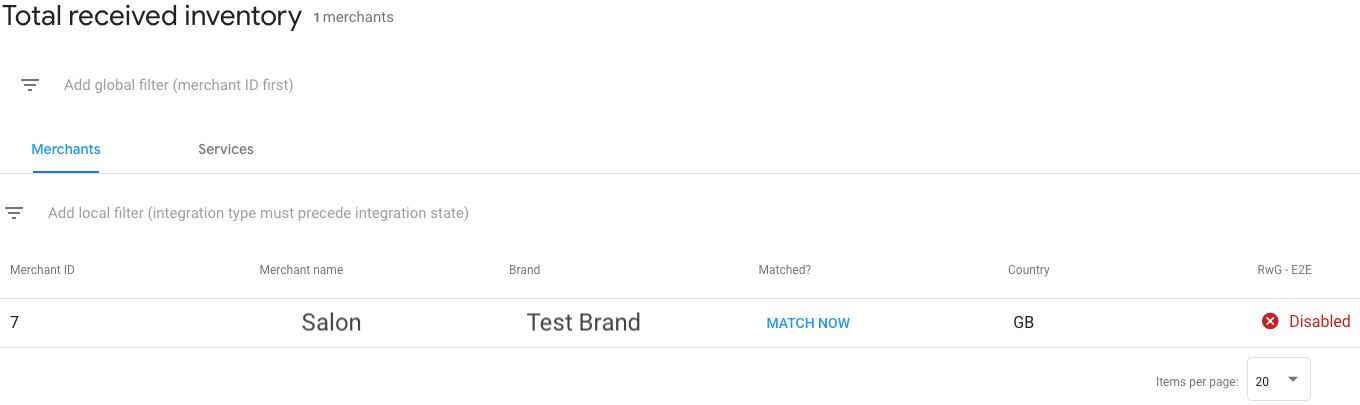
| Kolom | |
|---|---|
| ID Entity | ID untuk entity yang dikirim dalam feed (mis. ID Penjual ). |
| Nama entity | Nama yang terkait dengan entity yang dikirim dalam feed (mis. Nama penjual ). |
| Merek | Merek yang ditetapkan untuk inventaris. Merek default adalah merek yang ditetapkan di halaman Merek. |
| Cocok? (Khusus penjual) | Status pencocokan entity. Anda dapat mencocokkan penjual secara langsung (lihat Pencocokan dan Pengujian) atau menerapkan filter untuk menelusuri inventaris tertentu. |
| Negara | Negara yang terkait dengan inventaris. Ini berasal dari kolom konten terstruktur country yang dikirim di kolom Penjual. Ini tidak akan muncul jika hanya unstructured_address yang diberikan. |
| Jenis integrasi/ Status integrasi | Integrasi dan status inventaris terkait. Lihat di bawah untuk mengetahui detail selengkapnya. |
Jenis &Status Integrasi
Inventaris dapat dikategorikan ke dalam berbagai jenis integrasi, bergantung pada cara Anda berintegrasi dengan Pusat Tindakan. Jenis yang paling umum adalah:
- Integrasi Link Bisnis dan Pengalihan Pusat Tindakan (mis. RwG - Starter): Ini integrasi menyediakan deep link yang ditampilkan di Panel info penjual ke halaman partner untuk pemesanan layanan. Untuk mempelajari lebih lanjut, tinjau panduan Penawaran Belanja.
Integrasi End-to-End Pusat Tindakan: Integrasi ini menyediakan pengalaman pemesanan yang terintegrasi penuh di Pusat Tindakan. Untuk mempelajari lebih lanjut, tinjau panduan End-to-end.
Daftar Tunggu: Integrasi ini menyediakan pengalaman daftar tunggu yang terintegrasi penuh di Pusat Tindakan. Untuk mempelajari lebih lanjut, tinjau panduan Daftar Tunggu.
Inventaris juga dapat dikategorikan menurut status yang berbeda.
| Status Inventaris | |
|---|---|
| Memproses | Inventaris ini masih diproses melalui pipeline yang mungkin memerlukan waktu. Detail inventaris mungkin terbatas hingga inventaris diproses sepenuhnya. |
| Nonaktif | Inventaris ini telah dinonaktifkan karena masalah teknis atau kebijakan.
Alasan masalah dijelaskan dalam tampilan detail entity tertentu.
Anda mungkin melihat status ini selama fase orientasi atau peluncuran.
Perbaiki masalah yang dijelaskan dalam tampilan detail atau
hubungi Google
untuk mendapatkan informasi tambahan.
Alasan umum inventaris dinonaktifkan: penjual tidak cocok, tidak ada ketersediaan pada masa mendatang, error layanan, masalah kualitas data. Catatan: Untuk Integrasi Pengalihan Pemesanan, diharapkan semua Inventaris lingkungan Sandbox akan tercantum sebagai "Nonaktif". |
| Siap | Inventaris ini siap ditayangkan setelah integrasi diluncurkan. Tidak ada error yang memblokir peluncuran untuk inventaris ini. |
| Live* | Inventaris ini harus ditayangkan agar dapat digunakan oleh pengguna akhir. Jika lingkungan sandbox
diluncurkan, statusnya akan menampilkan “Live (in sandbox)”. Hal ini
tidak berarti inventaris ditayangkan dalam produksi.
Dalam kasus integrasi link bisnis dan pengalihan, jumlah link tindakan yang ditayangkan dan total akan ditampilkan. * Mungkin ada beberapa kasus saat inventaris tidak benar-benar ditayangkan karena dampak hilir dari Penelusuran atau Maps Google. |
| Dihapus | Inventaris ini telah dihapus dari feed dan/atau API update. |
Menerapkan Filter
Ada dua jenis filter yang dapat digunakan.
- Filter global - Filter ini diterapkan di seluruh tampilan entity (mis. di seluruh tab Penjual, Layanan), yang mencakup:
- ID Penjual
- Service ID
Filter lokal - Filter ini hanya diterapkan pada tampilan entity aktif (mis. hanya tab Penjual). Filter ini diterapkan pada semua data untuk tampilan entity, bukan hanya hasil yang ditampilkan. Filter mencakup:
- Merek
- ID Penjual / Service ID
- Negara
- Cocok?
- Status integrasi
- Jenis integrasi
Tampilan detail penjual
Setelah mengklik penjual tertentu di tampilan Daftar, Anda akan diarahkan ke tampilan detail penjual tersebut. Anda akan melihat:
- ID Penjual: ID penjual seperti yang diberikan dalam feed.
- Cocok?: Indikator status cocok, tempat Anda dapat mengedit detail pencocokan penjual.
- Sumber: Nama feed tempat data penjual diisi. Nama ini juga di-hyperlink ke data histori feed yang tepat.
- Merek: Merek yang terkait dengan penjual.
- Platform: Platform tempat inventaris akan ditampilkan (berdasarkan status integrasi). Platform berikut didukung:
- Placesheet - untuk integrasi End-to-End dan Pengalihan
- Daftar Tunggu - untuk integrasi Daftar Tunggu
- Link tindakan tempat - untuk integrasi Link Bisnis dan Pengalihan
- Informasi Pencocokan Iklan - untuk integrasi Iklan Jasa dan Servis
- Jika inventaris siap untuk pemecahan masalah, link keluar akan ditampilkan untuk mengarahkan Anda ke pengalaman UI terkait. Misalnya, saat melakukan pengujian di Sandbox, Anda dapat mengklik link untuk meluncurkan UI Sandbox.
- Masalah: Tabel masalah terkait berdasarkan jenis integrasi. Beberapa masalah dapat memblokir inventaris agar tidak diaktifkan.
- Layanan: Daftar layanan terkait untuk penjual. Anda dapat mengklik layanan untuk meluncurkan tampilan detail Layanan.
- Cuplikan Feed: Setelah diklik, cuplikan feed yang diupload terkait akan ditampilkan yang berkaitan dengan penjual. Cuplikan ini dapat digunakan untuk memverifikasi atau memecahkan masalah kualitas data.
Tampilan detail layanan
Setelah mengklik layanan tertentu di tampilan Daftar atau tampilan detail Penjual, Anda akan diarahkan ke tampilan detail layanan tersebut. Anda akan melihat:
- ID Layanan: ID layanan seperti yang diberikan dalam feed.
- Nama Penjual: Nama penjual terkait seperti yang diberikan dalam feed.
- ID Penjual: ID penjual terkait seperti yang diberikan dalam feed.
- Sumber: Nama feed tempat data penjual diisi. Nama ini juga di-hyperlink ke data histori feed yang tepat.
- Penjual cocok: Indikator status pencocokan penjual, tempat Anda dapat mengedit detail pencocokan penjual. Ini bukan pencocokan lokasi layanan.
- Platform: Platform tempat inventaris akan ditampilkan (berdasarkan status integrasi). Platform berikut didukung:
- Placesheet - untuk integrasi End-to-End
- Daftar Tunggu - untuk integrasi Daftar Tunggu
- Link tindakan tempat - untuk integrasi Link Bisnis dan Pengalihan
- Jika inventaris siap untuk pemecahan masalah, link keluar akan ditampilkan untuk mengarahkan Anda ke pengalaman UI terkait. Misalnya, saat melakukan pengujian di Sandbox, Anda dapat mengklik link untuk meluncurkan UI Sandbox.
- Integrasi: Tabel masalah terkait yang dikelompokkan berdasarkan jenis integrasi.
Beberapa masalah dapat memblokir inventaris agar tidak diaktifkan.
Integrasi yang diblokir akan ditandai dengan simbol peringatan berwarna merah.
- Misalnya, beberapa listingan bisnis hanya dapat diklaim satu kali, sehingga inventaris dapat dinonaktifkan jika partner lain atau inventaris Anda yang lain telah mengklaimnya.
- Slot Ketersediaan pada Masa Mendatang: Daftar slot ketersediaan pada masa mendatang dalam UTC yang terkait dengan layanan berdasarkan feed Ketersediaan. Kolom histori ditautkan ke Penampil Ketersediaan untuk membantu memecahkan masalah perubahan slot.
- Cuplikan Feed: Setelah diklik, cuplikan feed yang diupload terkait akan ditampilkan yang berkaitan dengan layanan. Cuplikan ini dapat digunakan untuk memverifikasi atau memecahkan masalah kualitas data.
Masalah
Inventaris yang ditandai dengan masalah dapat berarti inventaris tidak dapat ditayangkan di platform Pusat Tindakan. Pastikan tidak ada masalah terkait integrasi yang diinginkan untuk memastikan inventaris dapat ditayangkan.
Masalah ditandai di tampilan detail Penjual dan tampilan detail Layanan.
| Deskripsi Masalah | Entity yang Relevan |
|---|---|
| Penjual/Layanan dihapus. | Penjual, Layanan |
| Integrasi tidak diaktifkan. | Penjual, Layanan |
| Tidak ada lokasi yang cocok. | Penjual |
| Listingan bisnis sudah diklaim oleh partner lain atau penjual lain dalam inventaris Anda. | Penjual |
| Listingan bisnis tidak diizinkan untuk pemesanan. | Penjual |
| Tidak ada ketersediaan pada masa mendatang | Penjual |
| Listingan bisnis tidak diizinkan untuk pemesanan. | Penjual |
| Tidak ada ketersediaan pada masa mendatang. | Penjual |
| Listingan bisnis tidak diizinkan untuk pemesanan. | Penjual |
| Konfigurasi pembayaran tidak ada. | Layanan |
| Layanan tidak didukung untuk pemesanan end-to-end. | Layanan |
| Layanan memiliki kualitas data yang buruk. | Layanan |
| Layanan tidak memiliki harga. | Layanan |
Mengakses Link Pemecahan Masalah UI Khusus Lingkungan
Bagian inti dari pengujian dan pemecahan masalah adalah menavigasi pengalaman frontend sebagai pengguna. Hal ini dapat dilakukan di lingkungan sandbox dan produksi.
Untuk mengakses link pemecahan masalah UI:
- Buka halaman Inventaris di Portal Partner
- Klik penjual atau layanan tertentu di tampilan Daftar
- Di bagian “Platform”, Anda akan melihat platform tempat inventaris akan tersedia. Jika ada ikon link keluar, Anda dapat mengkliknya untuk masuk ke lingkungan frontend masing-masing.
Penjual yang cocok dengan listingan bisnis yang sama
Penjual yang diupload dapat dicocokkan dengan listingan bisnis yang sama oleh partner lain atau dalam integrasi Anda.
Di vertikal Restoran, kami mengizinkan beberapa partner untuk menampilkan inventaris bagi satu penjual.
Di vertikal lain (seperti Kecantikan dan Kebugaran), hanya inventaris penjual/layanan satu partner yang ditampilkan secara live untuk penjual yang cocok. Jika partner lain sudah menampilkan inventaris untuk penjual tersebut, Anda mungkin melihat pesan di bagian Detail Penjual > Masalah:
"Listingan bisnis sudah diklaim oleh partner lain atau penjual lain dalam inventaris Anda."
Jika integrasi partner lain memiliki inventaris yang melayani penjual yang sama, Anda akan melihat peringatan berikut:
- Penjual diklaim oleh partner lain dan tidak dapat ditayangkan melalui integrasi Anda. Selesaikan masalah ini langsung dengan penjual.
Jika beberapa penjual dari integrasi Anda cocok dengan listingan yang sama, hanya satu penjual yang dapat ditayangkan dalam satu waktu, terlepas dari vertikalnya.
Untuk melihat apakah ada penjual Anda yang cocok dengan listingan yang sama, merchant_id akan ditampilkan di bagian Detail Penjual > Penjual lain di listingan ini.