
Présentation
Dans l'onglet "Inventaire", vous pourrez rechercher l'inventaire importé, effectuer des correspondances, résoudre les problèmes et consulter les détails et les métadonnées. Cet onglet peut être utile lors de l'intégration et après le lancement pour afficher les contenus importés et leurs états d'intégration correspondants.
Actuellement, la vue accepte les entités suivantes :
- Marchands
- Services
Liste
La métrique clé du nombre total de marchands importés est également listée en haut de la page. Ce nombre ne change pas en fonction des filtres appliqués.
Une fois que vous avez accédé à l'onglet "Inventaire", la liste de tout l'inventaire importé s'affiche. Le tableau récapitulatif affichera l'inventaire par entité et les métadonnées associées.
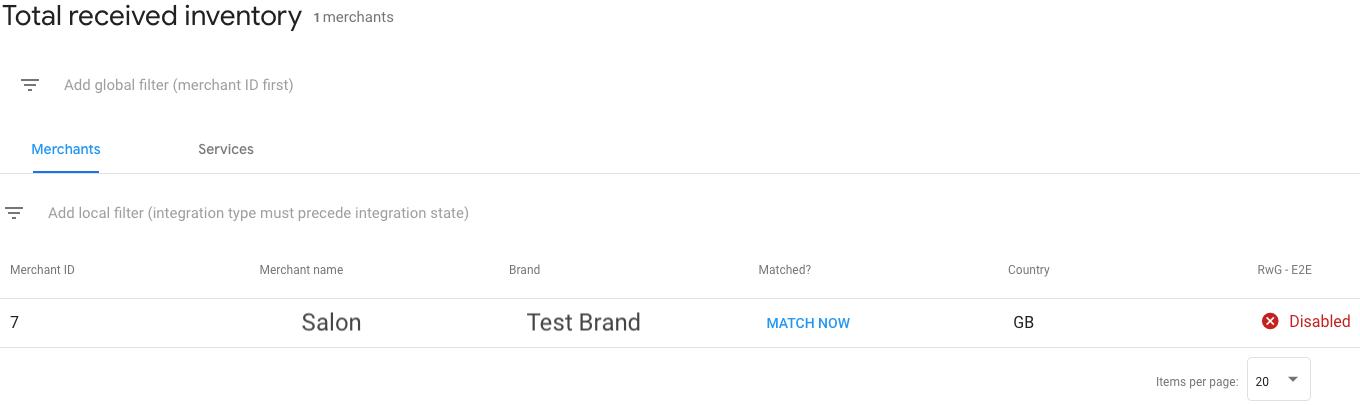
| Colonnes | |
|---|---|
| ID d'entité | Il s'agit de l'identifiant de l'entité envoyée dans les flux (par exemple, l'ID du marchand). |
| Nom de l'entité | Nom associé à l'entité envoyée dans les flux (par exemple, nom du marchand). |
| Marque | Marque définie pour l'inventaire. La marque par défaut est celle définie sur la page "Marques". |
| Correspondance ? (Marchands uniquement) | État de la correspondance de l'entité. Vous pouvez faire correspondre directement les marchands (voir "Correspondance et tests") ou appliquer des filtres pour rechercher un inventaire spécifique. |
| Pays | Pays associé à l'inventaire. Il est dérivé du champ de contenu structuré country envoyé dans le champ "Marchands". Cette option ne s'affiche pas si seul unstructured_address a été fourni. |
| Type d'intégration/ État de l'intégration | Intégration et état de l'inventaire associés. Pour en savoir plus, consultez les informations ci-dessous. |
Types et états d'intégration
L'inventaire peut être classé dans différents types d'intégration en fonction de la façon dont vous l'intégrez au Centre d'actions. Voici les types les plus courants :
- Intégrations de liens et de redirections vers des entreprises dans le Centre d'actions (par exemple, R&G – Starter) : cette intégration fournit des liens profonds qui sont affichés sur la fiche info du marchand vers une page Web partenaire pour les réservations d'un service. Pour en savoir plus, consultez le guide des offres Shopping.
Intégration de bout en bout du Centre d'actions : cette intégration offre une expérience de réservation entièrement intégrée au Centre d'actions. Pour en savoir plus, consultez le guide de bout en bout.
Liste d'attente : cette intégration offre une expérience de liste d'attente entièrement intégrée dans le Centre d'actions. Pour en savoir plus, consultez le guide sur la liste d'attente.
L'inventaire peut également être classé par différents états.
| État de l'inventaire | |
|---|---|
| Traitement… | Cet inventaire est toujours en cours de traitement dans le pipeline. Cette opération peut prendre un certain temps. Il est possible que les informations sur l'inventaire soient limitées jusqu'à ce qu'il soit entièrement traité. |
| Désactivé | Cet inventaire a été désactivé en raison de problèmes techniques ou de non-respect des règles.
Les motifs des problèmes sont décrits dans les vues détaillées des entités spécifiques.
Cet état peut s'afficher pendant les phases d'intégration ou de lancement.
Veuillez résoudre les problèmes décrits dans les vues détaillées ou
contacter Google pour obtenir des informations supplémentaires.
Raisons courantes de la désactivation de l'inventaire : marchands non associés, disponibilité future manquante, erreurs de service, problèmes de qualité des données. Remarque : Pour les intégrations de redirection de rendez-vous, il est normal que tout l'inventaire de l'environnement de bac à sable soit indiqué comme "Désactivé". |
| Prêt | Cet inventaire est prêt à être mis en ligne une fois l'intégration lancée. Aucune erreur bloquante n'a été détectée pour cet inventaire. |
| En direct* | Cet inventaire doit être disponible pour les utilisateurs finaux. Si l'environnement de bac à sable est lancé, l'état affichera "En ligne (dans le bac à sable)". Cela ne signifie pas qu'il est en ligne en production.
Dans le cas des intégrations de liens d'établissement et de redirections, le nombre de liens d'action actifs et total s'affiche. * Il peut arriver que l'inventaire ne soit pas réellement en ligne en raison d'impacts en aval de la recherche Google ou de Google Maps. |
| Supprimé | Cet inventaire a été supprimé des flux et/ou des API de mise à jour. |
Appliquer des filtres
Il existe deux types de filtres à utiliser.
- Filtres globaux : il s'agit de filtres appliqués à toutes les vues d'entité (par exemple, les onglets "Marchands" et "Services"). Ils incluent les éléments suivants :
- ID du marchand
- ID du service
Filtres locaux : ces filtres ne s'appliquent qu'à la vue d'entité active (par exemple, l'onglet "Marchands" uniquement). Le filtrage s'applique à tous les enregistrements de la vue d'entité, et pas seulement aux résultats affichés. Voici les différents filtres applicables :
- Marque
- ID du marchand / ID du service
- Pays
- Correspondance ?
- État de l'intégration
- Type d'intégration
Vue des informations sur le marchand
Lorsque vous cliquez sur un marchand spécifique dans la vue Liste, vous êtes redirigé vers la vue Détails du marchand. Voici ce qui s'affiche alors :
- ID du marchand : identifiant du marchand tel qu'il est fourni dans les flux.
- Correspondance ? : Indicateur d'état "Correspondance trouvée", dans lequel vous pouvez modifier les informations de correspondance du marchand.
- Source : nom du flux à partir duquel les données du marchand ont été renseignées. Un lien hypertexte renvoie également à l'enregistrement exact de l'historique des flux.
- Marque : marque associée au marchand.
- Surfaces : surface sur laquelle l'inventaire sera affiché (en fonction de l'état de l'intégration). Les surfaces suivantes sont acceptées :
- Placesheet : pour les intégrations de bout en bout et de redirection
- Liste d'attente : pour les intégrations de listes d'attente
- Liens d'action pour un lieu : pour les intégrations de liens vers l'établissement et de redirection
- Informations sur la correspondance des annonces (pour les intégrations d'annonces Local Services)
- Si l'inventaire est prêt à être dépanné, un lien s'affiche pour vous rediriger vers l'expérience d'UI associée. Par exemple, lorsque vous effectuez des tests dans le bac à sable, vous pouvez cliquer sur le lien pour lancer l'interface utilisateur du bac à sable.
- Problèmes : tableau des problèmes associés en fonction du type d'intégration. Certains problèmes peuvent empêcher l'activation de l'inventaire.
- Services : liste des services associés au marchand. Vous pouvez cliquer sur le service pour afficher les détails.
- Extrait du flux : lorsqu'un utilisateur clique sur cette option, un extrait du flux importé associé s'affiche pour le marchand. Vous pouvez l'utiliser pour vérifier ou résoudre les problèmes de qualité des données.
Vue des détails du service
Lorsque vous cliquez sur un service spécifique dans la vue Liste ou la vue Détails du marchand, vous êtes redirigé vers la vue Détails du service en question. Voici ce qui s'affiche alors :
- ID de service : identifiant du service tel qu'il est fourni dans les flux.
- Nom du marchand : nom du marchand associé tel qu'il figure dans les flux.
- ID du marchand : identifiant du marchand associé, tel qu'il est fourni dans les flux.
- Source : nom du flux à partir duquel les données du marchand ont été renseignées. Un lien hypertexte est également associé à l'enregistrement exact de l'historique du flux.
- Marchand associé : indicateur de l'état de l'association du marchand, dans lequel vous pouvez modifier les informations correspondantes. Il ne s'agit pas d'une mise en correspondance de l'emplacement du service.
- Surfaces : surface sur laquelle l'inventaire sera affiché (en fonction de l'état de l'intégration). Les surfaces suivantes sont acceptées :
- Placesheet : pour les intégrations de bout en bout
- Liste d'attente : pour les intégrations de listes d'attente
- Liens d'action pour un lieu : pour les intégrations de liens vers l'établissement et de redirection
- Si l'inventaire est prêt à être dépanné, un lien s'affiche pour vous rediriger vers l'expérience d'UI associée. Par exemple, lorsque vous effectuez des tests dans le bac à sable, vous pouvez cliquer sur le lien pour lancer l'interface utilisateur du bac à sable.
- Intégrations : tableau regroupant les problèmes associés en fonction du type d'intégration.
Certains problèmes peuvent empêcher l'activation de l'inventaire.
Les intégrations bloquées sont signalées par un symbole d'avertissement rouge.
- Par exemple, certaines fiches d'établissement ne peuvent être revendiquées qu'une seule fois. Il est donc possible qu'un inventaire soit désactivé si un autre partenaire ou une autre partie de votre inventaire l'a déjà revendiqué.
- Créneaux de disponibilité futurs : liste des créneaux de disponibilité futurs en UTC associés au service en fonction du flux de disponibilité. La colonne "Historique" redirige vers la visionneuse de disponibilité pour vous aider à résoudre les problèmes liés aux créneaux.
- Extrait de flux : lorsqu'un utilisateur clique sur un extrait de flux importé associé au service, un extrait s'affiche. Vous pouvez l'utiliser pour vérifier ou résoudre les problèmes de qualité des données.
Problèmes
Si des problèmes sont signalés au niveau de l'inventaire, cela peut signifier qu'il est indiffusable sur la plate-forme Actions Center. Veuillez vous assurer qu'il n'y a aucun problème lié à l'intégration souhaitée pour que l'inventaire puisse être mis en ligne.
Les problèmes sont signalés dans les vues "Détails du marchand" et "Détails du service".
| Description du problème | Entités concernées |
|---|---|
| Le marchand/service est supprimé. | Marchand, Service |
| L'intégration n'est pas activée. | Marchand, Service |
| Aucun lieu correspondant. | Marchand |
| La fiche d'établissement a déjà été revendiquée par un autre partenaire ou un autre marchand de votre inventaire. | Marchand |
| Les fiches d'établissement ne sont pas autorisées pour les réservations. | Marchand |
| Aucune disponibilité à venir | Marchand |
| Les fiches d'établissement ne sont pas autorisées pour les réservations. | Marchand |
| Aucune disponibilité à venir. | Marchand |
| Les fiches d'établissement ne sont pas autorisées pour les réservations. | Marchand |
| Configuration de paiement manquante. | Service |
| Le service n'est pas compatible avec les réservations de bout en bout. | Service |
| La qualité des données du service est mauvaise. | Service |
| Il manque le prix d'un service. | Service |
Accéder aux liens de dépannage spécifiques à l'UI de l'environnement
Une partie essentielle des tests et du dépannage consiste à parcourir l'expérience utilisateur en tant qu'utilisateur. Vous pouvez effectuer cette opération dans les environnements de bac à sable et de production.
Pour accéder aux liens de dépannage de l'UI :
- Accéder à la page "Inventaire" du portail des partenaires
- Cliquez sur un marchand ou un service spécifique dans la vue Liste.
- Sous "Surfaces", vous verrez les surfaces sur lesquelles l'inventaire sera disponible. Si une icône de lien externe s'affiche, vous pouvez cliquer dessus pour accéder aux environnements d'interface correspondants.
Marchands associés à la même fiche d'établissement
Les marchands importés peuvent être associés à la même fiche d'établissement par un autre partenaire ou dans votre intégration.
Dans nos secteurs de la restauration, nous autorisons plusieurs partenaires à présenter l'inventaire d'un même marchand.
Dans d'autres secteurs (comme la beauté et la remise en forme), l'inventaire de marchands/services d'un seul partenaire est diffusé en direct pour le marchand associé. Si un autre partenaire diffuse déjà l'inventaire de ce marchand, le message suivant peut s'afficher sous Détails du marchand > Problèmes :
"La fiche d'établissement a déjà été revendiquée par un autre partenaire ou un autre marchand de votre inventaire."
Si une autre intégration de partenaire dispose d'un inventaire diffusant des annonces pour le même marchand, l'avertissement suivant s'affiche :
- Le marchand a été revendiqué par un autre partenaire et ne peut pas être desservi via votre intégration. Veuillez résoudre ce problème directement avec le marchand.
Si plusieurs marchands de votre intégration correspondent à la même fiche, un seul d'entre eux peut être en ligne à la fois, quel que soit le secteur.
Pour savoir si l'un de vos marchands correspond à la même fiche, le ou les merchant_id s'affichent sous Détails du marchand > Autres marchands pour cette fiche.