
نمای کلی
در برگه «موجودی»، میتوانید موجودی آپلود شده را جستجو کنید، تطبیق را انجام دهید، مشکلات را عیبیابی کنید و جزئیات و فرادادهها را مشاهده کنید. این برگه میتواند در طول راهاندازی و پس از راهاندازی برای مشاهده محتوای آپلود شده و وضعیت ادغام مربوطه آنها مفید باشد.
در حال حاضر، این نما از موجودیتهای زیر پشتیبانی میکند:
- بازرگانان
- خدمات
نمای لیست
معیار کلیدی تعداد کل فروشگاههای آپلود شده نیز در بالای صفحه فهرست شده است. این عدد بر اساس فیلترهای اعمال شده تغییر نمیکند .
پس از رفتن به برگه «موجودی»، فهرستی از تمام موجودیهای آپلود شده را مشاهده خواهید کرد. جدول خلاصه، موجودی را بر اساس موجودیت و فرادادههای مرتبط نشان میدهد.
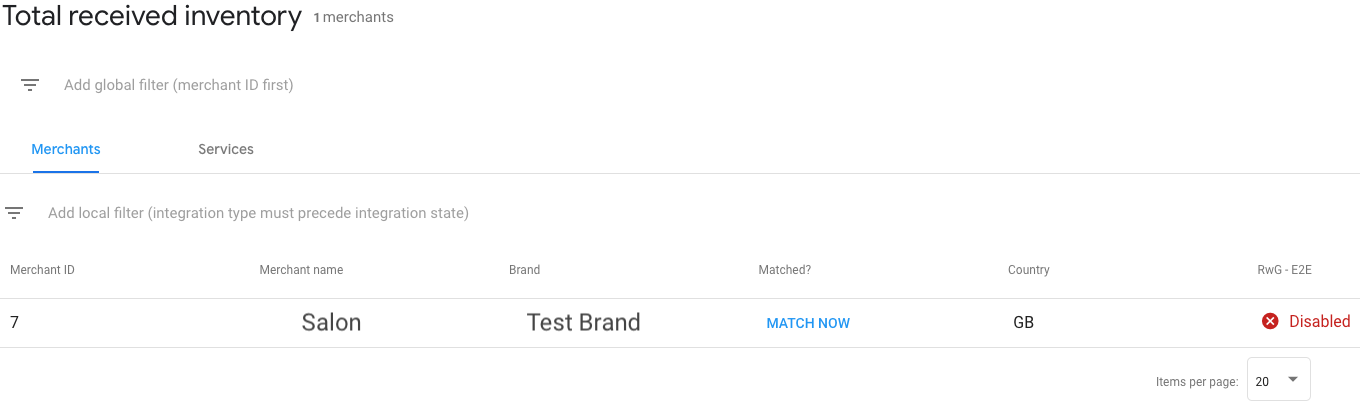
| ستونها | |
|---|---|
| شناسه نهاد | این شناسه برای موجودیت ارسال شده در فیدها است (مثلاً شناسه فروشنده). |
| نام نهاد | نام مرتبط با موجودیت ارسال شده در فیدها (مثلاً نام فروشنده). |
| برند | برند تنظیمشده برای موجودی. برند پیشفرض، برندی است که در صفحه برندها تنظیم شده است. |
| تطبیق داده شده؟ (فقط برای فروشندگان) | وضعیت تطابق موجودیت. شما میتوانید مستقیماً فروشندگان را تطبیق دهید (به تطبیق و آزمایش مراجعه کنید) یا فیلترها را برای جستجوی یک قطعه خاص از موجودی اعمال کنید. |
| کشور | کشور مرتبط با موجودی. این از فیلد country محتوای ساختاریافته که در فیلد بازرگانان ارسال شده است، گرفته شده است. اگر فقط unstructured_address ارائه شده باشد، این نمایش داده نمیشود. |
| نوع ادغام/ وضعیت ادغام | ادغام و وضعیت موجودی مرتبط. برای جزئیات بیشتر، لطفاً به زیر مراجعه کنید. |
انواع و وضعیتهای ادغام
بسته به نحوه ادغام با مرکز عملیات، میتوان فهرست موجودی را به انواع مختلف ادغام طبقهبندی کرد. رایجترین انواع عبارتند از:
- ادغام لینکهای تجاری و ریدایرکت در مرکز عملیات (مثلاً RwG - Starter) : این ادغام، لینکهای عمیقی را ارائه میدهد که در پنل دانش فروشنده به صفحه وب شریک برای رزرو یک سرویس نشان داده میشوند. برای کسب اطلاعات بیشتر، راهنمای پیشنهادات خرید را مرور کنید.
یکپارچهسازی سرتاسری مرکز عملیات : این یکپارچهسازی، یک تجربه رزرو کاملاً یکپارچه در مرکز عملیات ارائه میدهد. برای کسب اطلاعات بیشتر، راهنمای سرتاسری را مرور کنید.
لیست انتظار : این ادغام، یک تجربه لیست انتظار کاملاً یکپارچه در مرکز عملیات ارائه میدهد. برای کسب اطلاعات بیشتر، راهنمای لیست انتظار را مرور کنید.
موجودی کالا همچنین میتواند بر اساس ایالتهای مختلف طبقهبندی شود.
| وضعیت موجودی | |
|---|---|
| پردازش | این موجودی هنوز از طریق خط لوله در حال پردازش است که ممکن است مدتی طول بکشد. ممکن است جزئیات محدودی در مورد موجودی تا زمان پردازش کامل وجود داشته باشد. |
| معلول | این موجودی به دلیل مشکلات فنی یا خطمشی غیرفعال شده است. دلایل مشکل در نمای جزئیات موجودیت خاص شرح داده شده است. ممکن است این وضعیت را در مراحل ورود به سیستم یا راهاندازی مشاهده کنید. لطفاً مشکلات شرح داده شده در نمای جزئیات را برطرف کنید یا برای اطلاعات بیشتر با گوگل تماس بگیرید . دلایل رایج غیرفعال شدن موجودی: فروشندگان نامتناسب، عدم دسترسی در آینده، خطاهای سرویس، مشکلات کیفیت دادهها. توجه: برای ادغامهای تغییر مسیر قرار ملاقاتها، انتظار میرود که تمام موجودی محیط Sandbox به عنوان "غیرفعال" فهرست شود. |
| آماده | این موجودی پس از راهاندازی یکپارچهسازی، آمادهی بهرهبرداری است. هیچ خطای مسدودکنندهی راهاندازی برای این موجودی وجود ندارد. |
| زنده* | این موجودی باید برای مصرف کاربران نهایی فعال باشد. اگر محیط سندباکس راهاندازی شود، وضعیت «زنده (در سندباکس)» را نشان میدهد. این به معنای فعال بودن در محیط عملیاتی نیست. در مورد ادغام لینکهای تجاری و ریدایرکتها، تعداد لینکهای فعال و کل لینکهای فعال نمایش داده میشود. * ممکن است مواردی وجود داشته باشد که موجودی کالا به دلیل تأثیرات بعدی ناشی از جستجوی گوگل یا نقشهها، واقعاً فعال نباشد. |
| حذف شده | این موجودی از فیدها و/یا APIهای بهروزرسانی حذف شده است. |
اعمال فیلترها
دو نوع فیلتر برای استفاده وجود دارد.
- فیلترهای سراسری - اینها فیلترهایی هستند که در نماهای موجودیت (مثلاً در تبهای فروشندگان، خدمات) اعمال میشوند، که شامل موارد زیر هستند:
- شناسه فروشنده
- شناسه سرویس
فیلترهای محلی - این فیلترها فقط روی نمای موجودیت فعال اعمال میشوند (مثلاً فقط تب فروشندگان). این فیلتر روی همه رکوردهای نمای موجودیت اعمال میشود، نه فقط نتایج نمایش داده شده. فیلترها شامل موارد زیر هستند:
- برند
- شناسه فروشنده / شناسه سرویس
- کشور
- مطابقت دارد؟
- حالت ادغام
- نوع ادغام
نمایش جزئیات فروشنده
با کلیک روی یک فروشنده خاص در نمای فهرست، به نمای جزئیات آن فروشنده خاص هدایت میشوید. موارد زیر را مشاهده خواهید کرد:
- شناسه فروشنده : شناسه فروشنده همانطور که در فیدها ارائه شده است.
- تطبیق داده شده؟: نشانگر وضعیت تطبیق، که در آن میتوانید جزئیات تطبیق فروشنده را ویرایش کنید.
- منبع : نام فیدی که دادههای فروشنده از آن پر شده است. این فیلد همچنین به رکورد دقیق تاریخچه فید لینک شده است.
- برند : برند مرتبط با تاجر.
- سطوح : سطحی که موجودی کالا (بر اساس وضعیت ادغام) روی آن نمایش داده میشود. سطوح زیر پشتیبانی میشوند:
- برگه اطلاعات - برای ادغامهای سرتاسری و تغییر مسیر
- لیست انتظار - برای ادغام با لیست انتظار
- لینکهای عملیاتی را قرار دهید - برای ادغام لینکهای تجاری و تغییر مسیر
- اطلاعات تطبیق تبلیغات - برای ادغام تبلیغات خدمات محلی
- اگر موجودی برای عیبیابی آماده باشد، یک لینک به شما نمایش داده میشود تا به رابط کاربری مرتبط هدایت شوید. برای مثال، هنگام آزمایش در Sandbox، میتوانید روی لینک کلیک کنید تا وارد رابط کاربری Sandbox شوید.
- مشکلات : جدولی از مشکلات مرتبط بر اساس نوع ادغام. برخی از مشکلات ممکن است مانع از فعال شدن موجودی شوند.
- خدمات : فهرستی از خدمات مرتبط با فروشنده. میتوانید روی سرویس کلیک کنید تا به نمای جزئیات سرویس هدایت شوید.
- قطعهای از فید : پس از کلیک، قطعهای از فید آپلود شده مرتبط با فروشنده نمایش داده میشود. این میتواند برای تأیید یا عیبیابی مشکلات کیفیت دادهها مورد استفاده قرار گیرد.
نمای جزئیات سرویس
با کلیک روی یک سرویس خاص در نمای فهرست یا نمای جزئیات فروشنده، به نمای جزئیات یک سرویس خاص هدایت میشوید. موارد زیر را مشاهده خواهید کرد:
- شناسه سرویس : شناسه سرویس همانطور که در فیدها ارائه شده است.
- نام فروشنده : نام فروشنده مرتبط که در فیدها ارائه شده است.
- شناسه فروشنده : شناسه فروشنده مرتبط همانطور که در فیدها ارائه شده است.
- منبع : نام فیدی که دادههای فروشنده از آن پر شده است. این فیلد همچنین به رکورد دقیق تاریخچه فید لینک شده است.
- تطبیق فروشنده : نشانگر وضعیت تطبیق فروشنده، که در آن میتوانید جزئیات تطبیق فروشنده را ویرایش کنید. این تطبیق مکان سرویس نیست.
- سطوح : سطحی که موجودی کالا (بر اساس وضعیت ادغام) روی آن نمایش داده میشود. سطوح زیر پشتیبانی میشوند:
- برگه اطلاعات - برای ادغامهای سرتاسری
- لیست انتظار - برای ادغام با لیست انتظار
- لینکهای عملیاتی را قرار دهید - برای ادغام لینکهای تجاری و تغییر مسیر
- اگر موجودی برای عیبیابی آماده باشد، یک لینک به شما نمایش داده میشود تا به رابط کاربری مرتبط هدایت شوید. برای مثال، هنگام آزمایش در Sandbox، میتوانید روی لینک کلیک کنید تا وارد رابط کاربری Sandbox شوید.
- ادغامها : جدولی گروهبندیشده از مشکلات مرتبط بر اساس نوع ادغام. برخی از مشکلات ممکن است مانع از فعال شدن موجودی شوند. ادغامهایی که مسدود شدهاند با نماد هشدار قرمز مشخص میشوند.
- برای مثال، برخی از فهرستهای کسبوکار فقط یک بار قابل ادعا هستند، بنابراین اگر شریک دیگری یا بخش دیگری از موجودی شما قبلاً آن را ادعا کرده باشد، ممکن است موجودی غیرفعال شود.
- بازههای زمانی در دسترس آینده : فهرستی از بازههای زمانی در دسترس آینده در UTC مرتبط با سرویس بر اساس فید در دسترس بودن. ستون تاریخچه به نمایشگر در دسترس بودن پیوند میدهد تا به عیبیابی تغییرات در بازه زمانی کمک کند.
- قطعهای از فید : با کلیک، قطعهای از فید آپلود شدهی مرتبط با سرویس نمایش داده میشود. این میتواند برای تأیید یا عیبیابی مشکلات کیفیت دادهها مورد استفاده قرار گیرد.
مسائل
موجودی که با مشکل علامتگذاری شده باشد، میتواند به این معنی باشد که موجودی در پلتفرم مرکز عملیات قابل ارائه نیست . لطفاً مطمئن شوید که هیچ مشکلی در رابطه با ادغام مورد نظر وجود ندارد تا موجودی بتواند فعال شود.
مشکلات در نمای جزئیات فروشنده و نمای جزئیات سرویس علامتگذاری شدهاند.
| شرح مسئله | نهادهای مرتبط |
|---|---|
| فروشنده/خدمات حذف شده است. | تاجر، خدمات |
| ادغام فعال نیست. | تاجر، خدمات |
| مکان مشابهی وجود ندارد. | تاجر |
| لیست کسب و کار قبلاً توسط شریک یا تاجر دیگری در موجودی شما ثبت شده است. | تاجر |
| ثبت آگهی تجاری برای رزرو مجاز نیست. | تاجر |
| موجودی در آینده نزدیک موجود نیست | تاجر |
| ثبت آگهی تجاری برای رزرو مجاز نیست. | تاجر |
| موجودی در آینده نزدیک موجود نیست. | تاجر |
| ثبت آگهی تجاری برای رزرو مجاز نیست. | تاجر |
| پیکربندی پرداخت موجود نیست. | خدمات |
| این سرویس برای رزروهای سرتاسری پشتیبانی نمیشود. | خدمات |
| سرویس کیفیت داده ضعیفی دارد. | خدمات |
| خدمات فاقد قیمت است. | خدمات |
دسترسی به رابط کاربری خاص محیط و لینکهای عیبیابی
بخش اصلی آزمایش و عیبیابی، پیمایش در تجربه کاربری به عنوان یک کاربر است. این کار را میتوان هم در محیط سندباکس و هم در محیطهای عملیاتی انجام داد.
برای دسترسی به لینکهای عیبیابی رابط کاربری:
- به صفحه موجودی در پورتال شرکا بروید
- روی یک فروشنده یا سرویس خاص در نمای لیست کلیک کنید
- در زیر «سطوح»، سطوحی را که موجودی روی آنها در دسترس خواهد بود، مشاهده خواهید کرد. اگر آیکونی برای اتصال وجود دارد، میتوانید روی آن کلیک کنید تا وارد محیطهای کاربری مربوطه شوید.
بازرگانانی که با فهرست تجاری یکسان مطابقت دارند
تاجران آپلود شده میتوانند توسط شریک دیگری یا در داخل سیستم یکپارچهسازی شما با همان فهرست کسبوکار مطابقت داده شوند.
در حوزههای غذاخوری خود، به چندین شریک اجازه میدهیم تا موجودی یک فروشنده را ثبت کنند.
در سایر حوزههای کاری (مانند زیبایی و تناسب اندام)، فقط موجودی فروشنده/خدمات یک شریک برای فروشندهی منطبق به صورت زنده نمایش داده میشود. در صورتی که شریک دیگری در حال حاضر موجودی آن فروشنده را نمایش میدهد، ممکن است این پیام را در قسمت جزئیات فروشنده > مشکلات مشاهده کنید:
«لیست کسبوکار قبلاً توسط شریک یا تاجر دیگری در موجودی شما ثبت شده است.»
اگر یک ادغام شریک دیگر موجودی داشته باشد که به همان فروشنده خدمات ارائه میدهد، هشدار زیر را مشاهده خواهید کرد:
- این تاجر توسط شریک دیگری ادعا شده است و از طریق ادغام شما قابل ارائه خدمات نیست. لطفاً این موضوع را مستقیماً با تاجر حل کنید.
در صورتی که چندین فروشنده از ادغام شما با یک لیست مطابقت داشته باشند، صرف نظر از نوع فعالیت، فقط یکی از آنها میتواند همزمان فعال باشد. برای مشاهده اینکه آیا هر یک از فروشندگان شما با یک لیست مطابقت دارند، merchant_id (s) در زیر جزئیات فروشنده > سایر فروشندگان در این لیست نمایش داده میشود.