
Übersicht
Auf dem Tab „Inventar“ können Sie nach hochgeladenem Inventar suchen, Zuordnungen vornehmen, Probleme beheben und Details und Metadaten aufrufen. Dieser Tab kann während des Onboardings und nach der Veröffentlichung nützlich sein, um hochgeladene Inhalte und die entsprechenden Integrationsstatus zu sehen.
Derzeit werden in der Ansicht die folgenden Entitäten unterstützt:
- Händler
- Dienste
Listenansicht
Die wichtigste Messgröße, die Gesamtzahl der hochgeladenen Händler, wird ebenfalls oben auf der Seite aufgeführt. Diese Zahl ändert sich nicht basierend auf angewendeten Filtern.
Nachdem Sie zum Tab „Inventar“ gewechselt haben, sehen Sie eine Liste aller hochgeladenen Inventare. In der Zusammenfassungstabelle wird das Inventar nach Entität und den zugehörigen Metadaten angezeigt.
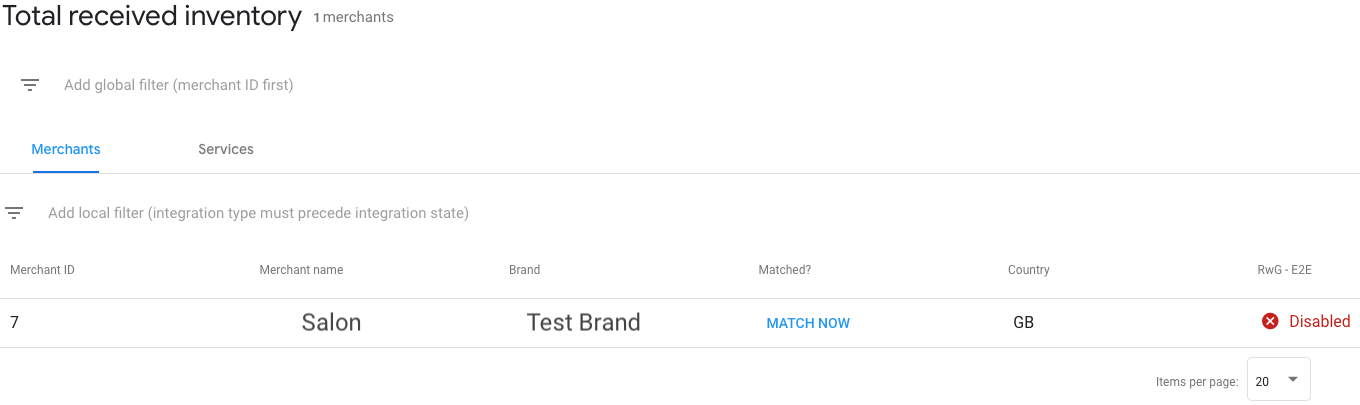
| Spalten | |
|---|---|
| Entitäts-ID | Dies ist die Kennung für die Entität, die in den Feeds gesendet wird (z.B. Händler ID). |
| Entitätsname | Der Name, der mit der Entität verknüpft ist, die in den Feeds gesendet wird (z.B. Händler Name). |
| Marke | Die für das Inventar festgelegte Marke. Die Standardmarke ist die Marke, die auf der Seite „Marken“ festgelegt wurde. |
| Zugeordnet? (nur Händler) | Der Zuordnungsstatus der Entität. Sie können Händler direkt zuordnen (siehe Zuordnung und Tests) oder Filter anwenden, um nach einem bestimmten Inventar zu suchen. |
| Land | Das Land, das mit dem Inventar verknüpft ist. Dieser Wert wird aus dem
strukturierten Inhalt country abgeleitet, das im Feld „Händler“ gesendet wird. Er wird
nicht angezeigt, wenn nur unstructured_address angegeben wurde. |
| Integrationstyp/ Integrationsstatus | Die zugehörige Integration und der Status des Inventars. Weitere Informationen finden Sie unten. |
Integrationstypen und -status
Inventar kann je nach Art der Integration mit dem Actions Center in verschiedene Integrationstypen kategorisiert werden. Die häufigsten Typen sind:
- Actions Center Business Link- und Weiterleitungs-Integrationen (z.B. RwG – Starter): Diese Integration bietet Deeplinks, die im Knowledge-Panel des Händlers zu einer Partner webseite für Buchungen eines Dienstes angezeigt werden. Weitere Informationen finden Sie im Leitfaden zu Shopping-Angeboten.
Actions Center End-to-End-Integration: Diese Integration bietet eine vollständig integrierte Buchungsoberfläche im Actions Center. Weitere Informationen finden Sie im End-to-End-Leitfaden.
Warteliste: Diese Integration bietet eine vollständig integrierte Wartelistenoberfläche im Actions Center. Weitere Informationen finden Sie im Leitfaden zur Warteliste.
Inventar kann auch nach verschiedenen Status kategorisiert werden.
| Inventarstatus | |
|---|---|
| In Bearbeitung | Dieses Inventar wird noch über die Pipeline verarbeitet. Das kann einige Zeit dauern. Möglicherweise sind nur begrenzte Details zum Inventar verfügbar, bis es vollständig verarbeitet wurde. |
| Deaktiviert | Dieses Inventar wurde aufgrund technischer Probleme oder Richtlinienverstöße deaktiviert.
Die Gründe für das Problem werden in den Ansichten mit den Details der jeweiligen Entität beschrieben.
Dieser Status kann während der Onboarding- oder Veröffentlichungsphase auftreten.
Beheben Sie die in den Detailansichten beschriebenen Probleme oder
wenden Sie sich an Google
um weitere Informationen zu erhalten.
Häufige Gründe für deaktiviertes Inventar: nicht zugeordnete Händler, fehlende zukünftige Verfügbarkeit, Dienstfehler, Probleme mit der Datenqualität. Hinweis: Bei Weiterleitungs-Integrationen für Termine wird erwartet, dass das gesamte Inventar der Sandbox-Umgebung als "Deaktiviert" aufgeführt wird. |
| Bereit | Dieses Inventar kann veröffentlicht werden, sobald die Integration gestartet wurde. Für dieses Inventar gibt es keine Fehler, die die Veröffentlichung verhindern. |
| Live* | Dieses Inventar sollte für Endnutzer verfügbar sein. Wenn die Sandbox
Umgebung gestartet wird, wird der Status „Live (in Sandbox)“ angezeigt. Das
bedeutet nicht, dass das Inventar in der Produktionsumgebung live ist.
Bei Business Link- und Weiterleitungs-Integrationen wird die Anzahl der Live- und Gesamt- Aktionslinks angezeigt. * In einigen Fällen ist das Inventar aufgrund von Auswirkungen von Google Suche oder Google Maps nicht wirklich live nicht wirklich live. |
| Gelöscht | Dieses Inventar wurde aus den Feeds und/oder Update-APIs entfernt. |
Filter anwenden
Es gibt zwei Arten von Filtern:
- Globale Filter: Diese Filter werden auf alle Entitätsansichten angewendet (z. B. auf die Tabs „Händler“ und „Dienste“). Dazu gehören:
- Händler-ID
- Dienst-ID
Lokale Filter: Diese Filter werden nur auf die aktive Entitätsansicht angewendet (z.B. nur auf den Tab „Händler“). Es werden alle Datensätze für die Entitätsansicht gefiltert, nicht nur die angezeigten Ergebnisse. Auswahl der verfügbaren Filter:
- Marke
- Händler-ID / Dienst-ID
- Land
- Zugeordnet?
- Integrationsstatus
- Integrationstyp
Ansicht mit Händlerdetails
Wenn Sie in der Listenansicht auf einen bestimmten Händler klicken, gelangen Sie zur Detailansicht des Händlers. Dort sehen Sie Folgendes:
- Händler-ID: Die Händlerkennung, wie sie in den Feeds angegeben ist.
- Zugeordnet?: Statusanzeige für die Zuordnung, in der Sie die Zuordnungsdetails des Händlers bearbeiten können.
- Quelle: Der Feedname, aus dem die Händlerdaten stammen. Dieser ist auch mit dem genauen Feedverlaufsdatensatz verlinkt.
- Marke: Die dem Händler zugeordnete Marke.
- Oberflächen: Die Oberfläche, auf der das Inventar angezeigt wird (basierend auf dem Integrationsstatus). Folgende Oberflächen werden unterstützt:
- Eintragsseite – für End-to-End- und Weiterleitungs-Integrationen
- Warteliste – für Wartelisten-Integrationen
- Place Action-Links – für Business Link- und Weiterleitungs-Integrationen
- Informationen zur Anzeigenzuordnung – für Integrationen von Anzeigen für lokale Dienstleistungen
- Wenn das Inventar für die Fehlerbehebung bereit ist, wird ein Link angezeigt, über den Sie zur zugehörigen UI-Oberfläche gelangen. Wenn Sie beispielsweise in der Sandbox testen, können Sie auf den Link klicken, um die Sandbox-UI zu öffnen.
- Probleme: Eine Tabelle mit zugehörigen Problemen basierend auf dem Integrationstyp. Einige Probleme können verhindern, dass das Inventar aktiviert wird.
- Dienste: Eine Liste der zugehörigen Dienste für den Händler. Sie können auf den Dienst klicken, um die Detailansicht des Dienstes zu öffnen.
- Feed-Snippet: Wenn Sie darauf klicken, wird ein Snippet des zugehörigen hochgeladenen Feeds für den Händler angezeigt. So können Sie Probleme mit der Datenqualität überprüfen oder beheben.
Ansicht mit Dienstdetails
Wenn Sie in der Listenansicht oder in der Ansicht mit Händlerdetails auf einen bestimmten Dienst klicken, gelangen Sie zur Detailansicht des Dienstes. Dort sehen Sie Folgendes:
- Dienst-ID: Die Dienstkennung, wie sie in den Feeds angegeben ist.
- Händlername: Der zugehörige Händlername, wie er in den Feeds angegeben ist.
- Händler-ID: Die zugehörige Händlerkennung, wie sie in den Feeds angegeben ist.
- Quelle: Der Feedname, aus dem die Händlerdaten stammen. Dieser ist auch mit dem genauen Feedverlaufsdatensatz verlinkt.
- Händler zugeordnet: Statusanzeige für die Händlerzuordnung, in der Sie die Zuordnungsdetails des Händlers bearbeiten können. Dies ist keine Zuordnung des Dienststandorts.
- Oberflächen: Die Oberfläche, auf der das Inventar angezeigt wird (basierend auf dem Integrationsstatus). Folgende Oberflächen werden unterstützt:
- Eintragsseite – für End-to-End-Integrationen
- Warteliste – für Wartelisten-Integrationen
- Place Action-Links – für Business Link- und Weiterleitungs-Integrationen
- Wenn das Inventar für die Fehlerbehebung bereit ist, wird ein Link angezeigt, über den Sie zur zugehörigen UI-Oberfläche gelangen. Wenn Sie beispielsweise in der Sandbox testen, können Sie auf den Link klicken, um die Sandbox-UI zu öffnen.
- Integrationen: Eine gruppierte Tabelle mit zugehörigen Problemen basierend auf dem Integrationstyp.
Einige Probleme können verhindern, dass das Inventar aktiviert wird.
Blockierte Integrationen werden mit einem roten Warnsymbol gekennzeichnet.
- Einige Brancheneinträge können beispielsweise nur einmal beansprucht werden. Daher wird ein Inventar möglicherweise deaktiviert, wenn es bereits von einem anderen Partner oder einem anderen Teil Ihres Inventars beansprucht wurde.
- Zukünftige Verfügbarkeits-Slots: Eine Liste der zukünftigen Verfügbarkeits-Slots in UTC , die dem Dienst basierend auf dem Verfügbarkeitsfeed zugeordnet sind. Die Spalte „Verlauf“ enthält einen Link zur Verfügbarkeitsanzeige, mit der Sie Probleme mit Slot-Änderungen beheben können.
- Feed-Snippet: Wenn Sie darauf klicken, wird ein Snippet des zugehörigen hochgeladenen Feeds für den Dienst angezeigt. So können Sie Probleme mit der Datenqualität überprüfen oder beheben.
Probleme
Inventar, das mit Problemen gekennzeichnet ist, ist auf der Actions Center-Plattform möglicherweise nicht verfügbar. Achten Sie darauf, dass es keine Probleme mit der gewünschten Integration gibt, damit das Inventar veröffentlicht werden kann.
Probleme werden in der Ansicht mit Händlerdetails und in der Ansicht mit Dienstdetails gekennzeichnet.
| Problembeschreibung | Relevante Entitäten |
|---|---|
| Händler/Dienst wurde gelöscht. | Händler, Dienst |
| Integration ist nicht aktiviert. | Händler, Dienst |
| Kein passender Standort. | Händler |
| Brancheneintrag wurde bereits von einem anderen Partner oder einem anderen Händler in Ihrem Inventar beansprucht. | Händler |
| Brancheneintrag kann nicht gebucht werden. | Händler |
| Keine bevorstehende Verfügbarkeit | Händler |
| Brancheneintrag kann nicht gebucht werden. | Händler |
| Keine bevorstehende Verfügbarkeit. | Händler |
| Brancheneintrag kann nicht gebucht werden. | Händler |
| Zahlungskonfiguration fehlt. | Dienst |
| Dienst wird für End-to-End-Buchungen nicht unterstützt. | Dienst |
| Dienst hat eine schlechte Datenqualität. | Dienst |
| Für den Dienst ist kein Preis angegeben. | Dienst |
Links zur Fehlerbehebung für die UI-Oberfläche für eine bestimmte Umgebung aufrufen
Ein wichtiger Teil der Tests und der Fehlerbehebung ist es, die Front-End-Oberfläche als Nutzer zu verwenden. Das ist sowohl in der Sandbox- als auch in der Produktionsumgebung möglich.
So rufen Sie die Links zur Fehlerbehebung für die UI-Oberfläche auf:
- Rufen Sie im Partner-Portal die Seite „Inventar“ auf.
- Klicken Sie in der Listenansicht auf einen bestimmten Händler oder Dienst.
- Unter „Oberflächen“ sehen Sie die Oberflächen, auf denen das Inventar verfügbar ist. Wenn ein Linkout-Symbol vorhanden ist, können Sie darauf klicken, um die entsprechende Front-End-Umgebung zu öffnen.
Händler, die demselben Brancheneintrag zugeordnet sind
Hochgeladene Händler können von einem anderen Partner oder innerhalb Ihrer Integration demselben Brancheneintrag zugeordnet werden.
In unseren Gastronomie-Verticals können mehrere Partner Inventar für einen einzelnen Händler präsentieren.
In anderen Verticals (z. B. Beauty und Fitness) wird nur das Inventar eines einzigen Partners für den zugeordneten Händler/Dienst live angezeigt. Wenn ein anderer Partner bereits Inventar für diesen Händler präsentiert, wird unter Händlerdetails > Probleme die folgende Meldung angezeigt:
„Brancheneintrag wurde bereits von einem anderen Partner oder einem anderen Händler in Ihrem Inventar beansprucht.“
Wenn eine andere Partnerintegration Inventar für denselben Händler präsentiert, wird die folgende Warnung angezeigt:
- Der Händler wurde von einem anderen Partner beansprucht und kann nicht über Ihre Integration präsentiert werden. Bitte klären Sie das direkt mit dem Händler.
Wenn mehrere Händler aus Ihrer Integration demselben Eintrag zugeordnet sind, kann unabhängig vom Vertical nur einer von ihnen gleichzeitig live sein.
Wenn Sie sehen möchten, ob einer Ihrer Händler demselben Eintrag zugeordnet ist, werden die merchant_ids unter Händlerdetails > Andere Händler in diesem Eintrag angezeigt.