
หากต้องการอัปเดตแบบเรียลไทม์ คุณต้องส่งคำขอไปยัง Maps Booking API Maps Booking API กำหนดให้คุณ ตรวจสอบสิทธิ์คำขอผ่าน OAuth 2.0 โดยใช้บัญชีบริการ GCP ซึ่ง มีสิทธิ์เข้าถึง API และได้รับการจัดสรร QPS ที่จำเป็น คู่มือนี้จะแนะนำขั้นตอนในการดำเนินการต่อไปนี้
- ตั้งค่าโปรเจ็กต์ Google Cloud
- สร้างบัญชีบริการ
- เปิดใช้ Maps Booking API ในโปรเจ็กต์ GCP
- แก้ไขข้อบกพร่องของปัญหาที่พบได้ทั่วไป
ดูข้อมูลเกี่ยวกับวิธีส่งคำขอไปยัง API ได้ที่ส่วนการอัปเดต API แบบเรียลไทม์ในคู่มือข้อเสนอ
การตั้งค่าโปรเจ็กต์ที่อยู่ในระบบคลาวด์ของ Google ด้วย Actions Center
- เข้าสู่ระบบบัญชี Google Cloud Platform
- คุณสามารถสร้างโปรเจ็กต์ใหม่หรือใช้โปรเจ็กต์ที่มีอยู่เพื่อวัตถุประสงค์นี้
- โปรดจดหมายเลขโปรเจ็กต์ระบบคลาวด์ไว้ เนื่องจากคุณจะต้องใช้ใน
ขั้นตอนถัดไป คุณดูหมายเลขโปรเจ็กต์ระบบคลาวด์ได้ในหน้าแรกของ Google Cloud Platform หมายเลขโปรเจ็กต์ที่อยู่ในระบบคลาวด์จะเป็นตัวเลขเท่านั้นเสมอ
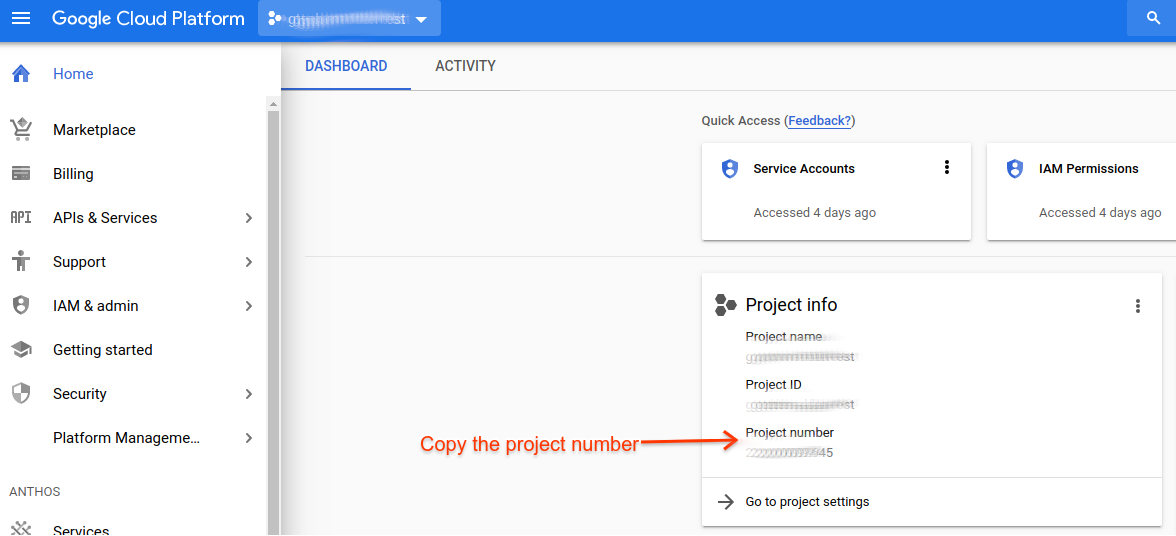
- โปรดจดหมายเลขโปรเจ็กต์ระบบคลาวด์ไว้ เนื่องจากคุณจะต้องใช้ใน
ขั้นตอนถัดไป คุณดูหมายเลขโปรเจ็กต์ระบบคลาวด์ได้ในหน้าแรกของ Google Cloud Platform หมายเลขโปรเจ็กต์ที่อยู่ในระบบคลาวด์จะเป็นตัวเลขเท่านั้นเสมอ
- เข้าสู่ระบบ พอร์ทัลพาร์ทเนอร์
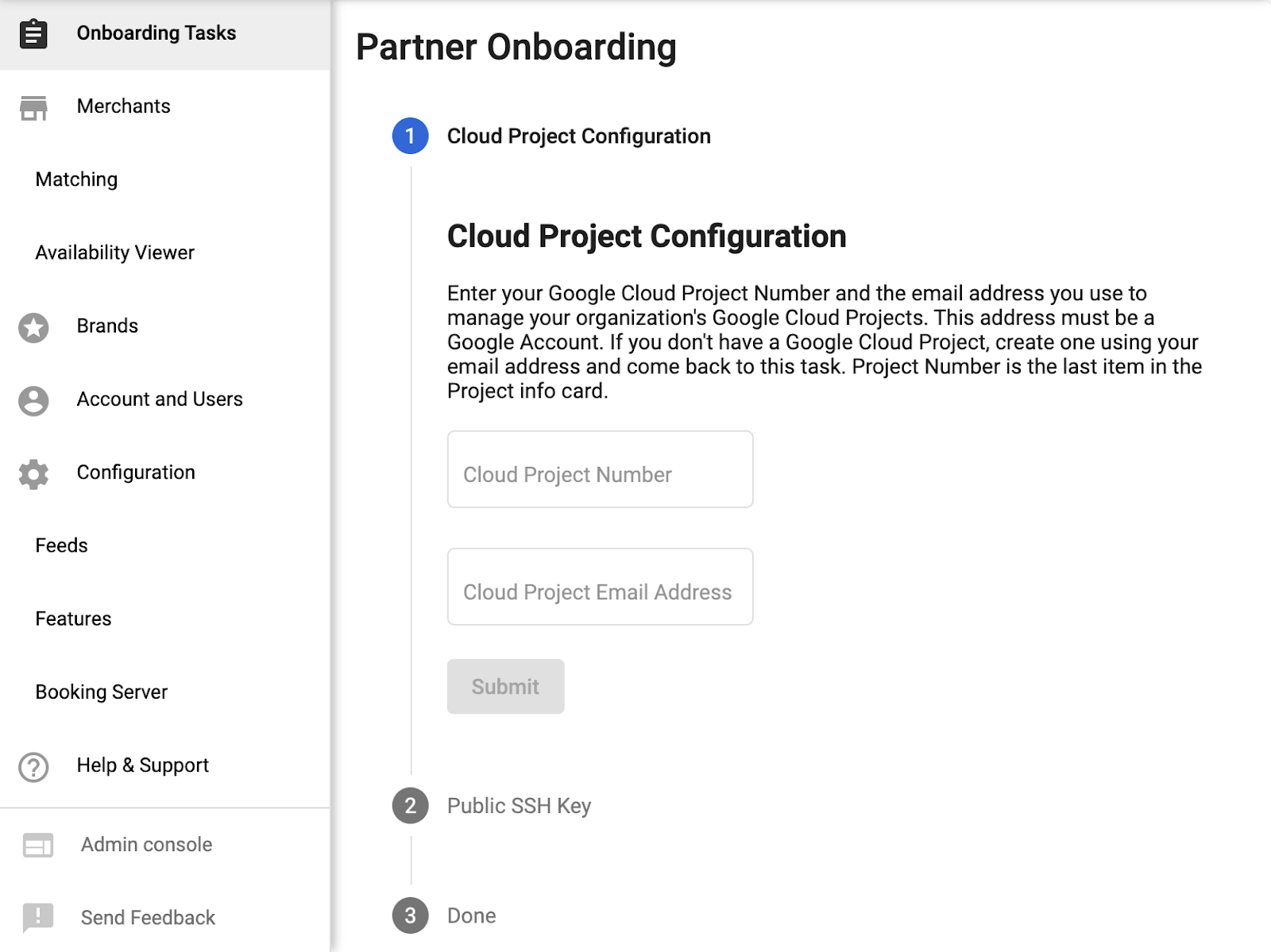
- ทำขั้นตอนที่ 1 ในหน้า "งานเริ่มต้นใช้งาน" ของพอร์ทัลพาร์ทเนอร์ให้เสร็จสมบูรณ์โดย
ส่งหมายเลขโปรเจ็กต์ระบบคลาวด์และอีเมลของโปรเจ็กต์ระบบคลาวด์
(อีเมลที่ใช้ในการดูแลโปรเจ็กต์ระบบคลาวด์)
การสร้างบัญชีบริการและข้อมูลเข้าสู่ระบบ OAuth
- เข้าสู่ระบบบัญชี Google Cloud Platform อีกครั้ง
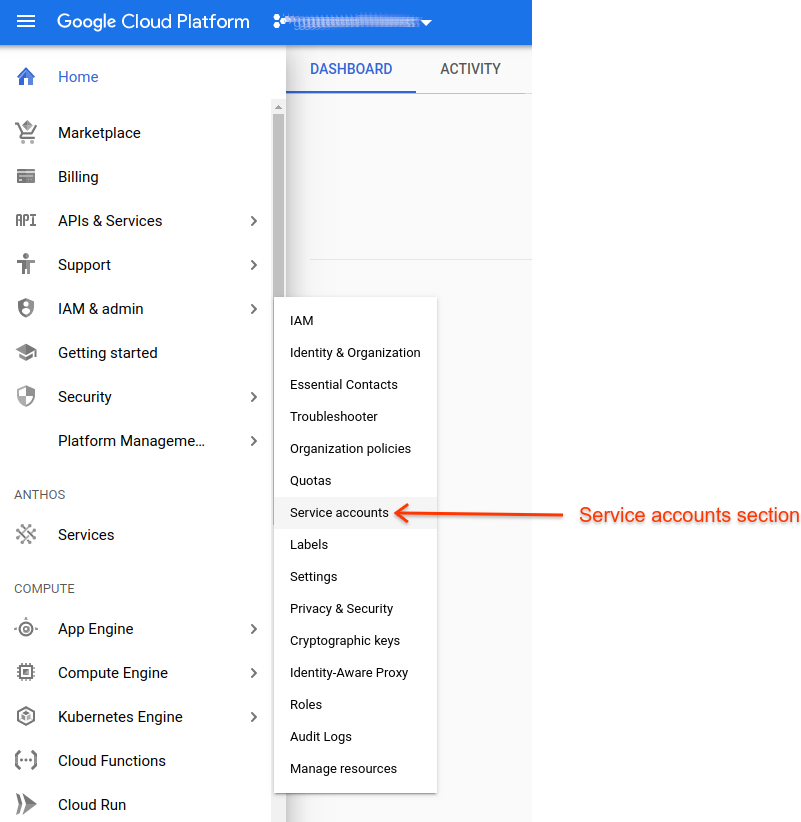
- ไปที่
IAM และผู้ดูแลระบบ > บัญชีบริการ
- ค้นหารหัสโปรเจ็กต์ที่อยู่ในระบบคลาวด์ที่มีอยู่หรือที่สร้างขึ้นใหม่
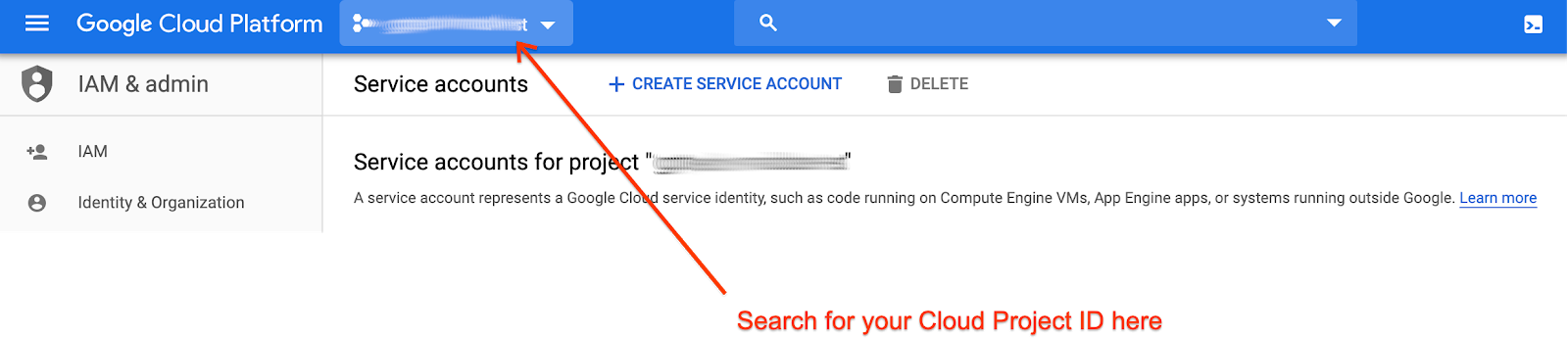
- สร้างบัญชีบริการ

- กรอกรายละเอียดบัญชีบริการ
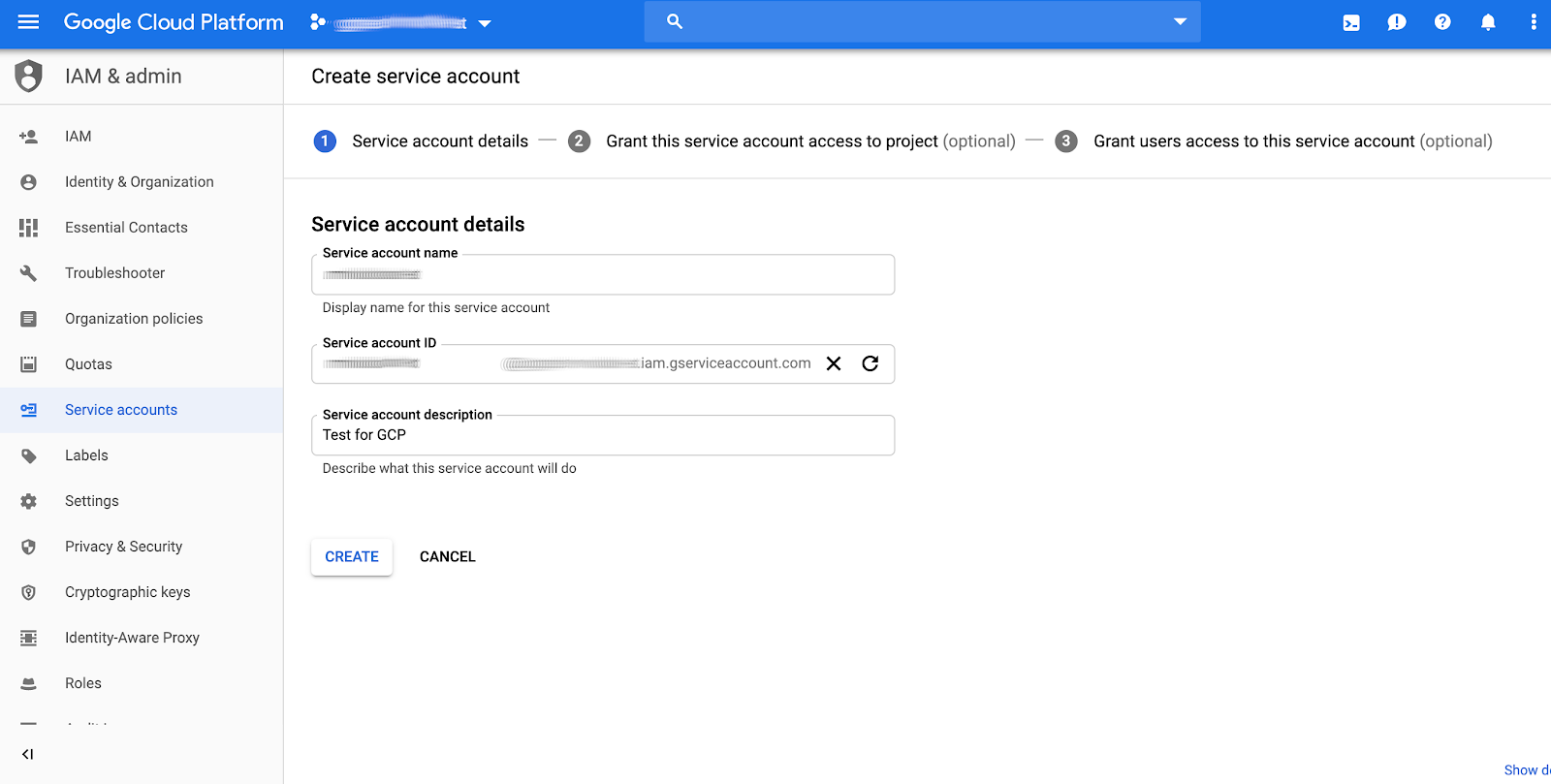
- มอบหมายบทบาทที่เหมาะสมที่สุดกับความต้องการของแอปพลิเคชันให้กับบัญชีบริการใหม่ การเลือกบทบาทสำหรับบัญชีบริการจะไม่มีผลต่อการเรียกที่ทำได้ใน Google Maps Booking API เนื่องจากระบบจะกำหนดการจัดสรรโควต้าที่เพียงพอต่อการใช้งานโดยพิจารณาจากการเชื่อมโยงหมายเลขโปรเจ็กต์ในการกำหนดค่า Actions Center แทน หากไม่แน่ใจว่าจะเลือกบทบาทใด ให้เลือกโปรเจ็กต์ > ผู้ดู
- หลังจากคลิก "ต่อไป" ในขั้นตอนที่ (6) คุณจะได้รับตัวเลือกในการ
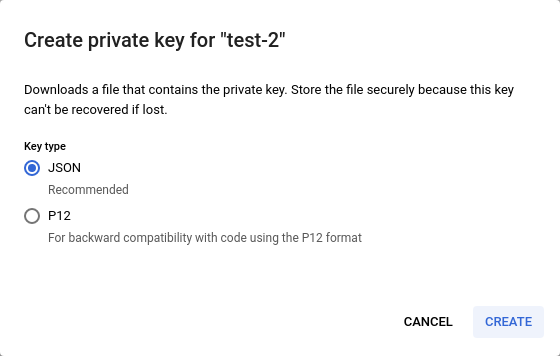
สร้างคีย์ JSON
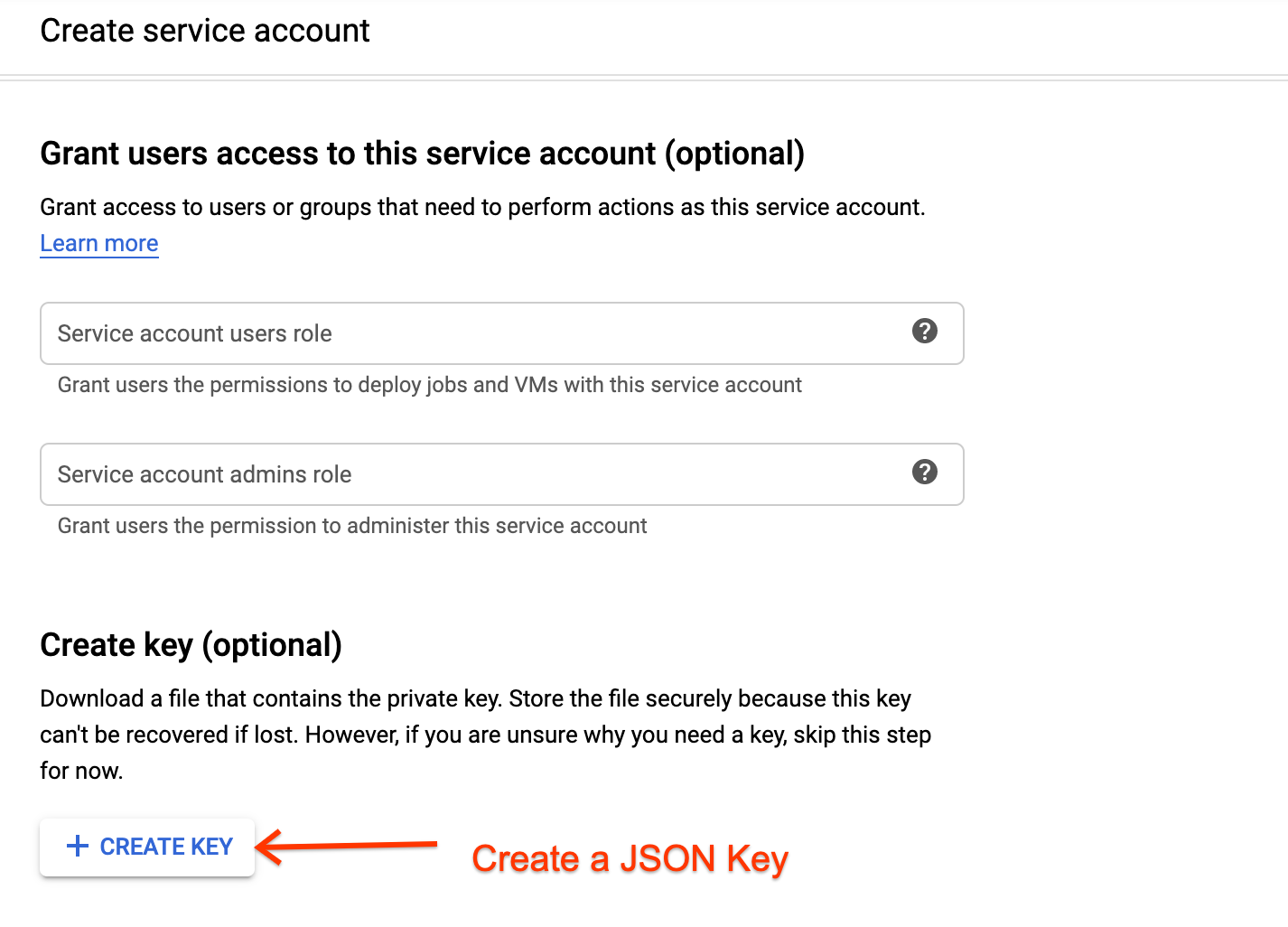
- บันทึกข้อมูลเข้าสู่ระบบ JSON โปรดเก็บข้อมูลเหล่านี้ไว้ในที่ที่ปลอดภัย เนื่องจากคุณจะไม่สามารถเรียกข้อมูลเหล่านี้ได้ในภายหลัง
- เข้าสู่ระบบพอร์ทัลของพาร์ทเนอร์อีกครั้งและทํางานที่เหลือในหน้า งานการเริ่มต้นใช้งาน ของพอร์ทัลของพาร์ทเนอร์ให้เสร็จสมบูรณ์
เปิดใช้ MapsBooking API
- เข้าสู่ระบบบัญชี Google Cloud Platform
- ไปที่ API และบริการ > แดชบอร์ด
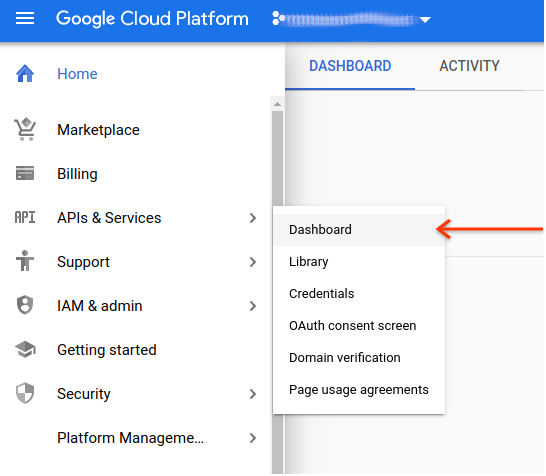
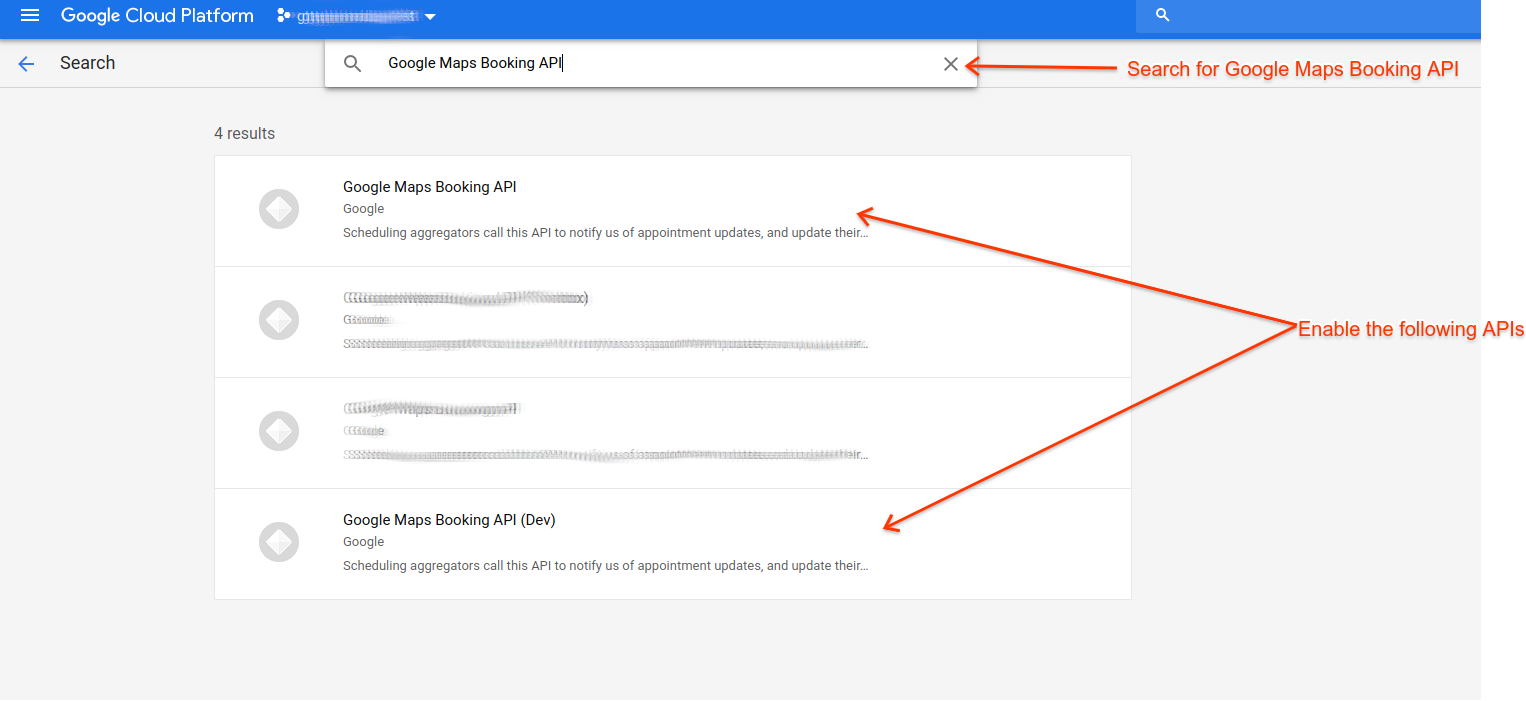
- คลิกเปิดใช้ API และบริการ แล้วค้นหา
Google Maps Booking API
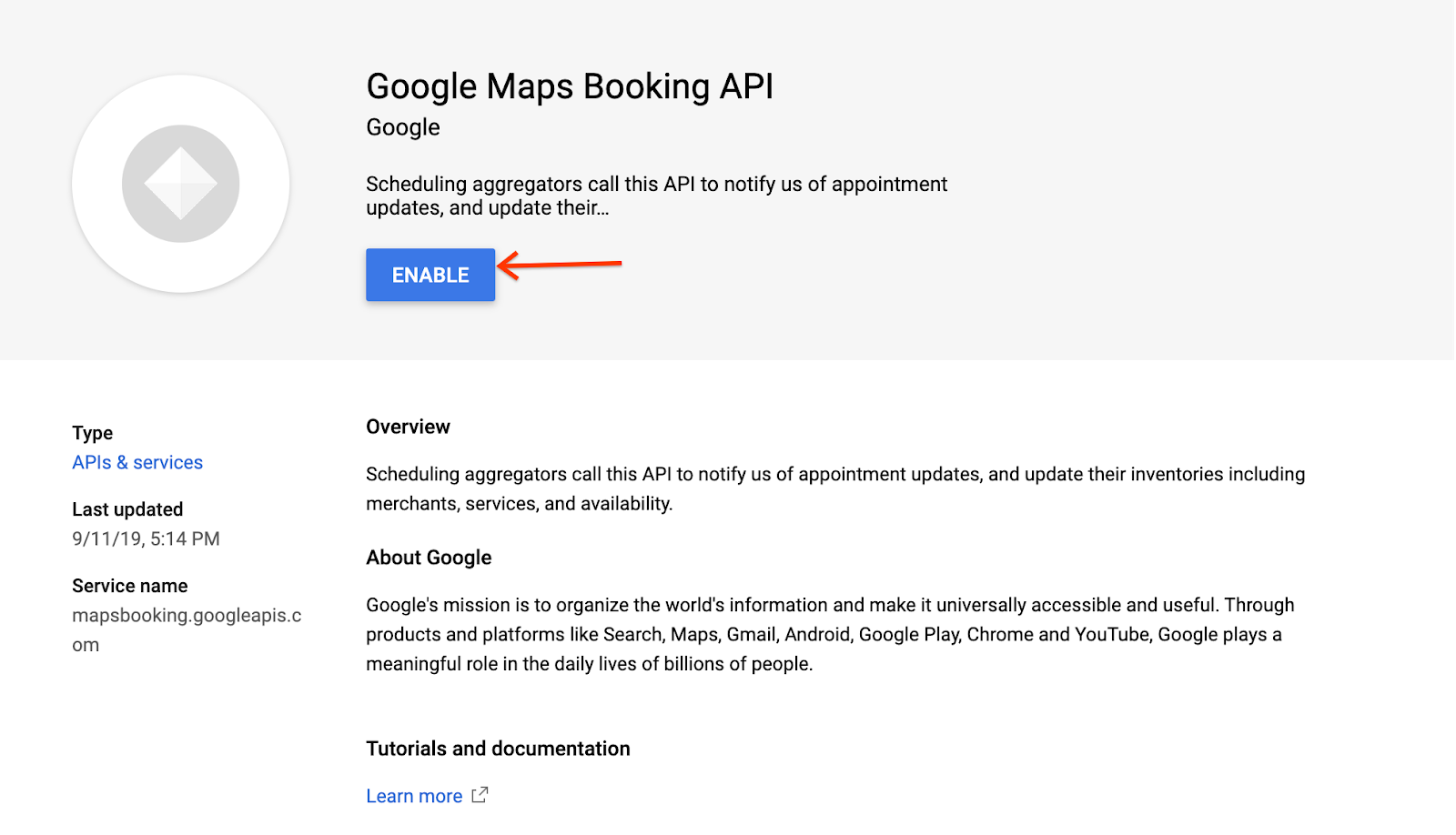
- เปิดใช้ API ต่อไปนี้
- Google Maps Booking API
- Google Maps Booking API (Dev)
ข้อผิดพลาดที่พบบ่อย
คุณอาจพบปัญหาการให้สิทธิ์เมื่อส่งคำขออัปเดตแบบเรียลไทม์ได้ด้วยเหตุผลหลายประการ หากต้องการคำแนะนำทั่วไปเกี่ยวกับวิธีส่งคำขออัปเดตแบบเรียลไทม์ โปรดดูส่วนการอัปเดต API แบบเรียลไทม์ในคู่มือข้อเสนอ นอกจากนี้ คุณยังดูไคลเอ็นต์ตัวอย่างในหลายภาษาได้ในส่วนตัวอย่างโค้ด
หากพบข้อผิดพลาด 403 โปรดตรวจสอบว่าคุณปฏิบัติตามข้อกำหนดต่อไปนี้ทั้งหมด
- ใช้ไลบรารีของไคลเอ็นต์ Google
- สร้าง ข้อมูลเข้าสู่ระบบ OAuth โดยใช้การตรวจสอบสิทธิ์บัญชีบริการ
- ให้สิทธิ์เทียบกับขอบเขตที่เหมาะสม
- โทรไปยังปลายทางที่เหมาะสม (ระบุไว้ด้านล่าง)
โปรดตรวจสอบว่าคุณเรียกใช้ปลายทางที่ถูกต้อง
- แซนด์บ็อกซ์:
https://partnerdev-mapsbooking.googleapis.com/v1alpha/... - การผลิต:
https://mapsbooking.googleapis.com/v1alpha/...
ตรวจสอบว่าคุณให้สิทธิ์คำขอข้อมูลเข้าสู่ระบบ OAuth อย่างถูกต้อง
- คุณกำลังให้สิทธิ์กับขอบเขต "https://www.googleapis.com/auth/mapsbooking"
- คุณกำลังใช้คีย์บัญชีบริการที่สร้างขึ้นใน การสร้างบัญชีบริการและข้อมูลเข้าสู่ระบบ OAuth
หากยังเห็นข้อผิดพลาดอยู่
หากยังคงเห็นข้อผิดพลาดหลังจากทำตามขั้นตอนเหล่านี้ โปรดติดต่อผู้ติดต่อใน Actions Center พร้อมข้อมูลต่อไปนี้
- หมายเลขโปรเจ็กต์ที่อยู่ในระบบคลาวด์และรหัสโปรเจ็กต์พร้อมภาพหน้าจอ
- รหัสบัญชีบริการ
- อีเมลที่ใช้สร้างบัญชีบริการ
- รายละเอียดปลายทางที่พยายามส่งคำขอ
- เวลาของความพยายามในการส่งคำขอ
- คำขอและข้อความแสดงข้อผิดพลาดทั้งหมดที่ได้รับเมื่อส่งคำขอ