
Aby wprowadzać aktualizacje w czasie rzeczywistym, musisz wysyłać żądania do interfejsu Maps Booking API. Interfejs Maps Booking API wymaga, aby uwierzytelniać żądania za pomocą OAuth 2.0 przy użyciu konta usługi GCP, które ma dostęp do interfejsu API i ma przydzielony odpowiedni limit zapytań na sekundę. Z tego przewodnika dowiesz się, jak:
- skonfigurować projekt Google Cloud,
- utworzyć konto usługi,
- włączyć interfejs Maps Booking API w projekcie GCP,
- rozwiązać typowe problemy.
Informacje o tym, jak wysyłać żądania do interfejsu API, znajdziesz w naszej sekcji Aktualizacje interfejsu API w czasie rzeczywistym w przewodniku po ofertach.
Konfigurowanie projektu w chmurze Google w Centrum działań
- Zaloguj się na konto Google Cloud Platform.
- W tym celu możesz
utworzyć nowy projekt lub użyć istniejącego.
- Zanotuj numer projektu w chmurze, ponieważ będzie Ci potrzebny w
następnych krokach. Numer projektu w chmurze znajdziesz też na stronie głównej Google
Cloud Platform. Numer projektu w chmurze zawsze składa się tylko z cyfr
tylko.
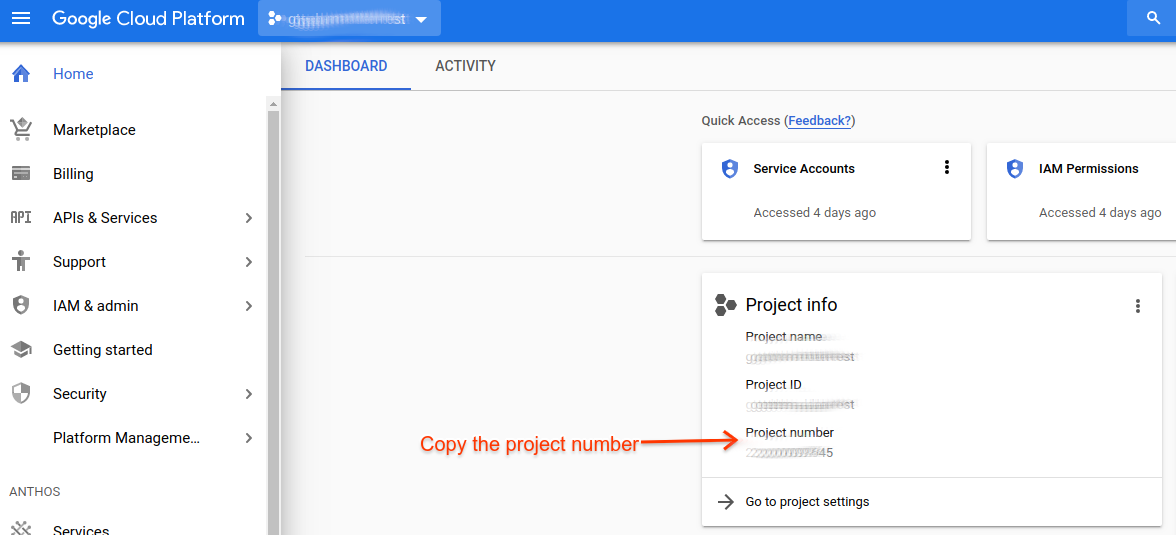
- Zanotuj numer projektu w chmurze, ponieważ będzie Ci potrzebny w
następnych krokach. Numer projektu w chmurze znajdziesz też na stronie głównej Google
Cloud Platform. Numer projektu w chmurze zawsze składa się tylko z cyfr
tylko.
- Zaloguj się w Portalu dla partnerów.
- Wykonaj krok 1 na stronie Zadania związane z wdrażaniem w Portalu dla partnerów, przesyłając numer projektu w chmurze i adres e-mail projektu w chmurze (adres e-mail używany do administrowania projektem w chmurze).

Tworzenie konta usługi i danych logowania OAuth
- Zaloguj się ponownie na konto Google Cloud Platform.
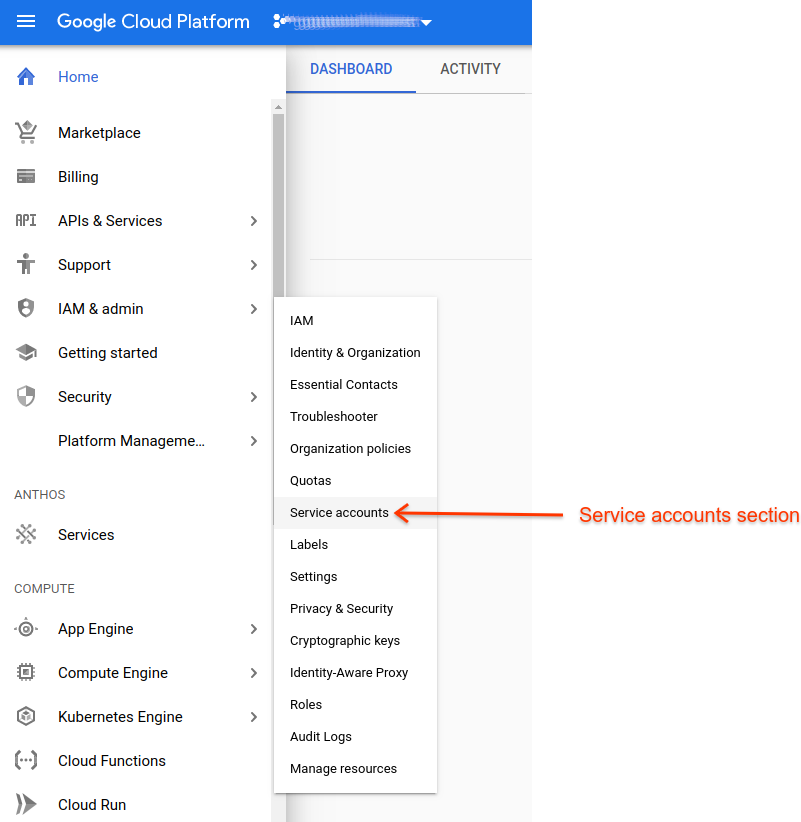
- Otwórz
Administracja > Konta usługi.
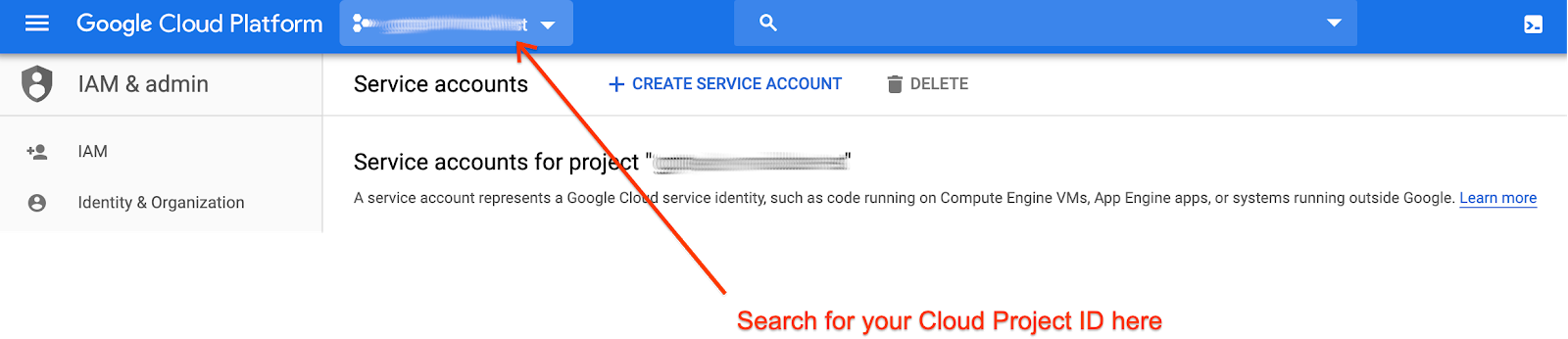
- Wyszukaj istniejący lub nowo utworzony identyfikator projektu w chmurze.
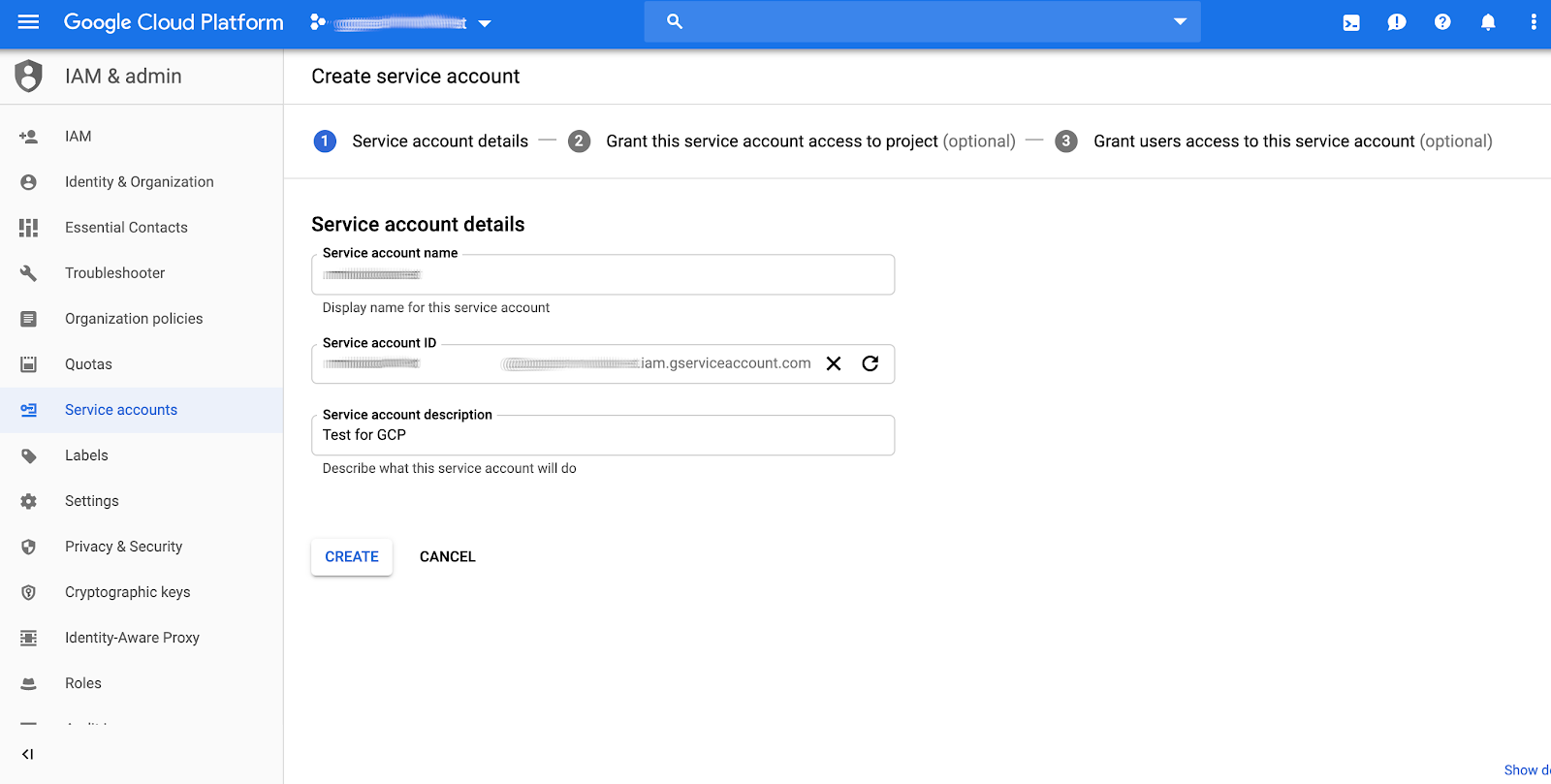
- Utwórz konto usługi.

- Wypełnij szczegóły konta usługi.
- Przypisz do nowego konta usługi rolę, która najlepiej odpowiada potrzebom Twojej aplikacji. Wybór roli dla konta usługi nie będzie miał wpływu na to, jakie wywołania można wykonywać w interfejsie Google Maps Booking API, ponieważ przydzielenie wystarczającego limitu na ich używanie jest określane przez powiązanie numeru projektu w konfiguracji Centrum działań. Jeśli nie wiesz, jaką rolę wybrać, po prostu wybierz Projekt > Przeglądający.
- Po kliknięciu „Dalej” w kroku 6 pojawi się opcja utworzenia kluczy JSON.
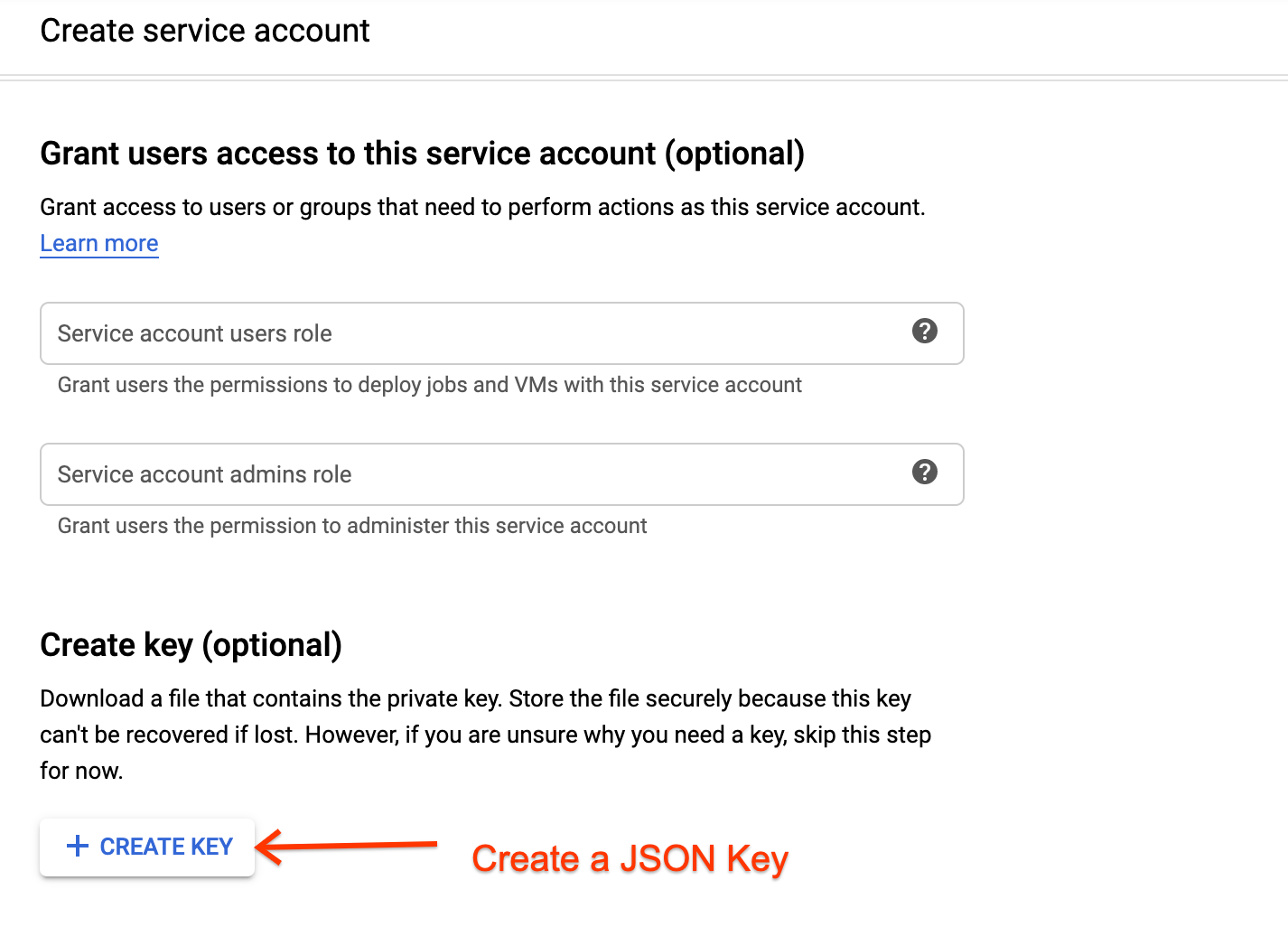
- Zapisz dane logowania JSON. Pamiętaj, aby przechowywać je w bezpiecznym miejscu, ponieważ
nie będzie można ich później odzyskać.
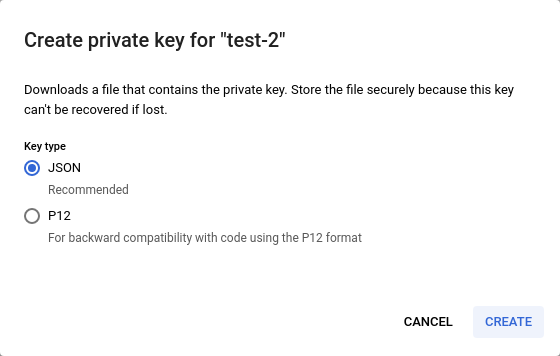
- Zaloguj się ponownie w Portalu dla partnerów i wykonaj pozostałe zadania na stronie Zadania związane z wdrażaniem w Portalu dla partnerów.
Włączanie interfejsu MapsBooking API
- Zaloguj się na konto Google Cloud Platform.
- Otwórz Interfejsy API i usługi > Panel informacyjny.
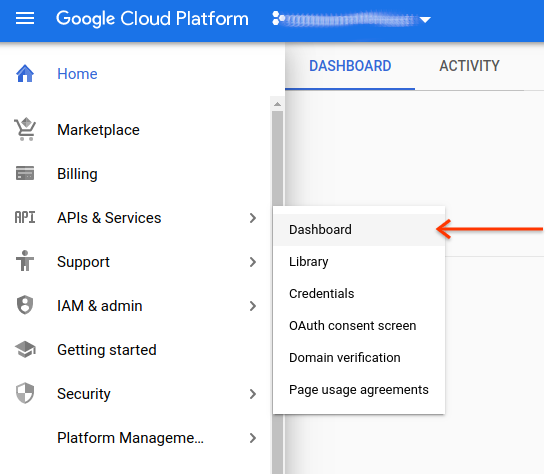
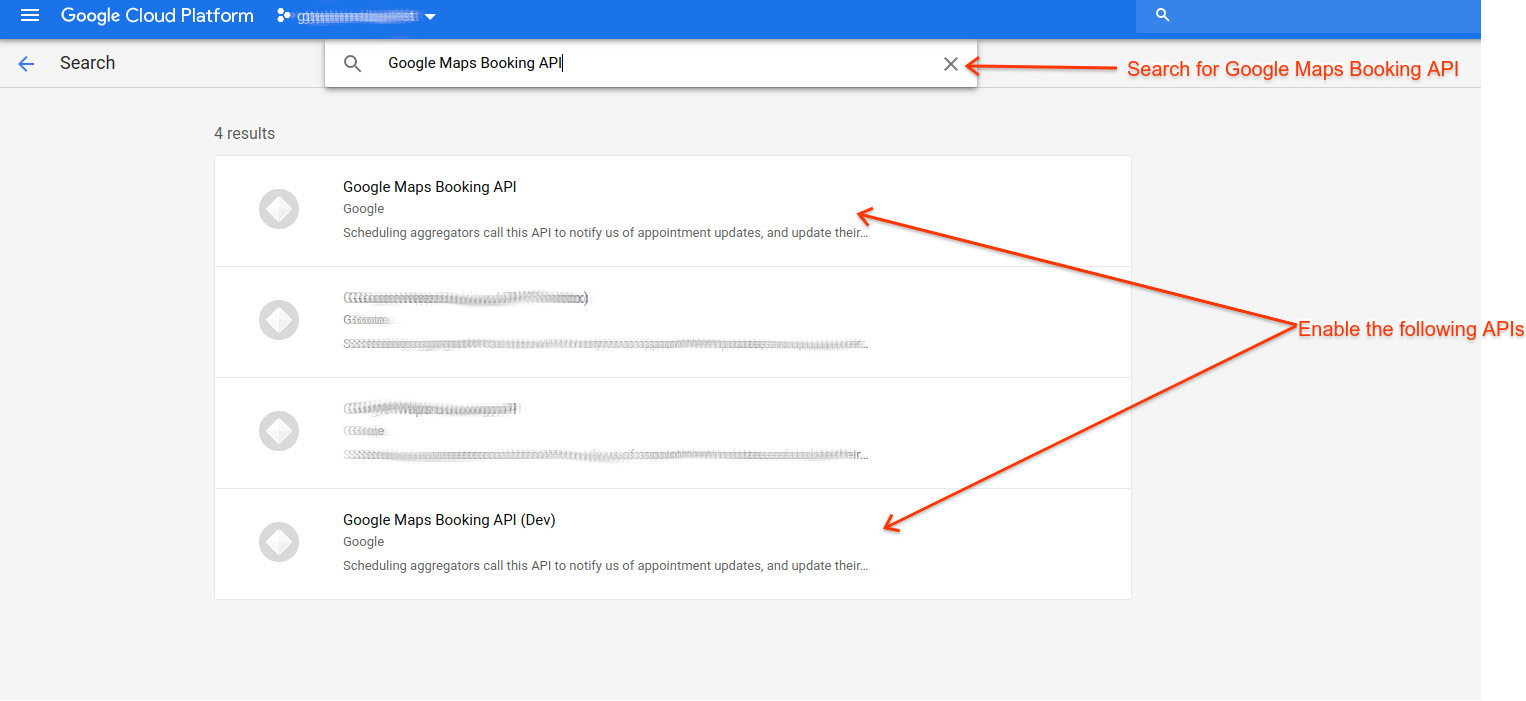
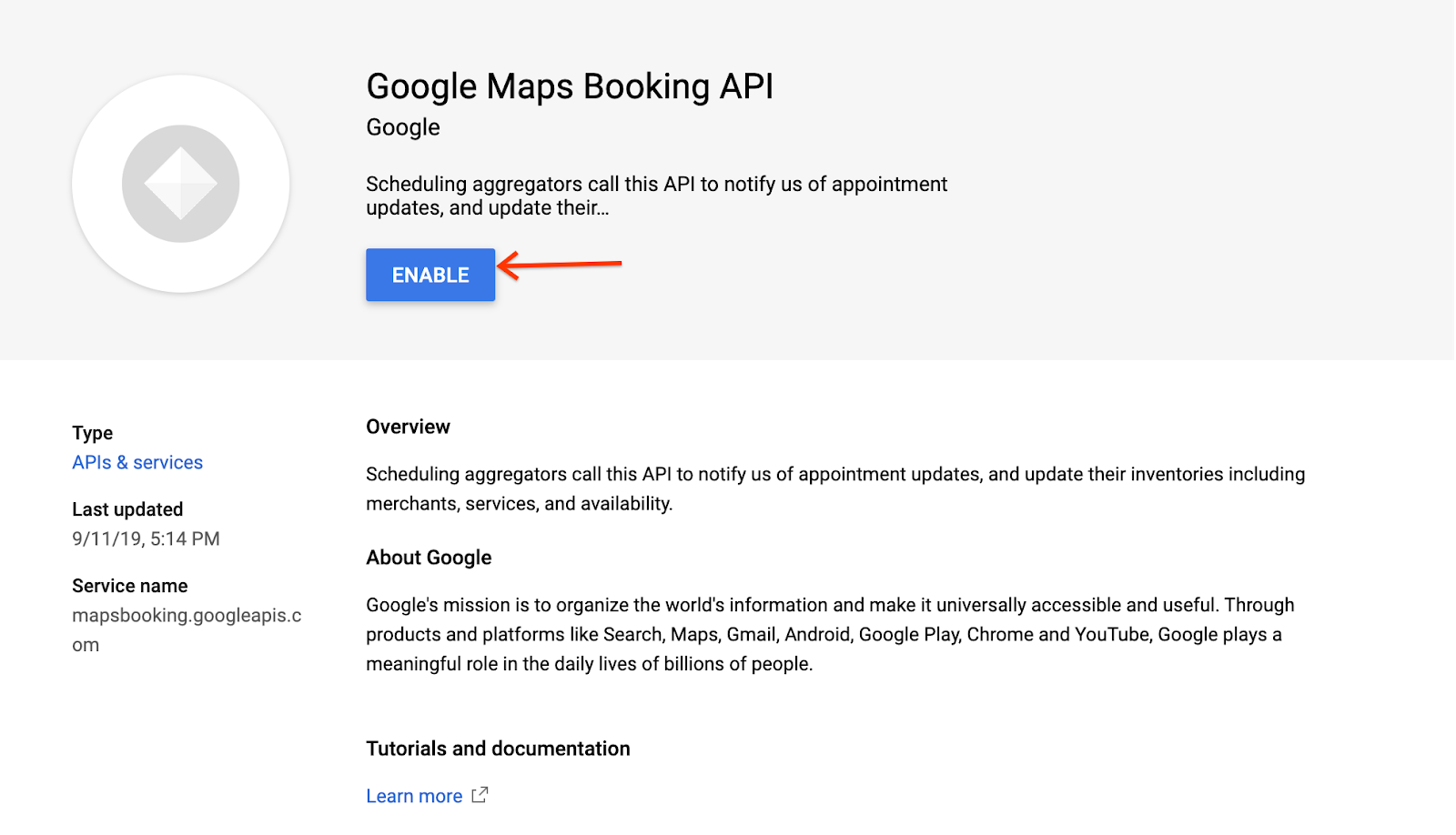
- Kliknij Włącz interfejsy API i usługi i wyszukaj
Google Maps Booking API.
- Włącz te interfejsy API:
- Google Maps Booking API
- Google Maps Booking API (Dev)
Najczęstsze błędy
Istnieje wiele powodów, dla których podczas wysyłania żądań aktualizacji w czasie rzeczywistym mogą występować problemy z autoryzacją. Jeśli potrzebujesz ogólnych wskazówek dotyczących wysyłania żądań aktualizacji w czasie rzeczywistym, zapoznaj się z sekcją Aktualizacje interfejsu API w czasie rzeczywistym w przewodniku po ofertach. Przykłady klientów w różnych językach znajdziesz też w sekcji Przykłady kodu.
Jeśli występują błędy 403, sprawdź, czy spełniasz wszystkie te wymagania:
- Używaj biblioteki klienta Google.
- Utwórz dane logowania OAuth za pomocą autoryzacji konta usługi.
- Autoryzuj w odpowiednim zakresie.
- Wykonuj wywołania do odpowiedniego punktu końcowego (wymienionego poniżej).
Upewnij się, że wykonujesz wywołania do prawidłowego punktu końcowego:
- Tryb piaskownicy:
https://partnerdev-mapsbooking.googleapis.com/v1alpha/... - Produkcja:
https://mapsbooking.googleapis.com/v1alpha/...
Upewnij się, że prawidłowo autoryzujesz żądania danych logowania OAuth:
- Autoryzujesz w zakresie „https://www.googleapis.com/auth/mapsbooking”.
- Używasz klucza konta usługi utworzonego w sekcji Tworzenie konta usługi i danych logowania OAuth.
Nadal widzisz błędy?
Jeśli po wykonaniu tych czynności nadal widzisz błędy, skontaktuj się z osobą kontaktową w Centrum działań i podaj te informacje:
- Numer projektu w chmurze i identyfikator projektu ze zrzutem ekranu.
- Identyfikator konta usługi.
- Adres e-mail użyty do utworzenia konta usługi.
- Szczegóły punktu końcowego, do którego próbowano wysłać żądania.
- Godzina prób wysłania żądania.
- Pełne żądanie i komunikaty o błędach otrzymane podczas wysyłania żądań.